

アンケートや登録フォームを作成したり、回答したりしたことがあれば、チェックボックスとラジオボタンの両方に目にしたことがあるでしょう。どちらも選択肢から回答を選ぶための機能ですが、見た目や用途には違いがあります。
チェックボックスは、チェックマークや「×」を付けられる四角いボックスです。一方、ラジオボタンは、丸いボタンをクリックして選択する形式です。アンケートを作成する際、見た目の好みでどちらを使うか決めたくなるかもしれません。しかし、ラジオボタンとチェックボックスは、デザインだけでなく用途に応じて使い分けることが重要です。


チェックボックスとラジオボタンの使い分け方
例えば、新しくオープンしたレストランで、どの料理が人気なのかを調べるためにアンケートを実施するとします。このとき、チェックボックスとラジオボタンのどちらを使うべきでしょうか?まず重要なのは、どのような回答を集めたいかを明確にすることです。「はい・いいえ」のように1つだけ選んでもらうのか、それとも当てはまる選択肢を複数選んでもらうのかによって、適切な回答形式が異なります。
もちろん、1つのアンケートに両方の回答形式を取り入れることもできます。ただし、異なる形式の質問を無秩序に配置すると、回答者が混乱し、アンケート結果に偏りが生じる可能性があります。チェックボックスとラジオボタンを併用する場合は、似た質問をまとめたり、小見出しで区切ったりするとよいでしょう。
チェックボックスは、複数の選択肢を同時に選べるため、当てはまる回答が複数ある質問に適しています。
例えば、次のような質問です。
次の料理のうち、魅力的だと思うものをすべて選んでください。
- チキンポットパイ
- スパゲッティとミートボール
- グリルドチーズサンドイッチとトマトスープ
- マカロニ&チーズ
- ミートローフ
- 上記のいずれも当てはまらない
チェックボックスはそれぞれ独立しているため、「チキンポットパイ」を選んでも、「ミートボールスパゲッティ」の選択は解除されません。迷った場合は5種類すべてを選ぶこともできますが、アンケートでは1〜2種類に絞ってもらえると、より参考になる結果が得られるでしょう。
一方、ラジオボタンは複数の選択肢から1つだけを選ぶ形式で、「はい・いいえ」のような質問に適しています。チェックボックスとは異なり、別のラジオボタンを選択すると、それまで選んでいた項目は自動的に解除されます。
チェックボックスとラジオボタンを賢く使い分ける
チェックボックスとラジオボタンを効果的に使い分けるには、次のポイントを押さえておきましょう。
- 一般的なデザインを使用する: チェックボックスには四角形、ラジオボタンには小さな円形を使用しましょう。見慣れたデザインにすることで、回答者が直感的に操作できます。
- 選択肢は縦に並べる: 横並びではなく縦に配置することで、視認性と操作性が向上し、回答者の混乱や選択ミスを防げます。
- チェックボックスでは否定形の表現を避ける: 例えば、レストランのアンケートで「今後のキャンペーンや特典情報をどのような方法で受け取りたいですか?」と質問する場合、「メールを受け取らない」という選択肢は避けましょう。代わりに「メール」を用意し、回答者が必要に応じてチェックできるようにします。
Jotformでチェックボックスとラジオボタンを設定する方法
チェックボックスとラジオボタンの違いや使い分け方を理解したところで、次はオンラインフォーム作成ツール「Jotform」を使って、選択項目を設定する方法を紹介します。
Jotformは、プログラミング不要で簡単にカスタマイズできるフォーム作成ツールです。使いやすさとフォームデザインの基本原則を重視して設計されており、豊富な機能を備えています。アンケートや登録フォームをはじめ、テーブル、PDF、アプリなども、1つのプラットフォームで作成できます。一から作成することも、豊富なテンプレートから始めることもできます。
それでは、Jotformのアンケートにチェックボックスを追加する手順を見ていきましょう:
- まず、Jotformのフォームビルダーを開き、チェックボックスを追加したいフォームを選択します。
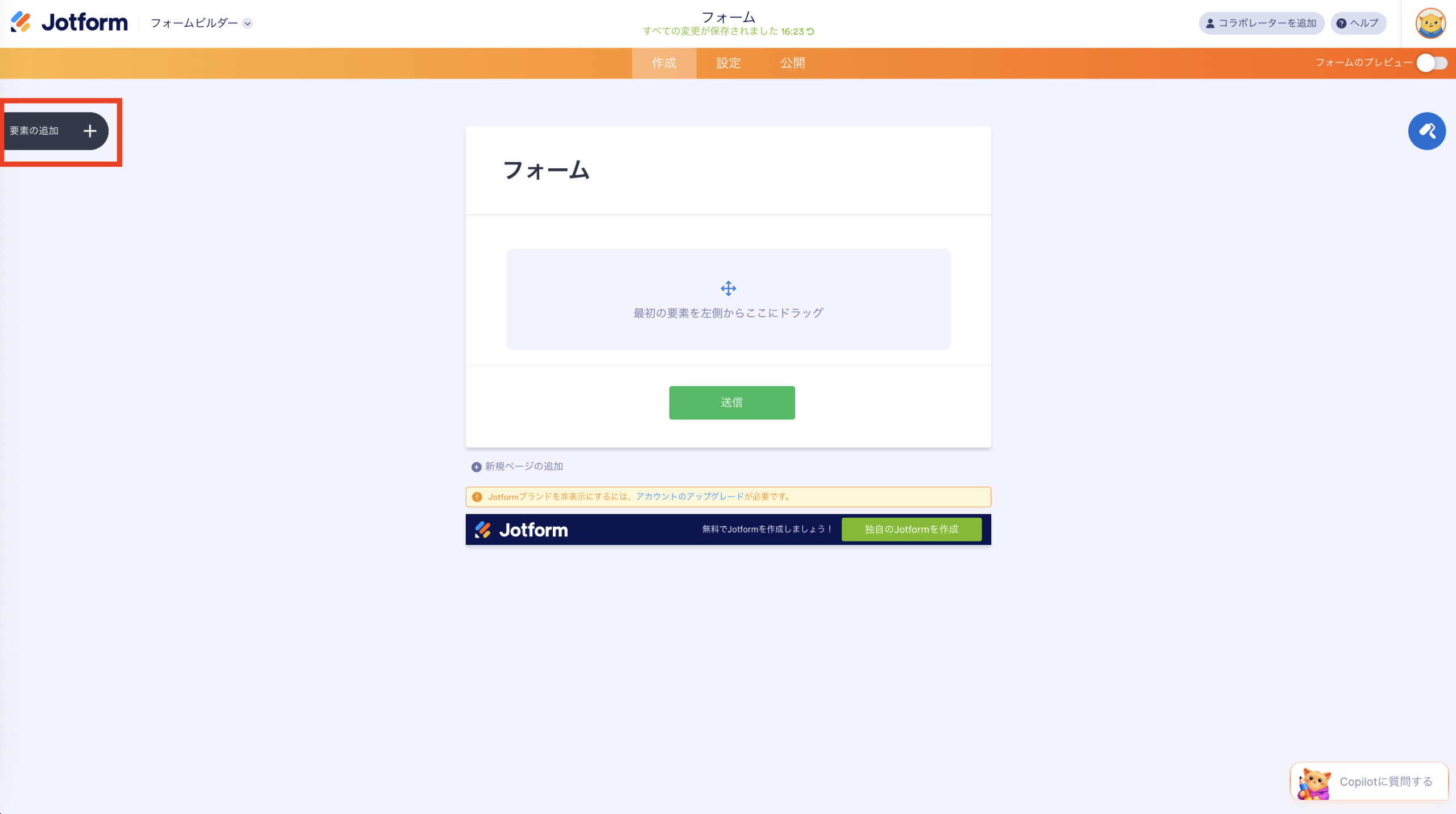
- フォーム全体のデザイン、テーマ、レイアウトを調整したら、画面の左隅にあるフォーム要素を追加ボタンをクリックします。
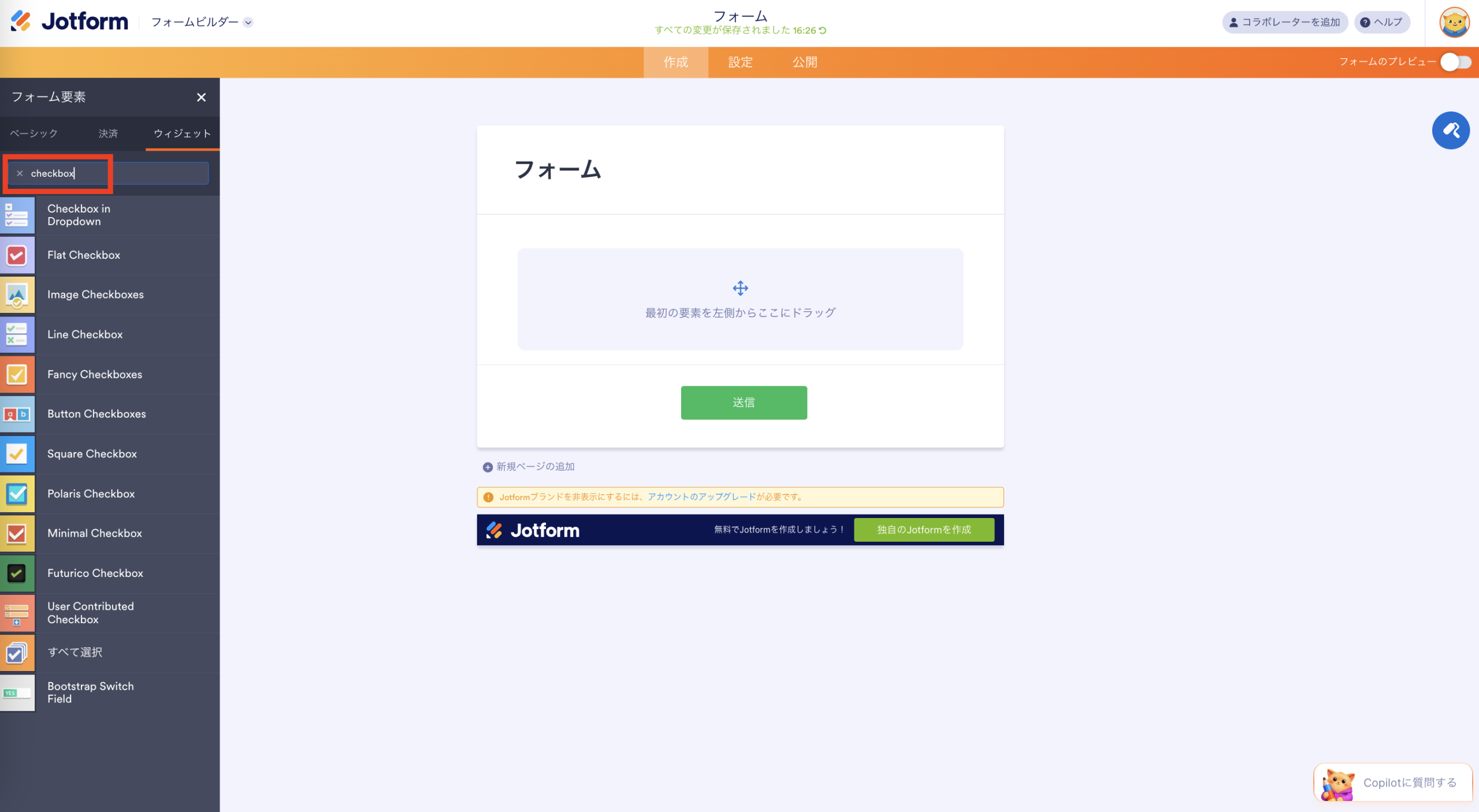
- ウィジェットタブをクリックします。
- 検索欄に「checkbox」と入力します。
- さまざまなスタイルのチェックボックスが表示されます。いくつか試して、フォームに合うものを選びましょう。今回は、アンケートでよく使われる 「Square Checkbox」 を例に説明します。
- Square Checkboxの入力欄に質問文を入力します(例:「次の料理のうち、魅力的だと思うものはどれですか?」)。
- フォームビルダーの右側にあるウィジェット設定タブの下のオプション欄に、回答の選択肢(例:「チキンポットパイ」など)を入力します。
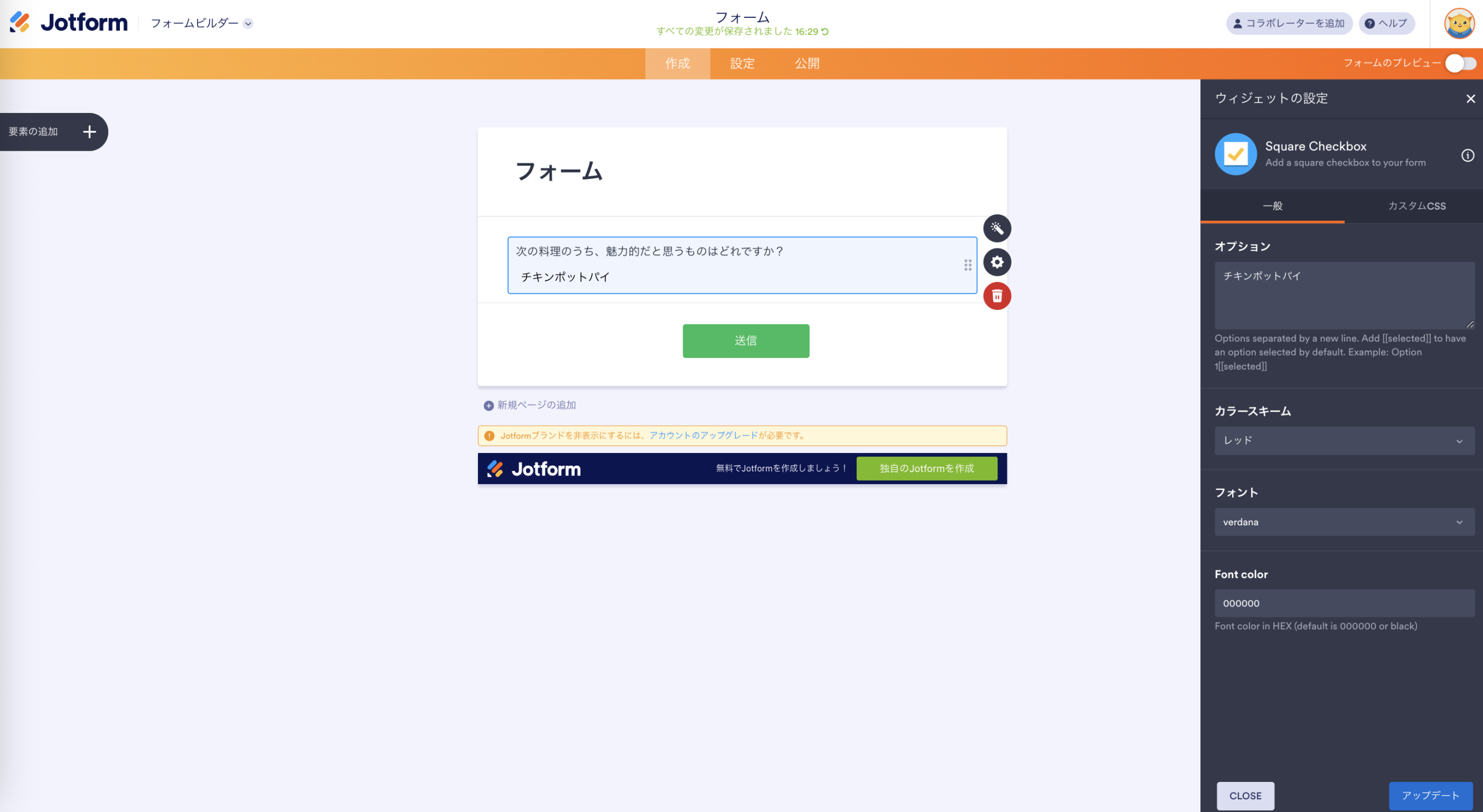
- ウィジェット設定ボックスで、質問文や回答のフォント、文字色なども自由に変更できます。
- 完了したら、緑色のウィジェットを更新ボタンをクリックします。
- 右上隅のフォームをプレビューボタンを切り替えて、スマートフォン、タブレット、またはデスクトップでどのように表示されるかを確認します。
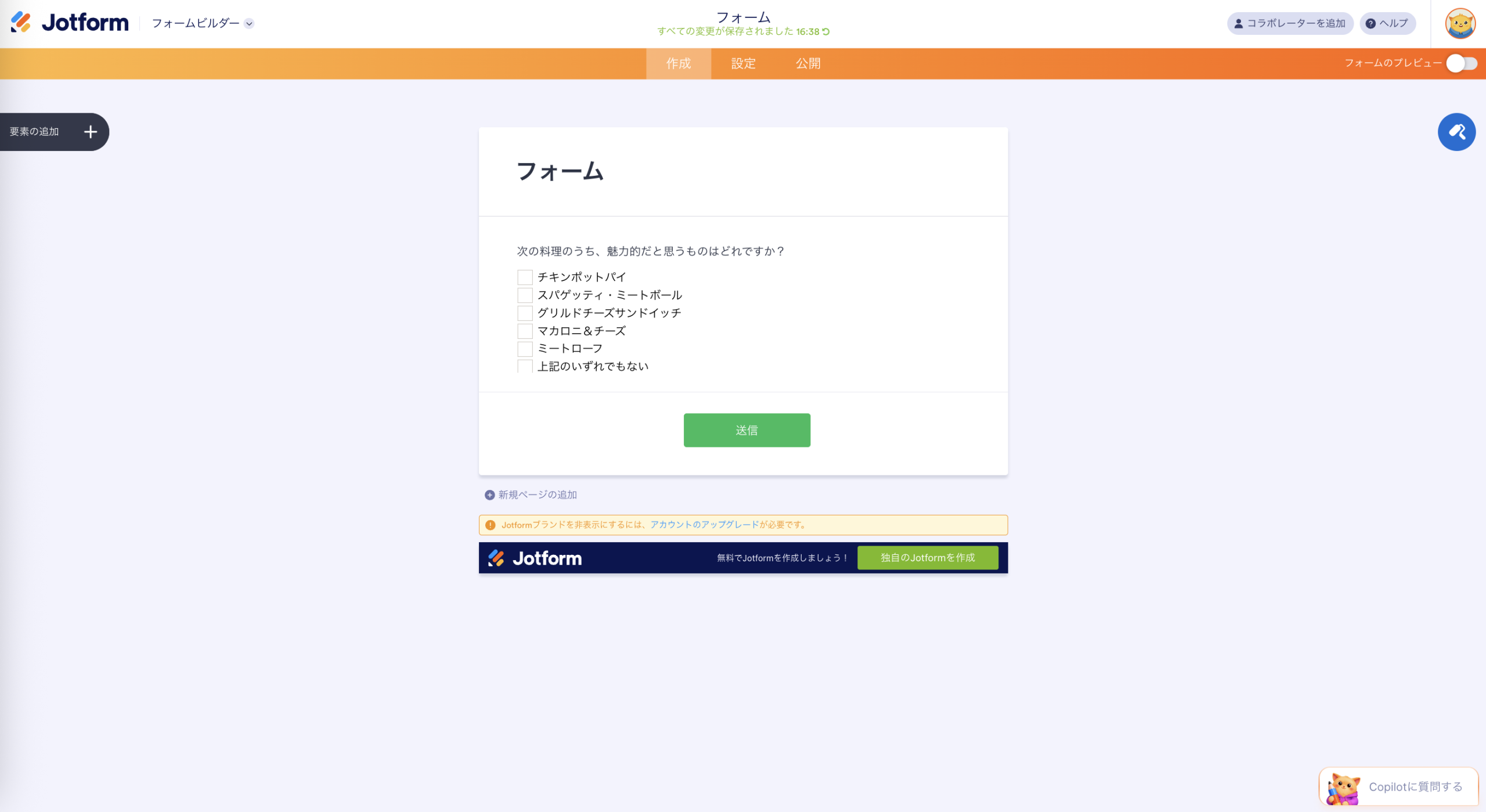
- フォームをプレビューボタンをクリックして、再度編集画面に戻ります。
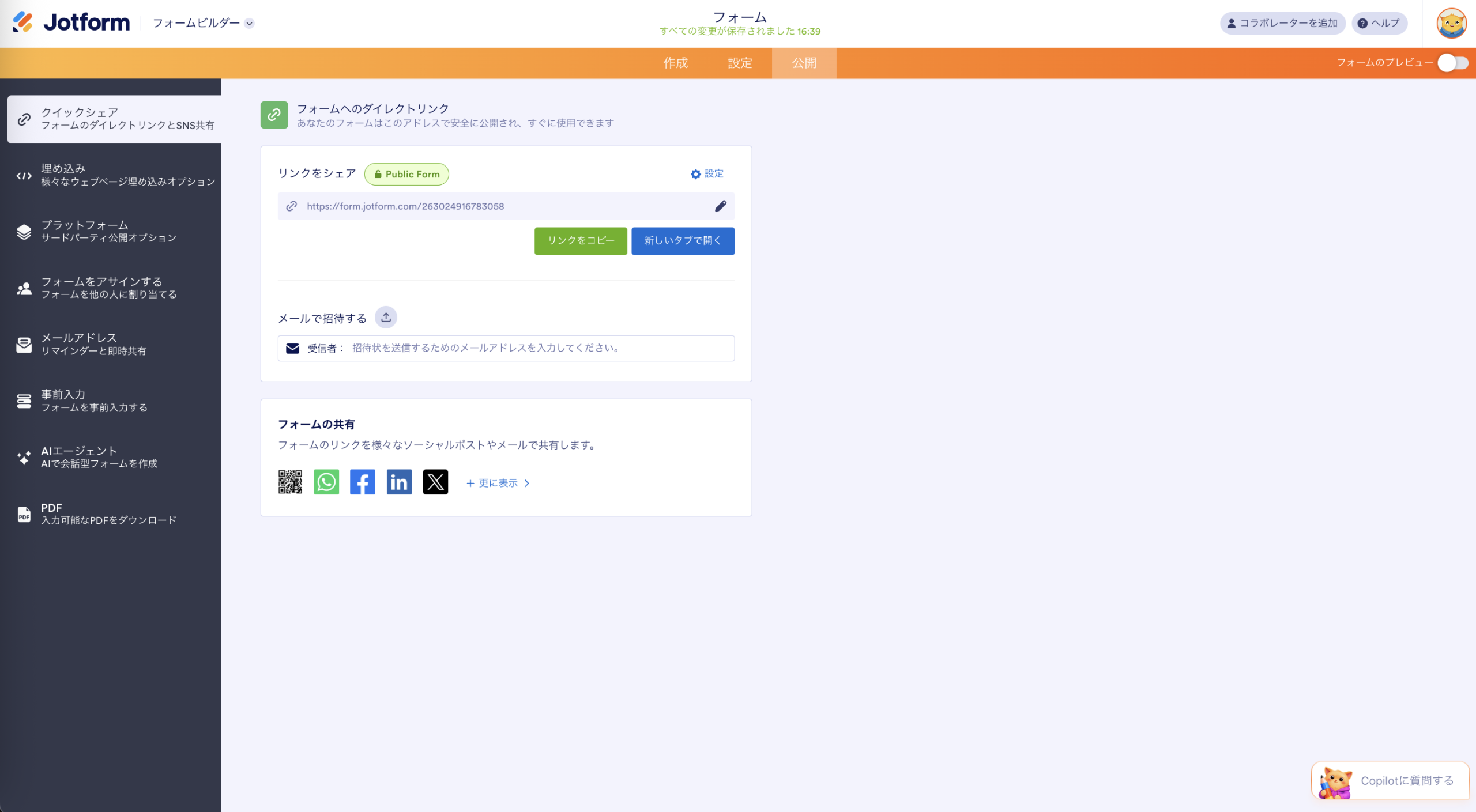
- 残りの質問と選択肢を追加したら、フォームビルダー上部中央の公開をクリックします。完成したフォームは、共有、埋め込み、印刷が可能です。
ラジオボタンを追加する場合も、最初の3つの手順はチェックボックスと同じです。その後、以下の手順に進みます。
- 検索欄に「radio button」と入力します。
- 表示されるオプションの中から、好みのデザインを選びましょう。今回は、一般的によく使われる 「Flat Radio Buttons」 を例に説明します。
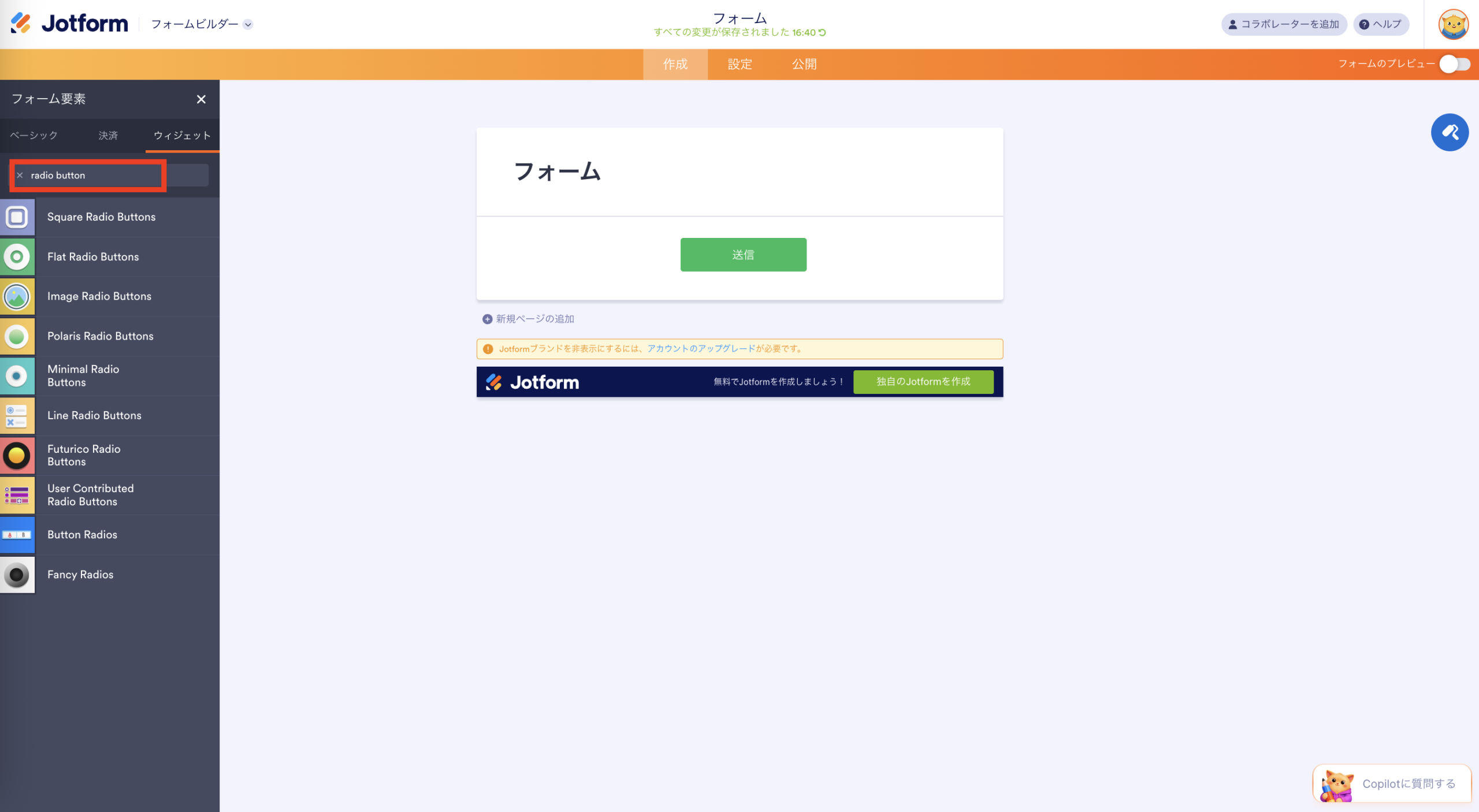
- Flat Radio Buttonsの入力欄に、「当店を友人に薦めたいと思いますか?」という質問文を入力します。
- フォームビルダーの右側にある、ウィジェット設定タブを開き、「オプション欄に「はい」「いいえ」を1行ずつ入力します。
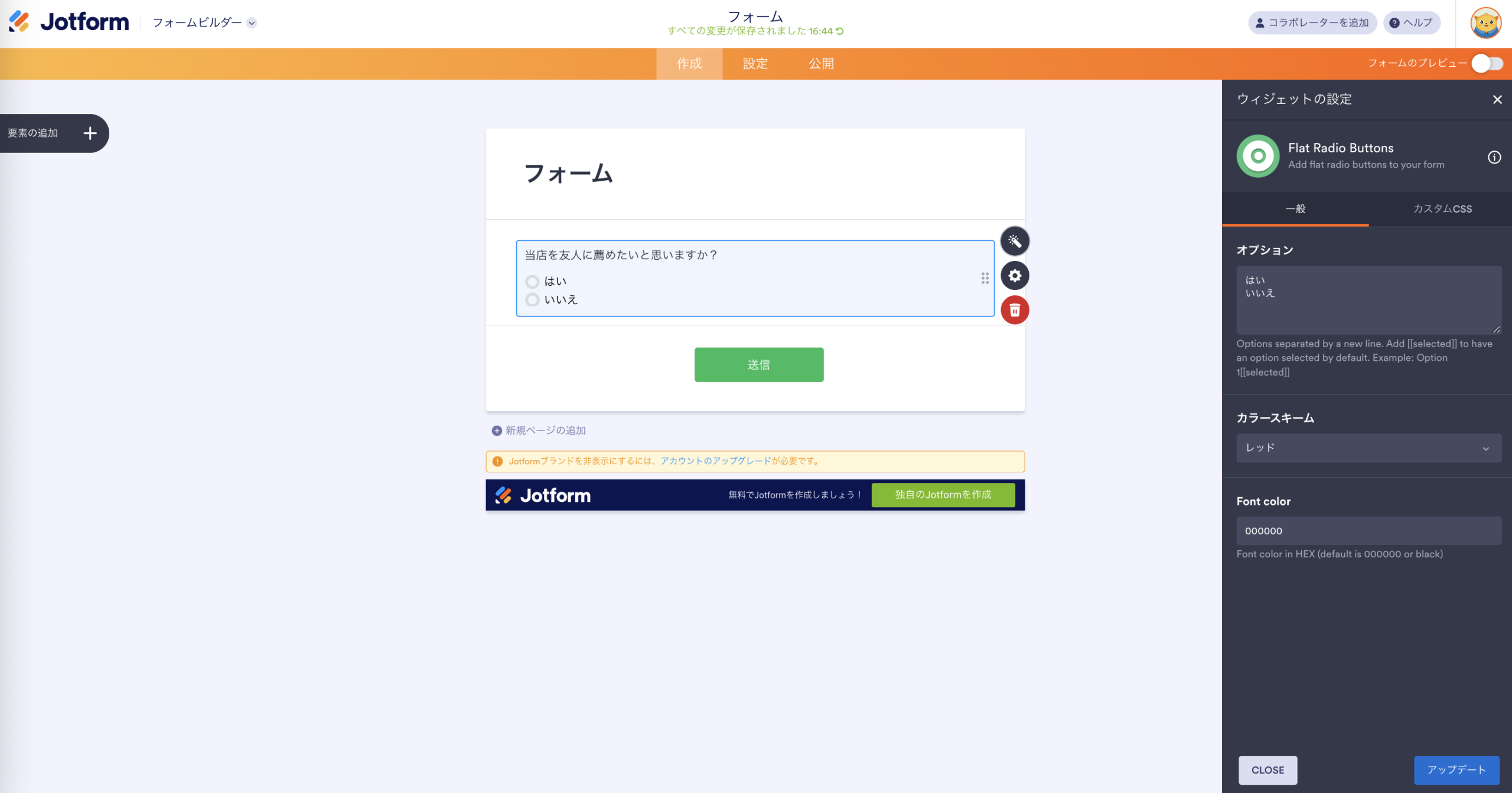
ラジオボタンの設定を完了するには、チェックボックスの手順8と9に従い、デザインを調整して設定を保存しましょう。
チェックボックスとラジオボタンはオンラインフォームやアンケートで似た役割を果たしますが、選択できる回答数など、機能には明確な違いがあります。それぞれの違いや適切な使い分け方を理解することで、フォームをより使いやすく設計でき、ビジネスの改善に役立つ貴重なフィードバックを収集できるようになります。












コメントの送信: