
訪問者カウンターは単なる飾りではありません。これは社会的証明(ソーシャルプルーフ)として機能します。つまり、人は自分がどう行動すべきかを判断する際に、他の人の行動を参考にするという考え方です。しっかりとした数字が表示されたカウンターは、新しい訪問者に対して、あなたのサイトが活発に利用されており、他の人にとっても時間をかける価値があることを伝え、訪問者がそこで時間を過ごしてくれる可能性を高めます。
カウンターは帰属意識を生み出すこともできます。ブラウジングはほとんどの場合、孤独な活動ですが、他の人も自分のサイトを訪れていることがわかると、訪問者はグループの一員であるように感じます。その逆もまた然りです。アクセス数の少ないサイトでは、小さな数字がサイトを閑散とした印象にしてしまうことがあるため、カウンターを追加する前にトラフィックデータを確認しましょう。
WordPressのコアエディタには訪問者数を表示するブロックが含まれていませんが、追加する方法は3つあります。
このガイドでは、これら3つの方法すべてを、それぞれのメリットとデメリットとあわせて解説します。
方法1:WordPress訪問者カウンターのプラグインをインストールする
多くのWordPressユーザーと同じように、まず最初に思いつくのは、プラグインディレクトリにアクセスしてWP Visitor StatisticsやPost Views Counterといったツールを検索することでしょう。これは出発点として理にかなっています。おすすめのWordPressプラグインの多くと同様に、これらのツールはコードを必要とせず、ダッシュボードから離れることなくすべての設定を行えます。
ただし、この方法にはいくつかの欠点があります。
- トラッキングは自分のサイト上で行われる:すべての閲覧がWordPressのデータベースに記録されます。小規模なブログであれば違いを感じることはありませんが、アクセスの多いサイトや低価格のホスティングプランでは影響が出る可能性があります。また、更新やセキュリティ対策を継続して行う必要があるプラグインが一つ増えることにもなります。
- 無料版には制限がある場合がある:たとえば、Post Views Counterの無料版では各投稿に閲覧数が表示されますが、サイト全体の合計を表示したい場合はProへのアップグレードが必要です。WP Visitor Statisticsは、フロントエンドのカウンター、ウィジェット、ショートコードをProユーザー向けに限定しています。
それでもプラグインが適していると感じる場合は、Post Views Counterのようなプラグインの設定方法をご紹介します。
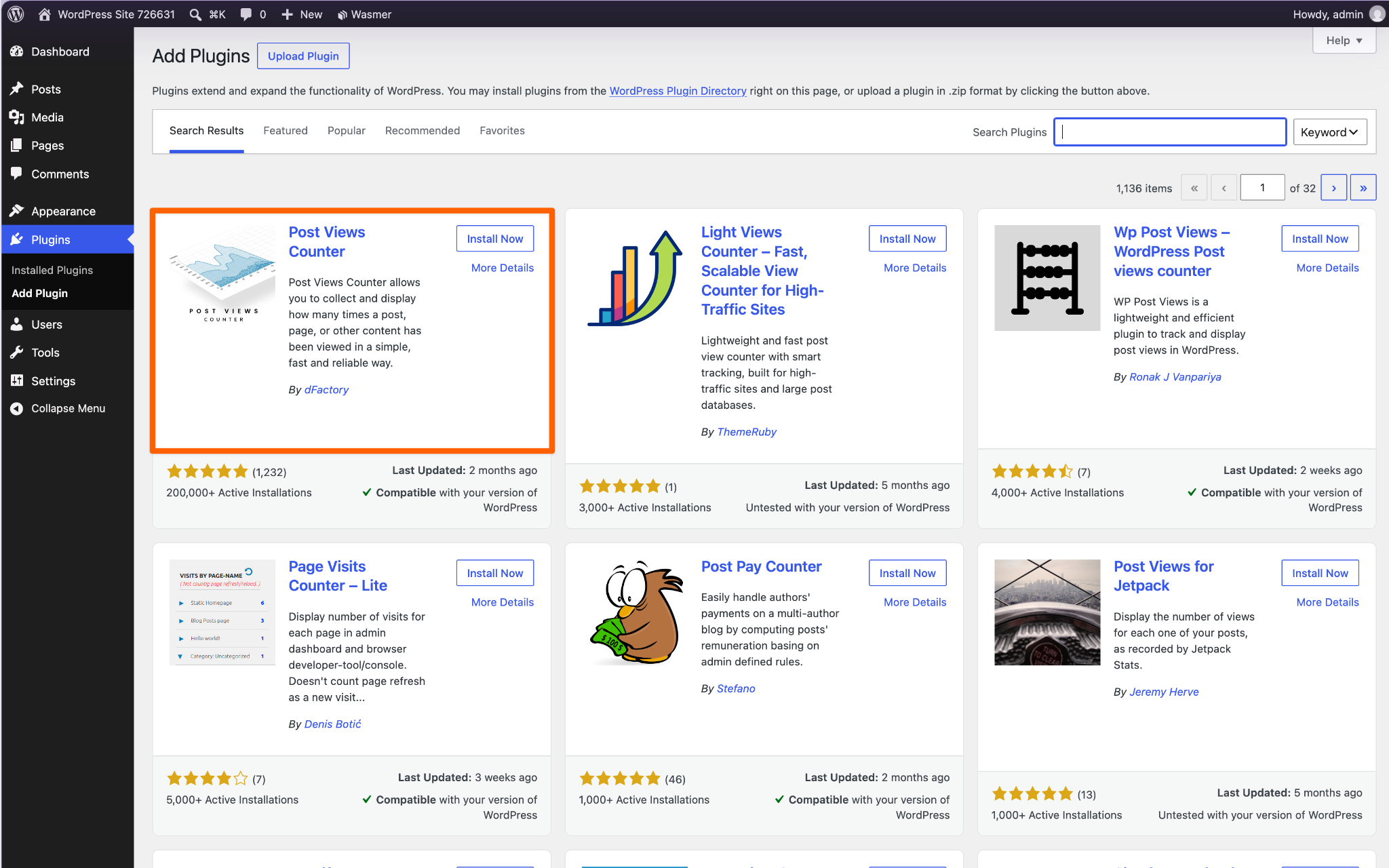
ステップ1:プラグインをインストールして有効化する。WordPressのダッシュボードで、プラグイン > 新規プラグインを追加に進みます。「Post Views Counter」を検索し、今すぐインストールをクリックしてから有効化します。
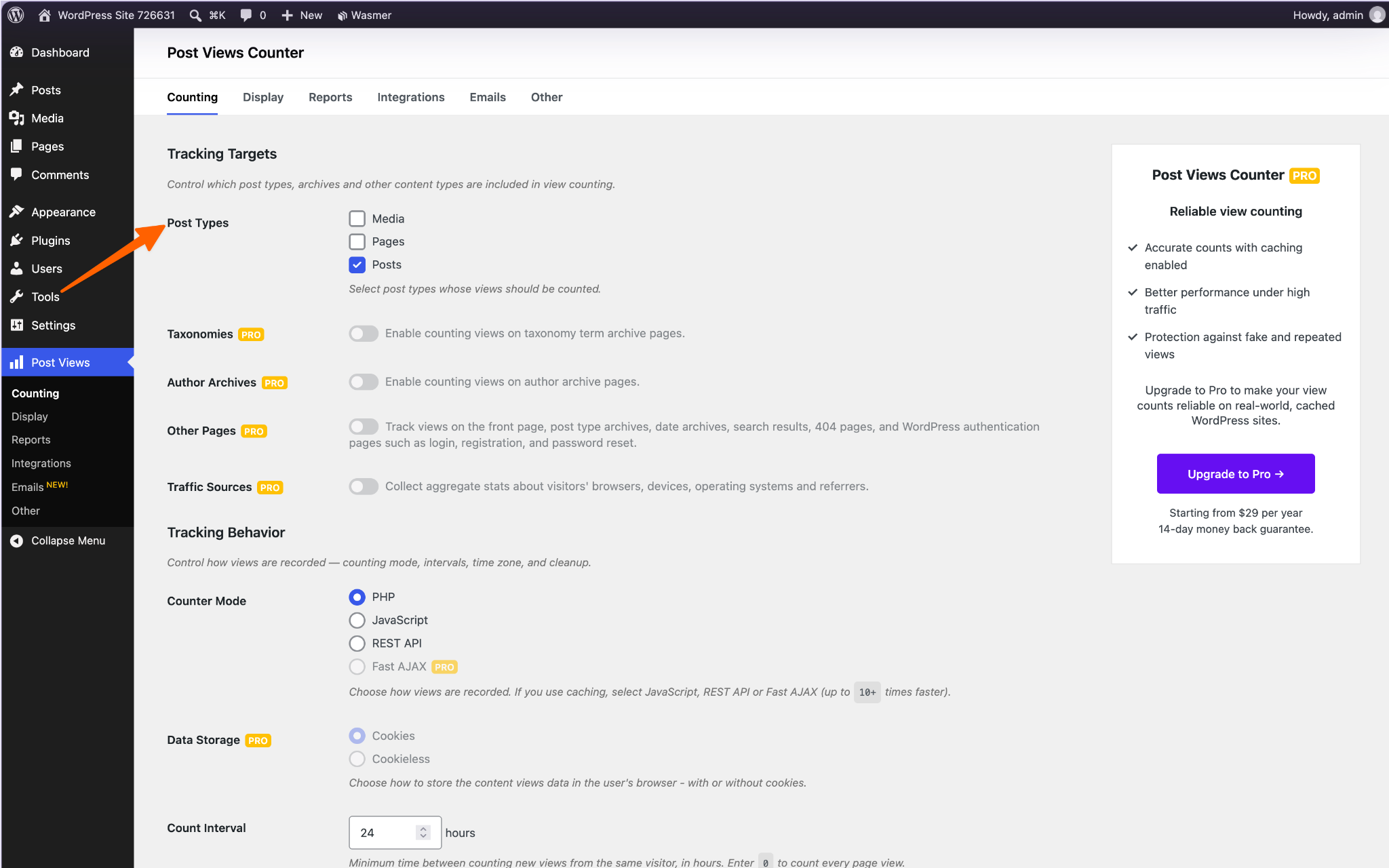
ステップ2:カウントする対象を選択する。Post Views Counterの設定を開き、投稿やページなど、トラッキングしたいコンテンツを選択します。自分のアクセスで数字が水増しされないように、ボットやログイン済みのユーザーを除外しましょう。
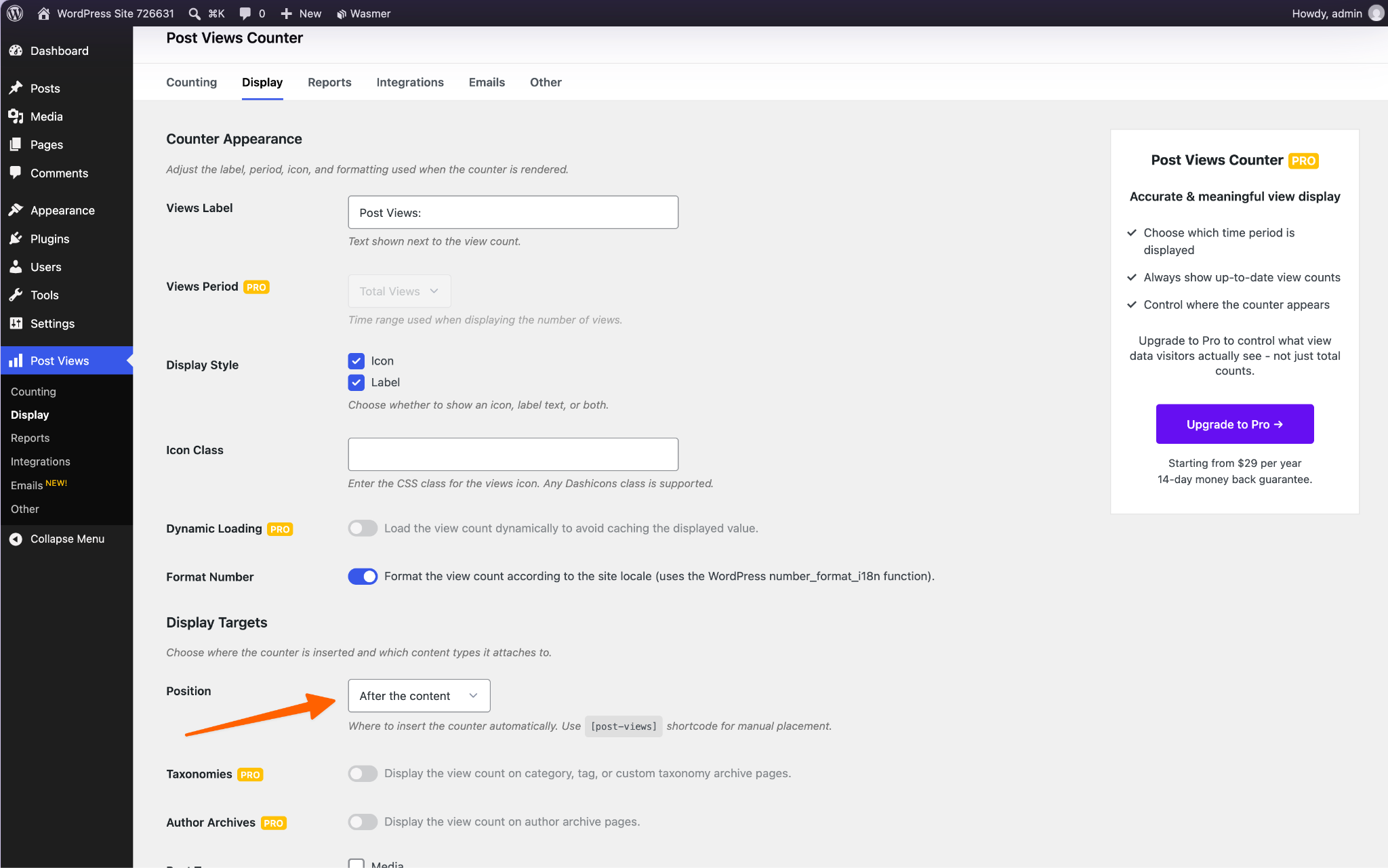
ステップ3:カウンターを表示する。表示設定で、カウントをコンテンツの前に表示するか後に表示するかを選択します。自分で配置したい場合は、Post Viewsブロックまたは[post-views]ショートコードを好きな場所に追加します。
方法2:無料の訪問者カウンターウィジェットを使用する(推奨)
WordPressのデータベースをすっきりと保つことを重視するなら、サードパーティのHTML埋め込みの方が良い選択肢です。何かをインストールする代わりに、小さなコードをページに貼り付けるだけで、カウント処理は別の場所で行われます。無料のJotform訪問者カウンターウィジェットはこの方式で動作し、方法1の2つの欠点をどちらも解消します。
- Jotformのサーバーがトラッキングを処理する。閲覧はサイトの外部で記録されるため、カウンターがWordPressのデータベースに負担をかけることはなく、更新が必要な追加のプラグインもありません。
- 無料でより多くの機能が使える。今日、今週、今月、または全期間のページビューやユニーク訪問者数を表示できます。また、カード、インライン、ミニ、縦型の4つのレイアウトから選べます。
サイトへの追加方法は次のとおりです。
ステップ1:指標を選択する。訪問者カウンターウィジェットのページを開き、表示したいカウンターを追加します。それぞれについて、期間を選び、ページビューとユニーク訪問者数のどちらかを選択して、タイトルを付けます。
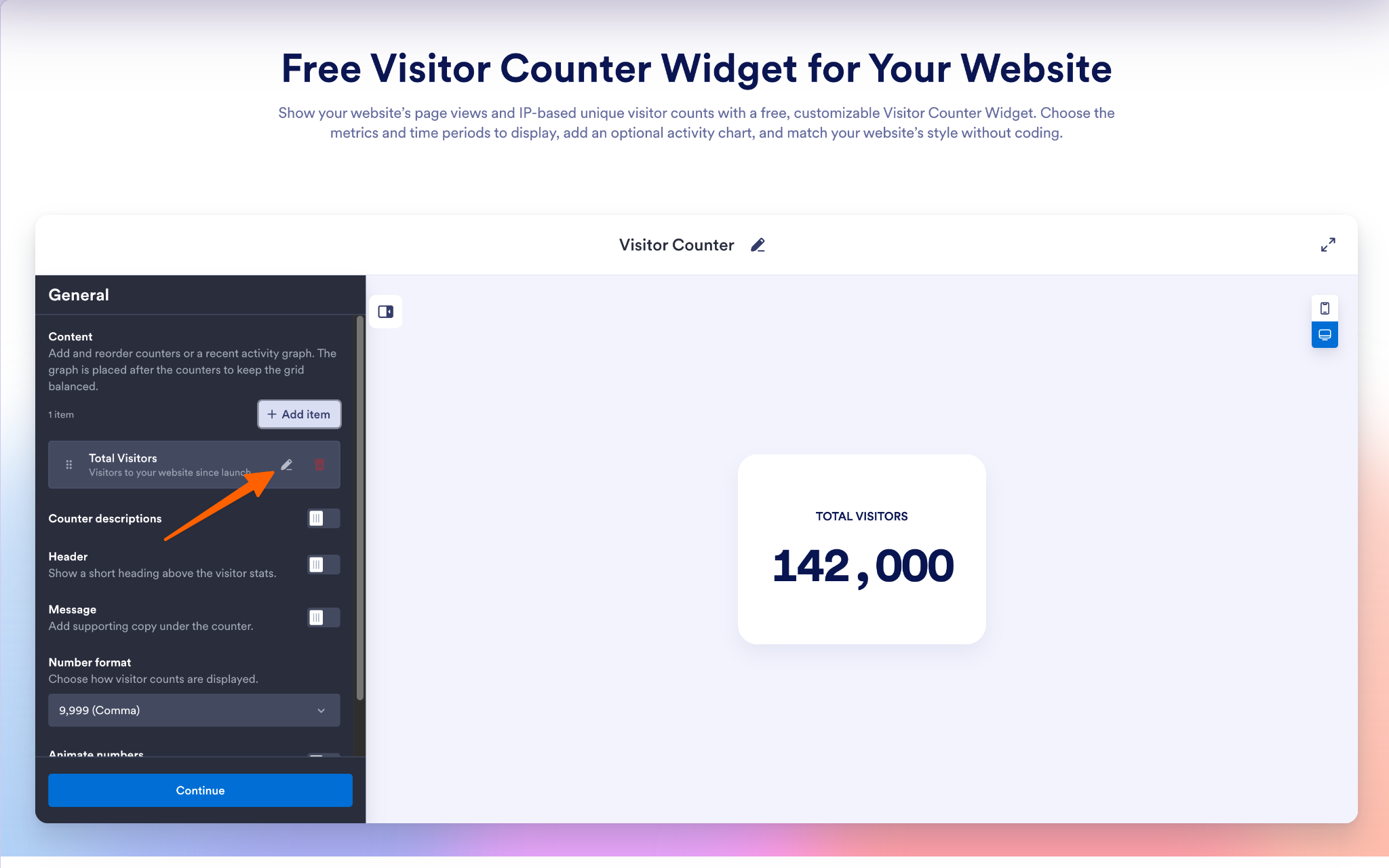
ステップ2:カウンターをカスタマイズする。レイアウトを選び、サイトに合わせて色、余白、数字の表示形式を調整します。別のカウンターから移行する場合は、開始値を設定できるので、全期間のページビューがゼロからやり直しになることはありません。
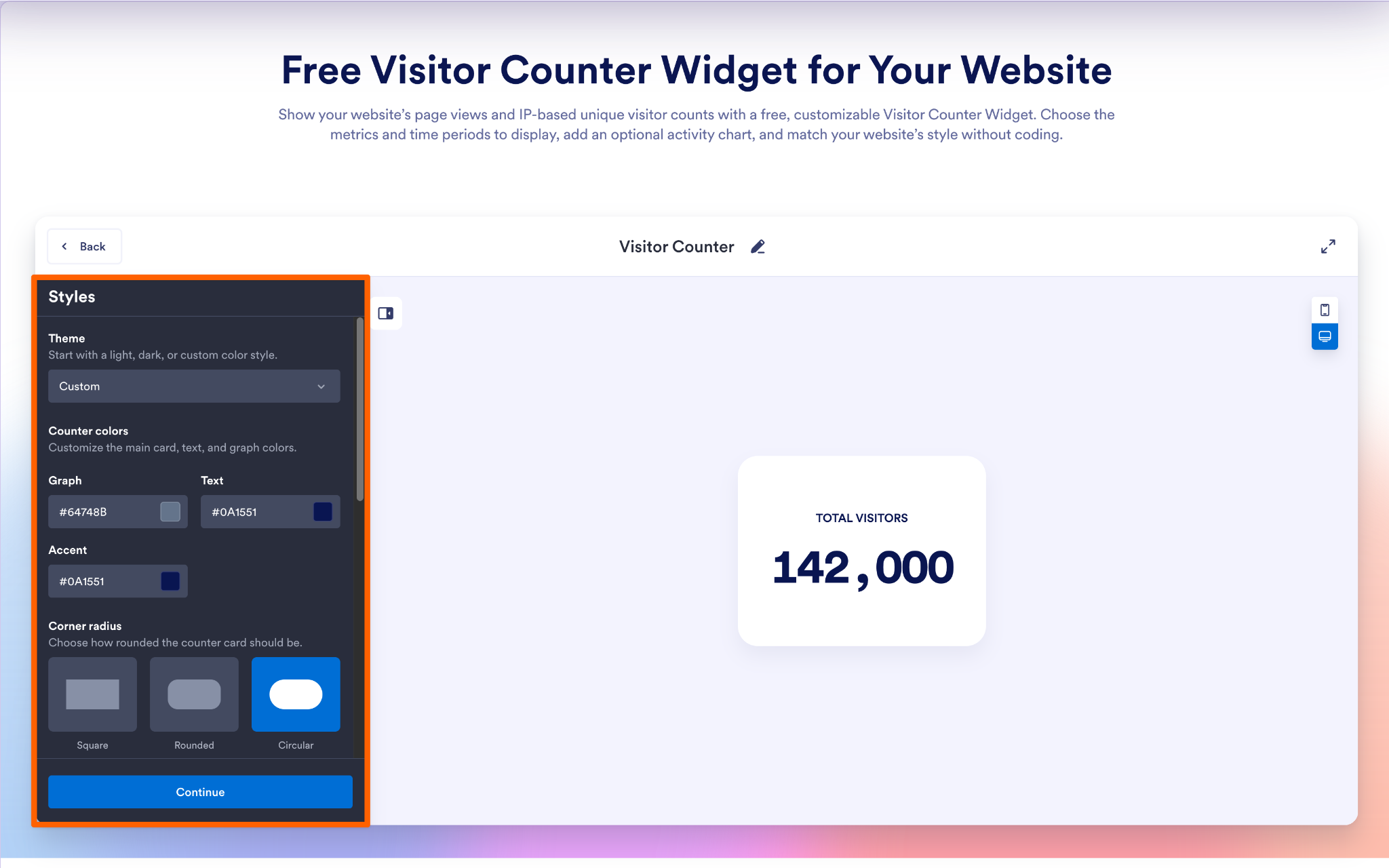
ステップ3:WordPressに埋め込む。無料で自分のウェブサイトで試すをクリックして、埋め込みコードをコピーします。WordPressでカウンターを表示したいページまたは投稿を開き、カスタムHTMLブロックを追加してコードを貼り付けます。更新または公開をクリックし、ページを表示してカウンターを確認します。ブロックエディタに慣れていない場合は、WordPressの使い方に関するガイドで基本を解説しています。
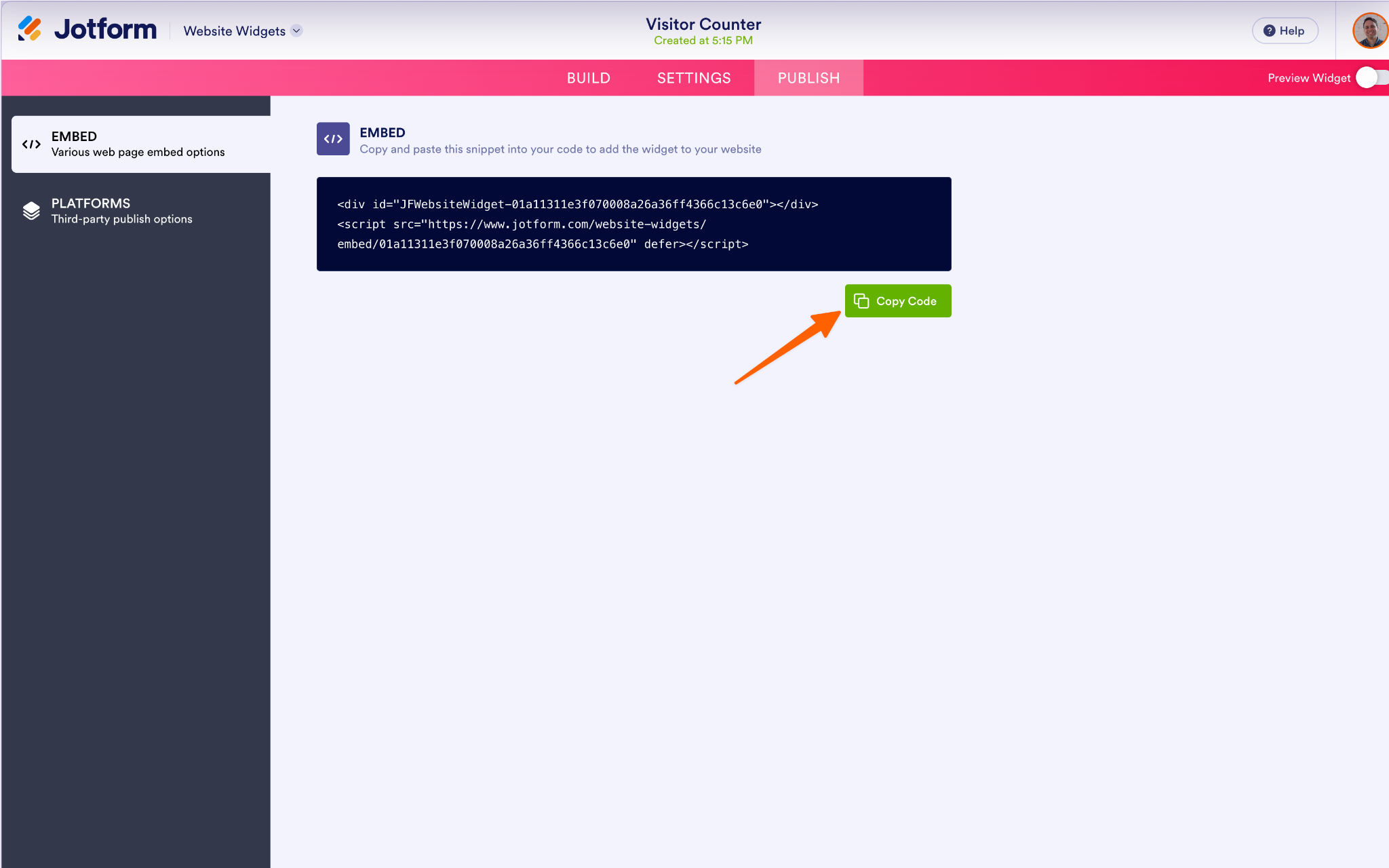
ユニーク訪問者数はIPアドレスから推定されるため、その数字は正確な人数ではなく、おおよその概算値として捉えてください。
方法3:カスタムPHPビューカウンターをコーディングする
開発者の方や、プラグインや外部サービスに依存したくない方は、ビューカウンターを自分でテーマに組み込むこともできます。子テーマのfunctions.phpファイルに短いPHPスクリプトを追加します。投稿が読み込まれるたびに、そのスクリプトは、カスタムフィールド(ポストメタとも呼ばれます)としてその投稿に保存された数値に1を加えます。
始める前に、2つの注意点があります。
- 子テーマで作業する:親テーマのファイルを編集すると、次回のテーマ更新時にコードが消去されてしまいます。
- サイトをバックアップする:そうすれば、何か問題が起きたときに素早く復元できます。
ステップ1:子テーマのfunctions.phpファイルを開く。WordPressのダッシュボードではなく、ホスティングのファイルマネージャーやFTPクライアントを使用してください。ミスによってダッシュボードにアクセスできなくなった場合でも、ファイルにアクセスできます。
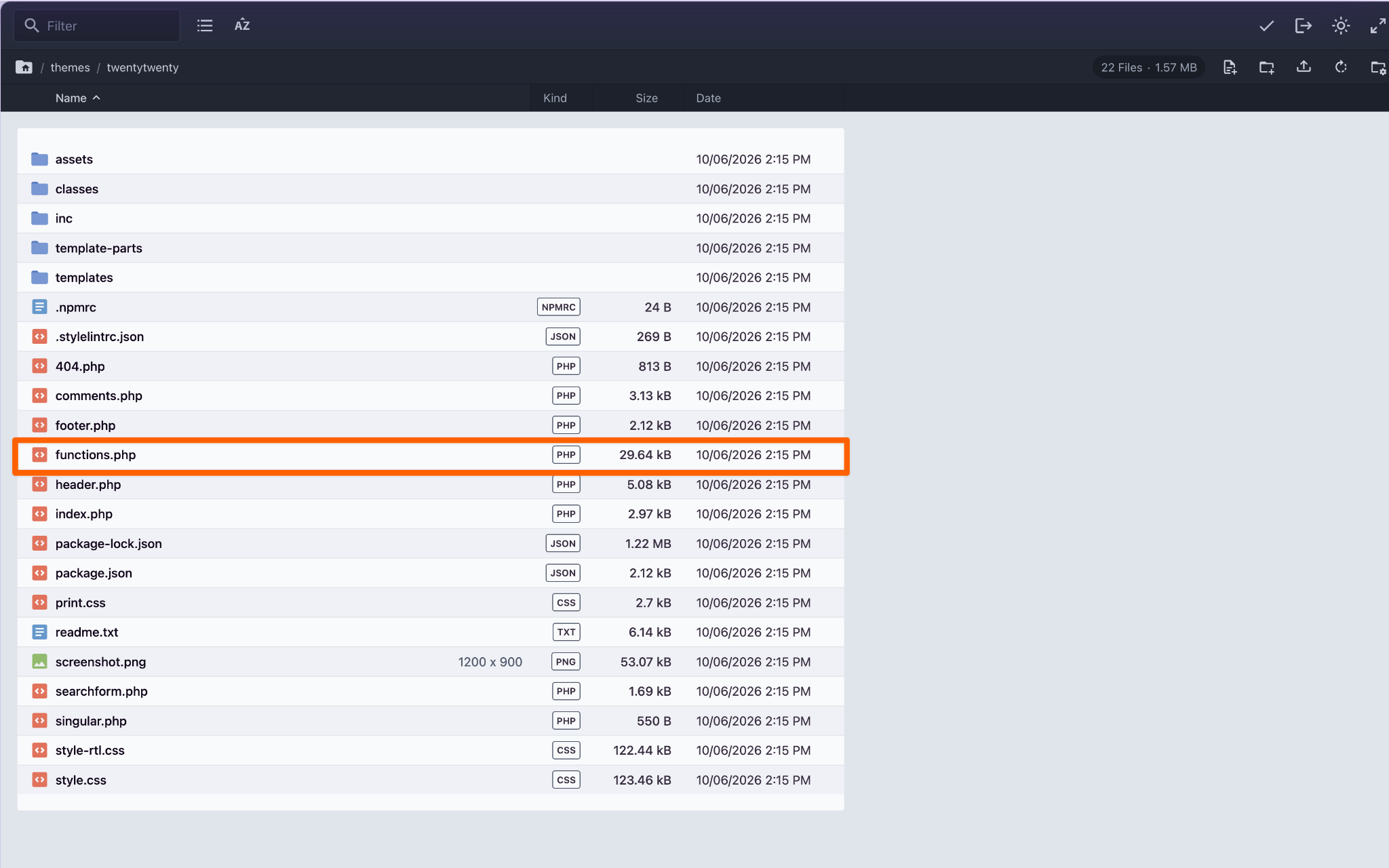
ステップ2:トラッキングコードを追加する。これをファイルの最下部に貼り付けます。このコードは単一の投稿やページの閲覧数をカウントし、ログイン済みのユーザーを除外するため、自分のアクセスで数字が水増しされることはありません。
function my_track_post_views() {
	if ( ! is_singular() || is_user_logged_in() ) {
		return;
	}
	$post_id = get_queried_object_id();
	$views   = (int) get_post_meta( $post_id, 'my_view_count', true );
	update_post_meta( $post_id, 'my_view_count', $views + 1 );
}
add_action( 'wp_head', 'my_track_post_views' );ステップ3:カウントを表示する。この2つ目のスニペットを1つ目の後に追加します。これはショートコードを作成するので、任意の投稿やページのショートコードブロックに[view_count]と入力できます。
function my_view_count_shortcode() {
	$views = (int) get_post_meta( get_the_ID(), 'my_view_count', true );
	return '<p class="view-count">' . esc_html( number_format_i18n( $views ) ) . ' views</p>';
}
add_shortcode( 'view_count', 'my_view_count_shortcode' );
この方法はサードパーティのツールを避けられますが、それ自体にも欠点があります。
- 負荷は依然としてサーバーにかかる:方法1のプラグインと同様に、すべての閲覧がWordPressのデータベースに書き込まれます。
- 1つのミスがサイトを壊す可能性がある:functions.php内のセミコロンや括弧の抜けは、致命的なPHPエラーを引き起こし、ファイルを修正するまでサイトをオフラインにしてしまう可能性があります。
- キャッシュによって数字が偏る可能性がある:ページキャッシュのプラグインを使用している場合、キャッシュされたページはこのコードをスキップするため、一部の閲覧が一切カウントされません。
スマートでノーコードのウィジェットでWordPressサイトを強化する
訪問者カウンターは小さな追加要素ですが、その追加方法が重要です。インストールするプラグインは、サイトが読み込み、更新し、保護しなければならないコードを増やすため、慎重に選ぶ価値があります。Jotform訪問者カウンターウィジェットのような埋め込み型のツールなら、データベースに負担をかけることなく社会的証明を得られます。
プラグインで追加したくなるその他の機能についても同じことが言えます。Jotformは、同じ方法で埋め込める150種類以上の無料のウェブサイトウィジェットを提供しています。たとえば、以下のようなものです。
- Googleレビュー:訪問者数と並べて顧客からのフィードバックを表示し、さらに信頼を高めます。
- トップに戻る:読者が長い投稿の最上部にワンクリックで移動できるようにします。
- FAQ:よくある質問に、検索可能なアコーディオン形式で回答できます。
もちろん、WordPressフォームを埋め込む場合など、プラグインが適切なツールとなる場合もあります。そのような場合は、その役割にふさわしいものを選びましょう。
ウェブの閲覧はたいてい一人で行う行為ですが、訪問者カウンターは、新しく訪れたすべての人に「あなたは仲間と一緒にいる」ことを伝えます。トラフィックの数字を披露する準備ができたら、無料のJotform訪問者カウンターウィジェットを試して、サイトにふさわしい社会的証明を与えましょう。
この記事は、WordPressを使用しているブロガー、ポートフォリオ制作者、コミュニティサイト、中小企業の方々を対象としており、サイトのバックエンドを遅くすることなく、訪問者数を通じて社会的証明やアクティビティを表示したい方に向けたものです。













コメントの送信: