
問い合わせをする前に、見込み客はあなたのウェブサイトと会社のLinkedInページの両方を確認するかもしれません。しかし、あなたのウェブサイトが何ヶ月も更新されていない一方で、LinkedInの投稿には新しい事例紹介、チームの節目、そして今週募集を開始した求人が掲載されているとしたら、訪問者はどちらがあなたのビジネスの本当の現状を反映しているのか迷ってしまうかもしれません。
B2B企業、代理店、採用担当者にとって、LinkedInはソートリーダーシップ、会社のニュース、求人情報が最初に掲載される場所であることが多いです。Wixウェブサイトビルダーで構築したサイトにLinkedInフィードを追加すると、これらの投稿が自動的にウェブサイトに表示されるため、訪問者があなたのサイトを見たときに、ページを手動で更新しなくても、活動的で信頼できるブランドを目にすることができます。
ただし、WixのエディタにはLinkedInフィード要素が含まれていないため、そのフィードをWixに表示するには一工夫が必要です。あなたのページへのリンクを張るソーシャルアイコンを追加したり、LinkedInの埋め込みコードとWixのHTML埋め込み要素を使って単一の投稿を埋め込んだりすることはできますが、どちらも投稿に合わせて更新されるタイムラインを表示するものではありません。完全で自動更新されるフィードを実現するには、Wixアプリマーケットからサードパーティ製アプリをインストールするか、無料のウィジェットを埋め込むかのいずれかを行う必要があります。
月額のアプリ料金を支払わずにWixウェブサイトにLinkedInフィードを追加したい場合、このガイドでは両方の方法を取り上げます。まずはアプリマーケットの拡張機能から始めましょう。
オプション1:Wixアプリマーケットの拡張機能をインストールする
コードを書かずにWixに複数投稿のLinkedInフィードを追加する一般的な方法は、Wixアプリマーケットからソーシャルフィードアプリをインストールすることです。たとえば、Wixによって検証済みで無料でインストールできるSocial Feed by Elfsightは、Instagram、Facebook、YouTubeなどのソーシャルチャンネルと並んで、LinkedInの投稿を表示できます。Wixエディタでアプリを追加し、その後Elfsight独自のダッシュボードを通じてフィードを設定します。
アプリマーケットのアプリを使ってWixにLinkedInフィードを埋め込む方法は次のとおりです:
- アプリをインストールする: Wixアプリマーケットで「Social Feed by Elfsight」を検索し、その掲載ページでサイトに追加をクリックします。
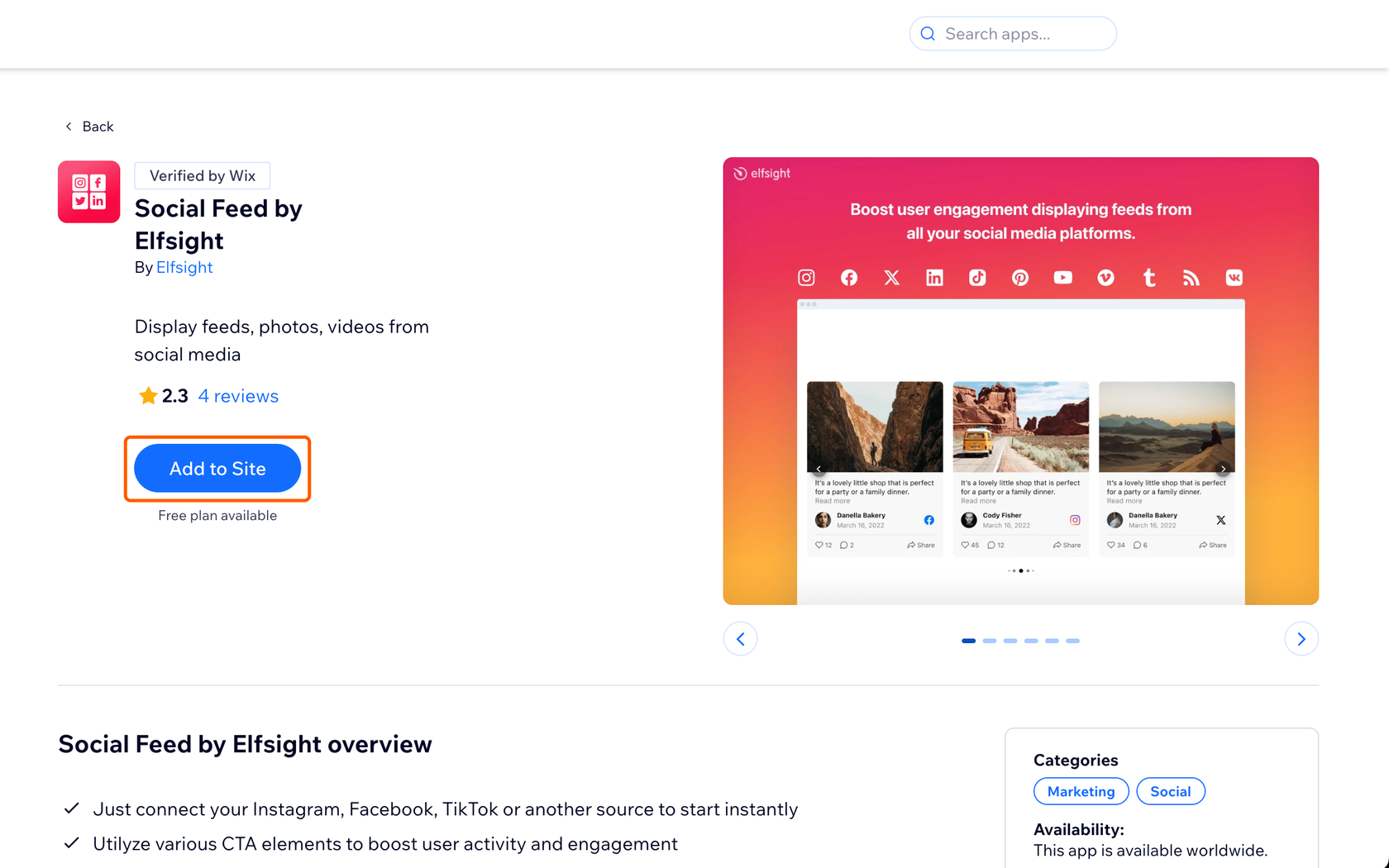
- LinkedInソースを追加する: セットアップを完了し、テンプレートを選択して、公開されているLinkedIn会社ページまたは個人プロフィールのURLを貼り付けます。
- フィードを公開する: フィードをプレビューし、公開をクリックします。
ただし、無料プランには制限があります。月間200ビューとウィジェット1つが許可され、フィードにElfsightのブランド表示が付きます。200ビューは1日あたり約7ビューに相当するため、安定したトラフィックのある会社サイトではおそらく有料プランが必要になるでしょう。有料プランは5,000ビューで月額10ドルから始まります。また、ElfsightはLinkedInフィードが48時間ごとに更新されるとしているため、新しい投稿がサイトに表示されるまで最大2日かかる場合があります。
オプション2:無料でカスタマイズ可能なLinkedInウィジェットを追加する(推奨)
会社のLinkedInページを管理していて、月額料金やサードパーティのブランド表示なしでWixにカスタムLinkedInフィードを表示したい場合は、ホスト型ウィジェットがよりシンプルな選択肢です。JotformのLinkedInフィードウィジェットは、Jotformで設定し、WixのHTML埋め込み要素を使ってサイトに追加できるため、無料のWix用LinkedInアプリの代替手段として機能します。つまり、インストールするアプリは必要ありません。
LinkedInは会社ページへの承認済みアクセスのみを提供しているため、このウィジェットはあなたのLinkedInアカウントを通じて管理している組織ページに接続します。個人プロフィールには対応していないため、主にご自身のプロフィールから投稿している場合は、オプション1の方が適しています。
Jotformを使ってWixに無料のLinkedInウィジェットを追加する方法は次のとおりです:
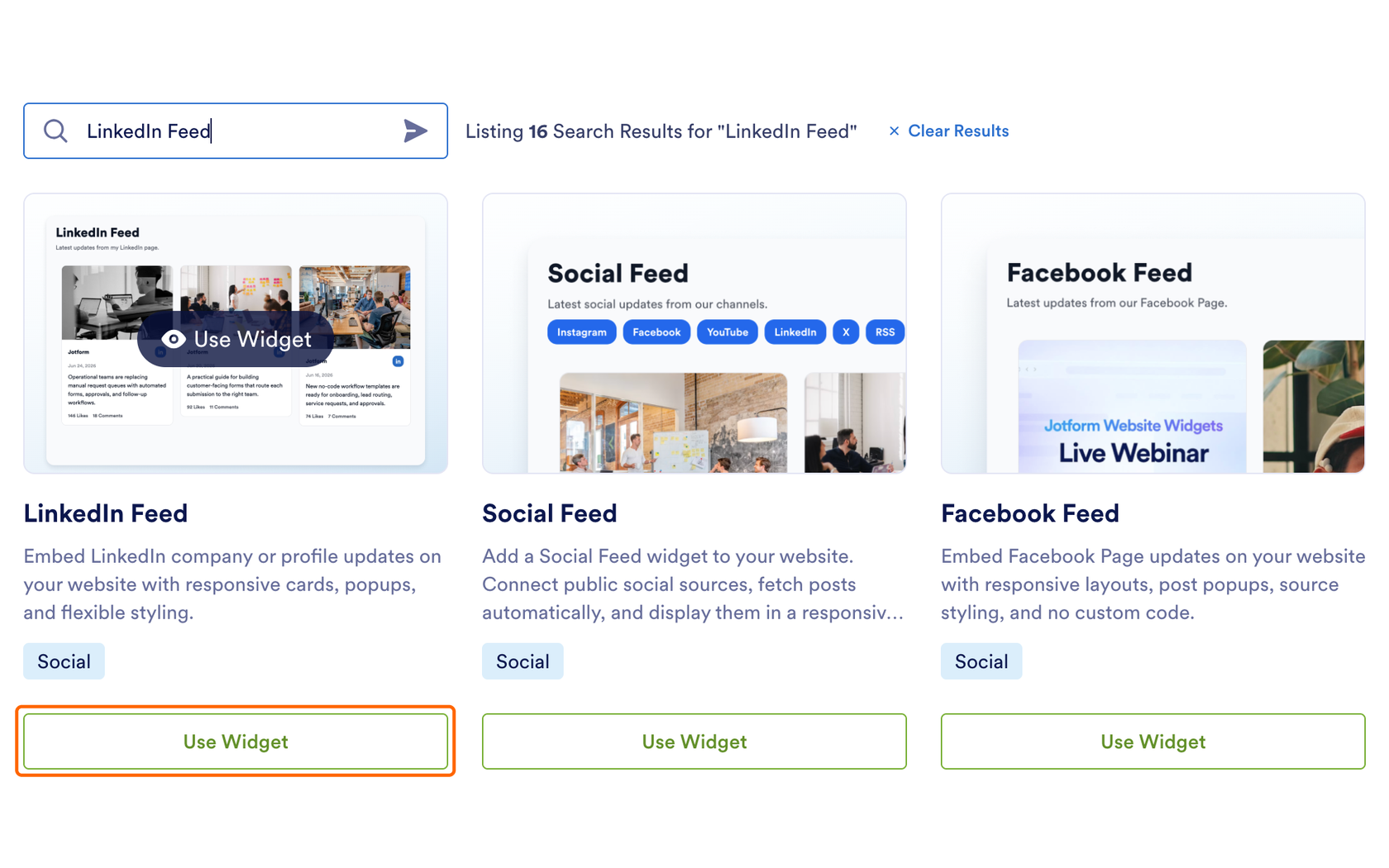
- ウィジェットを作成する: Jotformワークスペースページで+ 作成をクリックし、ウェブサイトウィジェットを選択して「LinkedIn Feed」を検索し、ウィジェットを使用をクリックします。
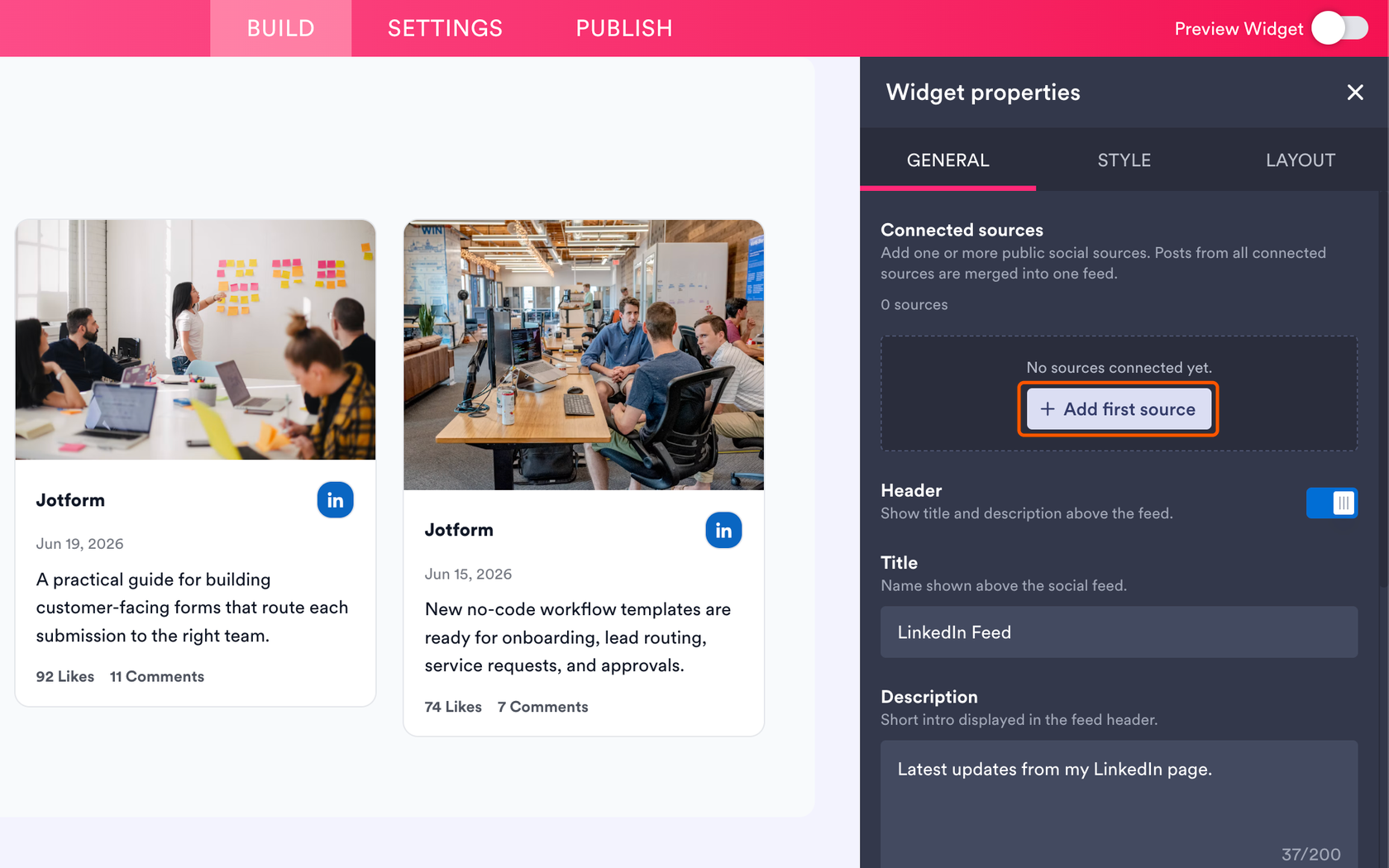
- 会社ページを接続する: 一般タブで+ 最初のソースを追加をクリックし、組織ページを選択して接続をクリックし、LinkedInにログインして、あなたが管理するページを選択します。複数のページを接続することもでき、それらの投稿は1つのフィードに統合されます。
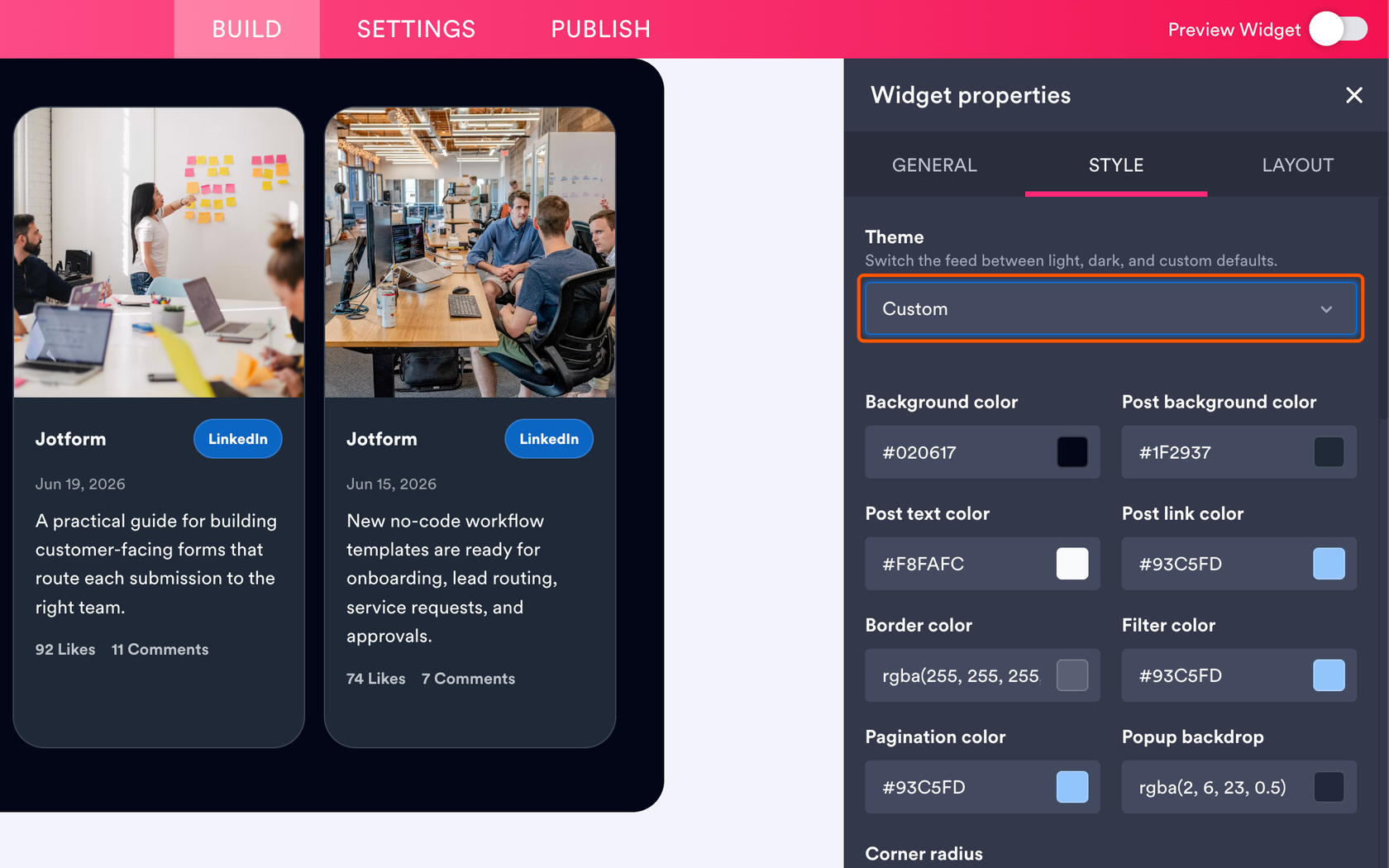
- フィードをカスタマイズする: レイアウトタブで、グリッド、メーソンリー、リスト、カルーセル、またはスライダーのレイアウトを選択し、表示する列数と行数を設定します。スタイルタブで、ライトまたはダークのテーマを選ぶか、サイトの色に合わせるカスタムを選択します。その後、フォントを選択し、必要に応じてJotformのブランド表示をオフにします。
- 埋め込みコードをコピーする: 公開をクリックし、コードをコピーをクリックします。
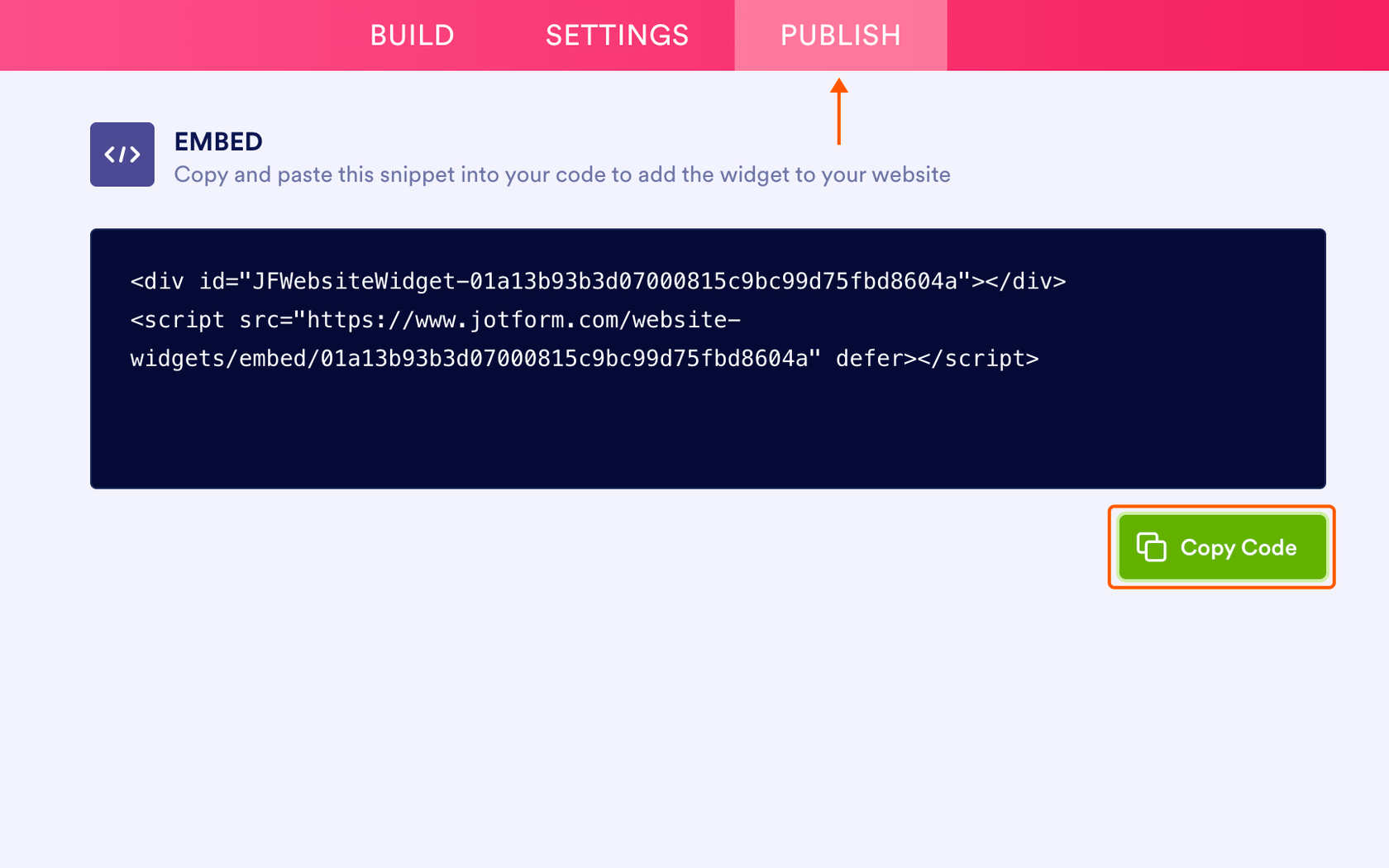
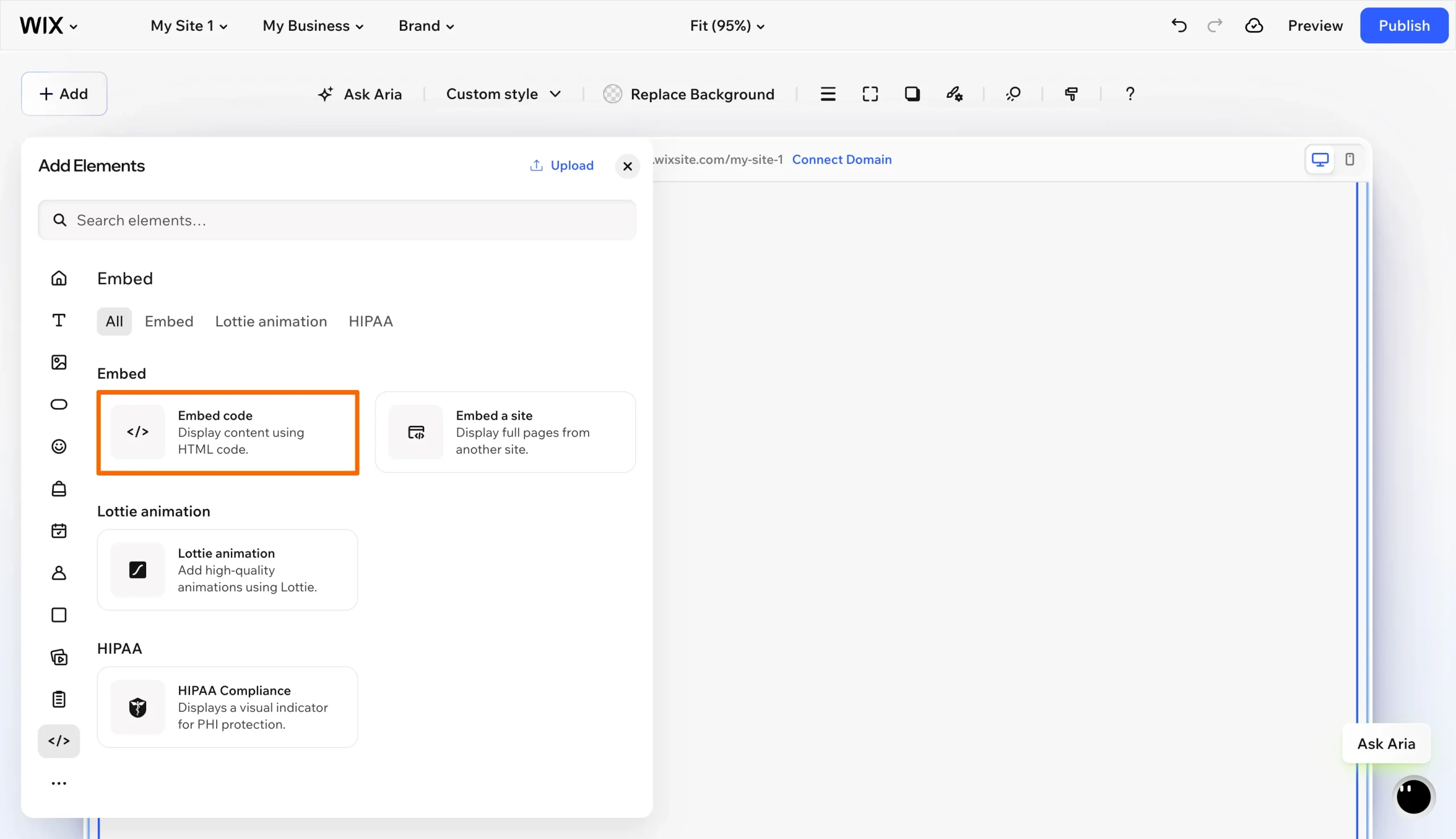
- Wixに追加する: Wixエディタで要素を追加をクリックし、埋め込みコードを検索して、表示されるボックスをダブルクリックしてコードを貼り付け、適用をクリックします。
これで完了です!公開する前に、ウェブサイト上でLinkedInフィードをプレビューできるようになりました。
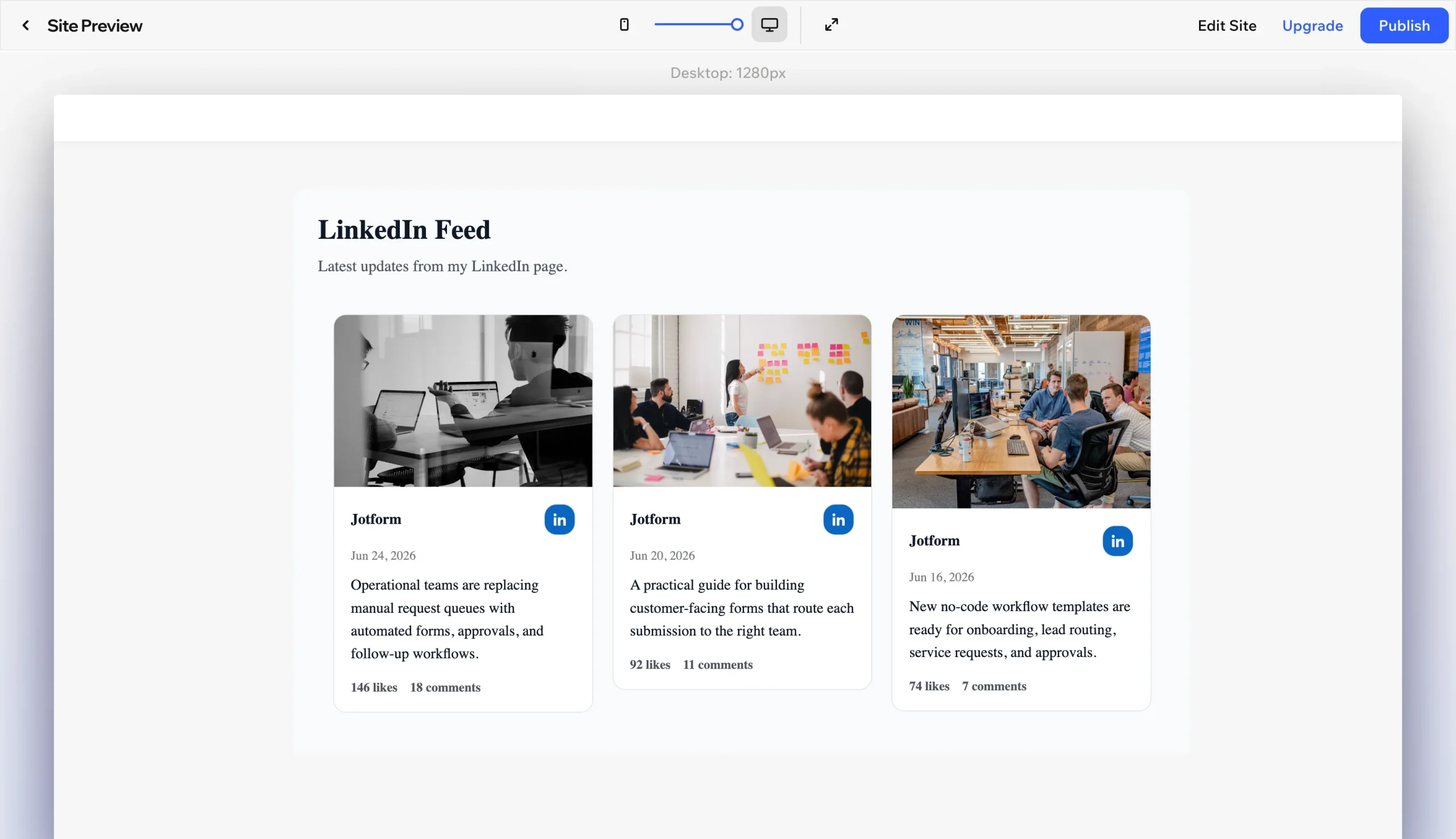
このウィジェットはWixの無料プランでも動作し、Jotformのブランド表示も無料でオフにできるため、追加のアプリ料金なしに、会社の最新のLinkedIn投稿をサイトに表示できます。B2B企業や代理店にとって、これはサイトのデザインに調和し、チームがすでに公開しているコンテンツから構築される、プロフェッショナルなソーシャルフィードを意味します。
スマートでサーバーレスなウィジェットでWixサイトを強化する
WixのB2Bソーシャルフィードは、アプリのサブスクリプションを積み重ねることなく、サイトをプロフェッショナルで魅力的に保つためのいくつかの方法のひとつです。さらに活用するには、Jotformの無料のウェブサイトウィジェットディレクトリを閲覧できます。ここには、以下のようにフィードと相性の良いオプションが含まれています。
- LinkedInをInstagramやYouTubeなどのネットワークと1つのセクションにまとめるソーシャルフィードウィジェット
- LinkedInのフォロワー数や他のネットワークの合計を社会的証明として表示するフォロワー数ウィジェット
- 見込み客がどのページからでもチームに連絡できるようにするクリック・トゥ・コールボタン
これらはいずれも、LinkedInフィードと同じHTML埋め込み要素を通じて埋め込まれます。JotformのWix連携を使えば、Jotformフォームもサイトに追加できるため、気に入った訪問者がそのまま連絡を取ることができます。
代理店やB2B企業にとって、Jotformの機能は、最新の投稿を表示するためだけに月額料金を支払うのではなく、クライアント獲得に予算を集中させることを可能にします。Jotformのディレクトリを探索して、あなたのサイトに今足りていないウィジェットを見つけましょう。
この記事は、硬直したネイティブブロックに対処したり、月額のApp Market料金を支払ったりすることなく、LinkedInからの動的な会社の更新情報を表示したいWixサイトのオーナー、B2B企業、代理店、コンサルタントを対象としています。













コメントの送信: