
Canvaは、イベントサイトのデザインや作成に最適なツールです。しかし、ゲストにそこからRSVP(出欠確認)をしてもらいたい場合は、見た目の良いウェブサイトだけでは不十分です。Canva用のオンラインRSVPフォームが必要になります。
この記事では、CanvaのウェブサイトにRSVPを追加する方法をご紹介します。これにより、イベントに参加するかどうかを確認するために、いちいち人を追いかける必要がなくなります。RSVPフォームの作成、Canvaウェブサイトへの追加、テスト、そして回答の追跡までを、ステップバイステップでご説明します。

1. Canvaのイベントウェブサイトテンプレートから始める
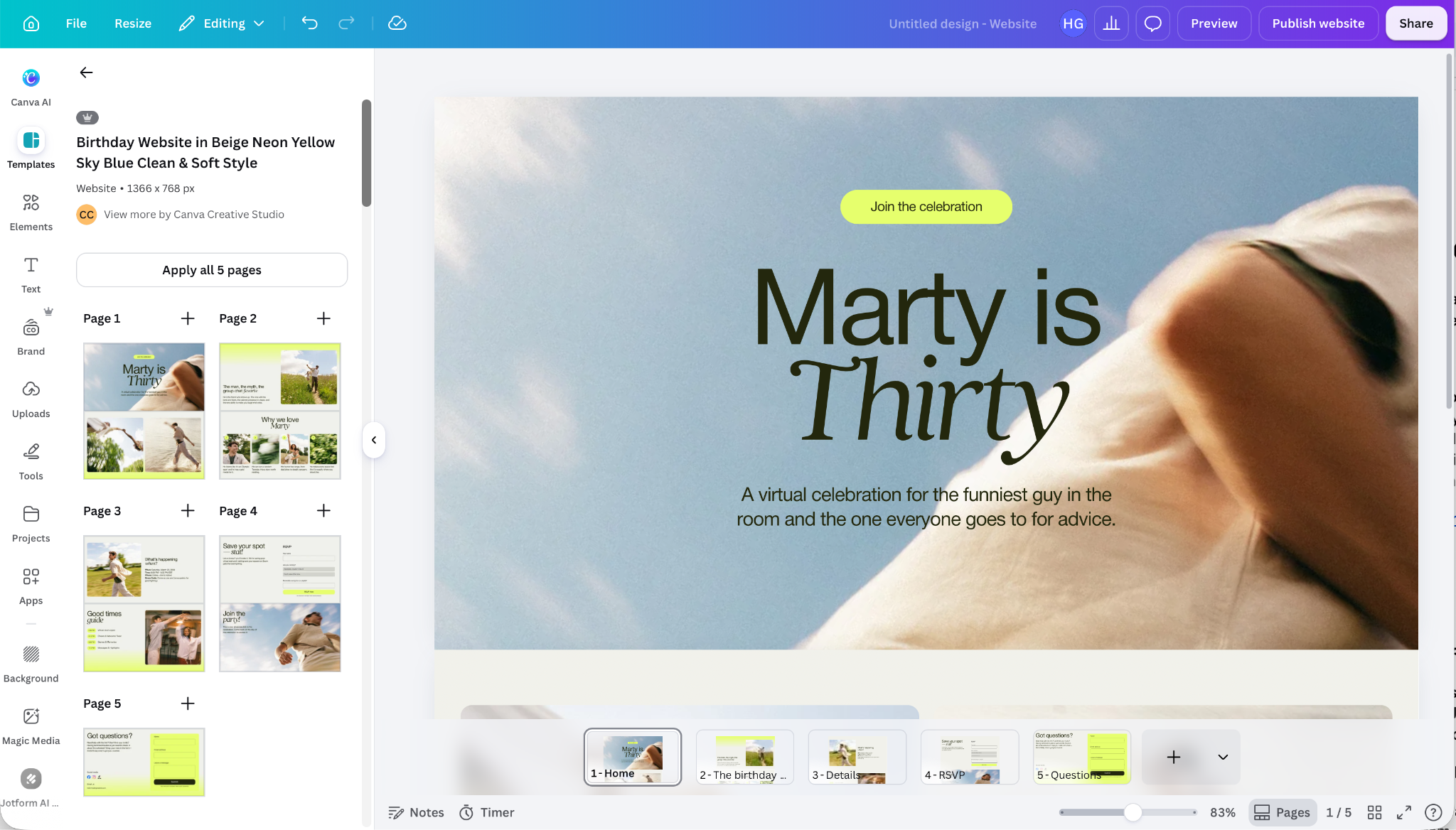
最も手軽な始め方は、Canvaでウェブサイトを作成することです。見栄えが良く、イベントに合ったウェブサイトデザイン、イベントページ、ウェディングウェブサイト、または招待ページのテンプレートを見つけて、ウェブサイトを作成しましょう。Canvaには、誕生日やウェディングから、授賞式やビジネスのネットワーキングイベントまで、あらゆるものに対応したテンプレートが用意されています。誕生日パーティーの招待状を作成する場合でも、CanvaのウェディングウェブサイトRSVPフォームを作成する場合でも、手順は同じです。
時間、日付、場所など、関連するイベント情報をすべて追加するようにしましょう。意外と忘れがちです!
2. JotformアプリをCanvaに連携する
デザインが準備できたら、次のステップはJotform for CanvaアプリをCanvaアカウントに追加することです。これを使って、RSVPフォームをCanvaに追加します。非常に直感的に使えるので、Canvaの優れた補助ツールになります。
JotformとCanvaを使ったRSVPワークフローは柔軟性にも優れています。1つのRSVPフォームを作成し、それを複数のCanvaイベントテンプレートやウェブサイトページに追加して、すべての回答を一箇所で管理できます。
Jotformを連携するには、Canvaを開いてサイドバーのアプリツールをクリックします。「Jotform」を検索し、Jotform RSVP & Formsアプリを選択します。
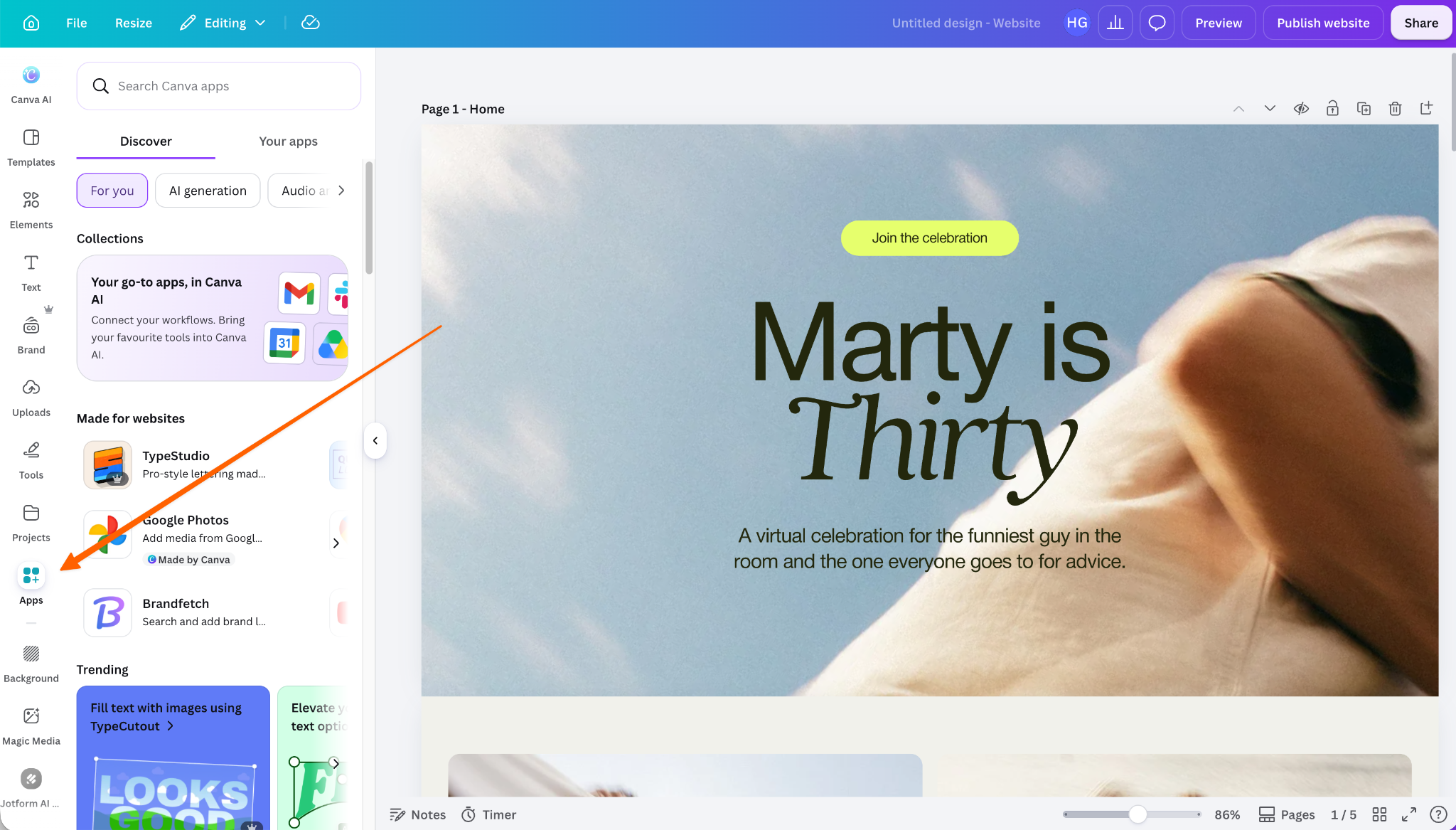
Jotform Canvaアプリの使い方については後ほど見ていきますが、今の時点で最も重要なのは、Jotformアカウントを連携することです。左下の隅に、ゲストとしてJotformを利用していることを知らせる小さなポップアップが表示されます。そのままでも機能はしますが、RSVPが自動的に保存されません。
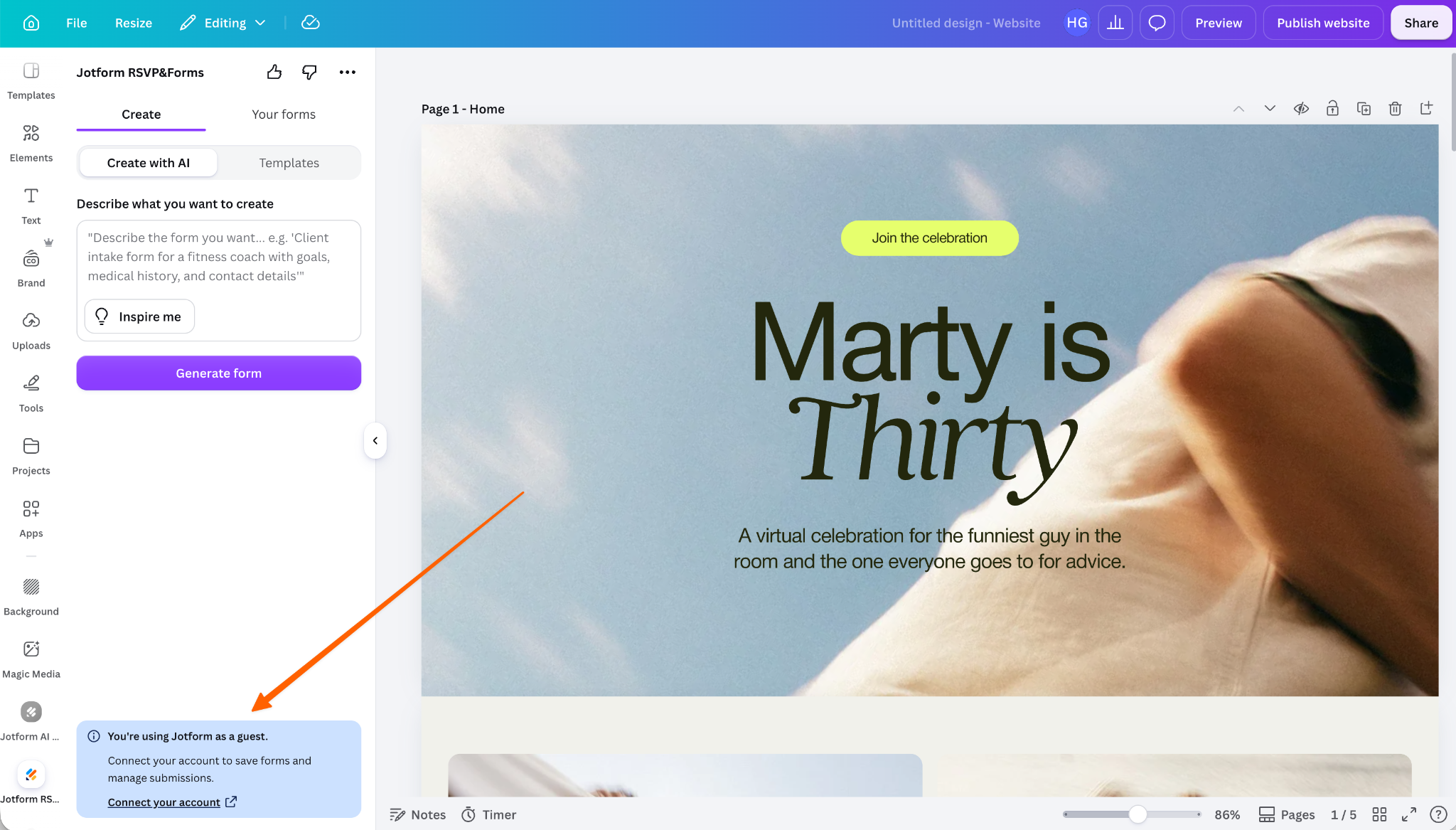
アカウントを連携するをクリックし、次に連携するをクリックします。
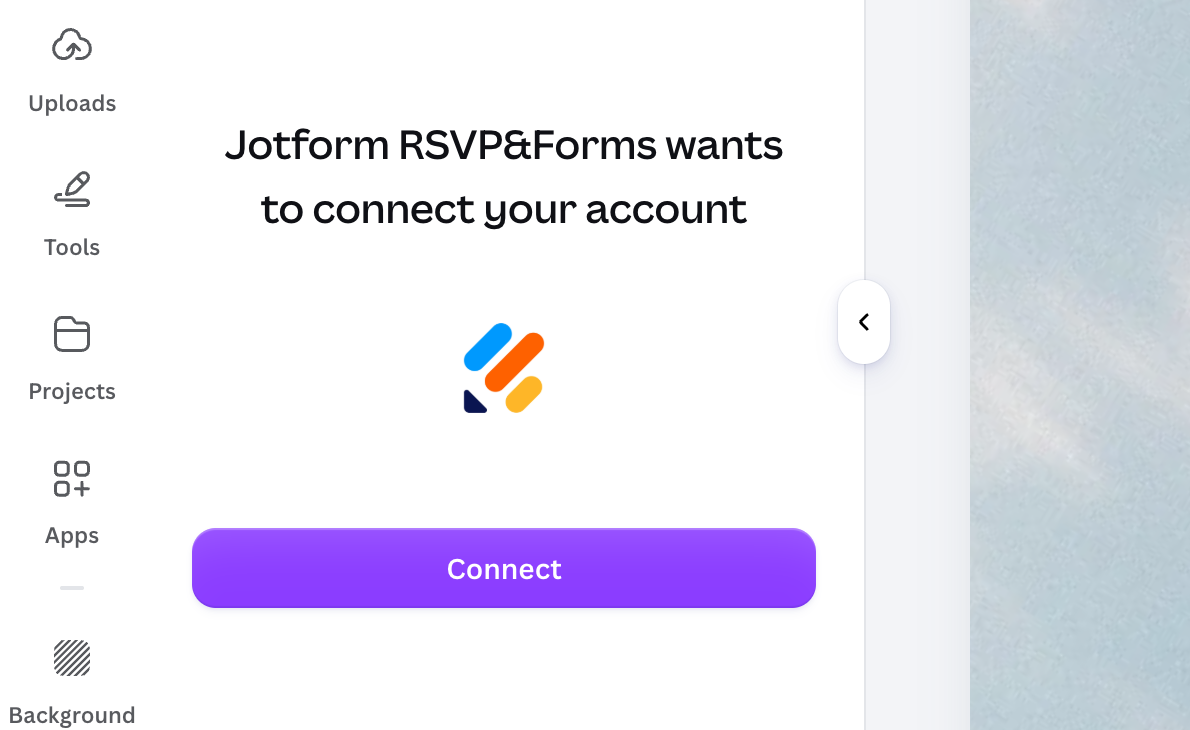
これでJotformのウェブサイトに移動します。そこでアカウントにログインするか、まだアカウントをお持ちでない場合は無料のJotformアカウントを作成できます。サインインの案内に従って許可をクリックし、Canvaが再読み込みされるのを待ちます。
3. CanvaのRSVPフォームを作成する
ウェブサイトの準備が整い、Jotformも連携できたら、いよいよJotformのRSVPフォームを作成します。これはJotformのウェブサイトまたはアプリから行うのが最適なので、それを開いて続けましょう。
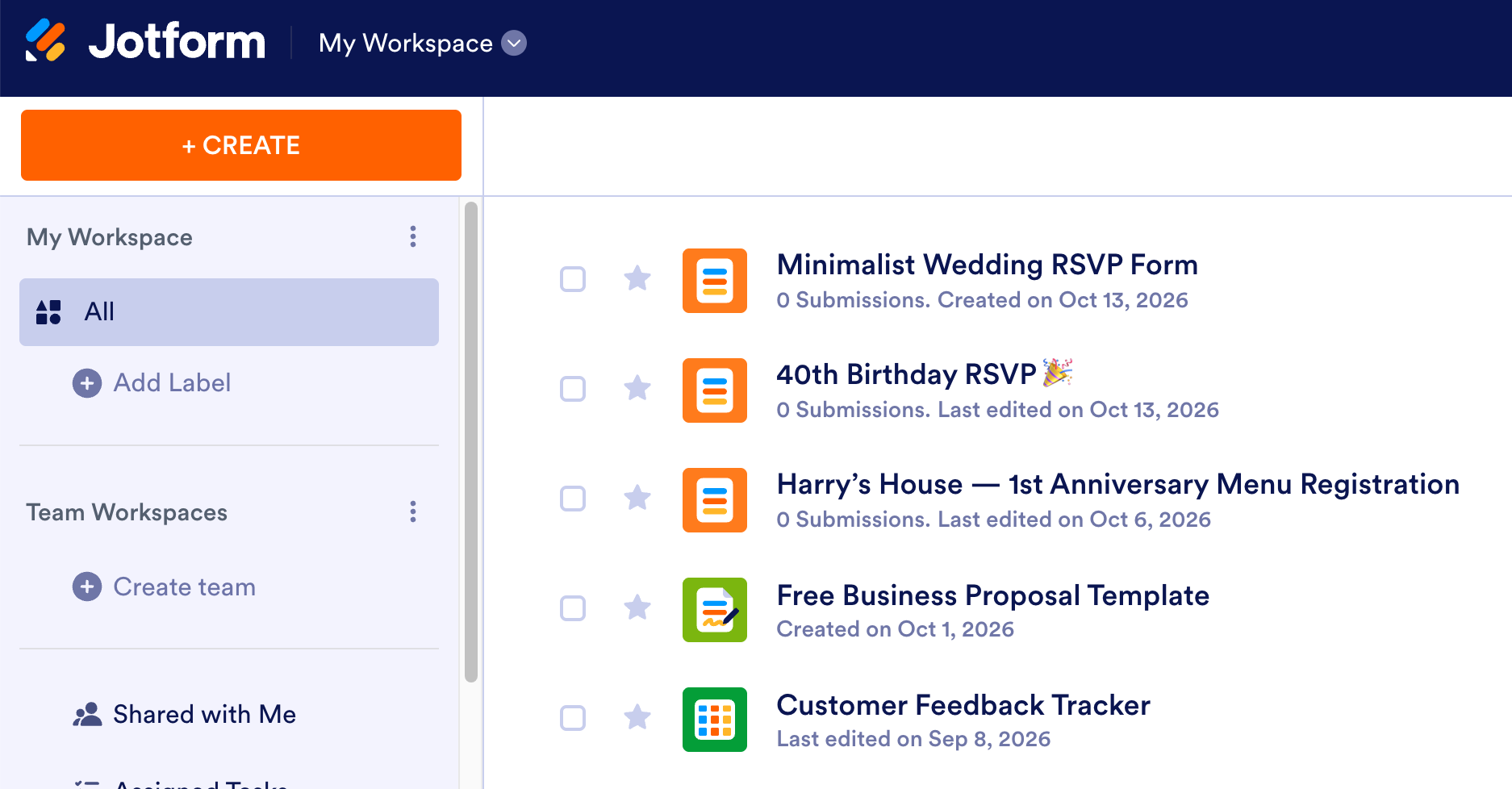
ログインしたら、作成をクリックしてフォームを選択します。
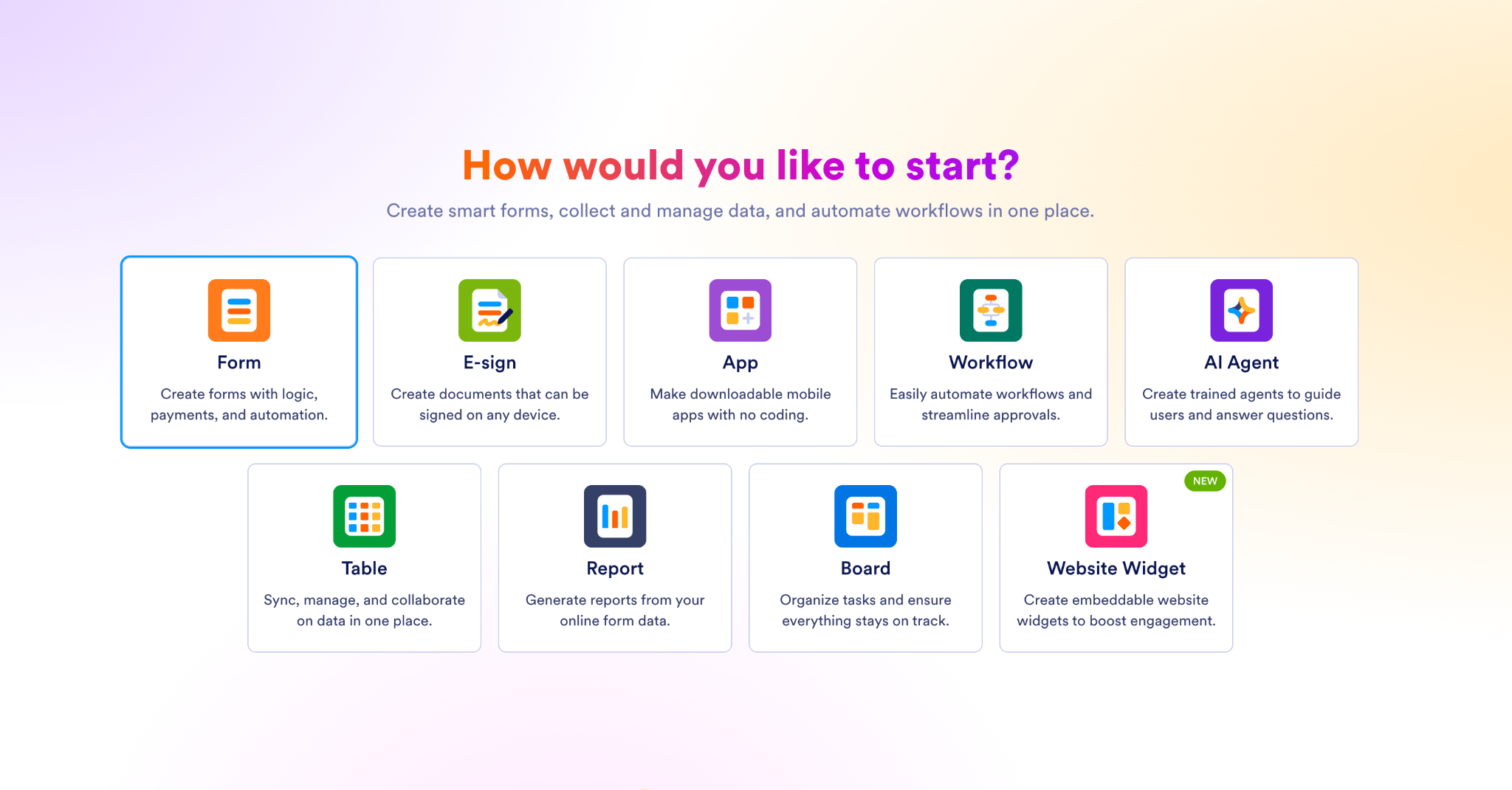
Jotformには、フォームを作成する方法がたくさんあります。ウェディングRSVPフォームやRSVP付き招待状アプリなど、何万ものテンプレートが用意されています。また、ゼロから始めたり、既存のフォームをインポートしたり、さらにはAIを使ってフォームやカスタマイズ可能なRSVPアプリを生成したりすることもできます。私はテンプレートから始めるのが好きなので、ここではそうします。
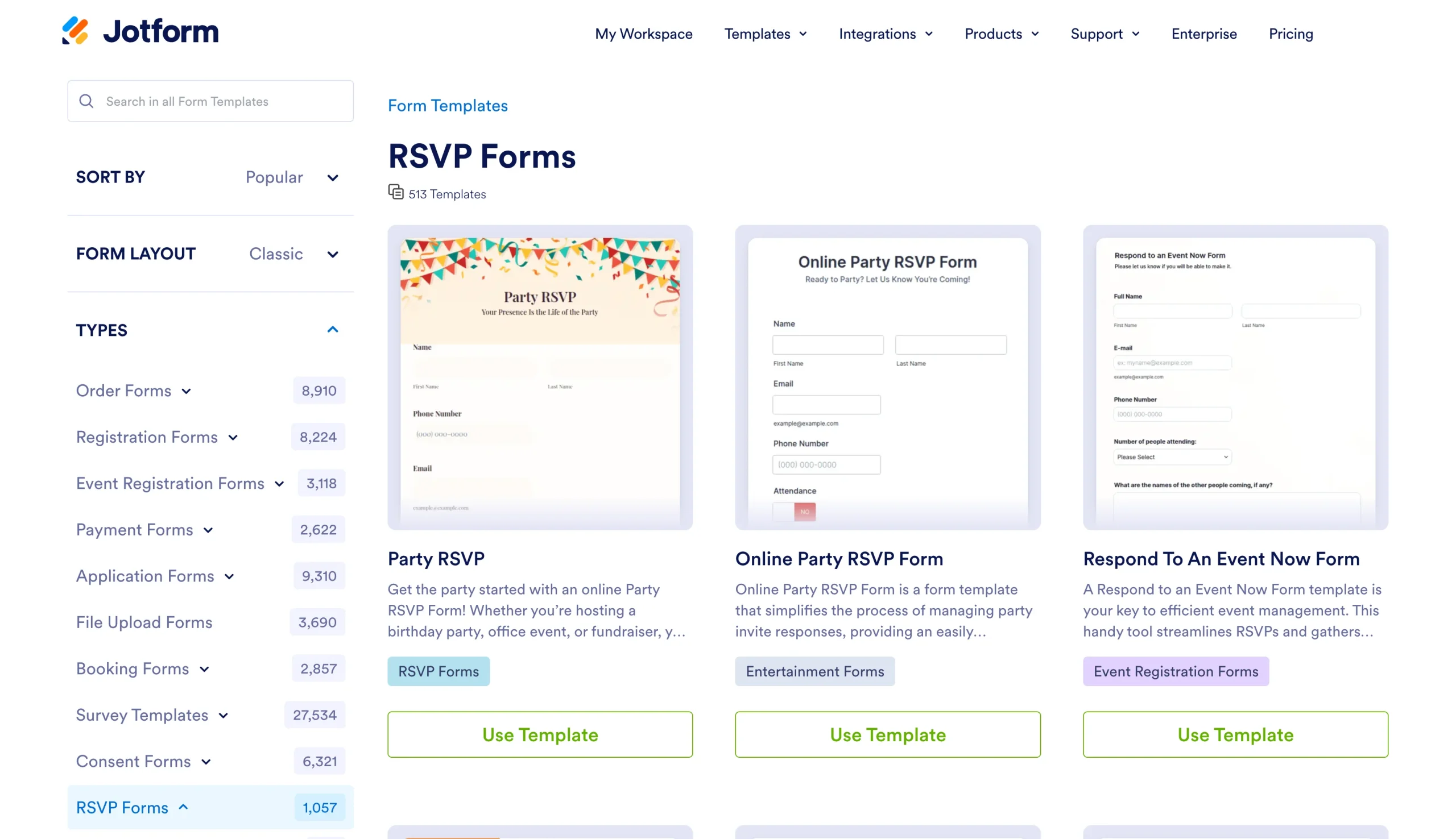
検索バーを使って、自分に合ったテンプレートを見つけましょう。私は誕生日用のフォームを選びました。
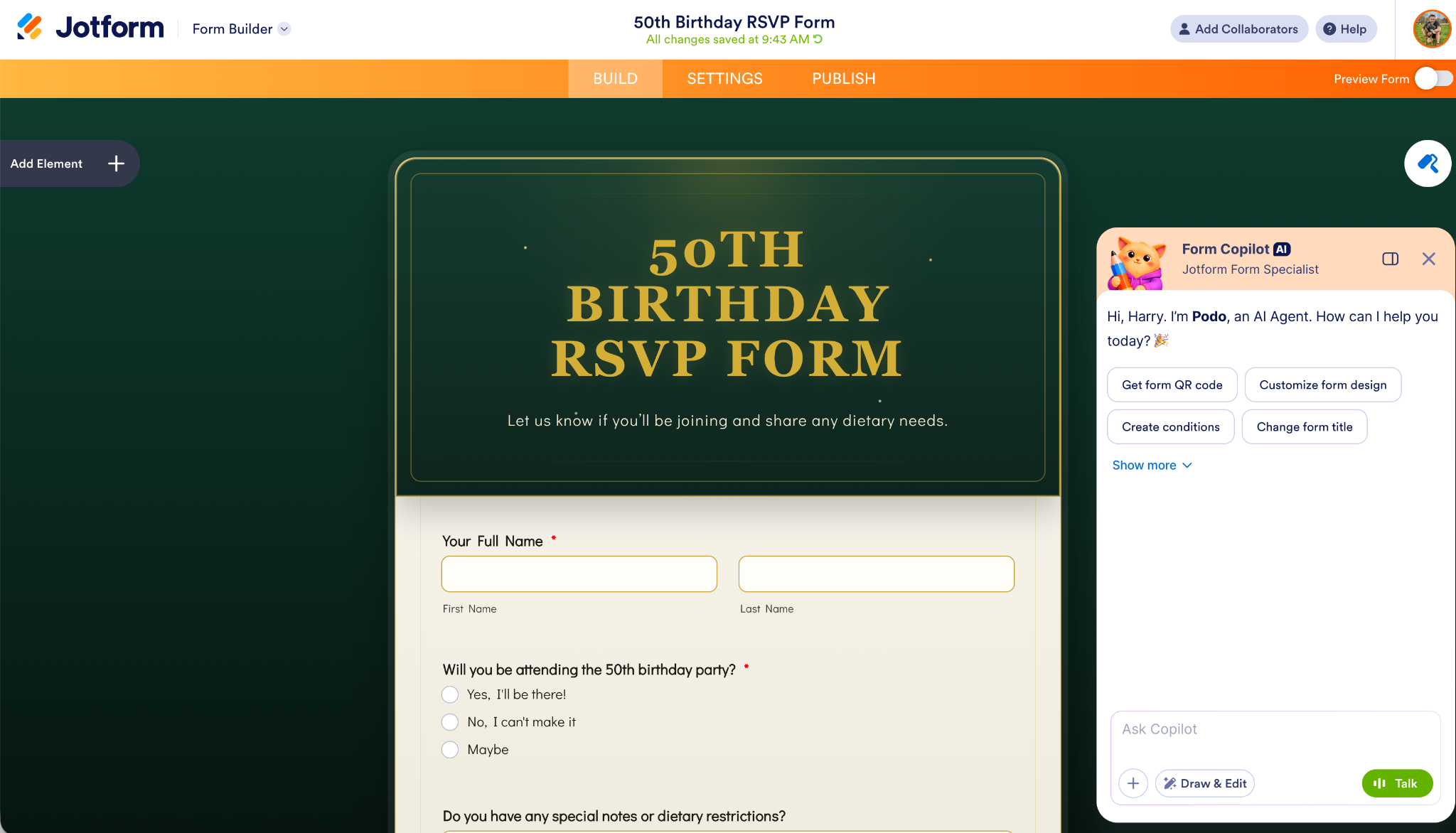
4. CanvaのRSVPフォームをカスタマイズする
では、RSVPフォームをカスタマイズしましょう。作成タブで、ゲスト名、食事の選択、同伴者、食事制限、連絡先情報など、必要なフィールドを追加します。
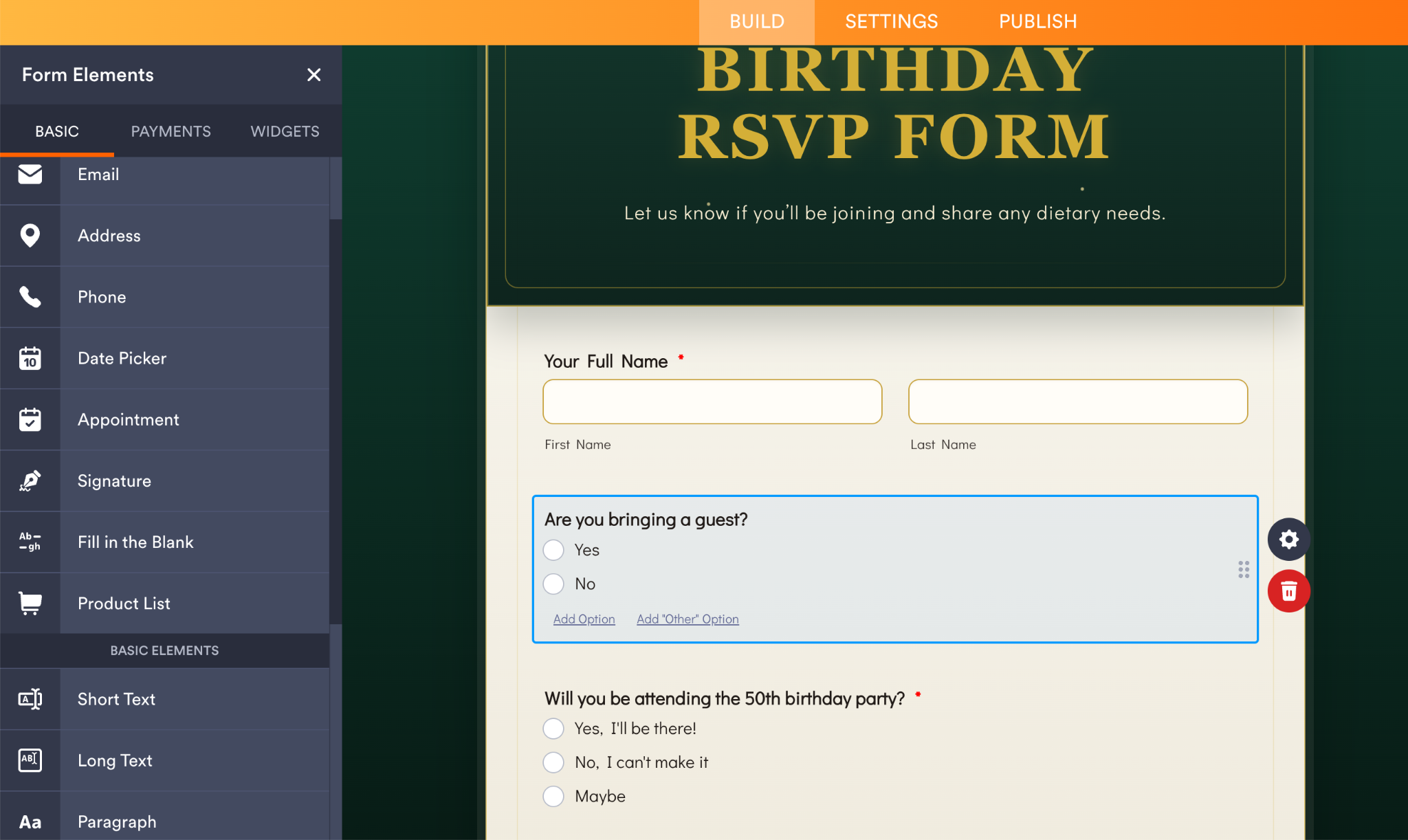
選んだテンプレートによっては、これらの一部またはすべてがすでに含まれている場合もあります。
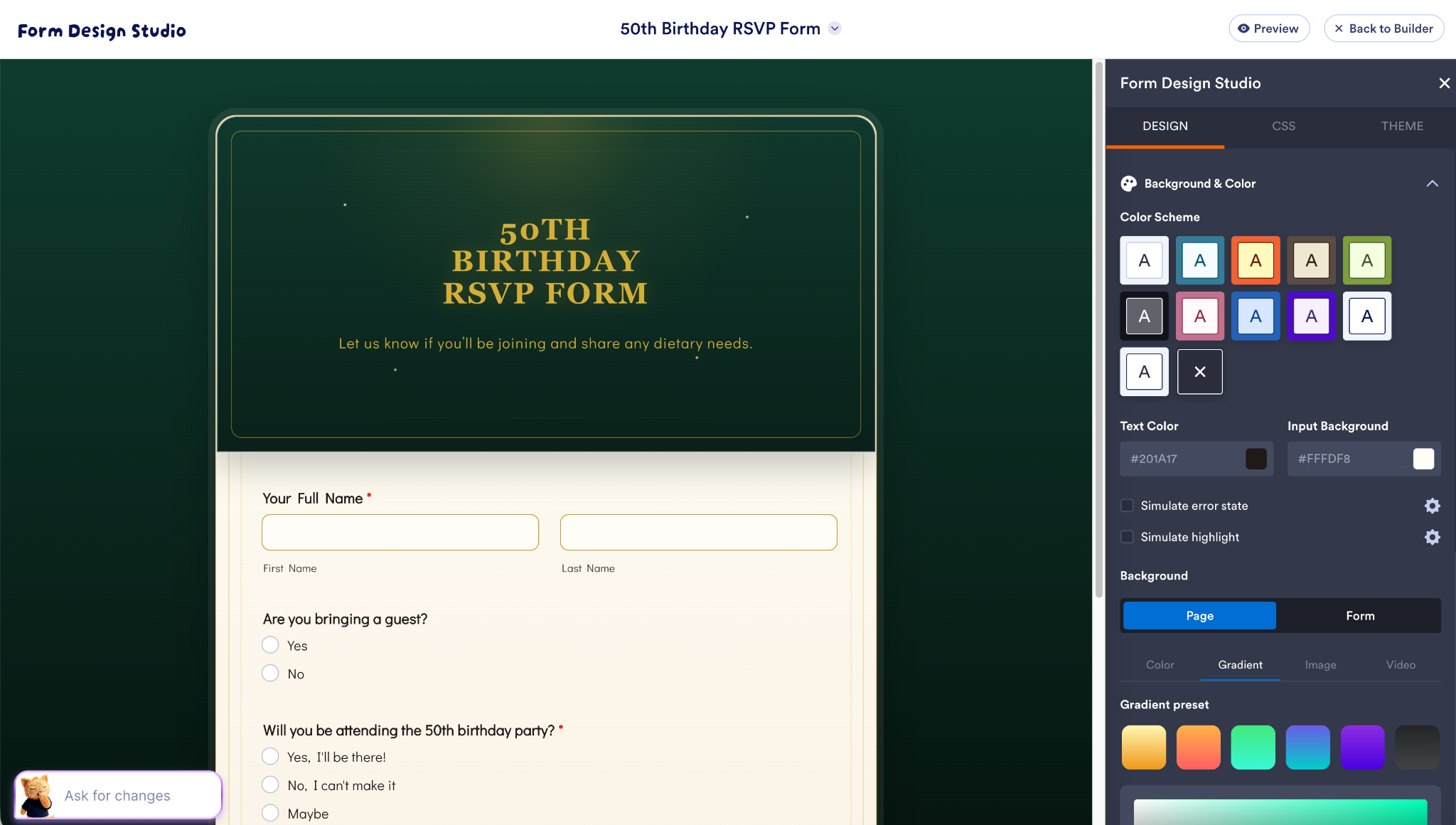
また、Form Design Studioを使って、フォームの見た目をカスタマイズすることもできます。独創的でインパクトのあるものにしたり、あらゆるCanvaのRSVPサイトに自然になじむ、より実用的なものにしたりできます。
AIを使うのがお好みなら、Jotform AIにフォームのカスタマイズを依頼できます。「食事制限に関する質問を追加して」や「誰かが『参加する』を選択した場合、同伴者を連れてくるかを尋ねる質問を追加して」といったプロンプトを試してみましょう。
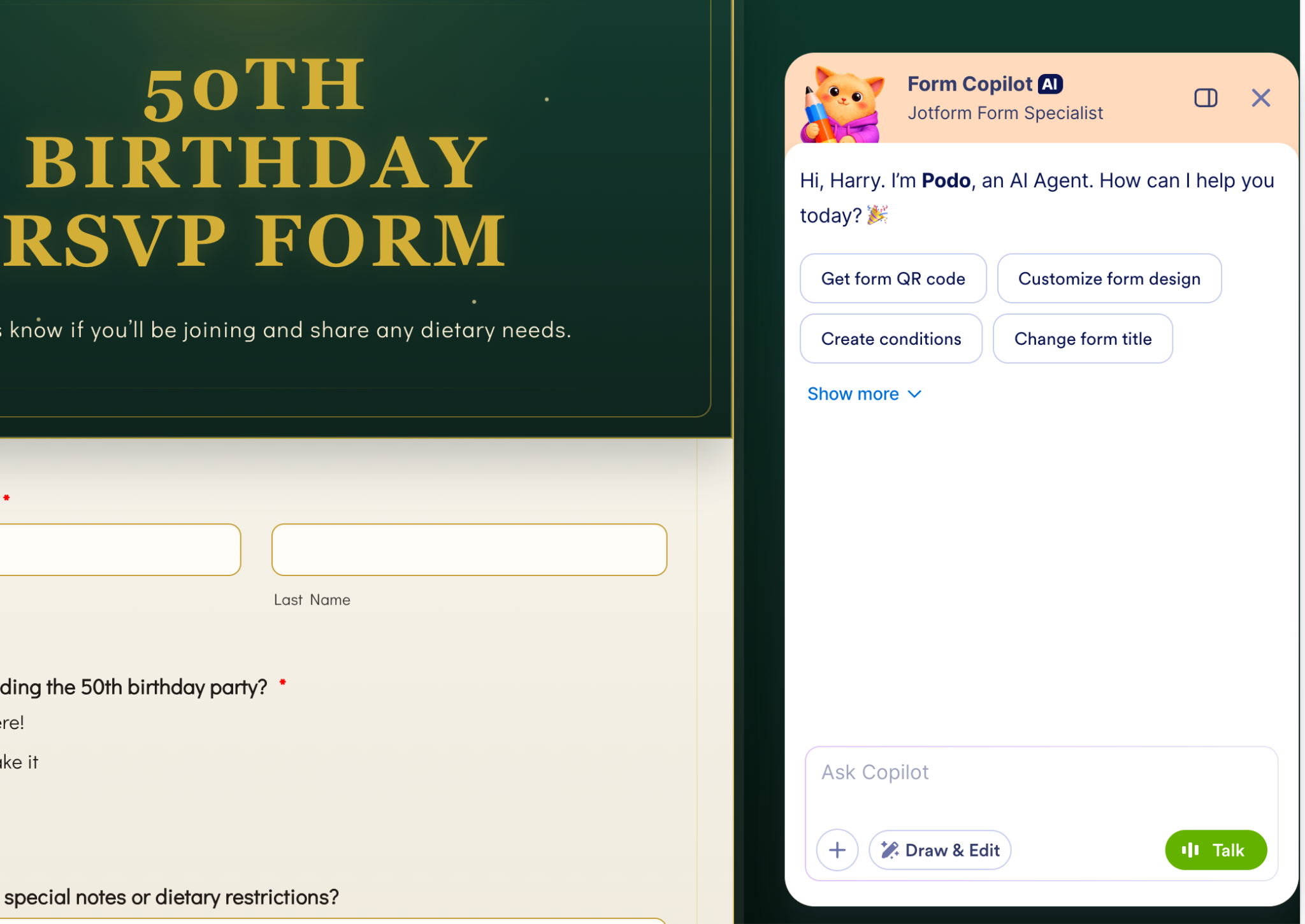
ワークフロー、連携、自動化を追加することもできますが、この記事ではそれらについては触れません。Jotformは非常に簡単で直感的に使えますが、もし行き詰まった場合は、役立つヘルプドキュメントやユーザーガイドが豊富に用意されています。
完成したら、公開タブに進みます。新しいタブで開くをクリックすると、ブラウザでフォームを確認できます。
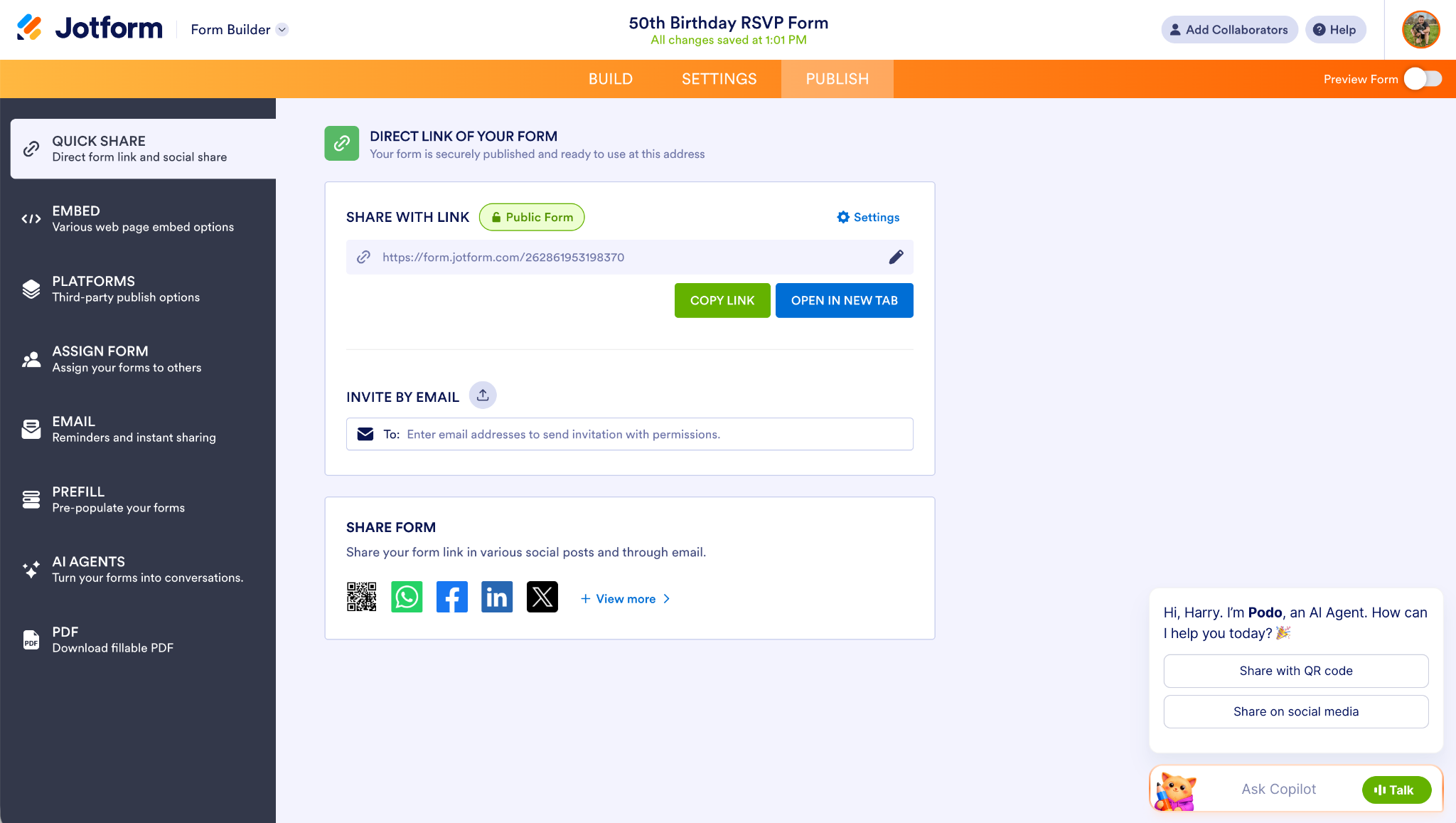
Pro Tip
リンクをコピーをクリックすると、Canvaの埋め込みツールを使ってフォームを埋め込むことができます。
この時点で、RSVPフォームが正しく機能するか確認しておくとよいでしょう。自分で入力してみると、その回答がJotformに表示されます。
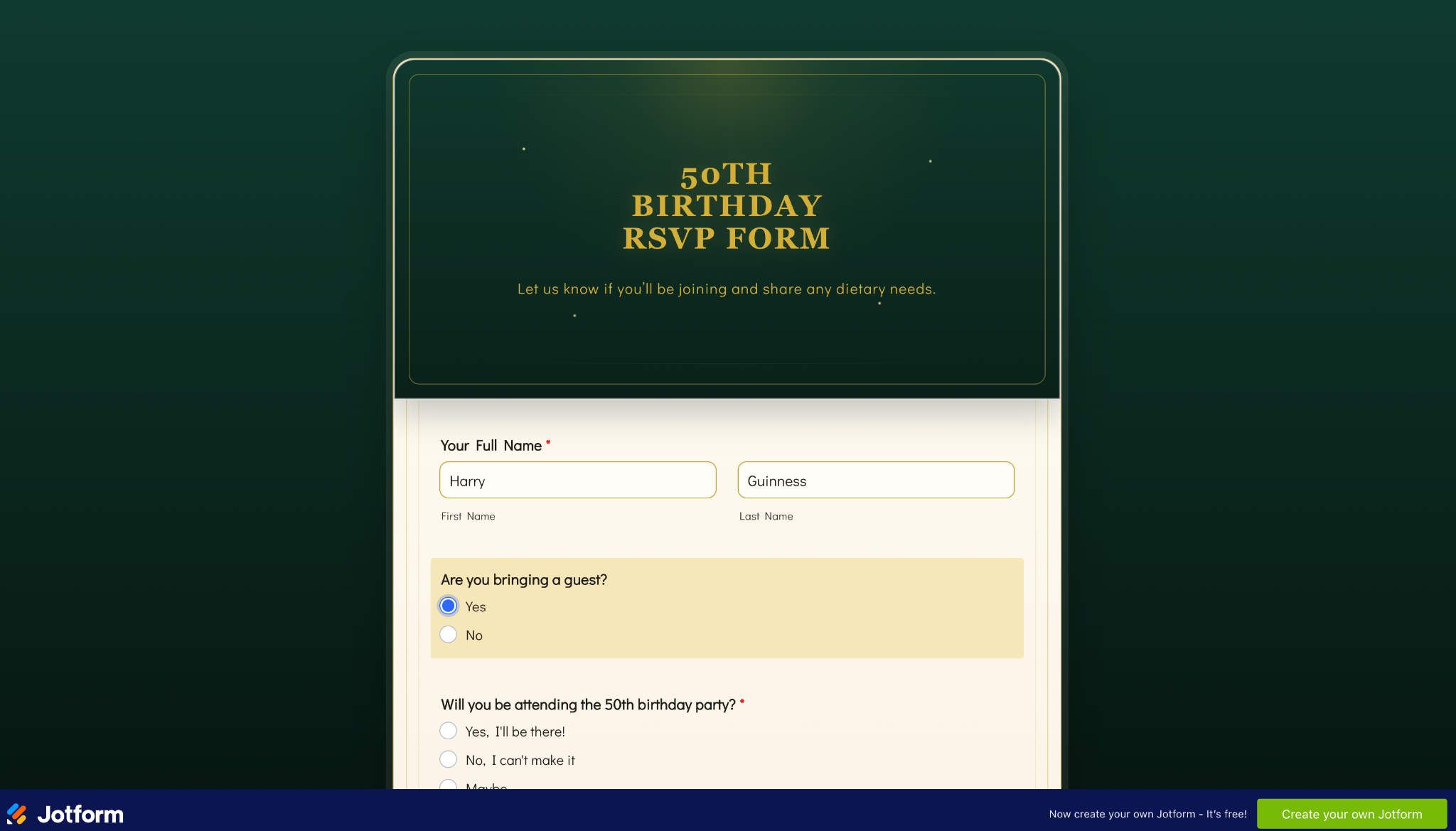
フォームが公開されたら、いよいよRSVPフォームをCanvaに埋め込みます。
5. CanvaのRSVPフォームを埋め込む
RSVPフォームの準備が整ったので、Canvaのデザインにフォームを追加して埋め込む方法をご紹介します。
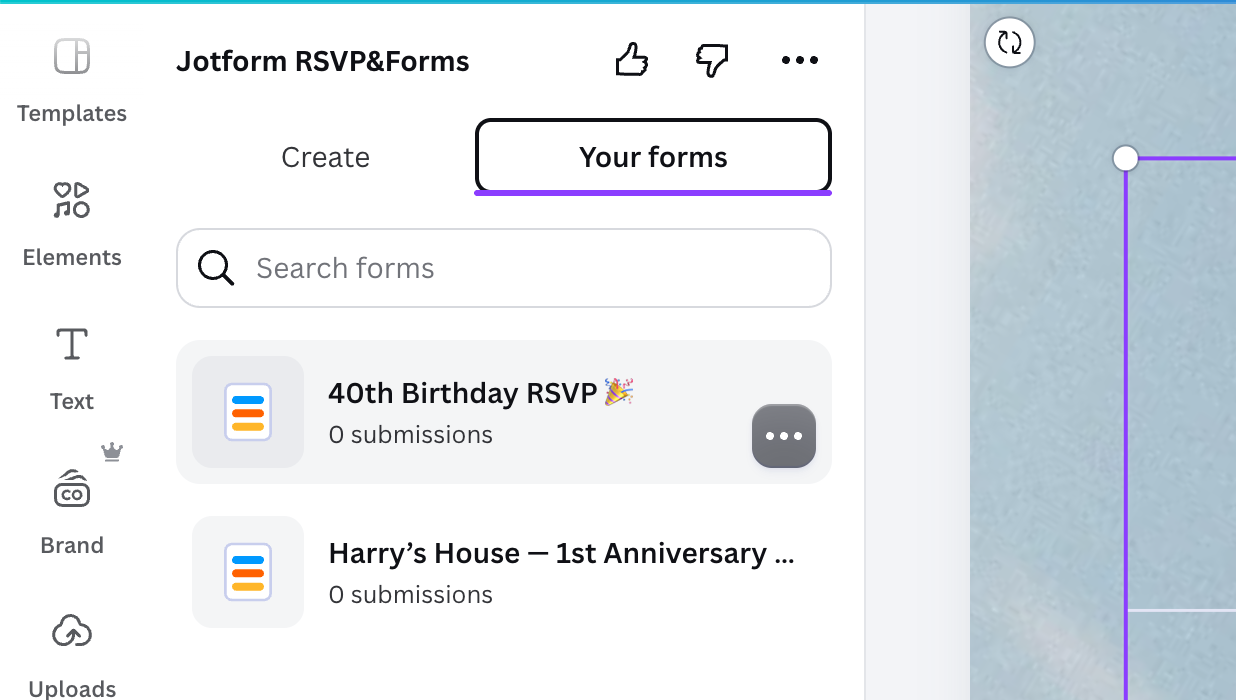
Canvaに戻り、Jotform RSVP&Formsアプリを開きます。あなたのフォームを選択すると、Jotformのフォーム一覧が表示されます。そこから検索することもできます。使いたいフォームを選択すると、それがCanvaのデザインに埋め込まれます。
RSVPフォームは、他のCanvaデザイン要素と同じように配置できます。デザインに合わせて、必要な調整を加えましょう。
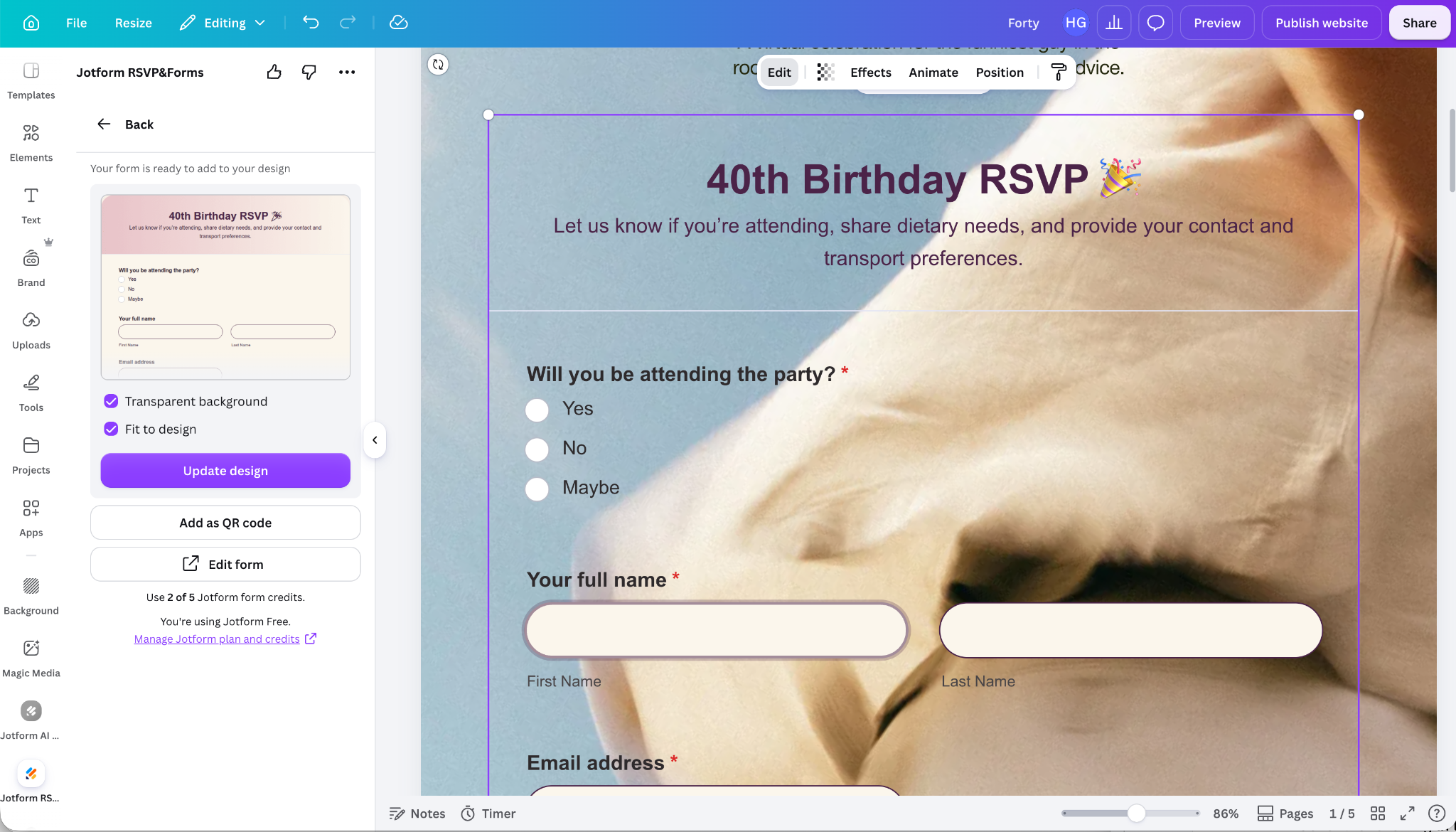
Pro Tip
Jotform AIのCreate with AI機能を使えば、Canvaで優れたRSVPフォームを生成できます。必要なフォームを説明するプロンプトを与えると、数秒で作成してくれます。例えば、上のスクリーンショットのフォームは、次のプロンプトで生成しました。「私の40歳の誕生日パーティー用のRSVPフォームを作成して。出欠(はい、いいえ、たぶん)、食事制限、同伴者を連れてくるかどうか、連絡先、帰りのタクシーが必要かどうかのフィールドが必要です。」
オンラインで共有する準備ができたら、右上のプレビューをクリックして、ウェブサイトの見た目を確認します。必要な調整を加えたら、ウェブサイトを公開をクリックし、最後に公開をクリックして公開します。
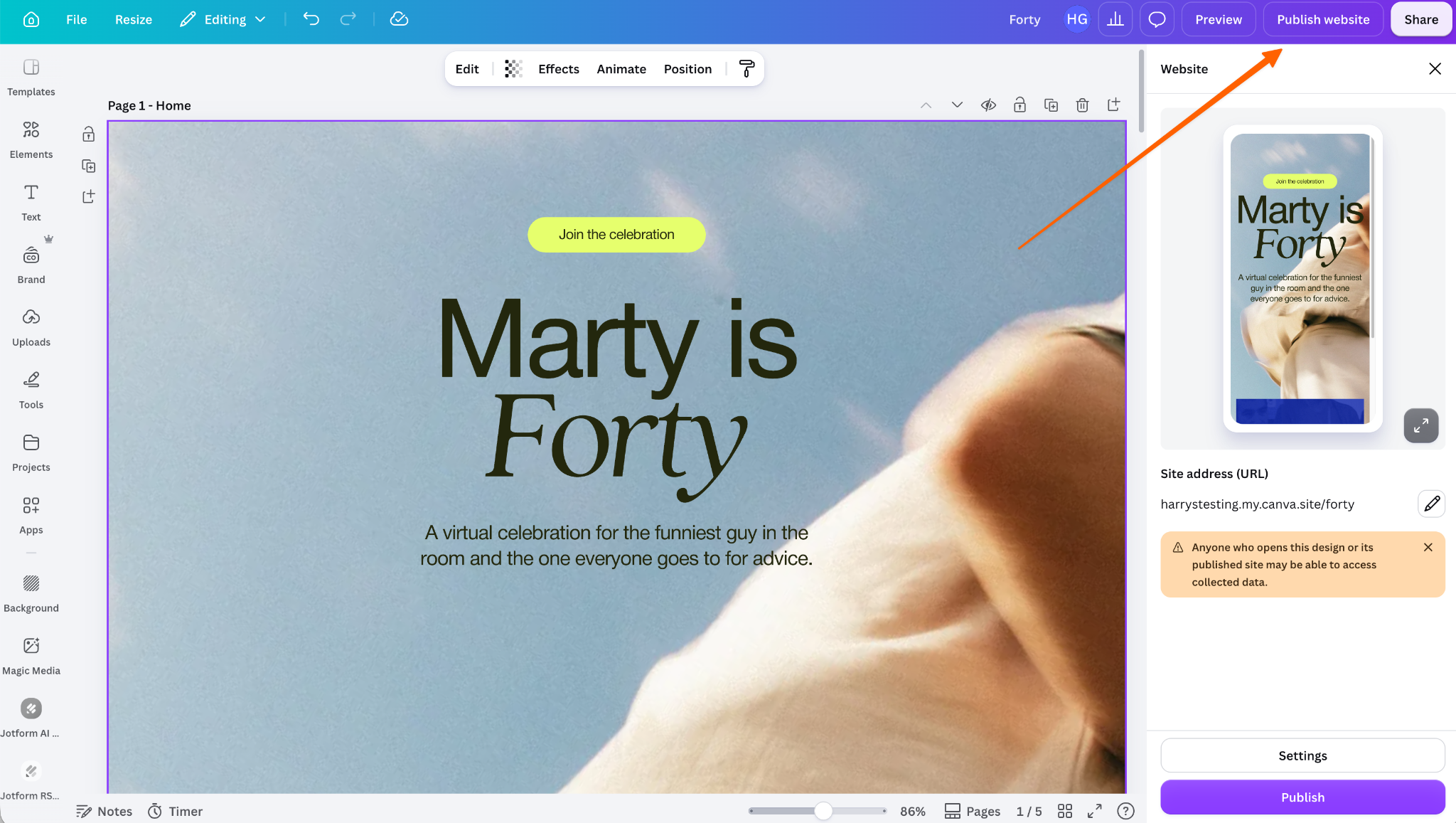
共有する前に、ノートパソコンとスマートフォンでリンクを確認し、すべてが期待通りに機能することを確かめましょう。テスト用のRSVPを送信し、すべてのリンクとボタンをチェックします。その後、CanvaのRSVPリンクを友人やSNSのフォロワー、その他の招待者と共有すれば、相手はウェブサイトからRSVPフォームに入力できるようになります。
Pro Tip
ゲストにRSVPのバックアップ手段を提供したい場合は、JotformとCanvaの連携を使って、ウェブとモバイルに対応したフォームにゲストを誘導するCanvaのRSVP QRコードを埋め込むこともできます。QRコードとして追加をクリックするだけです。また、フォームのリンクをボタンとして追加することもできます。この方法を使う場合は、「スキャンしてRSVP」「タップして返信」「[日付]までにRSVP」といった、明確な行動を促す文言を必ず使いましょう。
6. Jotformで回答を管理する
テキストメッセージ、メール、ダイレクトメッセージ、その他のチャネルに散らばった返信を追いかける代わりに、Jotformならすべてを一か所にまとめ、RSVPを分析・確認するための強力なツールを提供します。
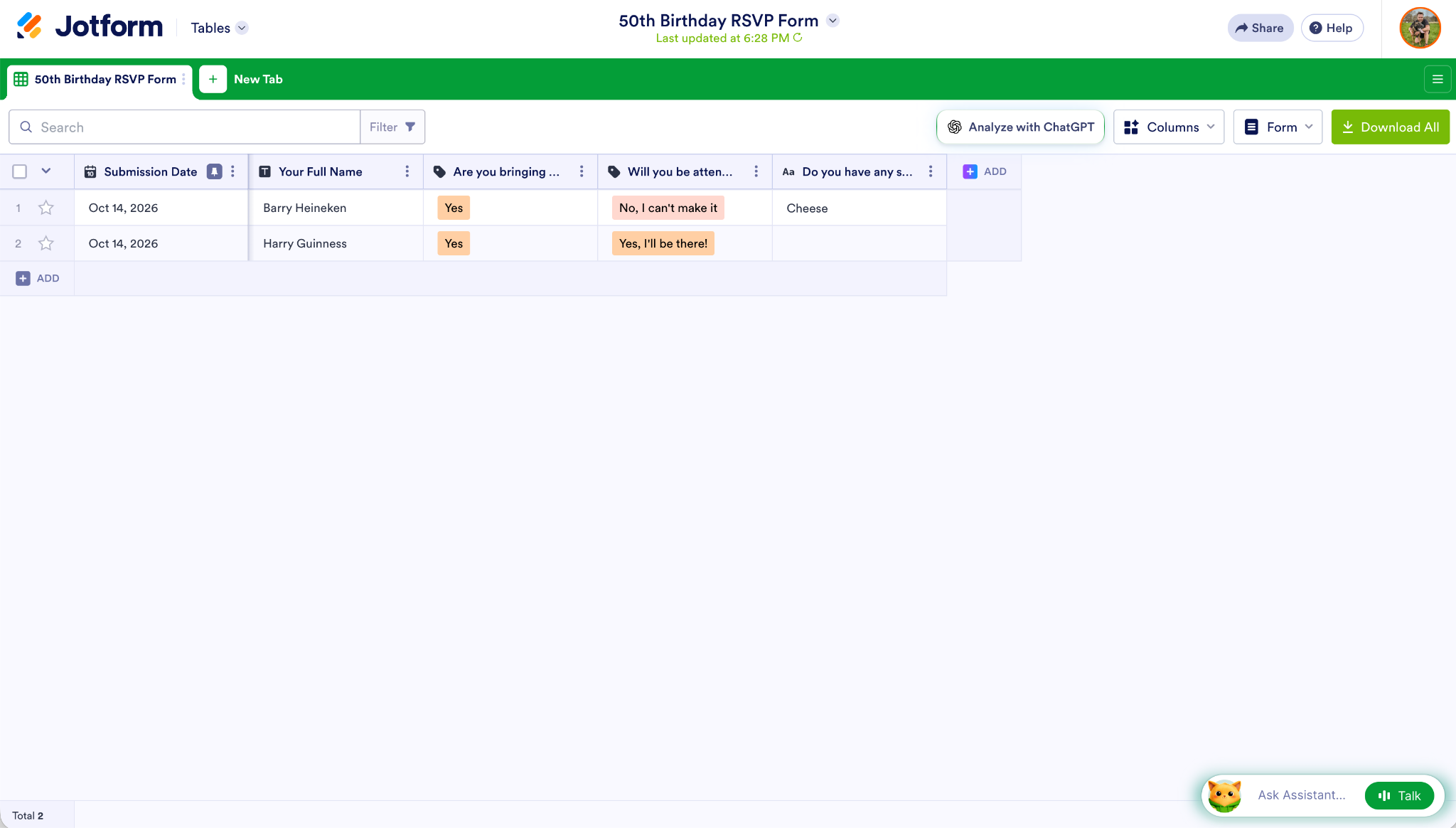
例えば、jotformテーブルは、すべてのRSVPとフォームの回答をスプレッドシートにまとめるので、食事制限のある人が何人いるか、追加のゲストが何人来るかをすばやく把握できます。
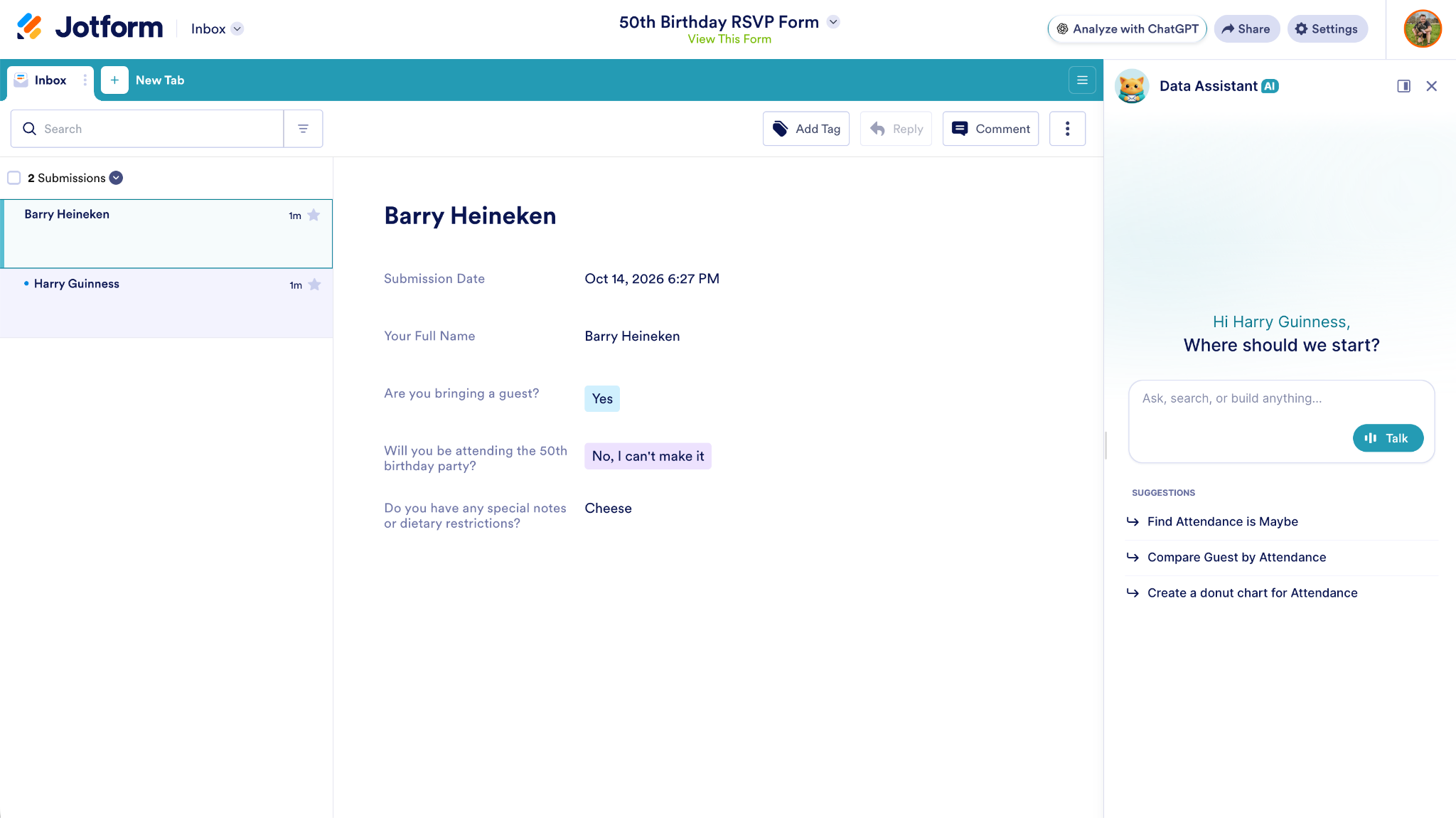
jotform inboxでは、個々の回答を確認したり、連絡先を記載したゲストに返信したり、チーム向けにタグやコメントを追加したりできます。
Jotformには、イベント企画のあらゆる側面を管理・整理するために必要な機能とツールが揃っています。ウェディングRSVPツールが欲しい場合も、イベント用QRコードを作成したい場合も、その他の用途でも、しっかり対応できます。しかも、無料で始められます。
jotformアプリを使ってイベントハブを作成する
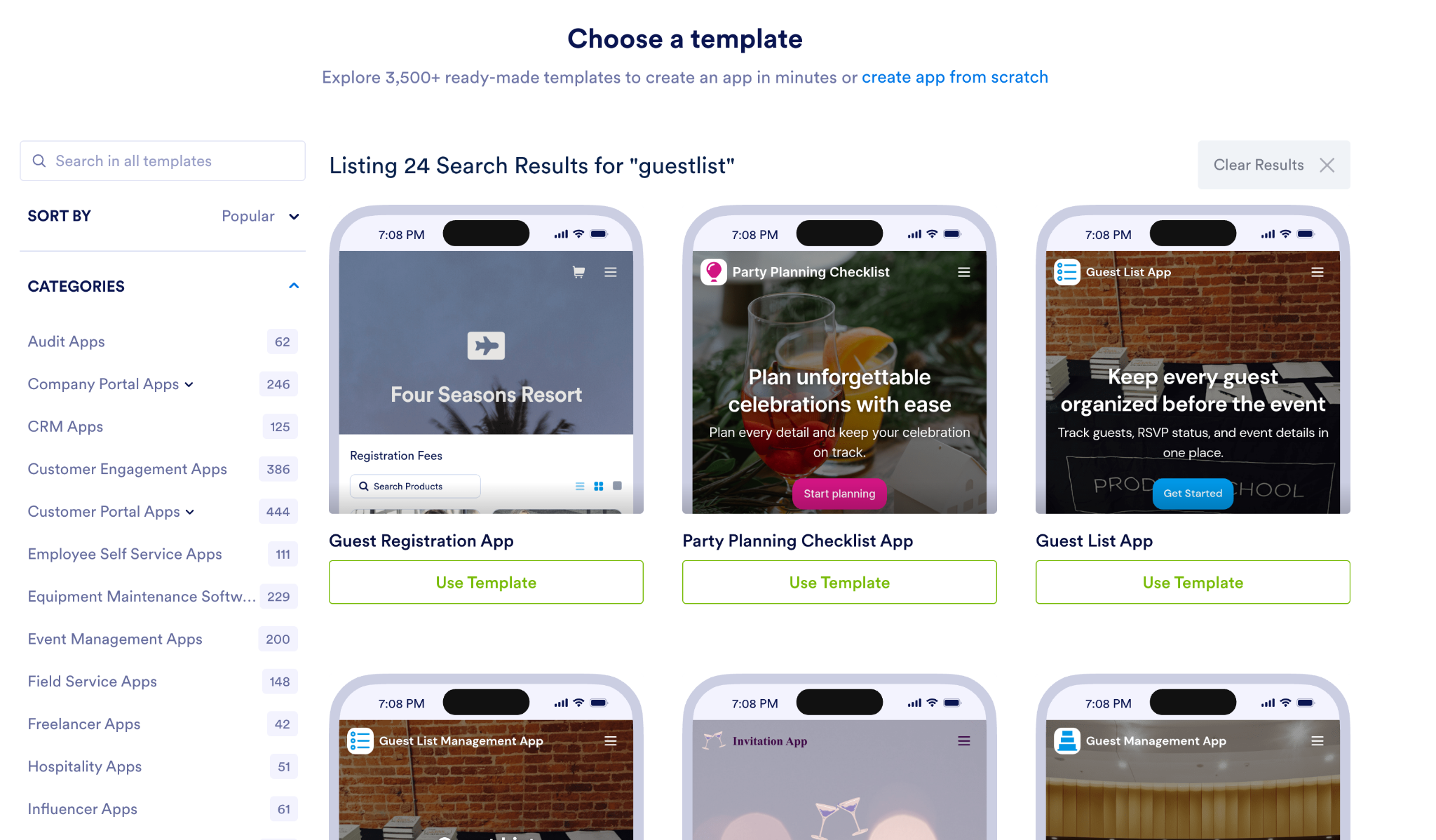
イベントの詳細、フォーム、ゲスト情報(座席の配置や食事制限など)をまとめた完全なイベントハブが欲しい場合は、jotformアプリが一見の価値ありです。コーディングなしで、RSVPアプリ、ゲストのチェックインアプリ、パーティー企画ツールなど、カスタムツールを作成できます。
作成するには、以下の手順に従うだけです。
- アプリテンプレートを選択します(または、Jotformの他のアプリ作成ツールを使います)。
- イベントに必要な情報でテンプレートをカスタマイズします。
- RSVPフォームやその他のゲスト情報を追加します。
- アプリを使って、素晴らしいイベントを計画・運営します。
Jotform AIアプリビルダーなら、プロンプトに基づいてアプリを作成することもできます。例えば、必要な機能を説明するだけで、ウェディングQRコードRSVPツールや、ウェディング招待状/RSVPプラットフォームを作成できます。アプリを作成する最も簡単な方法です。
次のイベントでは、究極のRSVP・イベント企画プラットフォームとしてJotformを使ってみませんか?豊富な機能を備え、何千ものテンプレートを提供し、最新のAIアシスタントとアプリビルダーを搭載しています。そして何より、無料で始められます。
CanvaのRSVPに関するよくある質問
はい、Canvaには無料プランがありますが、無料のcanva.siteドメインでは5つのウェブサイトに制限されます。JotformもRSVPの収集を無料で始められます。
Canvaのネイティブフォームは、RSVPの管理を簡単にするようには設計されていません。その代わり、Canva用のJotformなら、カスタムロジックやjotformテーブルのようなツールを使って、招待状を送った瞬間からイベント当日まで、RSVPを管理できます。これにより、プロセス全体が可能な限り簡単でシームレスになります。
この記事は、イベント用のCanvaウェブサイトを作成していて、訪問者にページから直接RSVPしてもらいたいと考えている、イベント主催者、カップル、パーティープランナー、クリエイター、小規模チームを対象としています。













コメントの送信: