
Key takeaways
- Canvas LMSのコースに登録する方法は2つあります。秘密のURLと参加コードを使って直接登録する方法か、インストラクターがあなたをCanvasコースに直接追加する方法です。
- インストラクターがあなたをCanvasコースに追加した場合、招待メールが届きます。
- Canvas LMSのコースに参加できない場合は、コースのインストラクターまたは組織のITチームに連絡してください。
- 教育機関やその他の組織は、Jotformを使用して、JotformフォームからCanvasアカウントの作成やCanvasコースへの登録を自動化できます。
Canvasコースに登録できるのは、所属機関のCanvasアカウントから招待メールを受け取った場合、またはクラスに自動的に参加できる参加コード付きのCanvas秘密URLを持っている場合のみです。そして、これらのいずれかの方法でコースに登録するには、Canvas LMSの学生アカウントが必要であり、それは組織があなたのために追加する必要があります。
Canvas LMSは、オンライン学習やクラス参加を可能にする、より人気のある教育テクノロジーツールの1つです。学生として、オンラインクラスへの登録、ディスカッションへの参加、スライドやその他のクラス教材の閲覧、クイズの受験、課題の提出、成績や完了した学習の確認に使用します。学生向けのセルフサービスシステムというよりも、学校、大学、職場がクラスに参加する人を管理できるように、集中管理機能を備えた受講登録管理ソフトウェアとして構築されています。
インストラクターの場合は、学生を招待したり、クラス用のCanvas秘密URLを有効にしたり、Jotformフォームなどの回避策を使って登録プロセスを自動化したりする必要があります。
Canvas LMSのコースに登録するために必要なすべて、またはインストラクターの場合はCanvas LMSのコースに学生を追加したり、学生が自分で登録できるようにするために必要なすべてをご紹介します。
参加コードまたは秘密URLを使ってCanvas LMSのコースに登録する方法
Canvas LMSのコースに登録する最も簡単な方法は、コースへの直接リンクを使うことです。これはCanvasが参加コード付きの秘密URLと呼んでいるものです。あなたの教育機関や組織がorganization.edu/enroll/AB1CD2のようなリンクを共有した場合、それを使ってコースに登録できます。
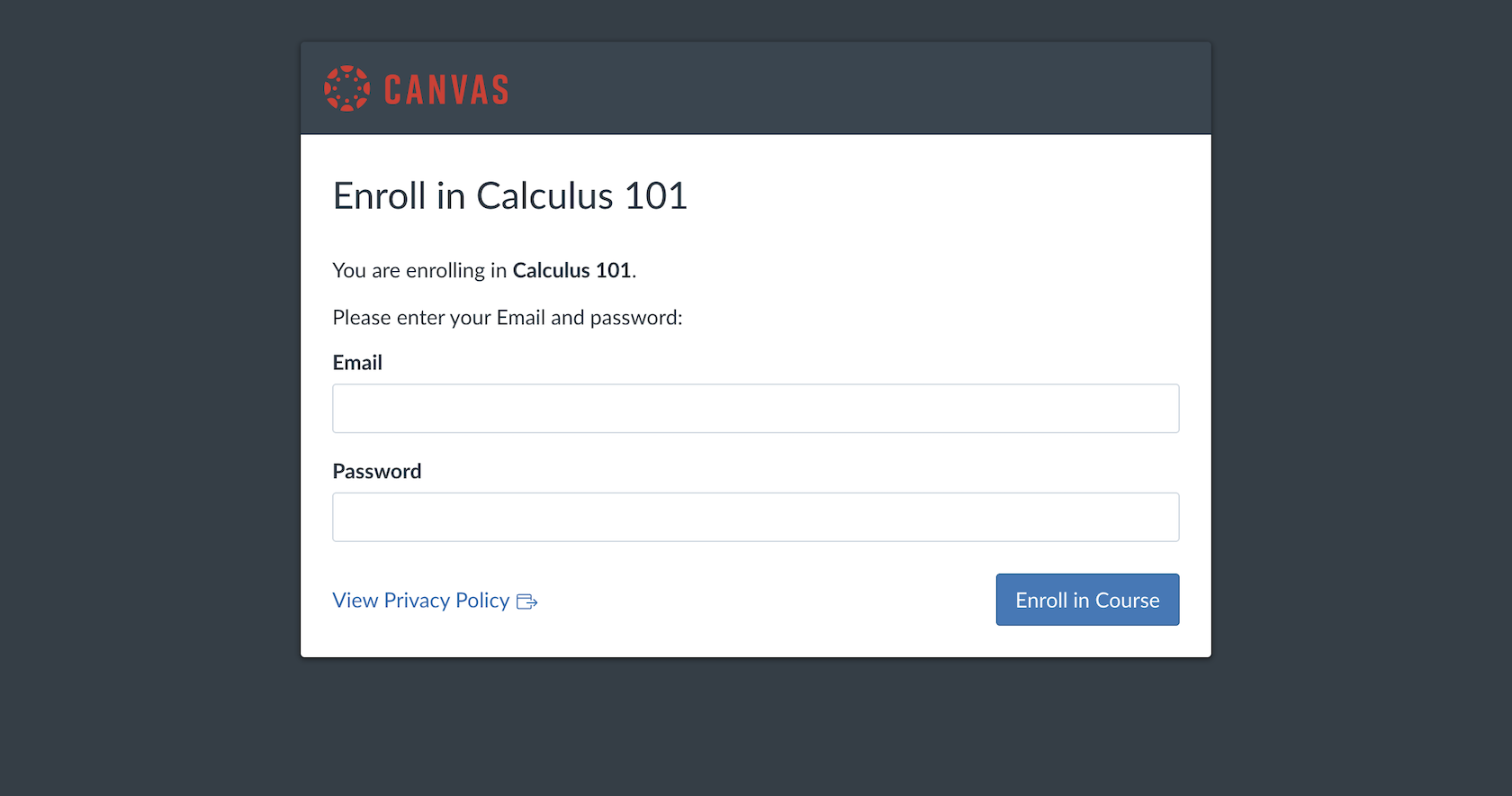
Canvasコースに登録するには、ブラウザでリンクを開き、Canvasアカウントでサインインします。そのリンクからサインインすると、自動的にCanvasコースに登録されます。
または、リンクをクリックしたときにすでにCanvasアカウントにログインしている場合は、代わりにコースに登録するオプションが表示されます。Enroll in Course(コースに登録)ボタンをクリックして進みます。
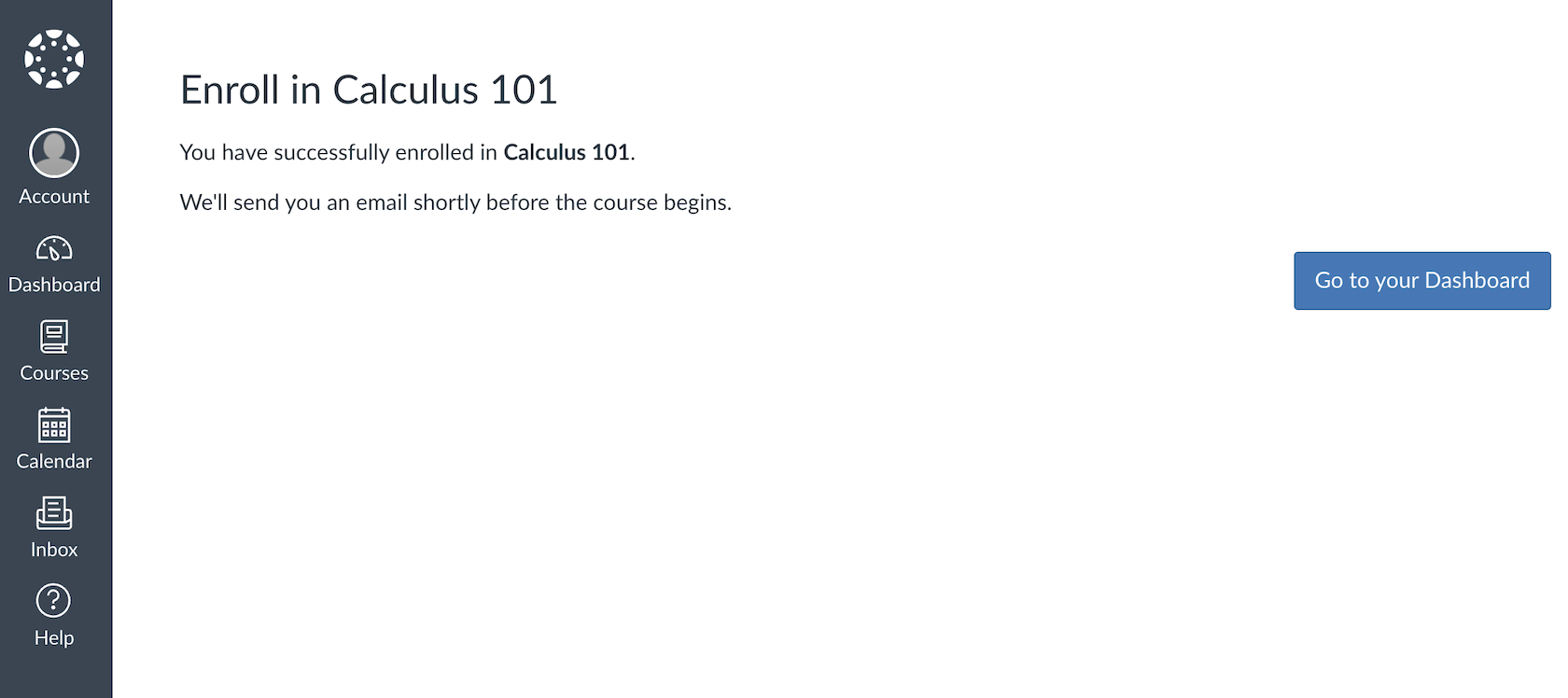
クラスがすでに始まっている場合は、コースのコンテンツが表示されることがあります。クラスがまだ始まっていない場合やコース教材が公開されていない場合でも、登録は完了しています。クラスに出席する時期になると、Canvasからメールが届きます。
Canvasアカウントを持っていない場合は、ITチームまたはコースのインストラクターに連絡して、組織のCanvasアカウントにあなたを追加してもらう必要があります。その後、Canvasのリンクからコースに登録できます。
Canvas LMSのコース招待を承諾する方法
Canvasコースに参加するより一般的な方法は、メール招待を使うことです。通常、インストラクターがあなたをコースに追加した後、学生ポータルやその他のコース登録フォームから登録した後、または登録担当者があなたをクラスに追加したときに、Canvasコースに参加するためのメール招待が届きます。いずれの場合でも、コースに参加するプロセスは同じです。
招待メールを受け取ったら、Get Started(開始する)ボタン(または類似のボタン。デザインや文言は所属機関によってカスタマイズされている場合があります)をクリックします。
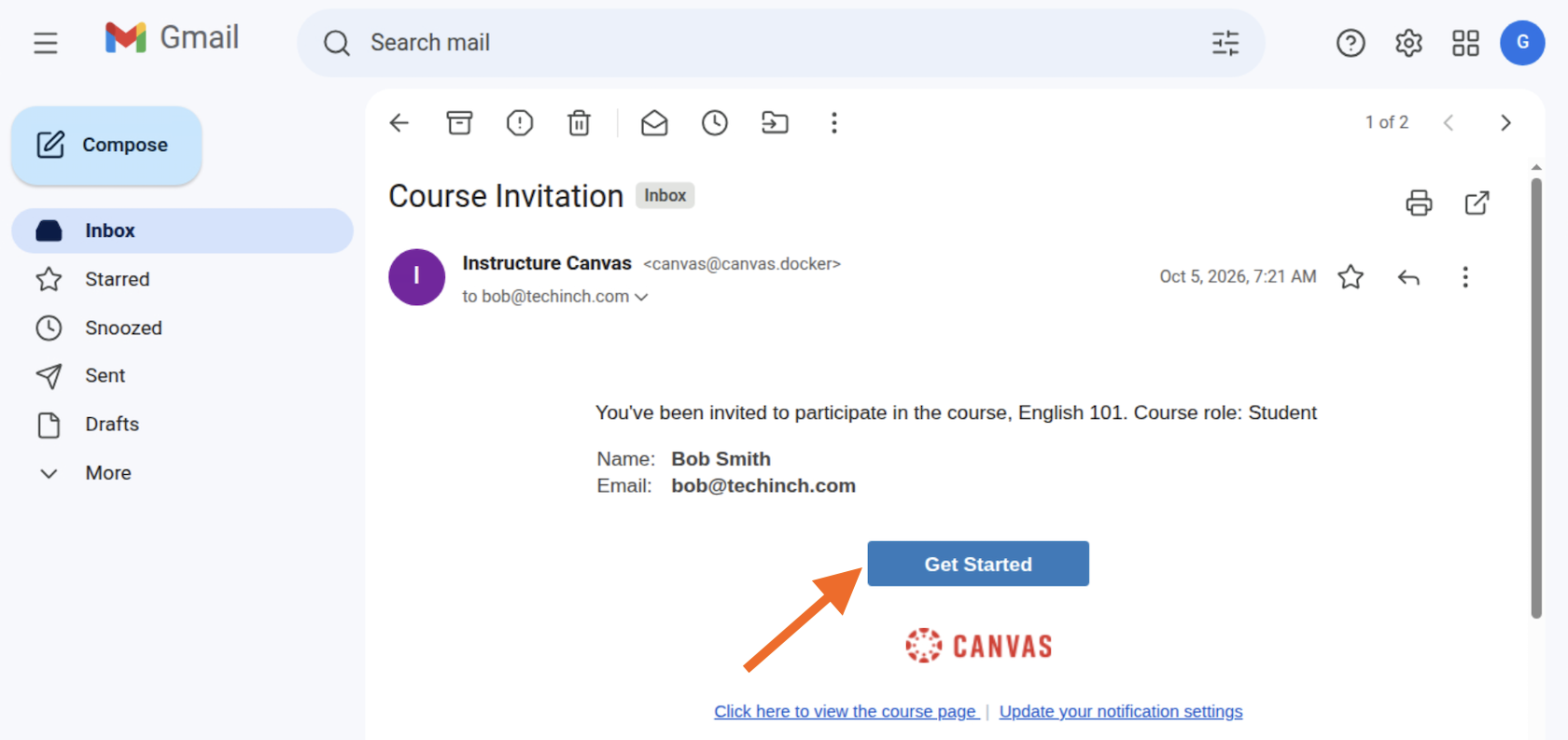
それを行ったら、Canvas LMSアカウントでサインインする必要があります。ユーザー名とパスワードを入力してサインインすると、コースへの登録が確定します。
以前にCanvas LMSアカウントを持っていなかった場合は、パスワードを追加してアカウントを設定し、クラスに登録する必要があります。
コースがすでに公開され、クラスが始まっている場合は、レッスンや課題などの詳細を含むコースのプレビューが表示されることがあります。その場合は、右上のJoin This Course(このコースに参加)ボタンをクリックします。
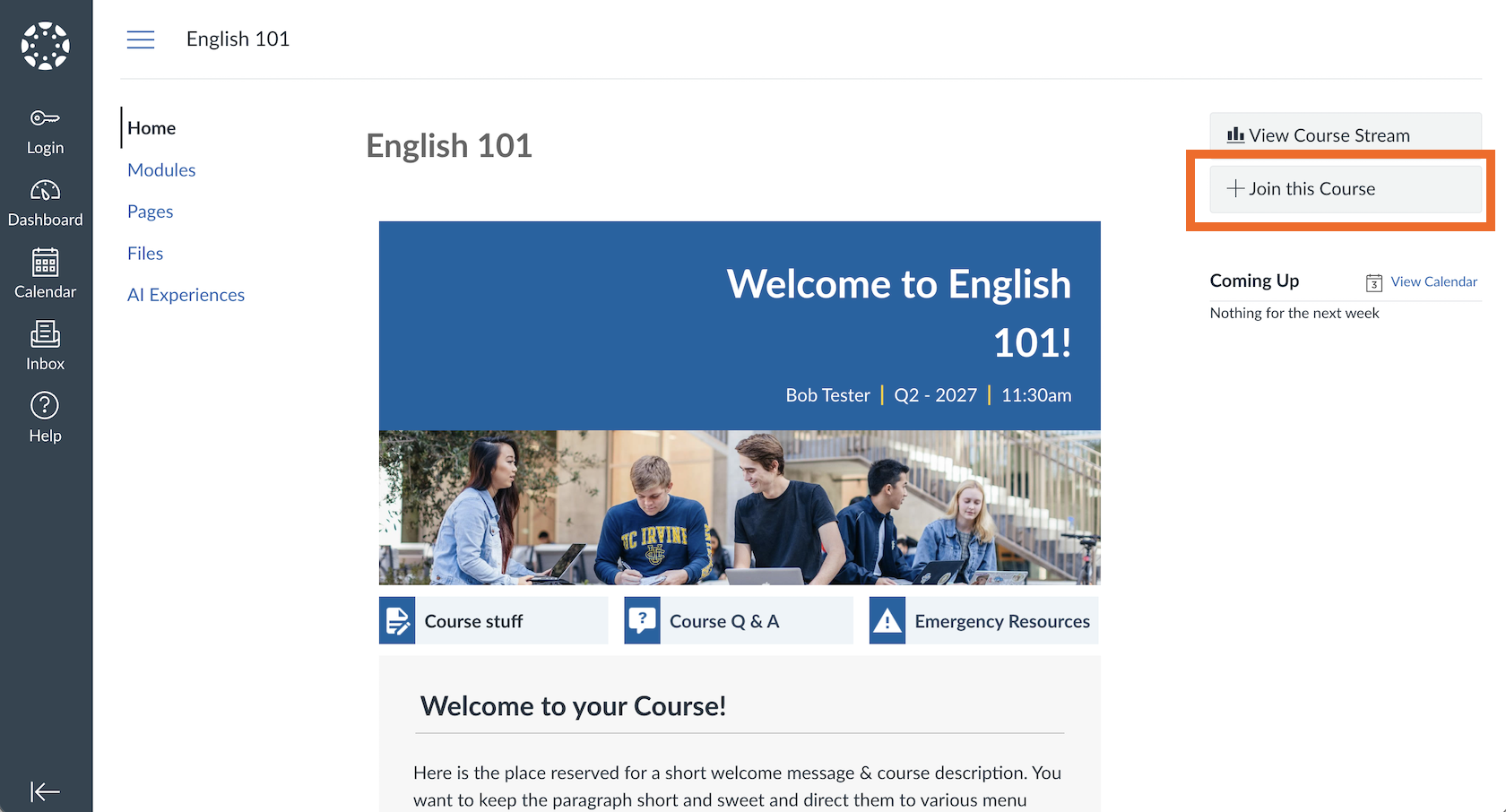
あるいは、コースがまだ開始されていない場合やプレビューがない場合は、コースの説明のみが表示されます。Enroll in Course(コースに登録)ボタンをクリックして続行します。
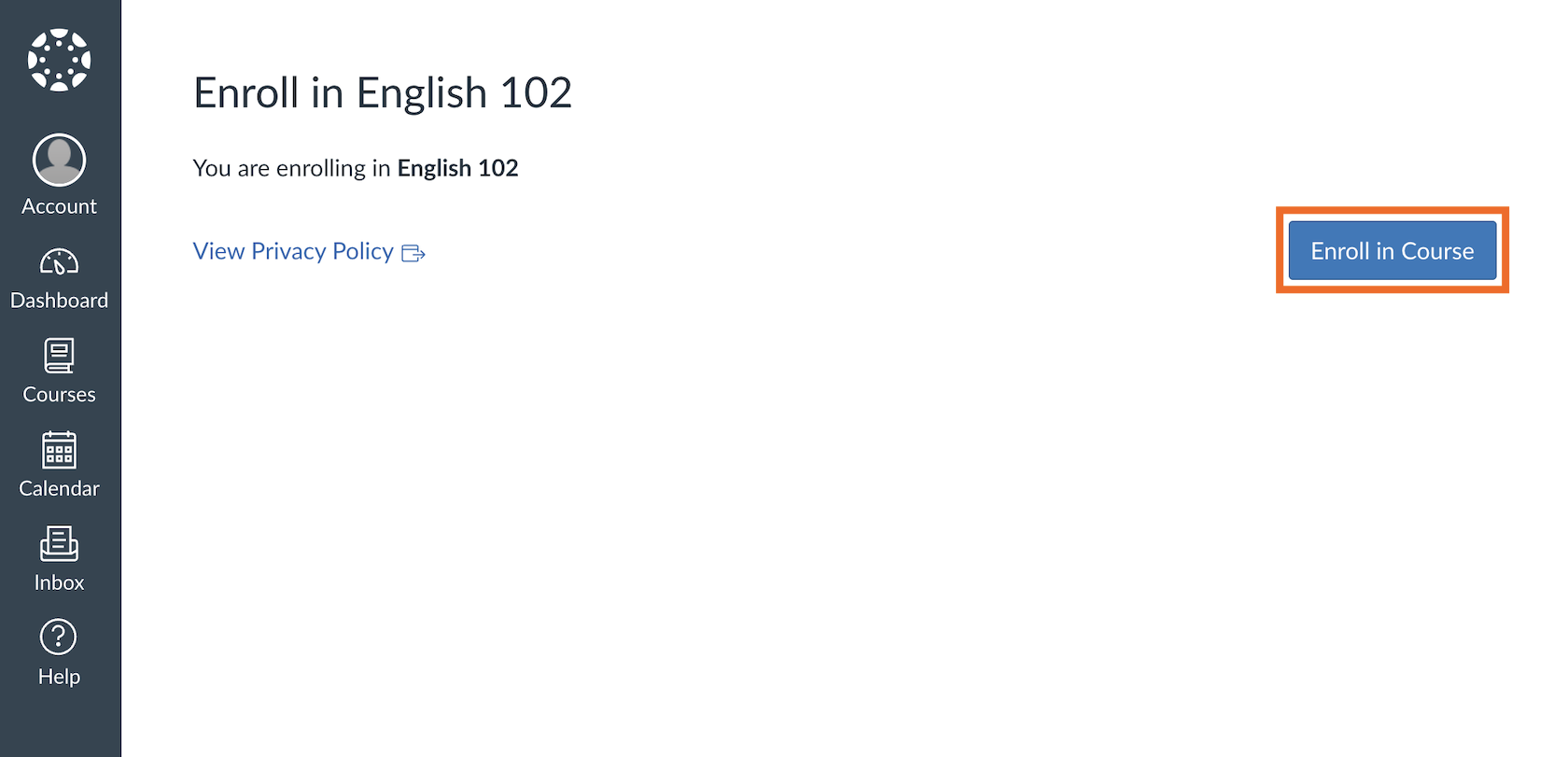
すでにCanvas LMSにサインインしている場合は、すぐにコースに追加されます。そうでない場合は、招待を承諾するためにCanvasにサインインする必要があります。Canvasを初めて利用する場合、招待リンクではアカウントを設定して招待を承諾するためにパスワードを入力するよう求められます。
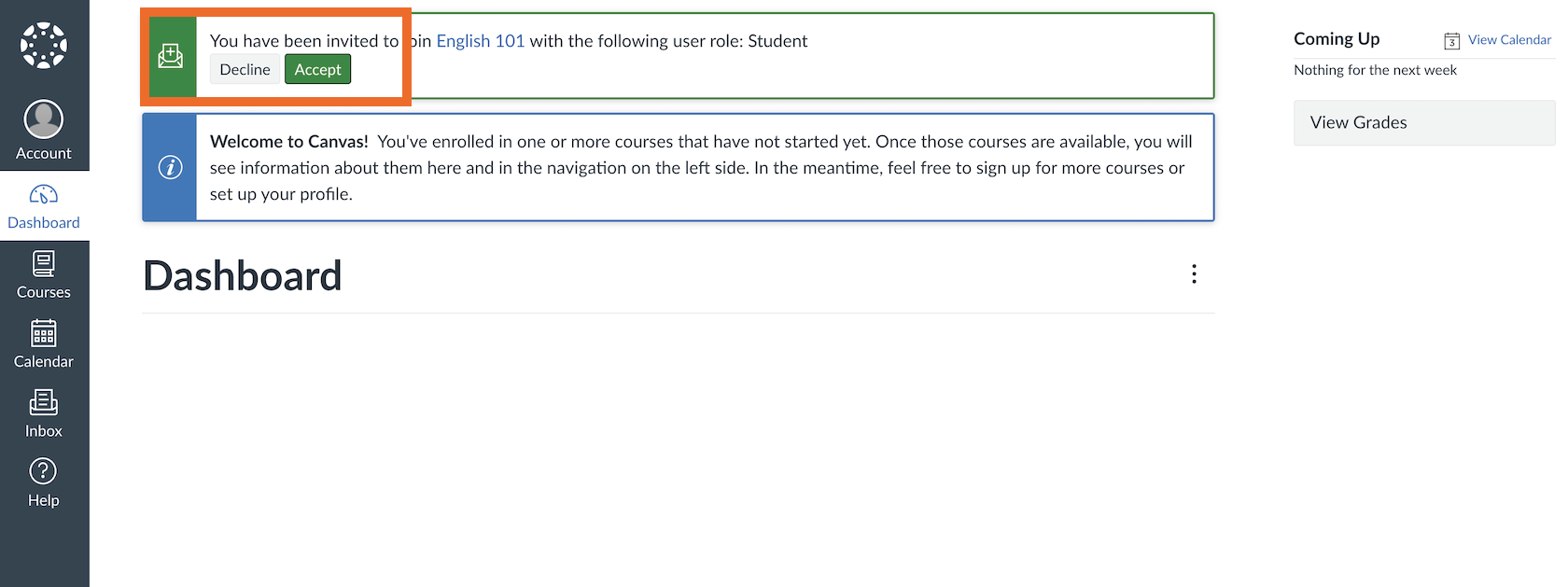
あるいは、コースへの招待を受け取ったときにすでにCanvas LMSにログインしている場合は、メールの受信トレイを開かずに招待を承諾できます。Canvas LMSのダッシュボードでAccept(承諾)ボタンをクリックするだけで登録できます。
学校がCanvas LMSの登録を管理している場合は?
デフォルトでは、教師やその他のCanvas LMS管理者だけが学生をCanvasコースに登録できます。学校が登録を管理している場合、クラスに参加する唯一の方法は、組織のデフォルトの登録手順に従うことです。
通常、ほとんどの機関は、従来の学生ポータルや登録担当者と併せてCanvas LMSを使用しています。組織の標準的なサインアッププロセスを確認し、ポータルや登録担当者を通じて受講予定のクラスに登録してください。
教授やインストラクターが登録を承認すると、あなたの登録がCanvasと同期され、新しい学生として追加されます。クラスにサインインして登録を承諾するための招待メールまたは参加コード付きのCanvas秘密URLが届きます。コースの開始日を必ず確認してください。コースが公開されセッションが始まるまでは、コース教材にアクセスできません。
それでもコースにアクセスできない場合は、組織のeラーニングまたはITサポートチームに連絡して、Canvasアカウントが作成されていることを確認し、コースに登録するために追加の手順が必要かどうかを確認してください。
インストラクター向け:Canvas LMSのクラスを登録可能にする方法
インストラクターとして、学生をクラスに登録するデフォルトの方法は、学生のメールアドレス、CanvasログインID、またはSIS IDを使ってコースに手動で追加するか、管理者または登録担当者に学生を自動的に追加してもらうかのいずれかです。オープン登録のコースでは、Canvas秘密URLと参加コードを有効にして、学生が自分で登録できるようにできます。
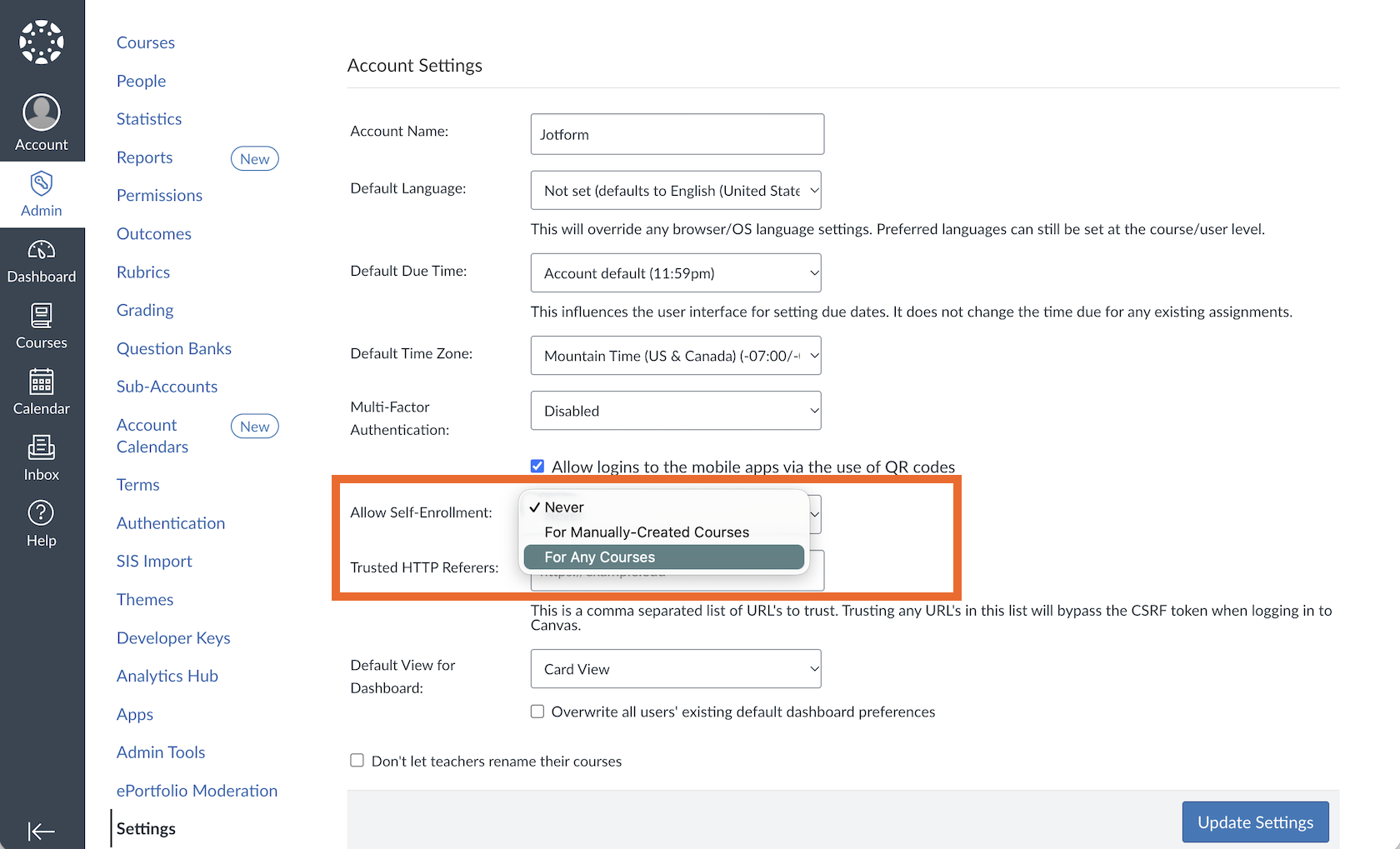
そのためには、IT管理者がセルフ登録オプションを有効にする必要があります。Canvas LMS管理者アカウントでログインし、左のサイドバーから組織全体のAdmin(管理者)ペインを開き、Settings(設定)を選択します。
そこで、Allow Self-Enrollment(セルフ登録を許可)設定の横にあるFor Any Courses(すべてのコースに対して)オプションを選択して、機関全体でオープン登録を許可します。
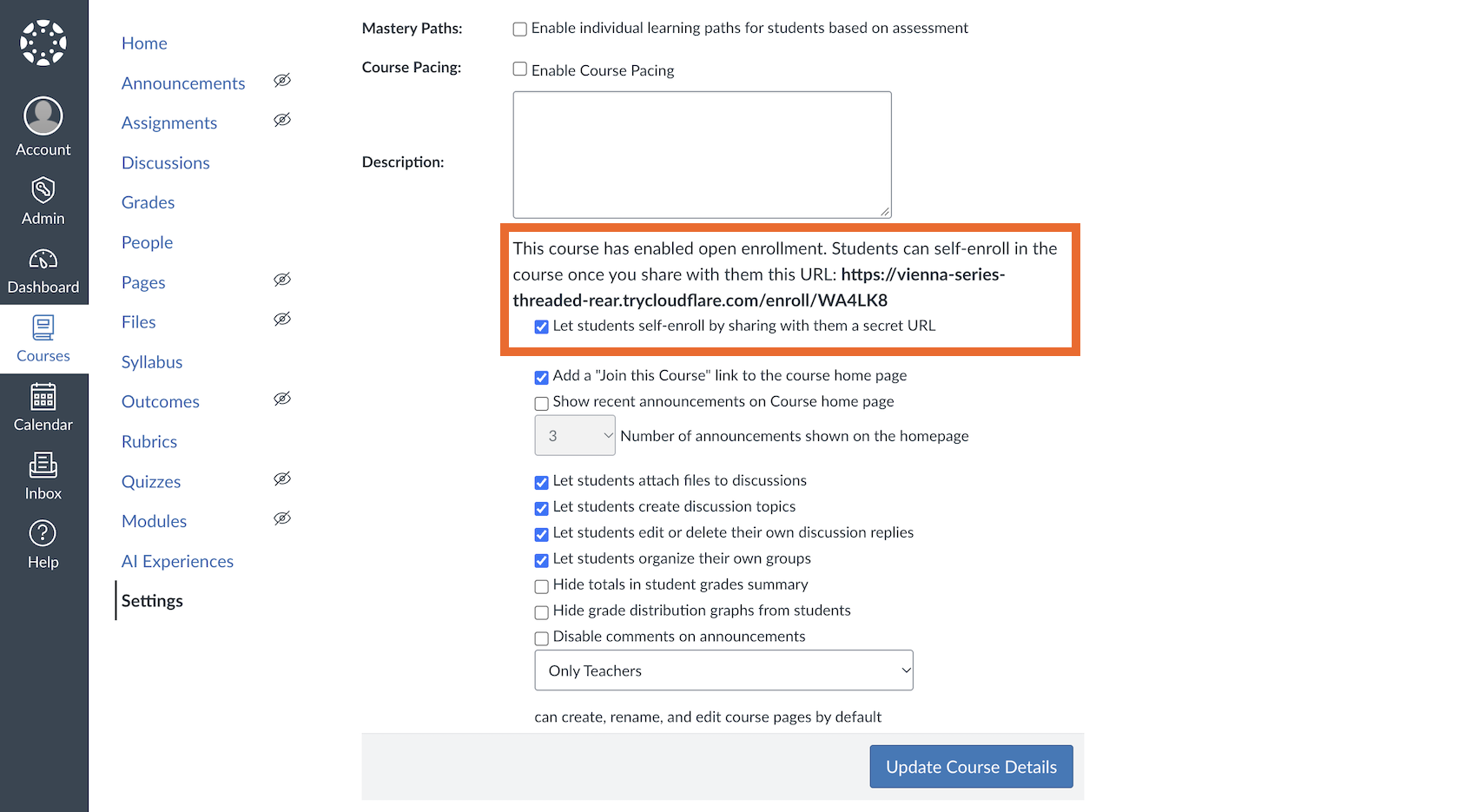
それが完了したら、任意のコースでセルフ登録を有効にできます。Canvasコースの設定を開き、下の方までスクロールして、Let Students Self-Enroll by Sharing with Them a Secret URL(秘密URLを共有して学生がセルフ登録できるようにする)にチェックを入れます。また、Add a “Join This Course” Link to the Course Home Page(コースのホームページに「このコースに参加」リンクを追加)にチェックを入れて、サインアップを簡素化することもできます。
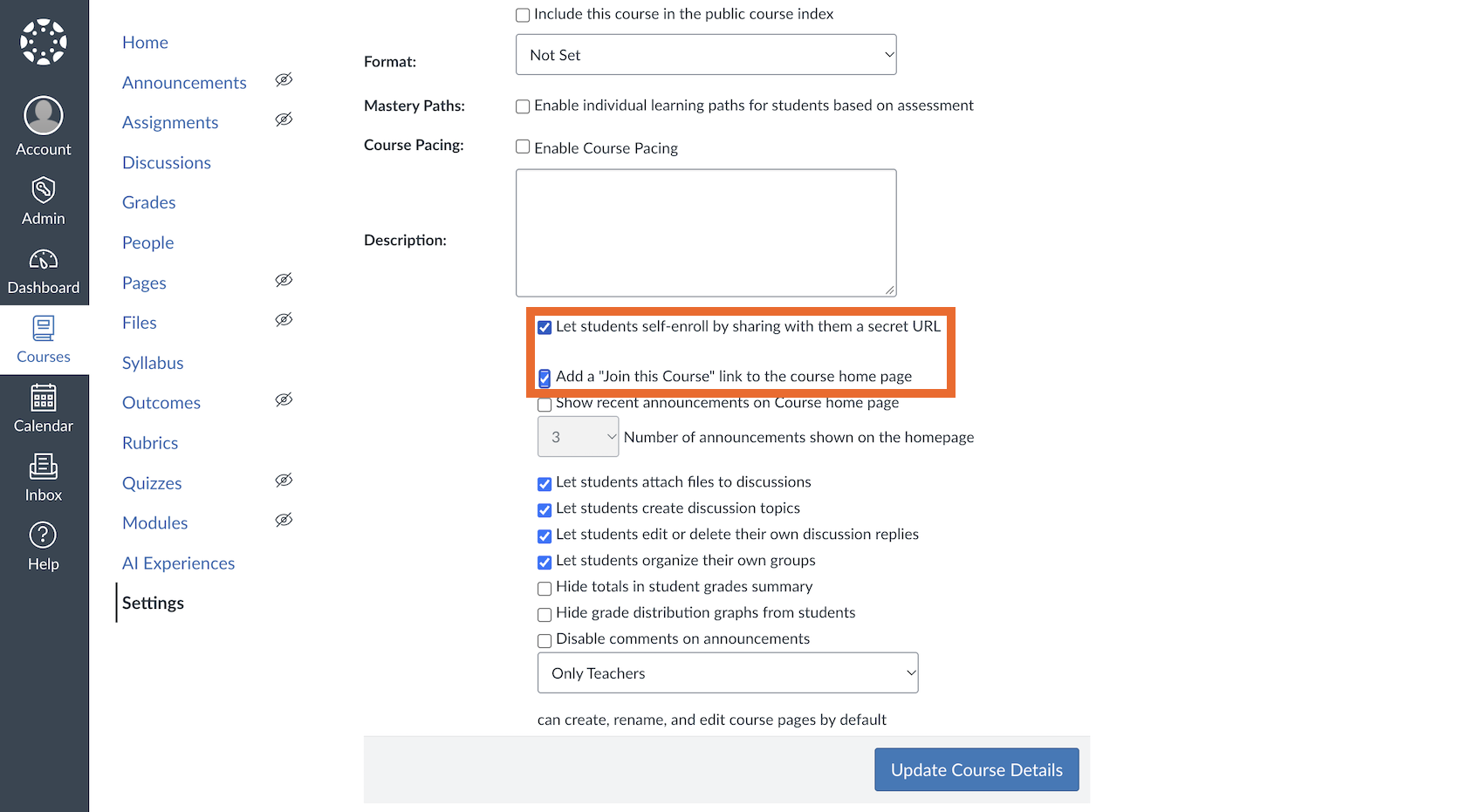
Update Course Details(コースの詳細を更新)ボタンをクリックして設定を保存します。ページが再読み込みされると、コピーして受講希望の学生と共有できる秘密コード付きの共有URLが表示されます。
学校向け:JotformでCanvas LMSのコース登録を自動化する
学生をコースに手動で追加するのは、手間がかかりミスが発生しやすいプロセスであり、管理スタッフやインストラクターが本来学生のサポートに費やせる時間を奪ってしまいます。Jotformの教育用フォームでCanvasのコース登録プロセスを自動化すれば、新しいCanvas LMSアカウントを作成し、学生をCanvasコースに自動的に追加できるため、登録が大幅に簡素化されます。
それは、すべてのJotformフォームに組み込まれているJotformのCanvas by Instructure連携から始まります。新しいJotform教育用フォームを、ゼロから作成するか、学生のオンボーディング、コース登録、または(Canvasを職場研修コースに使用している場合は)研修申込フォーム用のテンプレートを使って作成します。
次に、JotformをCanvasと連携するには、フォームの設定を開き、連携を選択し、Canvas LMSを検索して、eラーニングプラットフォームをJotformフォームに接続します。連携を設定して、新しい学生用のCanvasアカウントを作成したり、既存の学生をコースに登録したりでき、学生を手動で追加したり、Canvasと他の教育テクノロジープラットフォーム間でデータをコピー&ペーストしたりする必要はありません。


JotformのCanvas連携と、データ収集を簡素化する組み込み機能により、Canvas LMSでの学生登録を効率化する最良の方法のひとつとなっています。また、Jotformの教育機関向け50パーセント割引により、対象となる教育機関はJotformフォームでオンボーディングを効率化することが驚くほど手頃な価格で実現できます。さらに、同じプラットフォームを使って学生へのアンケートを実施したり、学生にイベントへの参加登録をしてもらったり、学期を通じて必要なその他のデータを収集したりできます。
Canvasコースへの登録に関するよくある質問
学生の場合は、所属機関の教師、教授、インストラクター、またはその他の管理者からCanvas LMSの参加コードを入手する必要があります。Canvasの参加コードはクラスごとに固有で、デフォルトでは無効になっており、インストラクターが共有するまでは非表示です。Canvasの参加コードについては、クラスのインストラクターに確認してください。
Canvas LMSの教師または管理者アカウントを持つインストラクターの場合は、学生と共有するCanvasの参加コードをコース設定で確認できます。コースのSettings(設定)を開き、Let Students Self-Enroll by Sharing with Them a Secret URL(秘密URLを共有して学生がセルフ登録できるようにする)にチェックを入れ、Update Course Details(コースの詳細を更新)ボタンをクリックします。ページが更新された後、Canvasの参加コードURLをコピーできます。
Canvasの秘密URLとは、インストラクターや管理者がLet Students Self-Enroll by Sharing with Them a Secret URL(秘密URLを共有して学生がセルフ登録できるようにする)オプションを有効にしたときに、Canvas LMSがクラス用に作成する固有のリンクです。このURLは、機関のCanvasサイトの後に /enroll/ が続き、さらに英数字の参加コードが付いたもので、例えば https://university.edu/enroll/AB1CD2 のようになります。
登録したのにCanvasコースが表示されない場合、それはそのコースの授業がまだ始まっていないことを意味します。例えば、来週の月曜日に始まるクラスに参加した場合、授業が始まる来週の月曜日まで、コースダッシュボードには表示されません。
登録可能だがまだ授業が始まっていないクラスに参加する場合、サインアップ後に登録成功のメッセージが表示され、コース開始の直前にCanvas LMSからメールが届くという案内が表示されます。そのメールを受け取ると、Canvas内でコースが表示されるはずです。表示されない場合は、コースのインストラクターまたは組織のIT管理者に連絡して、追加のサポートを受けてください。
はい。Canvasコースに登録するには、秘密URLと参加コードがある場合でも、Canvasアカウントが必要です。Canvasコースに直接招待されている場合は、メール内の招待リンクからCanvasアカウントを作成してコースに登録できます。
Canvas LMSアカウントを持っておらず、秘密URLからCanvasコースに登録したい場合は、インストラクターまたは管理者に連絡して、Canvas LMSで学生アカウントを作成してもらってください。そうすれば、リンクからCanvasコースに登録できるようになります。
はい、JotformのCanvas連携を備えたJotformフォームは、Canvas LMSアカウント内で新しい学生アカウントを作成することも、アカウントを持つ学生をCanvasコースに登録することもできます。インストラクターや管理者はJotformフォームを作成し、JotformをCanvasと連携する必要があります。その後、学生はJotformフォームを使ってCanvasアカウントを作成し、Canvasコースに登録できます。
この記事は、Canvasコースに参加する必要があり、参加コード、コース招待、学校の登録システム、または登録リンクのどれを使えばよいか迷っている学生、従業員、生涯学習の受講者、および外部研修の参加者を対象としています。













コメントの送信: