
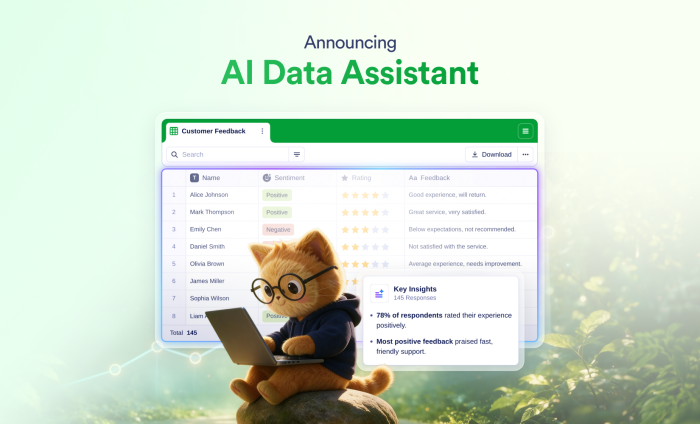
データの収集は重要ですが、その価値は収集したデータをどう活用するかによって決まります。
フォームに回答が届いた後、チームは情報の整理や結果の分析、レポートの更新、関係者へのフォローアップなど、さまざまな作業を行う必要があります。さらに、増え続けるデータに対応しながら、これらの業務を効率的に進めることも求められます。
そんな作業をもっと簡単にするのが、Jotform AIデータアシスタントです。AIとの対話を通じて、JotformテーブルやJotformインボックスのデータを作成・整理・分析・可視化し、必要なアクションまで実行できます。
Jotform AIデータアシスタントは、収集したデータをAIで分析し、ビジネスに役立つインサイトや具体的なアクションにつなげるツールです。テーブルの設定や数式の作成、フィルターの追加、個別データの確認を手作業で行う必要はありません。知りたいことや実行したい作業を自然な言葉で伝えるだけで、フォームの回答データをもとに、Jotform内で直接処理できます。
Jotform AIデータアシスタントでできること
Jotform AIデータアシスタントを使用すると、次のようなことが可能です:
- テーブルの作成: テキストでの指示やアップロードしたファイル、音声コマンドから、構造化されたテーブルを作成
- テーブルの編集: 複数のレコードにわたって、列やタブ、フィルター、テーブルビューを追加・編集
- データの分析・可視化: フォームの回答データを分析し、要約、合計、平均値、グラフ付きレポートを自動生成
- AI列の活用: 回答内容の要約、翻訳、カテゴリ分け、計算、分類などをAIで処理
- 回答データの管理: 回答レコードの追加、編集、アーカイブ、復元、データ整理
- データの共有・共同作業: JotformテーブルやJotformインボックスをエクスポート・共有し、チームで共同作業
- メールの自動作成: 返信、確認メール、リマインダー、フォローアップメールを生成
つまり、Jotform AIデータアシスタントを使えば、複数のツールを行き来することなく、生データを実用的なインサイトに変え、次のアクションにつなげられます。
Jotform AIデータアシスタントの使い方
Jotform AIデータアシスタントは、すべてのユーザーのJotformワークスペースで利用できるようになりました。ここでは、利用を開始するための手順を紹介し、その後、主な機能について詳しく解説します:
- ワークスペースダッシュボードから、左上の+作成をクリックします。次にテーブルを選択します。
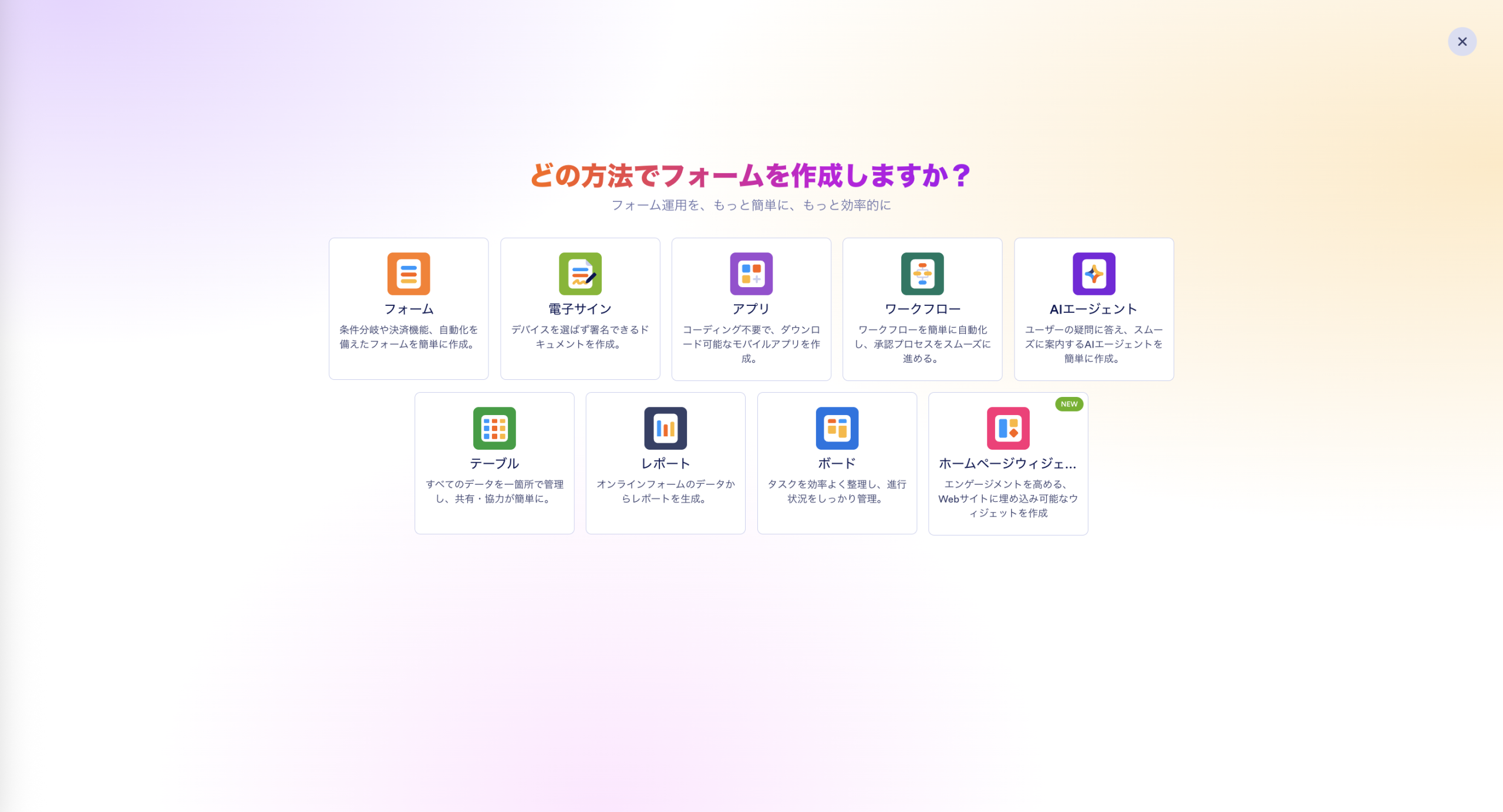
- プロンプト、ファイル、または音声リクエストを使用してテーブルを作成します。
ここでは、Jotform AIデータアシスタントに注文を追跡するテーブルを作成するよう依頼しました。
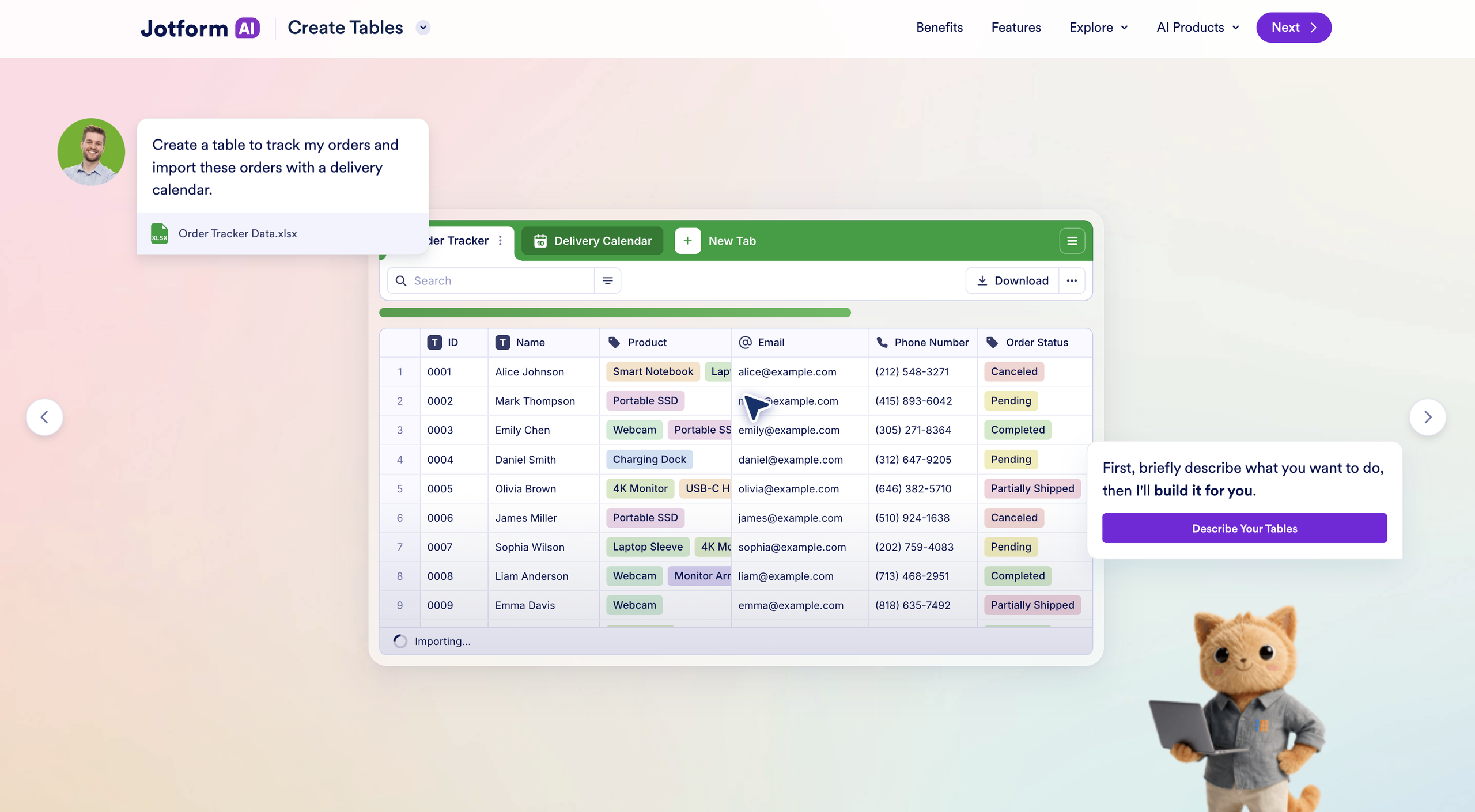
Jotform AIデータアシスタントは、テーブルにサンプルデータも自動入力するため、テーブルの構成をより具体的に確認できます。
- テーブルが作成できたら、AIデータアシスタントとの会話を通じて、さらにカスタマイズできます。デザインの変更や説明文の追加、タブの作成・編集、データの表示形式の整理などが可能です。
例えば、AIデータアシスタントに注文データのexcelファイルをインポートし、その情報をもとに新しいタブに配送カレンダーを作成するよう依頼します。カレンダー表示を活用すれば、配送スケジュールをひと目で把握できるようになります。
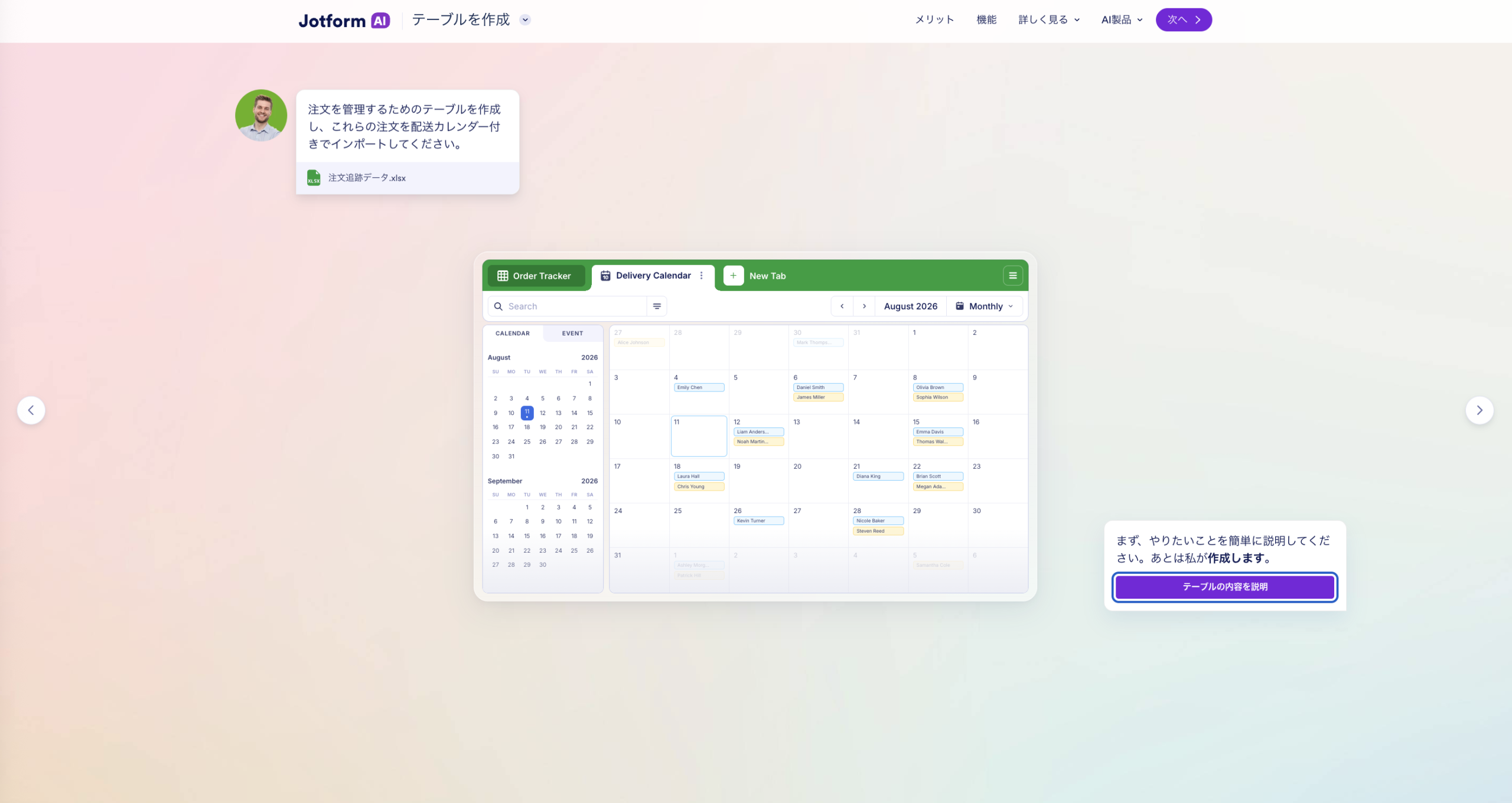
これだけで、Jotform AIデータアシスタントを使い始めることができます。
基本的な使い方を理解したところで、次はその他の主要機能と、それらを最大限に活用する方法を詳しく見ていきましょう。
フォームの回答データから必要な情報をすばやく抽出
求めている答えは、すでに収集したデータの中に隠れているかもしれませんが、手動でそれらを見つけ出すには何時間もかかることがあります、Jotform AIデータアシスタントを使用すると、自然な言葉で質問するだけで、回答データの要約や合計、平均値、詳細な内訳をすぐに確認できます。
また、パターンを明らかにし、外れ値にフラグを立て、繰り返し発生するテーマを特定し、注意が必要なレコードを強調表示することもできます。構造化されたデータでも自由回答形式の回答でも、すべての送信データを精査することなく、重要なものを素早く見つけることができます。
さらに、データの傾向や外れ値、繰り返し見られる共通点を特定し、注意が必要なレコードを抽出することも可能です。数値などの構造化データはもちろん、自由記述式の回答でも、すべての回答を一つひとつ確認することなく、重要な情報を効率的に把握できます。
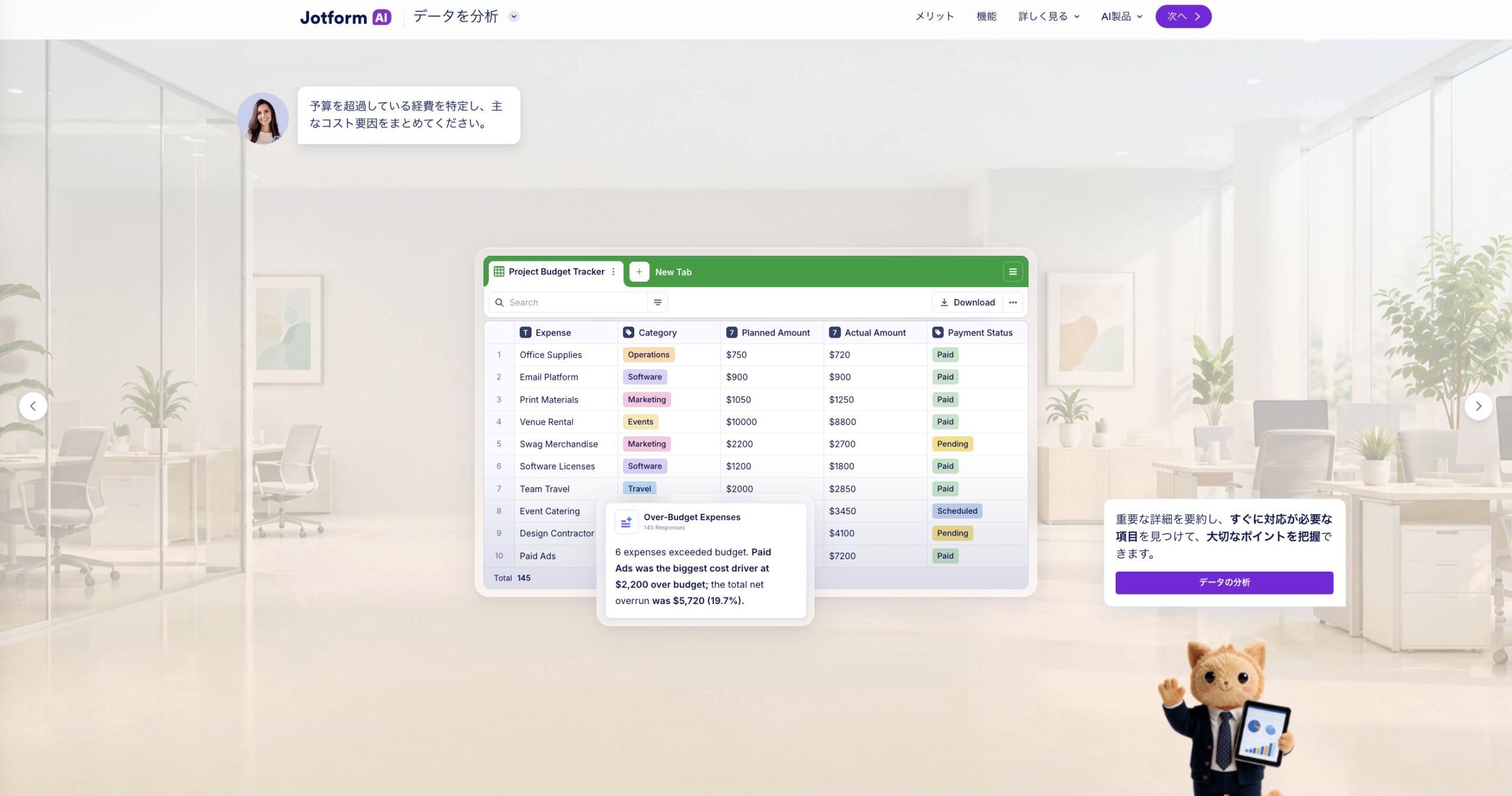
この例では、ホテルのスタッフJotform AIデータアシスタントに指示を出し、宿泊客からのリクエストに関する重要な情報を抽出しています。
AIはリクエストを「新規」「対応中」「上位担当者への引き継ぎ」などのステータス別に分類し、お得意様からの依頼など、特に注意が必要な案件を抽出します。さらに、追加の質問も提案するため、スタッフは状況をより詳しく把握し、次に取るべき対応を判断できます。
データをわかりやすいグラフや表に可視化
データから得られた情報は、視覚的に表現することで、よりわかりやすく伝えられる場合があります。Jotform AIデータアシスタントなら、フォームの回答データからグラフやグリッド、Markdown形式の表などを自動生成できます。
必要な表示形式を自然な言葉で伝えるだけで、関連するデータを見やすく整理し、分析や共有がしやすい形式で表示してくれます。
グラフの種類を選択したり、データ範囲を設定したり、表の書式を手動で調整したりする必要はありません。これにより、レポートの作成や結果の比較、分析内容の共有を効率化できます。
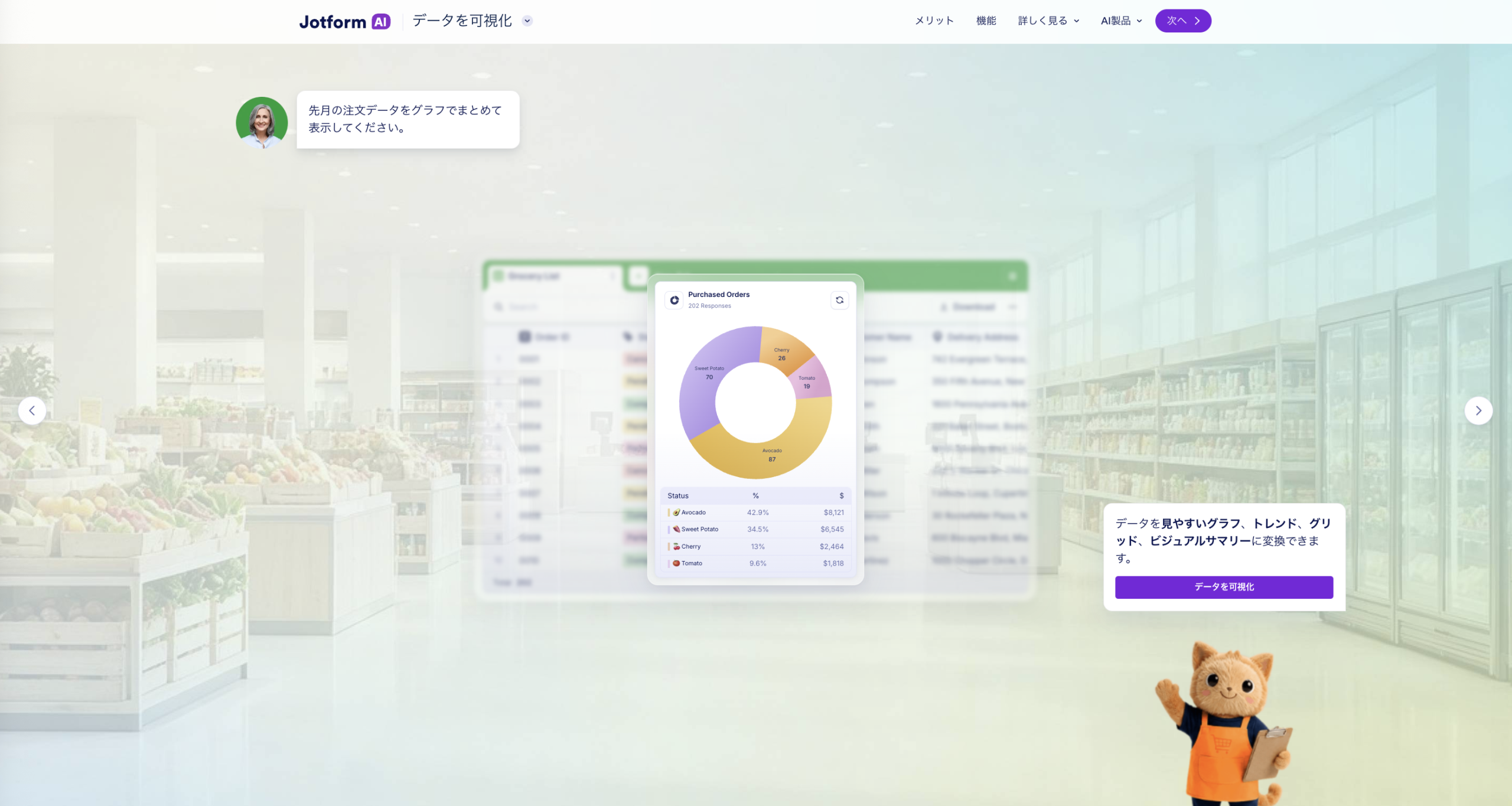
この例では、Jotform AIデータアシスタントに先月の食料品の注文データを要約するよう指示しています。わずか数秒で、情報が詰まったスプレッドシートがひと目で内容を把握できるわかりやすいグラフに変換されました。
繰り返し発生するデータ処理を自動化
データ管理では、多くの回答に対して同じ作業を繰り返す必要があります。収集したデータをチームで活用する前に、回答の要約や翻訳、計算、カテゴリ分けなどが必要になることも少なくありません。
AI列を使えば、テーブル内のデータをAIで一括処理し、こうした繰り返し作業を効率化できます。以下の短い動画では、AI列を使って注文フォームの回答を要約する方法を紹介しています。
データ分析から具体的なアクションへ
データを理解することは重要ですが、その分析結果を実際の行動につなげるには、チーム内での情報共有や連携が欠かせません。
Jotform AIデータアシスタントを使えば、必要な相手とデータや分析結果を簡単に共有できます。自然な言葉で指示するだけで、テーブルの共有や共同作業者の招待、アクセス権限の管理、共有リンクの生成が可能です。また、回答データをCSV、Excel、PDF形式でエクスポートできるため、レポートの配布や他のツールでの作業もスムーズに進進められます。
さらに、Jotform AIデータアシスタントはJotformインボックスとも直接連携しています。フォームの回答データをもとに、返信や確認メール、リマインダー、フォローアップメッセージを作成できます。対応が必要な相手を特定した後も、別のツールに情報を入力し直すことなく、状況に応じた適切なメッセージを効率的に準備できます。
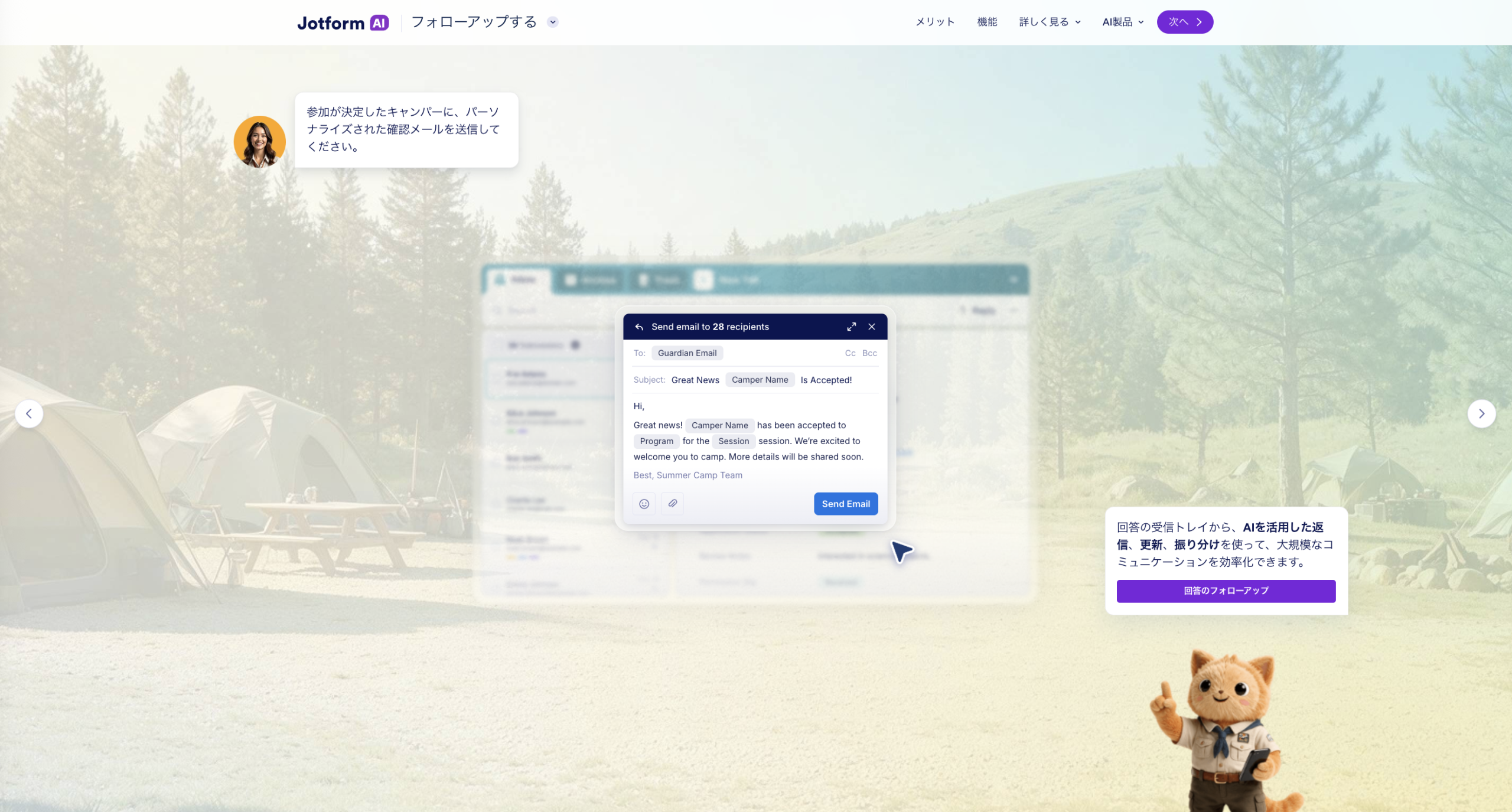
この例では、Jotform AIデータアシスタントに特定の回答者グループを抽出し、それぞれに合わせた確認メールを作成するよう指示しています。たった1つの指示で、該当する回答データを特定し、28人全員に向けた個別のメール文面を自動作成できます。
この例では、Jotform AIデータアシスタントに特定の回答者グループを抽出し、それぞれに合わせた確認メールを送信できます。
ワンポイントアドバイス
外出先での文字入力が面倒な場合は、音声入力を活用しましょう。 音声で指示するだけで、Jotform AIデータアシスタントのさまざまな機能を利用でき、ハンズフリーでデータの作成や管理を行えます。
さまざまな業界で活用できるAIアシスタント
Jotform AIデータアシスタントは、業界を問わず、業務フローの効率化やデータの有効活用に役立ちます。ここでは、さまざまな業界でよくあるデータ分析の課題に対して、AIデータアシスタントをどのように活用できるか、具体例を紹介します。
| Team or industry | Prompt for Jotform AI Data Assistant |
|---|---|
|
業務管理 |
「在庫が少なくなっている商品をすべて表示し、仕入先ごとに分類してください。」 |
|
人事 |
「必要な情報が不足している新入社員の入社手続きデータを抽出してください。」 |
|
マーケティングと市場調査 |
「この顧客アンケートで特に多く見られる3つのテーマを要約してください。」 |
|
教育 |
「コース別の受講登録者数をグラフにしてください。」 |
|
イベント運営 |
「ベジタリアン向けの食事を選択した参加確定者を表示してください。」 |
|
医療サービス |
「まだ確認が必要な初診受付フォームの回答を特定してください。」 |
Jotform AIデータアシスタントと他のJotform製品との連携
Jotform AIデータアシスタントは、単にスプレッドシート形式の画面にAI機能を追加したツールではありません。Jotformで収集した回答データを実用的なインサイトに変換し、Jotformの各種ツールを通じて分析・可視化・活用できるようにします。
Jotformのフォームでは、選択式の回答や自由記述など、さまざまな形式のデータを収集できます。Jotform Tablesは、そのデータの整理と管理をサポートします。一方、Jotformインボックスでは、個々の回答内容を確認したり、回答者と直接やり取りしたりできます。
AIデータアシスタントは、既存のJotform AIをさらに発展させたもので、Jotformの各製品をより使いやすく、直感的で効率的なものにするための新たな一歩です。日常業務にAIをさらに深く取り入れることで、収集したデータをすばやく分析し、ビジネスに役立つ具体的なアクションにつなげられるようになります。
ぜひ、Jotform AIデータアシスタントを実際にお試しください。








コメントの送信: