
レビュー、チャット、ポップアップ、メディアなどをサイトに追加
ウェブサイトの構築やカスタマイズは、多くの人(特にコーディングができない人)にとって難しいものです。サイトに何が必要かはわかっていますし、他のサイトで素敵な実例を見たこともよくあるでしょう。しかし、自分のサイトに高度な機能を追加するのは、非常に時間がかかるか、費用がかかり、時間単位で報酬を得ている誰かとのやり取りが必要になります。
本日、コーディングなしで強力なウェブサイト機能を追加できる、新しくすぐに使える方法をご紹介できることを嬉しく思います。それがJotformウェブサイトウィジェットです。これにより、カスタマイズ可能で埋め込み可能なウィジェットを使って、あらゆるサイト体験を向上させることができます。
150以上のウィジェットを揃えたライブラリには、レビュー、チャット、予約、カウントダウン、FAQ、メディア埋め込みなどが含まれています。これらのウィジェットを使えば、ユーザーは素早く機能を追加し、エンゲージメントを高め、ウェブサイトを改善できます。ウェブサイトウィジェットはわずか数分で公開でき、しかも無料です!
ウェブサイトにより多くの機能を追加
訪問者を引き込み、スタッフの業務負担を軽減し、場合によっては入学希望者に出願を決意させるような機能を、サイトに追加したいと思いませんか?Jotformウェブサイトウィジェットなら、まさにそれが実現できます。これらのウィジェットは、サイトのインタラクティブ性を高め、情報を見つけやすくし、信頼を築くのに役立ちます。
教育機関がウィジェットを活用できる方法をいくつかご紹介します。
- 単科大学や総合大学は、入学案内サイトに学費計算ツールを追加して、費用をわかりやすくし、出願を促すことができます。
- 学区は、ヘルプセンターやFAQウィジェットを追加して、質問に答え、サイト訪問者を必要な情報へ案内することができます。
- 小学校、中学校、高校は、お知らせ用のアナウンスバーや、お祭り、演劇などのためのイベントカレンダーを追加できます。
150以上のウィジェットを探せるので、あなたの機関のニーズに合ったウィジェットがきっと見つかります。
サイトにウィジェットを追加する方法
Jotformウェブサイトウィジェットは、ほぼすべてのサイトビルダー、CMSプラットフォーム、カスタムウェブサイトに対応しています。ウィジェットの追加は簡単です。シンプルなHTML埋め込みコードをコピーして、サイトに貼り付けるだけです。
では、詳しく見ていきましょう。
1. ライブラリを閲覧してウィジェットを選ぶ
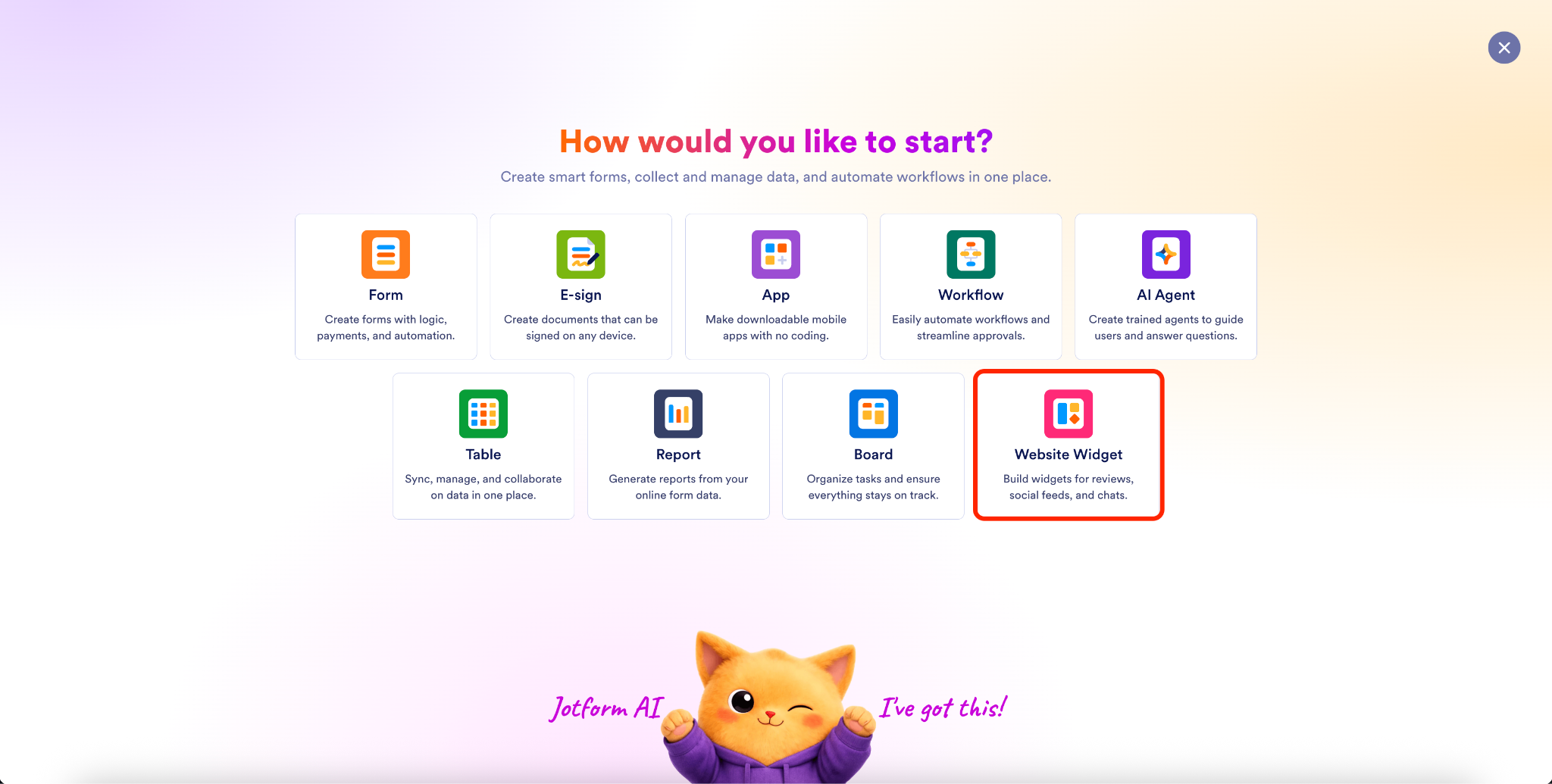
ランディングページまたはワークスペースのホームページ(左上の作成ボタンをクリック)から、ウェブサイトウィジェットにアクセスします。作成ページに移動したら、ウェブサイトウィジェットのアイコンをクリックできます。
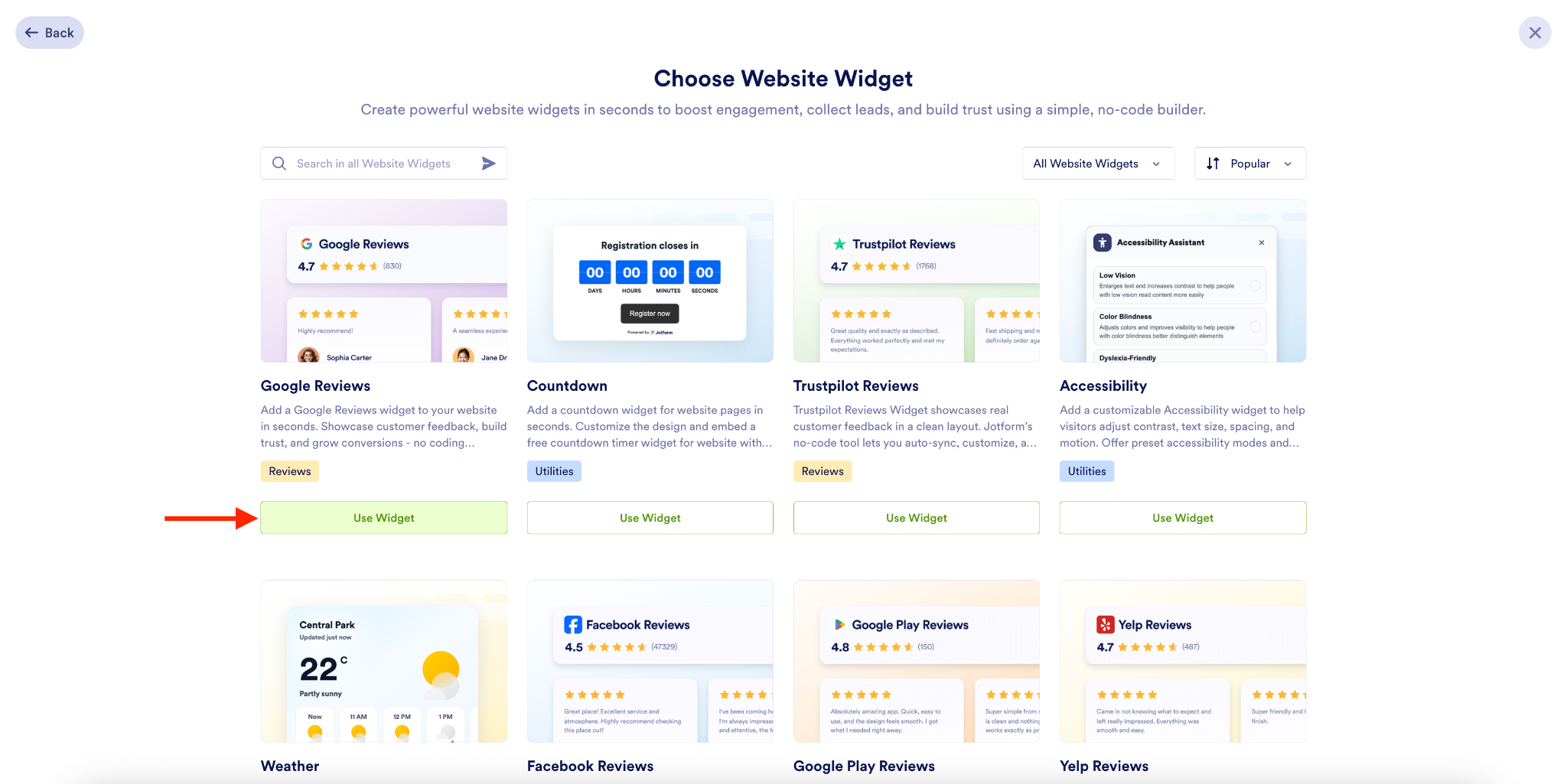
次のページで、利用可能なウィジェットのライブラリを閲覧します。気に入ったものが見つかったら、その下に表示されるウィジェットを使用ボタンをクリックします。
2. ニーズに合わせてウィジェットをカスタマイズする
ウィジェットを選ぶのは、ほんの始まりに過ぎません。コンテンツ、レイアウト、動作、ブランドカラーに合わせてカスタマイズできます。
例えば、Googleレビューウィジェットのカスタム設定では、タイトル、ヘッダータイトル、レビュー投稿者の写真を含める(または含めない)オプションを選択できます。
また、CTAを表示するかどうかを決めたり、ボタンの文言を変更したりできます。さらに、その他のテキストやボタンの色も調整できます。最後に、レビュー自体にもさまざまなレイアウトオプションがあります。
3. ウェブサイトにウィジェットを埋め込む
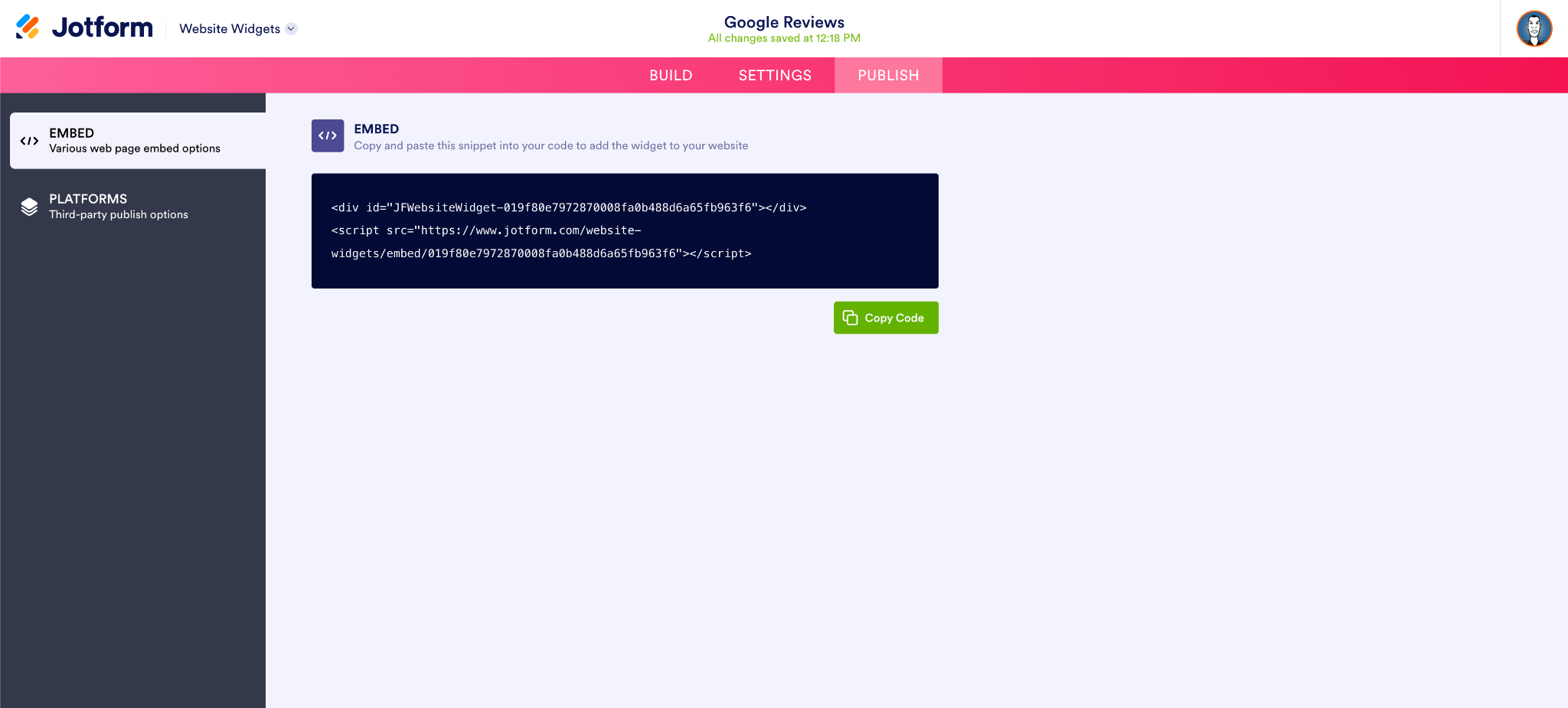
ウィジェットが準備でき、仕様に合ったら、ウェブサイトに追加します。この手順は簡単です。ウェブサイトウィジェットビルダーの公開タブに移動し、埋め込みコードをコピーしてウェブページに追加します。
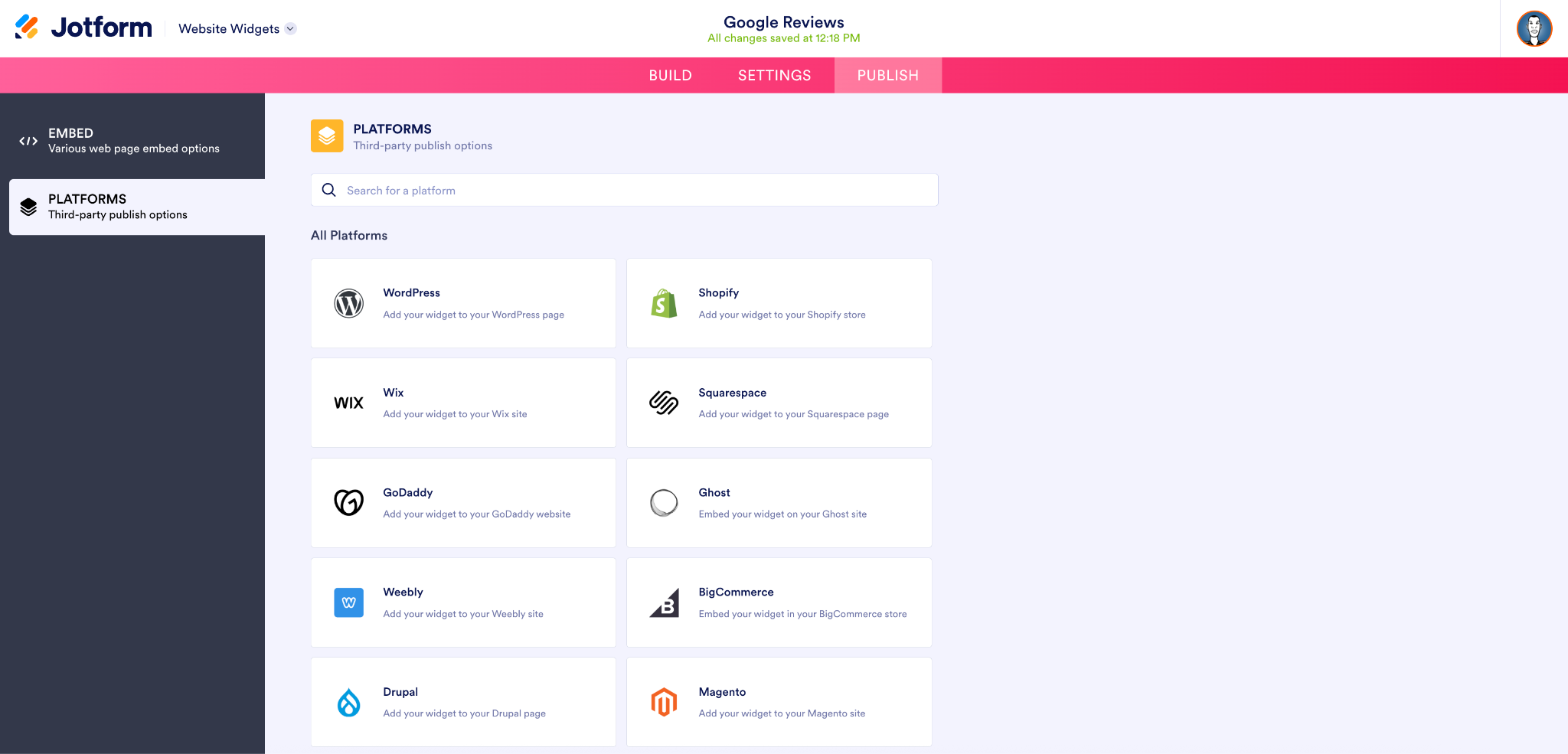
Jotformは、WordPress、Shopify、Wix、Squarespace、その他の主要なCMS向けに、ウィジェットの埋め込み手順を具体的に提供しています。サイトがこれらのプラットフォームのいずれかでホストされている場合は、該当するタイルをクリックするだけで手順を確認できます。
一例として、WordPress CMSのサンプルサイトにGoogleレビューウィジェットを追加してみました。
まず、コードをコピーしました。
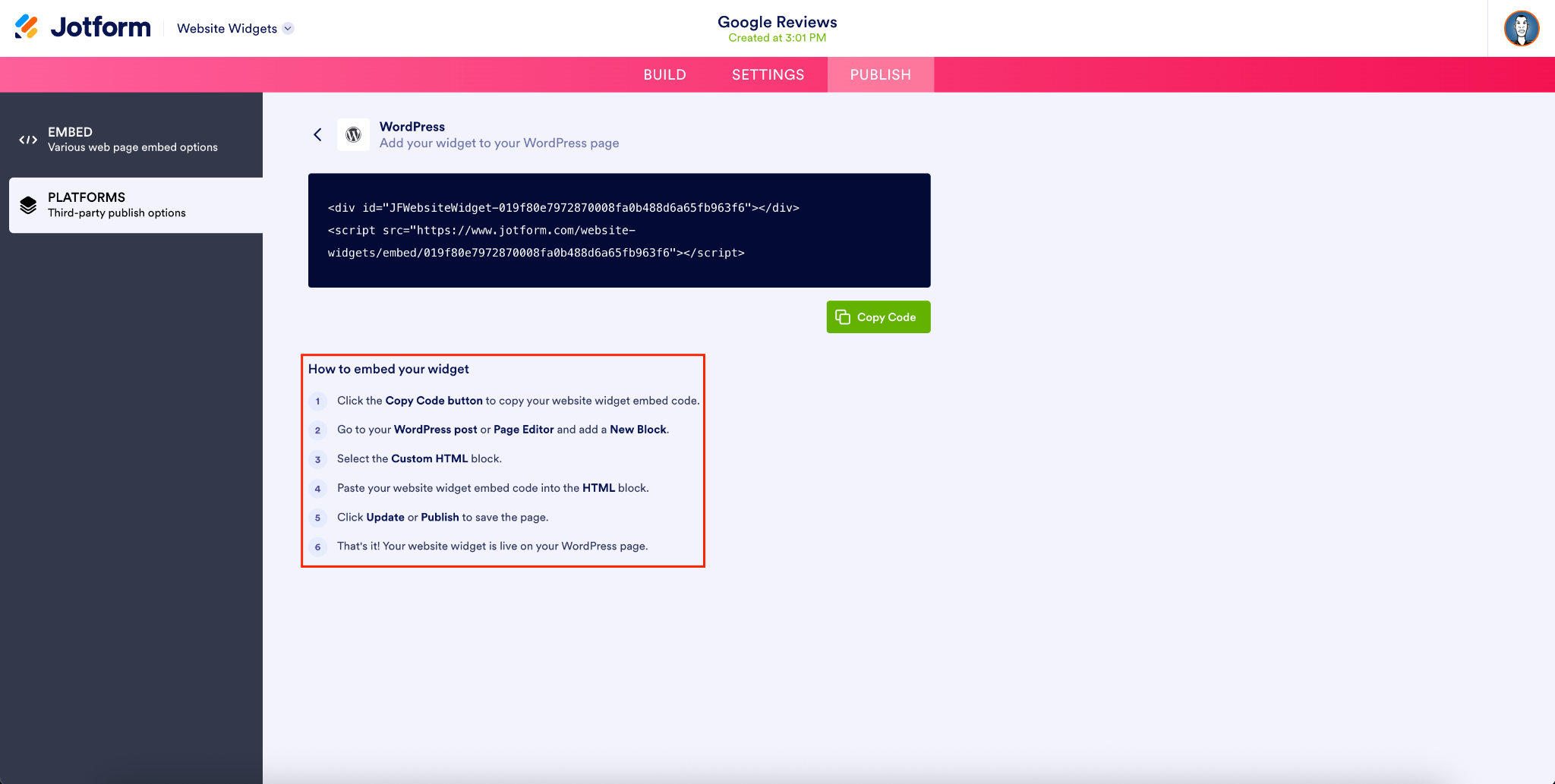
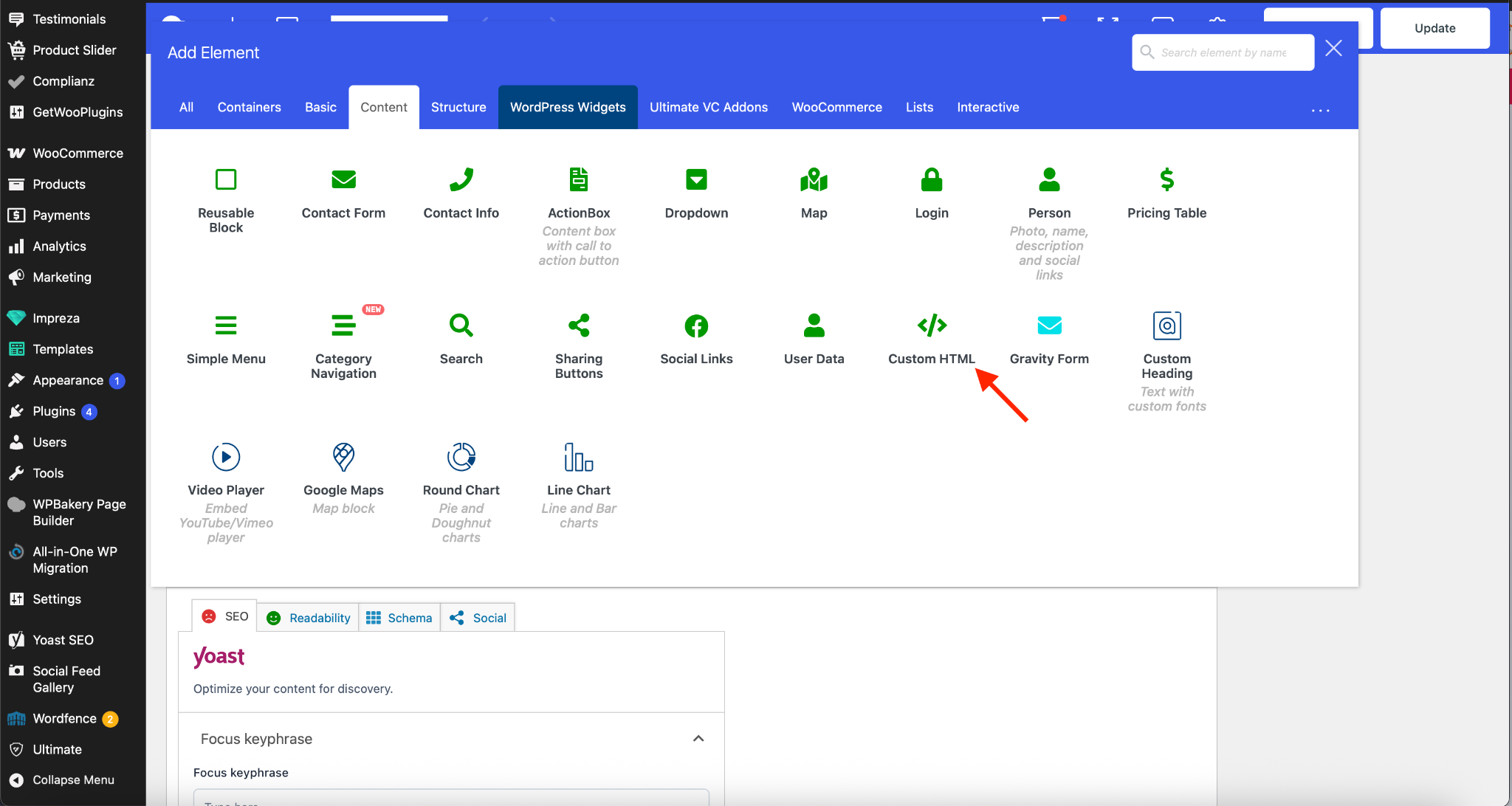
次に、WordPress CMSのサイトページの1つで編集をクリックしました。+ボタンを押して新しい要素を追加し、カスタムHTMLを選択しました。
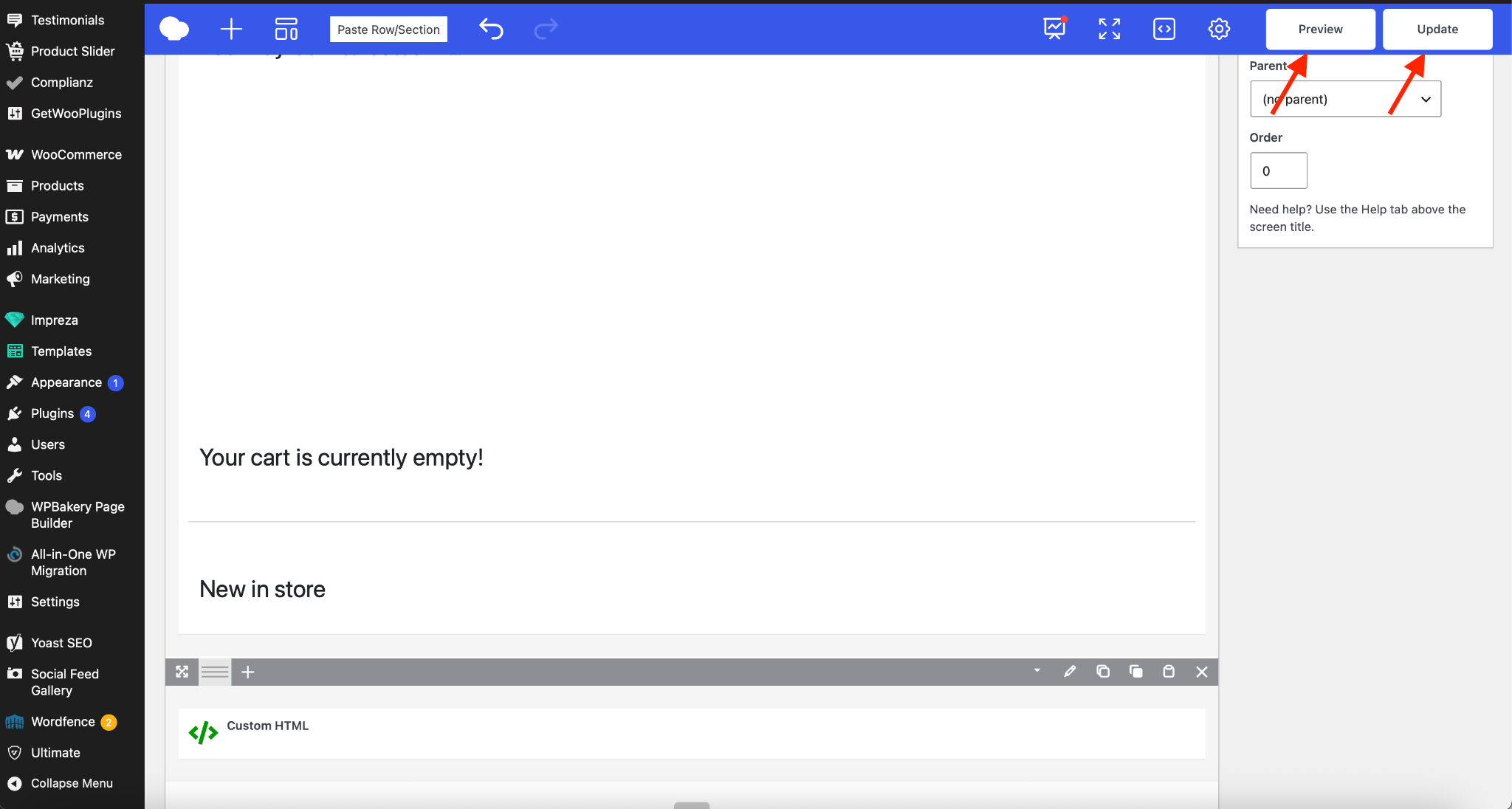
新しいHTMLブロックで保存をクリックすれば完了です。そこから、サイトページをプレビューするか、更新(保存するため)できます。
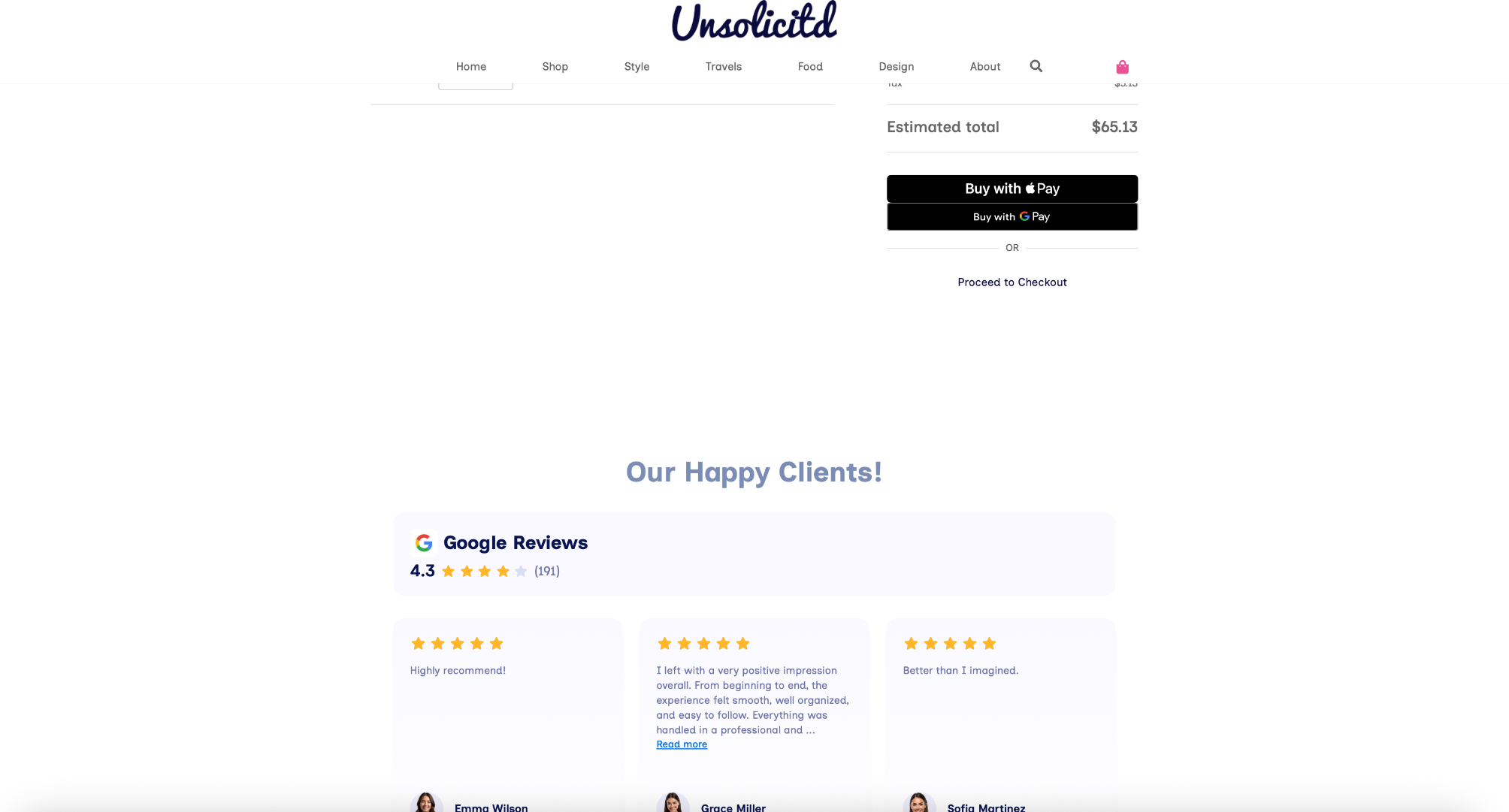
これで完成です!約5分で、無料で新しいGoogleレビュー機能をウェブサイトに追加できました。
スピードとシンプルさを追求した設計
ウェブサイトウィジェットは、実用的なサイト機能と手軽さを兼ね備えており、効果的な機能強化をあっという間にサイトに追加するのに役立ちます。
Jotformウェブサイトウィジェットを使えば、サイトのコードを更新したり書き換えたりすることなく、サイトのコンテンツや方向性を簡単に更新できます。
各ウィジェットのデザインやカスタマイズも、ビジネスに合わせて選ぶカラーパレットからウィジェットの動作まで、シンプルでわかりやすく行えます。
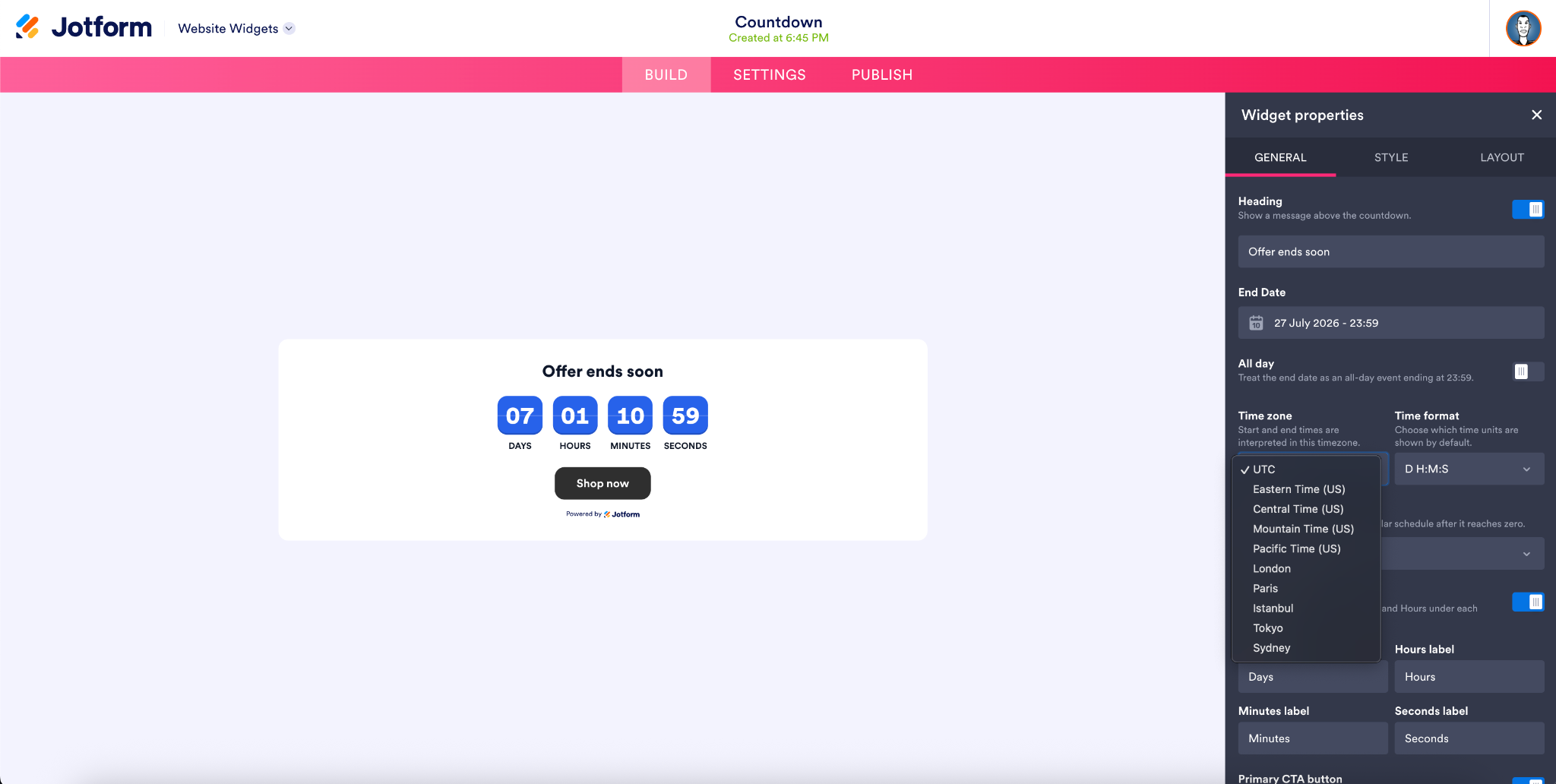
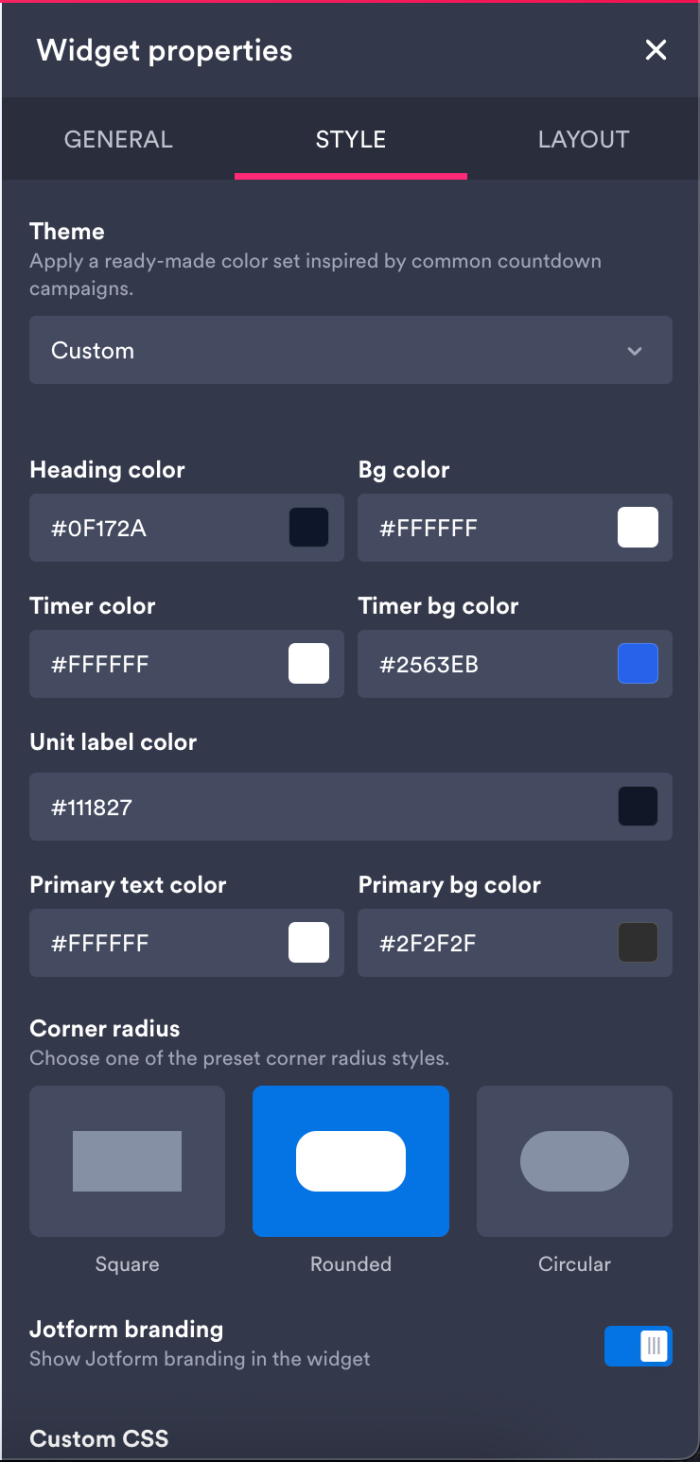
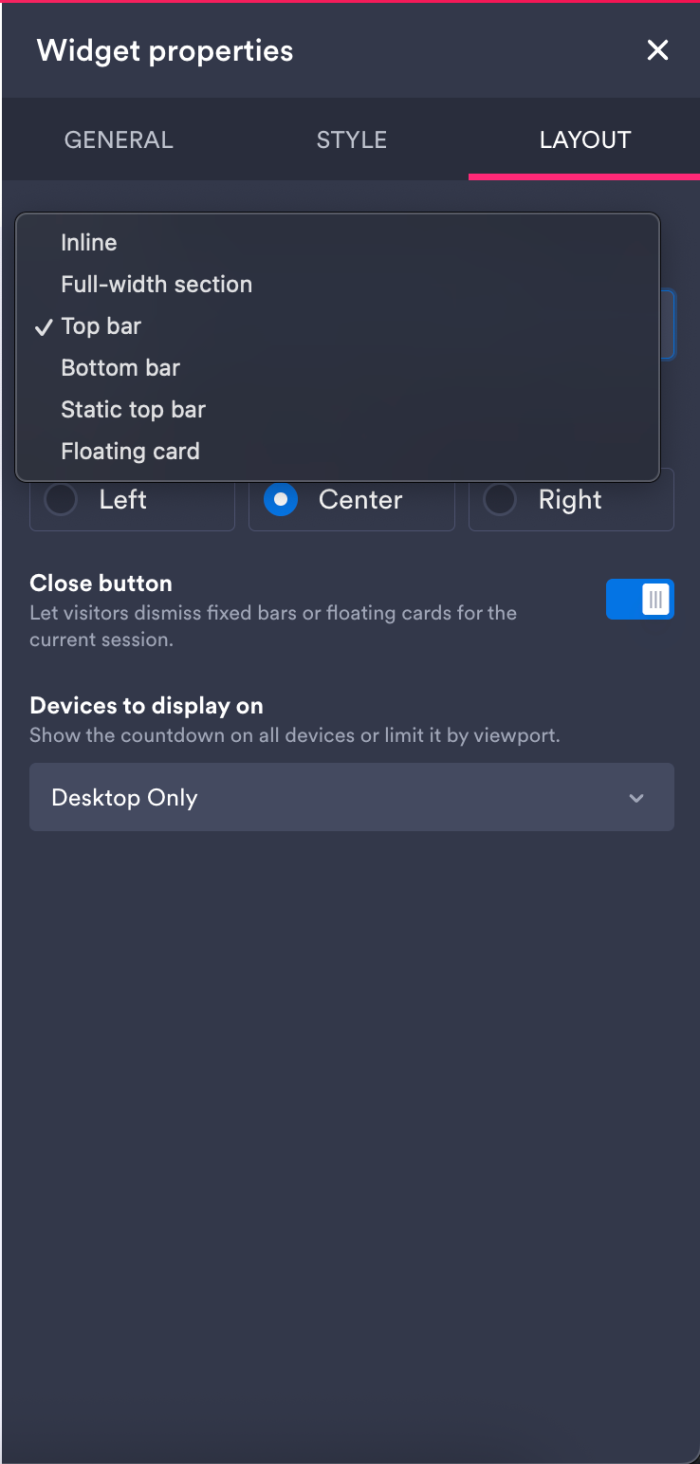
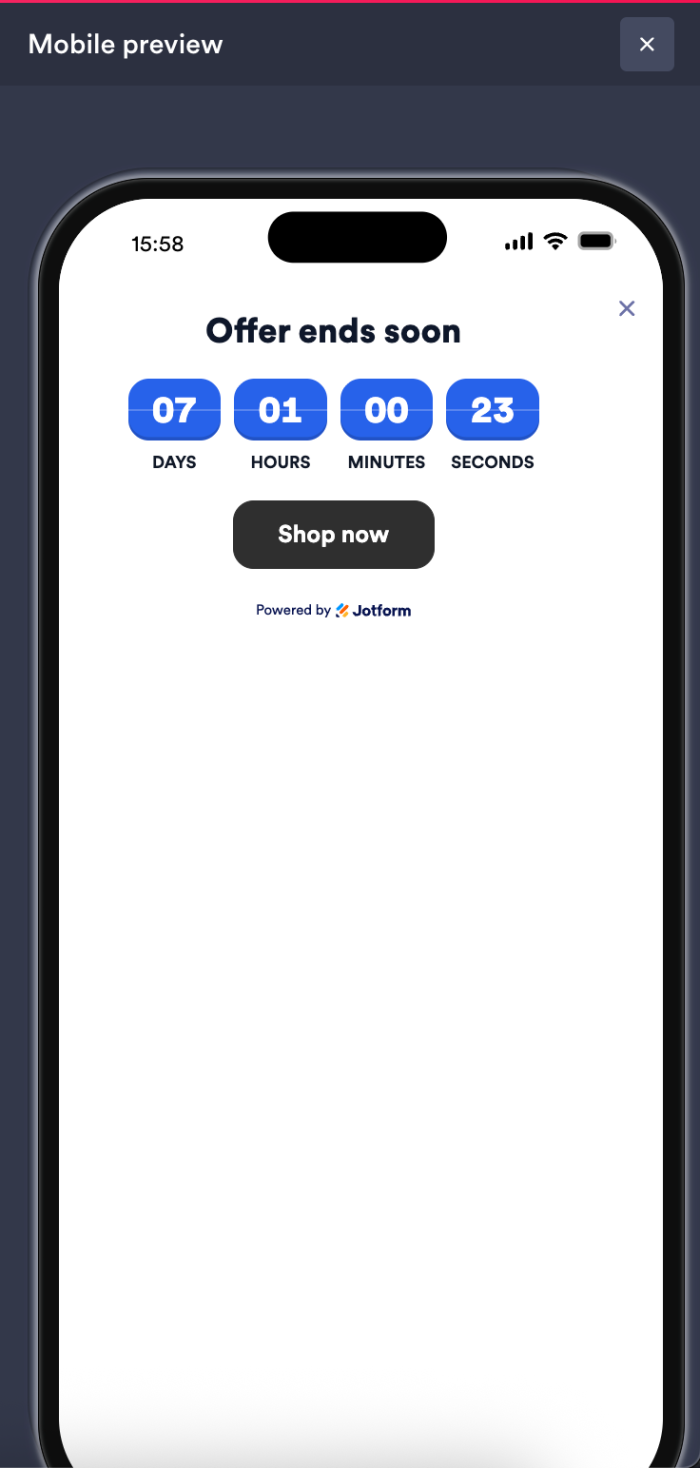
デプロイする前に、ウィジェットがモバイルやデスクトップデバイスでどのように表示されるかを確認したいですか?ウェブサイトウィジェットビルダー画面の右端にあるプレビューアイコンをクリックしてください。次の画面で、方向や配置を確認できます。
ご存知でしたか?
Jotformウェブサイトウィジェットは無料で、使用制限はありません。😎
あらゆるウェブサイトのニーズに応えるウィジェット
Jotformウェブサイトウィジェットは、信頼性と信用の構築でも、顧客エンゲージメントでも、価値あるさまざまな種類のウィジェットを提供します。
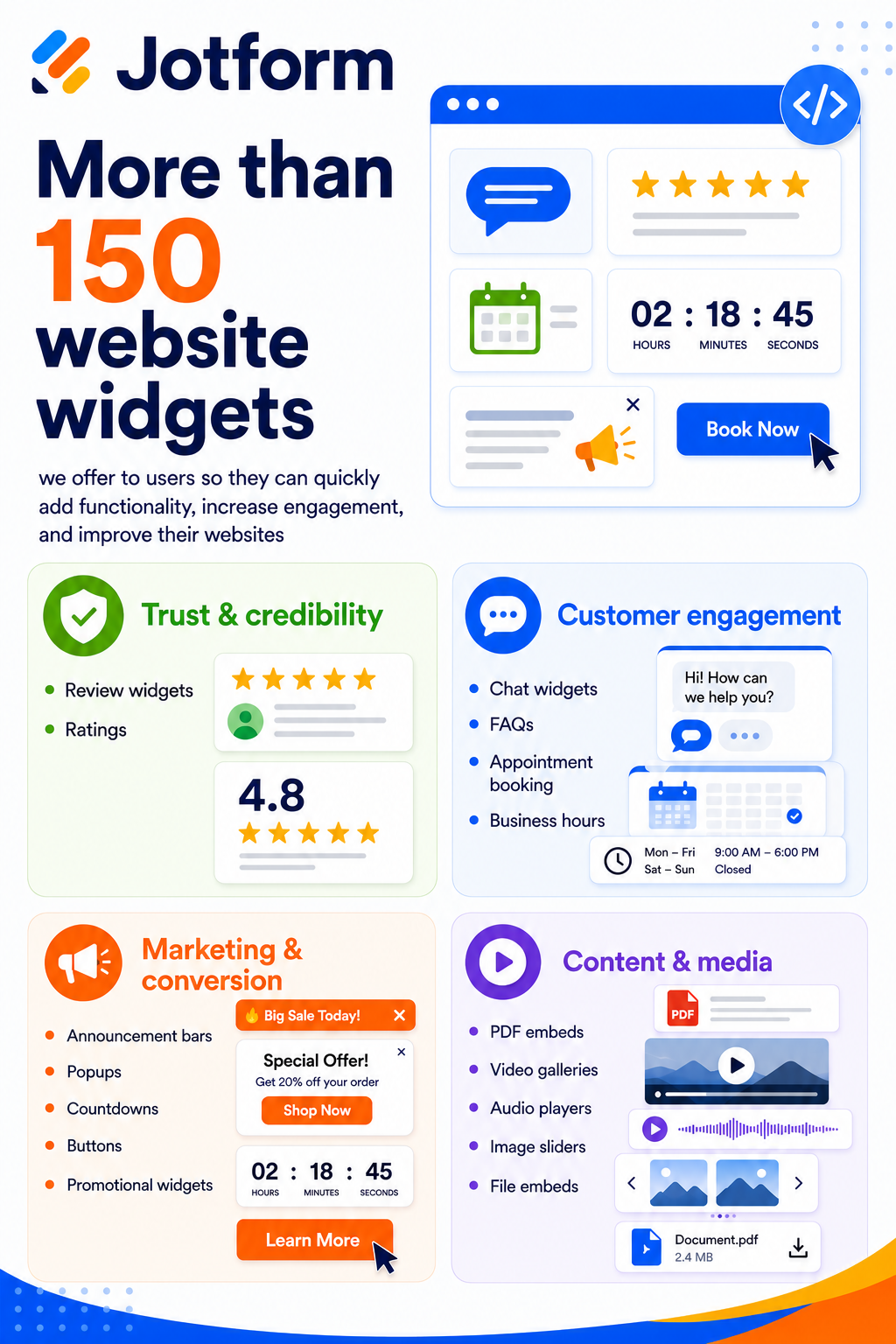
日常的な用途や実用的なウェブサイトのニーズに対応するウィジェットは、他にもたくさんあります。
Jotformは顧客満足度を高めるための新しいリソースです
Jotformウェブサイトウィジェットは、高品質なコンポーネントをウェブサイトに追加し、その過程で顧客体験を向上させるための、速く、無料で、簡単な方法を提供します。中小企業、個人事業主、クリエイター、教育者、非営利団体、あるいはウェブサイトを管理するすべての方に向けて、ウィジェットは柔軟性を備えて設計されており、(使用制限なしで)誰もが利用できます。
すでにフォーム、アプリ、PDF、ワークフローにJotformをご利用の場合、ウィジェットは優れた補完機能となり、同時にウェブサイトを強化する手段を提供します。
そして、デジタル生産性という全体的なテーマを感じ取っているなら、その通りです。顧客へのサービスを支援するjotform aiエージェントや、より多くのタスクの作成・自動化を可能にするツールとともに、ウィジェットはエンドカスタマーのエンゲージメントと満足度を高めるもう一つの手段を提供します。













コメントの送信: