

Microsoft is een van de grondleggers van software, en een groot aantal bedrijven wereldwijd vertrouwt op zijn productiviteitsoplossingen om gegevens en documenten te beheren.
Hoewel er geen gebrek is aan branchespecifieke oplossingen, blijft Microsoft de voorkeurskeuze onder grote ondernemingen en traditionele bedrijven in sterk gereguleerde sectoren zoals financiën, gezondheidszorg en dergelijke.
Maar het binnenhalen van formulierinzendingen in die systemen vereist vaak complex of handmatig werk.
Om dit probleem te verhelpen, zijn we verheugd om nieuwe native integraties met Microsoft Excel en Microsoft SharePoint aan te kondigen.


Nu kun je gegevens van formulierinzendingen automatisch naar Excel-werkmappen en -tabellen sturen, en daarnaast bestanden en pdf’s opslaan in SharePoint.
Dus als Microsoft de liefdestaal van je bedrijf is, dan zijn deze integraties iets voor jou. 😉
Deze nieuwe integraties helpen je naadloze Microsoft-gegevensworkflows te creëren én besparen je enorm veel tijd.
| Gegevensstromen voor Microsoft Excel & SharePoint | |
|---|---|
| Voorheen | Nu |
| Handmatig CSV/XLS-bestanden exporteren | Automatische gegevenssynchronisatie met Excel |
| Bijlagen één voor één uploaden | Directe bestandslevering naar SharePoint |
| Handmatig mappen maken en documenten ordenen | Gestructureerde, schaalbare workflows met minimale inspanning |
Laten we eens nader bekijken hoe elke integratie werkt.
Zet formulierinzendingen om in bruikbare gegevens met Microsoft Excel
Op maat gemaakt voor wie zijn gegevens, workflows, rapportages en samenwerking in Excel beheert, biedt onze nieuwe integratie het volgende
- Voegt automatisch nieuwe inzendingen toe als rijen in werkbladen of tabellen
- Maakt nieuwe werkbladen/tabellen aan of voegt toe aan bestaande
- Koppelt formuliervelden rechtstreeks aan Excel-kolommen
- Stuurt bestaande formulierinzendingen naar Excel tijdens het instellen van de integratie
Het resultaat is realtime gegevensorganisatie en geen handmatig werk meer.
Hoe gebruik je de Excel-integratie
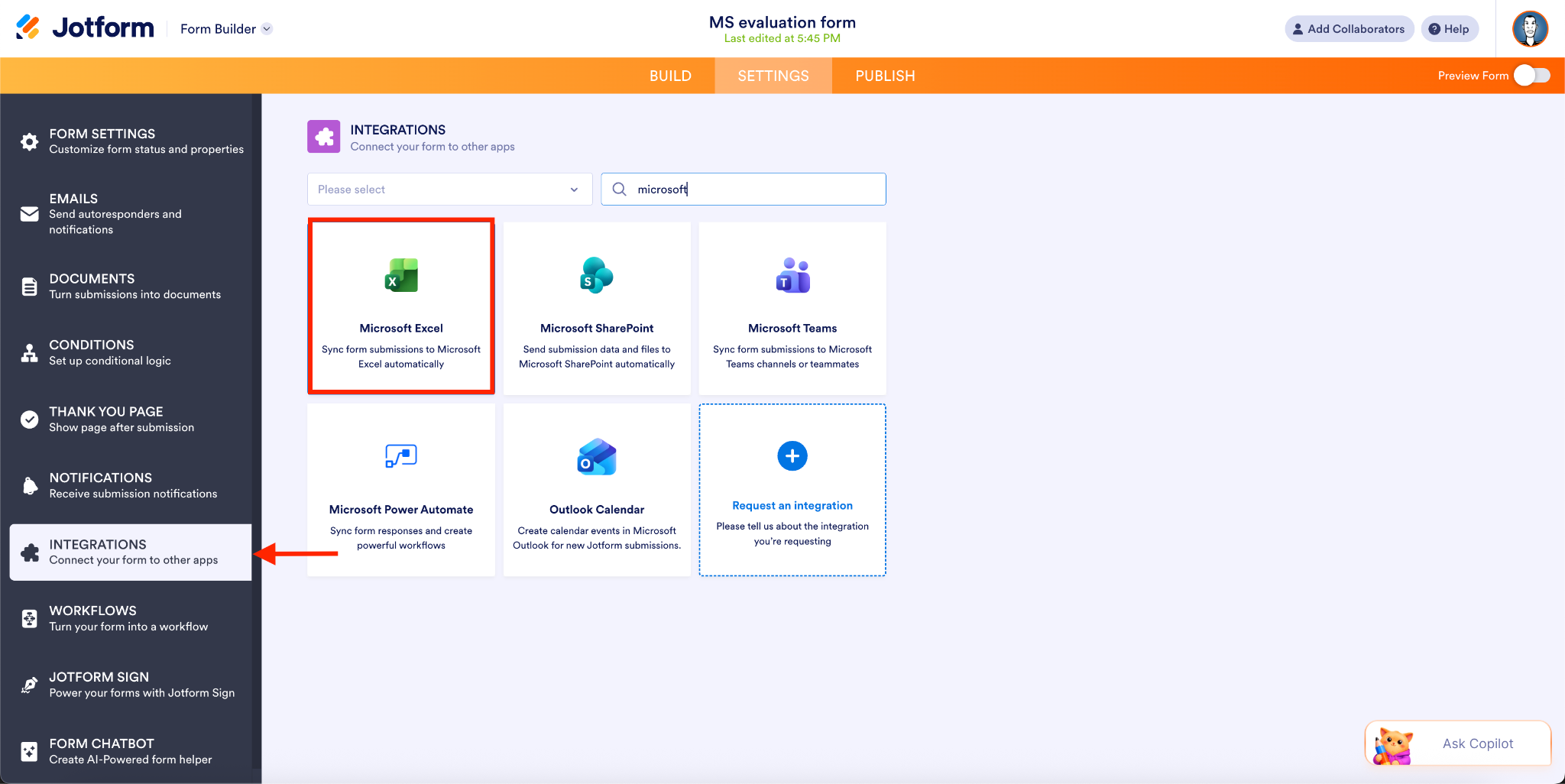
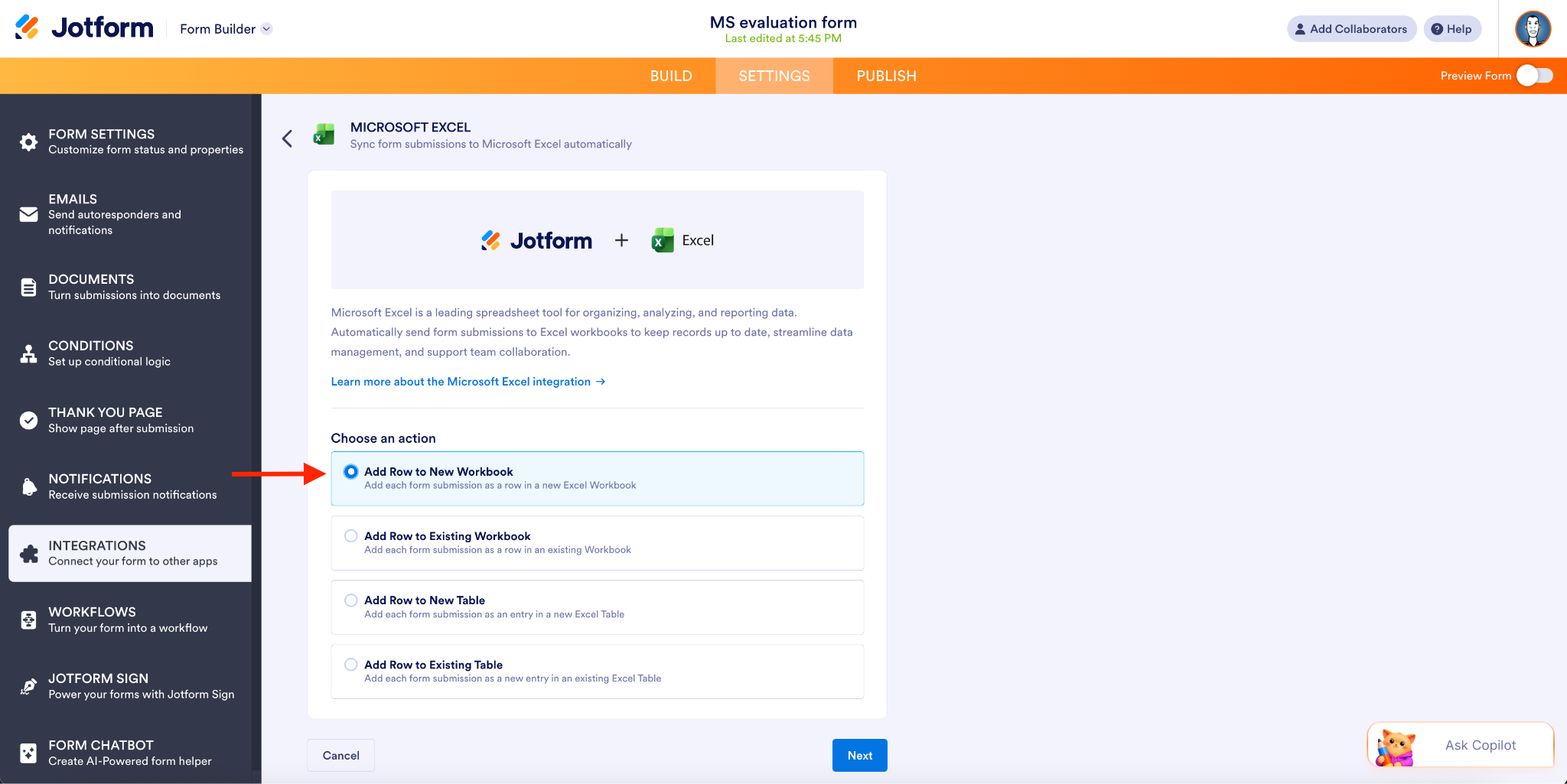
- Je hebt toegang tot de Microsoft Excel-integratie in de formulierbouwer om formulieren voor Excel te maken. Selecteer de actie voor je Excel-account (nieuwe werkmap, bestaande werkmap, nieuwe tabel of bestaande tabel).
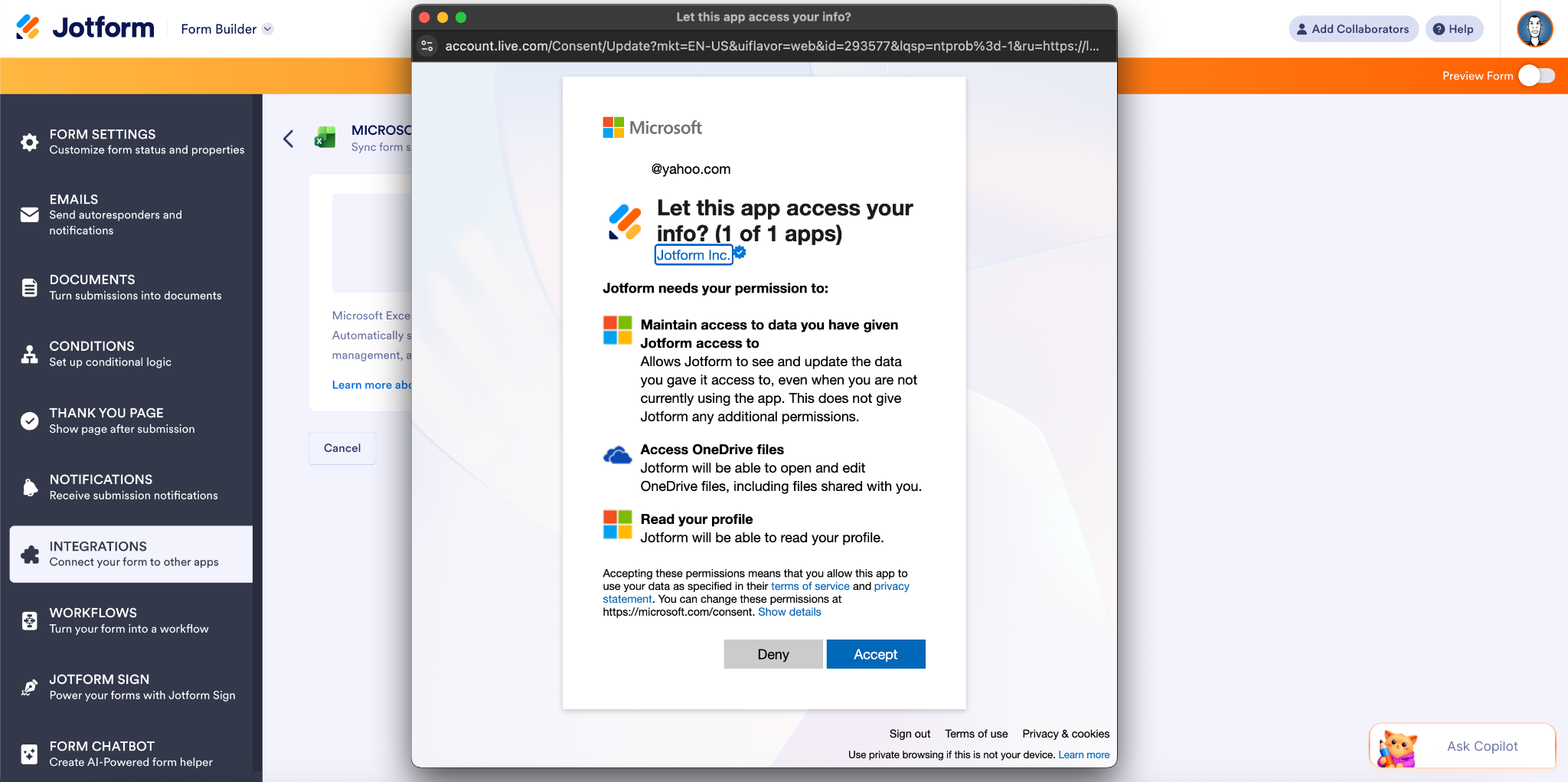
- Verifieer op het volgende scherm je Microsoft-account.
- Geef de naam van je map/werkmap, de naam van het werkblad en de kolommen op om een nieuwe werkmap te maken. (Als je toevoegt aan een bestaande werkmap, koppel je zo je formuliervelden aan Excel-kolommen en begin je automatisch met het synchroniseren van inzendingen.)
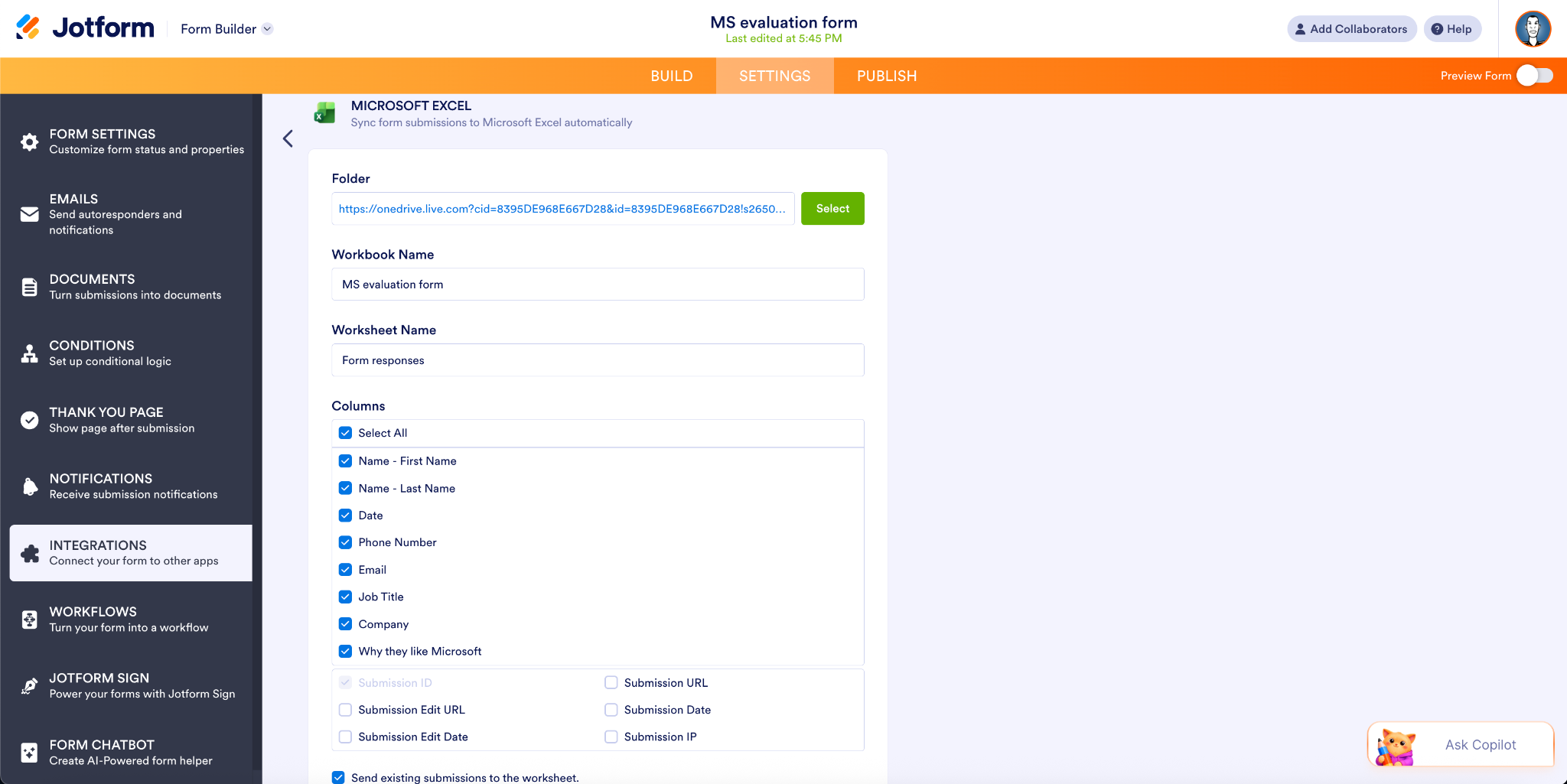
Klik op Opslaan en je bent klaar.
Overzicht van Excel-acties
Er zijn vier manieren om je formuliergegevens met Excel te synchroniseren:
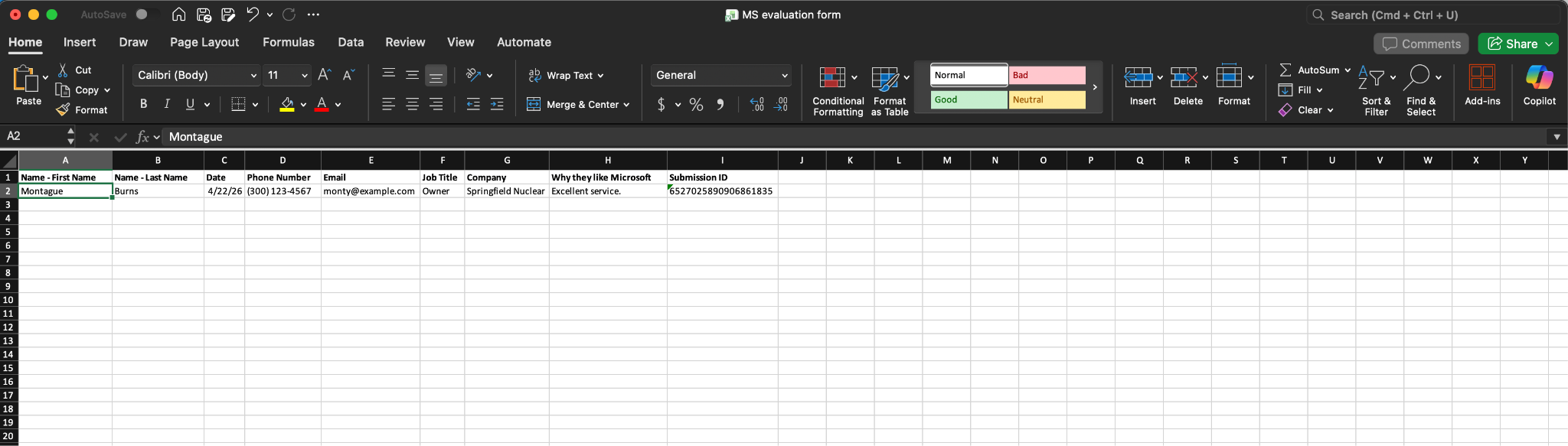
- Rij toevoegen aan nieuwe werkmap: Dit is het hierboven getoonde voorbeeld. Met deze optie worden de gegevens van elke nieuwe formulierinzending als een rij toegevoegd aan een nieuwe Excel-werkmap.
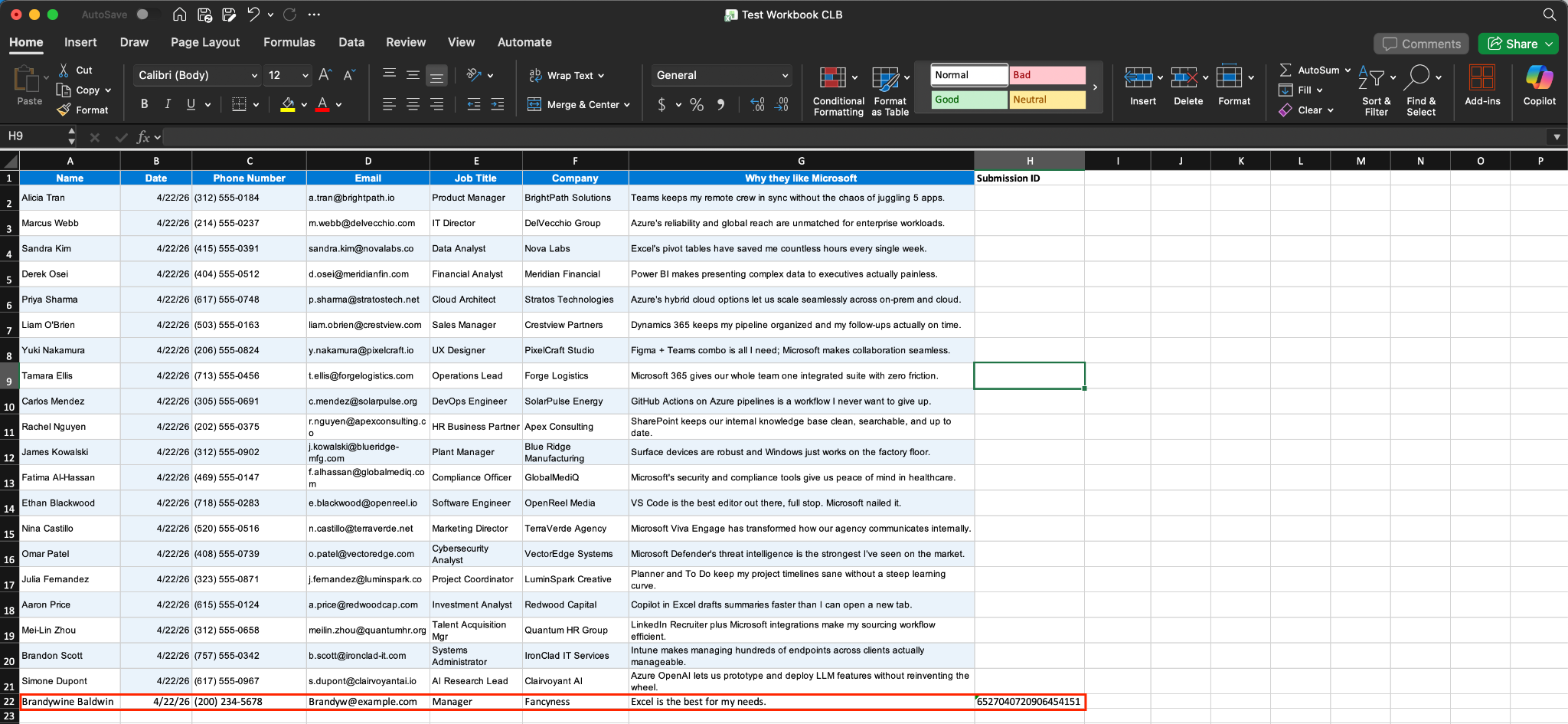
- Rij toevoegen aan bestaande werkmap: Met deze optie wordt elke nieuwe formulierinzending toegevoegd als een rij aan een bestaande werkmap. In dit geval wordt de nieuwe inzending van Brandywine als laatste rij toegevoegd.
Wist je dat?
Bij het instellen van je integratieacties heb je misschien de optie opgemerkt om “Bestaande inzendingen naar het werkblad of de tabel sturen”. Wanneer je deze optie inschakelt, verschijnen alle inzendingen die aan je formulier zijn gekoppeld in de werkmap/tabel die je opgeeft.
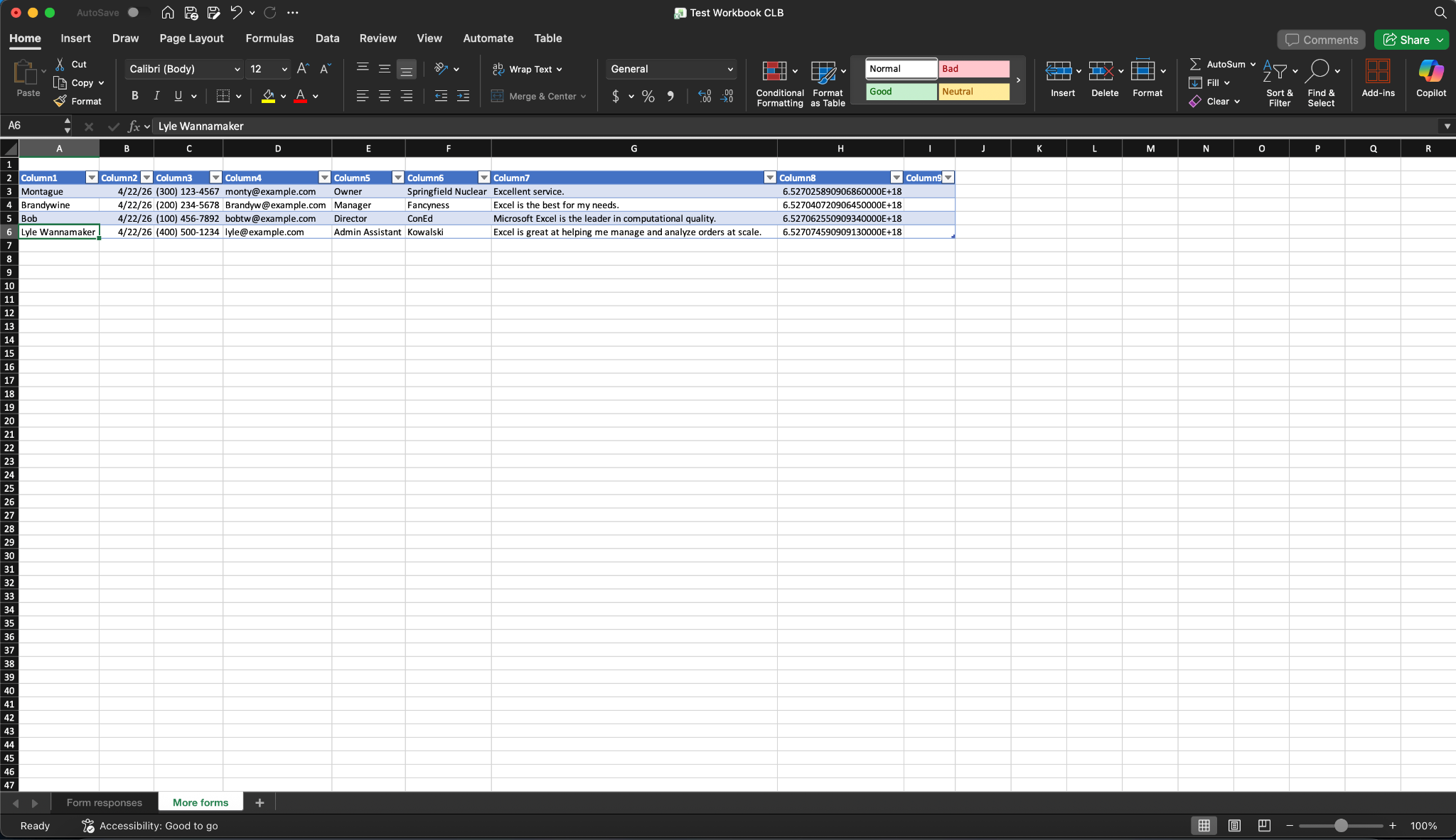
- Rij toevoegen aan nieuwe tabel: Hierbij maakt elke nieuwe formulierinzending een vermelding aan in een nieuwe Excel-tabel (of tabblad) binnen je werkmap.
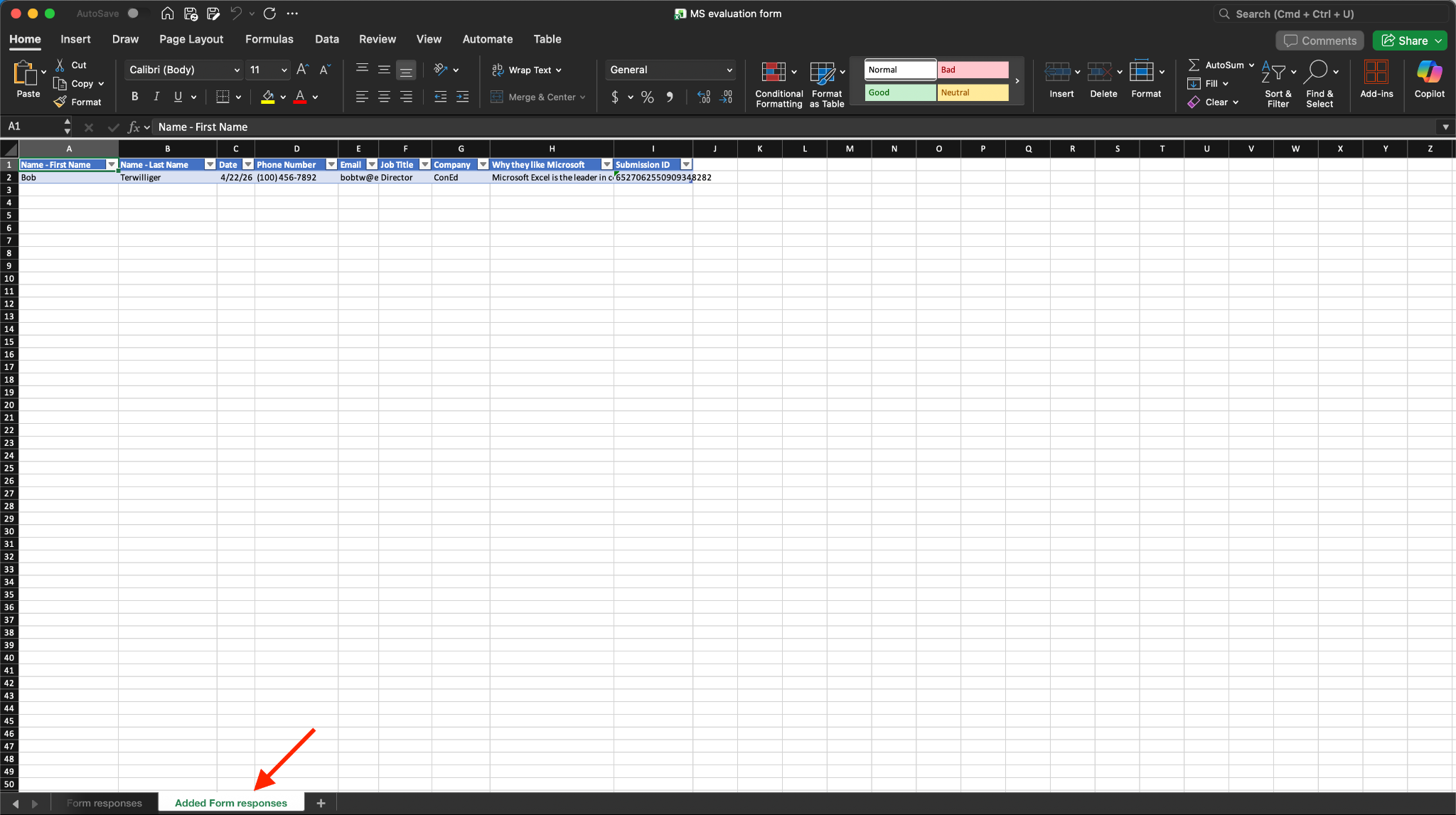
- Rij toevoegen aan bestaande tabel: Deze synchronisatiemethode voegt elke formulierinzending toe als een nieuwe vermelding in een bestaande Excel-tabel.
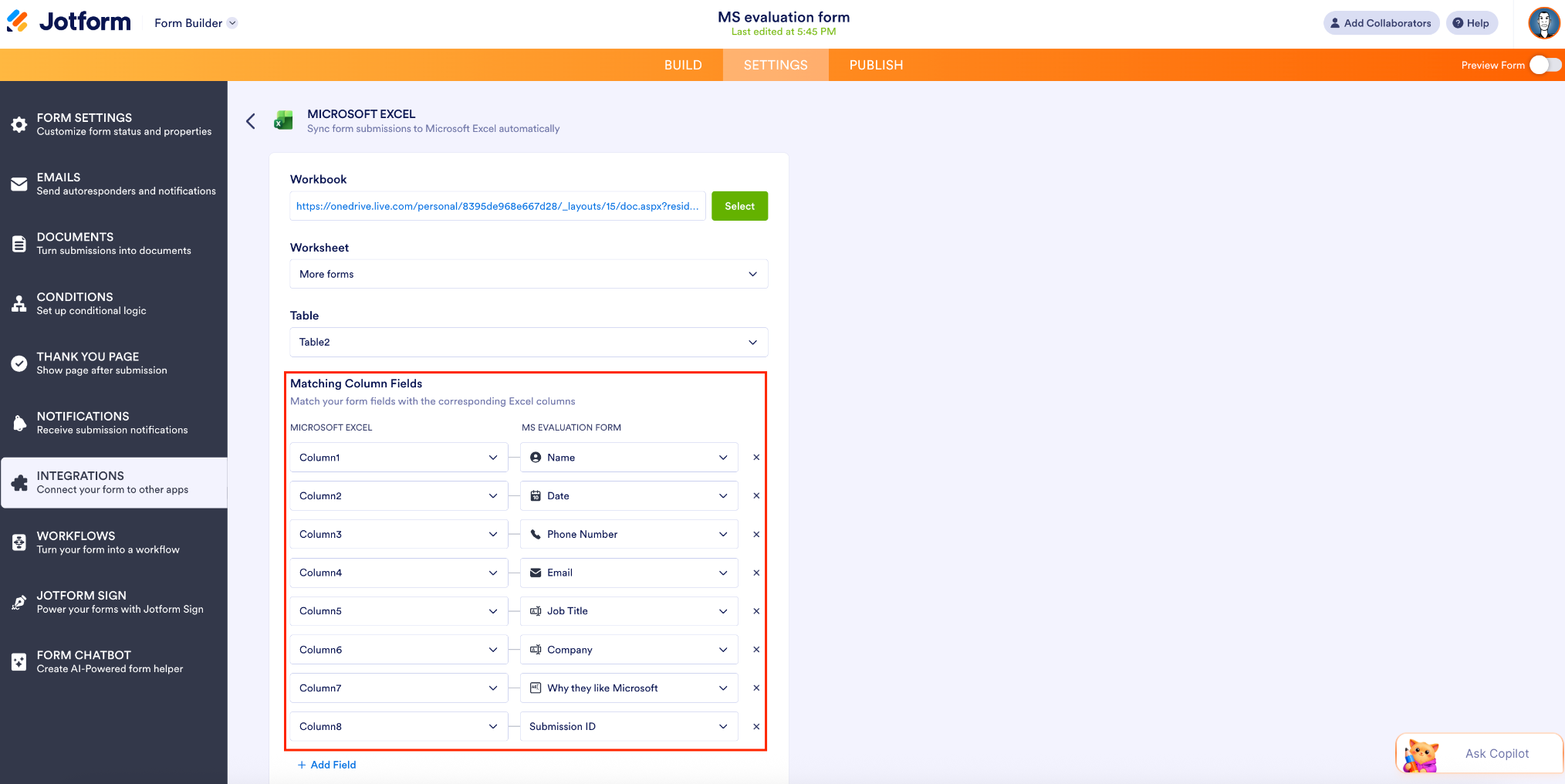
- Omdat ik de optie “Bestaande inzendingen naar de tabel sturen” had aangevinkt toen ik mijn kolommen koppelde en deze actie instelde, verschijnen eerdere inzendingen ook in deze tabel.
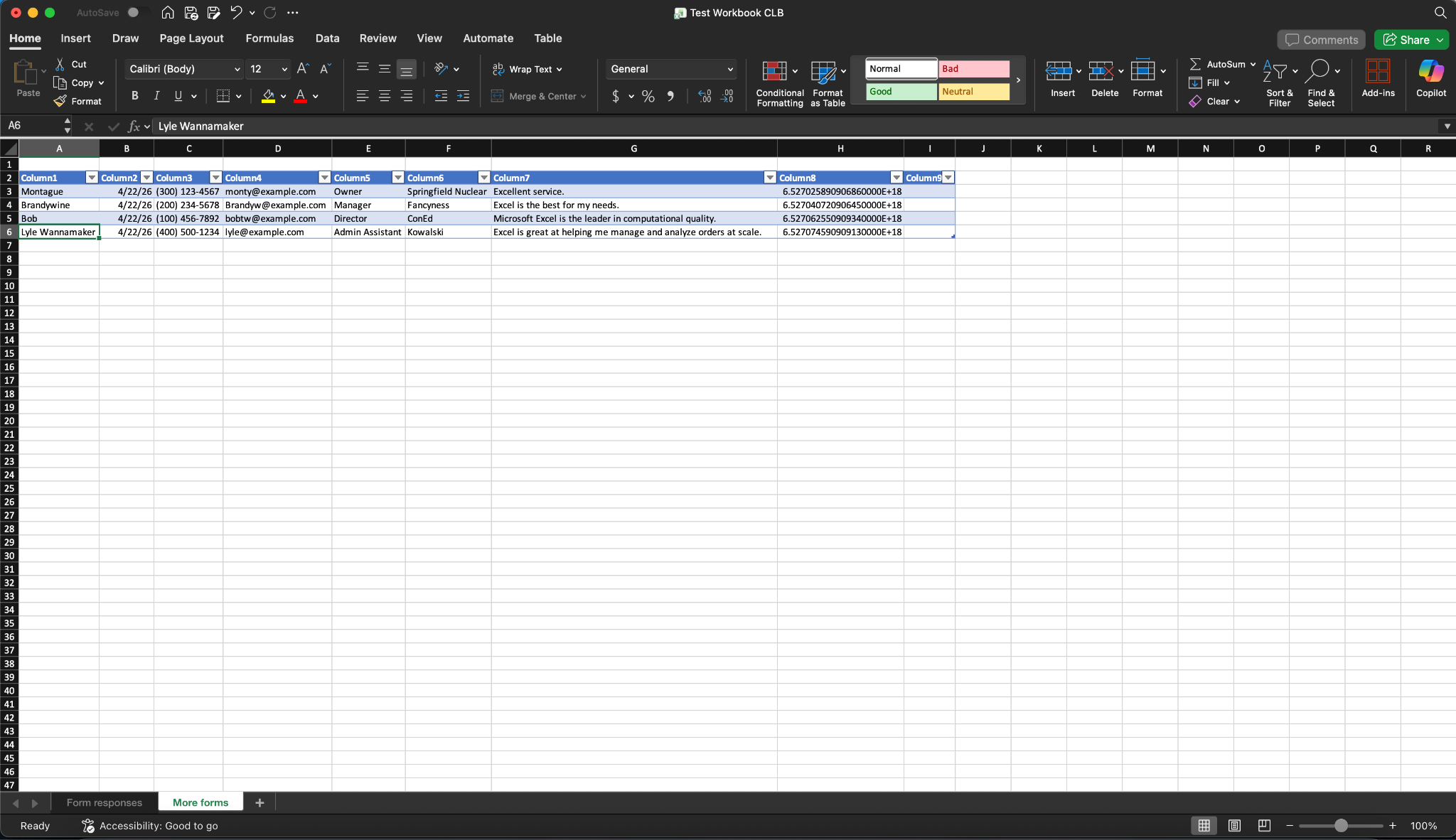
Opmerking: Voor deze optie moet je ervoor zorgen dat de naam van het werkblad uniek is om te voorkomen dat bestaande gegevens worden overschreven. Dit is vooral belangrijk voor werkbladen die niet als tabellen zijn gestructureerd.
Pro Tip
Als de gewenste werkmap/tabel geopend is wanneer je je integratie instelt, moet je deze sluiten voordat je je actie-instellingen opslaat. Daarnaast worden de Microsoft Excel-bestanden die in deze integratie worden gebruikt beheerd via de webgebaseerde Excel-ervaring (bijv. Excel voor het web), waarmee je je spreadsheets altijd online kunt openen, bekijken en bewerken.
Gebruiksscenario’s voor de Microsoft Excel-integratie
Iedereen die gegevens moet ordenen en analyseren, zal profiteren van deze integratie, maar ze is vooral aantrekkelijk voor
- Salesteams die leads bijhouden (en trendgegevens analyseren) in gedeelde werkmappen
- Marketing- of operationele teams die gestructureerde inzendingsgegevens beheren
- Data-analisten die live rapportagetabellen onderhouden
- Auditors die prognoses en modellen maken voor bruikbare aanbevelingen


Lees meer over hoe je je formulier integreert met Microsoft Excel.
Organiseer inzendingsbestanden automatisch met Microsoft SharePoint
De SharePoint-integratie is gemaakt voor teams die vertrouwen op de cloudgebaseerde opslagservice voor documentsamenwerking, intern beheer en compliance. Naast gegevensverzameling kun je ook de bestandslevering vanuit je formulierinzendingen automatiseren.
Met deze integratie kun je
- Bijlagen van inzendingen rechtstreeks naar SharePoint uploaden
- Gegenereerde pdf’s automatisch versturen
- Inzendingen naar sites/intranetten en mappen sturen
- Automatisch submappen aanmaken bij elke inzending
Hoe gebruik je de SharePoint-integratie
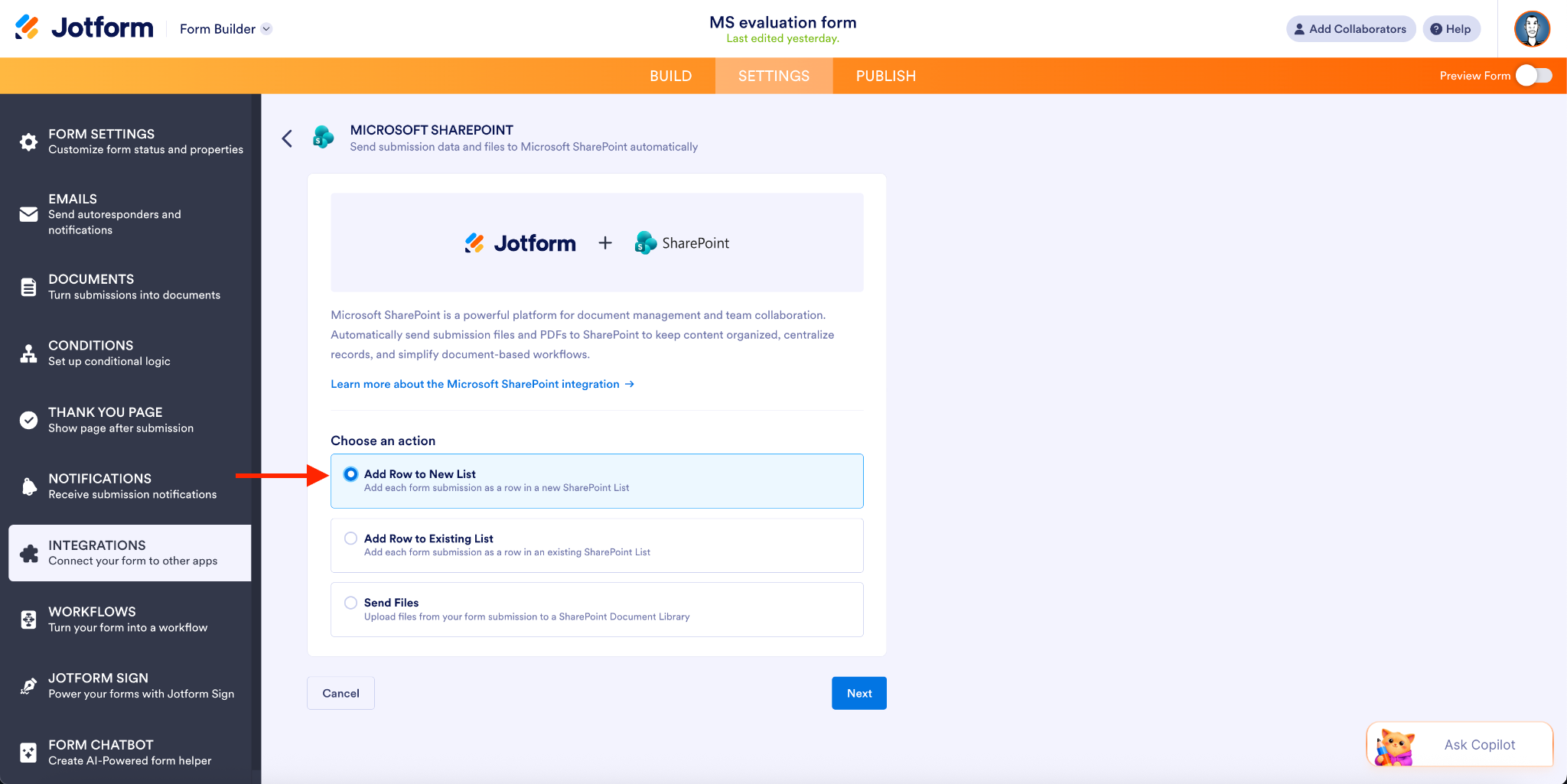
- Je hebt toegang tot de Microsoft SharePoint-integratie in de formulierbouwer. Selecteer de formulieractie voor je SharePoint-account (rij toevoegen aan nieuwe lijst, rij toevoegen aan bestaande lijst of bestanden versturen).
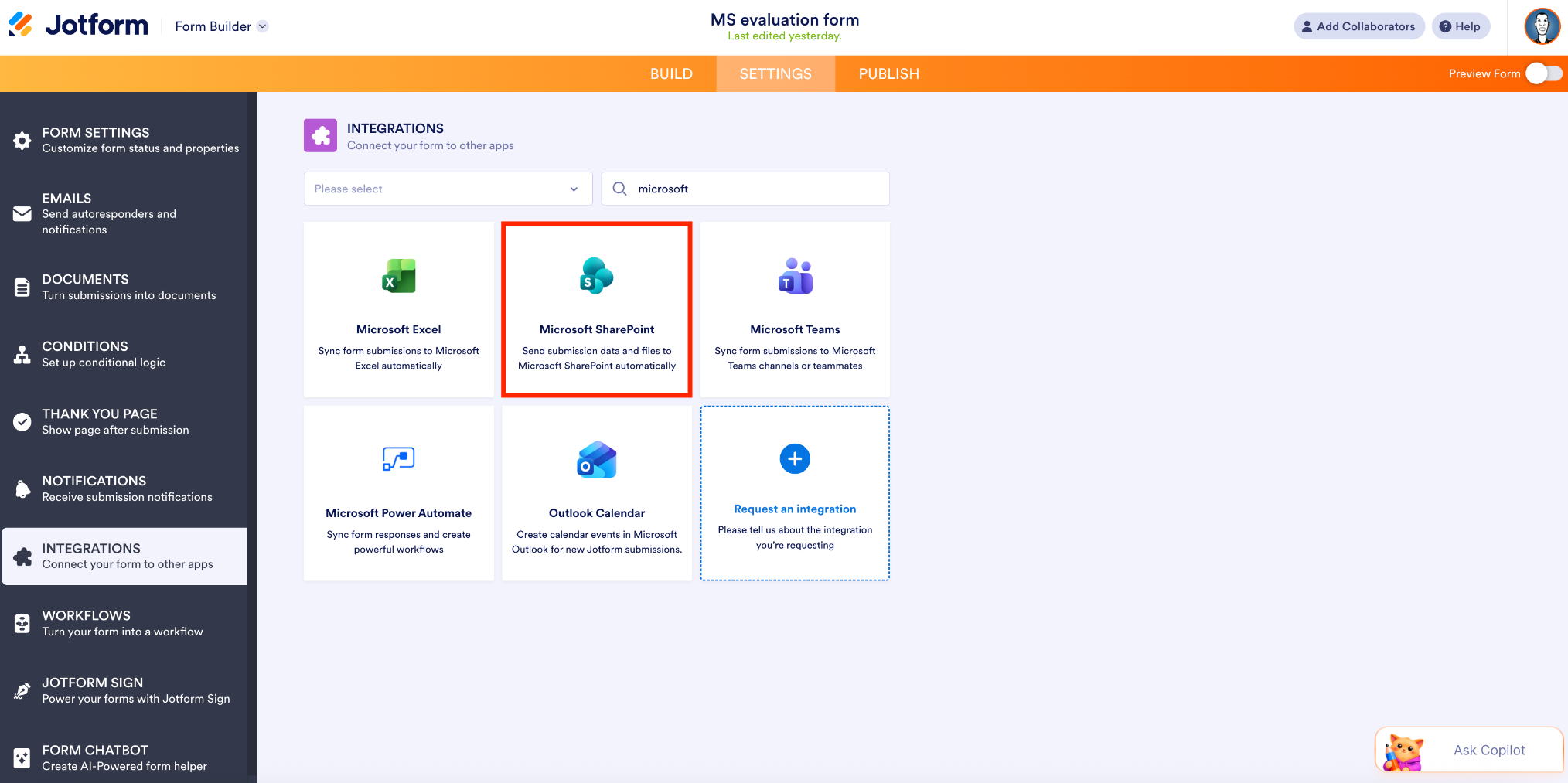
- Klik op het volgende scherm op de knop om je Microsoft-account te verifiëren. Opmerking: SharePoint vereist een werk- of schoolaccount om je gegevens te integreren.
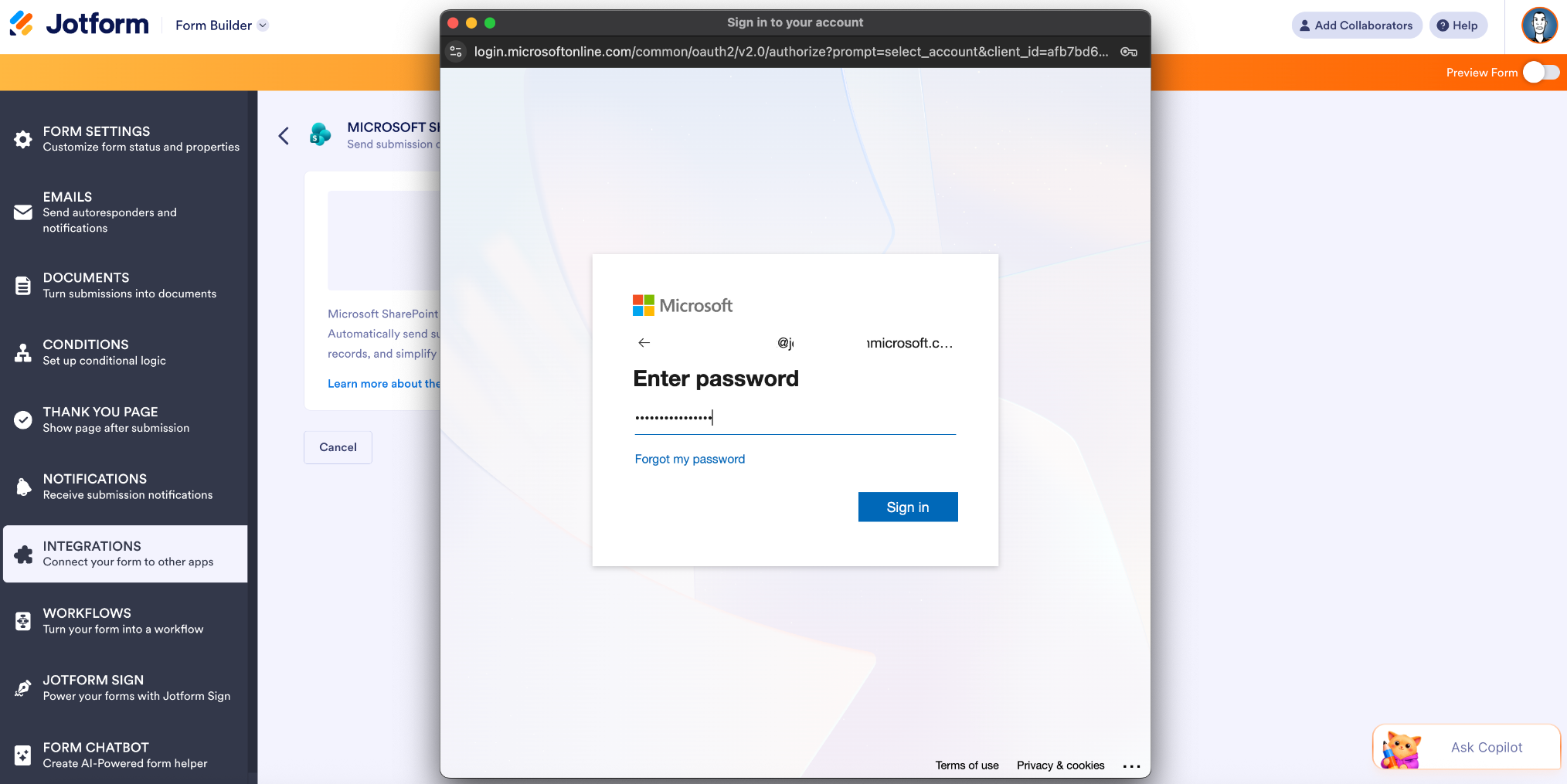
- Kies de doelsite en de map-/bestandsnaam voor je inzendingen (of de doelsite en lijst als je een rij toevoegt aan een bestaande lijst) en klik vervolgens op Opslaan.
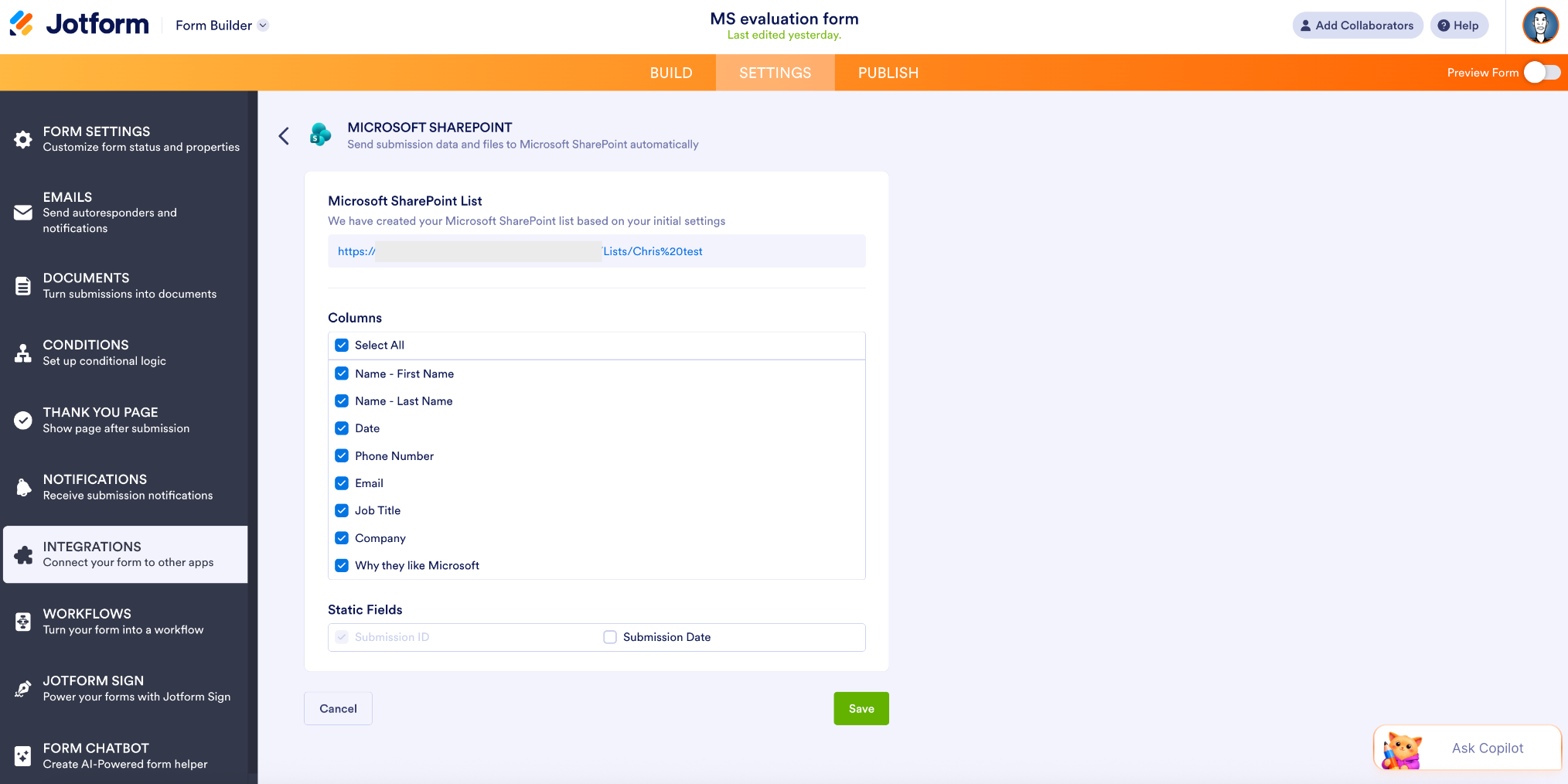
Overzicht van SharePoint-acties
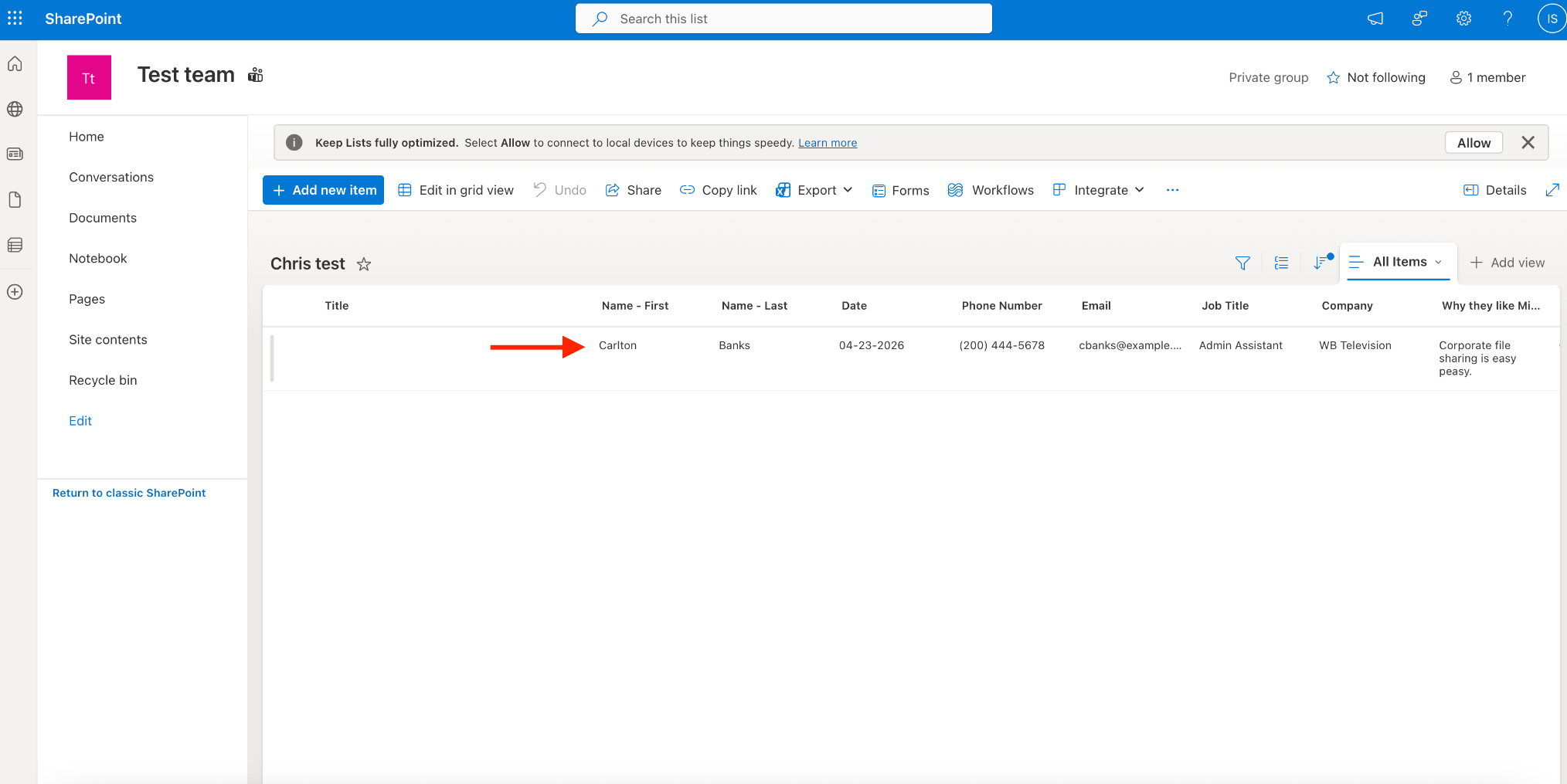
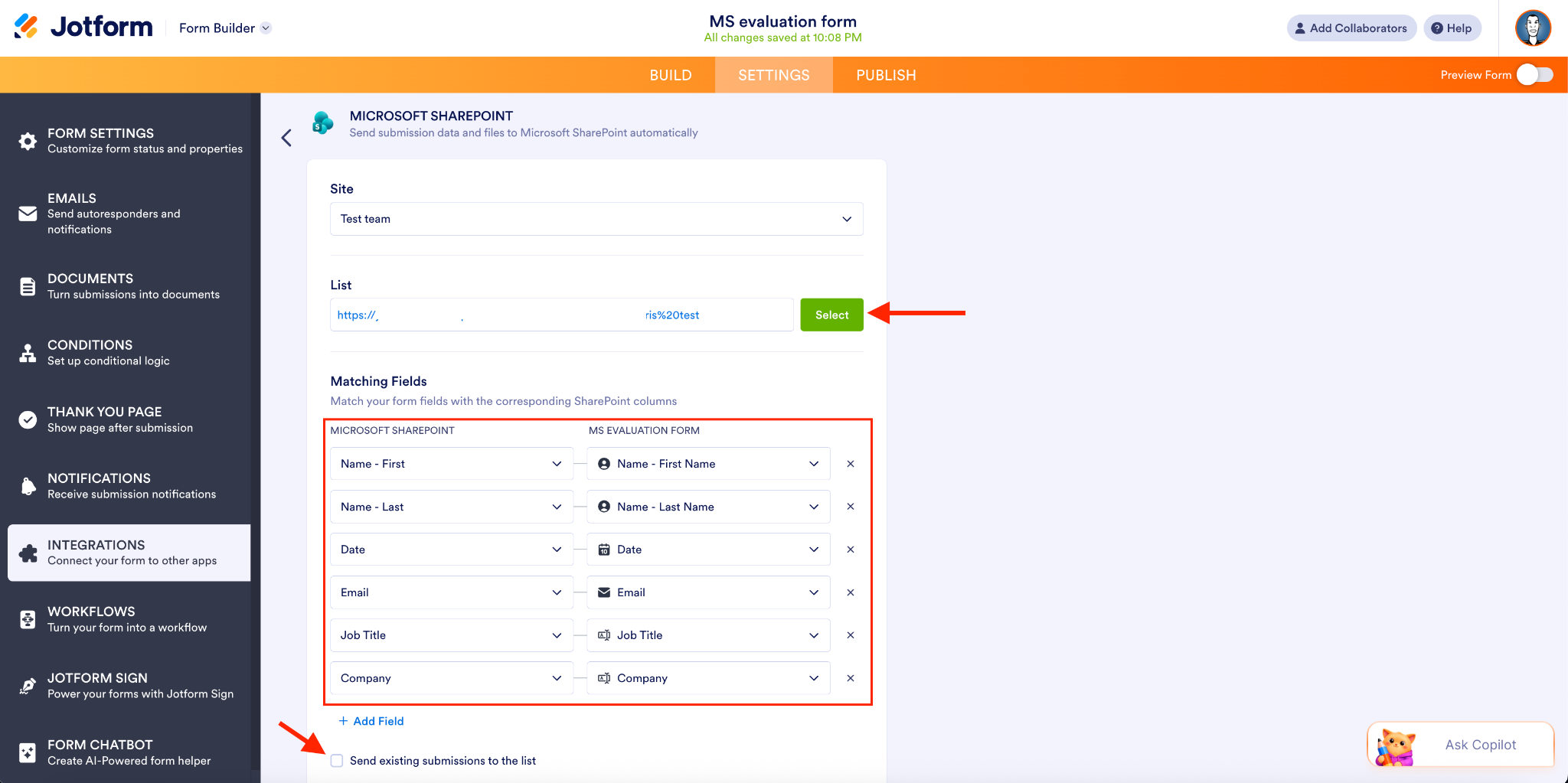
- Rij toevoegen aan nieuwe lijst: Ik gebruikte deze optie in het bovenstaande voorbeeld. Elke formulierinzending wordt toegevoegd als een rij in een nieuwe SharePoint-lijst.
- Rij toevoegen aan bestaande lijst: Met deze optie wordt elke nieuwe formulierinzending toegevoegd als een rij in een bestaande SharePoint-lijst.
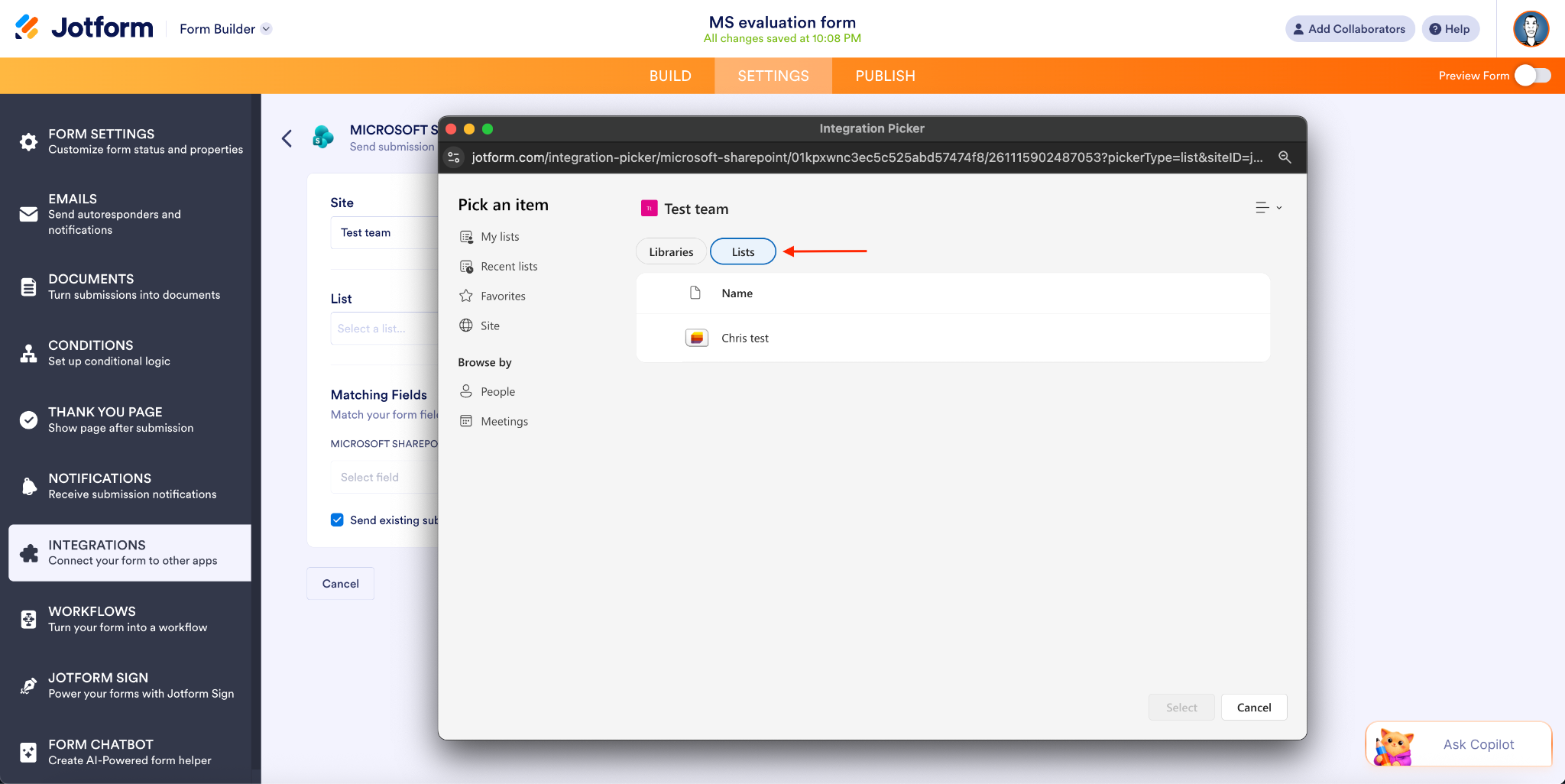
- Nadat ik mijn doelsite en lijst heb geselecteerd, kan ik mijn SharePoint-kolommen koppelen aan de bijbehorende formuliervelden die ik wil opnemen.
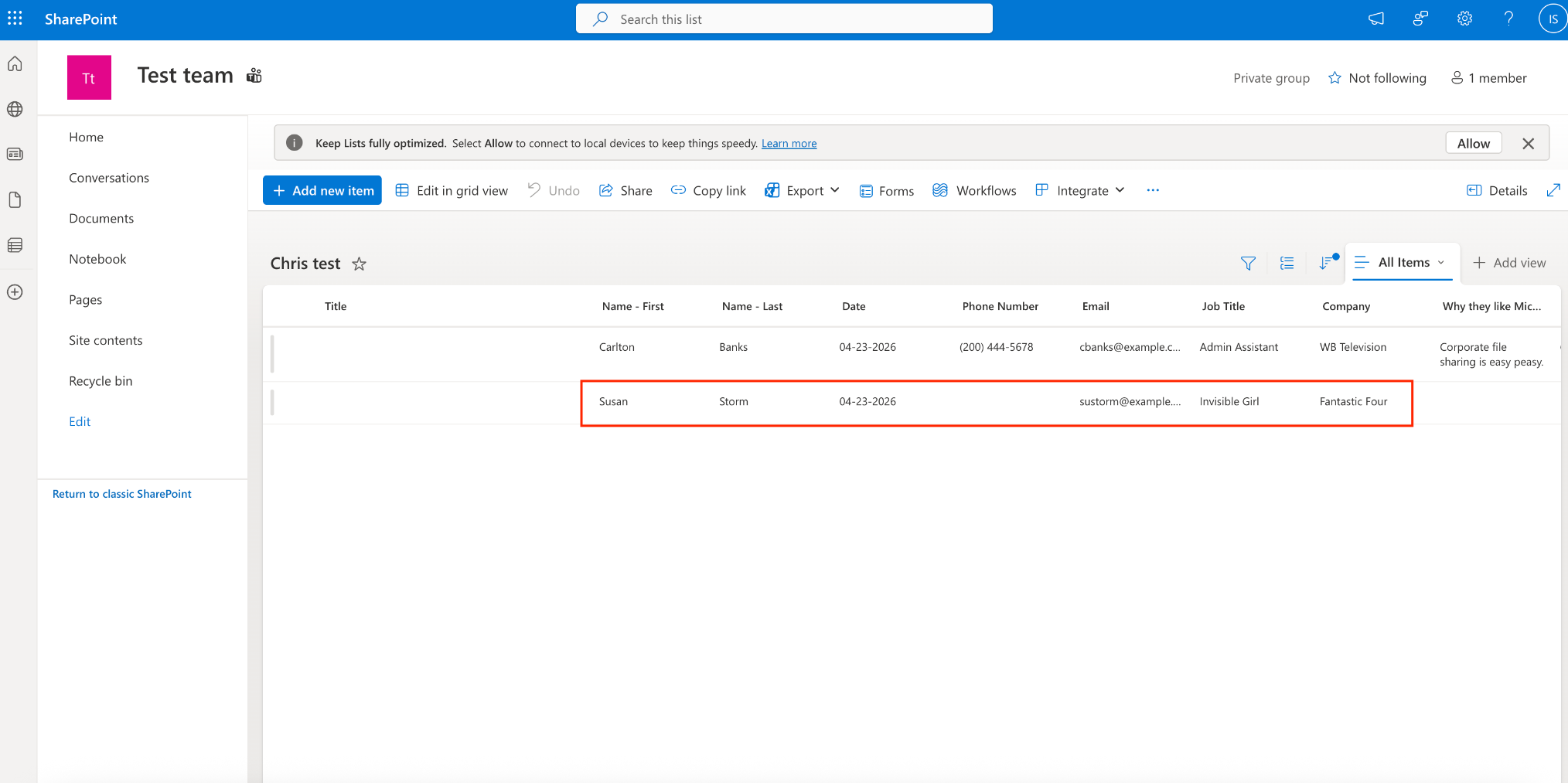
- Zodra het formulier is ingediend, wordt de nieuwe vermelding toegevoegd met de velden die ik heb opgegeven.
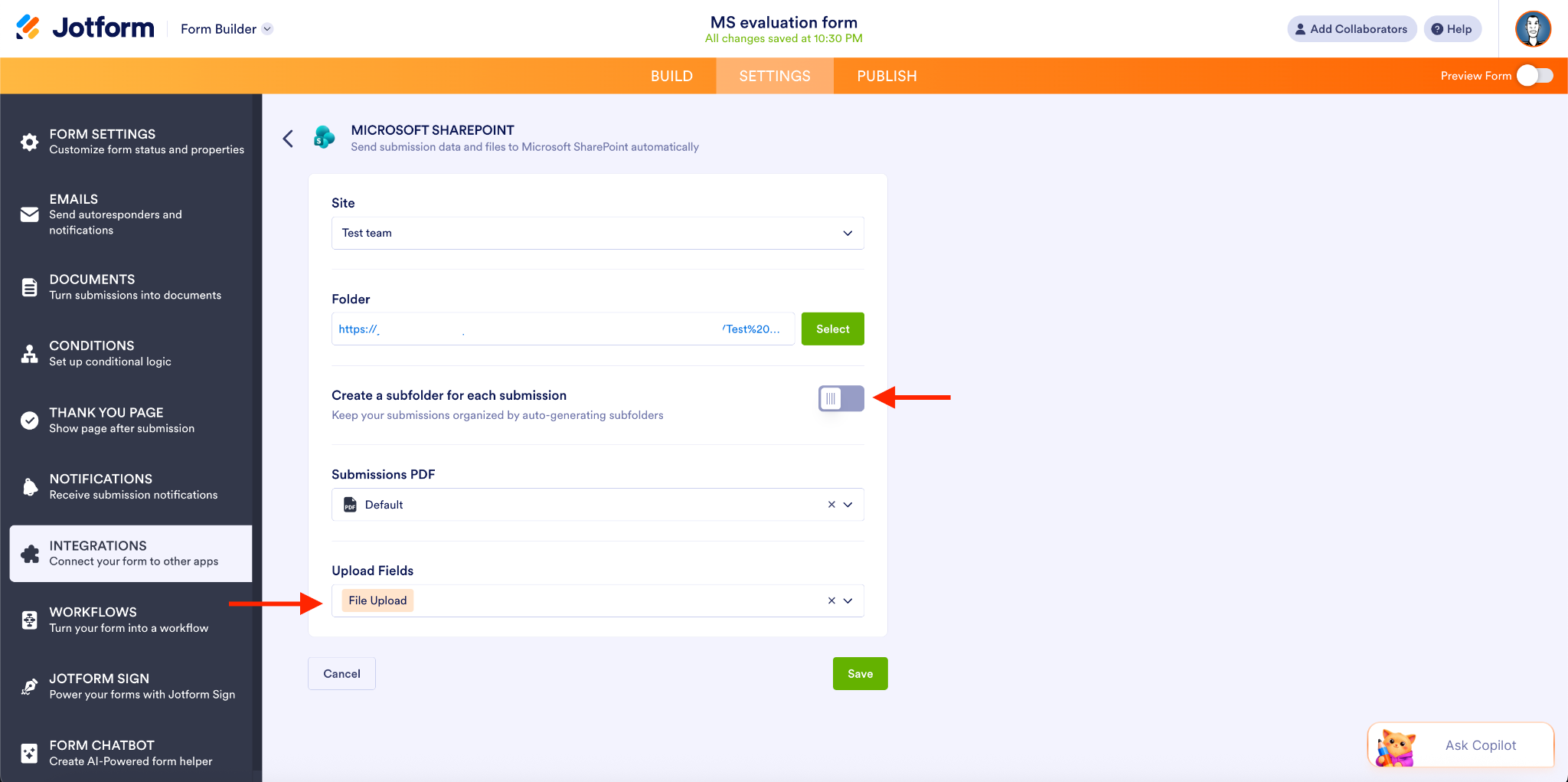
- Bestanden versturen: Je kunt deze actie gebruiken om automatisch bestanden en pdf’s van je formulierinzendingen naar een opgegeven SharePoint-documentbibliotheek te sturen.
Ter info: je hebt de optie om voor elke inzending een nieuwe submap aan te maken, maar in dit voorbeeld heb ik die optie uitgeschakeld. Vervolgens heb ik Bestandsupload toegevoegd als het Uploadveld.
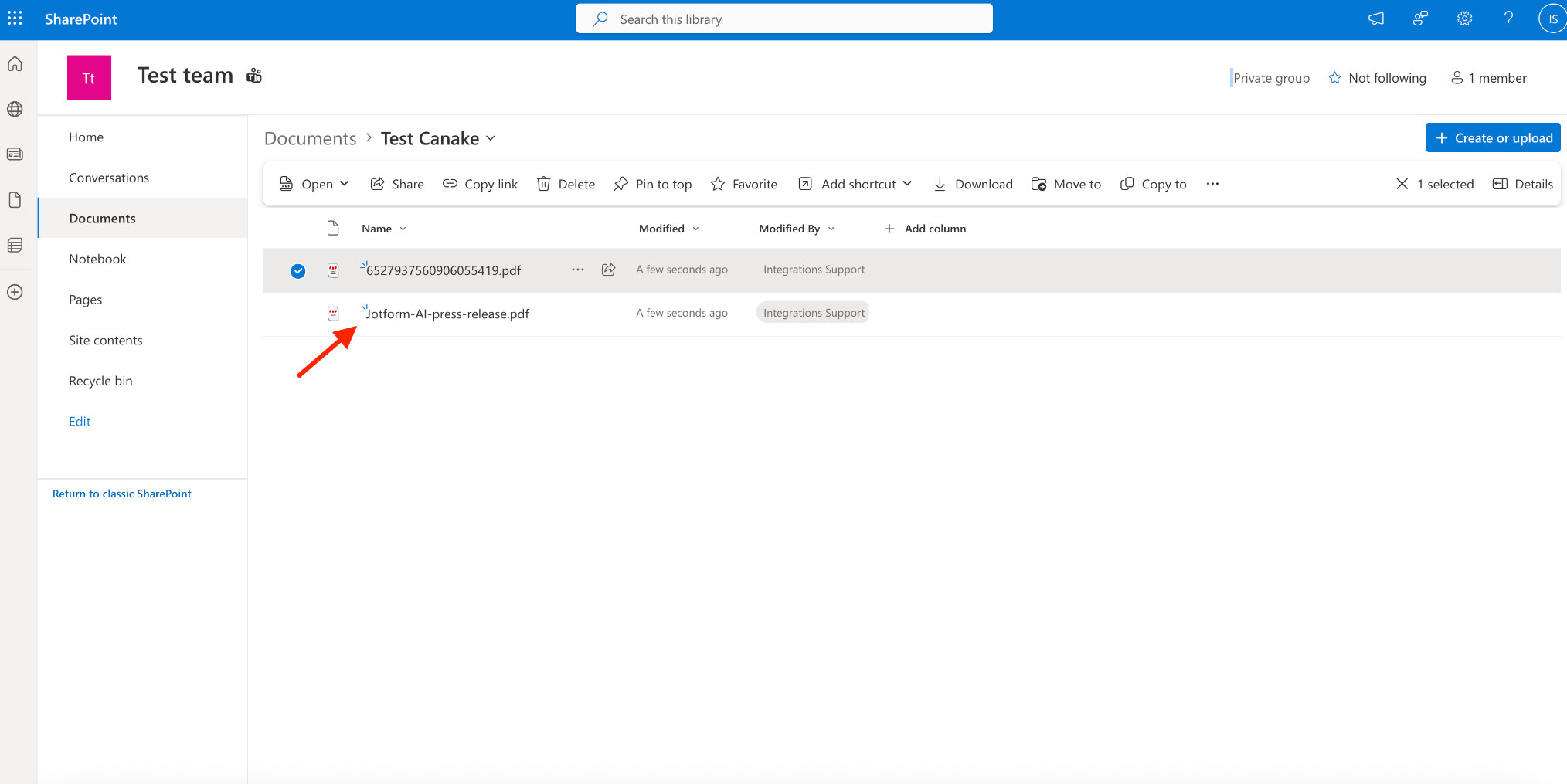
- Wanneer het formulier wordt ingediend, wordt de pdf rechtstreeks in mijn documentmap geïmporteerd.
Gebruiksscenario’s voor de Microsoft SharePoint-integratie
De organisaties die doorgaans SharePoint gebruiken voor informatie-/documentopslag, gedeelde bronnen en teamsamenwerking zijn Microsoft-gerichte organisaties en onderwijsinstellingen. Teams binnen deze organisaties gebruiken SharePoint meestal op de volgende manieren:
- HR-teams die onboardingdocumenten beheren
- Administratieve teams die interne formulierinzendingen opslaan
- Complianceteams die records en pdf’s ordenen
- IT-teams die documentworkflows standaardiseren
- Projectmanagementteams die materiaal centraliseren
Lees meer over hoe je Jotform integreert met SharePoint.
Jotform, gebouwd voor het Microsoft-ecosysteem
Met deze twee integraties — Excel voor gestroomlijnd gegevensbeheer en SharePoint voor documentworkflows — kunnen Microsoft-gerichte organisaties met vertrouwen workflows creëren die beginnen met gegevensverzameling en eindigen met gezamenlijke besluitvorming.
We zijn verheugd om deze veelgevraagde integraties beschikbaar te maken, zodat je formuliergegevens en -bestanden kunt synchroniseren voor end-to-end automatisering.
De Excel- en SharePoint-integraties van Jotform werken in meerdere kernproducten, zoals de formulierbouwer, Jotform Sign, PDF-editor, Slimme pdf-formulieren en Workflows (alleen SharePoint). Of je nu inzendingen wilt automatiseren; bestandsoverdrachten, opslag en e-handtekeningprocessen wilt stroomlijnen; of goedkeuringen en vervolgstappen wilt activeren, je hebt HIPAA-compatibele, productoverschrijdende functionaliteit tot je beschikking.
En de mkb-bedrijven en ondernemingen die hun gegevens automatisch naar Microsoft Teams, Outlook Agenda, One Drive of Power Automate moeten sturen, kunnen dat doen via het ecosysteem van Jotform.
Samen verbinden Microsoft Excel en SharePoint meerdere producten en gebruikerstrajecten, terwijl ze compliance met wet- en regelgeving zoals HIPAA mogelijk maken. Vanaf vandaag bespaar je meer tijd, beperk je meer fouten en verbeter je de samenwerking binnen je hele organisatie.
Stroomlijn je Microsoft Excel– en SharePoint-workflows vandaag nog met deze integraties!











Verstuur Opmerking: