
Een korte handleiding voor het invullen van pdf's op Apple-producten
- Veel pdf-formulieren kunnen rechtstreeks op een iPhone worden ingevuld, vooral als ze al invulbare velden bevatten.
- De ingebouwde pdf-tools van Apple zijn voor de meeste gebruikers de snelste manier om te beginnen.
- Markeringen zijn handig wanneer de pdf plat of gescand is en gebruikers niet op echte velden kunnen tikken.
- Adobe Acrobat is vaak betrouwbaarder wanneer gebruikers sterkere Invullen & Ondertekenen-functies nodig hebben of een betere verwerking van lastige pdf’s.
- Als het echte doel is om pdf’s te verzenden of te verzamelen zonder mobiele frustraties, biedt Jotform een soepelere route dan mensen te laten worstelen met een document op een klein scherm.
Wanneer je een pdf-formulier ontvangt via e-mail, sms of een cloudlink, kun je het meestal binnen enkele minuten op je iPhone invullen en terugsturen.
Hoe soepel dit proces verloopt, hangt echter af van of je een invulbare of een niet-invulbare pdf hebt ontvangen. Sommige pdf’s hebben interactieve velden waarop je kunt tikken en typen, waardoor ze eenvoudig in te vullen zijn. Andere zijn plat of gescand, zonder tikdoelen, zodat je in plaats daarvan je tekst of handtekening handmatig moet toevoegen en positioneren. Elk type vraagt om een andere aanpak, dus het identificeren van welk type je probeert in te vullen, helpt je de juiste tool te kiezen.
Heb je al een pdf-formulier dat je naar anderen stuurt?
Jotform Slimme pdf-formulieren zet je pdf om in een mobielvriendelijk online formulier dat eenvoudig op elke smartphone in te vullen is, en de oorspronkelijke pdf-opmaak blijft behouden in de ingevulde exemplaren. Als je nieuw bent met deze functie, leidt Jotforms gids voor Slimme pdf-formulieren je er stap voor stap doorheen.
Een pdf invullen op je iPhone
Bij het invullen van een pdf op je iPhone heb je waarschijnlijk drie opties: Apple Preview, Apple Markeringen en Adobe Acrobat. Welke je gebruikt, hangt af van het bestand. Wanneer de pdf interactieve velden bevat, kun je met Apple’s Preview-app op elk veld tikken en er rechtstreeks in typen. Wanneer tikken geen optie is, kun je met Markeringen je eigen tekst en handtekening boven op de pagina toevoegen. Wanneer je meer controle nodig hebt, zoals het ondertekenen van een document of het werken met een pdf die niet meewerkt, biedt Adobe Acrobat sterkere Invullen & Ondertekenen-tools.
De volgende secties behandelen elke optie, te beginnen met de snelste.
1. Apple Preview gebruiken voor invulbare pdf-formulieren
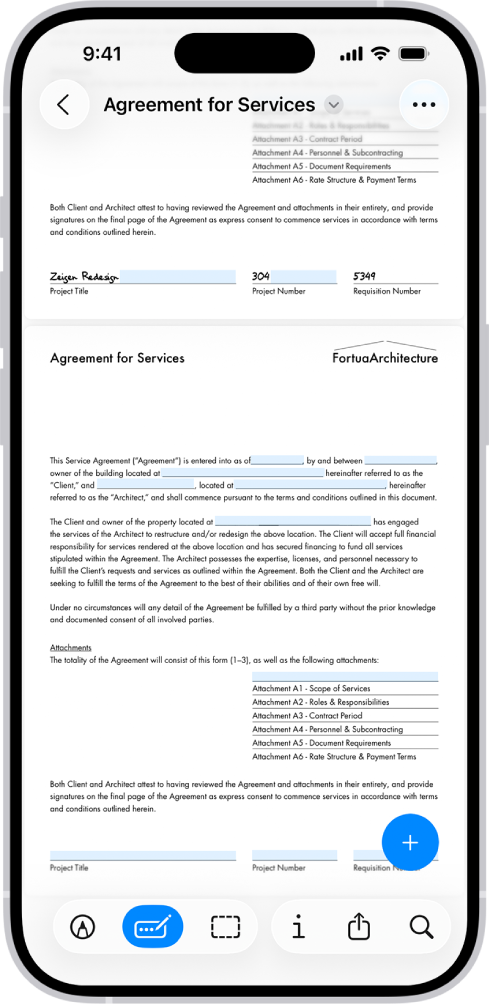
Dit is je snelste optie voor een invulbare pdf op een iPhone wanneer het bestand al de juiste interactieve velden bevat. Apple raadt aan om de Preview-app te gebruiken om pdf-formulieren in te vullen en te ondertekenen, dus dit is de methode die je als eerste moet proberen. (Preview is een aparte app vanaf iOS 26.0. Als je een oudere versie gebruikt, ga dan door naar de Markeringen-methode hieronder.)
Volg deze stappen om een pdf op een iPhone in te vullen in Preview:
- Open de Preview-app.
- Open het pdf-formulier dat je wilt invullen. Als iemand het je per e-mail heeft gestuurd, tik je in Mail op het bijgevoegde bestand om het rechtstreeks in Preview te openen.
- Tik op een veld en typ je gegevens (of tik op de autofill-suggestie).
- Om te ondertekenen of tekst toe te voegen waar geen veld is, tik je op het Formulier invullen-pictogram (de pen die een stippellijn tekent).
- Om een handtekening of een tekstvak toe te voegen, tik je op het +-teken in de rechterbenedenhoek van het scherm.
- Controleer je invoer en sla het ingevulde formulier vervolgens op of deel het. Vanuit Mail kun je de afzender beantwoorden met de ingevulde pdf als bijlage.
Zodra je apparaat je gegevens heeft opgeslagen, kun je het proces vaak versnellen met autofill, dat je contactgegevens boven het toetsenbord voorstelt wanneer je op een veld tikt. Met één tik vul je je naam, e-mailadres of adres in.
Deze methode werkt alleen goed wanneer de pdf een echt invulbaar formulier is. Als het bestand een platte scan of een vergrendeld document is, gebeurt er niets wanneer je op een veld tikt, dus dan kun je beter Markeringen of Adobe Acrobat gebruiken.
2. Apple Markeringen gebruiken wanneer de pdf niet echt invulbaar is
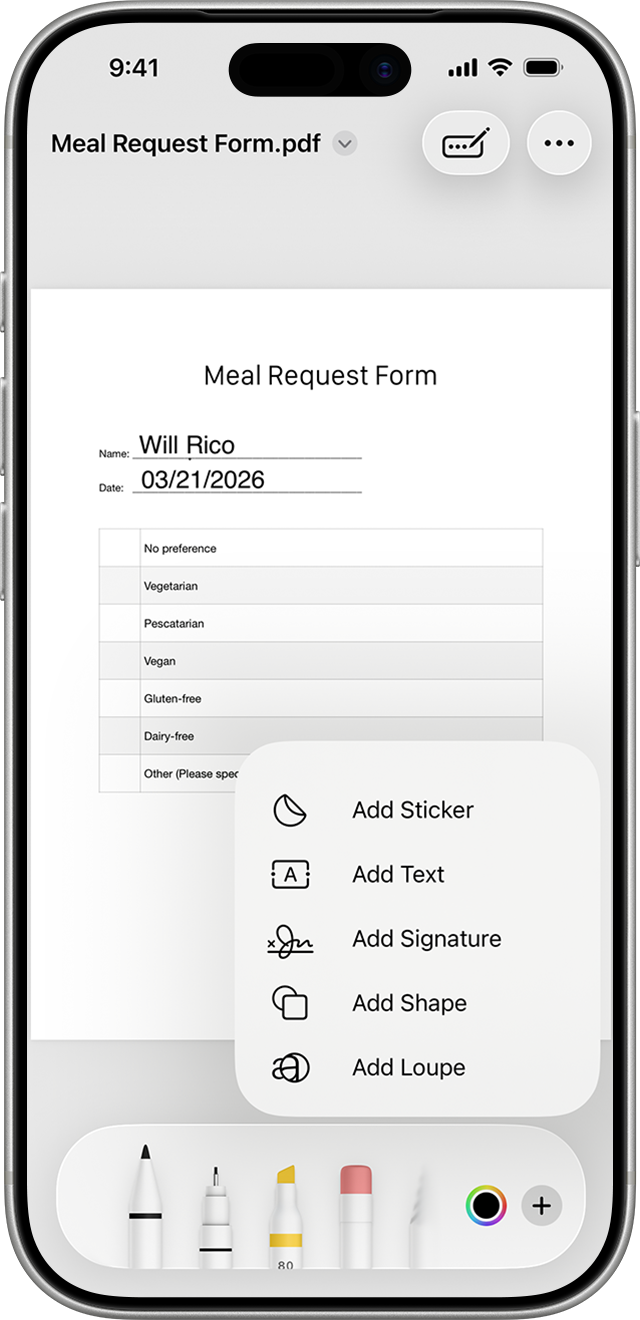
Wanneer er geen aantikbare velden zijn, of wanneer het document slechts een paar snelle toevoegingen nodig heeft, is Markeringen de praktische terugvaloptie. Het is de oplossing voor platte pdf’s, gescande formulieren en bestanden die op het scherm op formulieren lijken, maar geen aantikbare velden hebben. In plaats van velden in te vullen, voeg je je eigen tekst en handtekening toe als een extra laag boven op de pagina.
Zo vul je een pdf op de iPhone in met Markeringen:
- Open het bestand in de Bestanden-app, of tik op de bijlage in Mail.
- Tik onderaan op het Markeringen-pictogram (de penpunt) om de Markeringen-modus te openen.
- Tik op het +-teken en tik vervolgens op Tekst toevoegen. Sleep het op zijn plaats en typ in het tekstvak dat verschijnt.
- Herhaal dit voor elke plek waar informatie nodig is, en pas het lettertype en de grootte indien nodig aan via de werkbalk.
- Om te ondertekenen, tik je op het +-teken en vervolgens op Handtekening toevoegen. Teken je handtekening met je vinger of kies een opgeslagen handtekening en sleep deze naar de juiste plek.
- Tik rechtsboven op Gereed en deel vervolgens de ingevulde pdf via Mail, Berichten of AirDrop.
Markeringen is flexibel, maar het nadeel is dat alles handmatig gaat. Je positioneert en vergroot of verkleint elk tekstvak zelf, en je tekst wordt niet automatisch uitgelijnd op de lijnen of vakken van het formulier. Dat is prima voor een kort document of een paar handtekeningen, maar het wordt vervelend bij langere of meer gestructureerde formulieren, waar alles handmatig uitlijnen te veel tijd kost.
3. Adobe Acrobat gebruiken wanneer je handtekeningen of meer controle nodig hebt
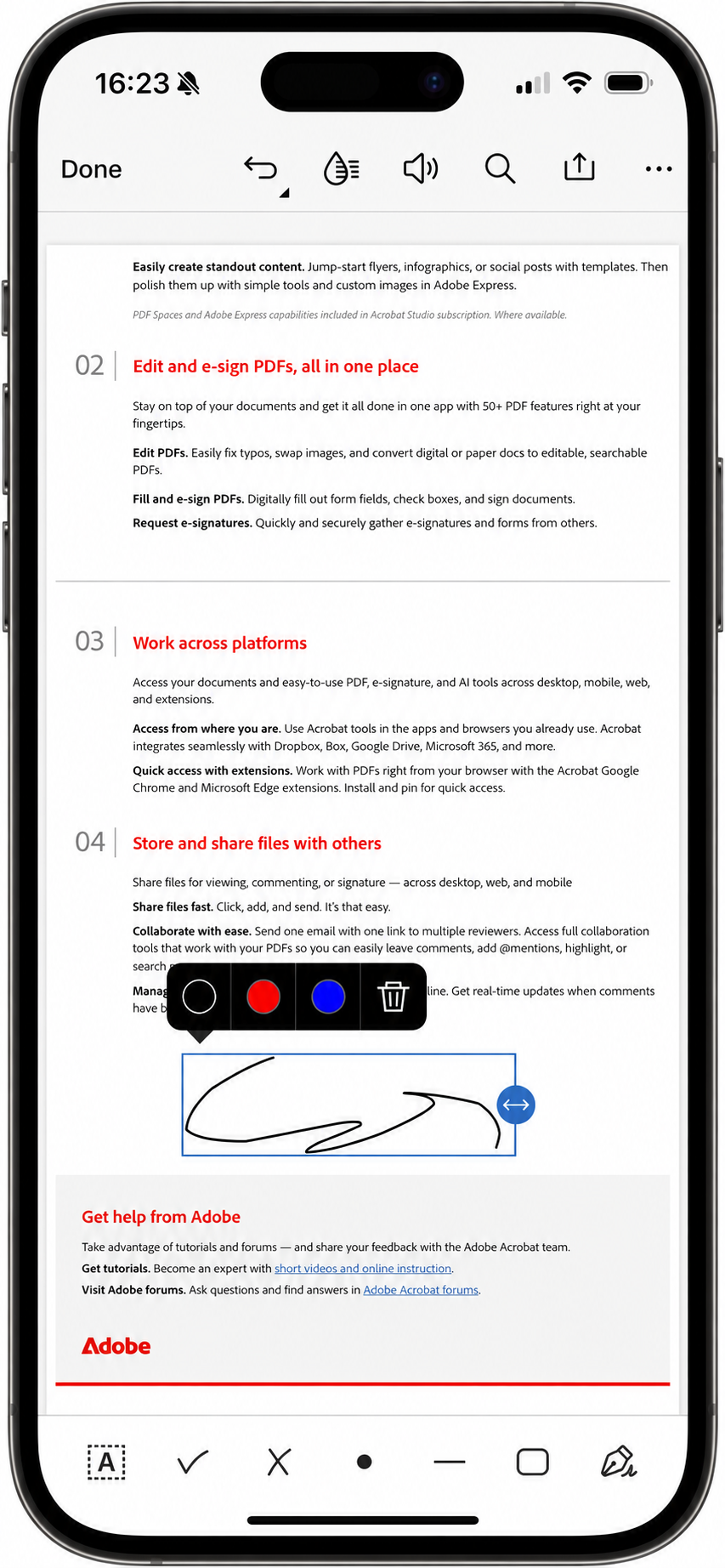
Wanneer je een document moet ondertekenen, tekst precies moet plaatsen waar je wilt, of moet werken met een pdf die niet correct invult met de ingebouwde tools van Apple, is Adobe Acrobat Reader de sterkere optie. Het verwerkt zowel standaard formuliervelden (Acroforms) als plaatsing in Invullen & Ondertekenen-stijl, waardoor je overal op de pagina kunt tikken om tekst of een handtekening toe te voegen, dus het werkt ongeacht of de pdf echte velden heeft. Adobe ondersteunt ook offline invullen en ondertekenen, dus je hebt geen internetverbinding nodig om een formulier in te vullen.
Zo vul je een pdf op een iPhone in met Acrobat:
- Installeer de gratis Adobe Acrobat Reader-app en open deze.
- Tik rechtsonder op het +-teken, tik op Bestand openen en selecteer je bestand.
- Tik op Invullen & Ondertekenen.
- Tik op een veld of ergens op de pagina om tekst toe te voegen en typ vervolgens je gegevens.
- Om te ondertekenen, tik je op de handtekeningtool (het pictogram uiterst rechts in de werkbalk onderaan), tik je op Handtekening toevoegen en teken, typ of voeg je vervolgens een afbeelding van je handtekening toe en sleep je deze op zijn plaats.
- Tik op Gereed om op te slaan en deel het vervolgens.
Zodra je een handtekening toevoegt en het bestand opslaat, kun je die handtekening meestal niet meer bewerken of verplaatsen, dus plaats hem zorgvuldig voordat je opslaat. Afgezien van die kanttekening gaat Acrobat doorgaans beter om met lastige pdf’s dan de tools van Apple, omdat Adobe het pdf-formaat heeft gemaakt, waardoor de app veldtypen en lay-outs kan lezen waar andere apps moeite mee hebben.
Op zoek naar een eenvoudigere manier om te ondertekenen?
Gebruik Jotform Sign Mobile om je pdf te ondertekenen. Het is snel en gratis, zodat je contracten, goedkeuringen en formulieren overal moeiteloos kunt afronden.
Waarom sommige pdf-formulieren niet werken op een iPhone
Als een pdf niet wil meewerken op je iPhone, ligt het probleem meestal bij het bestand, niet bij je telefoon. Pdf’s worden op veel verschillende manieren gemaakt, en sommige zijn gewoon niet ingesteld voor tikken en typen op een mobiel scherm.
Dit zijn de meest voorkomende redenen waarom een formulier problemen kan geven op een iPhone:
- Het is plat of gescand: Een formulier dat begon als een papieren document of een afbeelding heeft geen interactieve velden, dus er is niets om op te tikken. Het lijkt alleen maar op een invulbaar formulier.
- Het is beperkt of alleen-lezen: Sommige pdf’s zijn met een wachtwoord beveiligd of vergrendeld tegen bewerking, waardoor je geen tekst of handtekening kunt toevoegen totdat die machtigingen zijn verwijderd.
- Het gebruikt niet-ondersteunde veldtypen: Formulieren die zijn gemaakt met gespecialiseerde veldtypen (zoals XFA-formulieren van oudere bedrijfssoftware) worden vaak niet correct weergegeven in mobiele apps, waardoor de velden niet reageren.
- Het is gemaakt voor desktop: Een formulier dat is ontworpen voor een groot scherm krimpt op een telefoon vaak op een ongemakkelijke manier, met kleine velden en krappe tussenruimtes waardoor het moeilijk is om op de juiste plek te tikken.
Zodra je de oorzaak kent, is de oplossing meestal snel gevonden:
- Als de velden aantikbaar zijn, begin dan met Preview.
- Als het bestand opent maar de velden niet interactief zijn, gebruik dan Markeringen.
- Als een handtekening of tekstplaatsing zich vreemd blijft gedragen, schakel dan over op Adobe Acrobat, dat het beste overweg kan met lastige bestanden.
- Als je van plan bent het formulier naar veel mensen te sturen, is de betere oplossing om de workflow zelf te veranderen in plaats van iedereen met een onhandige pdf te laten worstelen. Het omzetten naar een online formulier neemt de wrijving weg voor iedereen die het invult.
Heb je een eenvoudigere, iPhone-vriendelijke pdf-workflow nodig? Gebruik Jotform
Een enkele pdf invullen op je iPhone is te doen zodra je weet welke tool je moet gebruiken. Ingevulde pdf’s verzamelen van andere mensen is waar de gebruikelijke aanpak stukloopt. Wanneer je een pdf naar klanten, patiënten, werknemers of opdrachtgevers stuurt, vraag je ieder van hen om het bestand te downloaden, ermee te worstelen op een klein scherm en het terug te mailen. Velen van hen haken halverwege misschien af. Jotform lost dat op door te veranderen wat je verstuurt.
Met Jotform slimme pdf-formulieren upload je een pdf, en Jotform zet deze om in een mobielvriendelijk online formulier. De mensen naar wie je het stuurt, vullen het in op elke telefoon of tablet, net zoals ze elke goed gemaakte webpagina zouden gebruiken, zonder te knijpen, zoomen of tekst op zijn plaats te duwen. Zodra iemand het formulier indient, stromen hun antwoorden terug in je oorspronkelijke pdf-lay-out, zodat het document dat je opslaat of afdrukt er nog steeds precies zo uitziet als je nodig hebt, ook al is het online ingevuld.
Wanneer je een pdf via Jotform verstuurt, kunnen ontvangers het ingevulde formulier bekijken om hun werk te controleren voordat ze het indienen. Nadat ze het hebben ingediend, kun je ingevulde formulieren downloaden of per e-mail versturen als pdf’s, zodat iedereen een nette kopie bewaart. En elke reactie wordt op één georganiseerde plek verzameld, zodat je niet meer in je inbox hoeft te zoeken naar bijlagen.
Als je workflow afhankelijk is van het verkrijgen en volgen van handtekeningen of goedkeuringen, beheert Jotform Sign het hele proces van verzenden tot afronden, en het is eenvoudig om een ondertekenbaar formulier te maken van een bestaand document. Je formulieren zijn toegankelijk op desktop, tablet en mobiel, wat betekent dat ontvangers onderweg kunnen ondertekenen via hun browser of met Jotform Sign voor mobiel.
Als je offline formulieren nodig hebt, bewaart de app verzamelde reacties ook zonder verbinding en synchroniseert deze automatisch met je account zodra je weer online bent, zodat een zwak signaal bij een receptie of evenemententafel je nooit een inzending kost.
Als je slechts één pdf op je eigen iPhone hoeft in te vullen, zijn de tools van Apple of Adobe Acrobat voldoende, en is er geen reden om iets anders toe te voegen. Maar als je doel een iPhone-vriendelijk pdf-proces is dat andere mensen gemakkelijk kunnen afronden, is Jotform de betere weg, omdat het de belemmering van het kleine scherm volledig wegneemt. Je kunt zelfs de maker van invulbare pdf-formulieren gebruiken om een statisch document om te zetten in een formulier dat mensen op elk apparaat kunnen invullen.
Veelgestelde vragen over het invullen van pdf-formulieren op een iPhone
Als de pdf aantikbare velden heeft, open je deze in Preview, tik je op een veld en typ je. Zo niet, open het dan in de Bestanden-app, tik op het Markeringen-pictogram en gebruik de plusknop om een tekstvak toe te voegen dat je kunt positioneren en waarin je kunt typen. Beide methoden werken zonder af te drukken.
Ja, tik in Preview of Markeringen op de plusknop, kies Handtekening en teken vervolgens je handtekening met je vinger en sleep deze op zijn plaats. Adobe Acrobat biedt hetzelfde met meer controle. Voor een soepelere ondertekeningsworkflow die je met anderen kunt delen, verzorgt Jotform Sign dit op alle apparaten.
Meestal is het bestand de reden, niet je telefoon. Platte of gescande pdf’s hebben geen echte velden om op te tikken, en met een wachtwoord beveiligde, alleen-lezen of gespecialiseerde bedrijfsformulieren reageren vaak niet op mobiel. In die gevallen gebruik je Markeringen of Acrobat om tekst bovenop de pagina toe te voegen.
Ja, tik op de bijlage in de Mail-app om deze te openen en vul deze vervolgens in met Preview of Markeringen. Als je klaar bent, kun je de afzender beantwoorden met de ingevulde pdf als bijlage, zonder Mail te verlaten of iets af te drukken.
Dit artikel is voor iPhone-gebruikers die pdf-formulieren ontvangen via e-mail, sms, cloudopslag of downloadlinks en deze snel moeten invullen zonder iets af te drukken.













Verstuur Opmerking: