
Uit het onderzoek van BrightLocal uit 2026 blijkt dat 97 procent van de klanten online reviews leest voordat ze iets kopen. Toont u geen Google-reviews op uw GoDaddy-website? Dan laat u een eenvoudige kans liggen om vertrouwen op te bouwen en bezoekers in klanten te veranderen.
In deze gids laten we u zien hoe u Google-reviews aan uw GoDaddy-website toevoegt. Het gaat snel en eenvoudig, en u hoeft geen enkele regel code te schrijven.
Optie 1: reviews toevoegen via de productpagina
Bij deze optie gebruikt u de ingebouwde Google Reviews-integratie van GoDaddy om beoordelingen aan uw site toe te voegen. Zo pakt u dat aan:
- Log in op uw GoDaddy-account.
- Klik rechtsboven op uw naam of accountavatar en ga naar Websites + Marketing > Beheren.
- Kies Website bewerken.
- Open de webpagina waar u reviews wilt plaatsen en ga naar de exacte plek waar de beoordelingen moeten komen.
- Klik op + > Sectie toevoegen.
- Zoek naar Reviews, klik erop en kies Toevoegen rechtsboven in het scherm.
- Pas de titel, achtergrond en kleur aan van de reviewsectie die u zojuist hebt toegevoegd en klik op Klaar.
- Kies onder Gekoppeld account de optie Verbinden met externe bron. Selecteer in het keuzemenu Google Bedrijfsprofiel.
- GoDaddy stuurt u door naar de inlogpagina van Google Bedrijfsprofiel, zodat u uw account aan uw website kunt koppelen. Klik op Publiceren zodra u klaar bent.
Waarom dit goed werkt
Met de ingebouwde integratie kunt u:
- Google-reviews op uw GoDaddy-website toevoegen zonder tools van derden.
- Google-beoordelingen automatisch bijwerken en tonen (de nieuwste reviews verschijnen binnen twee dagen op uw site).
- Google-reviews insluiten zonder code te schrijven: u past gewoon een paar instellingen aan.
De Google Reviews-integratie van GoDaddy biedt echter maar beperkte mogelijkheden om alles naar wens aan te passen.
Optie 2: gebruik een Google Reviews-widget voor GoDaddy (eenvoudig en gratis)
Met de Google Reviews-widget van Jotform voor GoDaddy voegt u Google-reviews aan uw website toe in een paar stappen, zonder er ook maar een cent voor neer te leggen.
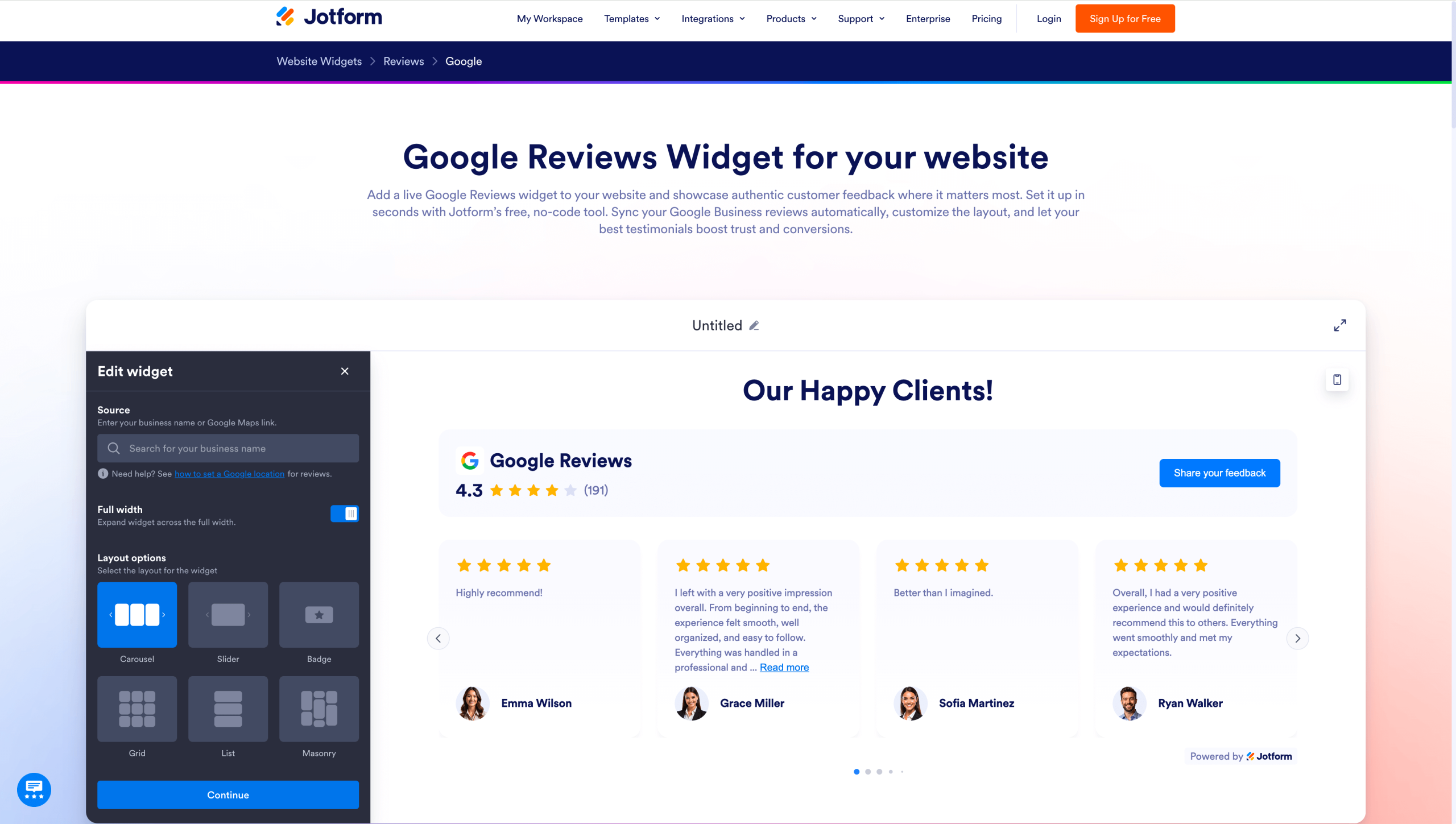
Stap 1: uw widget aanpassen
Ga naar de pagina van de Google Reviews-widget van Jotform en voer de naam en het adres in van uw bedrijf zoals die op uw Google Bedrijfsprofiel (voorheen Google Mijn Bedrijf) staan. Vervolgens past u uw widget aan met de gratis editor, waarvoor u geen code nodig hebt.
U kiest zelf de lay-out, de kleur en het thema, zodat alles past bij uw merk en het ontwerp van uw website. Naast de Google-review die op uw site verschijnt, bepaalt u ook welke extra gegevens u wilt tonen, zoals sterbeoordelingen, het aantal reviews, foto’s van de beoordelaars en de namen van klanten.
Terwijl u uw widget bewerkt, ziet u meteen hoe de aanpassingen er op uw website uit gaan zien.

Stap 2: de embedcode ophalen
Bent u klaar met het bewerken van uw widget? Klik dan op Probeer het gratis op uw website. Jotform maakt automatisch een embedcode aan waarmee u Google Mijn Bedrijf-reviews op een GoDaddy-website toont. Klik op Code kopiëren.
Om de embedcode te kopiëren hebt u een volledig gratis Jotform-account nodig. Hebt u er al een? Log dan gewoon in.

Stap 3: de embedcode in uw GoDaddy-website plakken
Zo voegt u de code aan uw site toe en sluit u Google-reviews in op GoDaddy:
- Log in op uw GoDaddy-website.
- Klik rechtsboven op uw naam of avatar en ga naar Mijn producten >> Websites + Marketing >> Beheren.
- Ga naar de juiste webpagina en de precieze plek waar de Google-reviews moeten verschijnen en klik op + > Sectie toevoegen.
- Zoek naar HTML, klik erop en kies vervolgens Toevoegen.
- Plak de embedcode in het veld Aangepaste code rechtsonder in het scherm.
- Voordat u op Publiceren klikt en de reviews zichtbaar maakt voor iedereen, gaat u naar Voorbeeld om te bekijken hoe ze eruit komen te zien.
Waarom dit goed werkt
Gebruikers zijn om een aantal redenen dol op de Google Reviews-widget van Jotform:
- De tool synchroniseert rechtstreeks met uw Google Bedrijfsprofiel en toont dus automatisch de nieuwste Google-reviews op uw site. U hoeft ze niet handmatig bij te werken, wat tijd scheelt en uw sociale bewijs altijd actueel houdt.
- Ook zonder programmeerkennis genereert iedereen er moeiteloos een embedcode mee om Google-reviews aan een GoDaddy-website toe te voegen.
- Hij is volledig gratis; u hebt alleen een Jotform-account nodig.
- De widget biedt uitgebreide aanpasmogelijkheden, zodat u uw reviewpagina helemaal afstemt op de eigen stijl van uw merk.
Optie 3: Google-reviews handmatig aan uw GoDaddy-website toevoegen
Bij de handmatige methode kopieert u reviews uit uw Google Bedrijfsprofiel en plakt u ze rechtstreeks op uw GoDaddy-website. Zo bepaalt u volledig zelf welke beoordelingen op uw site staan. Het nadeel is dat de inhoud niet automatisch wordt bijgewerkt wanneer klanten nieuwe reviews achterlaten.
Zo voegt u Google-reviews handmatig aan een GoDaddy-website toe:
- Klik in uw GoDaddy-account rechtsboven op uw naam en ga naar Websites + Marketing > Beheren.
- Kies Website bewerken.
- Ga naar de pagina en de sectie waar u de beoordelingen wilt plaatsen.
- Klik op het pluspictogram en op Sectie toevoegen.
- Zoek Reviews in de lijst en klik rechtsboven in het scherm op Toevoegen.
- Pas het uiterlijk en de titel van de nieuwe sectie aan en klik daarna op Klaar.
- Kies onder Gekoppeld account de optie Reviews handmatig toevoegen. Selecteer een van de tijdelijke plekken (bijvoorbeeld Titel 1) en voer de titel van de review, de tekst, de sterbeoordeling, de naam van de klant, de datum en de link naar de review in. Herhaal dit tot u maximaal negen reviews op uw GoDaddy-website hebt staan.
Waarom dit goed werkt
Bij het bouwen van een website kost het handmatig toevoegen van Google-beoordelingen tijd en moeite, maar deze aanpak heeft wel een paar voordelen en past goed in bepaalde situaties:
- U kunt reviews uit meerdere bronnen toevoegen, niet alleen uit Google Bedrijfsprofiel. Wilt u ook beoordelingen van Facebook, Yelp en TrustRadius op uw GoDaddy-website tonen, dan is de handmatige aanpak misschien wel de beste keuze.
- U toont een handvol geselecteerde reviews zonder dat die steeds automatisch worden bijgewerkt.
- U houdt volledig in de hand welke reviews op uw website komen. Omdat er geen automatische updates zijn, laat u alleen uw sterkste Google-reviews zien.
Optie 4: Google Maps op uw GoDaddy-website insluiten
Google-beoordelingen handmatig toevoegen, een Google Reviews-widget instellen en de eigen integratie van GoDaddy gebruiken zijn niet de enige mogelijkheden.
Wanneer u Google Maps op uw website insluit, zien bezoekers uw totale aantal Google-reviews en uw gemiddelde sterbeoordeling. Losse beoordelingen worden hierbij niet getoond. In plaats daarvan ziet men
- de locatie van uw bedrijf op een interactieve kaart
- de naam en het adres van uw bedrijf
- uw gemiddelde sterbeoordeling en het aantal reviews
Zo voegt u Google Maps aan een GoDaddy-website toe:
- Open uw webbrowser en ga naar Google Maps.
- Typ de naam en het adres van uw bedrijf in de zoekbalk en druk op Enter.
- Zodra uw locatie verschijnt, klikt u op Delen en kiest u Een kaart insluiten.
- Kies het gewenste kaartformaat: klein, gemiddeld, groot of aangepast.
- Klik op HTML kopiëren en plak de embedcode in de HTML-sectie van uw GoDaddy-website.
Zo vindt u de HTML-sectie van uw GoDaddy-website:
- Log in op uw GoDaddy-account, klik op uw naam en ga naar Mijn producten >> Websites + Marketing >> Beheren.
- Open een webpagina, ga naar de sectie waar u Google Maps wilt insluiten en klik op + > Sectie toevoegen.
- Zoek HTML in de lijst en kies rechtsboven Toevoegen.
- Plak de embedcode van Google Maps in het veld Aangepaste code rechtsonder.
Zodra u de wijzigingen aan de pagina publiceert, verschijnt de Google Maps-insluiting op uw live website.
Waarom dit goed werkt
Deze aanpak werkt goed, en wel hierom:
- U toont uw algemene Google-sterbeoordeling rechtstreeks op uw website, en dat blijft een sterk stukje sociaal bewijs.
- Bezoekers zien ook waar uw bedrijf gevestigd is en kunnen doorklikken om de reviews te lezen.
- U wint het vertrouwen van klanten zonder tools of plug-ins van derden, waardoor u minder software hoeft te beheren.
Til uw GoDaddy-website naar een hoger niveau met eenvoudig in te sluiten widgets
Naast de uitgebreid aanpasbare Google Reviews-widget biedt Jotform ook widgets voor andere reviewplatforms, zoals eBay, Yelp, Facebook, Tripadvisor en Etsy. Hebt u op een van deze platforms reviews staan, dan toont en vernieuwt u ze met de bijbehorende Jotform-widget moeiteloos automatisch op uw website.
Jotform heeft daarnaast nog een aantal widgets die niets met klantbeoordelingen te maken hebben, maar minstens zo handig zijn. Met de AI Chatbot-widget bouwt u bijvoorbeeld een AI-assistent die dag en nacht vragen van klanten beantwoordt, helpt bij het invullen van formulieren en de interactie op uw site verbetert.
Probeer de gratis websitewidgets van Jotform en ontdek hoe ze uw site verbeteren, zonder dat u ook maar één regel code hoeft te schrijven.
Dit artikel is bedoeld voor ondernemers en teams die GoDaddy gebruiken en op een eenvoudige, code-vrije manier Google-reviews willen tonen, hun geloofwaardigheid willen versterken en sociaal bewijs aan belangrijke pagina’s willen toevoegen, zonder hun site opnieuw op te bouwen of met ingewikkelde technische instellingen aan de slag te gaan.













Verstuur Opmerking: