
Smartsheet is een cloudgebaseerd platform voor werkbeheer waarmee u projecten kunt plannen, beheren en analyseren. Naast AI-aangedreven spreadsheetfunctionaliteit biedt het ook de mogelijkheid om formulieren te gebruiken — of u nu aanvragen verzamelt, gegevens binnenhaalt of updates verwerkt.
In dit artikel laten we u stap voor stap zien hoe u een formulier maakt in Smartsheet. Het is een lastig proces, aangezien de formulierreacties rechtstreeks naar een gekoppelde spreadsheet gaan en de formulierstructuur nauw verbonden is met de kolommen van het blad. Maar we leggen uit hoe u het precies goed doet, en hoe u uw Smartsheet-formulier bewerkt en deelt.
En als u vindt dat de formuliermogelijkheden van Smartsheet beperkend zijn, stellen we u voor aan Jotform. Het is een toonaangevende formulierbouwer met geavanceerde functionaliteit die rechtstreeks integreert met Smartsheet.


Hoe u een formulier maakt in Smartsheet
Voordat u begint met het maken van een formulier in Smartsheet, moet u weten dat het voornamelijk een betaalde tool is, hoewel het wel een gratis proefperiode biedt waarin u de formulierfunctie kunt verkennen. Om de formulierfuncties in Smartsheet na de gratis proefperiode te gebruiken, hebt u een abonnement op Business, Enterprise of Advanced Work Management nodig.
Zodra u een account hebt ingesteld, volgt u deze stappen om een formulier te maken in Smartsheet:
- Open in Smartsheet het blad waarvoor u een formulier wilt maken.
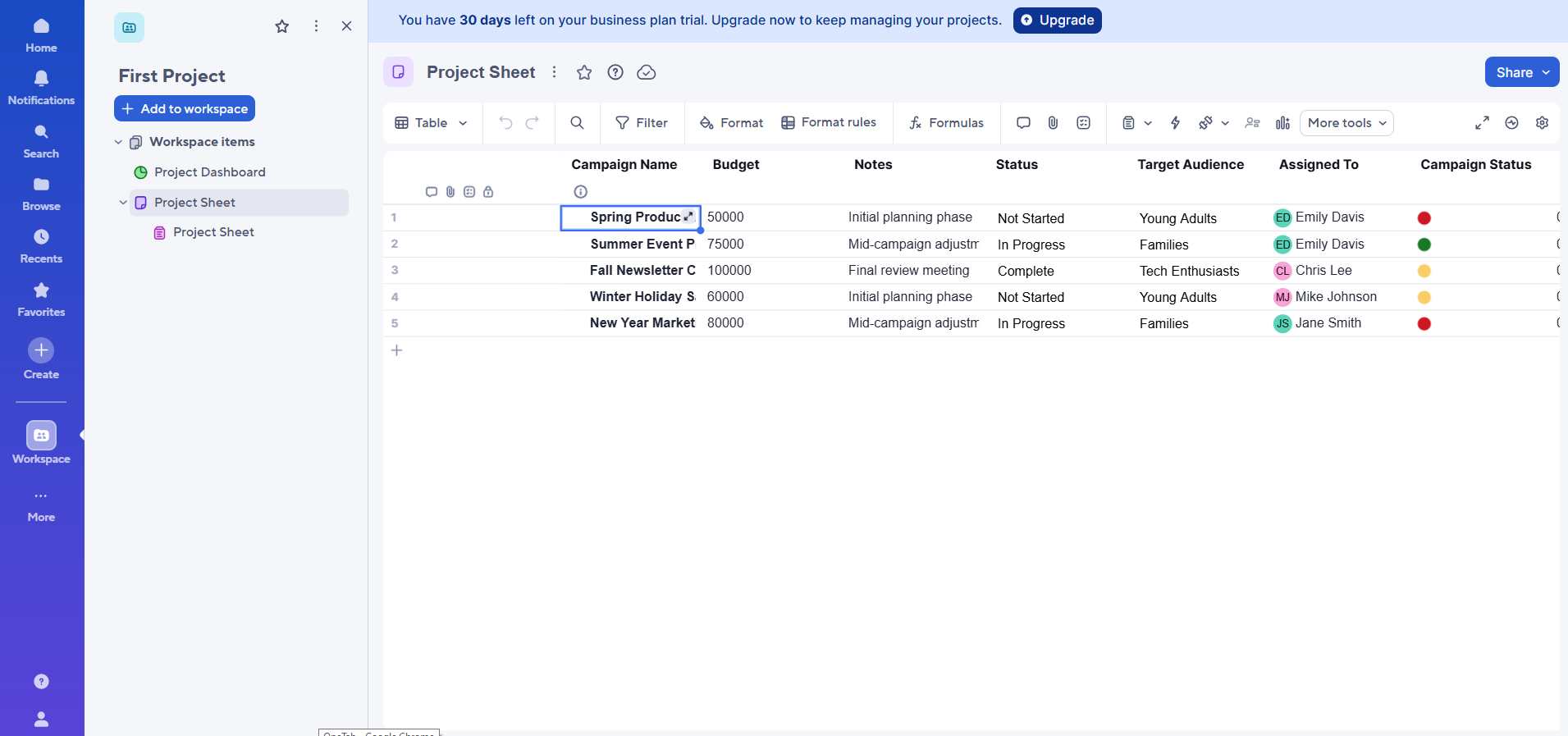
- Klik op het formulier-pictogram in het bovenste menu. Selecteer Formulier maken.
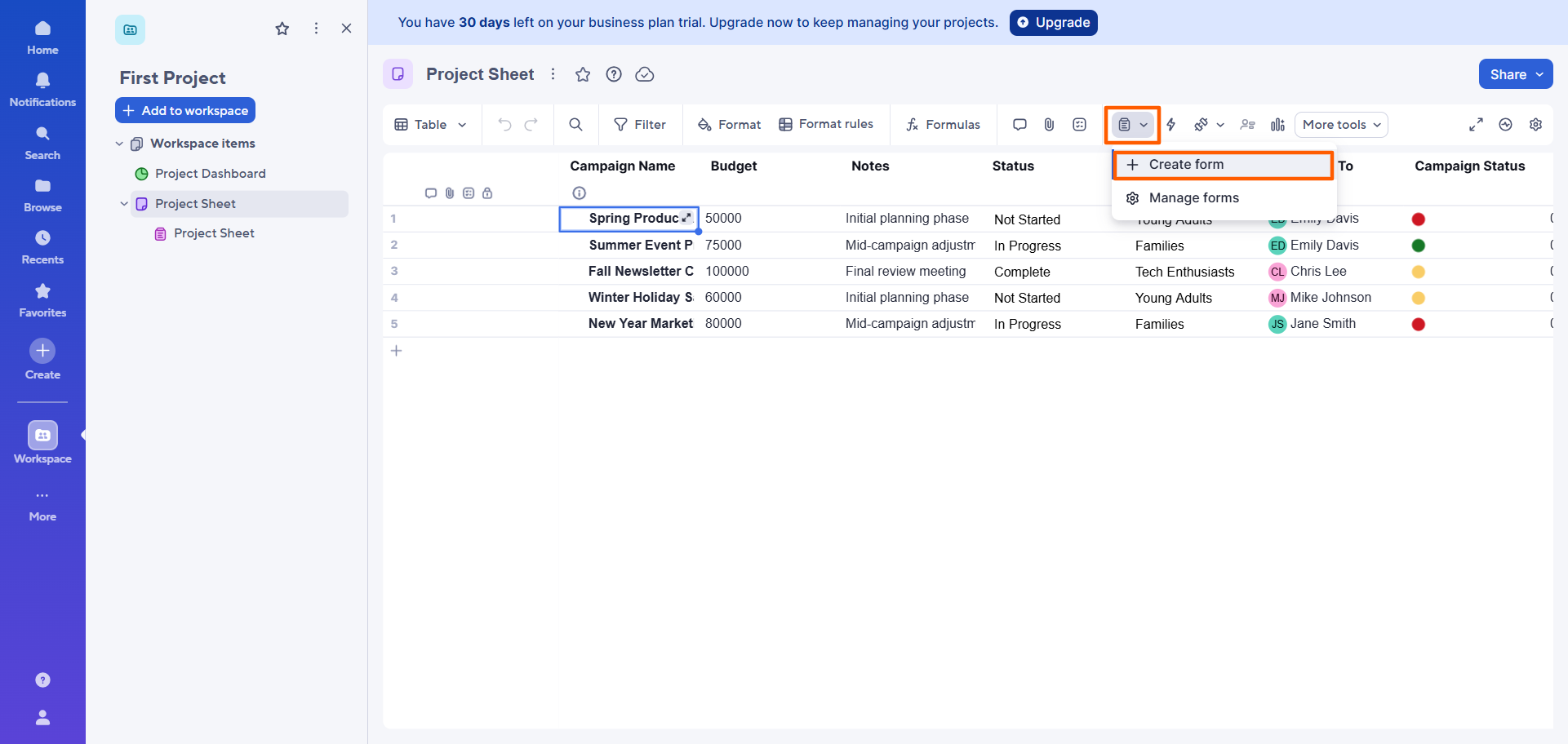
- Smartsheet opent een formulier dat overeenkomt met het blad, met automatisch gegenereerde velden op basis van de kolommen ervan.
Een paar belangrijke zaken om op te merken:
- De titel van het formulier komt overeen met de titel van het blad. U kunt klikken om de formuliertitel en -beschrijving te bewerken.
- Vanuit de Smartsheet-formulierbouwer kunt u formuliervelden toevoegen, verwijderen of herschikken. Wanneer u een veld aan het formulier toevoegt, wordt het ook automatisch als kolom aan het blad toegevoegd.
- Wanneer u een veld uit het formulier verwijdert, wordt de bijbehorende kolom niet uit het blad verwijderd — dat moet u handmatig doen.
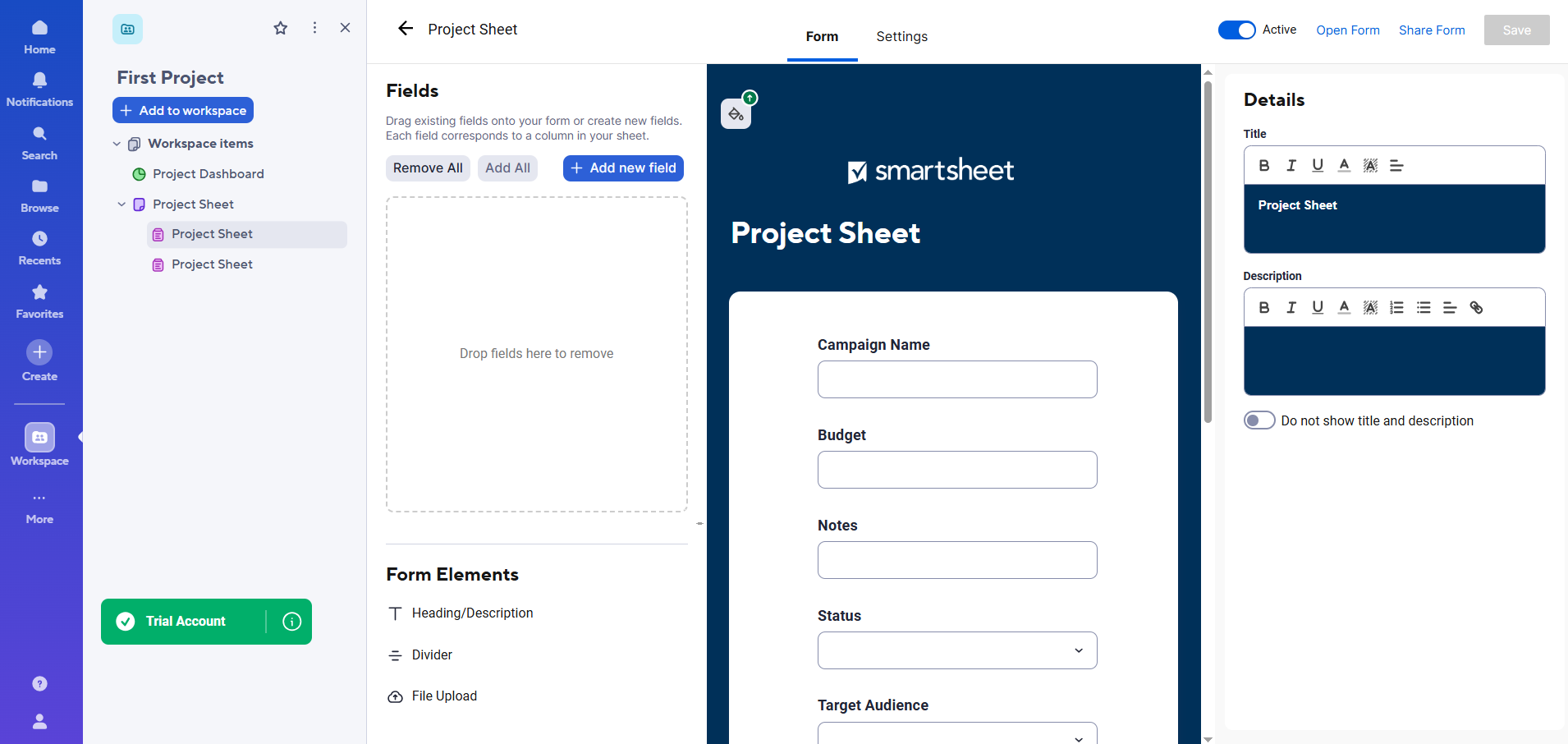
- Zodra u de gewenste wijzigingen aan het formulier hebt aangebracht, klikt u op Opslaan rechtsboven.
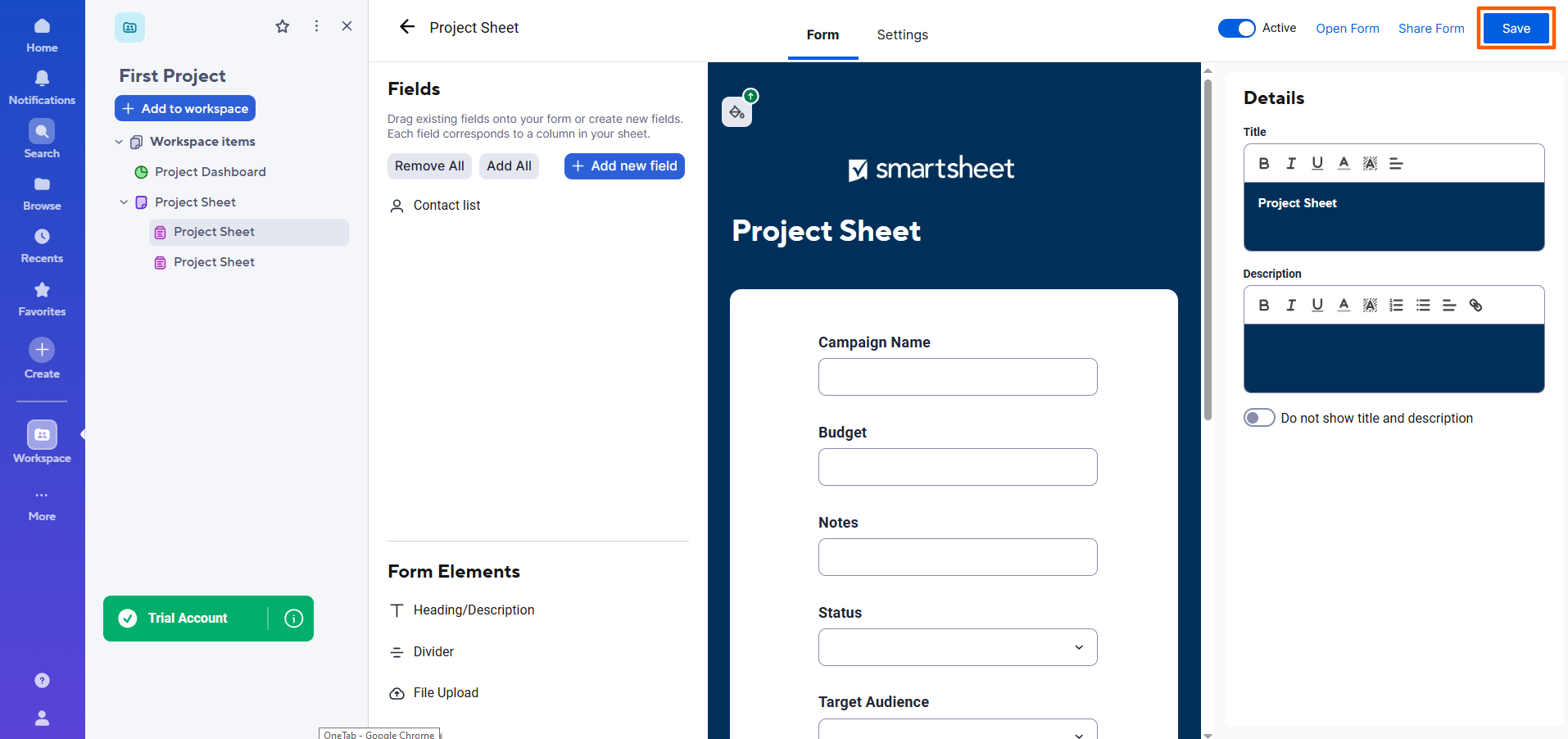
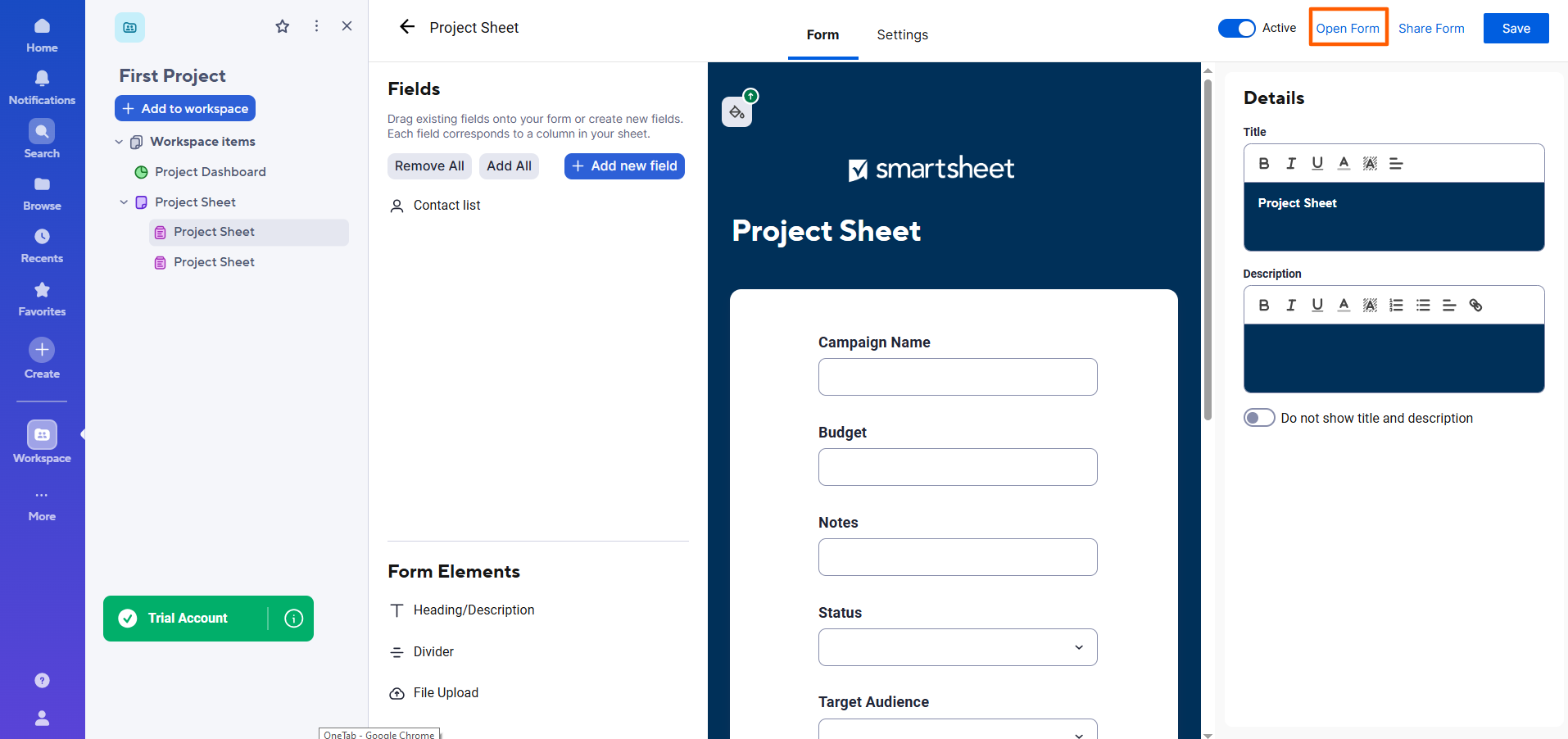
- Klik op Formulier openen om een voorbeeld van het formulier te bekijken.
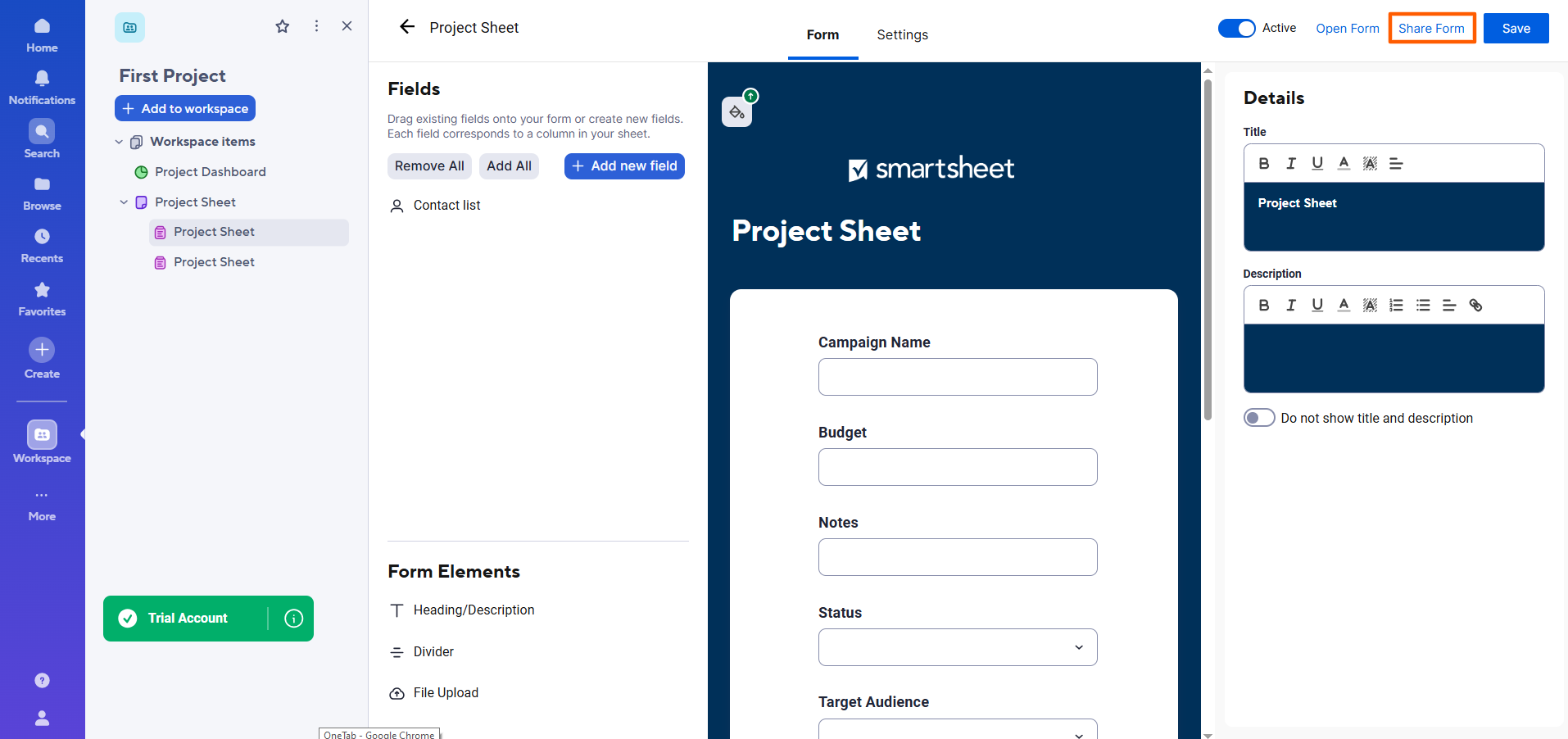
- Om het formulier met anderen te delen, klikt u op Formulier delen. Vervolgens kunt u de e-mailadressen invoeren van de personen met wie u het formulier wilt delen. U hebt ook de optie om een formulierlink of insluitcode te krijgen.
Hoe u een Smartsheet-formulier bewerkt en aanpast
Soms komen er op het laatste moment wijzigingen, en wilt u misschien een Smartsheet-formulier bewerken nadat u het hebt gedeeld. Dat is zeker mogelijk, maar het is belangrijk om op te merken dat de formulierstructuur nog steeds gekoppeld is aan het bijbehorende blad. Dit betekent dat als u velden aan het formulier toevoegt, deze ook aan het blad worden toegevoegd. Als u echter velden uit het formulier verwijdert, worden ze niet uit het blad verwijderd.
Volg deze instructies om uw formulier te vinden, openen, bewerken en aan te passen in de Smartsheet-formulierbouwer:
- Open het blad dat overeenkomt met het formulier dat u wilt bewerken.
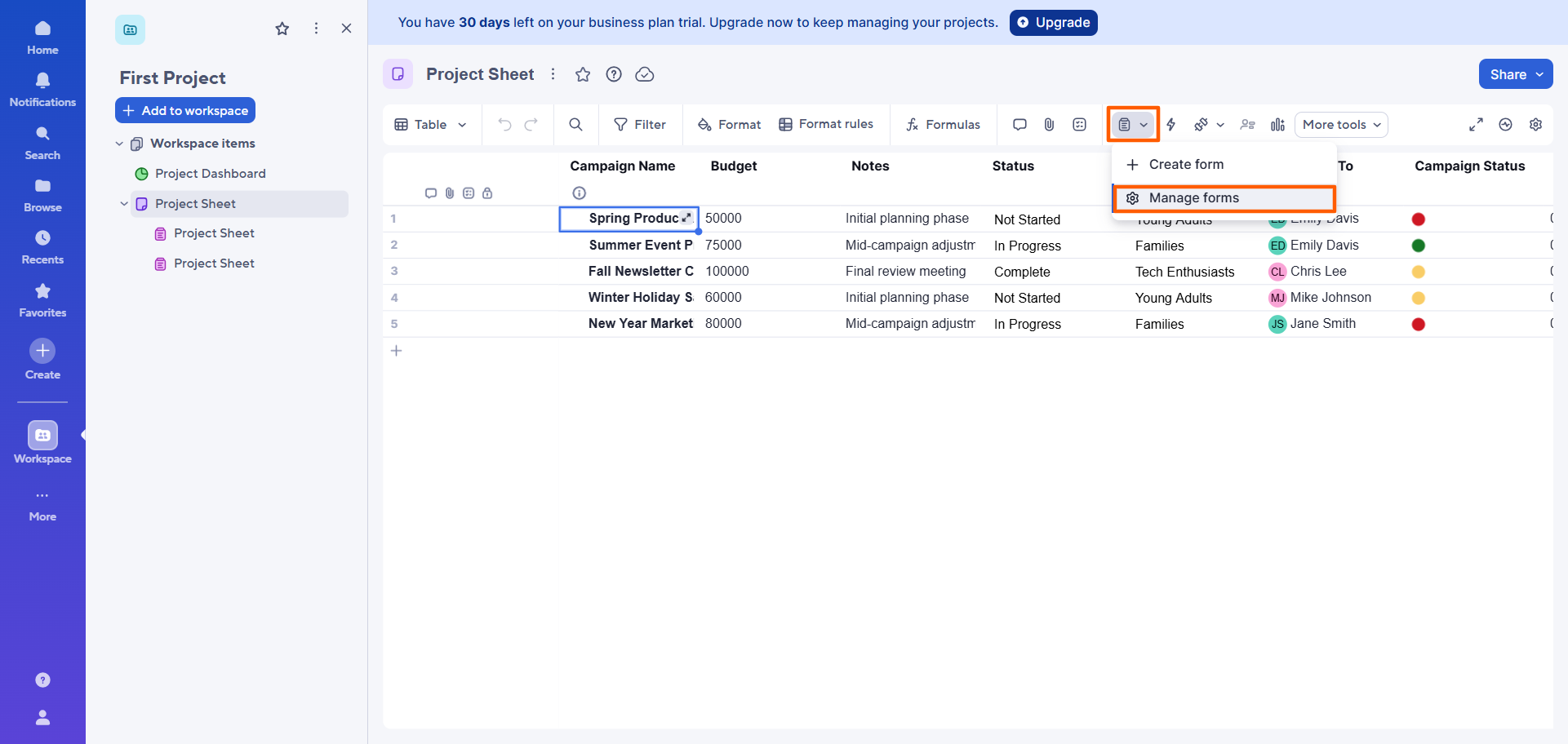
- Klik op het formulier-pictogram. Selecteer Formulieren beheren.
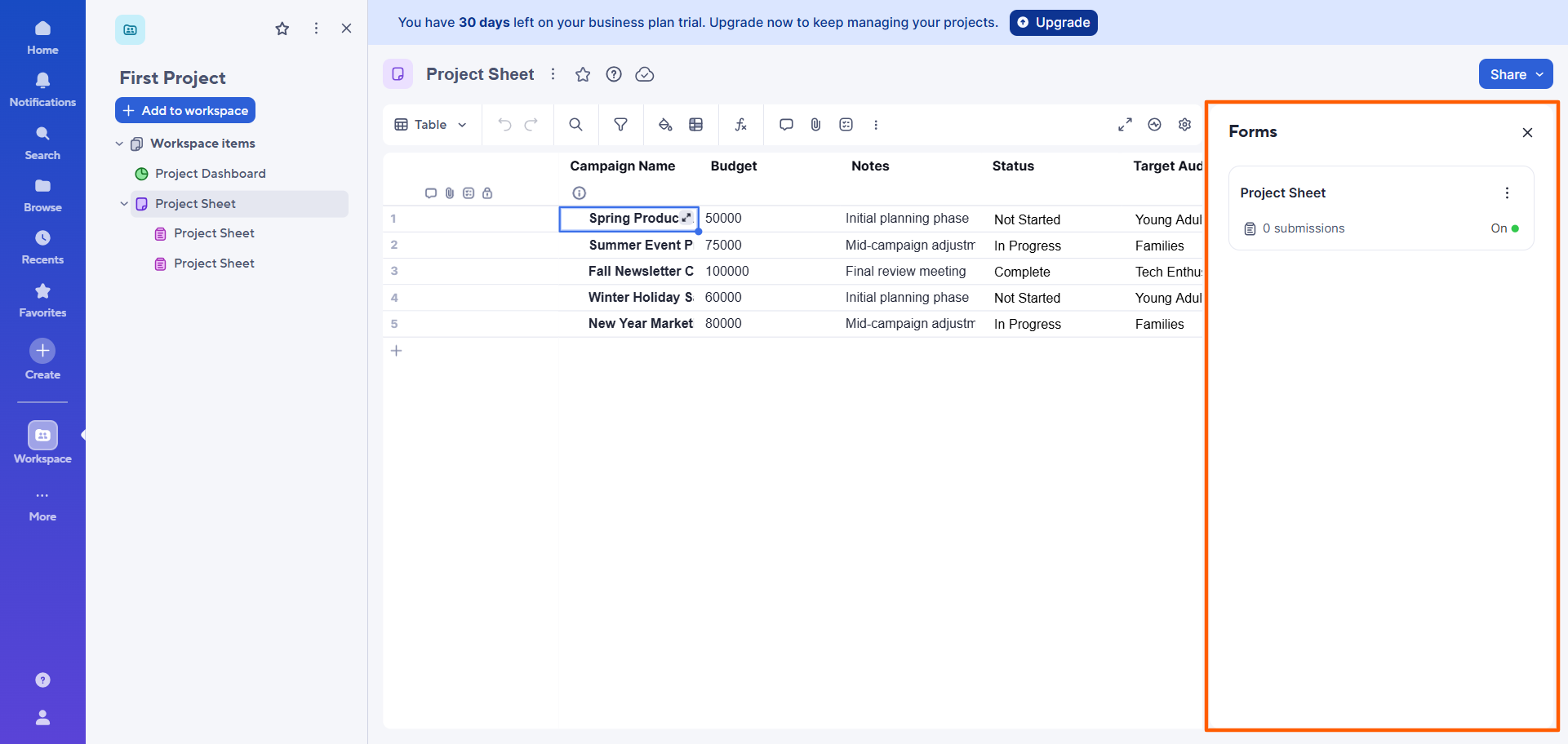
- Smartsheet opent een dialoogvenster met een lijst van gekoppelde formulieren. Klik op het formulier dat u wilt bewerken en aanpassen.
- Klik op Bewerken rechtsboven.
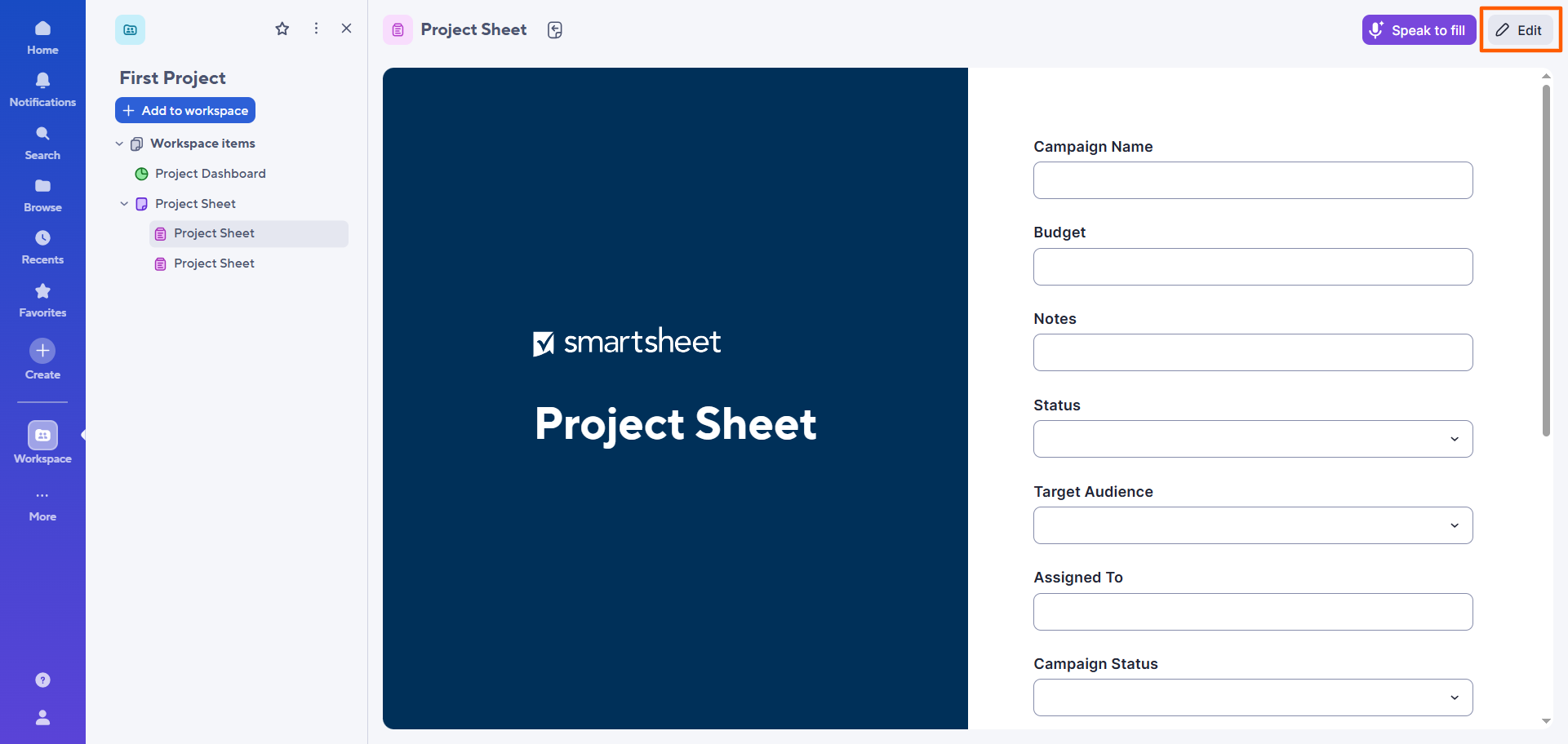
- Smartsheet opent het formulier in de Smartsheet-formulierbouwer.
Hier kunt u velden toevoegen, verwijderen of herschikken via het menu Veld. U kunt ook de veldvolgorde en zichtbaarheid aanpassen, evenals de uitstraling en labels van het formulier bijwerken.
Onthoud: als u een veld toevoegt, wordt er een bijbehorende kolom in uw blad toegevoegd, maar het verwijderen van een veld verwijdert de bijbehorende kolom in het blad niet. Dat moet u nog steeds handmatig doen.
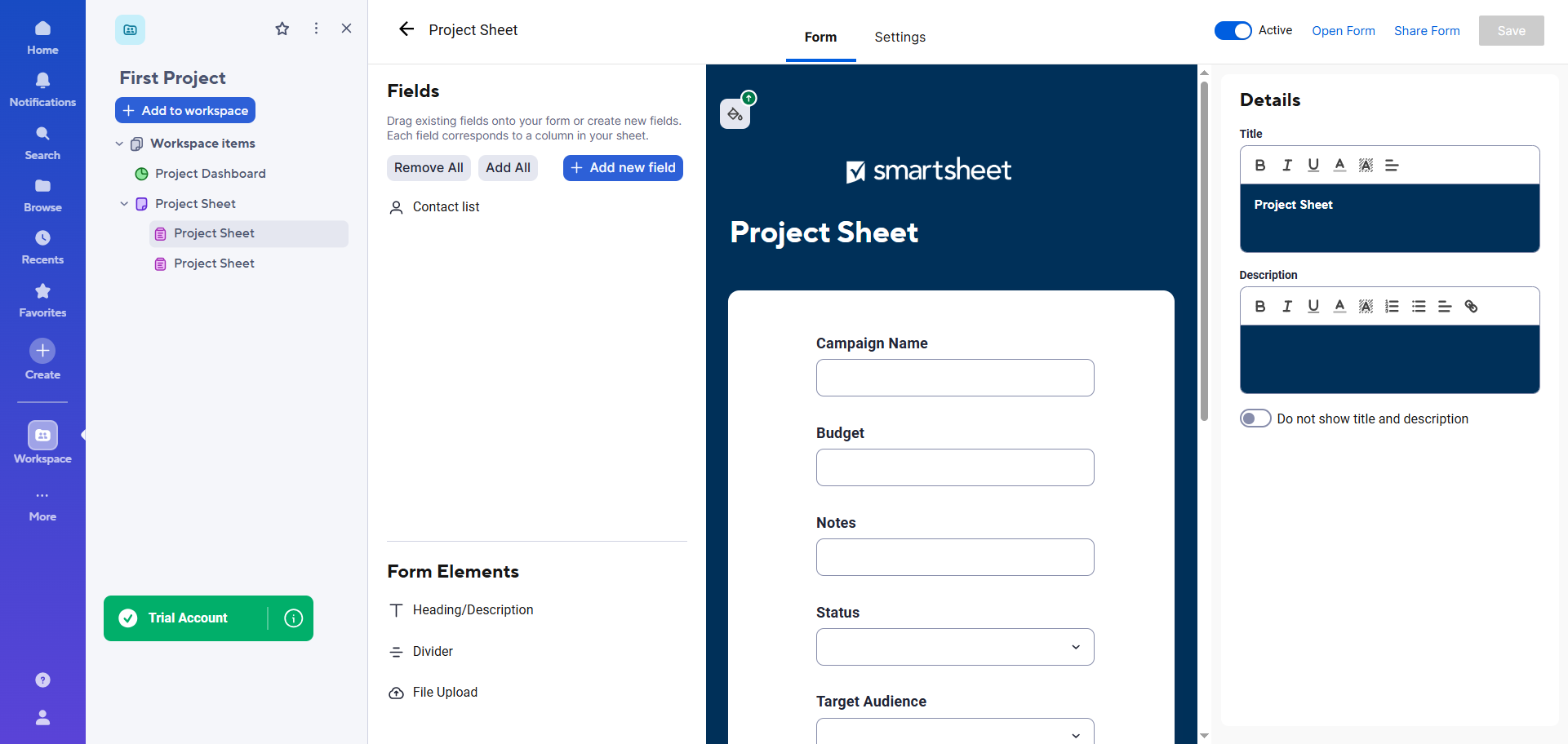
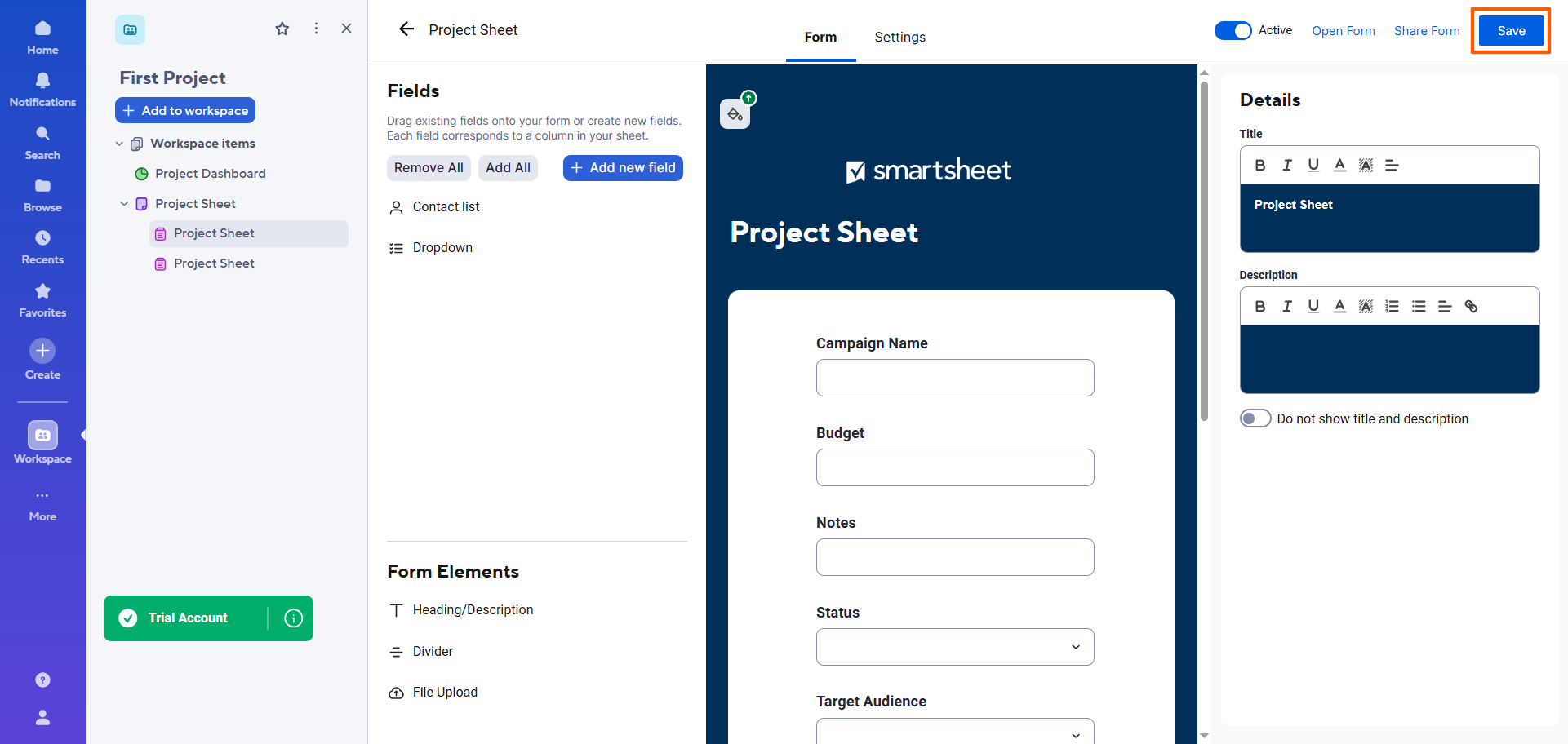
- Zodra u uw bewerkingen en aanpassingen hebt voltooid, klikt u op Opslaan.
Pro Tip
Als u niet tevreden bent met Smartsheet als tool voor werkbeheer, hebt u andere opties. Bekijk de toonaangevende Smartsheet-concurrenten om te zien of een van hen de functionaliteit biedt die u nodig hebt voor het verzamelen, organiseren en beheren van gegevens — zoals Jotform Borden.
3 beperkingen van het rechtstreeks maken van formulieren in Smartsheet
Hoewel u Smartsheet-formulieren kunt gebruiken om gegevens te verzamelen, kunnen ze lastig in het gebruik zijn en bieden ze mogelijk niet de functionaliteit die u nodig hebt. Houd deze tekortkomingen in gedachten wanneer u Smartsheet-formulieren gebruikt:
- De formulieren zijn nauw verbonden met de bladstructuur: Smartsheet-formulieren zijn gebaseerd op velden binnen een bijbehorend blad en kunnen niet zonder bestaan. Dit kan een probleem zijn als u die verbinding niet wilt, of als u wilt dat het formulier andere velden heeft dan het gekoppelde blad.
- De ontwerpflexibiliteit is beperkt. Als u de uitstraling van een Smartsheet-formulier volledig wilt aanpassen aan uw bedrijf, zult u ongetwijfeld tegen obstakels aanlopen. Smartsheet biedt niet de geavanceerde ontwerp- en brandingaanpassingen die speciale formulierbouwers wel bieden.
- U kunt geen geavanceerde formulierervaringen creëren. Hoewel Smartsheet wel enige geavanceerde functionaliteit biedt, zoals voorwaardelijke logica, ontbreken mogelijk andere functies die u nodig hebt om de gewenste formulierervaring te creëren, zoals betalingen accepteren. Het is immers geen speciale tool voor het bouwen van formulieren.
Als uw hoofddoel alleen is om basisgegevens in Smartsheet te krijgen, dan is de ingebouwde Smartsheet-formulierbouwer mogelijk voldoende voor u. Maar als u een flexibelere formulierervaring wilt, geeft u er misschien de voorkeur aan om het formulier te bouwen in een geavanceerde formulierbouwer en de gegevens vervolgens te synchroniseren met Smartsheet.
Op deze manier krijgt u het beste van twee werelden: aantrekkelijke, overtuigende formulieren om gegevens te verzamelen én een krachtig platform om ze te beheren. Soms is het gebruik van twee tools beter dan één.
Een betere front-end formulierervaring: de integratie van Jotform en Smartsheet
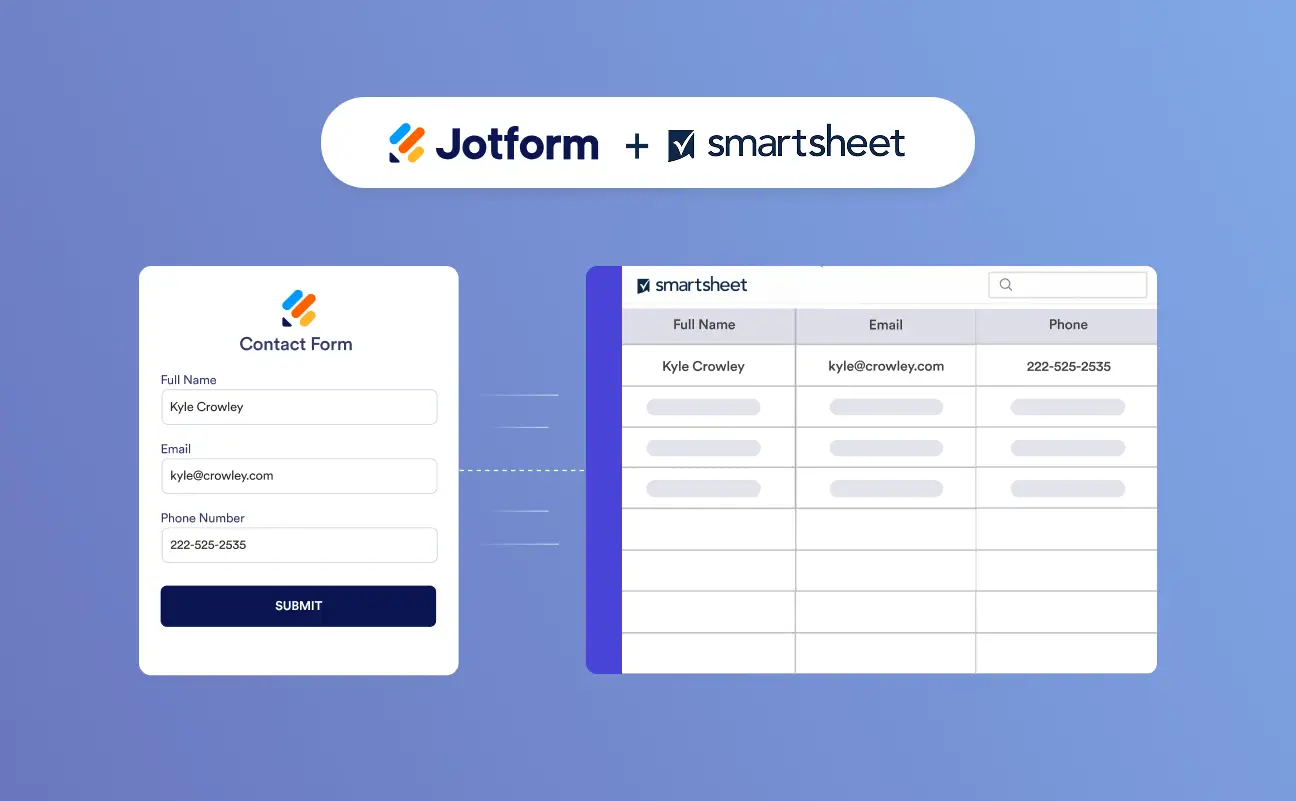
Voor gebruikers die een sterkere formulierervaring willen, is er Jotform. Als toonaangevende formulierbouwer en alternatief voor Smartsheet-formulieren stelt Jotform u in staat om aangepaste formulieren te bouwen met geavanceerde functies, zodat u gemakkelijk de gegevens kunt verzamelen die u nodig hebt. Bovendien biedt Jotform een directe integratie met Smartsheet. Dat betekent dat u formulierinzendingen daarheen kunt sturen om uw gegevens te beheren en te volgen.
Zo eenvoudig is het om Jotform en Smartsheet samen te gebruiken:
- Bouw uw formulier in Jotform: Profiteer van de meer dan 20.000 gratis formuliersjablonen van Jotform, zodat u geen formulieren vanaf nul hoeft te maken. Kies eenvoudig een sjabloon dat past bij uw use case — zoals een contactformulier, onboardingenquête voor werknemers of intakeformulier — en pas het aan met de intuïtieve formulierbouwer van Jotform.
- Gebruik de Smartsheet-integratie van Jotform: De ingebouwde Smartsheet-integratie is in enkele minuten in te stellen en vereist geen codering of tools van derden. Jotform biedt ook meer dan 150 integraties met andere tools in uw tech stack, zoals HubSpot en Google Drive, zodat u formuliergegevens kunt delen tussen uw apps. (Zie ons artikel, Hoe u uw formulier integreert met Smartsheet, voor stapsgewijze instructies.)
- Elke formulierinzending verschijnt als een nieuwe rij in Smartsheet: U kunt het blad selecteren en de kolomvelden koppelen aan uw formulier.
- Houd Smartsheet als de gegevensbestemming terwijl u Jotform gebruikt voor de formulierervaring: Krijg het beste van twee werelden wanneer u Jotform en Smartsheet samen gebruikt. Het is een uitstekende workflow voor het verzamelen van informatie en het beheren van inzendingsgegevens.
Pro Tip
Jotform en Smartsheet werken hand in hand, maar u kunt Jotform ook op zichzelf gebruiken. Jotform wordt geleverd met Jotform Tabellen, een krachtige, collaboratieve werkruimte waar u de gegevens die met uw formulieren zijn verzameld kunt verzamelen, organiseren en beheren.
En als u workflowautomatisering wilt opzetten, biedt Jotform de Workflow Builder. Gebruik deze om taken te automatiseren en complexe processen te stroomlijnen, zodat er niets over het hoofd wordt gezien.
Verbeter uw Smartsheet-workflow met Jotform
U weet nu hoe u een formulier in Smartsheet maakt, maar dat betekent niet dat het uw enige optie is voor gegevensverzameling.
Smartsheet-formulieren voldoen wanneer u een basisformulier nodig hebt voor eenvoudige, gestructureerde gegevensverzameling die rechtstreeks met een blad verbindt. Maar wanneer u een geavanceerdere front-end formulierervaring wilt, hebt u Jotform nodig. Deze geavanceerde formulierbouwer ondersteunt het maken van zeer aangepaste formulieren — en integreert rechtstreeks met Smartsheet, waar u gegevens van formulierinzendingen naartoe kunt sturen. Met twee uitstekende tools die zij aan zij werken, krijgt u de resultaten die u nodig hebt aan zowel de front- als de back-end.
Leer alles over de formulierbouwer en ontdek wat Jotform te bieden heeft door het vandaag nog gratis uit te proberen.
Dit artikel is bedoeld voor Smartsheet-gebruikers, operationele teams, projectmanagers, contentmanagers en iedereen die Smartsheet-formulieren wil maken, aanpassen en delen of een flexibelere workflow voor het bouwen van formulieren met Jotform wil verkennen.













Verstuur Opmerking: