
Matchingquizzen bieden studenten, cursisten en enquêtedeelnemers een aantrekkelijke visuele manier om hun kennis te testen. Hoewel dit soort formulieren doorgaans eenvoudig online te maken zijn, biedt Microsoft Forms geen specifiek vraagtype voor matchingquizzen.
Dat betekent niet dat je helemaal met lege handen staat; je kunt een paar omwegen in Microsoft Forms gebruiken om een matchingquiz na te bootsen. Met de opties voor een Likert-raster en meerkeuzevragen kun je een vervanging maken voor de traditionele matchingquizvraag die Microsoft Forms mist.
In deze gids hebben we stapsgewijze instructies verzameld over hoe je een quiz maakt in Microsoft Forms met behulp van deze omwegen. We bespreken ook de beperkingen van deze methoden en bekijken hoe de Match Items-widget van Jotform een betere visuele ervaring kan bieden voor een matchingquiz.
Kun je een matchingquiz maken in Microsoft Forms?
Nee, je kunt geen matchingquiz maken in Microsoft Forms — tenminste niet op de traditionele manier. Microsoft Forms ondersteunt diverse quiz- en vraagtypes, waaronder
- Meerkeuze
- Tekst
- Beoordeling
- Datum
- Rangschikking
- Likert-schaal
- Bestandsuploads
- Net Promoter Score
Het Microsoft Forms-platform biedt op dit moment echter geen matchingvragen. Als oplossing hebben sommige Microsoft Forms-gebruikers ontdekt dat een Likert-raster en meerkeuzevragen de educatieve effectiviteit van een matchingquiz kunnen nabootsen, ook al bieden ze geen één-op-één visuele ervaring.
Hoe maak je een matchingquiz in Microsoft Forms
Om in Microsoft Forms een online toets te maken die kennis op dezelfde manier test als een matchingquiz, zijn er twee belangrijke omwegen: Likert-rasters en meerkeuzevragen. Het Likert-raster creëert een pseudo-matchingopzet, waarbij items zoals vocabulairetermen op de ene as worden geplaatst en definities op de andere.
Zo voer je deze omweg uit:
- Maak een nieuwe quiz in Microsoft Forms en voeg aan het begin van de quiz een titel en instructies toe.
- Klik in je formulier op de knop Nieuw toevoegen, klik vervolgens op de pijl van het vervolgkeuzemenu en selecteer Likert.
- Voer je vraag en instructies in de tekstvakken vóór je Likert-raster in.
- Voeg in het Likert-raster je matchingitems toe aan de tekstvakken. In een vocabulairequiz kunnen termen bijvoorbeeld op de as Optie staan, terwijl de definities op de as Stelling verschijnen. Deelnemers kiezen de stip op het snijpunt van de twee items om hun antwoord te selecteren.
- Voeg je puntwaarde toe in de linkerbenedenhoek.
- Zet de schakelaar Verplicht aan.
Je kunt dit proces herhalen voor elk van je matchingsecties totdat je quiz compleet is, en deze vervolgens delen en reacties verzamelen.
Hoewel de Likert-omweg een visuele ervaring biedt die lijkt op een echte matchingquiz, heeft deze beperkingen bij het beoordelen. Daarom geven sommige gebruikers er de voorkeur aan om hun matchingvragen in plaats daarvan om te zetten naar een meerkeuzeformaat.
Zo doe je dat:
- Maak een nieuwe quiz in Microsoft Forms en voeg aan het begin van de quiz een titel en instructies toe.
- Klik in je formulier op de knop Nieuw toevoegen en selecteer vervolgens Keuze.
- Voer een van je matchingtermen in het tekstvak vóór je vraag in.
- Voeg in de meerkeuzesecties het bijbehorende antwoord toe, evenals andere onjuiste opties waaruit deelnemers kunnen kiezen.
- Voeg je puntwaarde toe in de benedenhoek.
- Zet de schakelaar Verplicht aan.
Deze oplossing wijkt verder af van een klassieke matchingquiz, maar biedt een vergelijkbare leerervaring door het vermogen van je deelnemers te testen om een match uit meerdere opties te kiezen.
Welke van deze matchingquizopties in Microsoft Forms is dus beter voor jouw behoeften? Het antwoord hangt mogelijk af van hoe je het liefst beoordeelt.
Wat je moet weten over het beoordelen van matchingquizzen in Microsoft Forms
Je kunt Microsoft Forms gebruiken om iets te maken dat lijkt op een matchingquiz. Er zijn echter enkele belangrijke verschillen in het beoordelingsproces vergeleken met het echte werk, afhankelijk van welke omweg je kiest.
Het Likert-schaalformaat is niet compatibel met een populaire quizfunctie van Microsoft Forms: automatisch beoordelen. Omdat Likert-schalen doorgaans worden gebruikt om beoordelingen en meningen van het publiek over items en ervaringen te verzamelen, kun je in Microsoft Forms geen van de antwoordopties als “correct” instellen. Dit betekent dat je je quizzen handmatig moet beoordelen.
Meerkeuzequizzen bieden wel automatisch beoordelen; je kunt voor elke vraag een definitief correct antwoord aangeven. Het nadeel van deze omweg is dat je de visuele stijl van een matchingquiz opoffert en elk formulier aanzienlijk langer wordt.
Zijn dit de enige opties voor docenten die matchingquizzen met beoordelingsmogelijkheden willen maken? Als je op zoek bent naar een eenvoudigere oplossing, probeer dan een gratis alternatief voor Microsoft Forms zoals Jotform.
Een meer visuele manier om matchingquizzen te maken met Jotform
Met Jotforms gratis online quizmaker kun je in enkele minuten een visuele matchingquiz maken met de slepen-en-neerzetten Match Items-widget. Deze geavanceerde formulierwidget maakt twee kolommen naast elkaar in je quizformulier, waardoor deelnemers matchingitems in een visuele matrix kunnen verbinden in plaats van een omweg via een raster te gebruiken of ze over meerkeuzevragen te verspreiden.
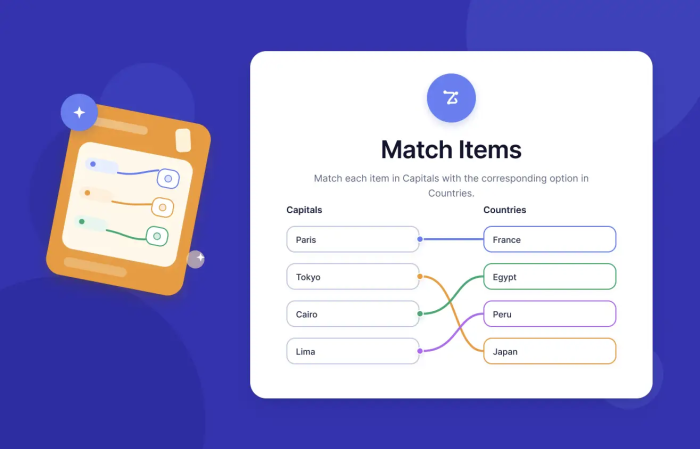
Deze widget kan worden gebruikt om matchingquizzen te maken voor diverse populaire toepassingen, waaronder
- Vocabulairetermen en definities
- Rollen en verantwoordelijkheden
- Categorieën en subcategorieën
- Landen en hoofdsteden
- Trainingsconcepten en hun inhoud
Met de Match Items-widget heb je controle over je kleuren, titels, hulptekst en zelfs of deelnemers een of meerdere matches voor één item kunnen kiezen. Terwijl deelnemers je quiz invullen, bepaalt je widget automatisch of ze de juiste matches hebben, waardoor je het gedoe van handmatig beoordelen bespaart.
Wanneer je beter Jotform kunt gebruiken
Maar waarom zou een trouwe Microsoft Forms-gebruiker overstappen? Jotform is een gebruiksvriendelijk alternatief dat je veel tijd kan besparen bij het maken van je quizzen. In plaats van elke matchingquiz vanaf nul op te bouwen, kun je een kant-en-klare sjabloon voor een matchingquiz-antwoordformulier aanpassen aan je behoeften, of je kunt een Jotform AI-assistent gebruiken om een matchingquiz te maken op basis van een eenvoudige prompt.
Jotform biedt ook een breed scala aan visuele mogelijkheden, waaronder
- Een echte visuele matchingervaring
- Aangepaste branding
- Flexibel formulierontwerp
Matchingquizzen in Jotform kunnen op uiteenlopende manieren worden gedeeld. Je kunt Jotform-quizzen als op zichzelf staande formulieren naar ontvangers sturen via e-mail, sociale media of deelbare links; je quizzen op een webpagina insluiten om de toegankelijkheid te verbeteren; of ze opnemen in grotere stukken content.
Omwegen voor het maken van een matchingquiz in Microsoft Forms bieden geen echte matchingervaring. Jotform biedt een overzichtelijkere, effectievere manier om een matchingquiz te maken zonder je vragen in een Likert-schaal- of meerkeuzeformaat te dwingen. Probeer vandaag nog je matchingquiz te maken met Jotform en ontdek waarom deze slepen-en-neerzetten quizbouwer je online toetsen naar een hoger niveau kan tillen.
Docenten, trainers, HR-teams en cursusmakers die een matchingquiz in Microsoft Forms willen maken en willen weten of Forms dit standaard ondersteunt, welke omweg ze moeten gebruiken en wanneer een meer visuele quiztool een betere keuze is.












Verstuur Opmerking: