
Stappen om een opdracht te maken in Google Classroom
- Ga naar classroom.google.com en open de klas
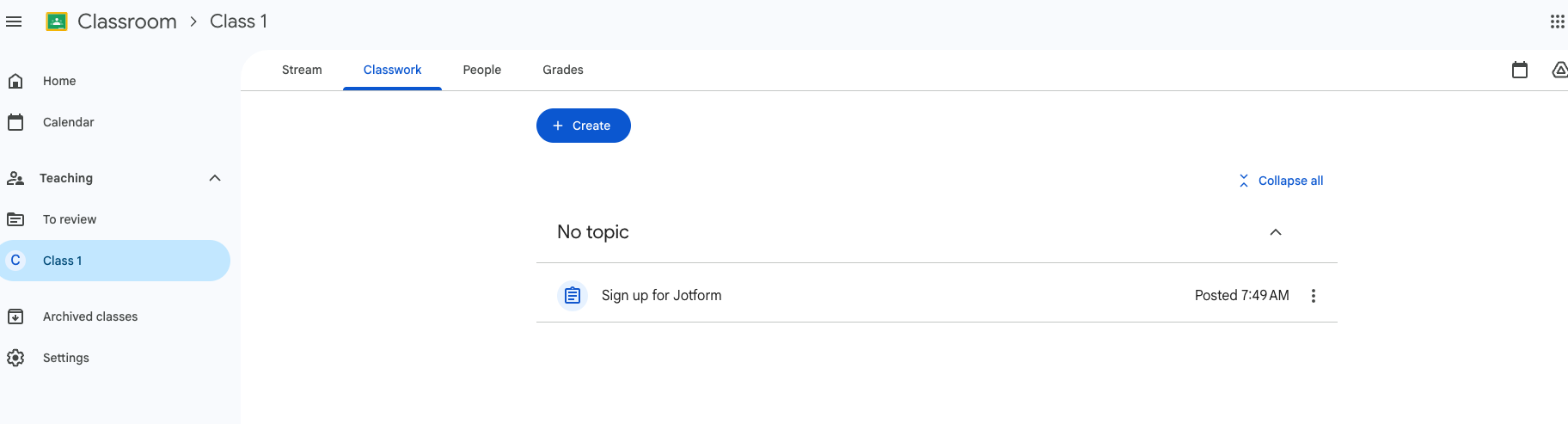
- Klik op Schoolwerk
- Klik op Maken en selecteer vervolgens Opdracht
- Voer de titel van de opdracht en eventuele instructies in
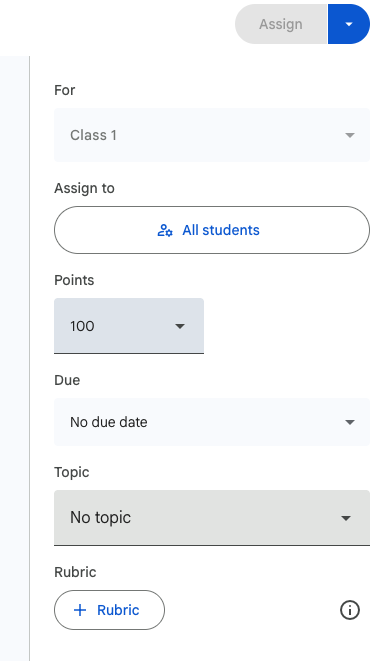
- Kies aan wie je het toewijst
- Wijs het werk toe
- Voeg punten voor de opdracht toe, evenals de inleverdatum en -tijd, het onderwerp, de cijfercategorie en de beoordelingsperiode
- Voeg bijlagen toe
- Controleer de machtigingsinstellingen van de bijlage
- Klik op Toewijzen, Plannen of Concept opslaan
Je kunt met een paar klikken een opdracht maken in Google Classroom. Deze handleiding laat je zien hoe je quizzen maakt, een project plaatst en huiswerk toewijst aan studenten. Je leert ook meer over andere functies, waaronder tools om opdrachten voor later te plannen en kopieën naar studenten te sturen.
Volg deze 10 stappen om een opdracht te maken in Google Classroom
1. Ga naar classroom.google.com en open de klas.
Log in bij Google Classroom met een bestaand Gmail-account of maak een nieuw account aan. Als je nog geen klas hebt, maak er dan een aan (je kunt informatie over de klas toevoegen, zoals het leerjaar, als dat handig is). Klik vervolgens op de klas waar je de opdracht wilt plaatsen.
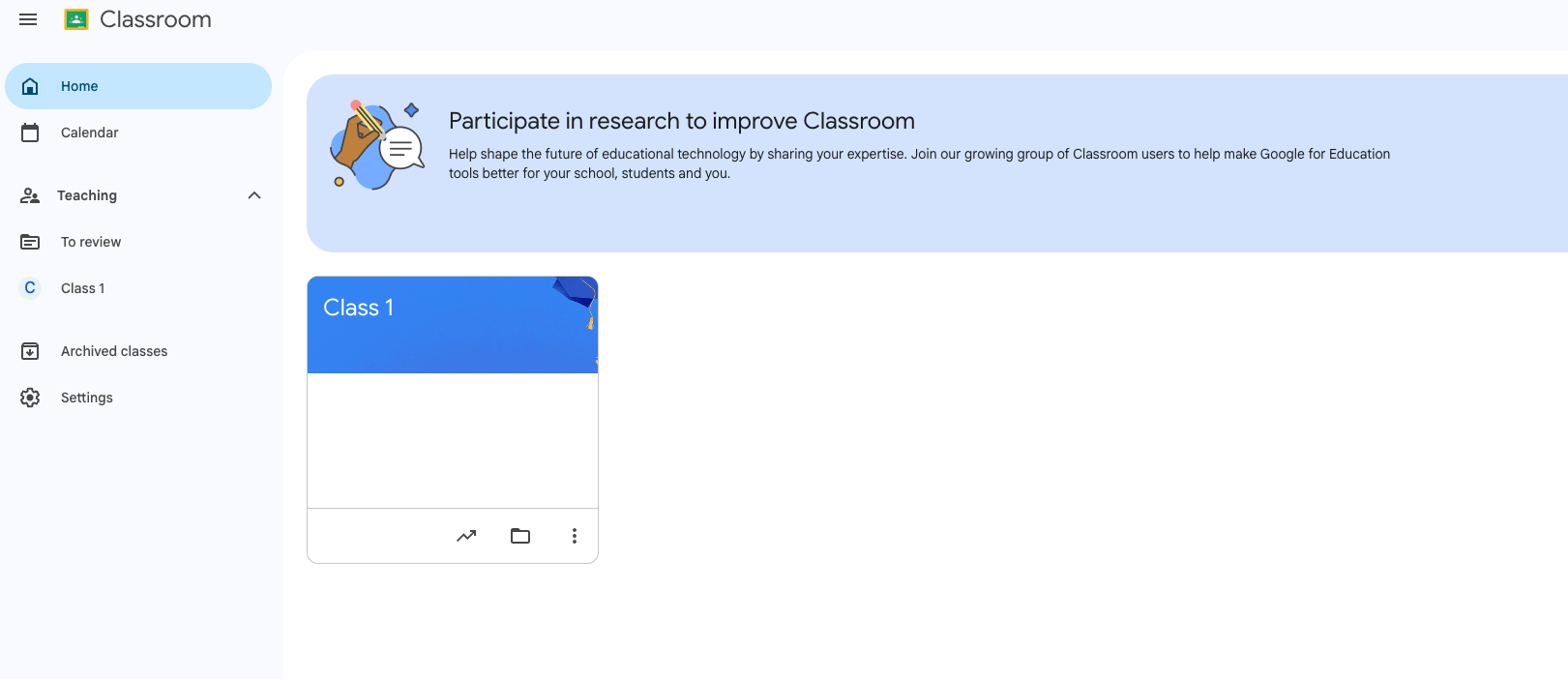
2. Klik op Schoolwerk.
Onder het tabblad Schoolwerk zie je eerder gemaakte opdrachten, waaronder quizzen en formulieren voor het inleveren van huiswerk.
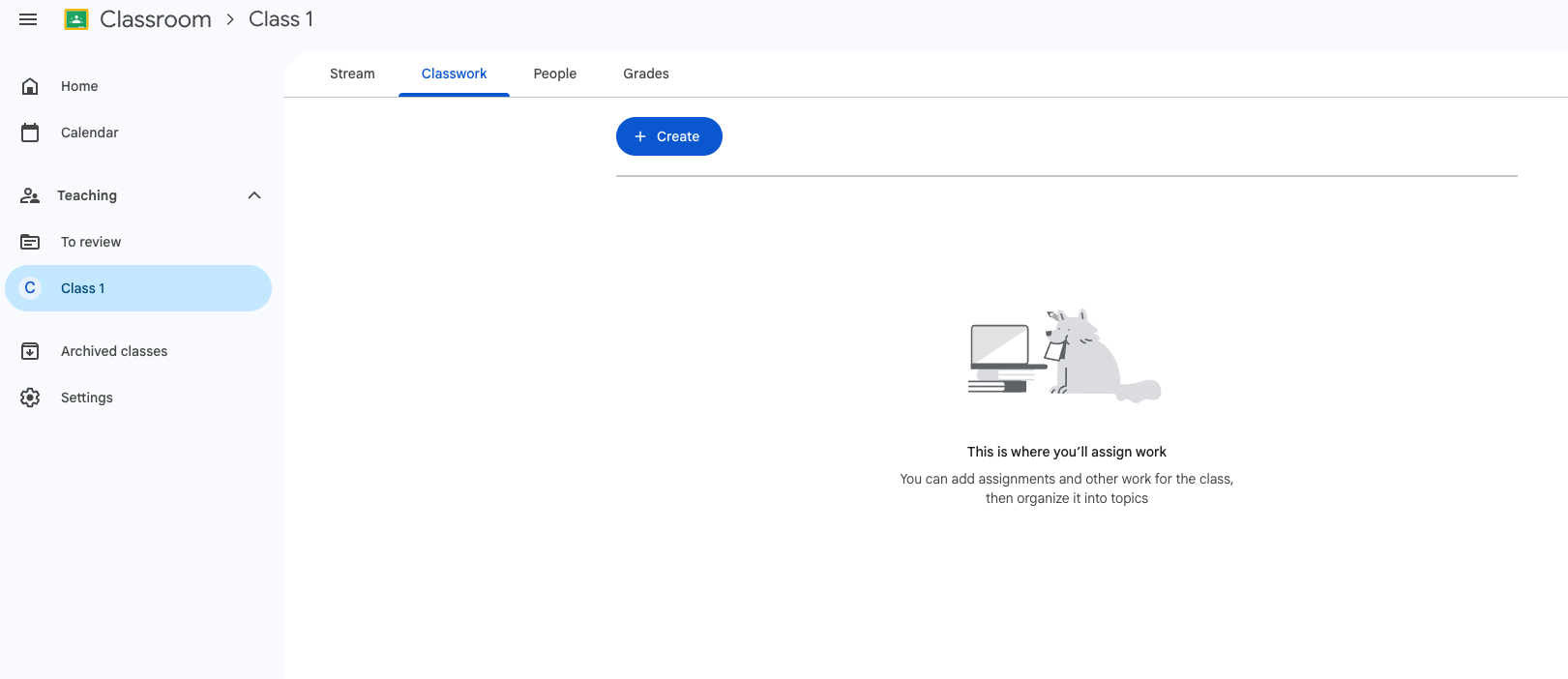
3. Klik op Maken en selecteer vervolgens Opdracht.
Klik op de blauwe knop Maken onder het tabblad Schoolwerk. Er wordt een vervolgkeuzemenu geopend met verschillende opties, waaronder Opdracht, Quizopdracht, Vraag, Materiaal, Bericht hergebruiken en Onderwerp. Kies Opdracht. (Als je wilt weten hoe je online quizzen en huiswerkopdrachten maakt, verken dan de optie Quizopdracht.)
Wanneer je Opdracht maken kiest, opent Google Classroom een nieuw tabblad waar je de opdracht een naam kunt geven en details voor je klas kunt gaan toevoegen.
4. Voer de titel van de opdracht en eventuele instructies in.
Voeg een duidelijke titel toe die studenten vertelt wat de opdracht inhoudt. Als het een terugkerende opdracht wordt, zoals wekelijks huiswerk, kun je een naamgevingsconventie gebruiken zoals “HW Week 1”, zodat je het nummer maar één keer per week hoeft bij te werken. Voer vervolgens eventuele instructies in die studenten nodig hebben om het werk te voltooien, en voeg mogelijk de volgende elementen toe:
- Leerdoel
- Benodigde hulpmiddelen
- Inleververeisten
- Opmaakverwachtingen
- Beoordelingscriteria
Hoe specifieker je instructies, hoe minder vragen je later zult krijgen.
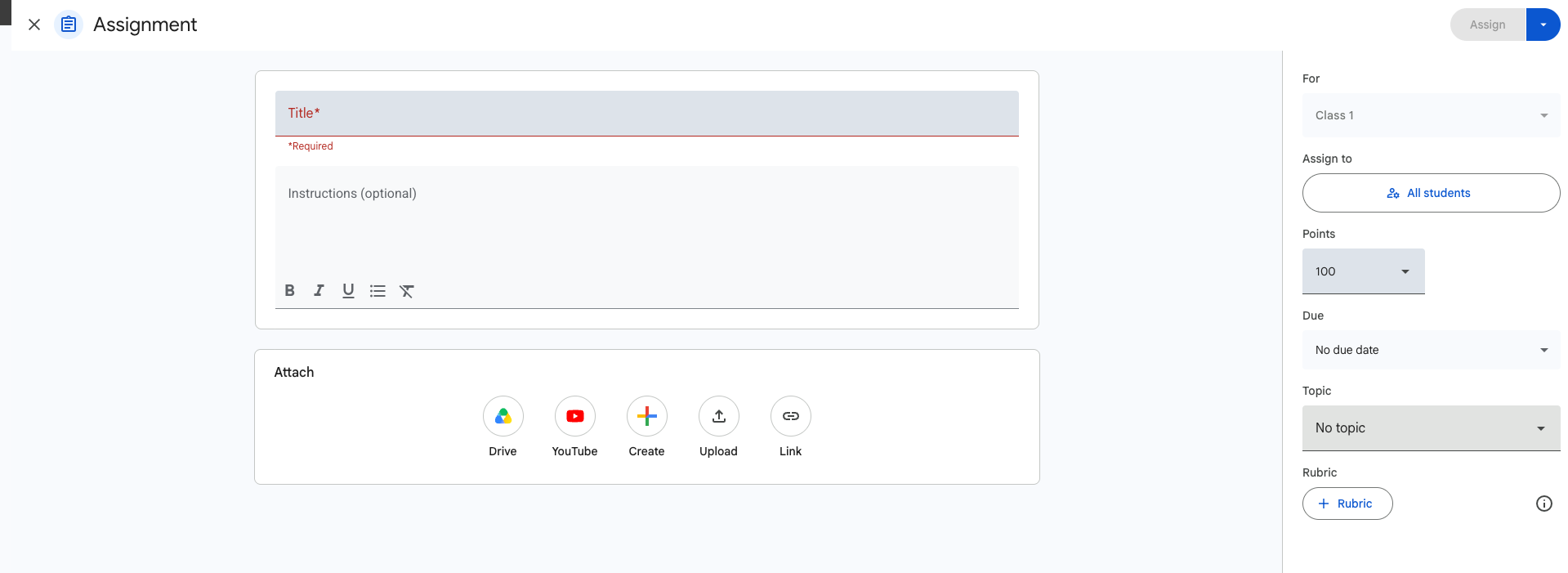
5. Kies de klas of klassen die de opdracht moeten ontvangen.
Als je hetzelfde vak of dezelfde lesstof aan meerdere klassen geeft, kun je de opdracht tegelijkertijd naar meer dan één klas sturen. Klik op de vervolgkeuzelijst Voor aan de rechterkant van het scherm Opdracht en selecteer naar welke klassen je de opdracht wilt sturen. (Gebruik een app voor het bijhouden van opdrachten om bij te houden wie het werk heeft ingeleverd.)
6. Wijs het werk indien nodig toe aan specifieke studenten in plaats van aan de hele klas.
Google Classroom stuurt een opdracht standaard naar alle studenten in een klas. Om aan te geven wie de opdracht krijgt, klik je op Alle studenten onder Toewijzen aan aan de rechterkant van het scherm Opdracht. Selecteer vervolgens wie het werk moet ontvangen. Anderen in de klas zien deze opdracht niet.
7. Voeg punten voor de opdracht toe, evenals de inleverdatum en -tijd, het onderwerp, de cijfercategorie en de beoordelingsperiode.
Aan de rechterkant van het scherm Opdracht vind je verschillende instellingen voor beoordeling. Voeg de elementen toe die op jouw opdracht van toepassing zijn. Je kunt ook een rubric toevoegen voor langere opdrachten. (Als je hulp nodig hebt bij het bijhouden van inleverdata, maak dan een formulier voor het inleveren van opdrachten en lessen.)
8. Voeg bijlagen toe, zoals bestanden uit Google Documenten, Spreadsheets, Presentaties, Formulieren of andere Drive-bestanden; links; en YouTube-video’s.
Als studenten bepaalde bestanden nodig hebben voor de opdracht, kun je deze toevoegen en studenten hun huiswerk laten inleveren door ook bestanden online te uploaden.

9. Controleer de machtigingsinstelling van de bijlage zorgvuldig, vooral als studenten hun eigen kopie van het document nodig hebben.
Bij het toevoegen van een document wordt je gevraagd om machtigingen voor de bijlage te kiezen. Je kunt het document instellen als alleen-lezen, bewerkbaar maken of een kopie naar elke student sturen. Als je wilt dat je studenten zelfstandig werken, hebben ze hun eigen kopie van het bestand nodig.
10. Klik op Toewijzen, Plannen of Concept opslaan.
Klik ten slotte op de blauwe knop Toewijzen in de rechterbovenhoek (maar lees de onderstaande sectie om er zeker van te zijn dat je klaar bent). Je ziet de volgende opties: Toewijzen, Plannen, Concept opslaan en Concept verwijderen. Als je Plannen kiest in Google Classroom, kies dan de datum en tijd waarop je wilt dat de opdracht zichtbaar wordt voor je studenten. Als je op Toewijzen klikt, wordt de opdracht direct zichtbaar.
Zodra deze is toegewezen, verschijnt het werk onder Schoolwerk in je tabblad Klas.
Instellingen om te controleren voordat je de opdracht plaatst
Zodra je een opdracht hebt gemaakt, moet je een aantal instellingen en kenmerken controleren voordat je op de knop Toewijzen klikt.
1. Kies wie de opdracht krijgt.
De meeste opdrachten zijn voor de hele klas, maar soms moet je werk toewijzen aan specifieke studenten. Je kunt bijvoorbeeld een inhaalactiviteit toewijzen aan een student die afwezig was, of verdiepingswerk aanbieden aan gevorderde leerlingen. Als je meerdere groepen van dezelfde cursus lesgeeft, kun je een opdracht ook in één keer aan meerdere klassen plaatsen, wat tijd bespaart. Je kunt zelfs een opdracht maken voor een kleine groep studenten die in dezelfde klas zitten en samen aan een project werken.
2. Stel de machtigingen voor bijlagen correct in.
Met de instelling Studenten kunnen bestand bekijken kunnen studenten het bestand openen en lezen, maar geen wijzigingen aanbrengen. De optie Studenten kunnen bestand bewerken geeft alle studenten bewerkingstoegang tot hetzelfde document, wat belangrijk is voor groepsprojecten. Kopie maken voor elke student genereert een individuele versie voor elke student. Als je studenten bijvoorbeeld een werkblad hebt toegewezen, voorkomt Alleen-lezen dat ze typen, laat de optie Bewerken hen over elkaar heen schrijven, en geeft Kopie maken elke student hun eigen versie om te voltooien.
3. Beslis wanneer de opdracht live moet gaan.
Google Classroom biedt je verschillende publicatieopties. Gebruik Toewijzen wanneer je wilt dat studenten de opdracht direct ontvangen. Gebruik Plannen wanneer je vooruit plant en wilt dat het werk automatisch op een latere datum verschijnt. Gebruik Concept opslaan wanneer je nog bronnen verzamelt of de opdracht verfijnt.
Wanneer Google Classroom goed werkt en wanneer het beperkend begint te voelen
Google Classroom werkt goed voor standaardklassen. Het heeft echter een paar beperkingen in de workflow:
- Het is opgebouwd rond bestaande klassen en klasleden, niet rond losstaande inleverformulieren of onderwijsenquêtes.
- Google Classroom is minder flexibel wanneer je extra intakevragen moet toevoegen, handtekeningen moet verkrijgen of inzendingen met veel bestanden moet ontvangen.
- Docenten die veel uploads beheren, geven mogelijk de voorkeur aan een overzichtelijkere intakeworkflow.
Als je Google Classroom prettig vindt, maar extra mogelijkheden wilt ontgrendelen, is Jotform een geweldige aanvulling. Met Jotform kun je eenvoudig inzendingen verzamelen en organiseren via online formulieren, wat een enorm voordeel is bij het verzamelen van honderden reacties en inzendingen gedurende een schooljaar. Jotform werkt ook goed samen met je onderwijstechnologie-suite.
Bespaar tijd met onze uitgebreide sjabloonbibliotheek, die onderwijsformulieren voor docenten bevat. Om het nog makkelijker te maken om te beginnen, biedt Jotform een korting van 50 procent voor onderwijsinstellingen.
Bereik meer door Jotform toe te voegen aan Google Classroom
Google Classroom is een gebruiksvriendelijke tool voor docenten die opdrachten willen plaatsen en content willen delen met hun studenten.
Door een Jotform-link toe te voegen, kun je een meer gestructureerde inleverervaring creëren. Jotform bevat klasvriendelijke velden die Google Formulieren of een standaardbericht mogelijk minder elegant verwerken. Met Jotform kun je bijvoorbeeld een aangepaste aanwezigheidsregistratie maken en aanwezigheid elektronisch bijhouden. Het platform biedt ook gratis aanwezigheidsformulieren en sjablonen voor aanwezigheidslijsten.
Aanvullende Jotform-functies zijn onder meer
- Velden voor het uploaden van bestanden voor huiswerk en projecten
- Een spraakrecorder voor gesproken antwoorden of beoordeling van de leesvaardigheid van studenten
- Uitgebreidere veldtypen voor vragen en antwoorden
Jotform gebruiken met Google Classroom is eenvoudig en je kunt het snel instellen. Als je weet hoe je bestanden aan Google Classroom-opdrachten koppelt, ben je al halverwege. Maak je formulier in Jotform, klik op het tabblad Publiceren en kopieer de link naar je formulier. Voltooi vervolgens de volgende stappen:
- Ga naar Google Classroom.
- Klik op Schoolwerk, vervolgens op Maken en daarna op Opdracht.
- Klik op het pictogram onder Bijvoegen.
- Plak de link voor je formulier.
Door Jotform te integreren in je Google Classroom-opzet krijg je toegang tot een reeks waardevolle functies. Je kunt inzendingen bekijken in Jotform Tabellen, wat je een spreadsheetachtige ruimte biedt om reacties te organiseren, filteren en beheren. Je kunt ook Jotform verbinden met Google Drive en formulierinzendingen automatisch naar Drive sturen.
Het Jotform-ecosysteem bevat nieuwe en opwindende tools, zoals de AI-quizgenerator, waarmee je lesmateriaal kunt omzetten in quizvragen. Gebruik Jotform Apps of ons Quiz App-sjabloon om je quizzen en andere klasmaterialen te delen in een mobielvriendelijk formaat.
Klaar om Jotform te ervaren? Profiteer van onze korting van 50 procent voor onderwijsinstellingen.
Veelgestelde vragen over het maken van opdrachten in Google Classroom
Ja. Je hebt deze functie mogelijk nodig bij het toewijzen van inhaalwerk, werk in kleine groepen of verdiepingsprojecten.
Ja. Kies bij het bijvoegen van een Google Documenten-bestand de optie Kopie maken voor elke student. Google Classroom maakt automatisch een individueel document voor elke student.
Ja, dat kunnen ze, als onderdeel van hun opdrachtinzending. Afhankelijk van de opdracht kunnen ze documenten, pdf’s, afbeeldingen en andere ondersteunde bestandstypen rechtstreeks via Google Classroom inleveren.
Dit artikel is bedoeld voor docenten, bijlesdocenten, schoolcoördinatoren en instructeurs die Google Classroom gebruiken en een eenvoudige stapsgewijze handleiding nodig hebben om opdrachten correct te plaatsen. Voor degenen die de snelste weg willen van “Ik moet werk toewijzen” naar een voltooide Schoolwerk-post, en tegelijkertijd optionele instellingen willen begrijpen zoals inleverdata, bijlagen, beoordeling en wanneer een aparte inleverworkflow praktischer zou zijn.













Verstuur Opmerking: