
Het plannen van vergaderingen kan een hele opgave zijn. Rekening houden met ieders agenda en voorkeuren, alleen maar om 30 minuten in de agenda te zetten, kost veel tijd. Het versturen van een planningspoll vereenvoudigt het proces doordat deelnemers hun beschikbaarheid snel, op afstand en op een gemakkelijk toegankelijke manier kunnen delen.
Veel organisaties vertrouwen op SurveyMonkey voor het verzamelen van gegevens, zowel intern als extern. Deze software is ontworpen om teams te helpen eenvoudig enquêtes te maken en te versturen voor alles, van planningspolls tot feedback na een vergadering.
Een SurveyMonkey planningspoll maken is eenvoudig, met de juiste begeleiding. Lees mee terwijl we dit proces stap voor stap uitleggen en toelichten waarom een alternatief zoals Jotform uw pollingproces kan verbeteren met geavanceerde functies.
Hoe u een SurveyMonkey planningspoll maakt
Voordat u een planningspoll bouwt met SurveyMonkey, bepaalt u hoe uw enquête wordt gemaakt: vanaf nul, met AI of met een sjabloon. Beginnen met generatieve AI of een sjabloon kan u vooraf tijd besparen, maar uw formulier vanaf nul opbouwen geeft u volledige controle over het ontwerp. In deze gids laten we u zien hoe u uw formulier vanaf nul opbouwt en ook met een sjabloon.
Zo maakt u een SurveyMonkey planningspoll vanaf nul:
- Open SurveyMonkey en log in.
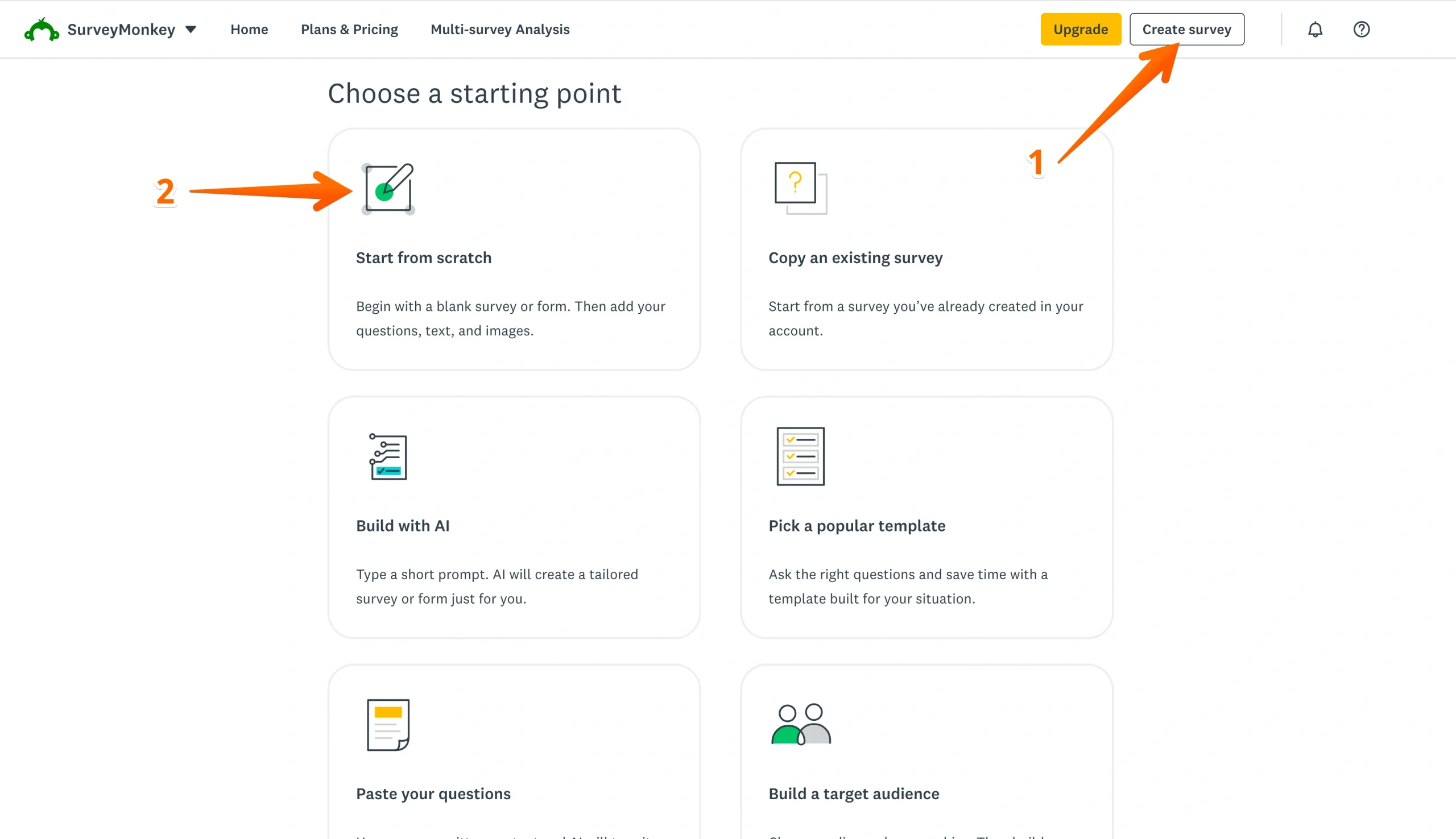
- Klik op de knop Create Survey en selecteer Start from scratch.
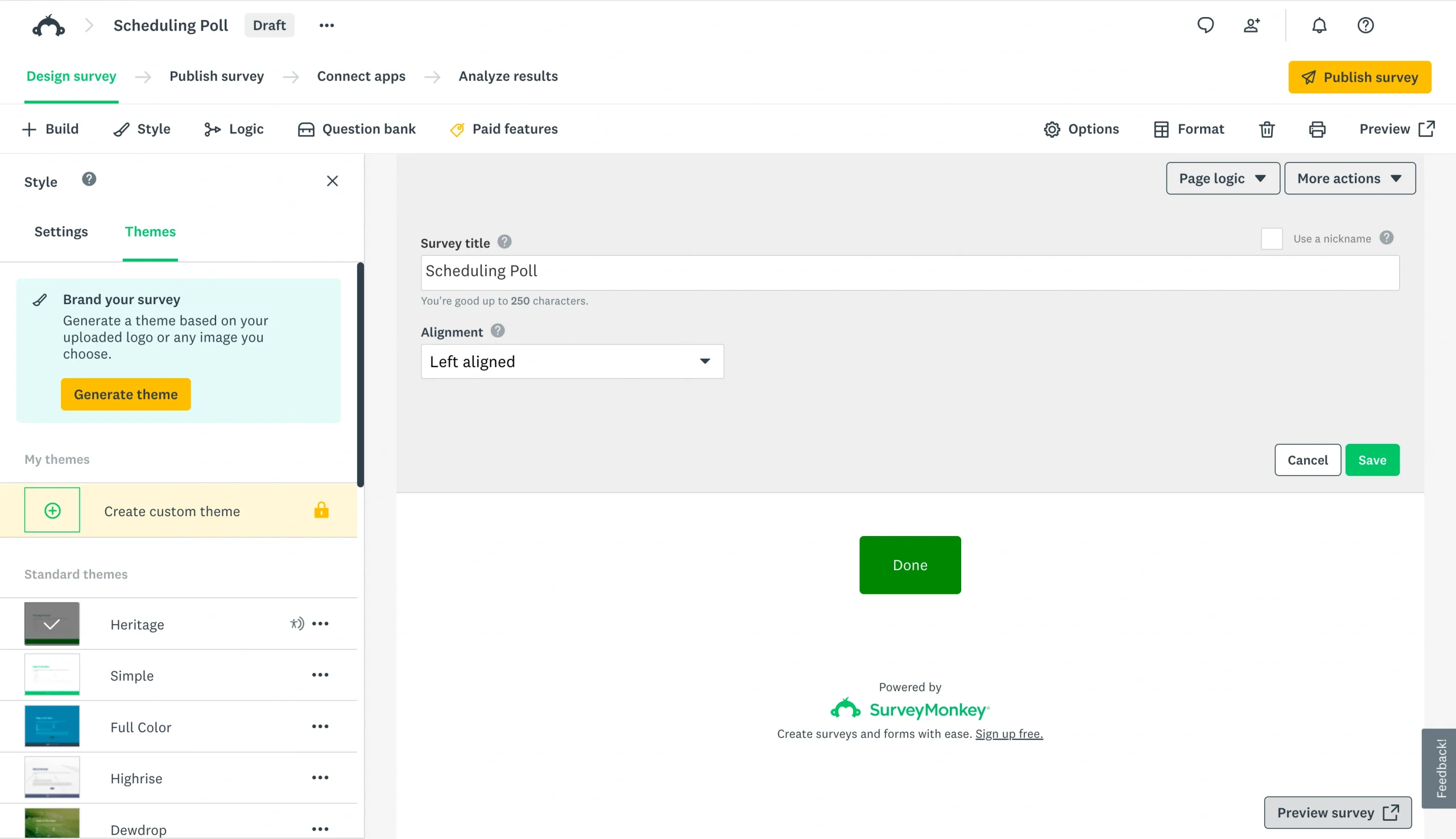
- Voeg een titel toe aan uw enquête in het tekstvak voor de titel.
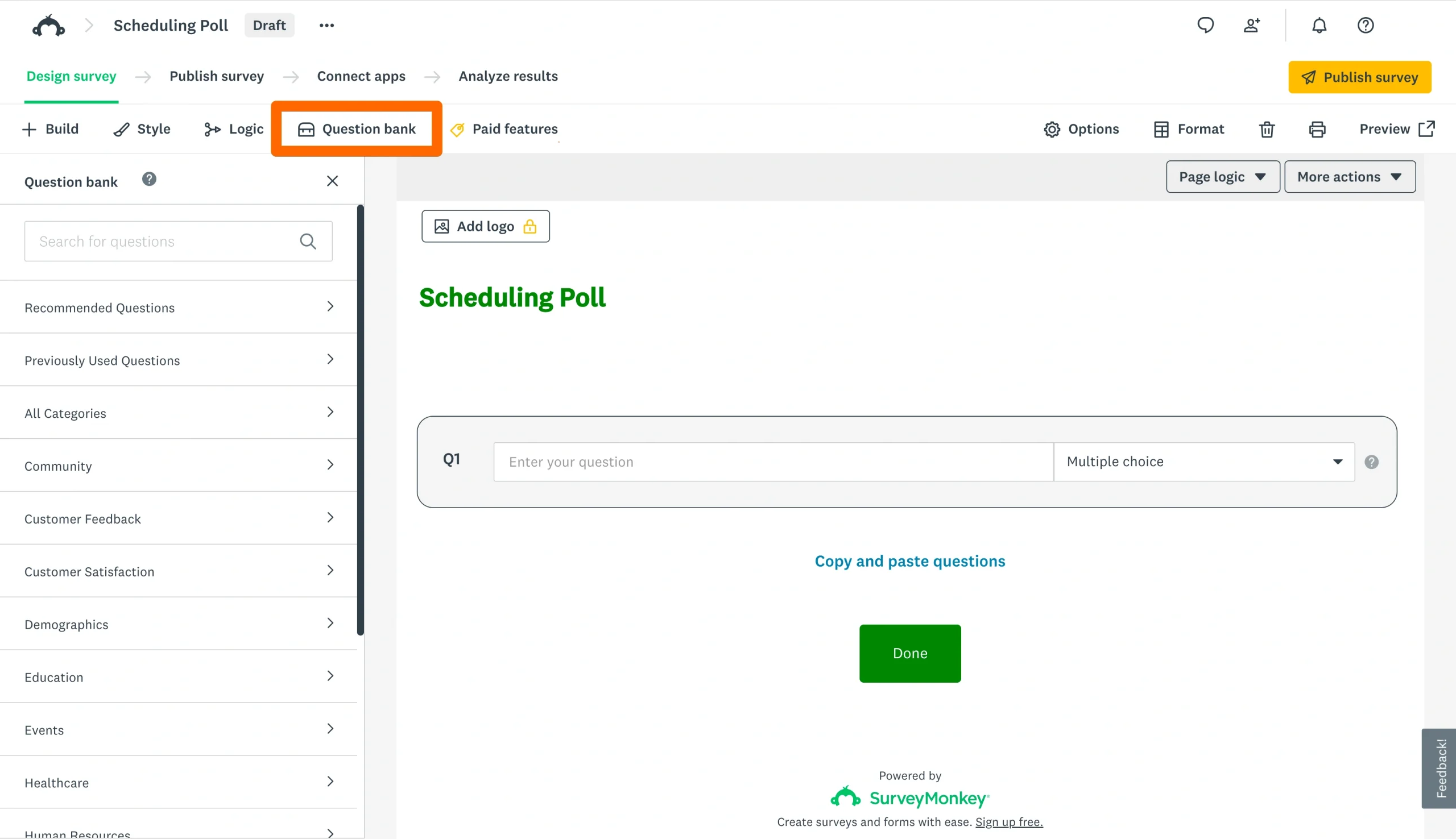
- Voeg uw vragen toe door bovenaan op het tabblad Question Bank te klikken en te kiezen uit het paneel aan de linkerkant.
- Klik op Save nadat u elke vraag hebt toegevoegd om uw wijzigingen op te slaan.
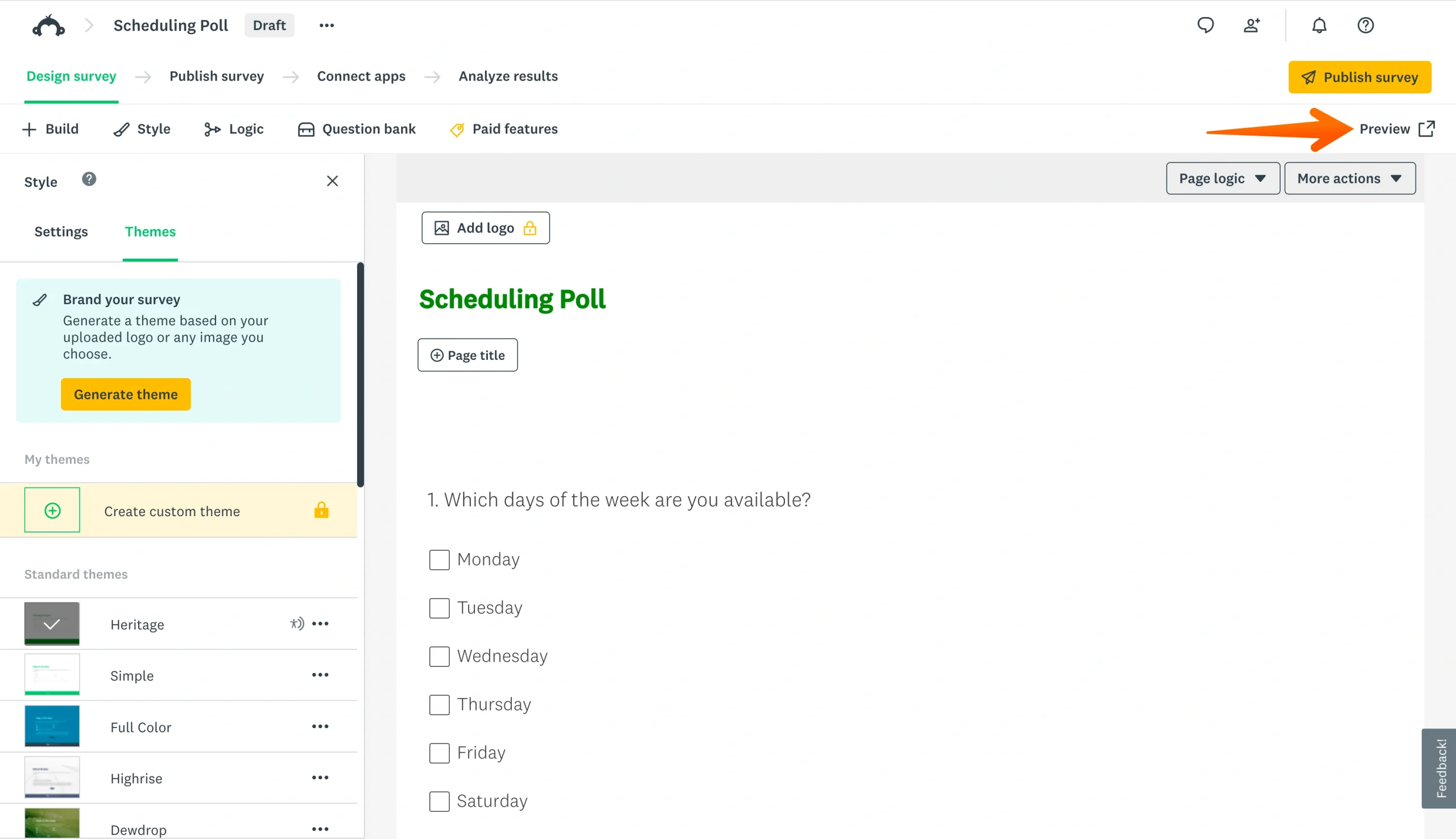
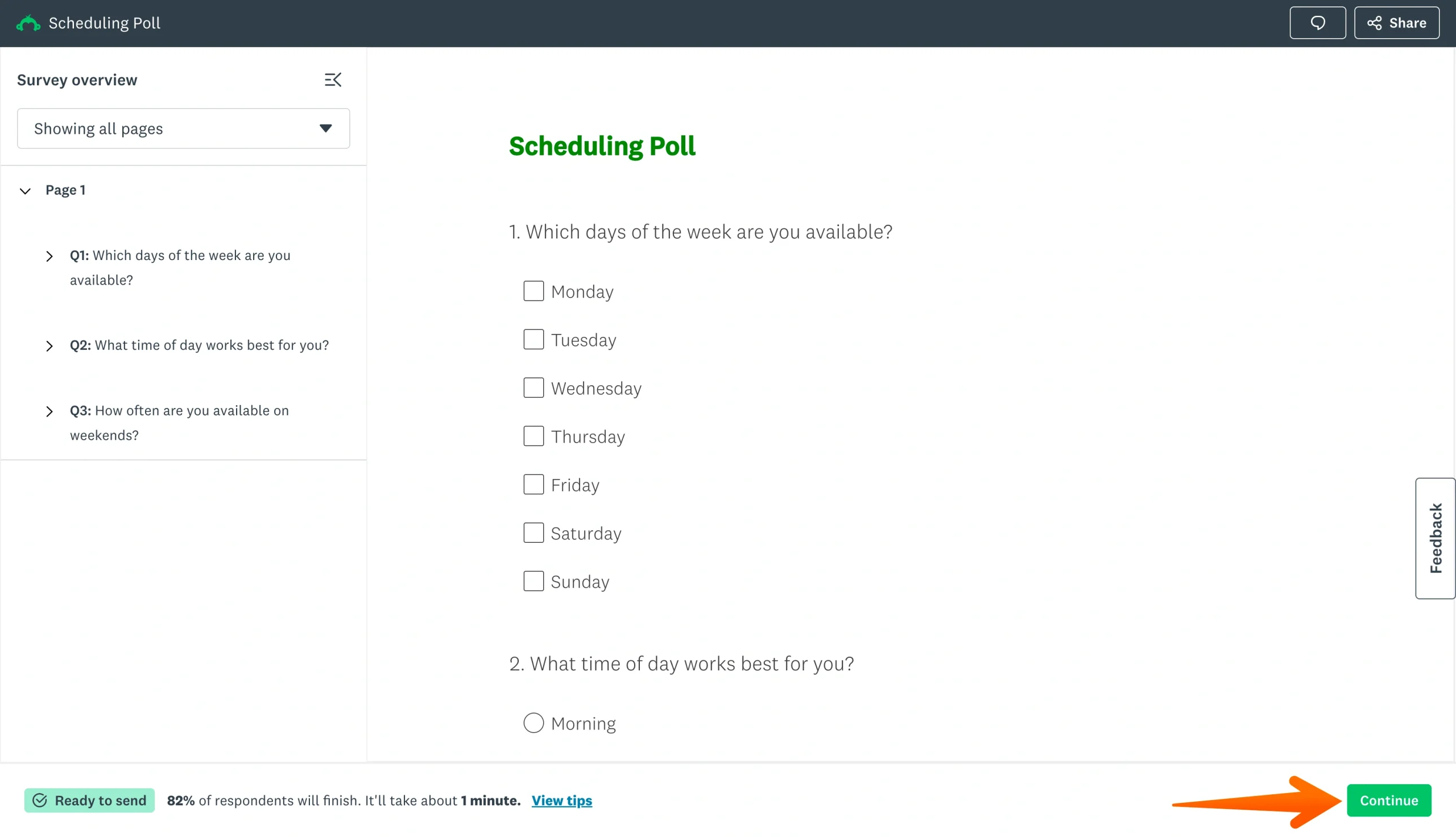
- Nadat uw vragen zijn toegevoegd, klikt u op Preview Survey om uw formulier te bekijken.
- Klik onderaan het scherm op Continue zodra u tevreden bent met de enquête.
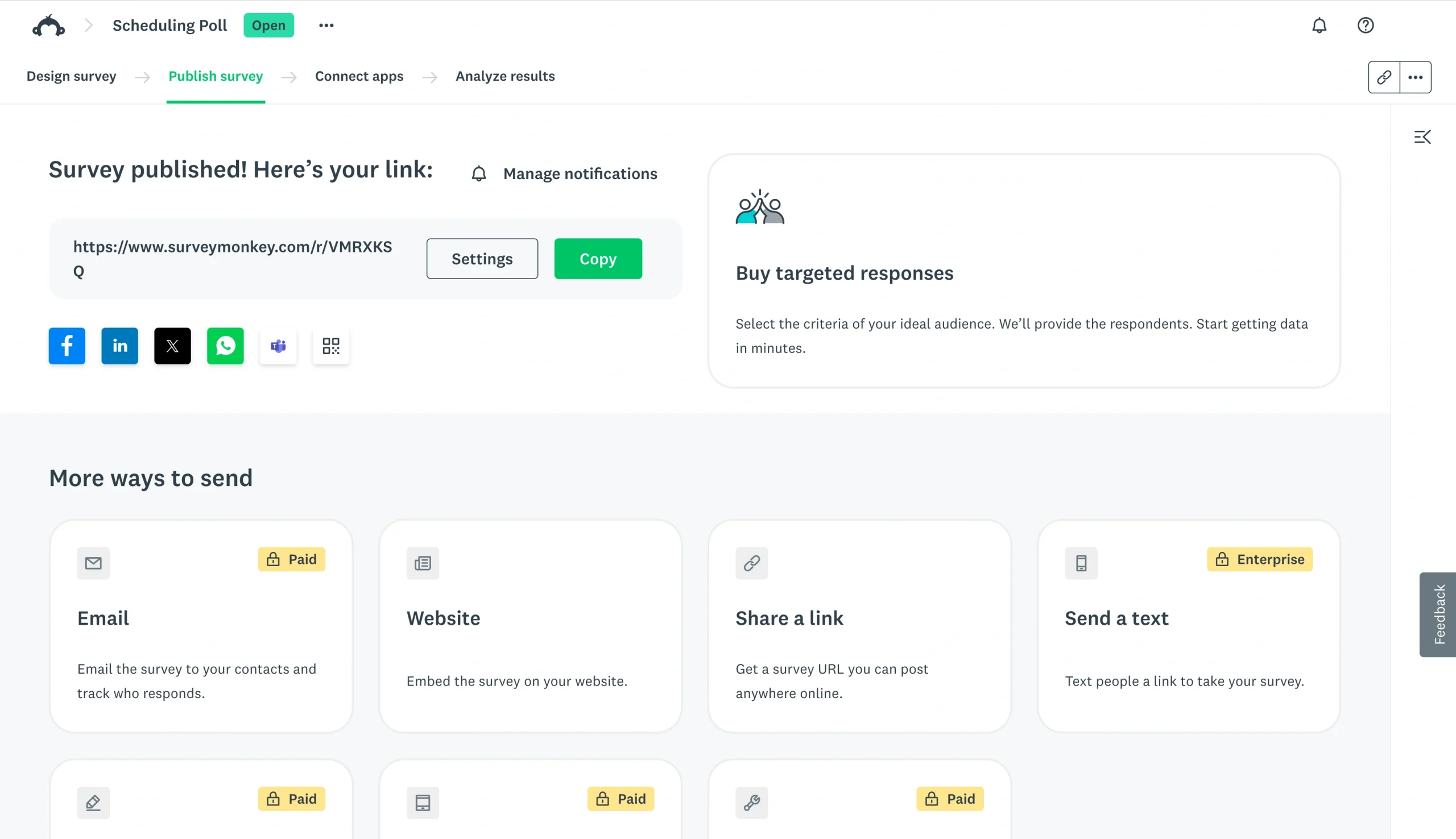
- Kopieer de link en deel deze met uw deelnemers.
Liever meteen aan de slag met bewerken? Zo gebruikt u in plaats daarvan een sjabloon:
- Open SurveyMonkey en log in.
- Klik op de knop Create Survey.
- Klik op Start from Template.
- Kies een sjablooncategorie en bekijk vervolgens sjablonen door erop te klikken.
- Zodra u uw gewenste sjabloon hebt gevonden, klikt u op Use This Template.
- Bewerk uw sjabloon zodat deze aan uw behoeften voldoet.
- Nadat uw sjabloon klaar is, klikt u op Preview Survey om uw formulier te bekijken.
- Klik onderaan het scherm op Continue zodra u klaar bent.
- Deel met uw deelnemers.
Nadat uw planningspoll is voltooid en gedeeld, wacht u gewoon tot de reacties binnenkomen en bepaalt u welk tijdslot het beste past voor de groep.
Maar wat als u de voorkeur geeft aan een alternatief voor SurveyMonkey, een met een robuust gratis abonnement en gebruiksvriendelijke aanpassingsmogelijkheden? Jotform voorziet in al uw behoeften op het gebied van planningspolls.
Hoe u een planningspoll maakt met Jotform
Met Jotform maakt u eenvoudig in enkele minuten een vergaderpoll met de drag-and-drop formulierbouwer en meer dan 20.000 gratis online formuliersjablonen. Laten we eens kijken hoe u elk van deze methoden kunt gebruiken om in slechts een paar klikken de ideale poll te maken.
Zo bouwt u een planningspoll met Jotform vanaf nul:
- Open Jotform en log in.
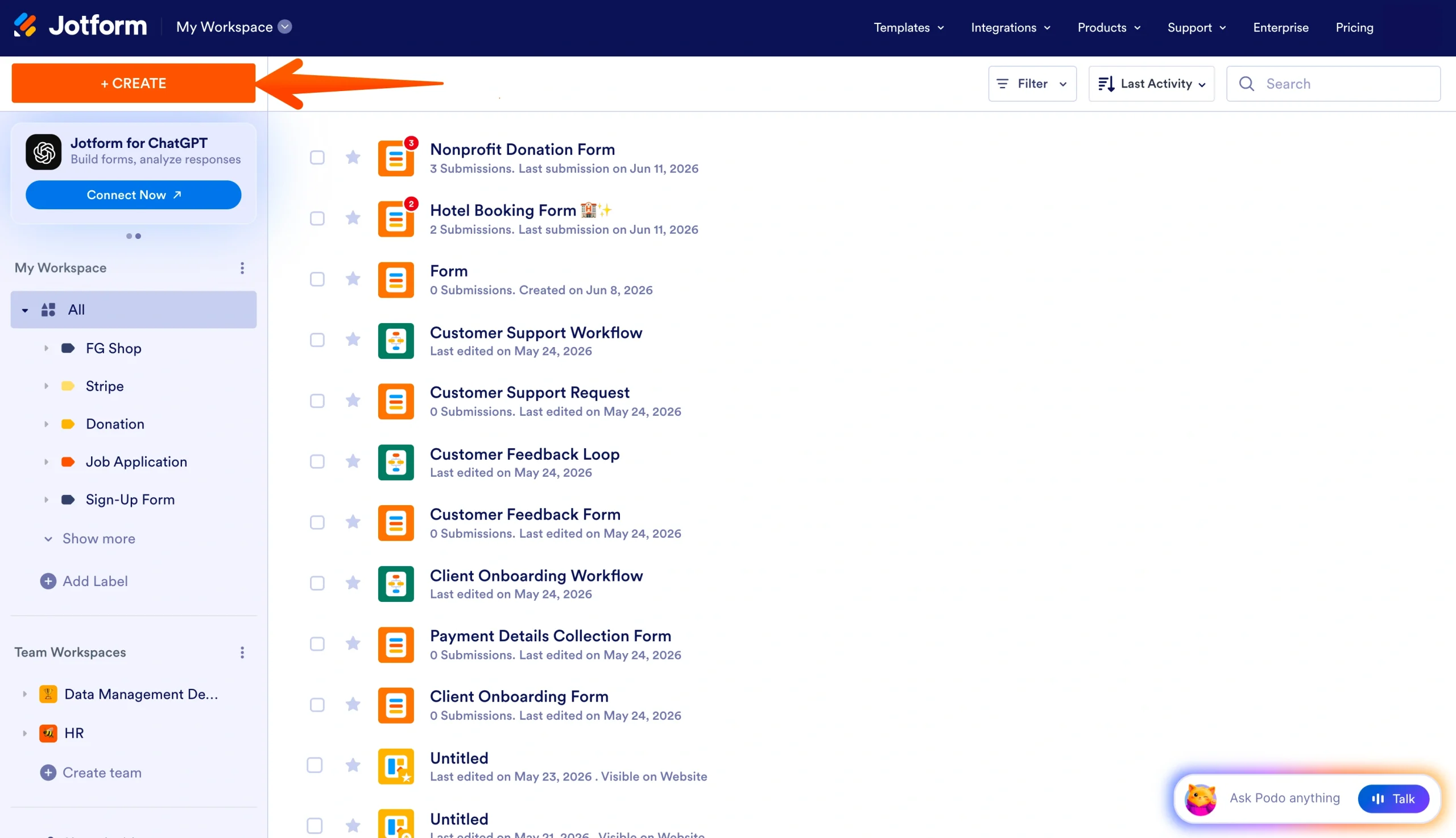
- Klik op de knop Create in de linkerbovenhoek van uw werkruimte.
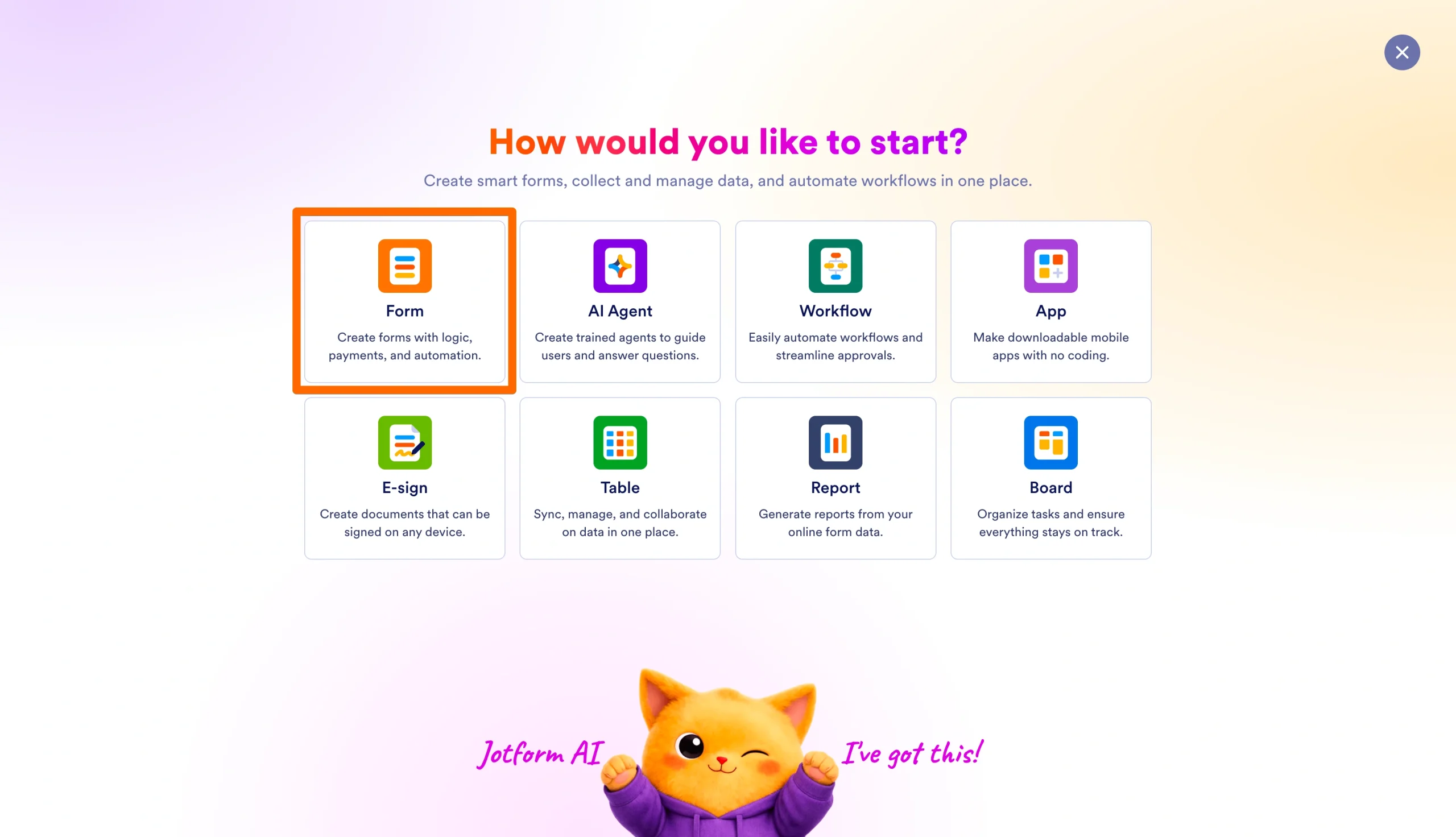
- Klik op de optie Form.
- Klik op Start from Scratch.
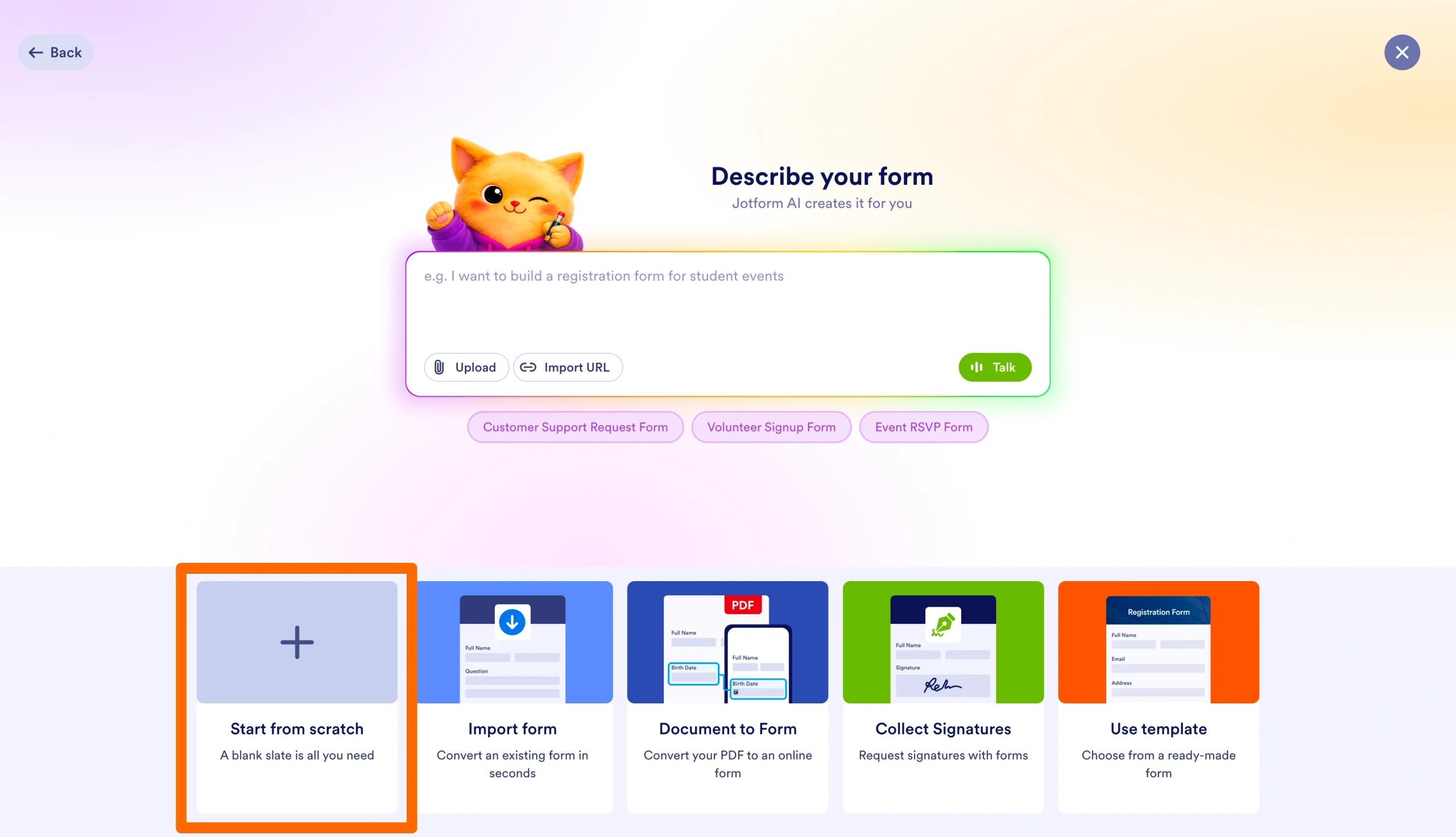
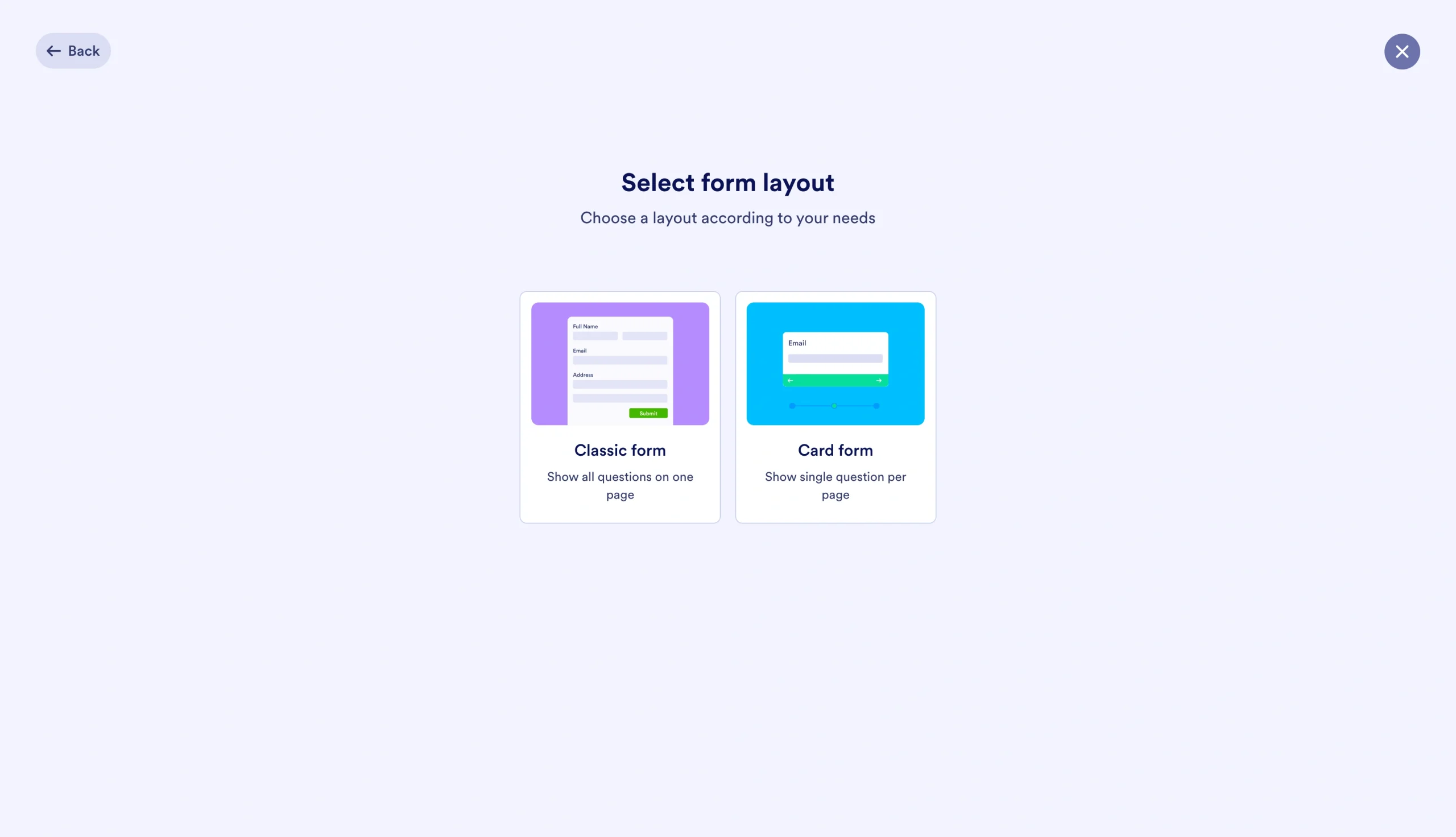
- Kies de lay-out Classic Form of Card.
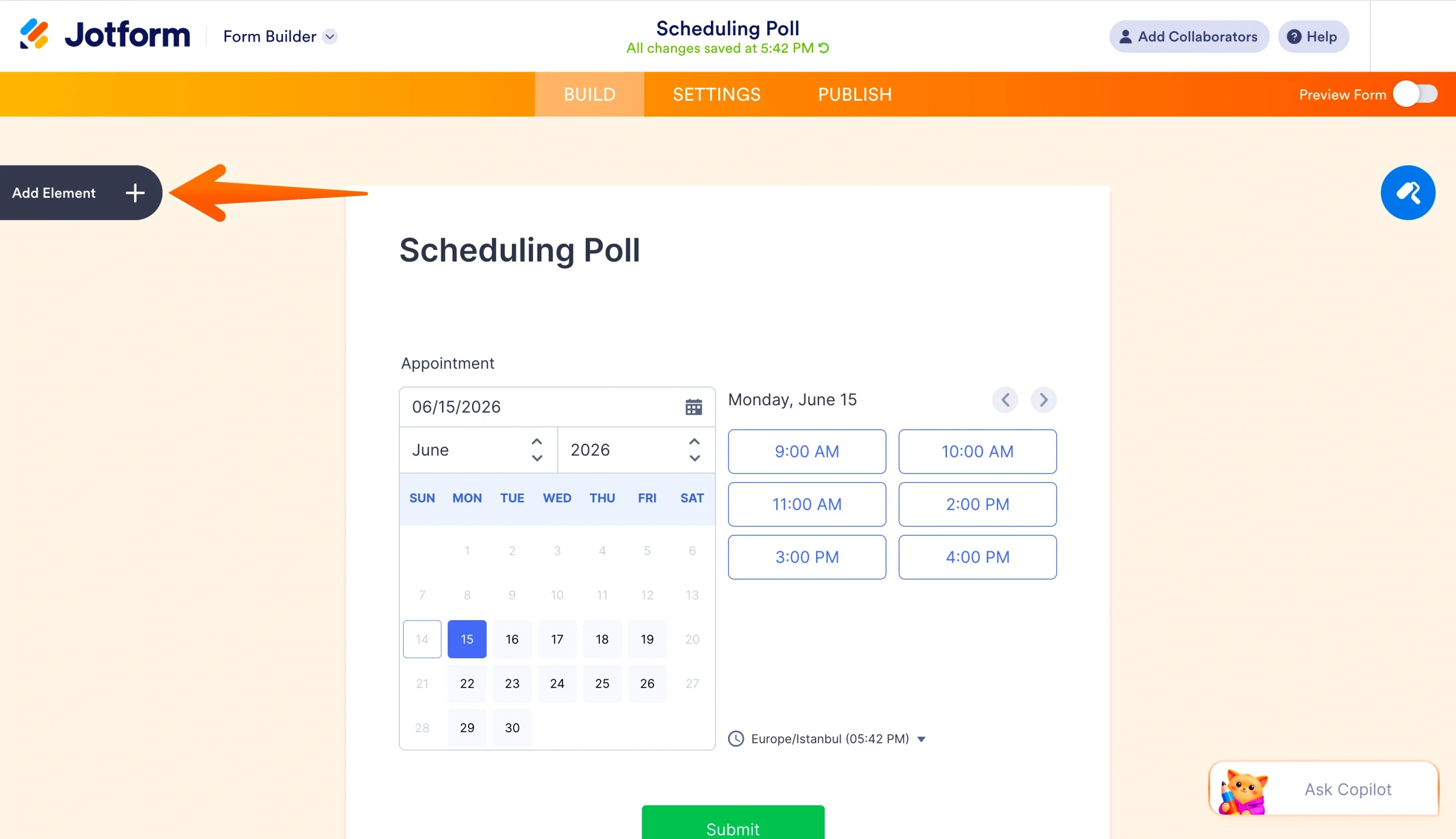
- Voeg een titel toe aan uw planningspoll door op het titelvak te klikken.
- Klik links op de knop Add Element om het menu Form Elements te openen en sleep uw vragen vervolgens op hun plaats.
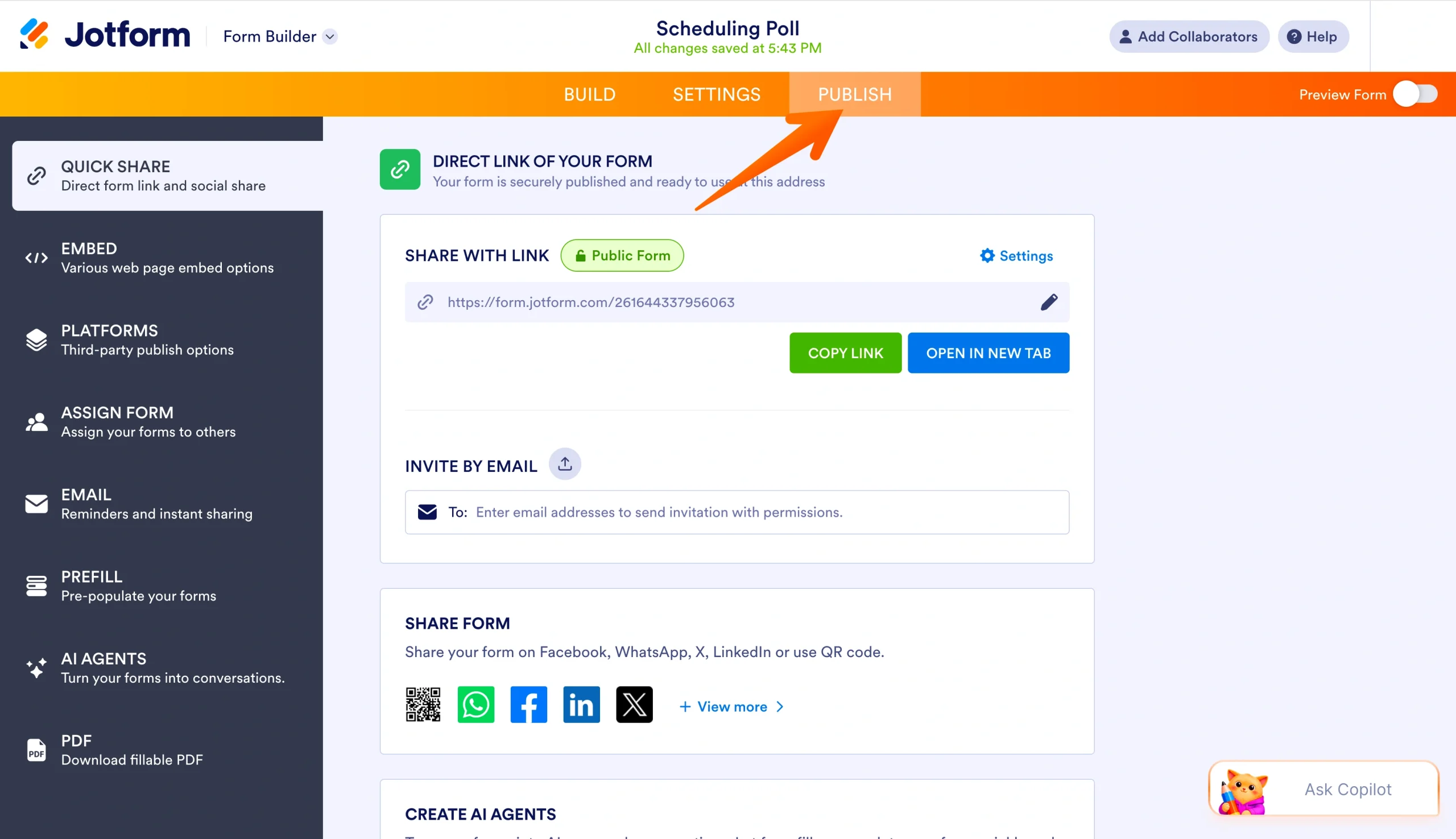
- Zodra u klaar bent met het toevoegen van uw vragen, klikt u op de knop Publish in het bovenste menu en kiest u uw gewenste deelmethode.
U kunt het ontwerp van uw poll ook verbeteren door op de knop Form Designer aan de rechterkant van de formulierbouwer te klikken. Als u liever werkt met een sjabloon voor een planningspollformulier, volgt u in plaats daarvan deze snelle stappen:
- Open Jotform en log in.
- Klik op de knop Create in de linkerbovenhoek van uw werkruimte.
- Klik op de optie Form.
- Klik op Use Template.
- Zoek en kies uw sjabloon door op de knop Use Template te klikken.
- Werk uw vragen en ontwerp bij waar nodig.
- Zodra u klaar bent, klikt u op de knop Publish in het bovenste menu en kiest u uw gewenste deelmethode.
Als een specifiek sjabloon uw aandacht trekt, kunt u het ook eenvoudig gaan gebruiken door op de knop Use Template op de sjabloonpagina te klikken.
Pro Tip
Krijg het aangepaste pollontwerp dat u wilt zonder extra werk door Jotform AI te gebruiken om direct op maat gemaakte formulieren te genereren op basis van uw prompts.
Gebruiksgemak is slechts een van de voordelen die Jotform biedt voor wie zijn planningsproces wil stroomlijnen. Deze krachtige formulierbouwer maakt deel uit van de volledige Jotform-productensuite, die toegang biedt tot andere functies die uw formulieren naar een hoger niveau tillen.
Geavanceerde formulieren bouwen met Jotform
Het volledig stroomlijnen van uw planningsproces vereist meer dan alleen een eenvoudig formulier. Daarom biedt Jotform een volledige suite van geavanceerde functies om uw pollproces zo soepel mogelijk te laten verlopen.
Om te beginnen maakt Jotform het delen van uw planningspoll eenvoudig door u een enquête in uw website te laten insluiten of formulieren via e-mail te versturen. Dankzij deze deelfuncties hebben deelnemers eenvoudig toegang tot uw formulier en kunnen ze hun voorkeuren indienen.
Terwijl uw respondenten hun antwoorden indienen, kunt u deze informatie ook beheren met Jotform Tabellen. Met deze tool kunt u reacties verzamelen, ordenen en sorteren om sneller uw ideale vergadertijd te vinden. U kunt uw formulier ook verbinden met Jotform Workflows om een geautomatiseerde planningsworkflow te creëren die administratief werk overbodig maakt.
Klaar om uw planningspoll te bouwen? Gebruik de bovenstaande stappen om door het SurveyMonkey-proces voor het maken van formulieren te navigeren. Of vergroot het nut van uw formulieren door Jotform vandaag nog gratis uit te proberen.
Dit artikel is bedoeld voor bedrijfsteams, operationeel managers, administratieve professionals, vergaderorganisatoren en iedereen die planningspolls wil vereenvoudigen door het proces van SurveyMonkey te vergelijken met de aanpasbare formulierbouwtools van Jotform.













Verstuur Opmerking: