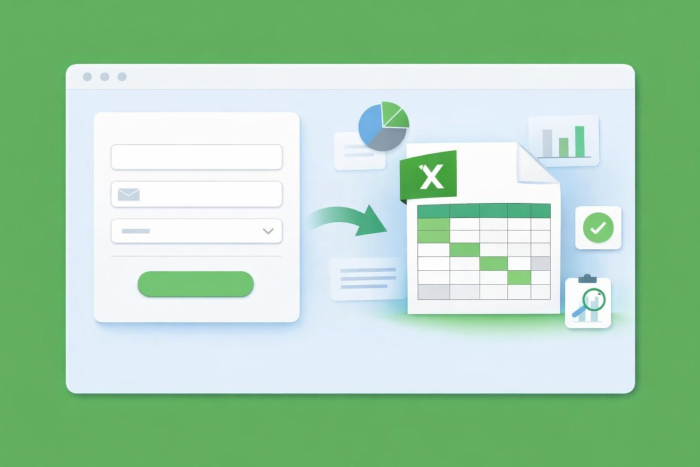
Werkt u vaak met inschrijvingen, serviceaanvragen, productbestellingen of interne workflows? Dan bent u mogelijk op zoek naar een eenvoudige manier om online gegevens te verzamelen en naar Microsoft Excel te sturen zonder handmatige gegevensinvoer. Het kopiëren en plakken van informatie van een webformulier naar een spreadsheet is immers traag en foutgevoelig.
Er zijn drie oplossingen die u kunt proberen: gebruik Microsoft Forms met Excel, bouw een formulier rechtstreeks met Excel, of gebruik een andere online formulierbouwer met een directe Excel-integratie.
We lichten elk van deze manieren om een webformulier een Excel-spreadsheet te laten vullen toe, compleet met gedetailleerde instructies. We geven ook aan voor welk gebruik elke methode ideaal is en welke beperkingen u mogelijk tegenkomt. Aan het eind weet u precies hoe u de juiste opzet voor uw behoeften kiest.
Hoe het vullen van gegevens van webformulier naar Excel werkt
Het proces om een spreadsheet te vullen met formulierinzendingen kan vrij eenvoudig zijn als u de juiste tools gebruikt. Het werkt zo: een gebruiker vult een online formulier in en zijn antwoorden worden automatisch naar een gekoppelde spreadsheet gestuurd, waarbij de rijen en kolommen worden gevuld met de gegevens van de formulierinzending.
Dit type formulier-naar-Excel-workflow is nuttig voor een aantal situaties, waaronder
- Evenementinschrijvingen
- Klantintakeformulieren
- Aanvraagformulieren voor medewerkers
- Medewerkersenquêtes
- Formulieren voor leadgeneratie
- Bestelformulieren
- Klanttevredenheidsenquêtes
- NPS®-peilingen
- Trouwuitnodigingen
Met dit type geautomatiseerde workflow kunt u handmatige invoerfouten minimaliseren, de productiviteit verhogen en de nauwkeurigheid van gegevens verbeteren. Het proces zorgt ook voor gestroomlijnde rapportage en gegevensanalyse in Excel.
3 manieren om webformuliergegevens naar Excel te sturen
Hieronder geven we drie manieren waarop u webformuliergegevens naar Microsoft Excel kunt sturen. De juiste aanpak voor uw behoeften hangt af van de tools die u al gebruikt en hoe u het formulier wilt delen.
Optie 1: Gebruik Microsoft Forms met Excel
Deze methode van Microsoft Forms naar Excel is nuttig als u al een Microsoft 365-gebruiker bent, bekend bent met Microsoft Forms, of eenvoudige online formulieren en enquêtes moet maken zonder veel toeters en bellen. Microsoft Forms is geen geavanceerde formulierbouwer, maar het volstaat als u iets eenvoudigs nodig hebt.
Microsoft Forms heeft een ingebouwde functie waarmee u uw formulierreacties eenvoudig in Excel kunt openen. Hier is een algemeen overzicht van hoe u formulierreacties in Microsoft Forms exporteert:
- Open Microsoft Forms en klik op Nieuw formulier. Klik op Snel starten met of Nieuwe vraag toevoegen om de velden toe te voegen die u nodig hebt om gegevens te verzamelen. Blijf nieuwe vragen toevoegen totdat u het formulier hebt voltooid. (Als u al een formulier hebt gemaakt dat u wilt gebruiken, sla deze stap dan over.)
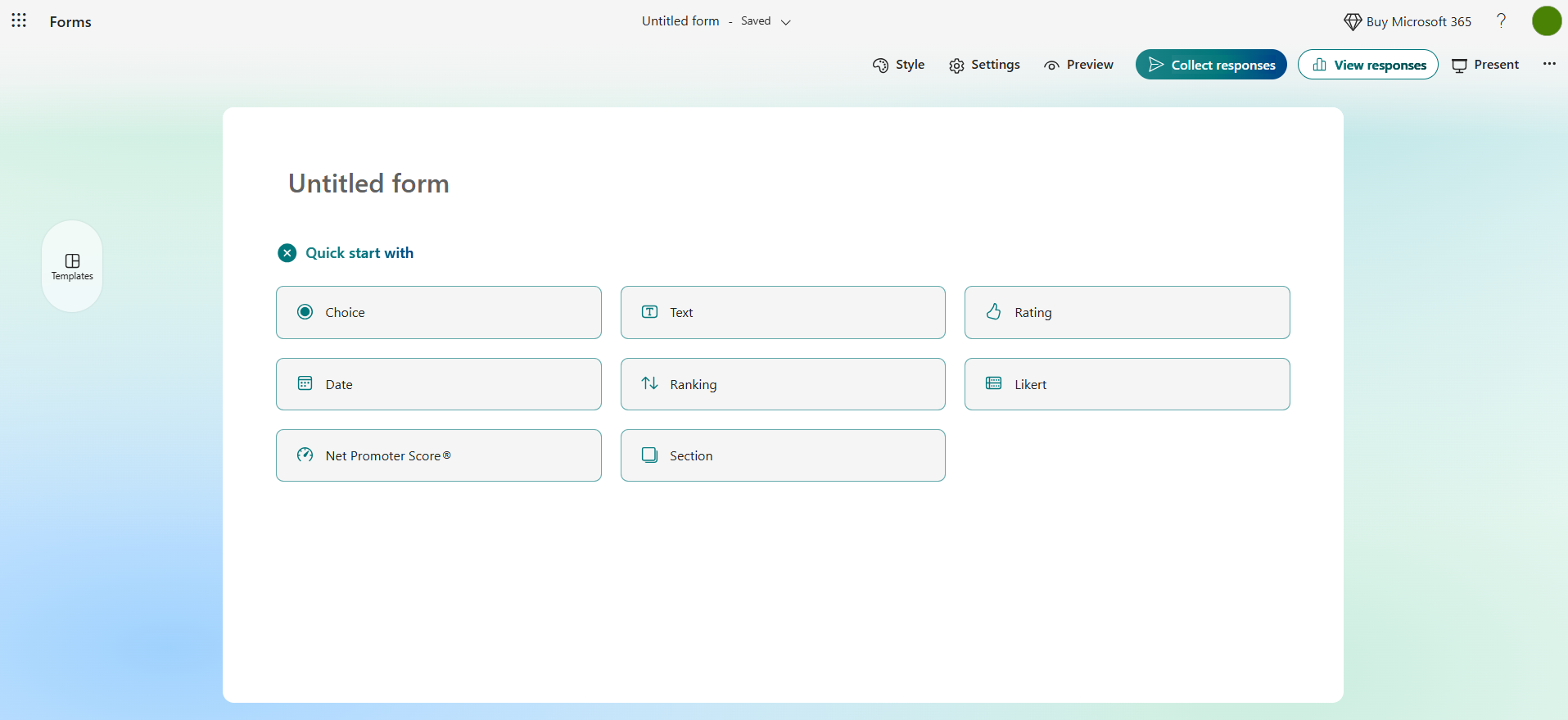
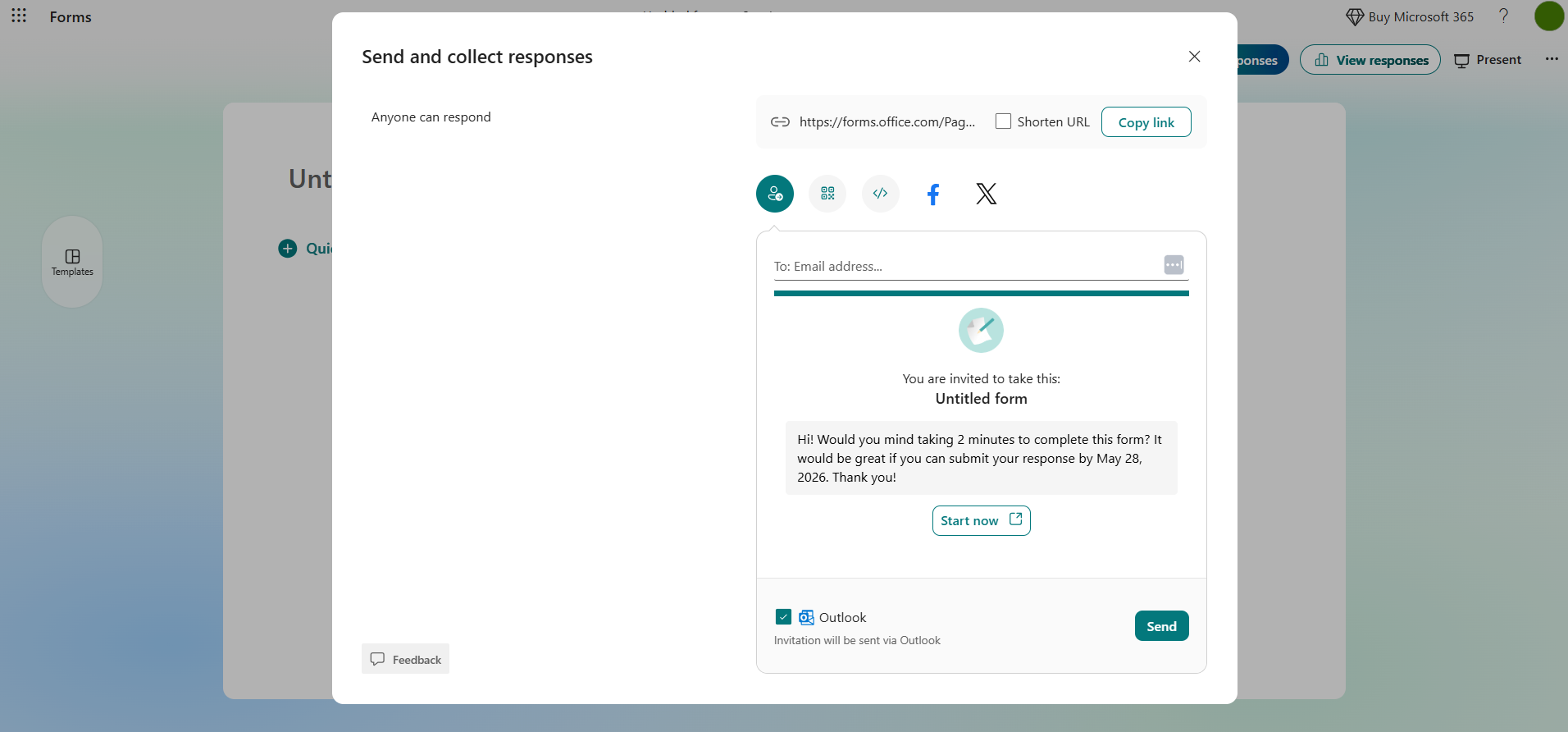
- Zodra u klaar bent, klikt u op Reacties verzamelen en typt u de e-mailadressen in van de gebruikers naar wie u het formulier wilt sturen. U kunt ook de formulierlink kopiëren en naar gebruikers sturen.
- Zodra u gegevens van respondenten hebt verzameld, klikt u op Reacties bekijken. Klik vervolgens op Resultaten openen in Excel. U kunt de spreadsheet openen in Excel voor het web of in de desktopversie van Excel. Houd er rekening mee dat deze optie pas actief wordt zodra u uw formulier hebt gedeeld en gebruikers reacties hebben ingediend.
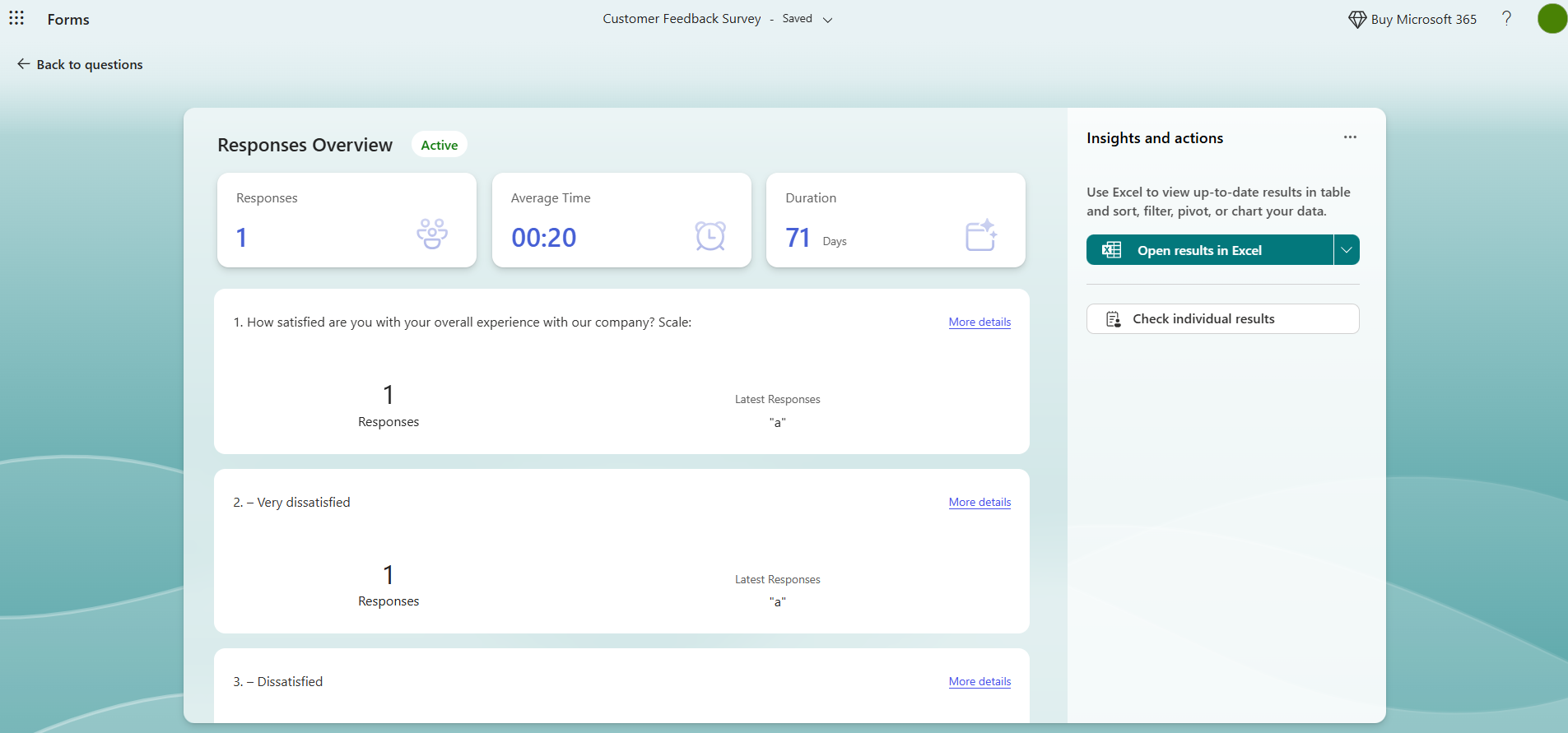
Houd er rekening mee dat de automatische synchronisatiefunctie werkt met Excel voor het web en elke keer synchroniseert wanneer u de spreadsheet opent. Als u de desktopversie van Excel gebruikt, hebt u geen live synchronisatie — in plaats daarvan krijgt u een momentopname van uw gegevens op dat specifieke moment.
Pro Tip
Microsoft Forms is een specifieke formulierbouwer — maar een basistool. Als u uw formulier naar een hoger niveau wilt tillen met ingebouwde geavanceerde functionaliteit, native integraties en tientallen handige widgets, probeer dan Jotform. Bekijk hoe beide tools zich tot elkaar verhouden in ons artikel Jotform versus Microsoft Forms.
Optie 2: Bouw een formulier rechtstreeks in Excel
Moet u gegevens verzamelen van uw team of afdeling? Dan kunt u proberen een formulier in Excel te maken.
Houd er rekening mee dat deze methode het beste is voor interne handmatige gegevensinvoer of het verzamelen van gegevens van uw team of afdeling — niet voor wanneer u openbare formulieren nodig hebt voor externe gebruikers. Excel-formulieren zijn ook een goede optie als u de enige persoon bent die gegevens zal invoeren.
Hier leest u hoe u een formulier in Excel maakt:
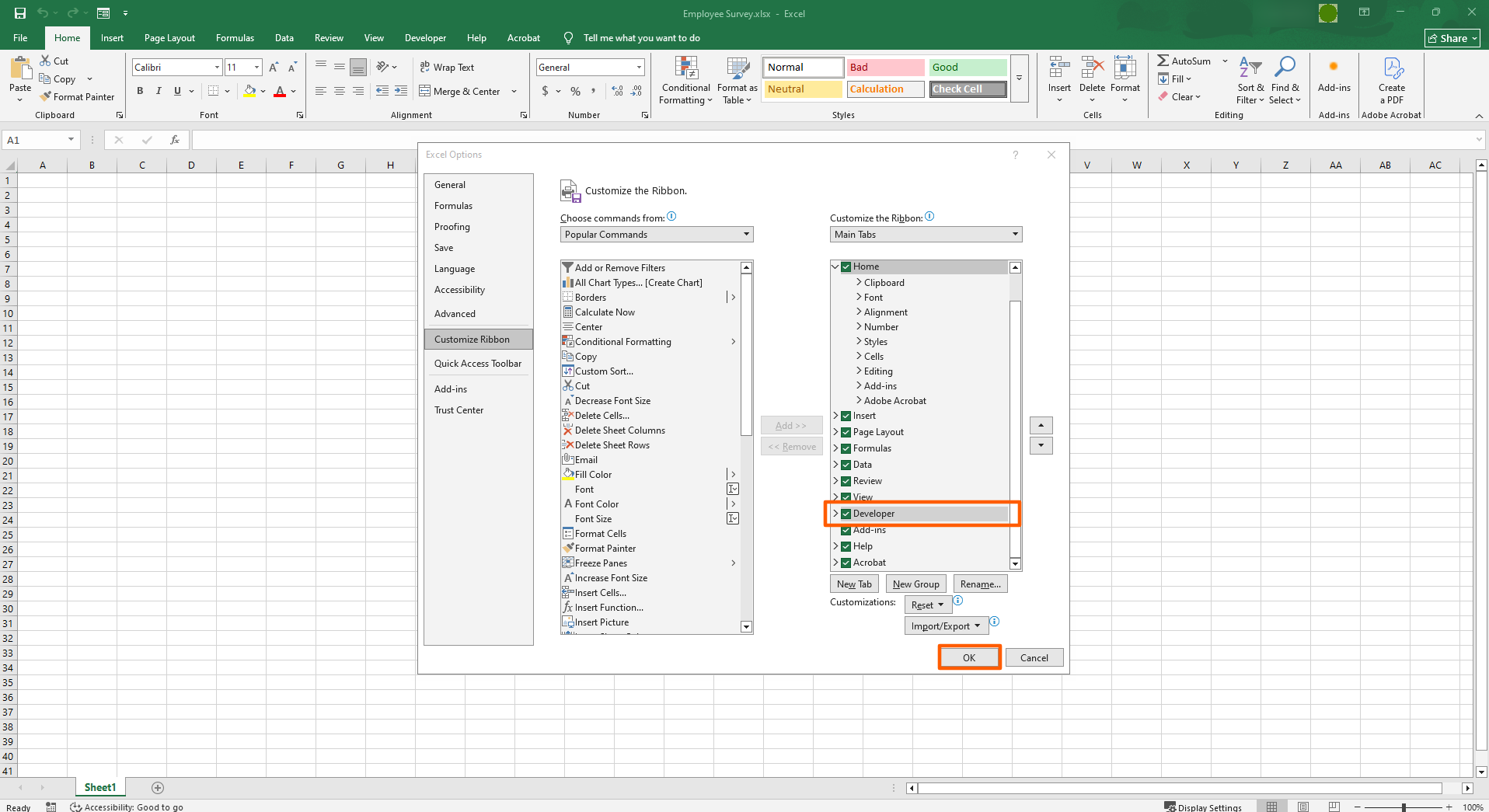
- Klik op Bestand en klik vervolgens op Opties. Klik op Lint aanpassen in het linkerdeelvenster. Schakel het selectievakje Ontwikkelaars in onder Hoofdtabbladen. Klik op OK.
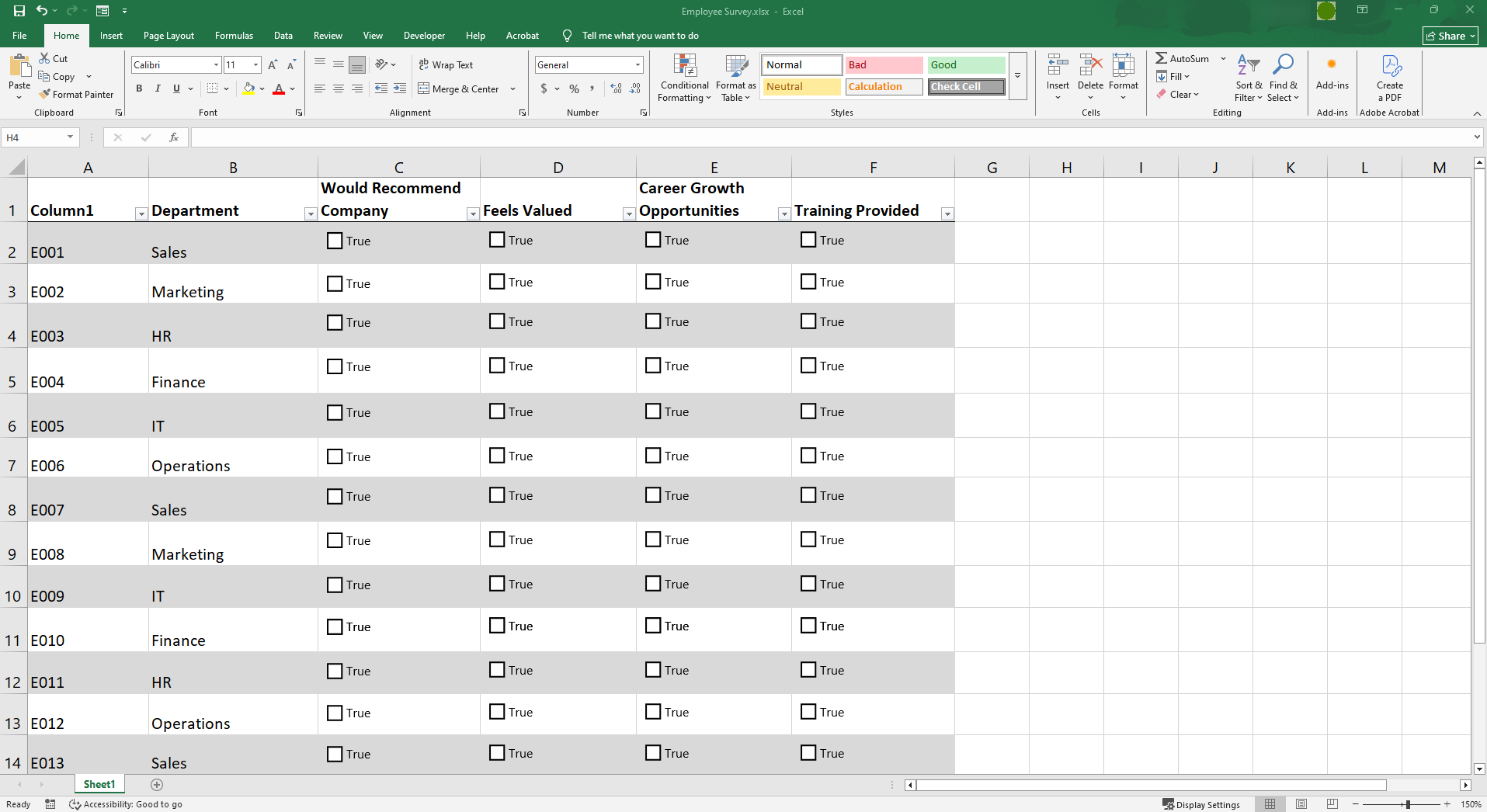
- Voeg de inhoud toe die u in uw spreadsheet wilt weergeven. Ga vervolgens naar het tabblad Ontwikkelaars in het lint en klik op het vervolgkeuzemenu Invoegen. Van hieruit kunt u selecteren welke formulierbesturingselementen (of formuliervelden) u wilt gebruiken. Opties zijn onder andere tekstvakken, vervolgkeuzelijsten, selectievakjes en meer. Klik met de rechtermuisknop op het besturingselement dat u hebt ingevoegd en klik op Tekst bewerken om de inhoud te bewerken. In dit geval hebben we het besturingselement hernoemd naar True.
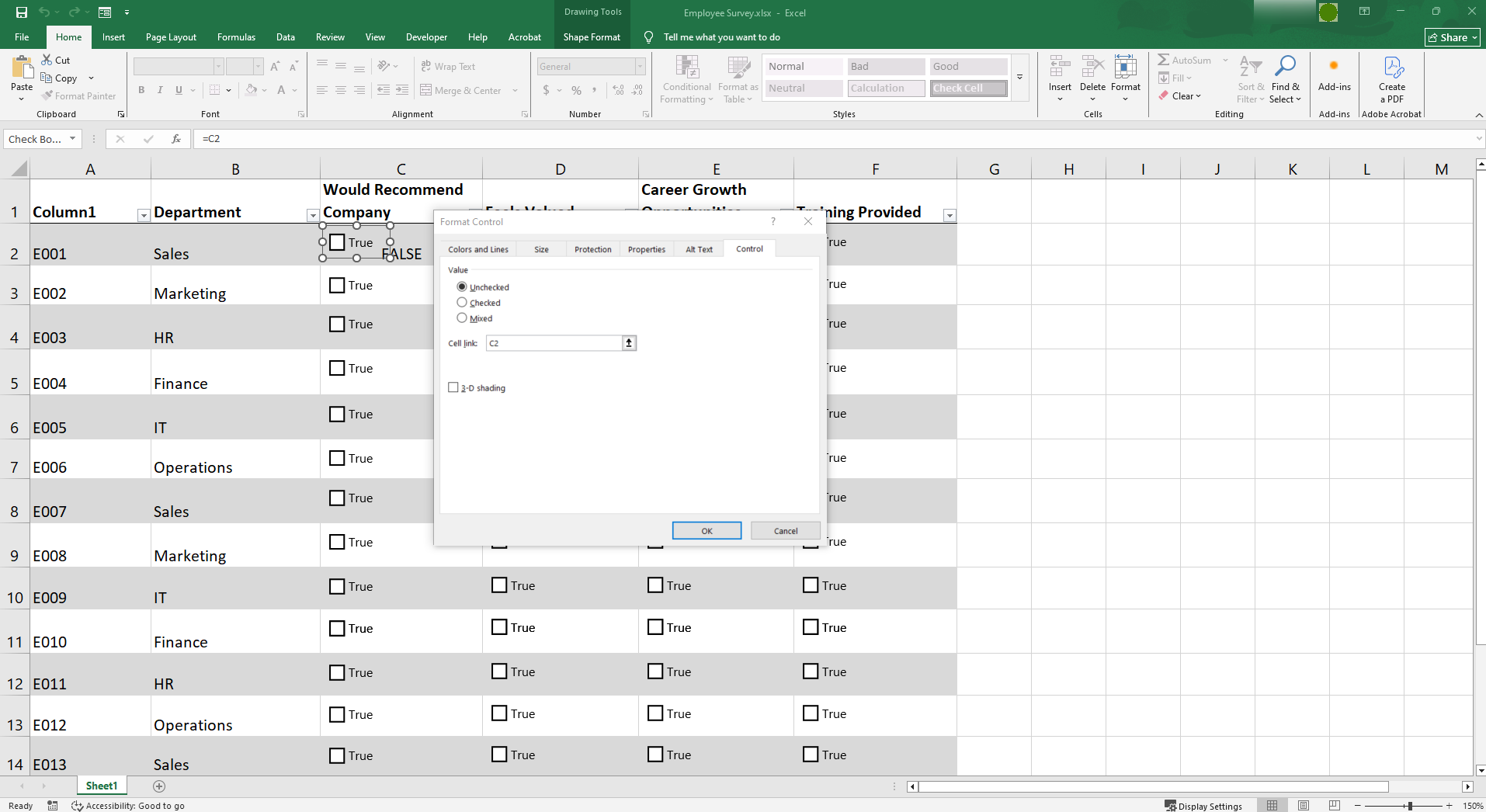
- Zorg ervoor dat de formuliervelden die u hebt geselecteerd overeenkomen met de kolommen in Excel. Klik met de rechtermuisknop op het formulierbesturingselement, klik op Besturingselement opmaken en kies uw instellingen. Ga naar het tabblad Besturingselement, klik op Celkoppeling en geef aan waar de reactie van het veld naartoe moet. U kunt slechts één veld aan één cel koppelen. In dit geval met selectievakjes is de reactie True als de cel is aangevinkt. Als deze niet is aangevinkt, is het False.
- Om het bestand intern te delen voor gegevensinvoer, kunt u het Excel-bestand uploaden naar OneDrive, SharePoint of een vergelijkbare tool. Laat hen weten dat ze het bestand kunnen openen en bewerken.
De beperkingen van het gebruik van Microsoft Forms met Excel of Excel alleen
U hebt gezien hoe u Microsoft Forms met Excel verbindt en hoe u een formulier in Excel maakt — dus u weet dat geen van beide ideale methoden zijn om een webformulier een Excel-spreadsheet te laten vullen. Er zijn een aantal beperkingen om rekening mee te houden:
- Beperkte ontwerp- en brandingopties: Microsoft Forms is een basisformulierbouwer, dus het beschikt niet over geavanceerde functies of aanpassingsopties. Excel is een tool voor gegevensbeheer, geen ontwerptool. Als u een klantgericht webformulier wilt maken dat aansluit bij uw merk of ontwerpvisie, moet u ergens anders zoeken.
- Minder flexibiliteit voor geavanceerde workflows: Wilt u betalingen innen, goedkeuringsworkflows maken of geavanceerde voorwaardelijke logica gebruiken in uw klantgerichte webformulier? Niets hiervan is mogelijk met Microsoft Forms of Excel. Om deze geavanceerde functies te krijgen, moet u kiezen voor een specifieke formulierbouwer die ze ingebouwd heeft.
- Slechte gebruikerservaring: Als u webformulieren deelt met externe gebruikers, zoals uw prospects en klanten, dan is de gebruikerservaring essentieel. U hebt webformulieren nodig die mobielvriendelijk zijn en eenvoudig in websites kunnen worden ingesloten. Microsoft Forms en Excel zijn beperkt als het gaat om het bieden van een verbeterde gebruikerservaring.
Als u een aantrekkelijk, openbaar webformulier wilt maken met geavanceerde workflowfuncties en een goede gebruikerservaring, is het tijd om over te stappen op een specifieke formulierbouwer die rechtstreeks met Excel integreert: Jotform.
Optie 3: Gebruik een online formulierbouwer met een Excel-integratie
Als u aangepaste webformulieren voor externe gebruikers wilt maken — en u wilt dat een gekoppelde Excel-spreadsheet automatisch met de gegevens wordt gevuld — dan is dit de beste optie: gebruik een specifieke online formulierbouwer die een native integratie met Excel heeft.
Jotform is een toonaangevende online formulierbouwer die een geweldig alternatief is voor Microsoft Forms en de formuliertools van Excel. Met een no-code gebruikersinterface, een scala aan geavanceerde functionaliteiten en native integratie met Excel kunt u eenvoudig een aangepast webformulier maken om uw spreadsheets automatisch te vullen.
De Jotform-Microsoft Excel-integratie heeft een eenvoudige installatie, zonder dat externe of automatiseringstools nodig zijn. Zodra uw formulier met Excel is verbonden, stromen inzendingen rechtstreeks naar uw Excel-spreadsheet. U kunt ervoor kiezen rijen toe te voegen aan een nieuwe of bestaande werkmap of een nieuwe of bestaande tabel. Het is de ideale oplossing voor gebruikers die geavanceerde formulierbouwfuncties willen combineren met de gegevensbeheermogelijkheden van Excel.
Hoe u een webformulier automatisch met Excel verbindt met Jotform
Het instellen van de Jotform-Excel-integratie is eenvoudig en duurt slechts enkele minuten. Volg deze stappen:
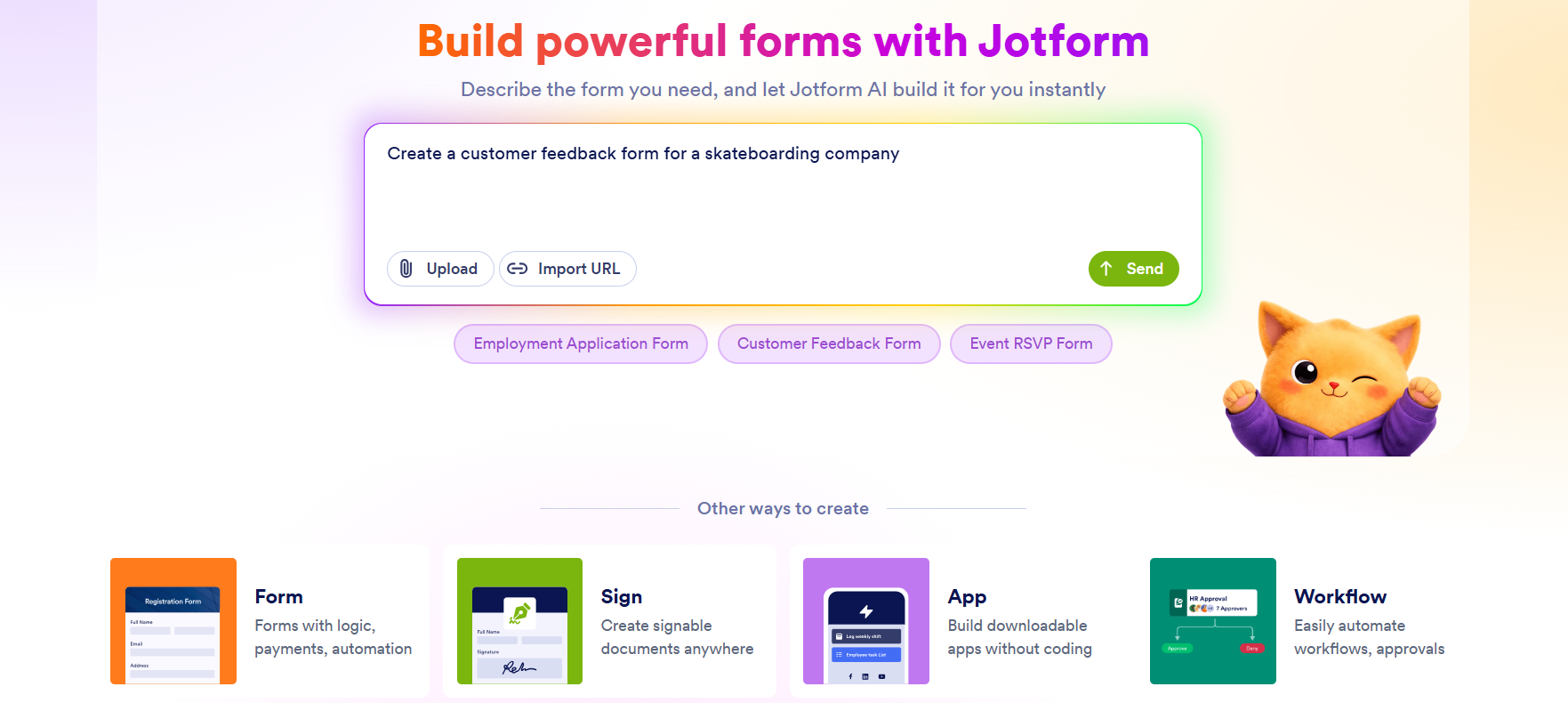
- Meld u aan voor een gratis Jotform-account en maak een formulier dat u met Excel gaat verbinden. Klik op +Maken. U kunt een sjabloon gebruiken, een nieuw formulier helemaal opnieuw beginnen of de ai-formuliergenerator van Jotform gebruiken om uw formulier te maken.
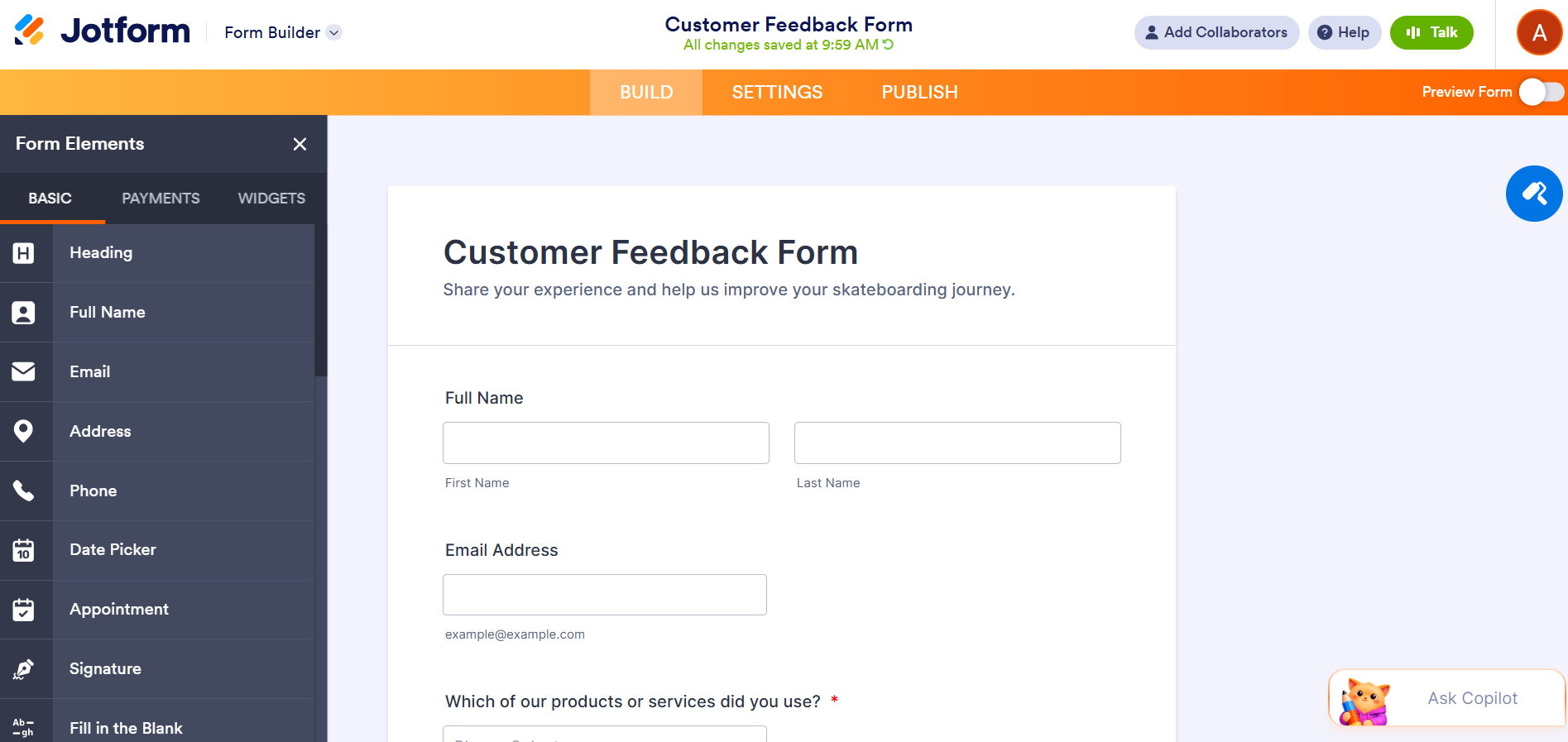
- Gebruik de werkbalk Formulierelementen in de Jotform-formulierbouwer om het formulier aan uw behoeften aan te passen. Klik eenvoudig op het formulierelement dat u wilt toevoegen en sleep het in het formulier. Van hieruit kunt u ook betalingsintegraties en widgets toevoegen.
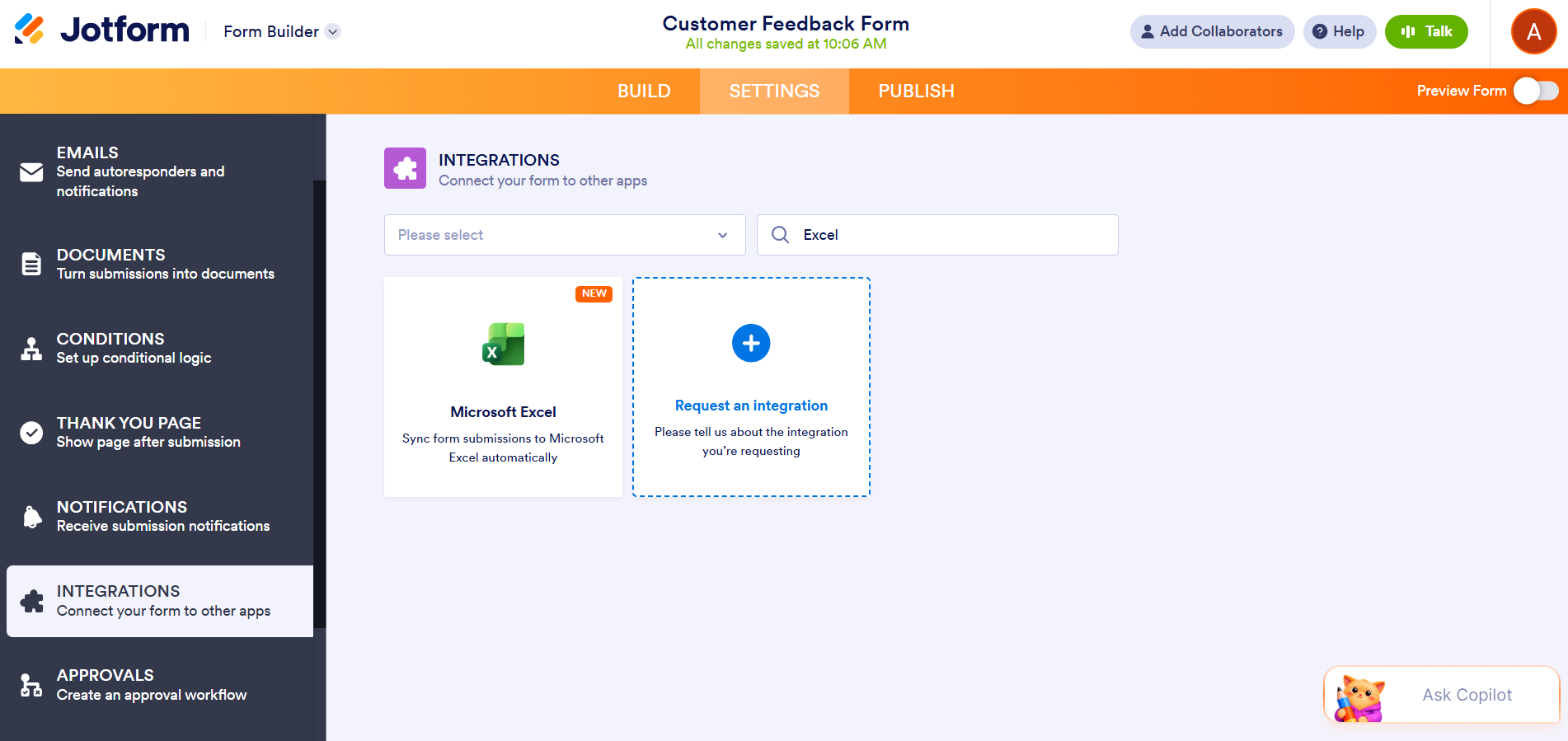
- Schakel de realtime synchronisatie van formulierinzendingen in door het formulier met Excel te integreren met behulp van native tools. (Zie ons gedetailleerde stapsgewijze artikel, Hoe u uw formulier met Microsoft Excel integreert.) U kunt aangeven of u inzendingsgegevens naar een nieuwe of bestaande werkmap of naar een nieuwe of bestaande Excel-tabel wilt sturen.
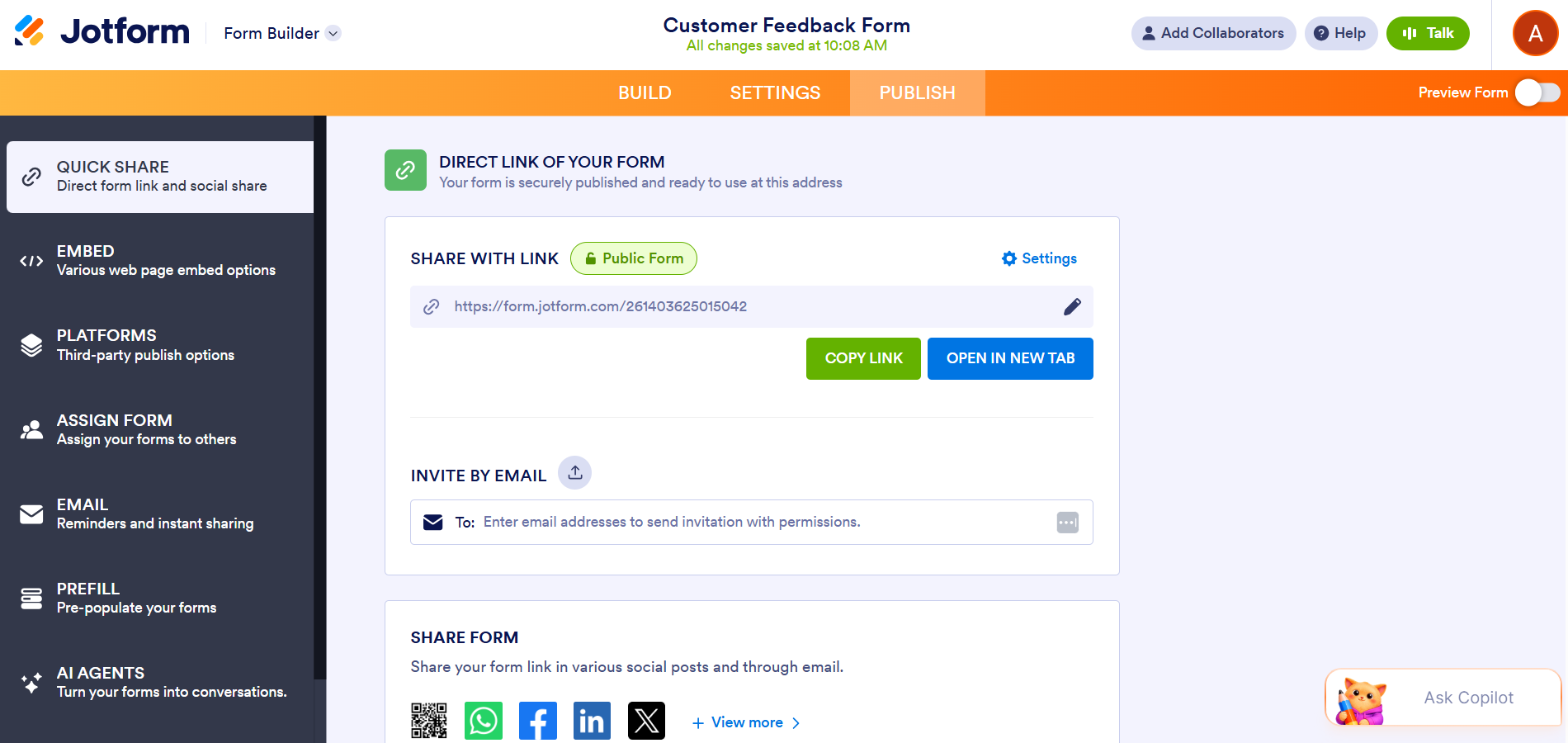
- Deel het formulier met uw gebruikers door op Publiceren te klikken en een optie te kiezen. U kunt het formulier via e-mail verzenden, het in een website insluiten, het formulier via de link delen of het via sociale media delen. Selecteer de deelmethode die het beste bij uw behoeften past.
- Zodra gebruikers het formulier invullen, gaan de formulierinzendingen automatisch naar de Excel-werkmap of -tabel die u hebt opgegeven. Daar kunt u uw gegevens sorteren, filteren en ordenen, en gedetailleerde rapporten op basis van de informatie maken.


Begin automatisch met het verzamelen van formulierreacties in Excel
Als u Excel automatisch reacties uit formulierinzendingen wilt laten verzamelen, hebt u volop opties: gebruik Microsoft Forms, probeer de formuliertools van Excel, of gebruik een geavanceerde formulierbouwer met een native integratie met Excel, zoals Jotform. De methode die het beste bij u past, hangt af van uw behoeften — bent u op zoek naar eenvoudige gegevensverzameling of een verzorgd webformulier voor externe gebruikers?
Als u uw formulier al in Microsoft Forms hebt gemaakt, hoeft u niet helemaal opnieuw te beginnen. Onze migratietool doet al het zware werk voor u — u hoeft uw formulieren niet opnieuw op te bouwen en er is geen risico dat u gegevens verliest tijdens de overdracht. Met een paar klikken wordt uw formulier van Microsoft Forms naar Jotform overgezet, waardoor u toegang krijgt tot onze geavanceerde functies en native integraties.
Ontdek Jotform vandaag nog en zie waarom het een uitstekende keuze is voor het maken van webformulieren, het integreren ervan met Excel en het naar een geheel nieuw niveau tillen van gegevensverzameling.
Veelgestelde vragen over het vullen van een Excel-spreadsheet met formuliergegevens
Om een invulbaar formulier te maken dat een Excel-spreadsheet vult, kunt u een basisformulierbouwer zoals Microsoft Forms gebruiken of een geavanceerde optie zoals Jotform, die een native integratie met Excel heeft.
Om een Microsoft-formulier een Excel-spreadsheet te laten vullen, klikt u op Reacties bekijken en vervolgens op Resultaten openen in Excel.
Er zijn verschillende manieren om gegevens van Excel in een webformulier in te vullen. U kunt dit handmatig doen door te kopiëren en plakken, of tools gebruiken om het proces te automatiseren, zoals browserextensies, workflowautomatiseringstools of aangepaste scripts.
Dit artikel is bedoeld voor operationele teams, beheerders, marketeers, docenten, HR-teams en eigenaren van kleine bedrijven die informatie via een online formulier willen verzamelen en automatisch naar een Excel-spreadsheet willen sturen.













Verstuur Opmerking: