
Wie een team voor klantenservice of een IT-helpdesk aanstuurt, weet hoe belangrijk het is om formulieren te koppelen aan supporttools. Zo houdt u aanvragen overzichtelijk, reageert u sneller en loopt alles een stuk soepeler.
Gebruikt u Google Forms en Freshdesk, dan is die samenwerking helaas niet zo vanzelfsprekend. Er bestaat namelijk geen eigen koppeling tussen Google Forms en Freshdesk, waardoor u op tools van derden bent aangewezen om het gat te overbruggen.
In dit artikel nemen we een paar manieren door om de twee tools toch met elkaar te verbinden, met voor één daarvan ook een stappenplan. Zoekt u iets eenvoudigers? Jotform biedt een veel vlottere manier om uw formulieren aan Freshdesk te koppelen, dus die route bekijken we ook.
Google Forms aan Freshdesk koppelen via tools van derden
Werkt u al een tijdje met Google Forms, dan bent u waarschijnlijk tegen de grenzen ervan aangelopen. Het is een eenvoudige formulierbouwer, zonder geavanceerde functies en zonder eigen koppelingen met de belangrijke tools in uw techniek. Wilt u Google Forms met iets als Freshdesk verbinden, dan moet u uitwijken naar tools van derden, zoals deze:
- Met Zapier, een van de bekendste no-code automatiseringstools, krijgt u een Quick Connect-optie voor Google Forms en Freshdesk plus kant-en-klare workflowsjablonen die u naar eigen wens kunt aanpassen.
- De Form Director-add-on voor Google Workspace vindt u in de Google Workspace Marketplace. Hiermee koppelt u Google Forms aan Freshdesk om bepaalde acties uit te voeren. Houd er wel rekening mee dat u een Freshdesk API-sleutel nodig hebt om deze add-on te gebruiken.
- Ook Pabbly Connect biedt een eenvoudige manier om Google Forms met Freshdesk te integreren, op een vergelijkbare manier als Zapier.
- Tot slot verbindt Onlizer Google Forms met Freshdesk via een visuele bouwer en krachtige API-connectoren.
Voelt het automatiseren van formulier naar ticket met tools van derden wat ingewikkeld? Geen zorgen. Hieronder leest u stap voor stap hoe u met Zapier een Freshdesk-ticket aanmaakt vanuit Google Forms, want dat is een van de populairste opties.
Google Forms aan Freshdesk koppelen met Zapier
Om te beginnen hebt u een Google-account nodig (met een formulier dat u wilt koppelen), een Freshdesk-account en een Zapier-account. Freshdesk is overigens vooral een betaalde tool met meerdere abonnementen, al is er wel een gratis proefperiode beschikbaar.
Doorloop daarna deze stappen:
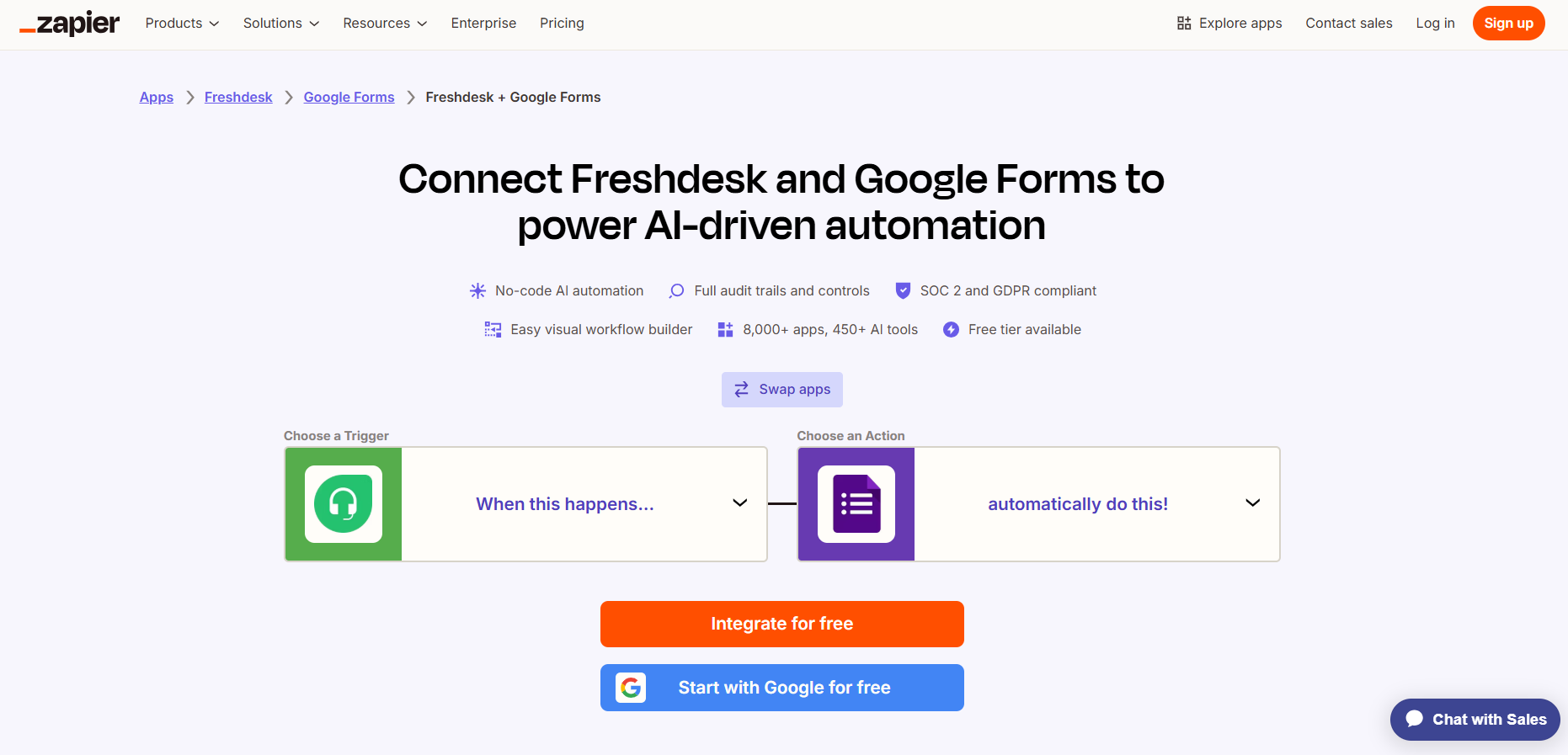
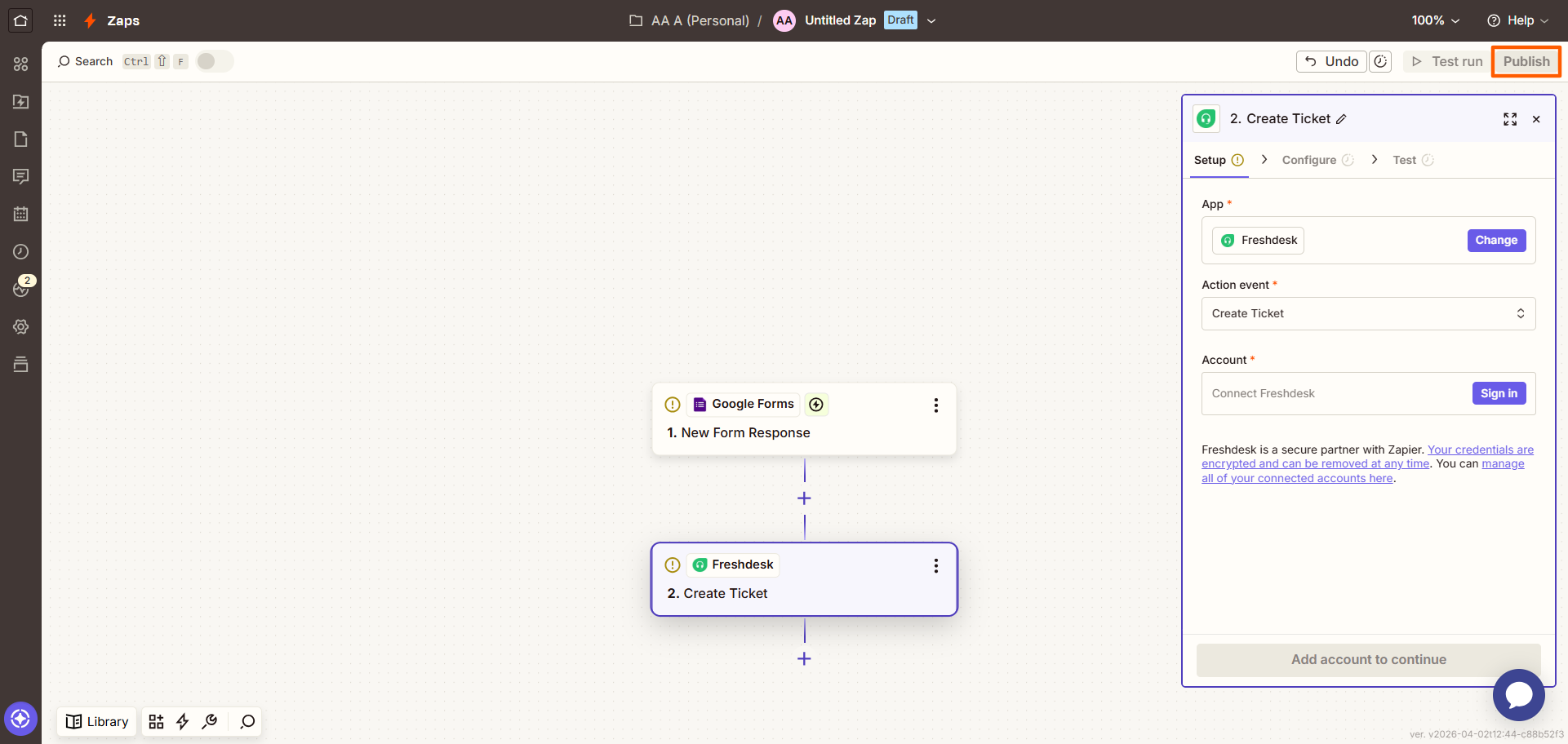
- Klik op Swap apps, zodat Google Forms de trigger wordt en Freshdesk de actie.
- Kies in het vervolgmenu een trigger voor Google Forms, bijvoorbeeld New Form Response.
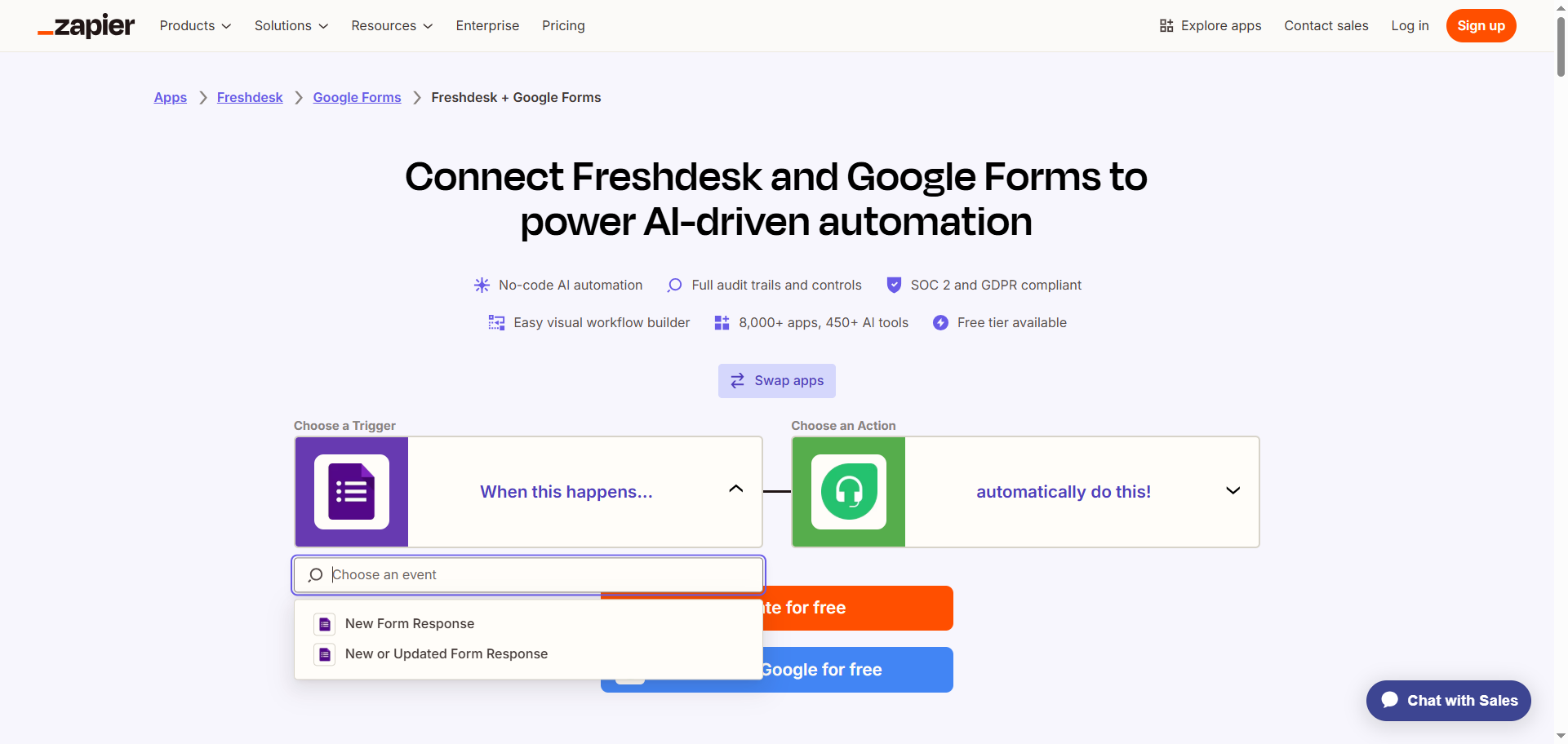
- Kies in het vervolgmenu een actie voor Freshdesk, bijvoorbeeld Create Ticket.
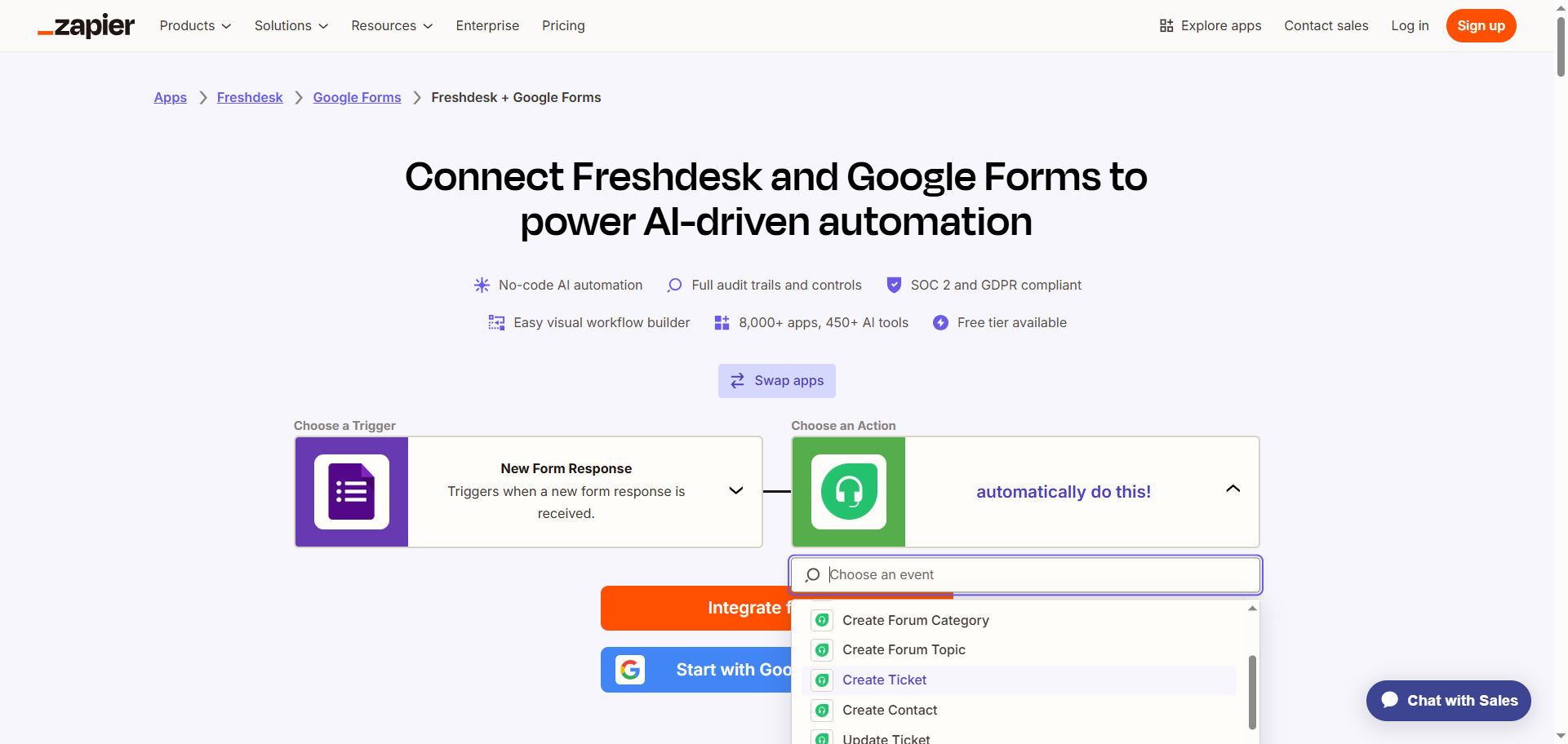
- Klik op Integrate for free.
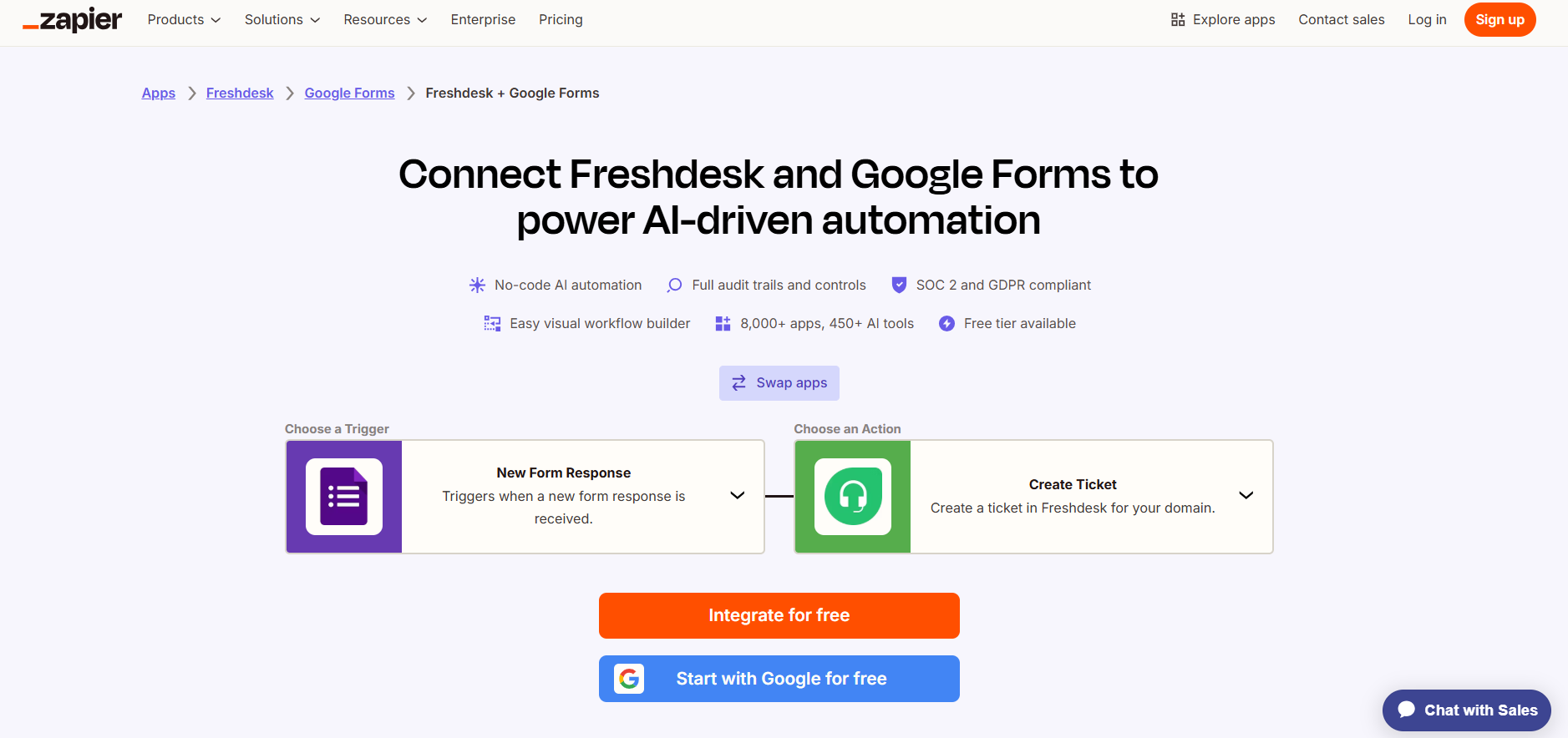
- Log in op uw Zapier-account.
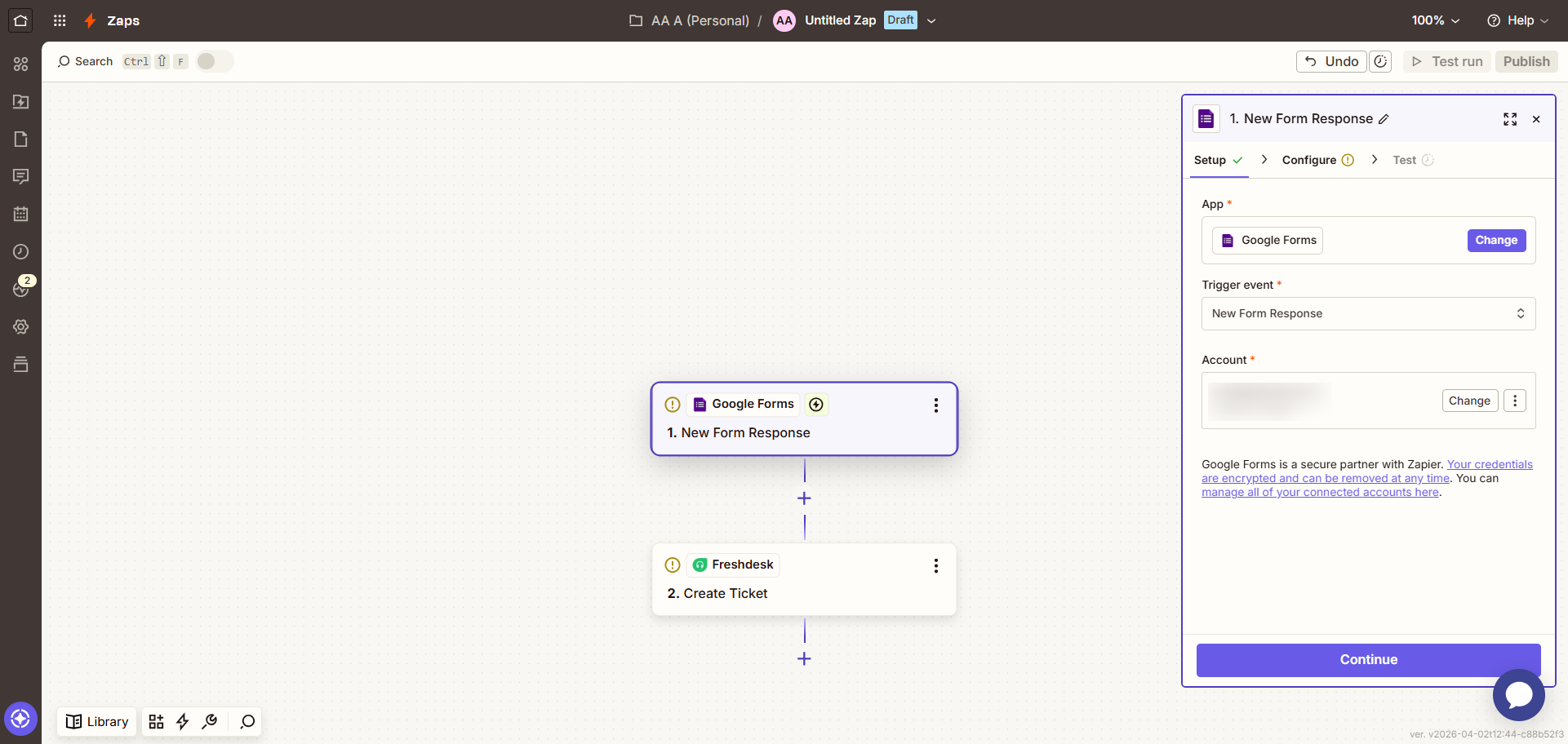
- Klik op Google Forms en volg de aanwijzingen om het te koppelen aan uw Zapier-account. Stel de verbinding met Google Forms in en test hem.
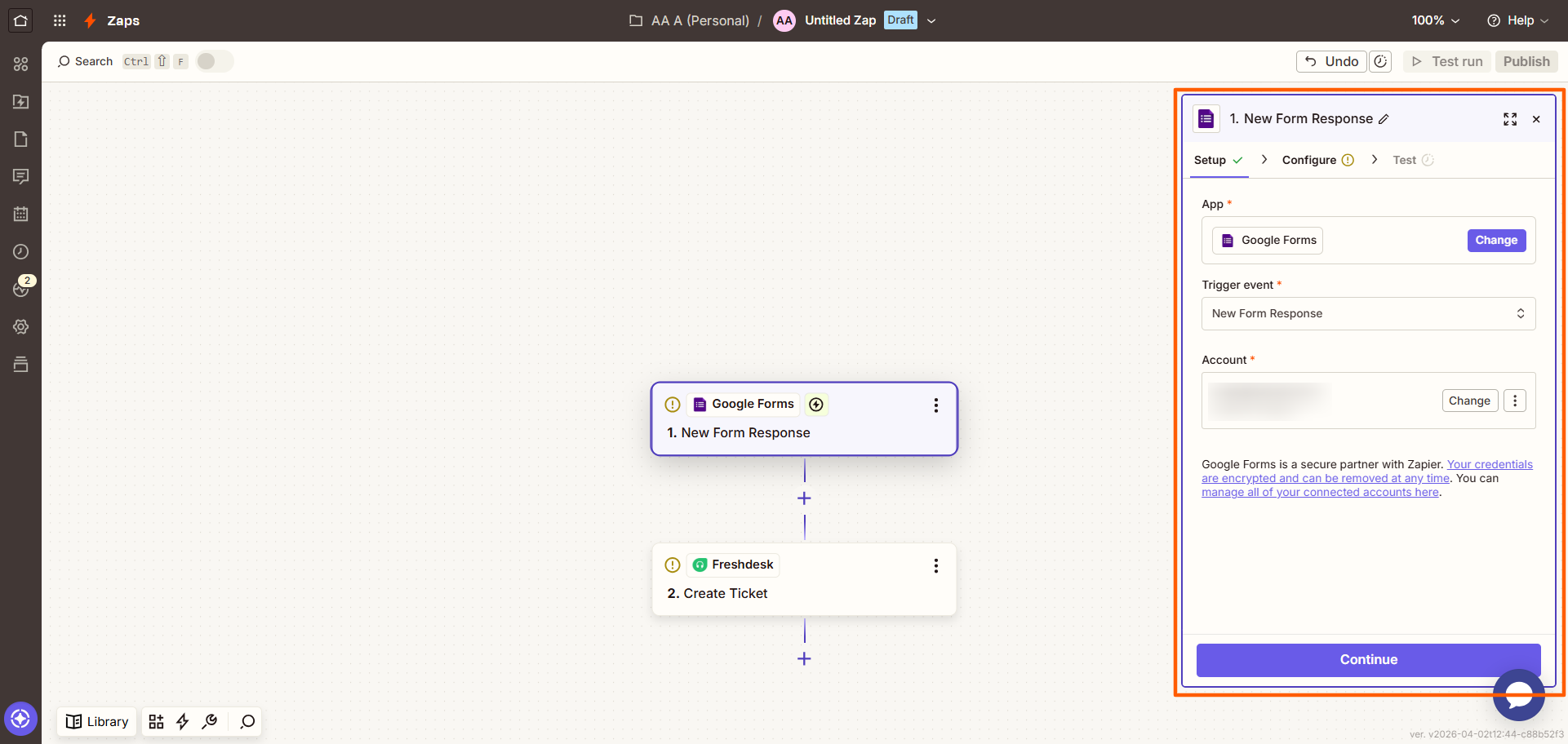
- Klik op Freshdesk en volg de aanwijzingen om het aan uw Zapier-account te koppelen. Stel de verbinding in en test hem, en zorg dat u de gegevens uit Google Forms goed hebt doorgekoppeld naar Freshdesk.
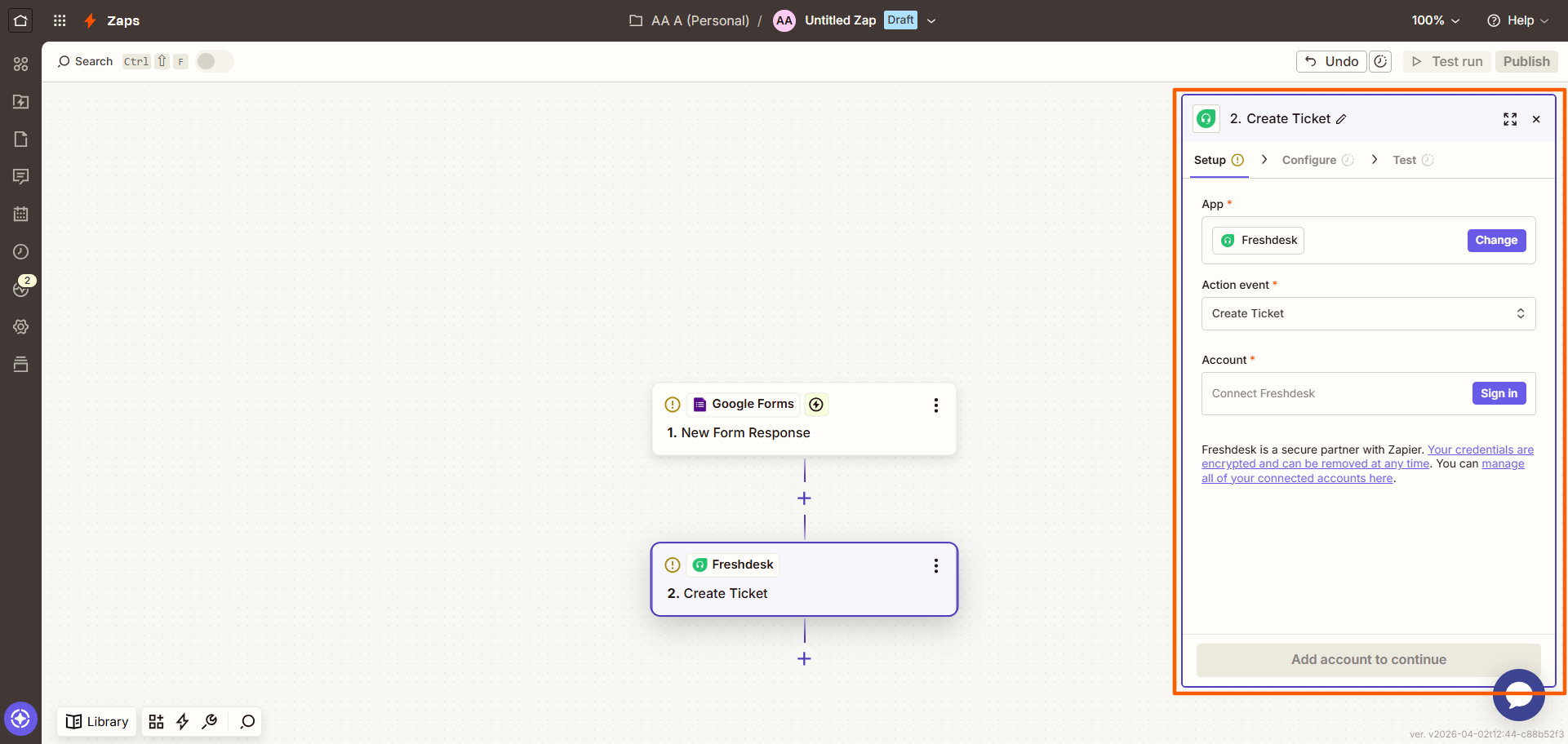
- Klik rechtsboven op Test run om te controleren of uw Zapier-koppeling voor de trigger en de actie goed werkt. Pas aan waar nodig.
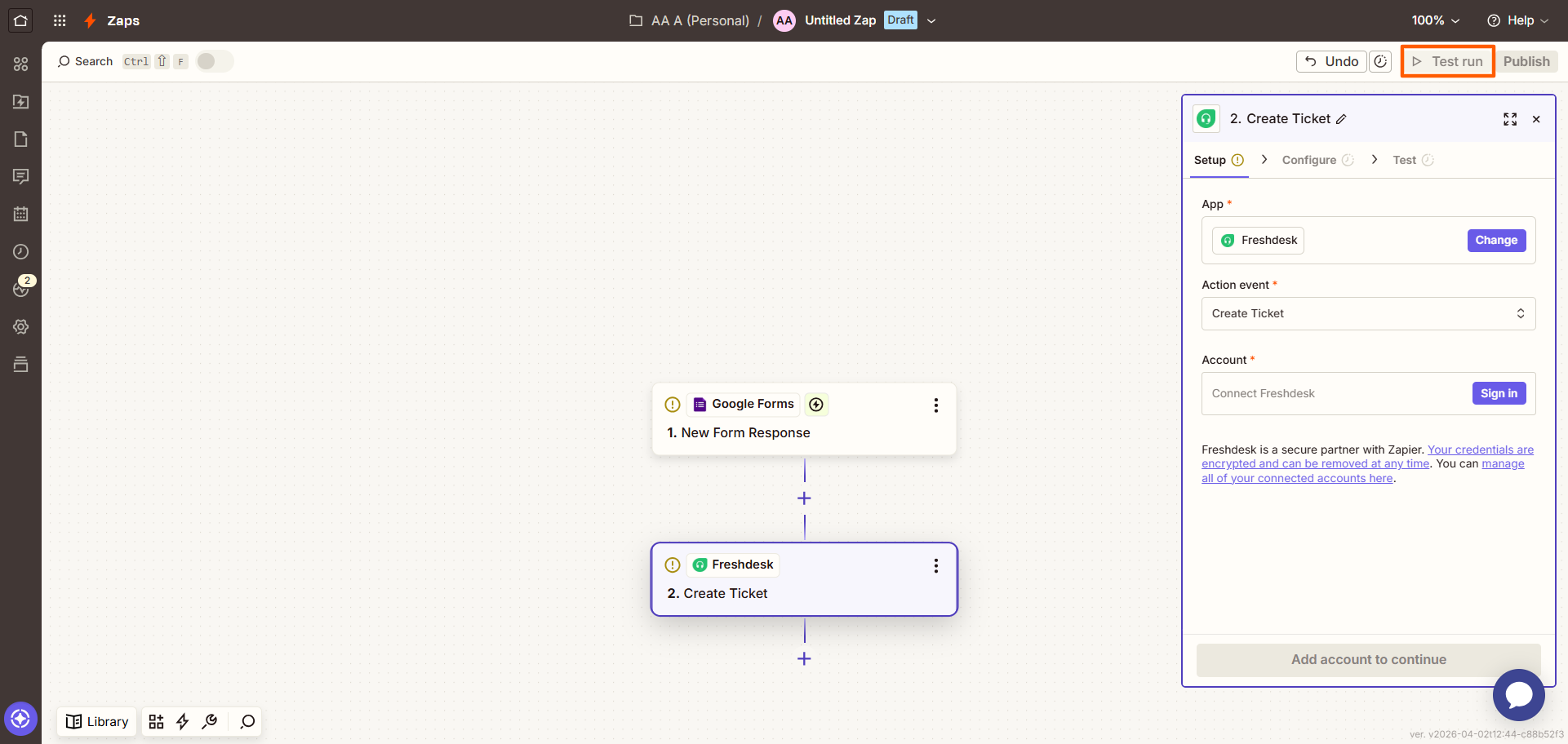
- Klik op Publish. Vanaf nu wordt er bij elke nieuwe reactie op uw Google-formulier automatisch een ticket in Freshdesk aangemaakt.
Voelt het werken met automatiseringstools van derden een beetje overweldigend? Daar staat u niet alleen in. Veel gebruikers zoeken een eenvoudigere manier om de tools in hun techniek met elkaar te verbinden. Misschien is het tijd om een andere online formulierbouwer dan Google Forms te zoeken, eentje waarmee koppelen met Freshdesk een stuk makkelijker gaat.
Jotform heeft een eigen koppeling met Freshdesk
Jotform is een van de beste alternatieven voor Google Forms en beschikt over een eigen koppeling met Freshdesk. U hoeft zich dus niet aan te melden bij tools van derden om de verbinding tot stand te brengen. Alles gebeurt gewoon intuïtief binnen Jotform zelf.
Of u nu klantvragen, interne verzoeken of softwarefouten beheert: met de koppeling tussen Jotform en Freshdesk glipt er niets meer tussen wal en schip. De gegevens uit uw Jotform-formulieren gaan rechtstreeks naar Freshdesk, zodat u het overzicht bewaart en alles onder controle houdt.
Wilt u weten hoe u Freshdesk aan Jotform koppelt? Maak een gratis Jotform-account aan en doorloop deze stappen:
- Open het Jotform-formulier dat u aan Freshdesk wilt koppelen. Klik in de bovenste navigatiebalk op Settings.
- Klik in het menu links op Integrations.
- Zoek naar Freshdesk en klik erop.
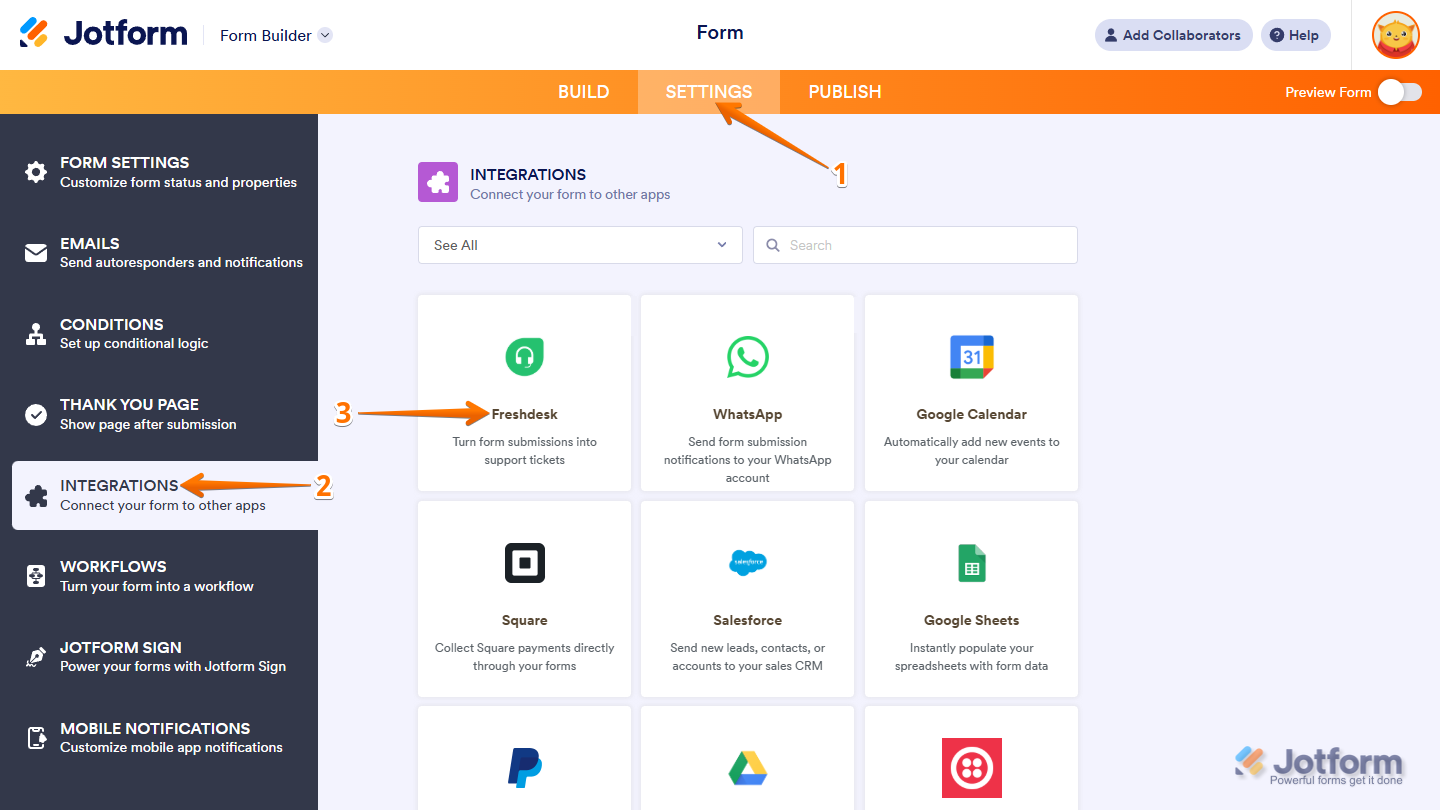
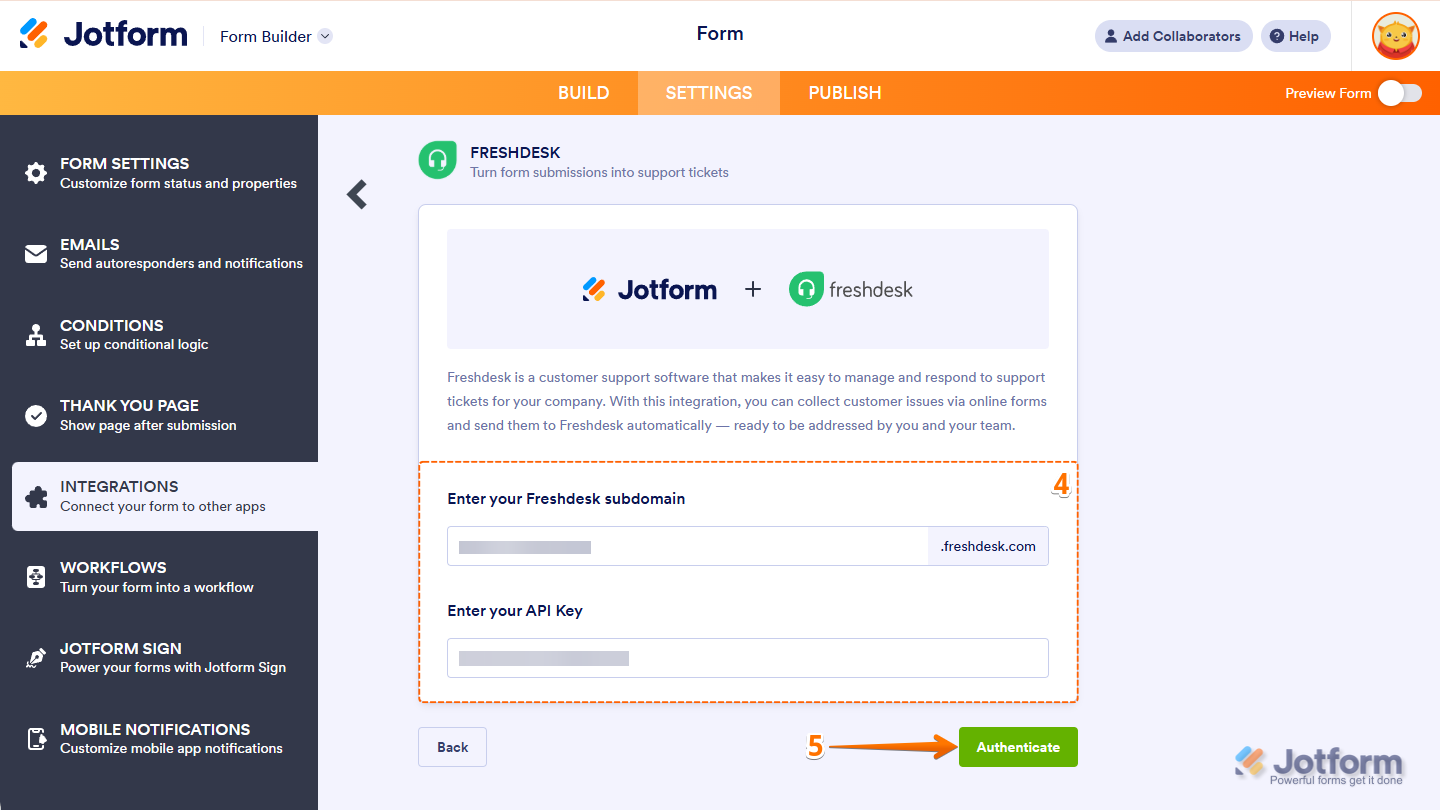
- Vul de volgende gegevens in:
- Vul bij uw Freshdesk-subdomein het eerste deel van uw Freshdesk-URL in.
- Vul bij uw API-sleutel de sleutel in die u hebt gevonden, en plak hem in dit veld. Zo vindt u uw API-sleutel.
- Klik op Authenticate.
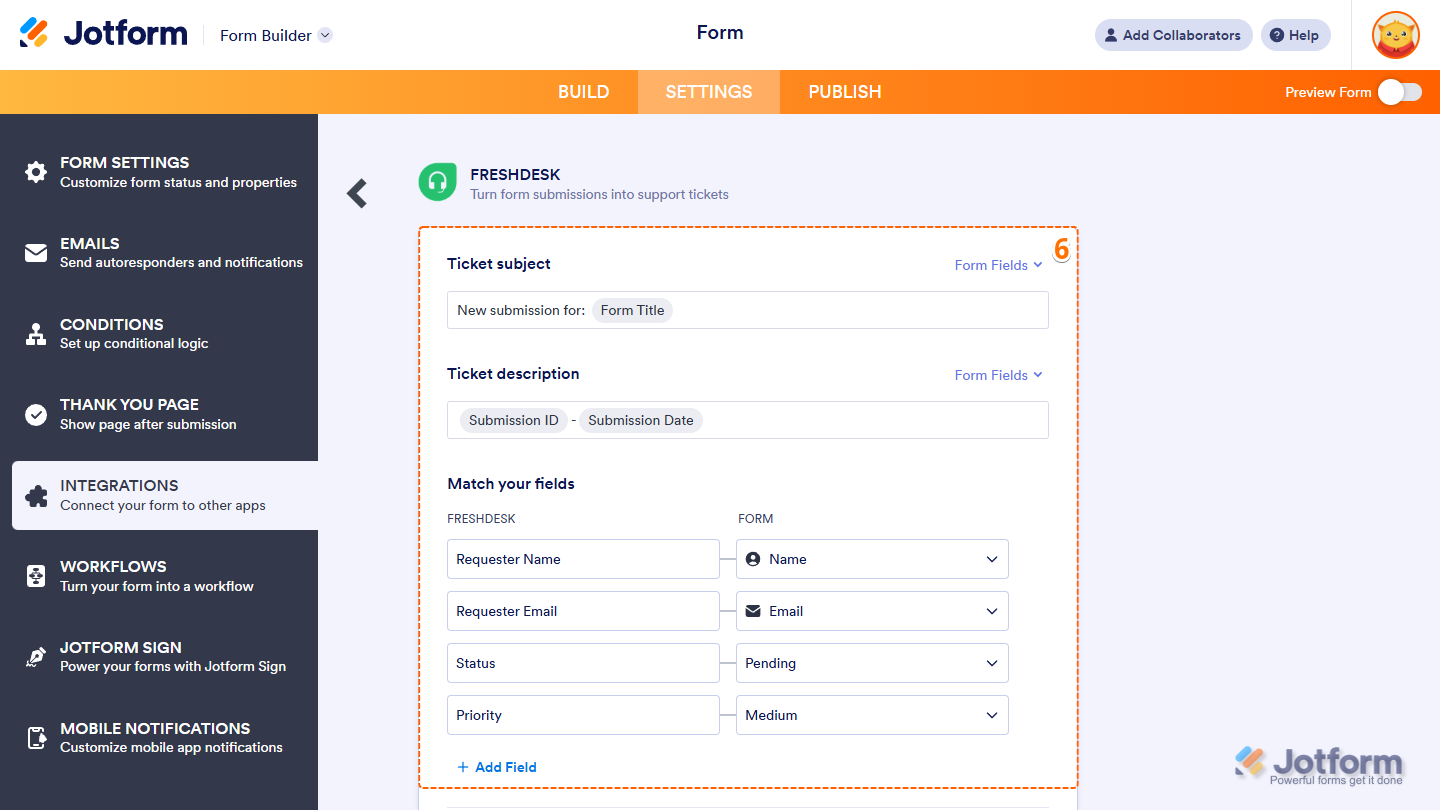
- Vul de volgende velden in:
- Bepaal bij het onderwerp van het ticket welk formulierveld de onderwerpregel van het Freshdesk-ticket moet worden.
- Kies voor de omschrijving van het ticket het formulierveld dat het hoofdbericht van het Freshdesk-ticket wordt.
- Zorg dat uw velden met elkaar overeenkomen door de velden in Freshdesk af te stemmen op de velden in uw formulier. Heeft u meer velden nodig, klik dan op Add Field.
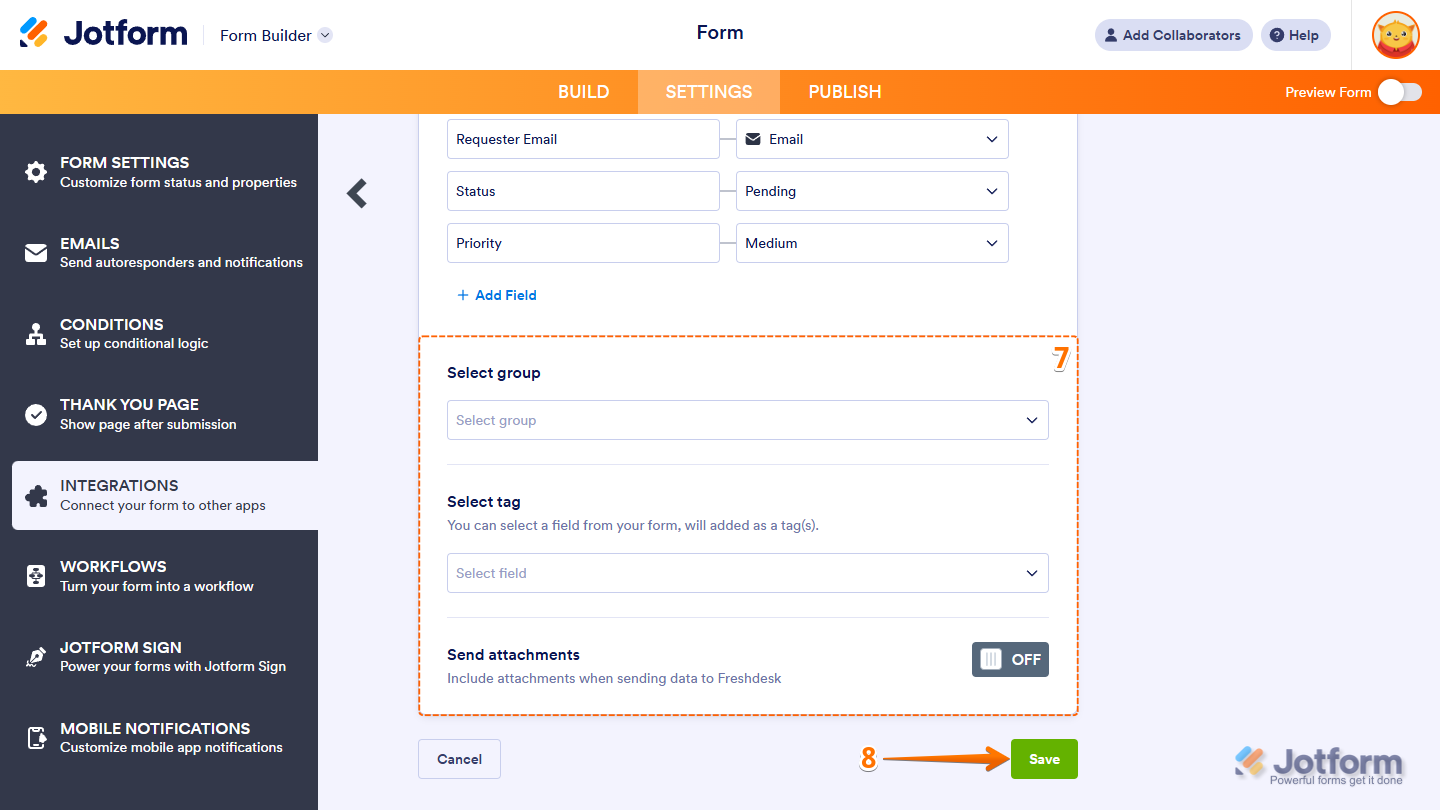
- Scroll naar beneden op de instelpagina en vul de volgende gegevens in:
- Kies bij de groep aan welke supportgroep het ticket wordt toegewezen.
- Voeg bij de tag een label toe waarmee u uw tickets straks kunt filteren.
- Wilt u bijlagen uit het formulier met het ticket meesturen, zet deze instelling dan op On.
- Klik op Save.
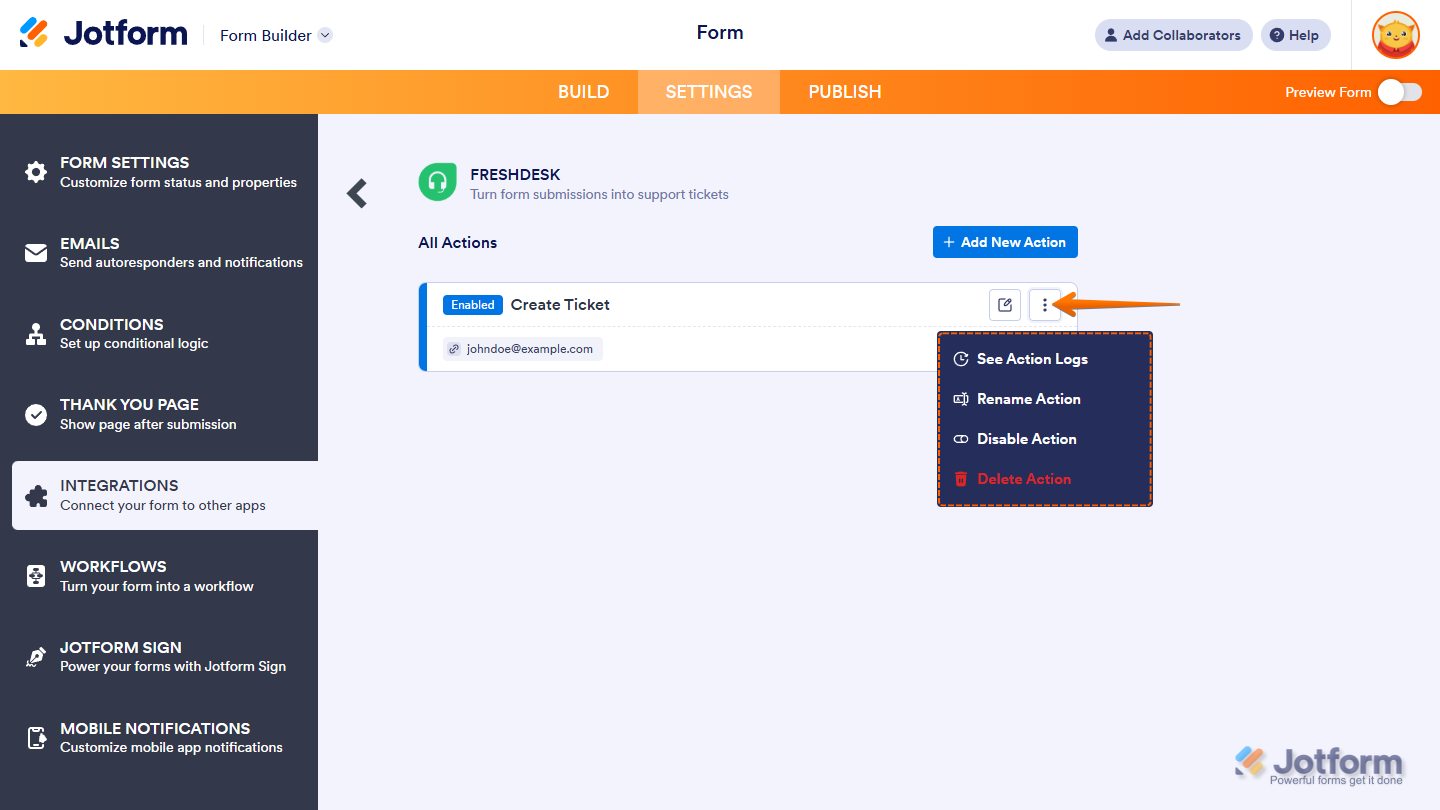
Zo eenvoudig koppelt u Jotform rechtstreeks aan Freshdesk. Nu uw formulier verbonden is met Freshdesk, kunt u een aantal acties voor het Freshdesk-ticket zien en gebruiken:
- Bij Action Logs ziet u welke runs geslaagd en welke mislukt zijn.
- Met Rename Action wijzigt u de titel van een actie.
- Via Disable Action stopt u de koppeling met het verzenden van gegevens.
- Klik op Delete Action als u deze actie uit het formulier wilt verwijderen.
Stap over op Jotform voor een eigen Freshdesk-koppeling en nog veel meer
Gebruikers van Google Forms stappen steeds vaker over op Jotform. Hoe dat komt? Zet de twee formulierbouwers naast elkaar en zie het zelf:
 Jotform |  Google Forms | |
|---|---|---|
| Eigen Freshdesk-koppeling | ||
| Velden en widgets | Meer dan 20 basisvelden en meer dan 100 widgets | 12 vraagtypen |
| Voorwaardelijke logica | Beperkte mogelijkheden | |
| Koppelingen | Meer dan 150 | Add-ons ondersteund |
| Sjablonen | Meer dan 20.000 | 17 |
| Thema's | Meer dan 1.000 kant-en-klare thema's en de mogelijkheid om eigen thema's te maken | Beperkte aanpassing van thema's |
| Eigen meldingen en automatische antwoordmails | ||
| Rapportagefuncties | Rapportenbouwer en formulier analytics | Beperkte grafieken |
| Mobiele app | Jotform Mobile |
Zoals u ziet biedt Google Forms maar beperkte mogelijkheden en komt het niet veel verder dan het aanmaken van eenvoudige formulieren. Jotform steekt er op veel punten bovenuit. Zo krijgt u onder meer:
- Meer dan 150 eigen formulierkoppelingen met tools die u dagelijks gebruikt, zoals Freshdesk, Slack en Canva
- Meer dan 20.000 formuliersjablonen voor allerlei toepassingen, denk aan contactformulieren, foutmeldingen, klantvragen en nog veel meer
- Duizenden kant-en-klare thema’s en eigen thema’s waarmee u de uitstraling van uw formulier helemaal op uw merk afstemt
Daar komt bij dat Jotform geavanceerde rapportagemogelijkheden heeft, zoals formulier analytics en een visuele rapportenbouwer, zodat u de gegevens die u verzamelt echt begrijpt. En bent u vaak onderweg, bijvoorbeeld om supportcallcenters te bezoeken of klantgesprekken te voeren, dan blijft u met de mobiele app altijd bij.
Ondanks al die geavanceerde functies en mogelijkheden blijft Jotform intuïtief en makkelijk in gebruik. Of u nu voor het eerst met een online formulierbouwer werkt of er al jaren mee bezig bent: de overzichtelijke interface van Jotform valt meteen in de smaak.
Zet uw Google-formulieren met één klik over naar Jotform
Heeft u uw formulieren al in Google Forms gebouwd, dan hoeft u niet opnieuw te beginnen. U kunt eenvoudig overstappen naar Jotform terwijl uw vragen en de structuur van uw formulier gewoon behouden blijven. Zodra alles klaarstaat, gaat u direct aan de slag met de geavanceerde functies en koppelingen om uw workflows naar een hoger niveau te tillen.


En het mooiste: Jotform heeft een gratis abonnement, net als Google Forms. Stap vandaag nog over en ontdek hoe eenvoudig het is om eigen formulieren te maken en ze te verbinden met tools als Freshdesk.
Dit artikel is bedoeld voor klantsupportmanagers en IT-helpdeskteams die met Freshdesk werken en inzendingen uit Google Forms, zoals supportverzoeken, foutmeldingen of intakeformulieren, automatisch willen omzetten in Freshdesk-tickets.













Verstuur Opmerking: