Of je nu contactgegevens van leads, feedback van gebruikers, aanmeldingen voor evenementen of andere details probeert te verzamelen: een laag conversiepercentage voor formulieren is frustrerend, want het betekent dat je niet de data krijgt die je nodig hebt. Als je Google Forms gebruikt voor het verzamelen van gegevens, kan dit de boosdoener zijn: je potentiële respondenten krijgen een verplicht Google-inlogscherm te zien, waardoor ze de hele poging afbreken.
Er zijn veel redenen waarom respondenten misschien niet willen inloggen bij Google, zoals het niet hebben van een Gmail-account of de wens om anoniem te blijven. In dit artikel laten we je zien hoe je Google Forms respondenten kunt laten reageren zonder in te loggen. Er zijn manieren om een Google Form openbaar te maken zodat iedereen het kan invullen, zelfs mensen zonder Gmail-account — we helpen je te bepalen welke verborgen instellingen je moet aanpassen.
Daarnaast stellen we je voor aan een geavanceerde formulierbouwer die inlogproblemen helemaal voorkomt: Jotform. Deze heeft ook verschillende geavanceerde functies die Google Forms niet heeft, waardoor het een populaire keuze is voor het verzamelen van gegevens.
Pro Tip
Hier is een snelle test die je kunt doen om te zien of je een openbaar Google Form hebt: kopieer de deellink van het formulier en plak deze in een incognito- of privévenster. Als het Google-formulier meteen laadt, zijn je instellingen correct geconfigureerd en krijgen respondenten geen inlogscherm te zien. Zo niet, lees dan verder voor manieren om je formulier openbaar te maken.
5 instellingen die een Google-inlog afdwingen en hoe je ze uitschakelt
Google Forms heeft geen enkele Openbaar maken-instelling, dus het is verwarrend wanneer je open toegang tot een formulier wilt bieden. Er zijn vijf specifieke instellingen die een Google-inlog voor respondenten activeren, allemaal te vinden onder het tabblad Instellingen. Lees verder om te leren hoe je ze herkent en uitschakelt. Zo kun je je Google Form openbaar maken en de conversiepercentages van formulieren verhogen.
Pro Tip
Leer hoe je je formulieren aanpast, verschillende vraagtypen gebruikt, e-handtekeningen toevoegt en meer in onze uitgebreide tutorial, Hoe je Google Forms gebruikt.
1. “Beperken tot 1 reactie” is actief
In Google Forms is het mogelijk om te voorkomen dat gebruikers meer dan één keer een reactie indienen, wat handig is voor toepassingen zoals tests of sollicitaties. Wanneer deze instelling is ingeschakeld, vereist Google een inlog zodat het kan bijhouden wie al heeft gereageerd.
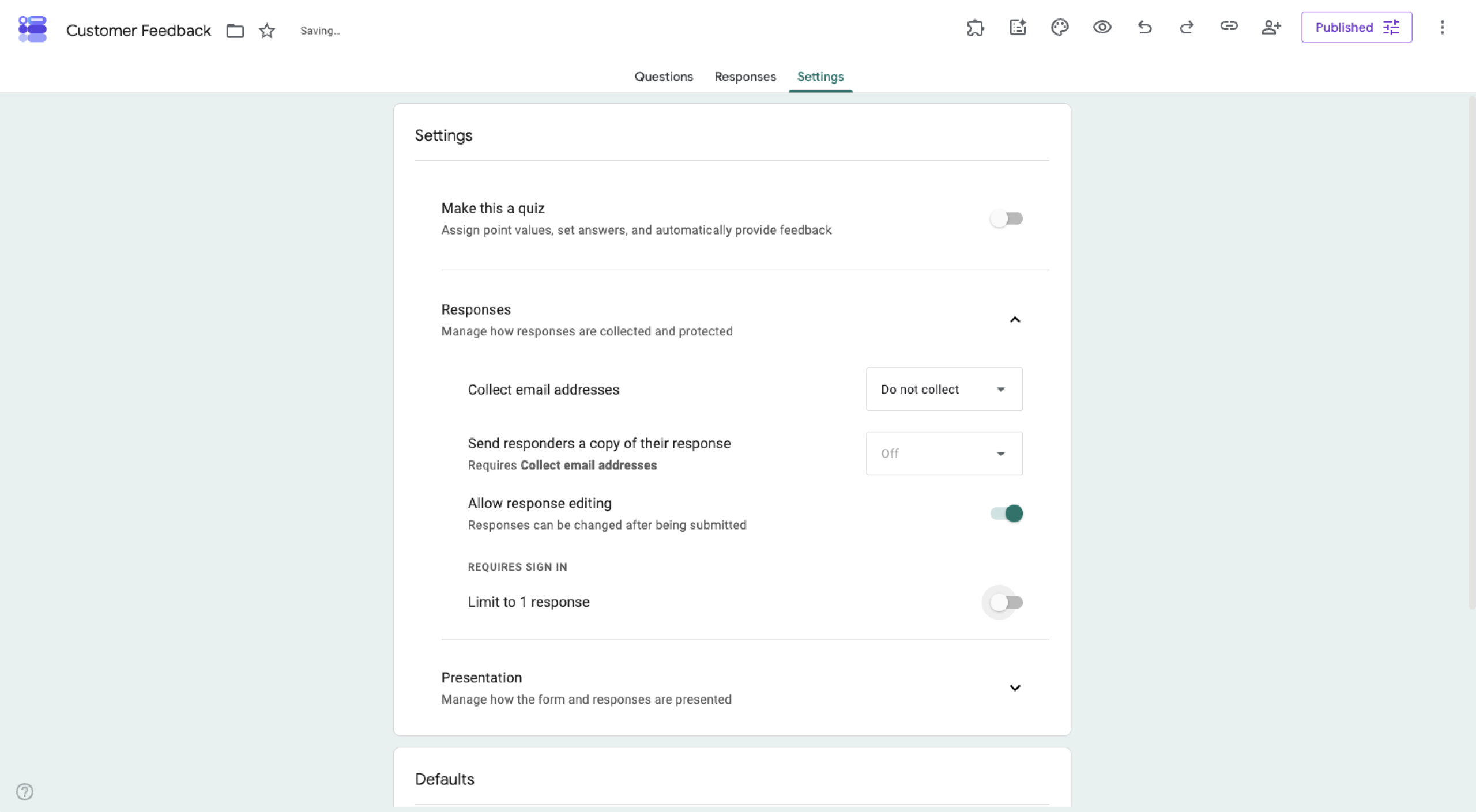
Als je niet wilt dat respondenten moeten inloggen, schakel dan de instelling Beperken tot 1 reactie uit. Let op: er is geen manier om het aantal reacties van een individuele gebruiker te beperken zonder een inlog te vereisen, wat een van de vele nadelen van Google Forms is.
Volg deze instructies om de instelling Beperken tot 1 reactie uit te schakelen:
- Open het formulier dat je openbaar wilt maken.
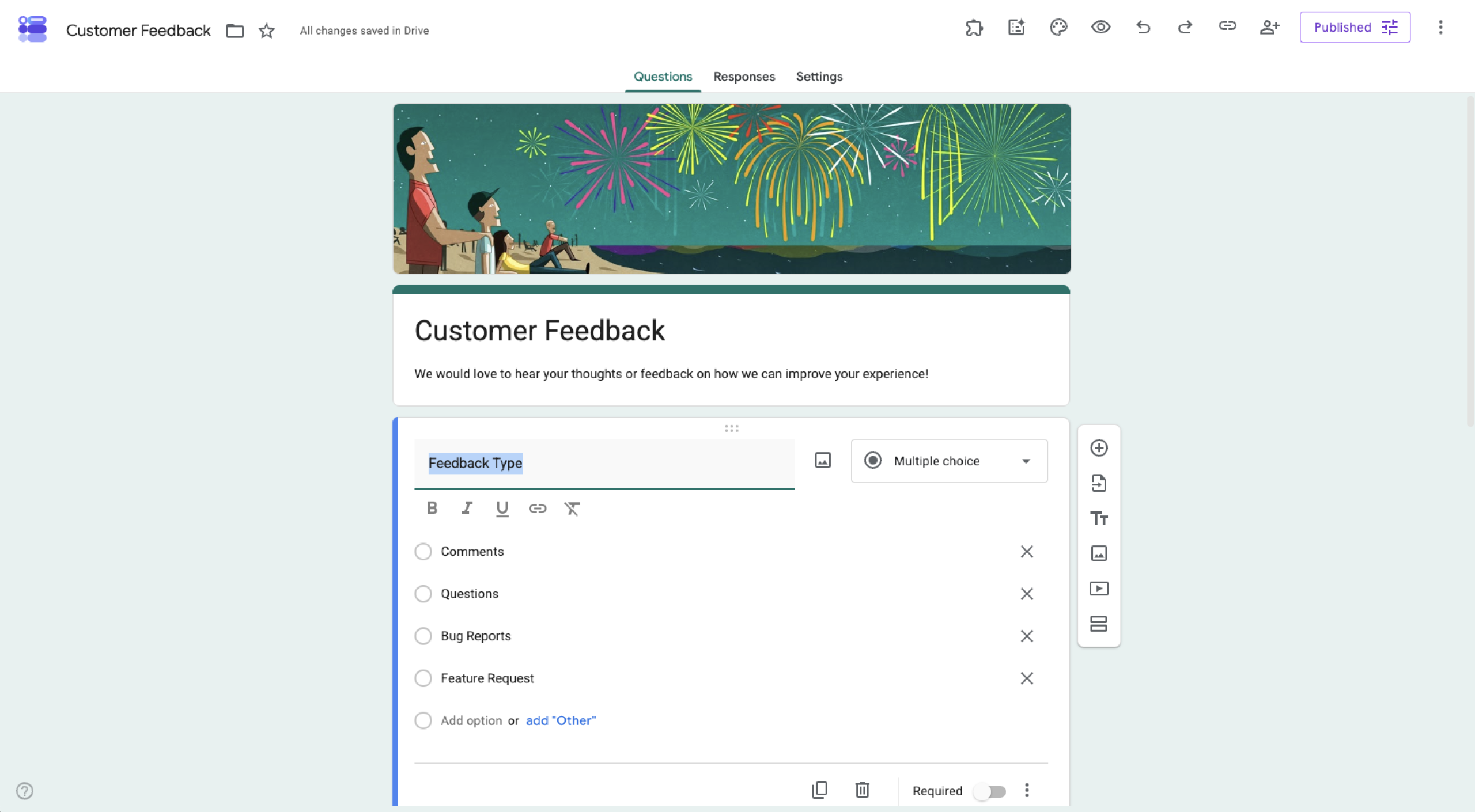
- Klik op Instellingen. Scroll naar beneden naar Reacties en maximaliseer de sectie.
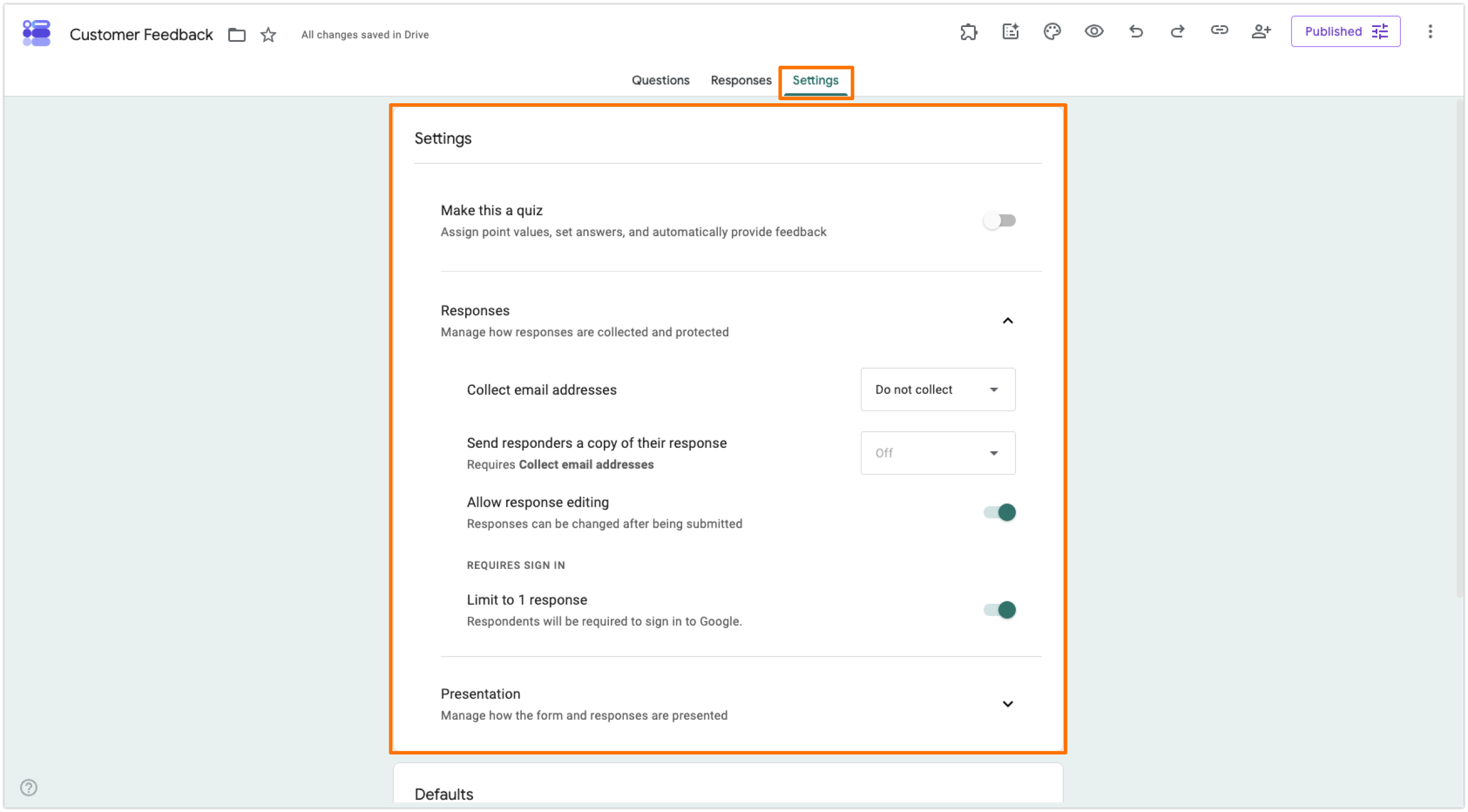
- Als de instelling Beperken tot 1 reactie is ingeschakeld, schakel deze dan uit.
Pro Tip
Nadat je de instelling Beperken tot 1 reactie hebt uitgeschakeld, krijg je mogelijk dubbele reacties of spam. Je kunt dit probleem vermijden door over te stappen op Jotform. De functie unieke inzending van Jotform gebruikt IP-adressen en browsercookies om inzendingen tot één persoon te beperken, wat betekent dat je schone, spamvrije data krijgt zonder dat respondenten hoeven in te loggen. Het resultaat: hogere conversiepercentages zonder in te boeten op unieke inzendingen!
2. Het formulier bevat een vraag met “Bestandsupload”
Als je Google Form een vraag heeft waarvoor een bestandsupload als antwoord nodig is, zoals een document of afbeelding, dwingt Google Forms de respondent altijd om in te loggen. Dit komt doordat Google Forms geüploade bestanden opslaat in je Google Drive en gebruikersauthenticatie vereist om veiligheidsredenen.
Tenzij een bestandsupload absoluut noodzakelijk is, vermijd dit soort vragen om open toegang tot je formulier te behouden.
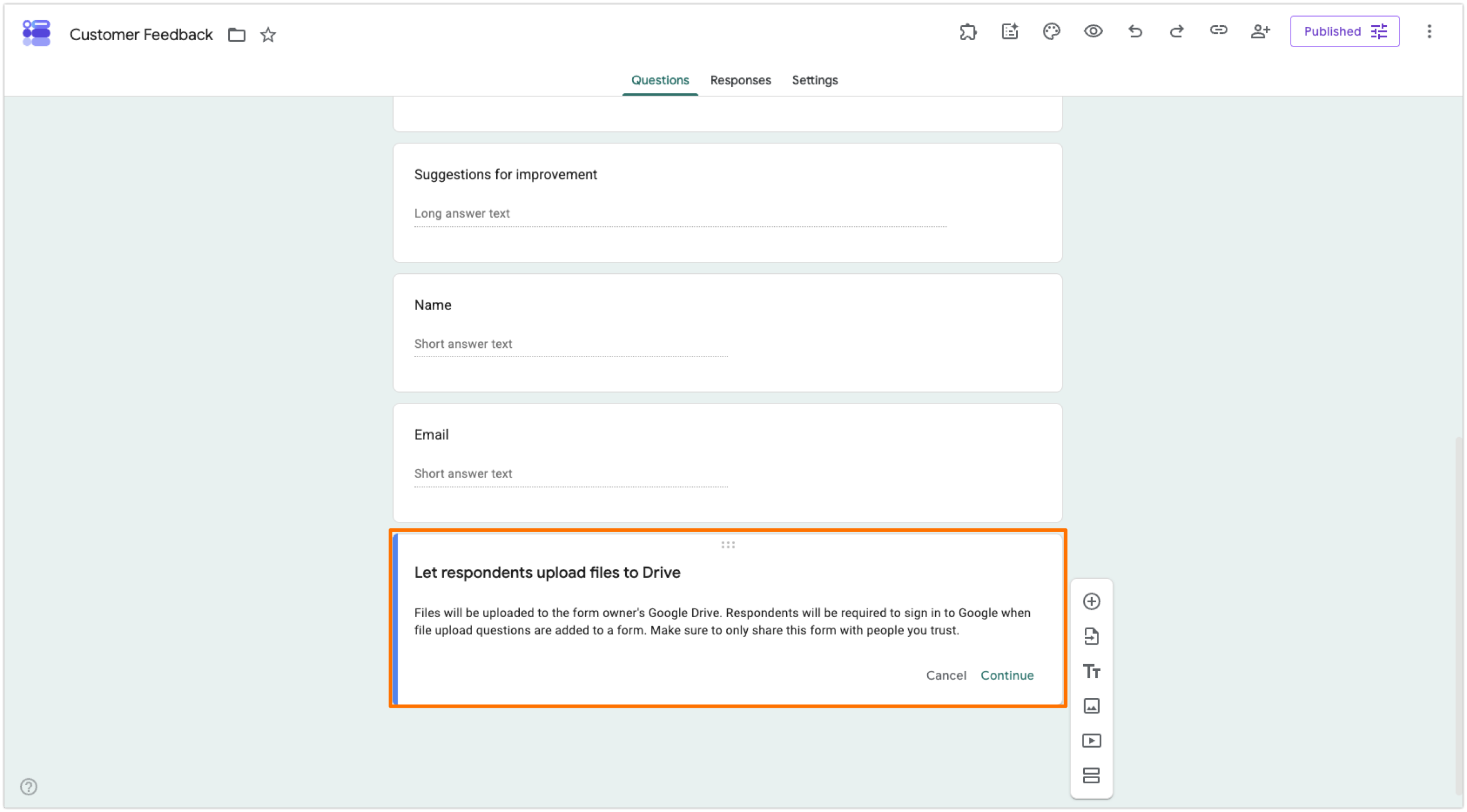
Pro Tip
Soms moet je bestandsuploads toestaan, maar hoef je niet te weten wie ze indient — zoals een situatie waarin klanten een bedrijf op de hoogte stellen van softwareproblemen. Bij bestandsuploads vereist Google Forms altijd een inlog. Als je echt anonieme bestandsuploads wilt toestaan, kies dan voor Jotform. Hiermee kunnen respondenten bestanden en documenten in het formulier plaatsen zonder te hoeven inloggen.
3. Beperkingen voor Workspace-organisaties staan aan
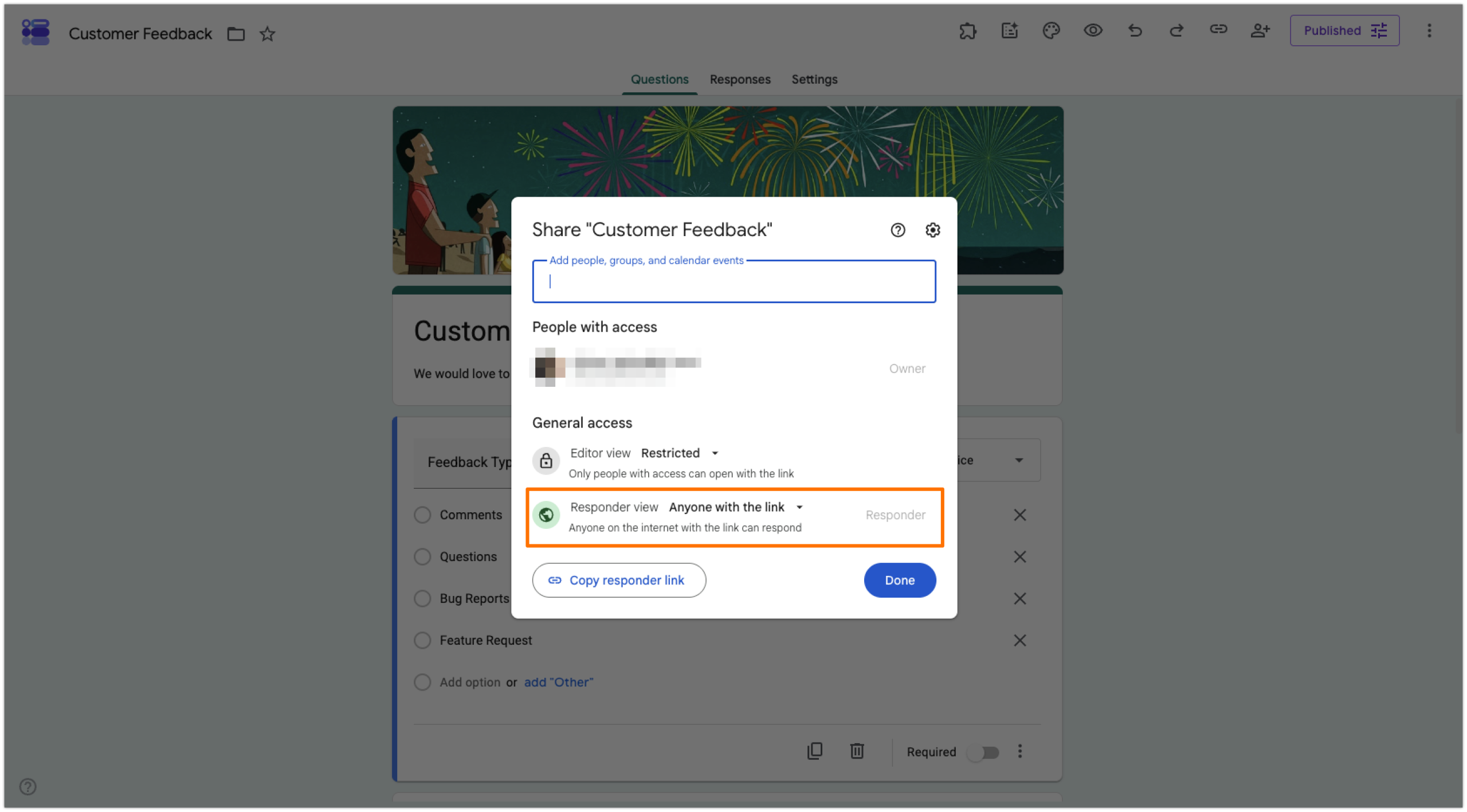
Als je een Google Form bouwt op een betaald bedrijfs- of schoolaccount in Google Workspace, zal Google de toegang tot het formulier standaard beperken tot interne collega’s. Als je inloggen wilt vermijden, moet je ervoor zorgen dat deze instelling is uitgeschakeld. (Je vindt deze in de sectie Instellingen > Reacties als dat relevant is voor je account. Let op: je hebt mogelijk geen toestemming om Workspace-beperkingen uit te schakelen en moet dit misschien aan de beheerder van je organisatie vragen.)
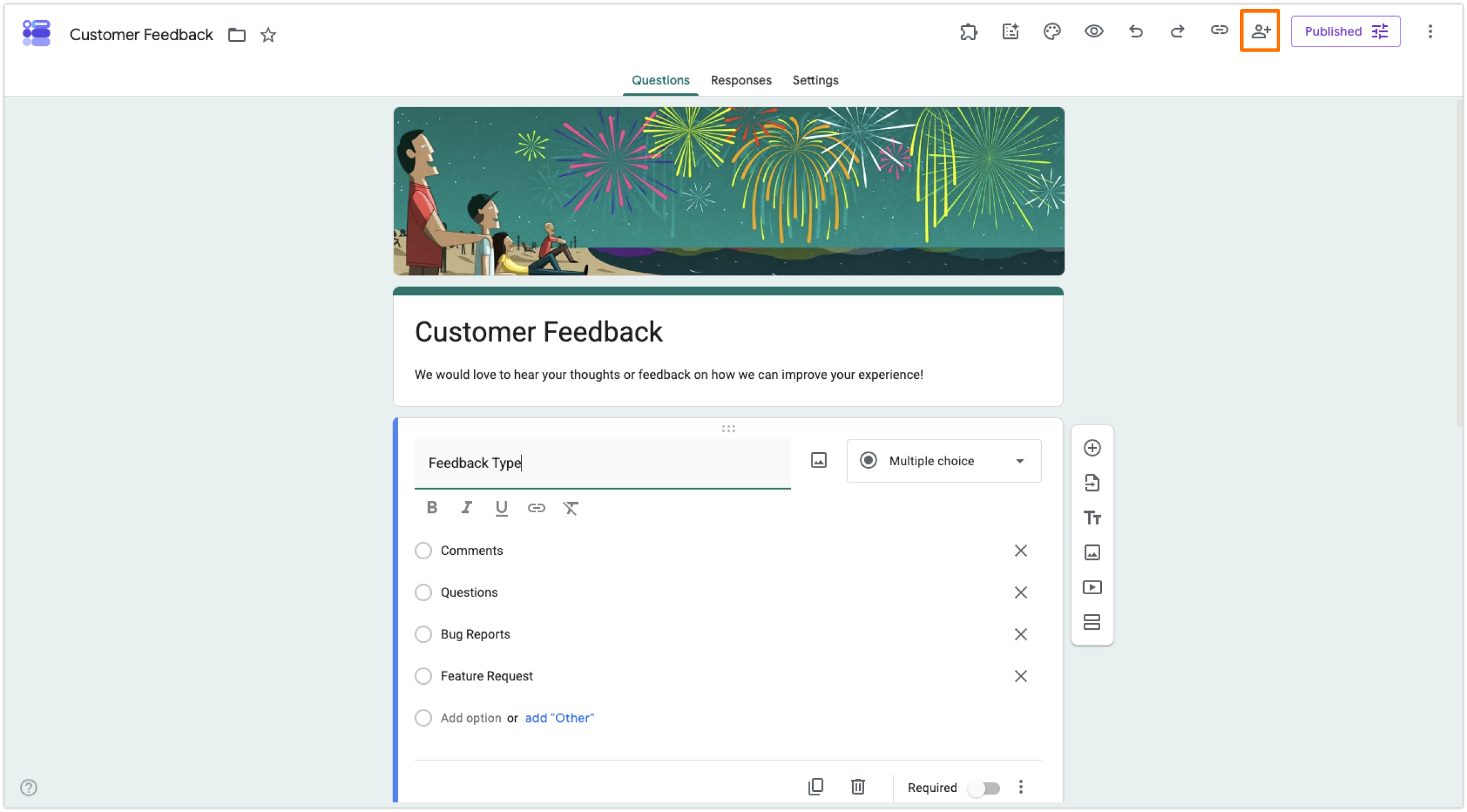
Volg deze stappen om te controleren of je formulier toegankelijk is voor het algemene publiek:
- Open het formulier dat je openbaar wilt maken.
- Klik op het pictogram Delen.
- Bevestig dat de respondentinstelling is ingesteld op Iedereen met de link. Zo niet, neem dan contact op met je Workspace-beheerder om een wijziging door te voeren.
4. “E-mailadressen verzamelen” is ingesteld op geverifieerd
Google Forms verzamelt e-mailadressen van respondenten als de instelling E-mailadressen verzamelen op Geverifieerd staat. Dit dwingt respondenten om in te loggen. Wijzig dit naar Niet verzamelen of Invoer van respondent om het Google Form anoniem te houden en respondenten inloggen te laten overslaan.
Zo schakel je de instelling Geverifieerd uit en verwijder je de vereiste om in te loggen bij Google Form voor respondenten:
- Open het formulier dat je openbaar wilt maken.
- Klik op Instellingen. Scroll naar beneden naar Reacties en maximaliseer de sectie.
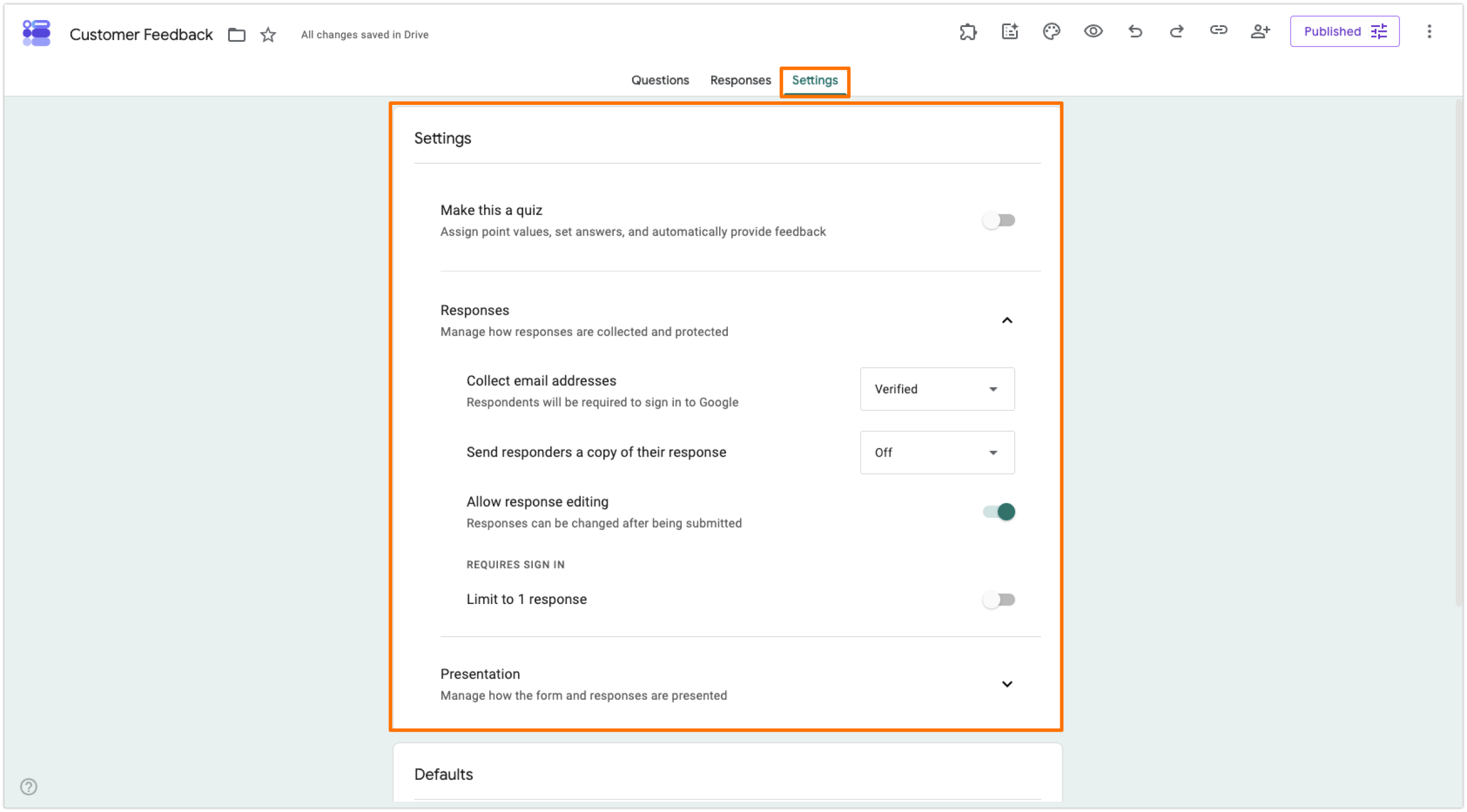
- Open het dropdownmenu voor E-mailadressen verzamelen en stel het in op Niet verzamelen of Invoer van respondent, afhankelijk van je behoeften.
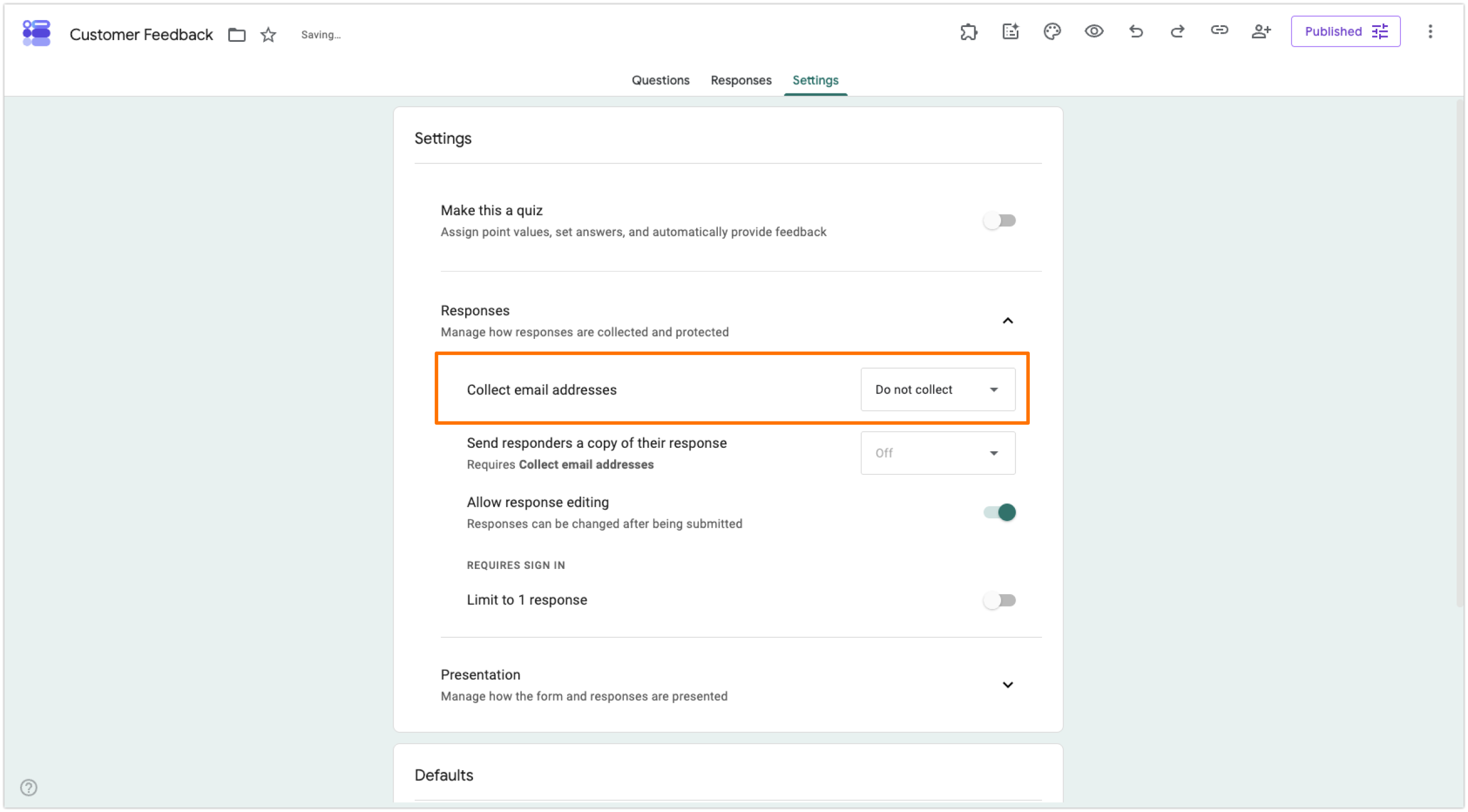
Pro Tip
Je kunt respondenten een kopie van hun inzending sturen, maar dit vereist bij Google Forms altijd inloggen. Stel hiervoor de instelling E-mailadressen verzamelen in op Geverifieerd en stel Respondenten een kopie van hun reactie sturen in op Altijd of Op verzoek.
5. “Reacties bewerken toestaan” staat aan
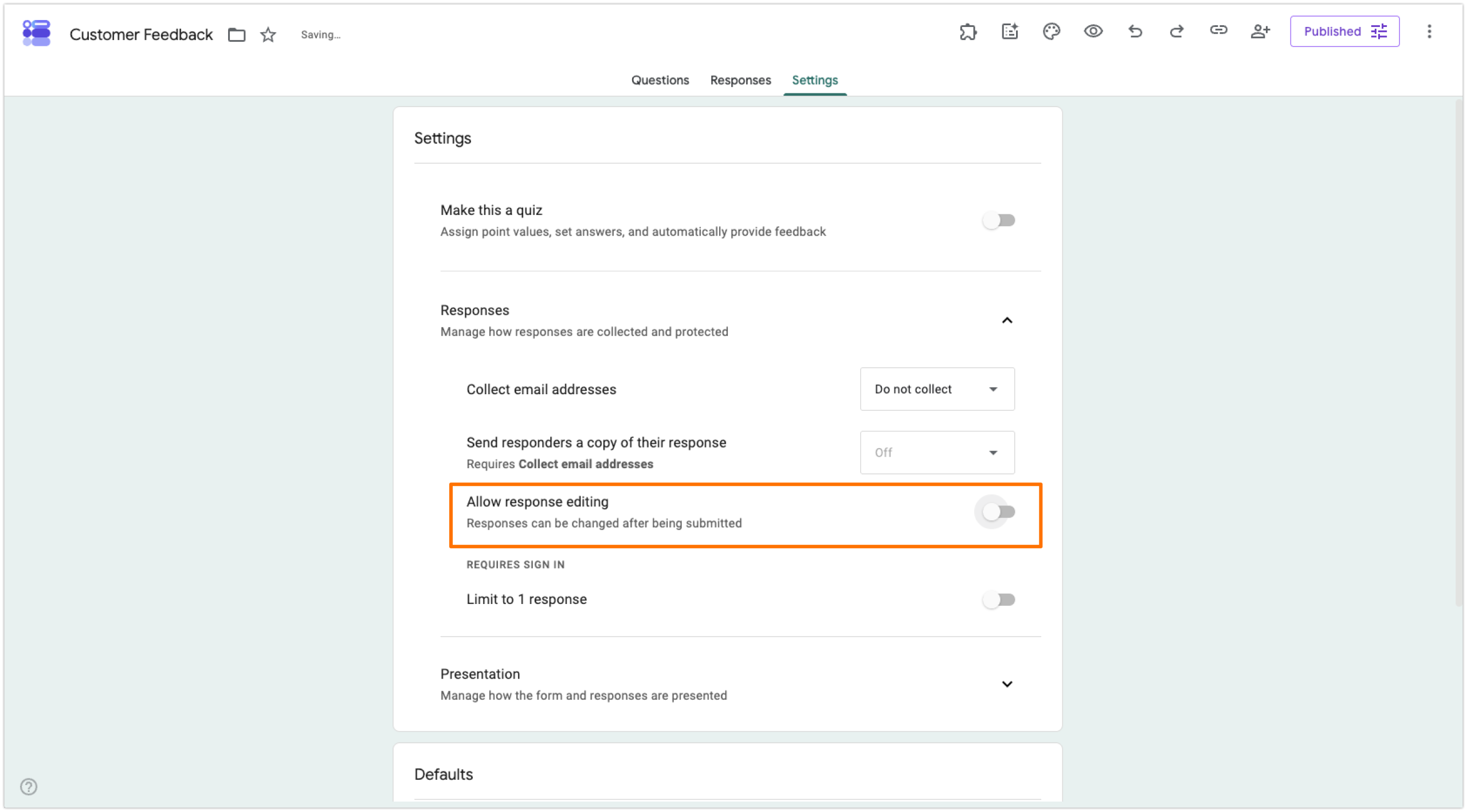
Wil je een andere manier weten om Google Forms te delen zonder dat inloggen met Gmail vereist is? In sommige situaties wil je respondenten de mogelijkheid geven om hun reacties te bewerken nadat ze het formulier hebben ingediend. Als de instelling Reacties bewerken is ingeschakeld, moet Google Forms inloggen vereisen om de inzendingen van mensen bij te houden.
Als je deze functie niet nodig hebt, volg dan deze instructies om deze uit te schakelen:
- Open het formulier dat je openbaar wilt maken.
- Klik op Instellingen. Scroll naar beneden naar Reacties en maximaliseer de sectie.
- Als de instelling Reacties bewerken toestaan is ingeschakeld, schakel deze dan uit.
Alles wat je met Jotform kunt doen en met Google Forms niet
Google Forms is een eenvoudige formulierbouwer die prima is voor incidenteel gebruik. De starre beperkingen kunnen echter een groot obstakel vormen voor groeiende bedrijven en professionals.
Jotform is een toonaangevend alternatief dat in alle opzichten verder gaat dan wat Google Forms biedt. Hier zijn een paar redenen waarom zoveel gebruikers van Google Forms overstappen naar Jotform:
- Flexibele reactieopties die geen inloggen vereisen: De functie unieke inzending en anonieme bestandsuploads van Jotform bieden gebruikers een betere ervaring dan Google Forms. Je kunt dubbele spamreacties uitsluiten en bestandsuploads krijgen zonder respondenten ooit te hoeven vragen in te loggen.
- Meer dan 20.000 gratis formuliersjablonen: Google Forms heeft maar een handvol gratis sjablonen, terwijl Jotform sjablonen biedt voor elke denkbare use case. Kies er gewoon een en bewerk deze om aan je exacte behoeften te voldoen.
- Tientallen betaalopties: In tegenstelling tot Google Forms laat Jotform je eenmalige en terugkerende betalingen direct via je formulier innen met Stripe, PayPal, Square en tientallen andere integraties met betalingsverwerkers.
- Ingebouwde e-handtekeningen: In plaats van een Google Forms-add-on te gebruiken of te betalen voor een externe tool, beschikt Jotform over native e-handtekening-functionaliteit met Jotform Sign. Gebruikers kunnen formulieren zelfs ondertekenen vanaf hun mobiele apparaten.
- Geautomatiseerde workflows met meerdere stappen: Google Forms biedt basismeldingen voor formulieren; daarentegen bieden Jotform Workflows goedkeuringen met meerdere stappen en gepersonaliseerde opvolgacties die volledig zijn gebaseerd op formulierreacties.
- Geavanceerde logica en formuliertoegankelijkheid: Met diepgaande voorwaardelijke logica, antwoorddoorsturing, meertalige ondersteuning en offline formulieren kun je je Jotform-formulieren zo relevant mogelijk maken voor je doelgroep om de conversiepercentages te verhogen.
- Volledige ontwerpvrijheid: De basisontwerpfunctionaliteit en vaste headerverhoudingen van Google Forms zijn niet opgewassen tegen Jotform! In Jotform kun je elke afbeelding in elk formaat uploaden en je formulierbranding aanpassen aan je bedrijf, zodat je publiek een naadloze ervaring krijgt.
- Zelfredzame respondenten: Met Jotform kunnen je respondenten op elk moment hun eigen inzendingen openen, bekijken en beoordelen, zelfs nadat ze hun formulieren hebben ingediend.
- Slimme pdf-formulieren: Met Jotform kun je elke PDF in enkele seconden omzetten in een volledig invulbaar, verzendbaar webformulier. Dit komt van pas bij zaken zoals sollicitaties.
- Vlekkeloze mobiele ervaring: Elk Jotform-formulier is automatisch geoptimaliseerd voor mobiel en werkt perfect op elk type mobiel apparaat. Geen extra configuratie nodig!
- Meer dan 150 formulierintegraties: Van analyse- en rapportagetools tot e-commerceplatforms, je kunt Jotform native integreren met vrijwel elke tool in je tech-stack voor gestroomlijnde workflows.


Stop met worstelen om uit te vogelen hoe je je Google Forms kunt delen zonder dat inloggen met Gmail vereist is — en omzeil al die andere beperkingen! Stap over naar Jotform. Je kunt je Google Forms met één klik naar Jotform migreren met onze migratietool, waardoor je direct geavanceerde functies ontgrendelt zoals anonieme bestandsuploads, native betalingsinning en nog veel meer. Ontdek Jotform vandaag nog!
Dit artikel is bedoeld voor docenten, HR-professionals, evenementenorganisatoren en eigenaren van kleine bedrijven die wrijving willen verminderen en de invulpercentages van formulieren willen verhogen door niet-Gmail-gebruikers te laten reageren.













Verstuur Opmerking: