
Key takeaways
- Google Forms gebruikt nu een aparte “publiceren”-stap om reacties van kijkers te verzamelen. Een formulier maken maakt het niet automatisch beschikbaar voor respondenten. Je moet je Google-formulier publiceren voordat mensen er reacties op kunnen indienen.
- Na het publiceren kunnen gebruikers formulieren op meerdere manieren delen. Je kunt een formulier verspreiden via e-mail, een respondentenlink of een ingesloten versie op je website.
- Een Google-account is vereist om een Google-formulier te publiceren en te e-mailen. Je Google-account hoeft echter geen Gmail-adres te gebruiken.
- Voor veel gebruikers biedt Jotform mogelijk een flexibelere publicatie-ervaring. Gebruikers die sterkere branding, betalingsinning, automatisering en een inlogvrije ervaring voor respondenten nodig hebben, vinden Jotform mogelijk een betere keuze.
Als je onlangs een nieuw Google-formulier hebt gemaakt en de oude knop Verzenden niet meer kunt vinden, dan verbeeld je het je niet. Het gebruik van Google Forms bevat nu een speciale publicatiestap, wat voor enige verwarring zorgt bij gebruikers die gewend zijn om simpelweg een formulier te maken en op die vertrouwde knop te klikken.
De kern van de zaak is dit: publiceren en delen zijn met elkaar verbonden, maar niet hetzelfde. Publiceren zet het formulier live, terwijl het delen van het formulier bepaalt hoe respondenten het ontvangen en openen. Zodra je formulier is gepubliceerd, kun je het op drie manieren verspreiden: via een link, via e-mail of door het formulier in te sluiten op een website.
Hier lees je meer over hoe het huidige proces werkt.


Hoe je een Google-formulier publiceert in 2026
Als je je formulier al hebt gemaakt, kost het publiceren ervan slechts een paar extra stappen en een beetje extra tijd. Zo doe je dat, stap voor stap:
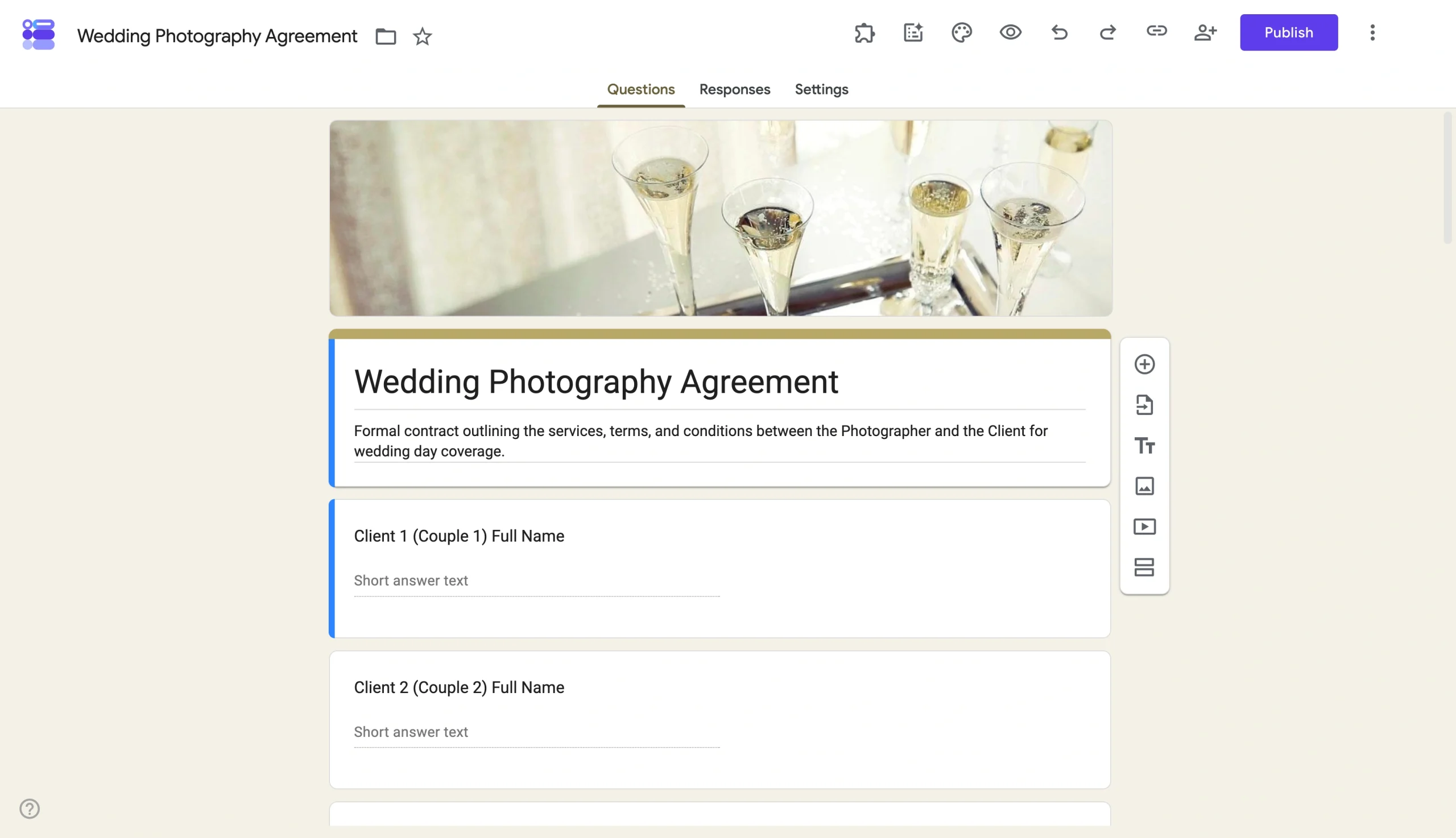
Stap 1: Open je Google-formulier
Meld je aan bij je Google-account en maak een Google-formulier of open het bestaande Google-formulier dat je beschikbaar wilt maken voor respondenten.
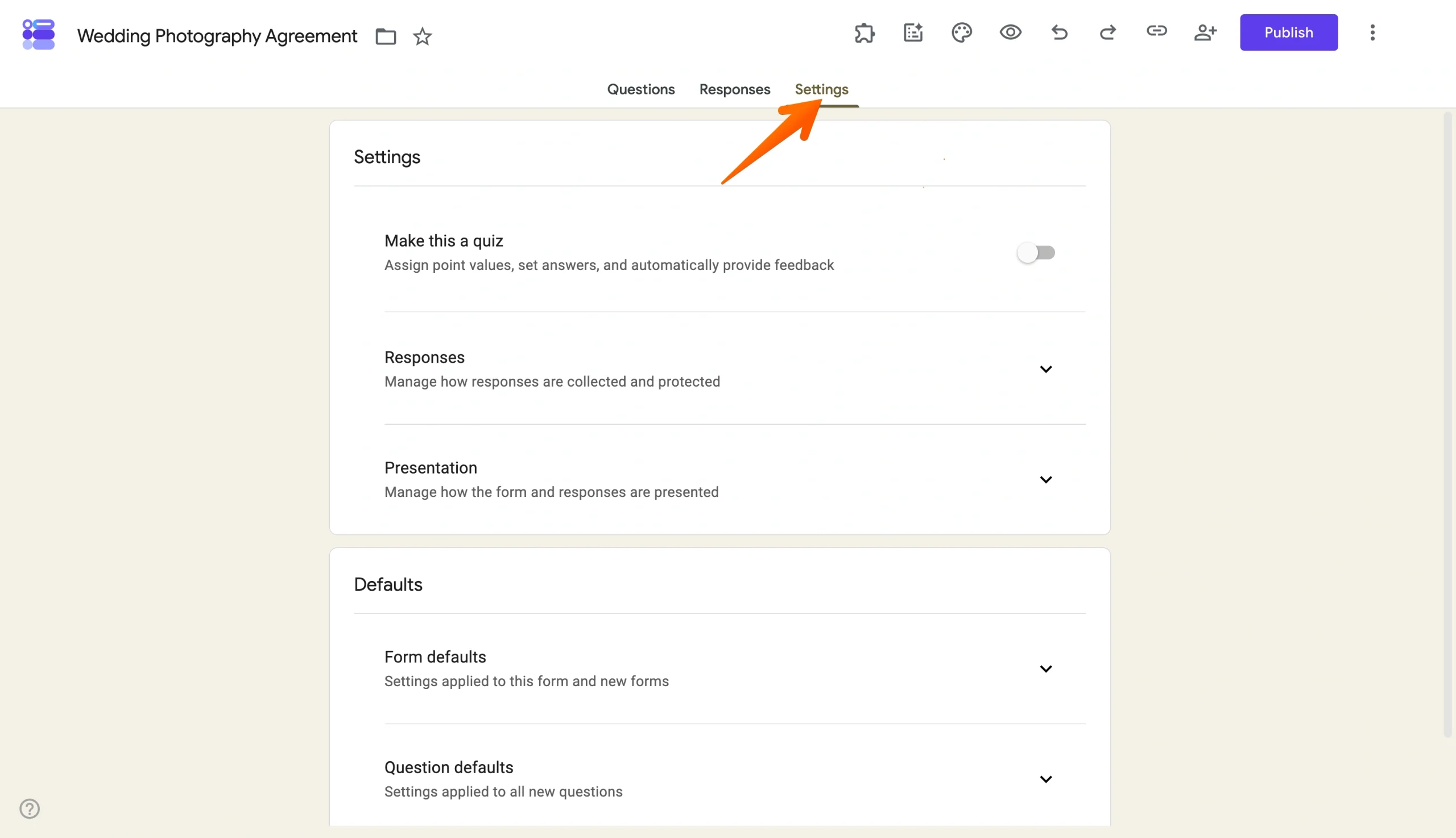
Stap 2: Controleer je formulierinstellingen
Neem voordat je publiceert even het document door om te bevestigen dat je vragen, beschrijvingen en instellingen correct zijn. Dit is een goed moment om de reactierechten en eventuele beperkingen die je wilt toepassen te controleren.
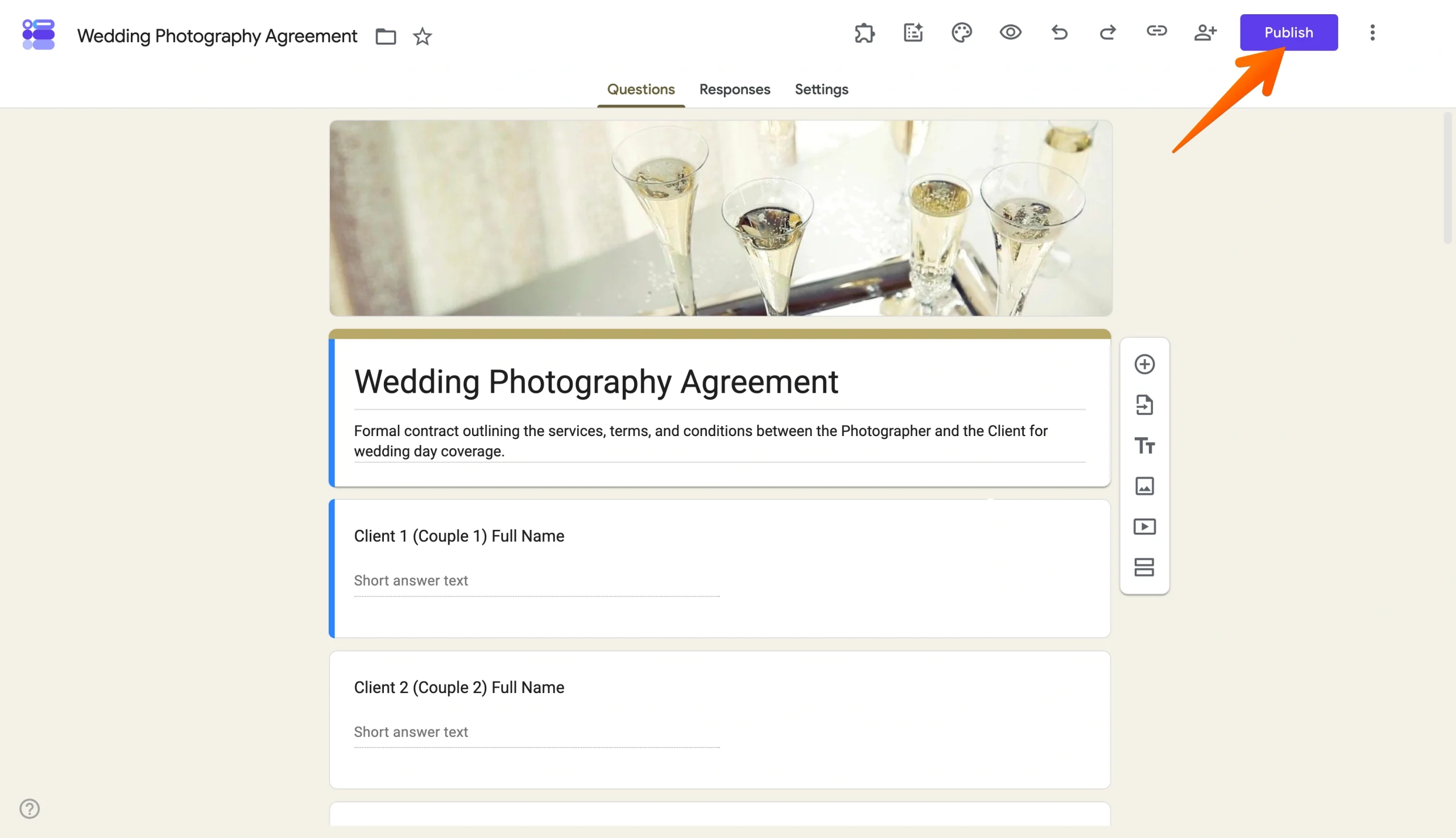
Stap 3: Klik op Publiceren
Klik rechtsboven in de Google Forms-editor op Publiceren.
Google toont publicatie- en toegangsopties die bepalen wie je formulier kan bereiken.
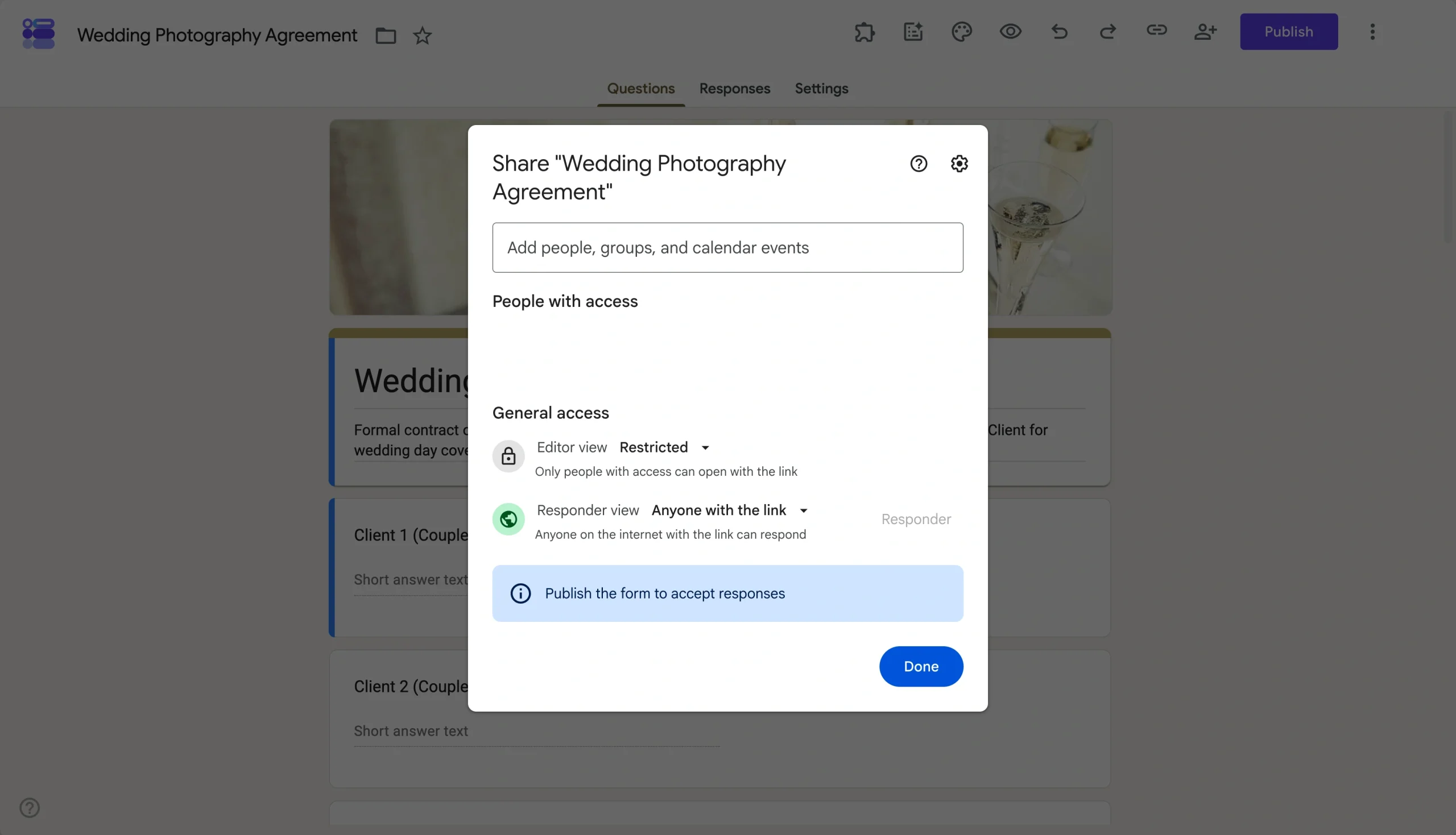
Stap 4: Configureer de toegangsrechten
Kies het juiste toegangsniveau voor je doelgroep.
Je kunt bijvoorbeeld
- Iedereen met de link laten reageren: Dit is de eenvoudigste optie voor openbare enquêtes, evenementregistraties of een extern publiek.
- Reacties beperken tot mensen in je organisatie: Deze optie is het meest nuttig voor interne teamformulieren en alles wat niet buiten je bedrijf toegankelijk zou moeten zijn.
- Aanmelden met een Google-account vereisen: Dit is de beste manier om ervoor te zorgen dat slechts één persoon toegang krijgt tot je formulier.
De juiste keuze hangt af van de vraag of je doelgroep openbaar, intern of beperkt tot een specifieke groep is.
Stap 5: Bevestig en publiceer
Controleer de instellingen en voltooi het publicatieproces. Na het publiceren genereert Google Forms je deelopties om het formulier te verspreiden.
Stap 6: Kopieer of deel het gepubliceerde formulier
Na het publiceren kun je het formulier per e-mail verzenden, de respondentenlink kopiëren of de insluitcode voor een website genereren. Met deze tools kun je ook een Google-formulier openbaar maken.
Het belangrijkste om te onthouden is dat een formulier maken niet hetzelfde is als het publiceren ervan. Je moet beide doen om reacties te verzamelen.
3 manieren om een Google-formulier te verzenden
Publiceren zet je formulier live, dus delen is de volgende stap. Zodra het formulier is gepubliceerd, kun je het verspreiden door het in een e-mail te verzenden, een respondentenlink te kopiëren en te versturen, of het rechtstreeks in te sluiten in een website of blog.
1. Je Google-formulier per e-mail verzenden
Met Google Forms kun je het formulier rechtstreeks vanuit de deelworkflow verzenden — je hoeft geen link te kopiëren en in een aparte e-mail te plakken.
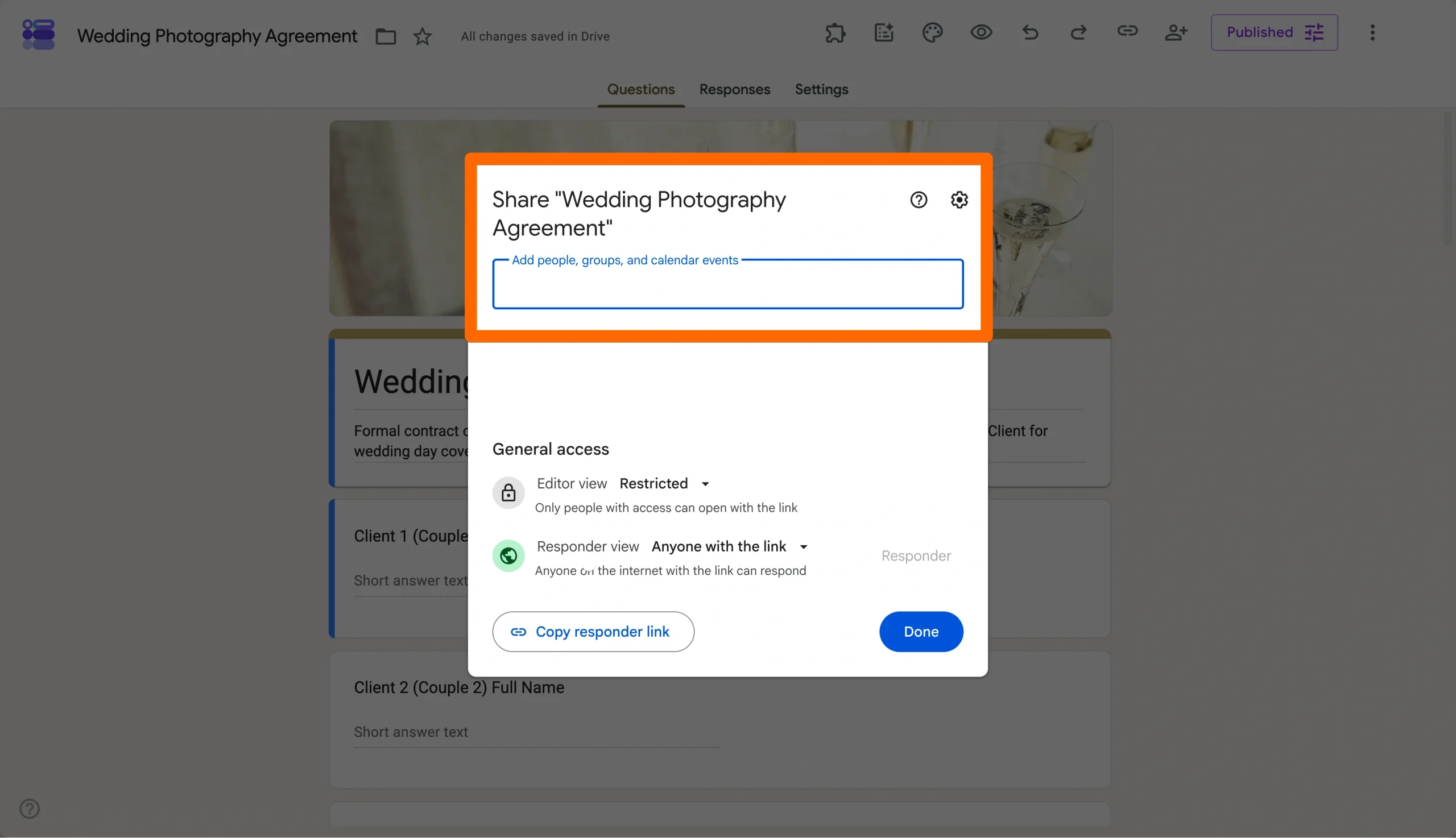
Na het publiceren
- Open de deelopties
- Selecteer de optie voor bezorging per e-mail
- Voeg ontvangeradressen, een onderwerpregel en een bericht toe
- Verzenden
Dit is een natuurlijke keuze voor gerichte benadering — een teamenquête, een verzoek om klantfeedback, een klasformulier. Je kunt het formulier ook rechtstreeks in de e-mail insluiten, maar als je niet zeker weet welke e-mailclients je ontvangers gebruiken, is het verzenden van de link meestal de veiligere keuze.
2. Je Google-formulier delen via een link
In de meeste situaties is dit de snelste en veelzijdigste optie. Open na het publiceren het deelpaneel en kopieer de respondent-URL, of kies ervoor om een kortere link te genereren als je iets overzichtelijkers wilt.
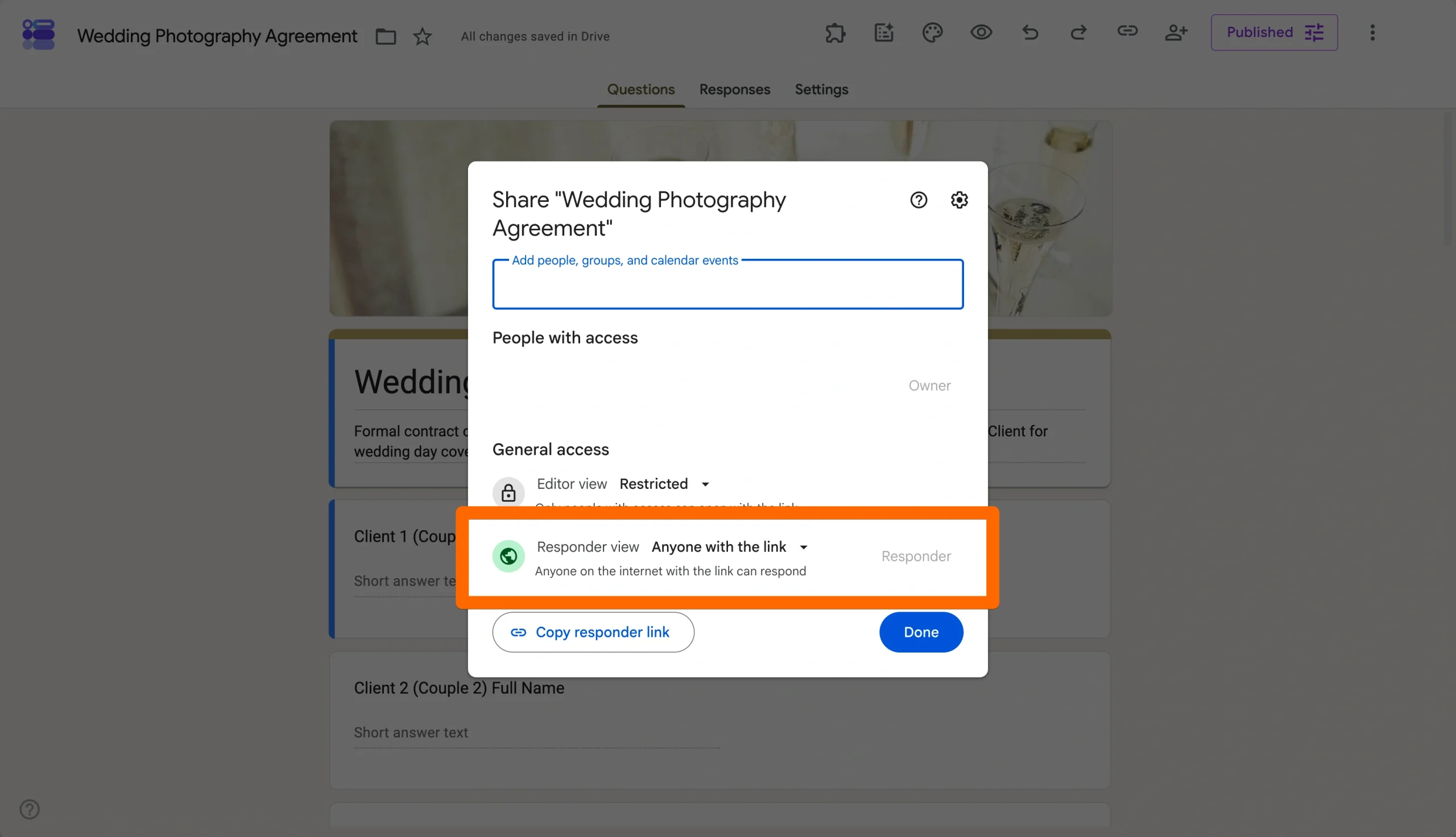
De respondentenlink werkt overal waar je een URL zou plaatsen:
- E-mails en nieuwsbrieven
- Slack- of Teams-berichten
- Interne documentatie of wiki’s
- QR-codes voor gedrukt materiaal
- Berichten op sociale media
Omdat één link werkt op al deze kanalen, is dit de eenvoudigste optie wanneer je het breed verspreidt of het formulier in de loop van de tijd hergebruikt.
3. Je Google-formulier insluiten op een website
Als je wilt dat bezoekers het formulier invullen zonder je website te verlaten, is insluiten de beste keuze.
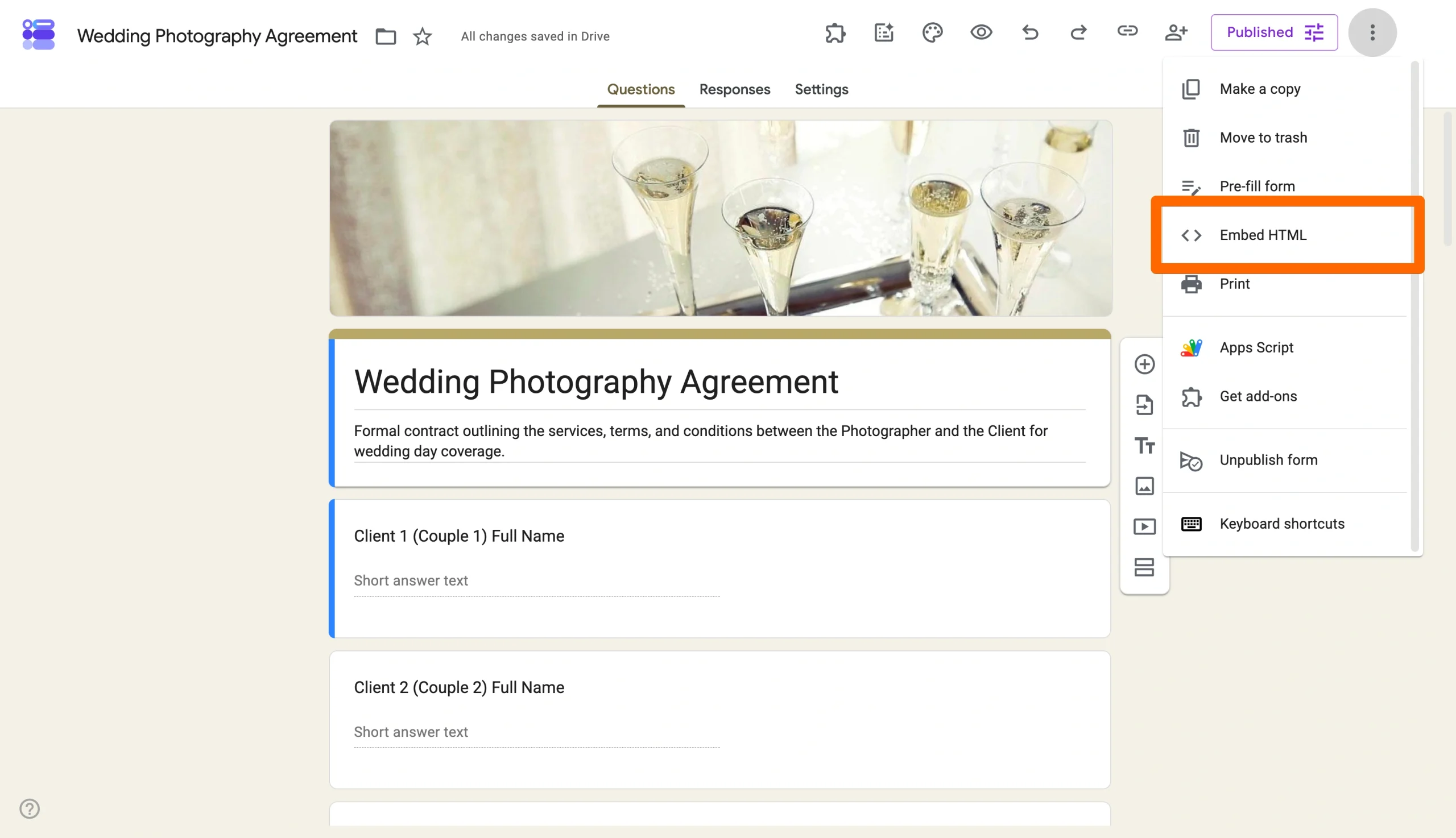
Een Google-formulier insluiten doe je zo
- Open de deelopties voor het gepubliceerde formulier
- Selecteer de insluitoptie
- Kopieer de gegenereerde HTML-code
- Plak de code in je website, blog, landingspagina of CMS
Insluiten wordt vaak gebruikt voor
- Contactformulieren
- Evenementregistraties
- Enquêtes
- Leadgeneratiepagina’s
- Klantfeedbackformulieren
Test het ingesloten formulier vóór de lancering altijd op zowel desktop- als mobiele apparaten om te bevestigen dat de grootte, het scrollen en het indieningsgedrag naar verwachting werken.
Welke methode je ook kiest, alle drie de deelopties beginnen met dezelfde vereiste: het formulier moet al gepubliceerd zijn.
Wat je kunt beheren bij het publiceren van een Google-formulier
De nieuwere Google Forms-interface scheidt het publiceren van verschillende andere instellingen, wat verwarrend kan zijn.
Dit is wat elke instelling daadwerkelijk regelt:
- Publiceren maakt het formulier beschikbaar voor respondenten.
- Algemene toegangsinstellingen bepalen of iedereen met de link kan reageren of dat de toegang beperkt is tot een kleinere doelgroep.
- Beperken tot één reactie vereist dat respondenten zich met een Google-account aanmelden voordat ze indienen.
- Reacties bewerken toestaan en Samenvatting van resultaten bekijken zijn afzonderlijke instellingen voor reactiebeheer en maken geen deel uit van het publicatieproces zelf.
- Stoppen met het accepteren van reacties stelt je in staat om inzendingen later te sluiten zonder het formulier te verwijderen of eerdere reacties te verwijderen.
Als een gepubliceerd formulier nog steeds ontoegankelijk lijkt, heeft het probleem vaak te maken met toegangsrechten of aanmeldvereisten in plaats van met het publiceren zelf.
Publiceer en deel formulieren beter met Jotform
Google Forms werkt goed voor eenvoudige enquêtes en het verzamelen van informatie. Er zijn echter enkele nadelen van Google Forms, en gebruikers die meer controle nodig hebben over de live formulierervaring, ontgroeien vaak de publicatie- en deelopties ervan.
Jotform biedt een gestroomlijndere workflow voor het maken, publiceren en beheren van formulieren op schaal.
Belangrijke voordelen van het gebruik van Jotform zijn onder meer
- Geen aanmelding vereist voor invullers van het formulier, wat de drempel verlaagt voor klanten, donateurs, evenementbezoekers en andere externe doelgroepen.
- Uitgebreidere aanpassingsopties voor thema’s, kleuren, lettertypes, lay-outs en branding.
- Ingebouwde betalingsinning voor registraties, donaties, bestellingen en andere betaalde inzendingen, via een robuuste set betalingsintegraties.
- Automatische bevestigingse-mails en eenvoudigere workflows voor inzendingsbeheer, inclusief Google Forms e-mailmeldingen.
- Formulierintegraties met tools zoals Google Sheets, Slack, Airtable, Zapier en duizenden andere applicaties.
- Meer dan 20.000 gratis formuliersjablonen die gebruikers helpen om sneller formulieren te lanceren.
- Flexibele opties voor publiceren, delen en insluiten met Google Forms-add-ons die zijn ontworpen voor zowel interne als publieke formulieren, inclusief de mogelijkheid om eenvoudig een Google-formulier in een e-mail in te sluiten.
In plaats van simpelweg functies toe te voegen, bieden deze mogelijkheden meer controle over hoe respondenten live formulieren ervaren en ermee omgaan.
Migreer je Google-formulier binnen enkele minuten naar Jotform
Als je al tijd hebt geïnvesteerd in het bouwen van een Google-formulier, hoef je niet opnieuw te beginnen. Met Jotform kun je de structuur van een bestaand Google-formulier importeren, het uiterlijk aanpassen, geavanceerde functionaliteit toevoegen en in slechts een paar stappen een flexibelere versie publiceren. Dat maakt het het beste alternatief voor Google Forms.


Het beste van alles is dat je je formulieren in slechts enkele minuten naar Jotform kunt migreren.
Veelgestelde vragen over het publiceren van Google Forms
Google Forms heeft een speciale publicatieworkflow geïntroduceerd die het live zetten van een formulier scheidt van het verspreiden ervan. Publiceren bepaalt de beschikbaarheid, terwijl deelopties bepalen hoe respondenten toegang tot het formulier krijgen.
Niet altijd. Door te publiceren maak je het formulier beschikbaar, maar de toegangsinstellingen bepalen wie kan reageren. Sommige formulieren staan iedereen met de link toe, terwijl andere beperkt zijn tot specifieke gebruikers of aanmelding met een Google-account vereisen.
Ja. Na het publiceren biedt Google Forms een insluitcode die kan worden toegevoegd aan websites, blogs, landingspagina’s en andere webpagina’s. Test het ingesloten formulier bij voorkeur op desktop- en mobiele apparaten voordat je het lanceert.
Dit artikel is bedoeld voor docenten, teamleiders, marketeers, beheerders en eigenaren van kleine bedrijven die al een Google-formulier hebben gemaakt, maar in de war zijn door de huidige publicatieworkflow. Ze willen het formulier live zetten, bepalen wie kan reageren en het op de juiste manier delen zonder de verkeerde link te versturen of tegen toegangsproblemen aan te lopen.













Verstuur Opmerking: