
Manieren om gegevens uit Google Formulieren te analyseren
- Het tabblad Samenvatting van Google Formulieren gebruiken
- Exporteren naar Google Spreadsheets voor diepgaandere analyses
- Gegevens visualiseren met Looker Studio voor presentaties
Het publiceren van je formulier en het verzamelen van reacties daarop is slechts de eerste stap in een proces. De echte waarde van door gebruikers ingediende Google Formulieren-inhoud komt voort uit het analyseren van je gegevens om trends te ontdekken, vragen te beantwoorden en weloverwogen beslissingen te nemen. Of je nu een docent bent die toetsresultaten bekijkt of een marketeer die campagnefeedback meet, de tool die je kiest bepaalt hoe snel en duidelijk je reacties kunt omzetten in iets waar je mee aan de slag kunt.
Google Formulieren biedt verschillende manieren om reacties te analyseren, maar de beste methode hangt af van wat je wilt bereiken. Je kunt beginnen met het ingebouwde tabblad Samenvatting voor een snel overzicht, je formulier koppelen aan Google Spreadsheets voor een gedetailleerdere analyse, of interactieve dashboards bouwen in Looker Studio om inzichten met anderen te delen.
In deze gids bespreken we elke aanpak, van basis tot gevorderd, zodat je de juiste tool voor jouw behoeften kunt kiezen. Als je je formulier nog niet hebt gemaakt, bekijk dan onze gids over hoe je Google Formulieren gebruikt voordat je begint met het analyseren van reacties.
1. Het tabblad Samenvatting van Google Formulieren gebruiken
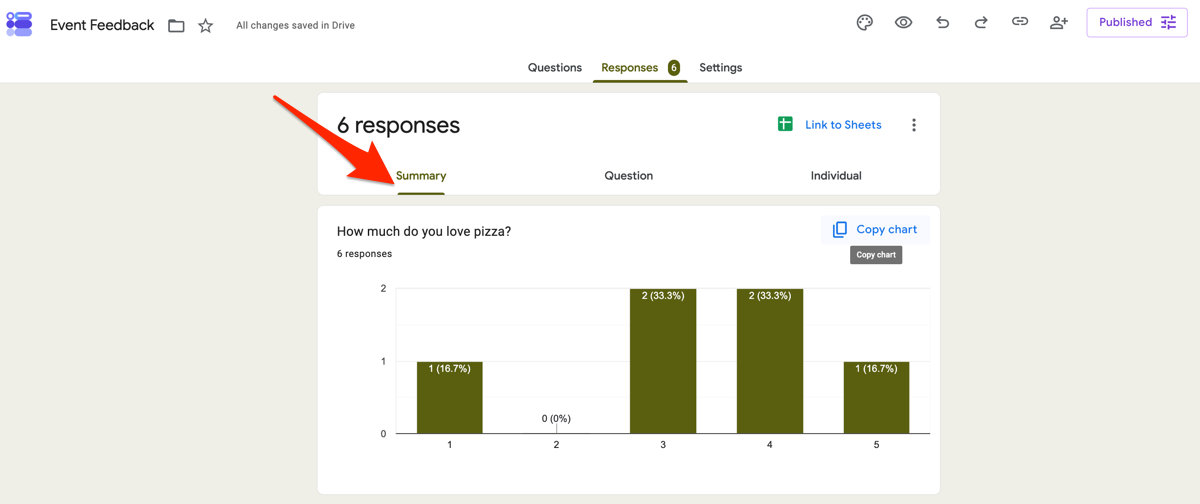
Als je al reacties hebt verzameld, is het tabblad Samenvatting de makkelijkste plek om met het analyseren ervan te beginnen. Als je niet zeker weet waar je je inzendingen kunt vinden of beheren, bespreekt onze gids over hoe je reacties bekijkt in Google Formulieren het tabblad Reacties en de weergaveopties ervan.
Om naar het tabblad Samenvatting te gaan, open je je Google Formulier en selecteer je Reacties bovenaan de pagina. Klik vervolgens op Samenvatting om een overzicht van alle reacties te bekijken. Afhankelijk van je vraagtypen zie je visualisaties zoals staafdiagrammen, cirkeldiagrammen en responstotalen. Voor open vragen toont Google Formulieren de individuele tekstreacties.
Het tabblad Samenvatting werkt goed voor eenvoudige taken, zoals het controleren van de deelname aan een enquête, het bekijken van klanttevredenheidsscores of het bepalen van het meest voorkomende antwoord op een meerkeuzevraag. Omdat de grafieken automatisch worden bijgewerkt zodra er nieuwe reacties binnenkomen, is het ook een handige manier om resultaten in realtime te volgen.
Het nadeel is dat het tabblad Samenvatting alleen basisanalyse biedt. Je kunt niet eenvoudig reacties over meerdere vragen vergelijken, geavanceerde filters toepassen of diepere verbanden in je gegevens ontdekken. Daarvoor moet je je reacties naar Google Spreadsheets verplaatsen.
Pro Tip
Voor een breder overzicht van de rapportagemogelijkheden van het platform kun je onze gids over Google Formulieren-analyse bekijken.
2. Exporteren naar Google Spreadsheets voor diepgaandere analyses
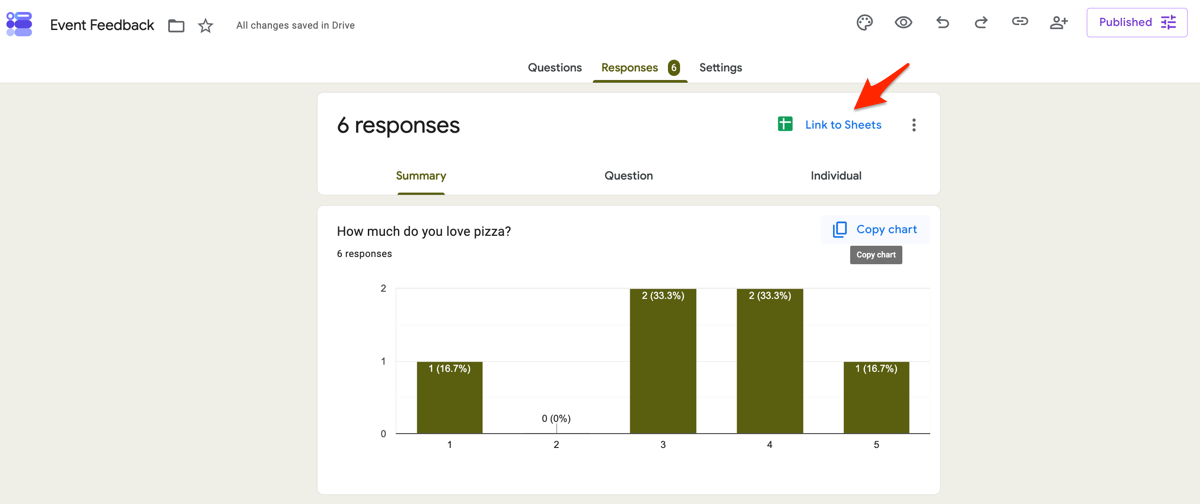
Het tabblad Samenvatting van Google Formulieren is handig voor een snel overzicht, maar spreadsheets bieden veel krachtigere analysemogelijkheden. Door je formulier aan Google Spreadsheets te koppelen, kun je je gegevens opschonen, reacties over vragen heen vergelijken, trends herkennen en aangepaste rapporten maken.
Pro Tip
Als je op zoek bent naar een spreadsheet-achtige werkruimte die speciaal is gebouwd voor formulierinzendingen, biedt Jotform Tabellen een andere manier om responsgegevens te ordenen en te analyseren.
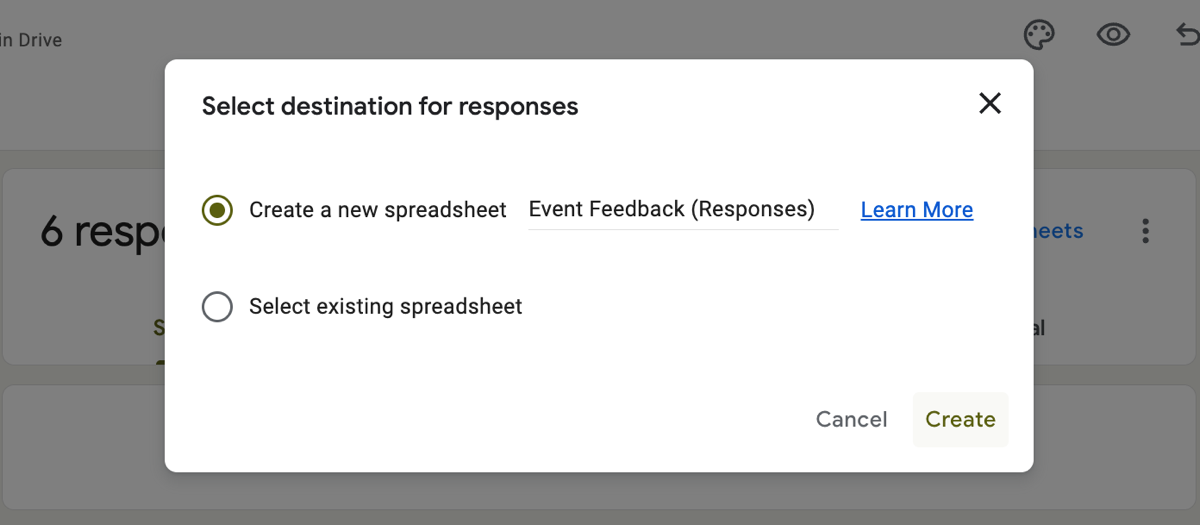
Om een spreadsheet te maken of te koppelen, open je je formulier en selecteer je het tabblad Reacties. Klik op het groene Google Spreadsheets-pictogram en kies vervolgens of je een nieuwe spreadsheet wilt maken of een bestaande wilt selecteren. Google Formulieren stuurt automatisch nieuwe reacties naar de gekoppelde spreadsheet, waardoor je een live dataset hebt om te analyseren. Onze gids over hoe je een tabel maakt van reacties op Google Formulieren legt deze instelling stap voor stap uit.
Gegevens opschonen en filteren
Voordat je begint met het analyseren van reacties, neem je een paar minuten de tijd om je gegevens op te schonen. Door onvolledige of irrelevante items te verwijderen, zorg je ervoor dat je conclusies gebaseerd zijn op nauwkeurige informatie.
Begin met het bevriezen van de kopregel, zodat je kolomlabels zichtbaar blijven terwijl je scrolt:
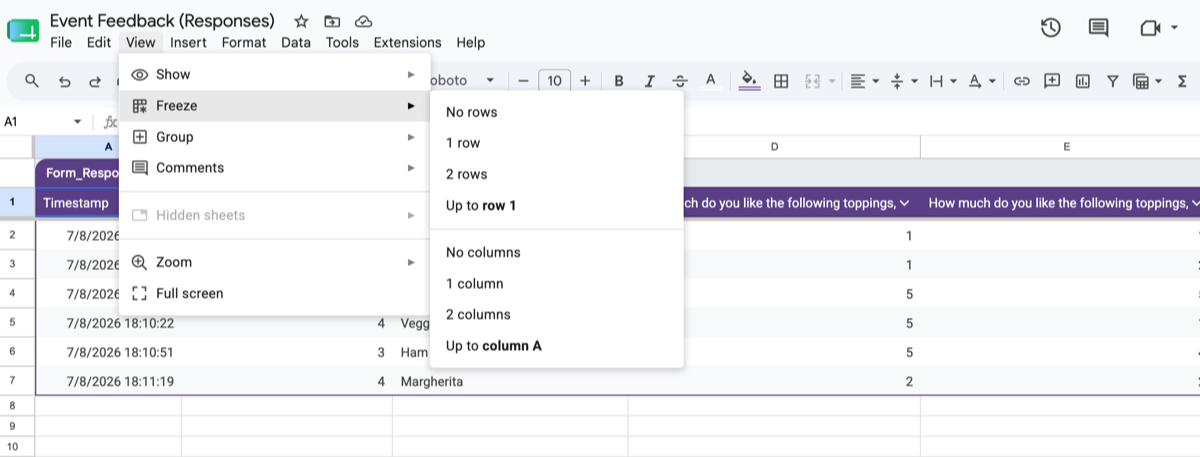
- Open de gekoppelde Google Spreadsheet. Selecteer Weergave > Bevriezen > 1 rij.
- Controleer of de kolomkoppen op hun plaats blijven terwijl je scrolt.
Voeg vervolgens filters toe, zodat je je gegevens kunt sorteren en verfijnen zonder de oorspronkelijke volgorde te wijzigen:
- Selecteer de kopregel. Kies Gegevens > Een filter maken.
- Gebruik de filterpijlen om alleen de reacties weer te geven die je wilt bekijken.
Je kunt bijvoorbeeld lege reacties uitfilteren, onvolledige inzendingen uitsluiten of reacties uit een specifieke periode bekijken. Als je duidelijke spamreacties hebt gevonden, kun je die rijen verwijderen voordat je verdergaat met je analyse.
Hoewel filters helpen om reacties op te schonen nadat ze zijn verzameld, kan een goed formulierontwerp de opschoning al vooraf beperken. Functies zoals voorwaardelijke logica tonen alleen relevante vragen, waardoor respondenten formulieren nauwkeuriger invullen en er minder onnodige of onvolledige gegevens ontstaan.
Voorwaardelijke opmaak
Voorwaardelijke opmaak markeert automatisch waarden die voldoen aan de regels die je definieert, waardoor je patronen in één oogopslag gemakkelijker kunt herkennen.
Voor numerieke gegevens kun je een kleurenschaal toepassen om hoge en lage waarden weer te geven:
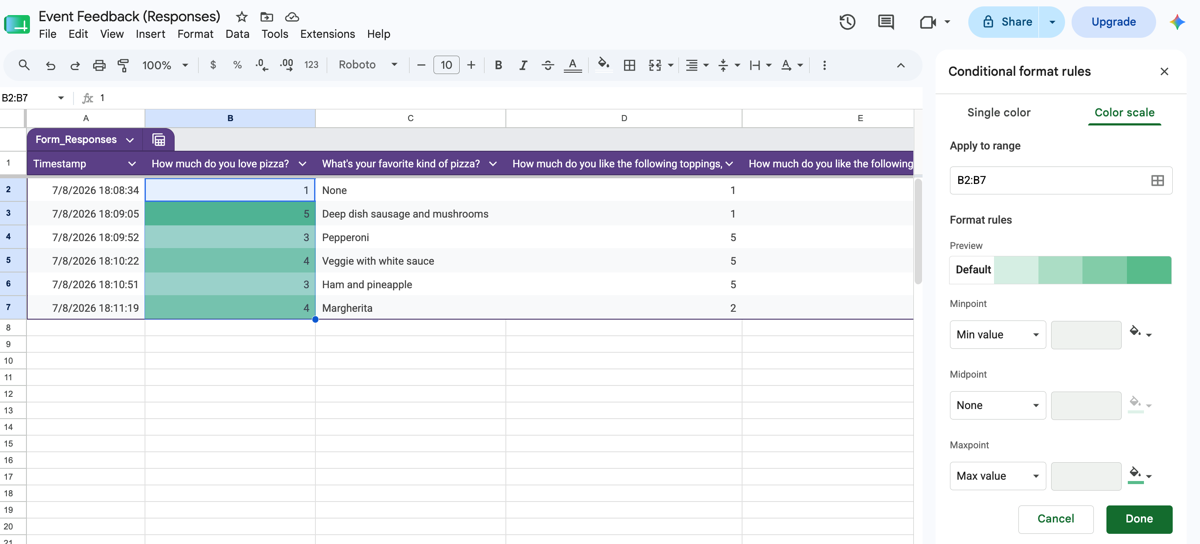
- Selecteer de cellen die je wilt analyseren.
- Klik op Opmaak > Voorwaardelijke opmaak.
- Kies Kleurenschaal. Kies een vooraf ingestelde kleurenschaal of pas de kleuren aan je wensen aan.
Je kunt ook regels maken die specifieke tekst markeren. Als je bijvoorbeeld klantfeedback bekijkt, kun je reacties markeren die woorden zoals “uitstekend”, “terugbetaling” of “support” bevatten. Hierdoor kun je veel sneller terugkerende thema’s herkennen zonder elke reactie afzonderlijk te hoeven lezen.
Kruistabellen met draaitabellen
Draaitabellen helpen je om verbanden tussen meerdere vragen te ontdekken door grote datasets samen te vatten in een goed leesbaar formaat. Dit is vaak waar de meest interessante inzichten naar boven komen. Een tevredenheidsscore die over het geheel genomen vlak lijkt, kan een duidelijk verschil aan het licht brengen zodra je kruistabellen maakt op basis van regio of leeftijdsgroep, waardoor je precies ziet waar je je op moet richten voor opvolging.
Je kunt bijvoorbeeld klanttevredenheidsscores per locatie vergelijken, evenementregistraties per afdeling analyseren of zien hoe verschillende leeftijdsgroepen dezelfde enquêtevraag hebben beantwoord.
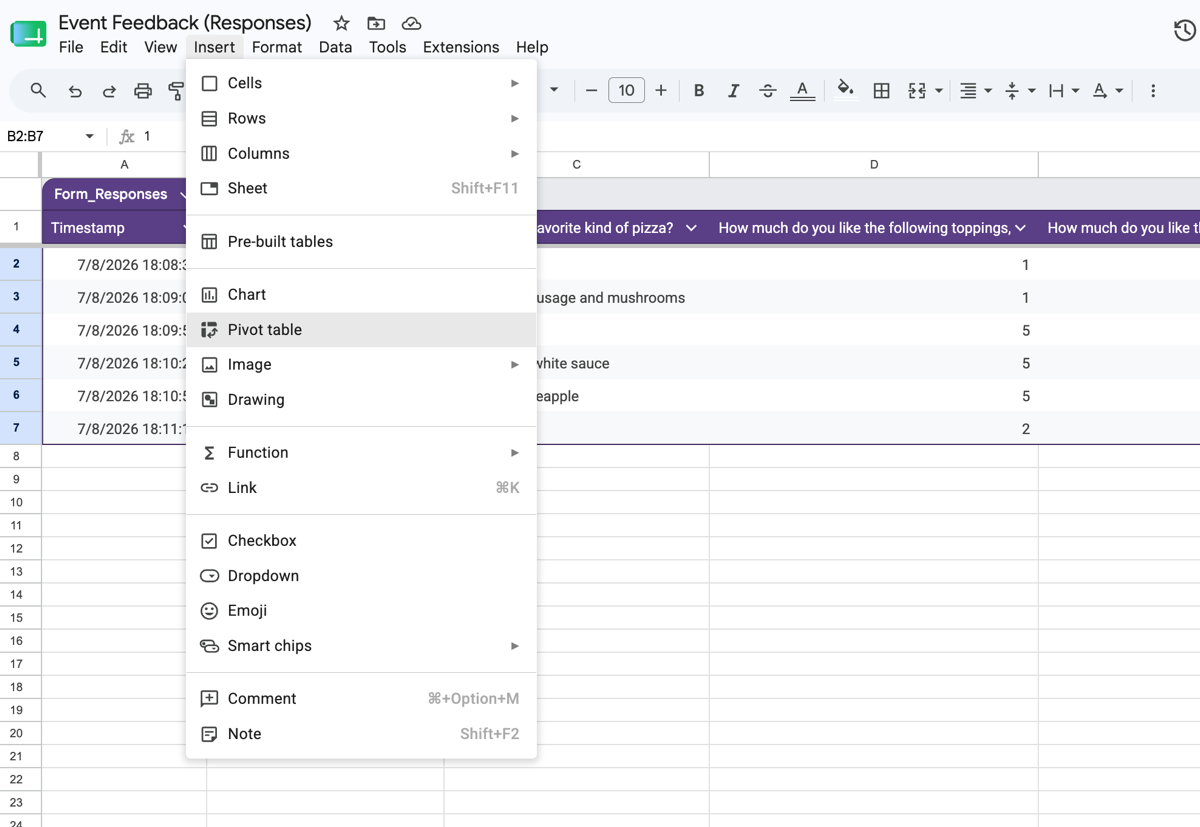
Een draaitabel maken:
- Selecteer je dataset.
- Klik op Invoegen > Draaitabel.
- Kies of je de draaitabel in een nieuw of bestaand blad wilt plaatsen.
- Voeg velden toe aan de secties Rijen, Kolommen en Waarden om je gegevens samen te vatten.
Er bestaat geen enkele “juiste” draaitabel — de structuur van je tabel moet afhangen van de vragen die je probeert te beantwoorden. Als je een gedetailleerdere uitleg wilt, bekijk dan onze gids over hoe je een draaitabel maakt in Google Formulieren.
Je gegevens analyseren met AI
Open reacties bevatten vaak je meest waardevolle feedback, maar ze kosten ook de meeste tijd om handmatig te bekijken.
Als je Google Workspace-abonnement Gemini-functies bevat, kan Google Formulieren open reacties samenvatten en automatisch veelvoorkomende thema’s herkennen. Dit is een snelle manier om kwalitatieve feedback te begrijpen zonder elke reactie afzonderlijk te hoeven lezen.
Voor een geavanceerdere analyse kun je je reacties ook exporteren als een CSV-bestand en deze uploaden naar een AI-tool. Moderne AI-assistenten kunnen vergelijkbare opmerkingen groeperen in thema’s, veelvoorkomende vragen of zorgen identificeren, de sentimenten samenvatten en belangrijke conclusies voorstellen. Deze aanpak is vooral handig wanneer je honderden of duizenden vrijetekstreacties analyseert.
Stel bijvoorbeeld dat je honderden reacties hebt verzameld op een open vraag zoals “Wat vond je van het evenement?” Een AI-tool kan vergelijkbare klachten of complimenten samen clusteren, terugkerende knelpunten markeren en zelfs een samenvattende paragraaf opstellen die je direct in een stakeholderrapport kunt opnemen. Hierdoor verandert een taak die uren handmatig lezen kan kosten in een paar minuten beoordeling.
3. Gegevens visualiseren met Looker Studio voor presentaties
Een spreadsheet vol draaitabellen is niet altijd de beste manier om je bevindingen te delen. Als je resultaten moet presenteren aan een team, een klant of het management, is Looker Studio het antwoord van Google.
Looker Studio is een gratis, native tool die je spreadsheetgegevens omzet in interactieve dashboards met diagrammen, grafieken en filters die automatisch worden bijgewerkt. In plaats van iemand een statische spreadsheet te sturen, kun je een live rapport delen dat nieuwe formulierreacties weergeeft zodra ze binnenkomen.
Om te beginnen koppel je de Google Spreadsheet die aan je formulier is gekoppeld als gegevensbron in Looker Studio en kies je vervolgens welke kolommen je wilt visualiseren als diagrammen, tabellen of scorekaarten. Omdat het dashboard rechtstreeks uit je spreadsheet put, hoef je de gegevens niet handmatig te vernieuwen of opnieuw te exporteren telkens wanneer je een bijgewerkt overzicht wilt.
Dat gezegd hebbende, heeft Looker Studio wel een steile leercurve. Voor elk diagram moet je handmatig dimensies en statistieken toewijzen, gegevensbronverbindingen configureren en opmaakproblemen oplossen op manieren die niet altijd intuïtief zijn voor nieuwe gebruikers. Voor een eenmalige enquête kan deze installatietijd uiteindelijk zwaarder wegen dan het voordeel van een interactief dashboard — vooral wanneer je eigenlijk alleen maar een deelbaar, presentatieklaar rapport wilde.
Automatiseer je analyse met Jotform Rapportenbouwer
Kijk nog eens naar de workflow die we net in kaart hebben gebracht: Publiceer een formulier, koppel het aan Spreadsheets, schoon de gegevens op en filter ze, bouw draaitabellen en bouw dat alles vervolgens opnieuw op in Looker Studio om iets presentabels te krijgen. Dat zijn drie afzonderlijke Google-tools die aan elkaar zijn geknoopt, elk met hun eigen leercurve, simpelweg om reacties om te zetten in een rapport dat je daadwerkelijk kunt delen.
Jotform Rapportenbouwer brengt die hele workflow terug tot één stap. In plaats van je gegevens te exporteren en elders opnieuw op te bouwen, neemt Jotform je ruwe formulierinzendingen en zet ze direct om in gepolijste, presentatieklare diavoorstellingen of dashboards — zonder omweg via een spreadsheet.
Omdat er geen export aan te pas komt, hoef je niet op “Koppelen aan Spreadsheets” te klikken, te worstelen met de configuratie van draaitabellen of de instellingen voor gegevensbronnen van Looker Studio te leren. Formuliergegevens stromen rechtstreeks in visuele diagrammen zodra er een reactie binnenkomt.
Rapporten zijn ook live en deelbaar. Zodra je dashboard is gebouwd, kun je het delen met een eenvoudige link, en het wordt in realtime bijgewerkt zodra er nieuwe inzendingen binnenkomen. Dit garandeert dat belanghebbenden altijd actuele gegevens zien, en niet een momentopname van vorige week.
En in tegenstelling tot de basisdiagrammen van het tabblad Samenvatting, ondersteunen de rapporten van Jotform echte interactiviteit. Je kunt direct dynamische filters toepassen, waardoor jij of iedereen met wie je het rapport deelt de gegevens kan opsplitsen op datum, categorie of reactiewaarde zonder het onderliggende formulier aan te raken. Als je bijvoorbeeld wilt zien hoe tevredenheidsscores per locatie zijn verdeeld, kun je dat in enkele seconden doen, rechtstreeks in het rapport — en je hoeft geen formule aan te passen of een diagram opnieuw op te bouwen.


Het beste van alles is dat je, als je al Google Formulieren gebruikt, niet helemaal opnieuw hoeft te beginnen. Je kunt je Google Formulieren met één klik naar Jotform migreren en Rapportenbouwer vervolgens je reacties direct laten omzetten in bruikbare inzichten. Probeer het vandaag nog gratis uit.
Dit artikel is bedoeld voor onderzoekers, marketeers, docenten en operationeel managers die klaar zijn met het verzamelen van hun gegevens en moeite hebben om betekenisvolle inzichten te vinden met de standaarddiagrammen van Google.













Verstuur Opmerking: