
Beheert u een website of app, verkoopt u producten en diensten, of werkt u met content die gebruikers zelf aanleveren? Dan wilt u waarschijnlijk duidelijke regels en afspraken vastleggen. In die gevallen is het vaak nodig dat klanten op een online formulier akkoord gaan met uw algemene voorwaarden. Gebruikt u Google Formulieren, dan vraagt u zich misschien af of er een makkelijke manier is om die voorwaarden in de formulierbouwer toe te voegen.
Helaas heeft Google Formulieren geen functie om zo’n juridische overeenkomst te maken. Maar niet getreurd: er zijn twee manieren om het toch voor elkaar te krijgen. U voegt de algemene voorwaarden handmatig toe in het formulier, of u verwijst naar voorwaarden die ergens anders staan.
In dit artikel laten we u stap voor stap zien hoe u algemene voorwaarden toevoegt in Google Formulieren. En we stellen u voor aan een uitstekend alternatief dat deze functie wél standaard aan boord heeft: Jotform.
Maar laten we eerst eens goed kijken naar wat “algemene voorwaarden” precies betekenen en wanneer u ze nodig hebt.


Wat zijn “algemene voorwaarden” en waar hebt u ze voor nodig?
Algemene voorwaarden, ook wel “gebruiksvoorwaarden” of “servicevoorwaarden” genoemd, zijn een overeenkomst tussen een bedrijf en zijn klanten. Het bedrijf legt bepaalde regels en richtlijnen vast voor de omgang met klanten of gebruikers, en die moeten ermee akkoord gaan voordat ze verder zaken kunnen doen met het bedrijf.
In algemene voorwaarden staat vaak het volgende beschreven:
- Wat gebruikers wel en niet mogen bij het gebruik van een product of dienst
- Wie de rechten heeft op bepaalde zaken, zoals intellectueel eigendom
- Wat de prijzen, facturatiecycli en kosten bij te late betaling zijn
- Welke verantwoordelijkheid het bedrijf draagt bij eventuele problemen met het gebruik
- Hoe conflicten en problemen worden opgelost
- Wanneer en hoe de overeenkomst kan worden beëindigd
Algemene voorwaarden zijn niet hetzelfde als een privacybeleid of een disclaimer, al worden die drie vaak door elkaar gehaald. Een privacybeleid beschrijft hoe een bedrijf of persoon met persoonsgegevens omgaat, terwijl een disclaimer de juridische aansprakelijkheid van een bedrijf op bepaalde punten beperkt (bijvoorbeeld voor de juistheid van de informatie op een website).
Doet u een van de volgende dingen, dan hebt u in uw contact met gebruikers en klanten waarschijnlijk iets aan algemene voorwaarden:
- U beheert een website of mobiele app.
- U verkoopt fysieke producten via een webshop.
- U verkoopt SaaS of digitale producten.
- U beheert platforms met content van gebruikers.
- U runt een online marktplaats.
- U hebt een dienstverlenend bedrijf.
Algemene voorwaarden toevoegen in Google Formulieren (stap voor stap)
Om algemene voorwaarden toe te voegen in Google Formulieren kunt u een van deze twee methoden gebruiken:
- Voeg de algemene voorwaarden rechtstreeks toe in het Google-formulier.
- Voeg een link toe naar algemene voorwaarden die ergens anders staan.
(Werkt u voor het eerst met een formulierbouwer? Dan kan het handig zijn om eerst deze artikelen te lezen: “Google Formulieren-tutorial: hoe u Google Formulieren gebruikt“, “hoe u een Google-formulier maakt” en “hoe u voorwaardelijke vragen maakt in Google Formulieren“.)
Methode 1: voeg de algemene voorwaarden rechtstreeks toe in Google Formulieren
- Log in bij Google Formulieren.
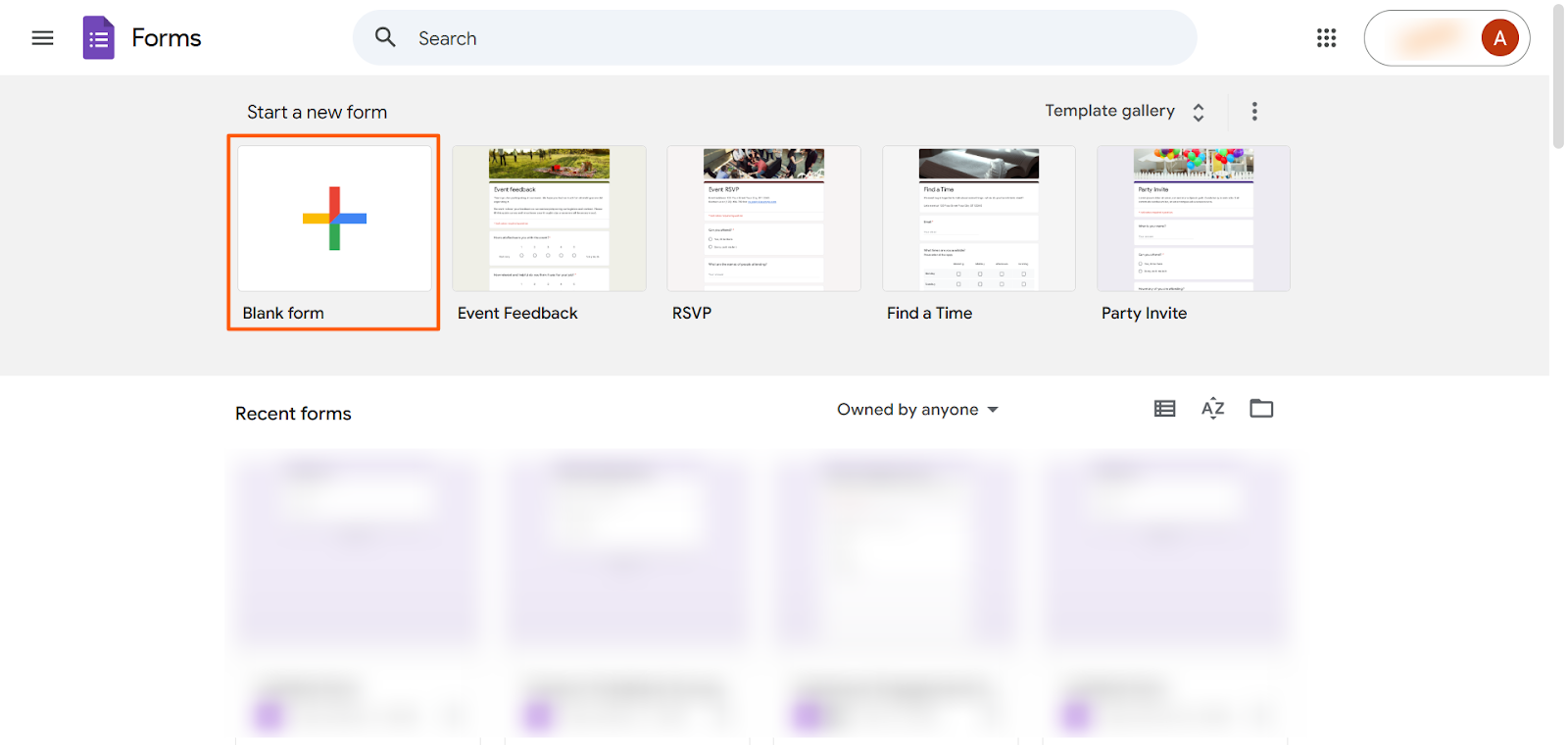
- Klik op Leeg formulier.
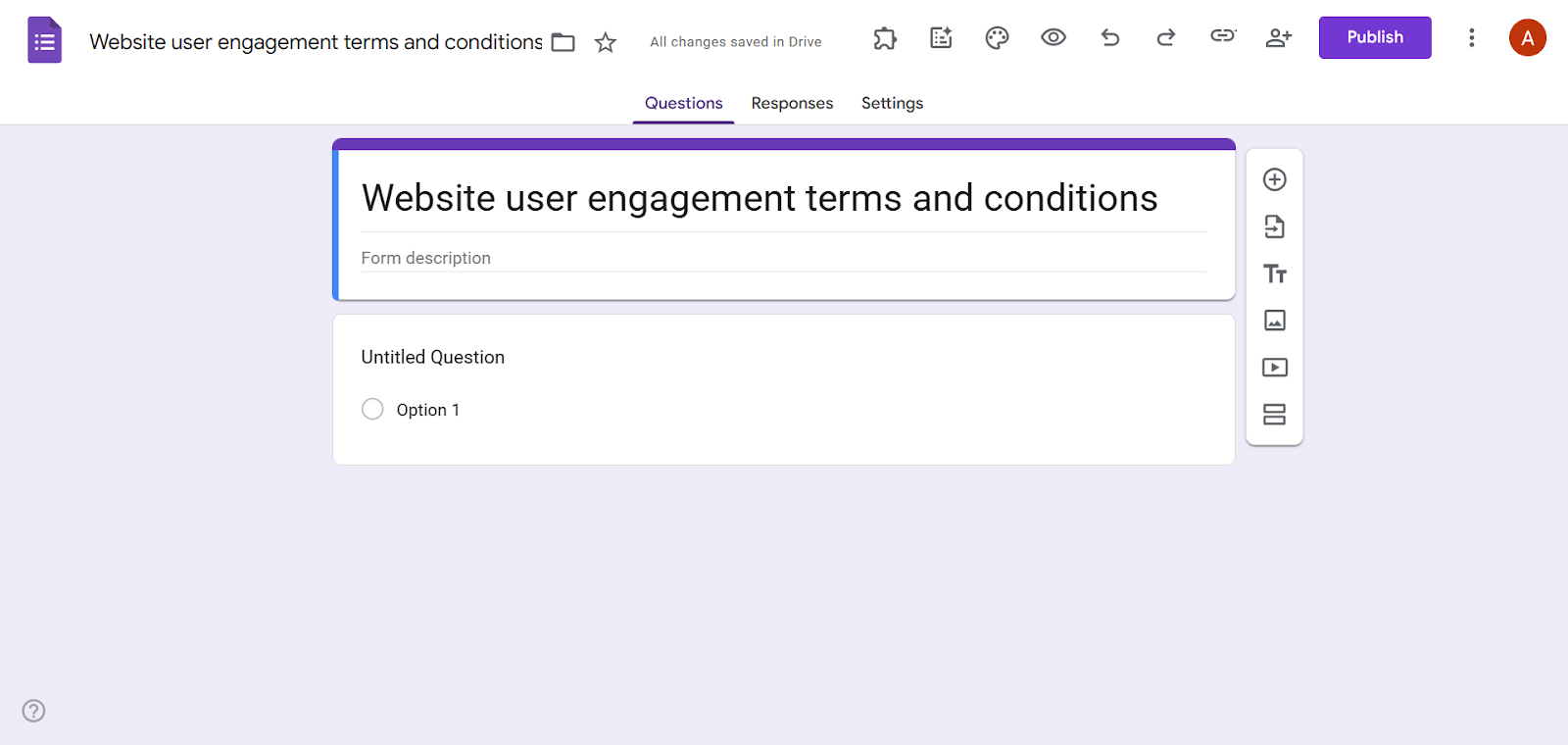
- Typ de titel van het formulier in.
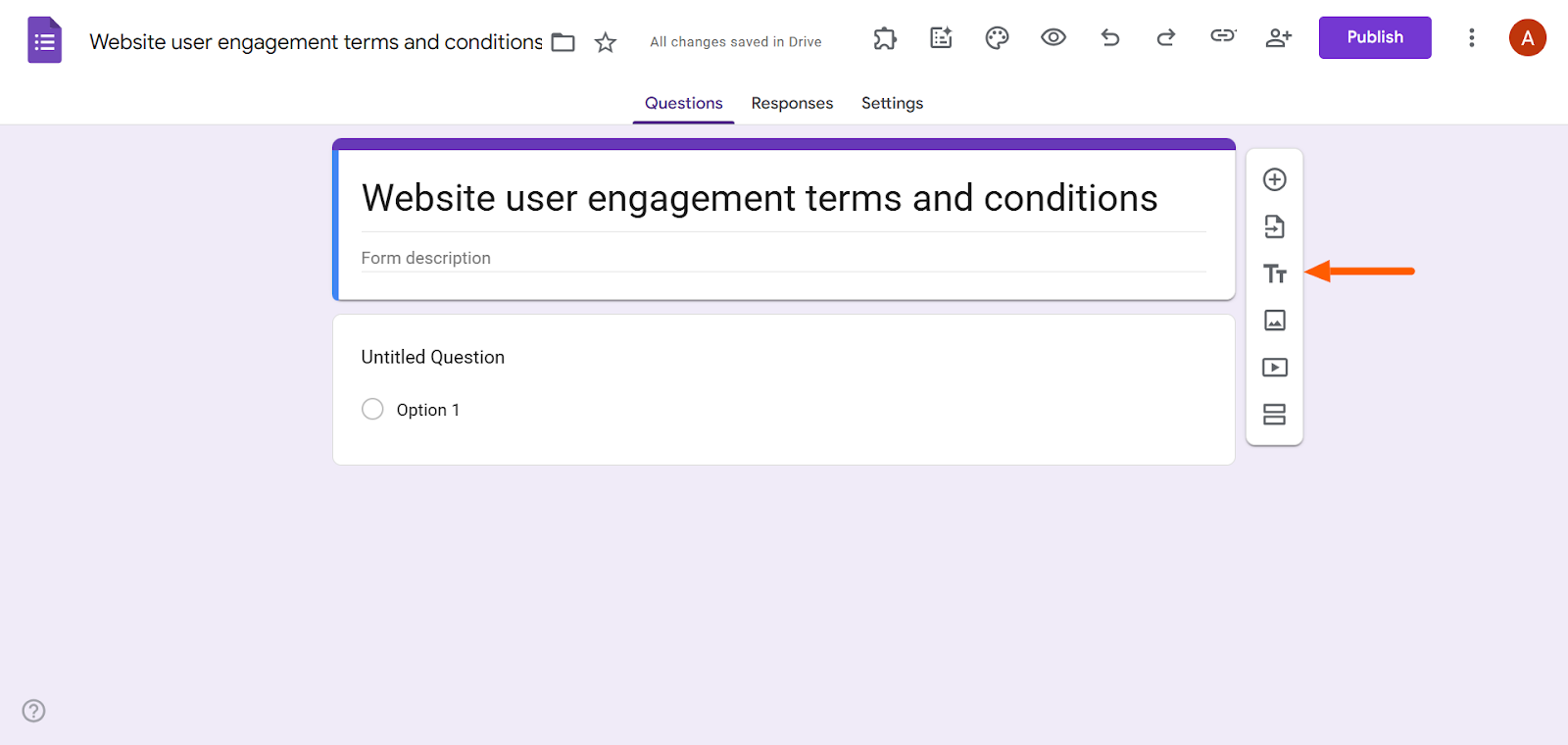
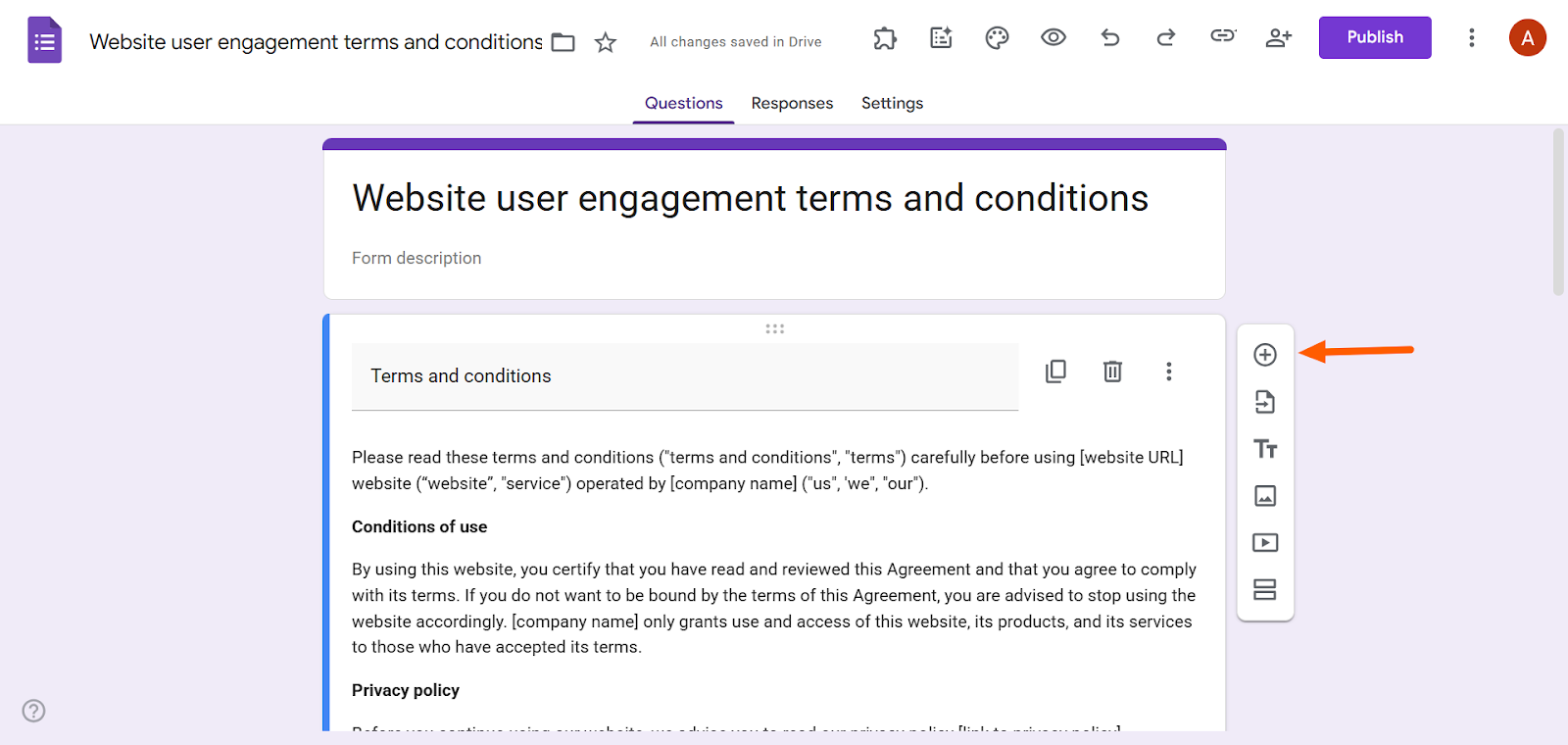
- Klik op het TT-pictogram in de werkbalk aan de rechterkant.
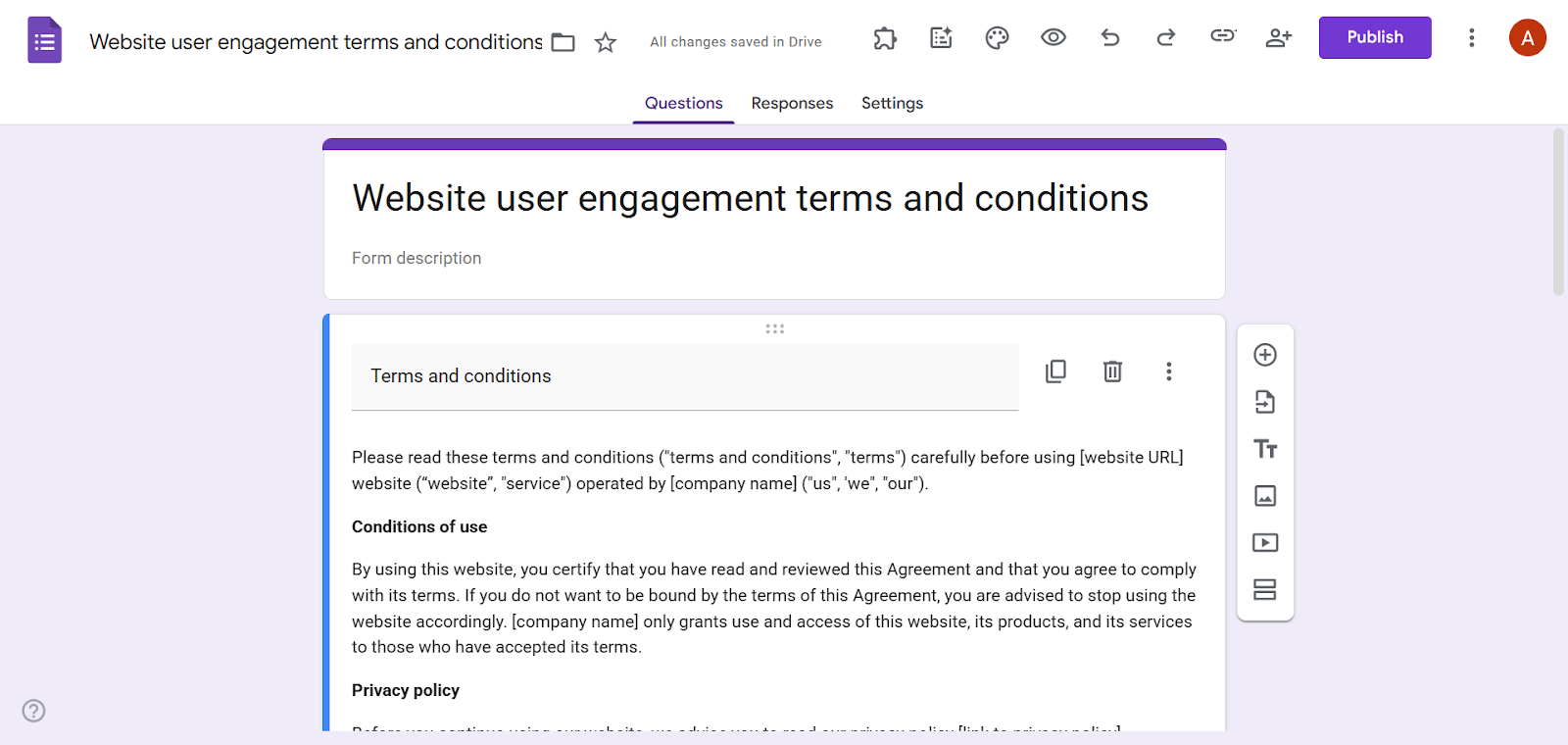
- Vul in het veld Titel een kop in, bijvoorbeeld “Algemene voorwaarden”. Zet de tekst van uw voorwaarden vervolgens in het veld Formulierbeschrijving.
- Klik in de werkbalk op het pictogram Vraag toevoegen (een cirkel met een plusteken).
- Kies Meerkeuze. Typ in het veld Vraag de tekst “Gaat u akkoord met de algemene voorwaarden?” Voeg als antwoord één optie toe: “Ik ga akkoord.” Zet daarna de knop Verplicht aan.
Methode 2: voeg een link naar de algemene voorwaarden toe
- Log in bij Google Formulieren.
- Klik op Leeg formulier.
- Typ de titel van het formulier in.
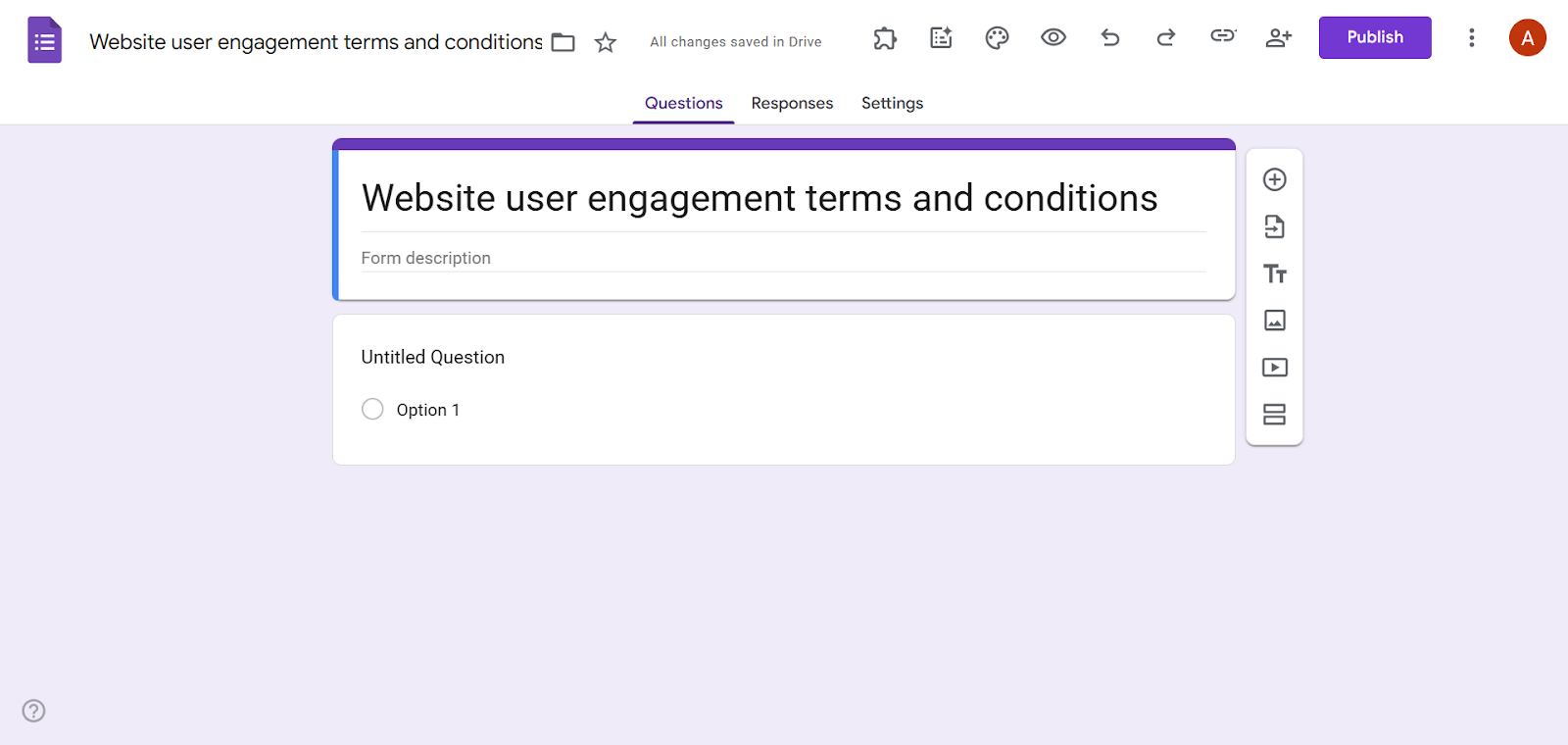
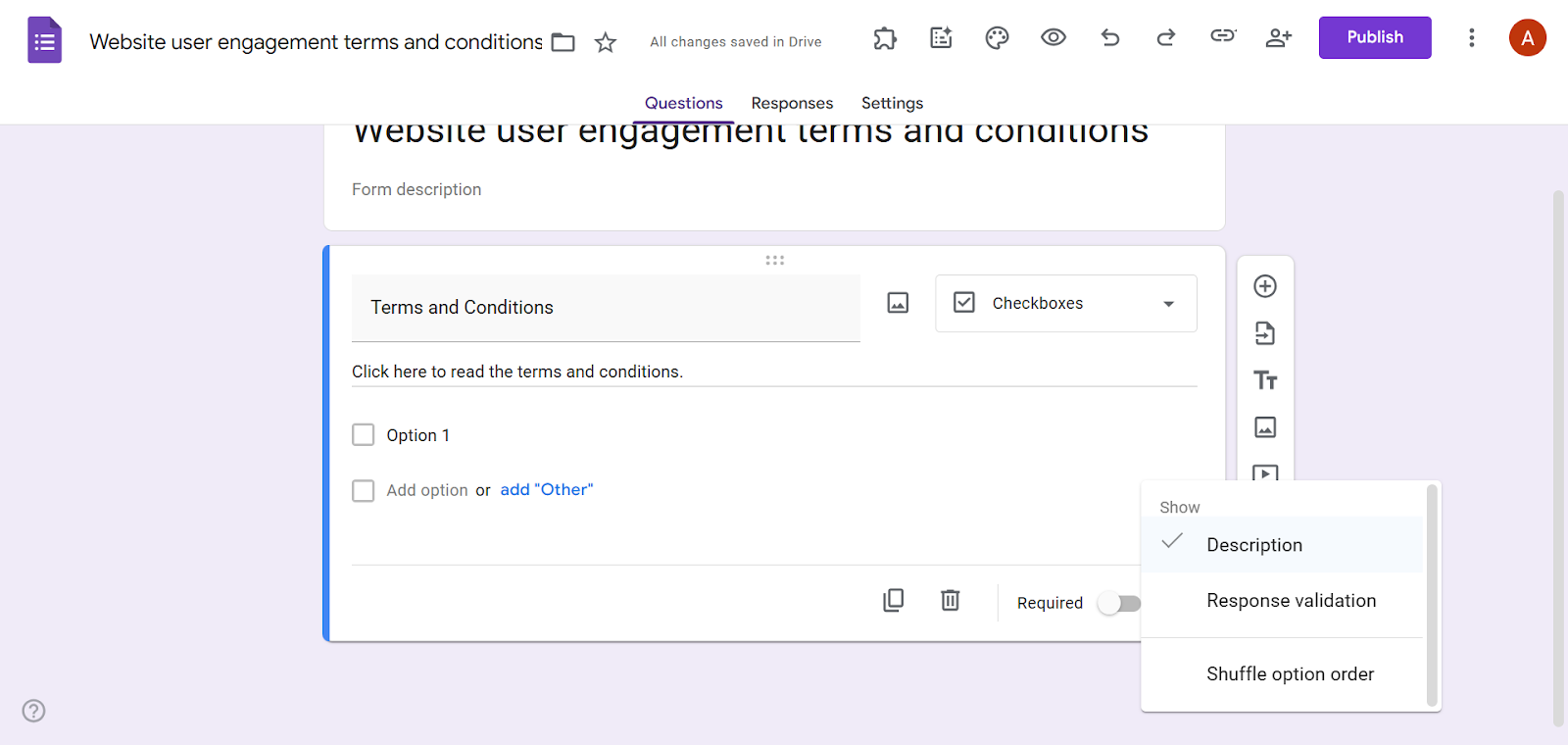
- Klik op Vraag zonder titel en kies Selectievakjes.
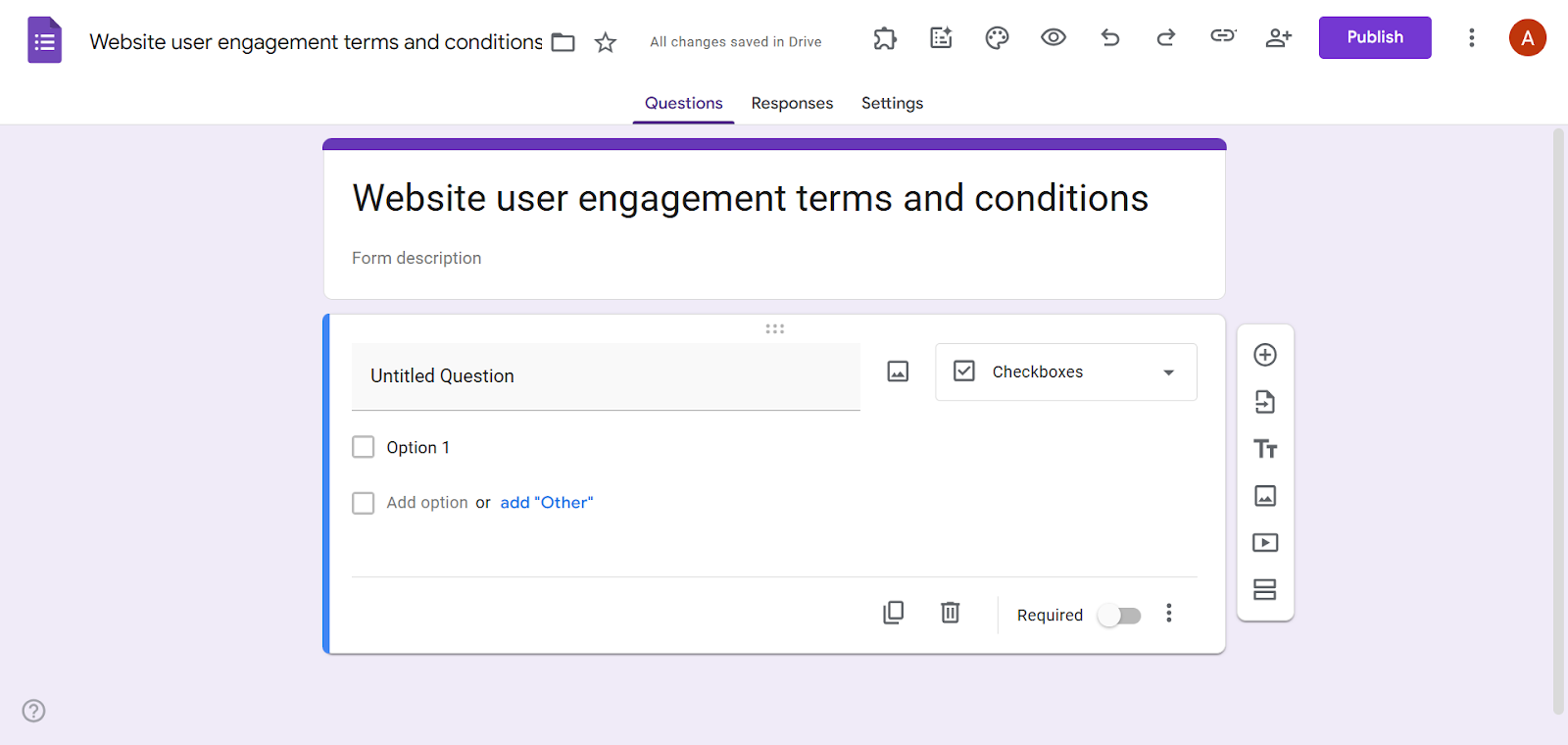
- Typ in het veld Titel de tekst “Algemene voorwaarden”. Zet in het veld Formulierbeschrijving de tekst “Klik hier om de algemene voorwaarden te lezen.”
Let op: ziet u het veld Formulierbeschrijving niet, klik dan op het pictogram Meer opties (de drie puntjes) onderaan het vraagvak en kies Beschrijving.
- Koppel de tekst in het beschrijvingsveld aan de algemene voorwaarden die u ergens anders hebt gepubliceerd. Selecteer de tekst die u wilt koppelen en klik op het pictogram Link invoegen. Typ de URL in en klik op OK.
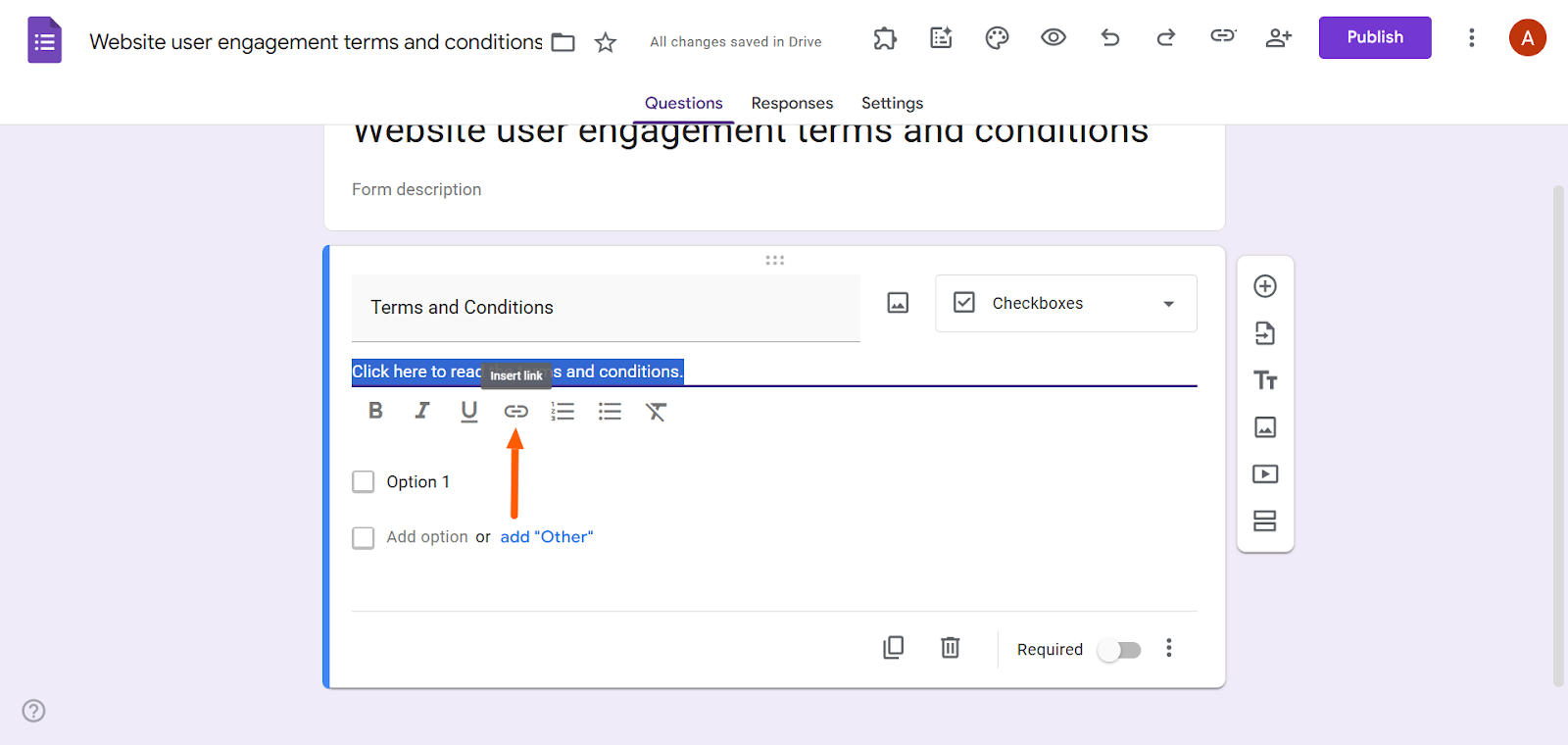
- Typ in het eerste veld Optie de tekst “Ik ga akkoord met de algemene voorwaarden.” Zet daarna de knop Verplicht aan.
Stap voor stap: zo maakt u algemene voorwaarden in Jotform
Google Formulieren heeft geen kant-en-klare oplossing om algemene voorwaarden toe te voegen, en de omwegen zijn soms behoorlijk pietluttig. Wilt u het eenvoudiger aanpakken, kies dan voor een alternatief voor Google Formulieren: Jotform.
Jotform is een van de bekendste formulierbouwers en net zo makkelijk te gebruiken als Google Formulieren, maar dan met veel geavanceerdere functies die de basismogelijkheden van Google Formulieren ver achter zich laten. Jotform heeft ingebouwde widgets speciaal voor algemene voorwaarden, dus u hoeft niet te klungelen met omwegen.

Pro Tip
Hebt u al een formulier gemaakt in Google Formulieren, dan hoeft u in Jotform niet opnieuw te beginnen. U kunt uw Google-formulier in een paar minuten overzetten naar Jotform met onze gebruiksvriendelijke migratietool.
Zo voegt u algemene voorwaarden toe in Jotform
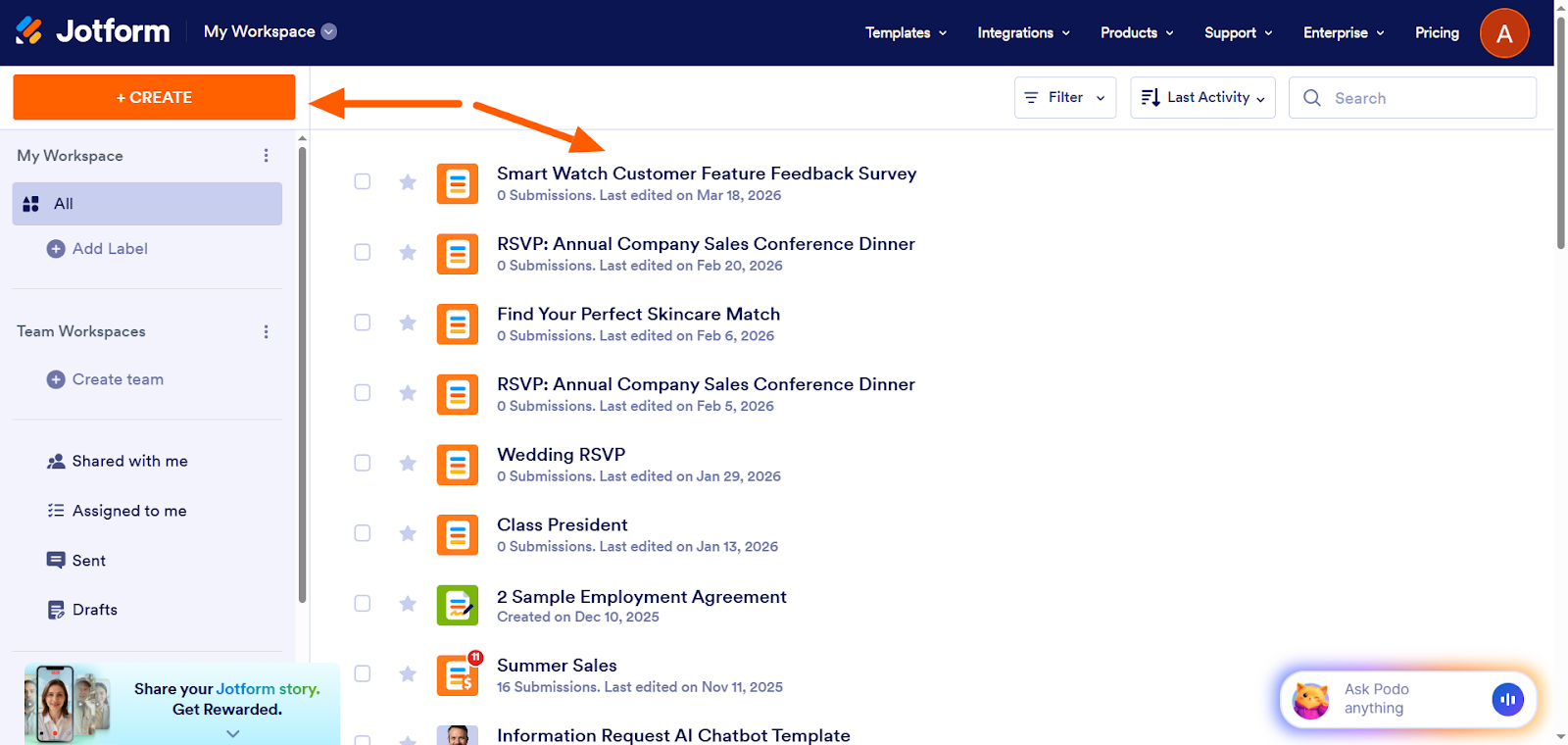
- Log in bij Jotform.
- Maak een nieuw formulier aan of open een bestaand formulier.
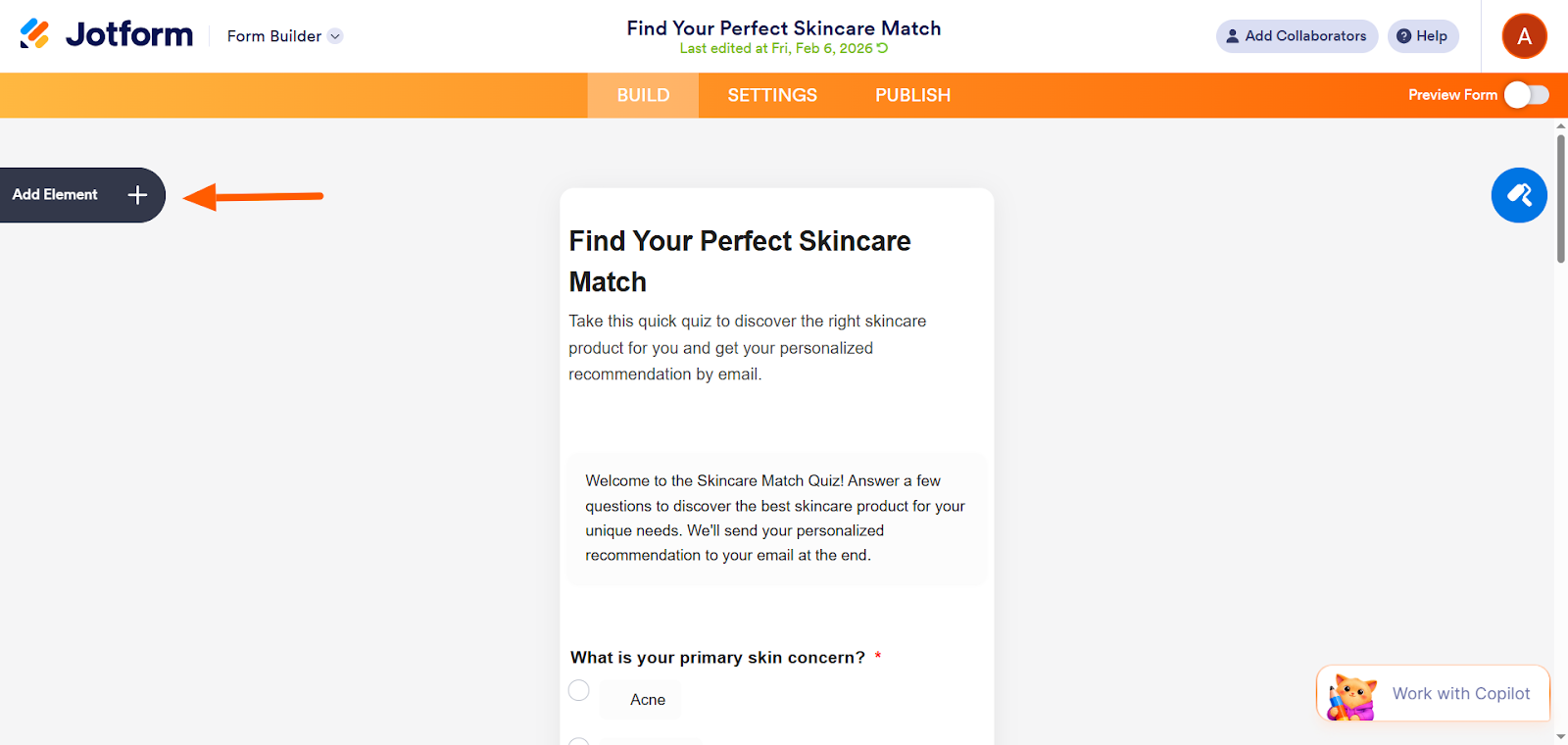
- Klik op Element toevoegen.
- Klik op Widgets.
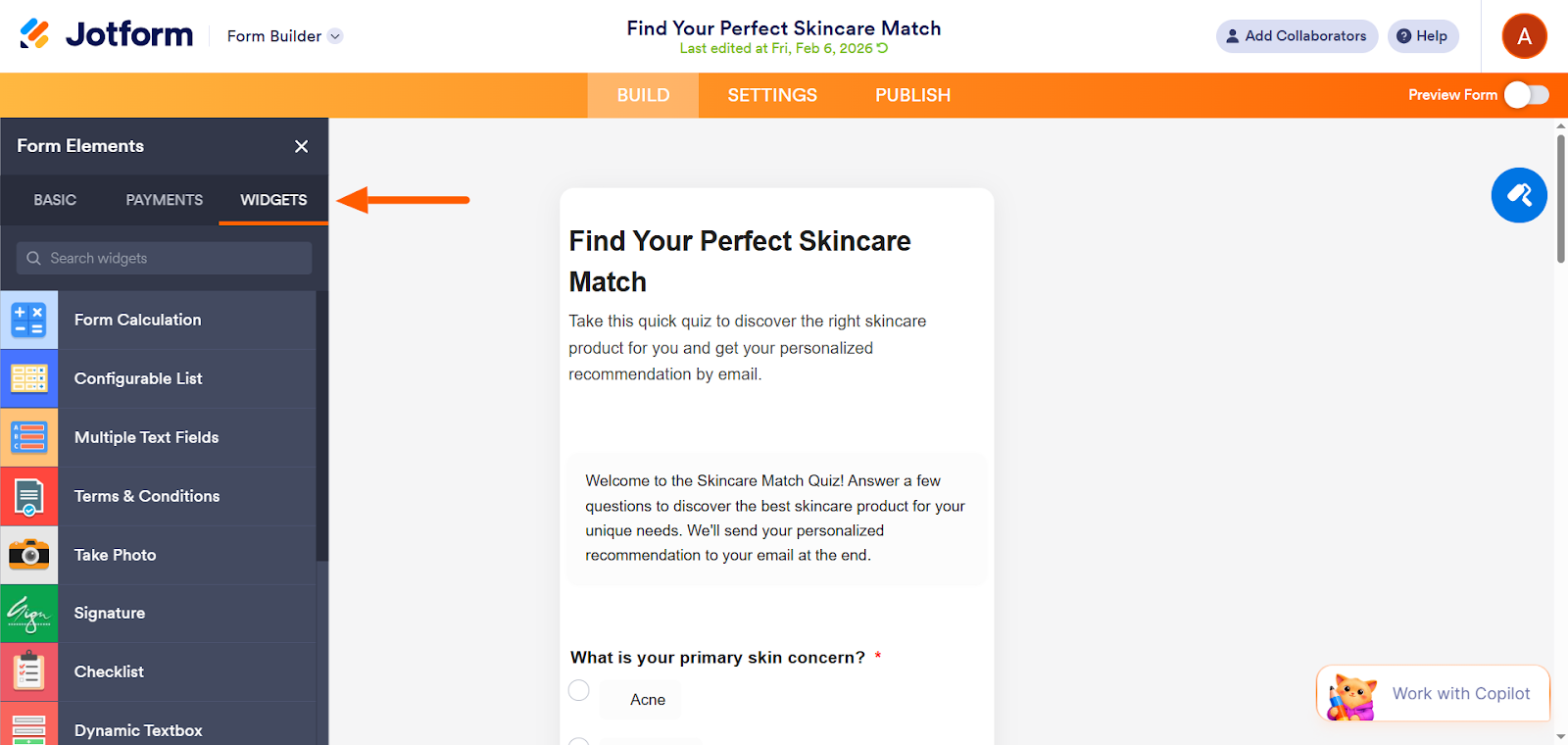
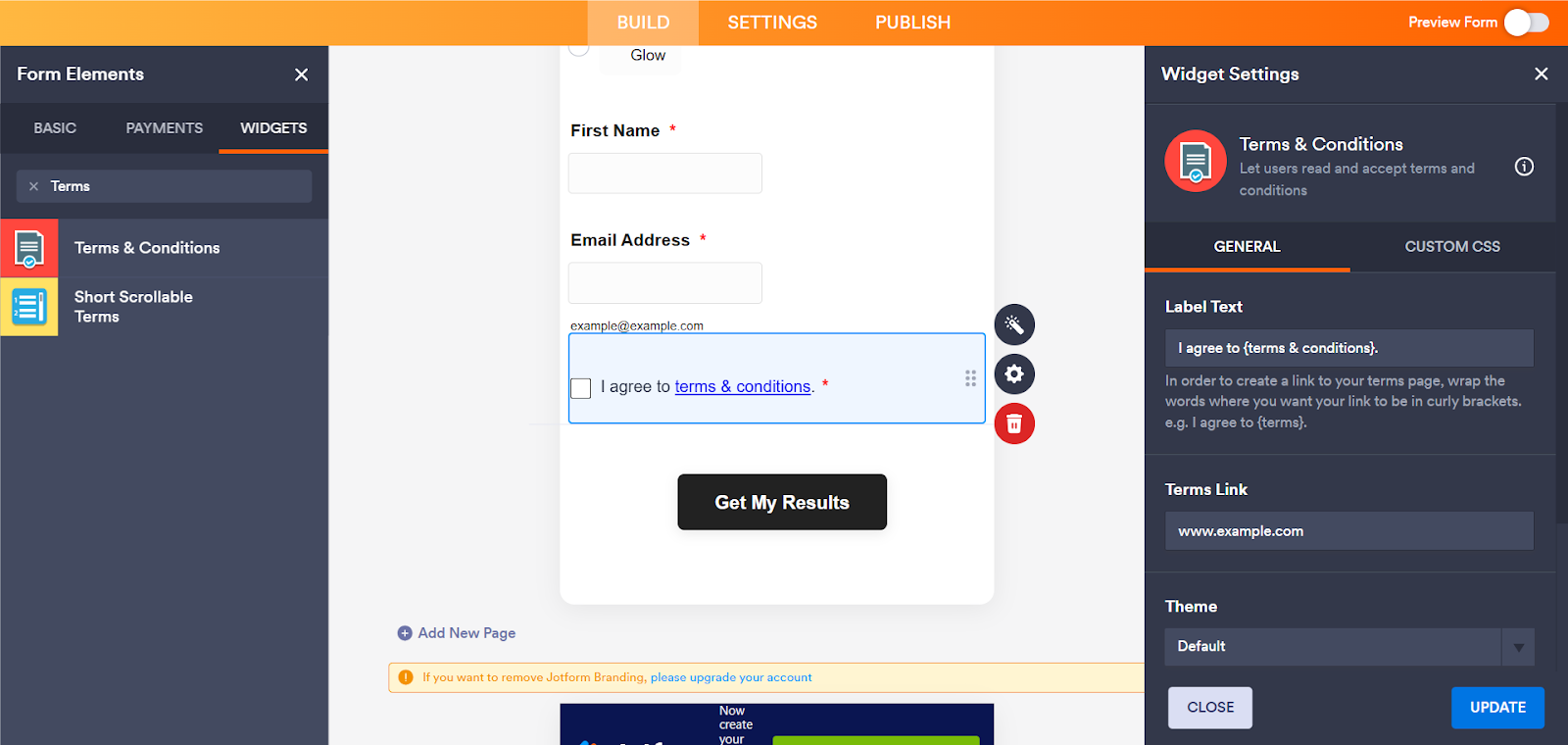
- Typ “Terms”. U krijgt twee zoekresultaten te zien voor widgets met algemene voorwaarden.
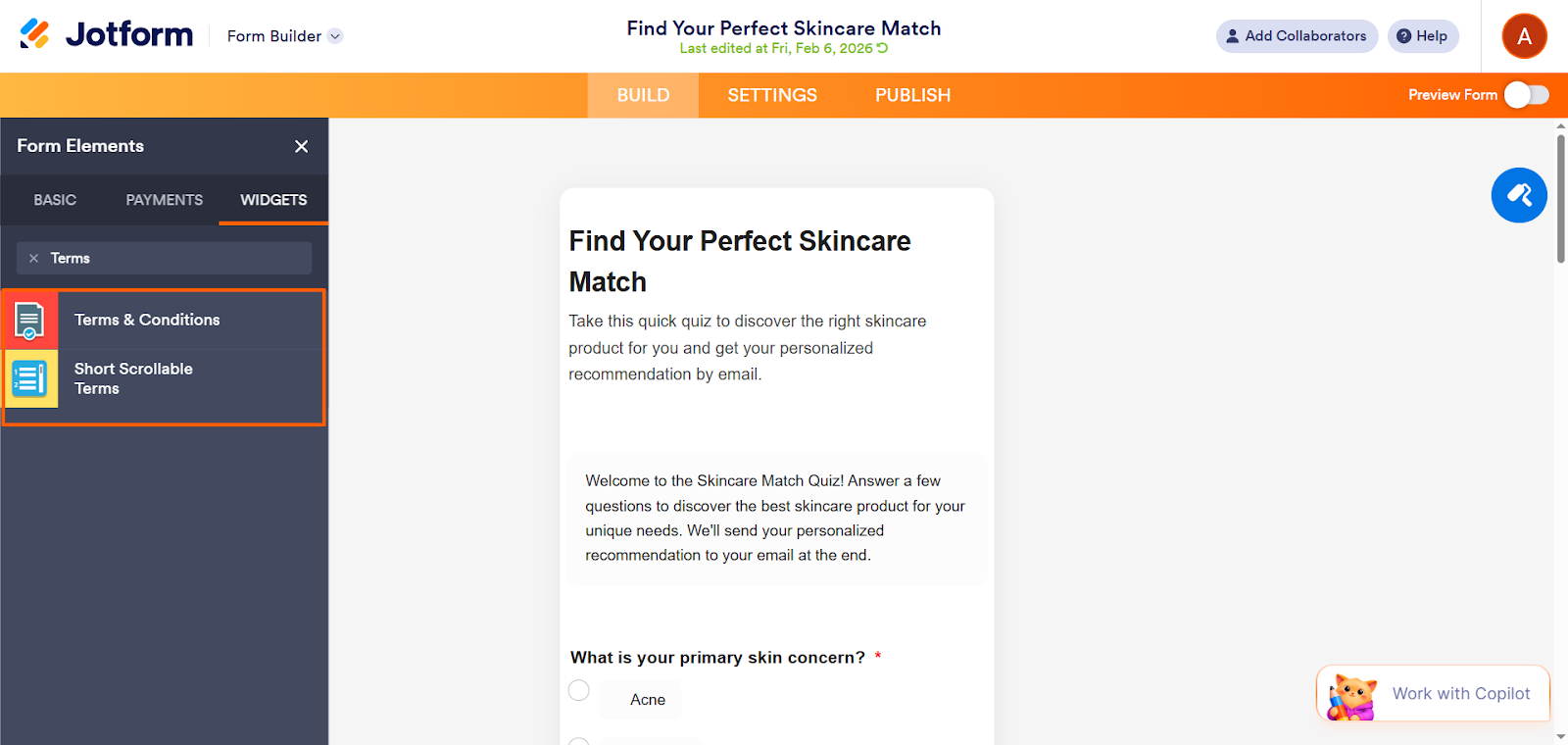
- Met de widget Terms & Conditions verwijst u naar uw algemene voorwaarden en laat u gebruikers akkoord gaan door een selectievakje aan te vinken.
- Met de widget Short Scrollable Terms kunnen gebruikers de voorwaarden direct op het formulier doorscrollen en daarna via een selectievakje akkoord gaan.
- Kies de widget die het beste bij uw situatie past. Stel de widget in via de balk Widgetinstellingen en klik op Bijwerken.
Algemene voorwaarden toevoegen hoeft niet ingewikkeld te zijn
Wilt u algemene voorwaarden opnemen voor uw gebruikers of klanten, dan gaat dat met Jotform heel eenvoudig.
Google Formulieren heeft geen ingebouwde functies om met algemene voorwaarden om te gaan. Jotform biedt er juist twee: de widget Terms & Conditions en de widget Short Scrollable Terms.
Kies in de formulierbouwer gewoon de widget die u wilt, stel hem in via het paneel Widgetinstellingen en Jotform doet het zware werk voor u. Omwegen zijn niet meer nodig.
Ontdek Jotform vandaag nog en zie hoe makkelijk het is om algemene voorwaarden aan uw formulieren toe te voegen.
Veelgestelde vragen: zo voegt u algemene voorwaarden toe in Google Formulieren
Daarvoor gebruikt u de functie Antwoordvalidatie, die u opent via het pictogram Meer opties onderaan elke vraag. Welke regelopties beschikbaar zijn, hangt af van het type vraag dat u hebt gekozen.
Daarvoor gebruikt u de functie Voorwaardelijke vragen. Klik in uw Google-formulier op Meer opties > Ga naar sectie op basis van antwoord. U moet voor elk mogelijk antwoord een aparte sectie maken.
Met een omweg kunt u een contract maken in Google Formulieren. Gebruik het pictogram TT om een titel en de contractvoorwaarden toe te voegen. Vraag gebruikers daarna met een vraag van het type Selectievakjes of Meerkeuze om akkoord te gaan met uw voorwaarden, en zet de knop Verplicht aan.
Dit artikel is bedoeld voor website-eigenaren, app-ontwikkelaars, e-commercebedrijven en dienstverleners die online formulieren gebruiken en algemene voorwaarden willen toevoegen om gebruikers te laten instemmen en hun bedrijf te beschermen.













Verstuur Opmerking: