
De belangrijkste punten
- Google Forms heeft geen universele lijst met ingevulde formulieren die u even kunt doorbladeren.
- De snelste manier om uw inzending terug te vinden, is via de link Reactie bekijken/bewerken die na het versturen verschijnt, tenminste als de eigenaar van het formulier die optie heeft aangezet.
- Werkt dat niet, dan is uw e-mail doorzoeken de beste volgende stap, want vaak staat daar een ontvangstbevestiging of een kopie van uw antwoorden.
- Heeft u de link van het formulier nog? Open die dan terwijl u bent ingelogd met hetzelfde Google-account waarmee u het formulier hebt ingevuld.
- Bent u de link kwijt, dan kan uw browsergeschiedenis u helpen om uw ingevulde Google Form terug te vinden.
- Lukt het met geen van deze oplossingen, dan is het formulier waarschijnlijk niet zo ingesteld dat respondenten hun antwoorden terugzien. In dat geval moet u contact opnemen met de eigenaar van het formulier om het formulier nog eens te kunnen bekijken.
Wilt u de antwoorden terugzien die u al in een Google Form hebt ingevuld? Helaas is er geen overzicht van formulieren waarmee u die snel opspoort, dus het terugvinden kan nog een hele klus zijn.
Maar geef de moed niet op. In dit artikel laten we u vijf verschillende manieren zien om uw ingevulde Google Forms te bekijken.
Pro Tip
Loopt u tegen de grenzen van Google Forms aan? Dan is het de moeite waard om eens naar een geavanceerdere online formulierbouwer als Jotform te kijken. Jotform is een van de beste alternatieven voor Google Forms en biedt onder meer voorwaardelijke logica, validatie van antwoorden, ruim 20.000 formuliersjablonen en nog veel meer.

1. Kijk op het bevestigingsscherm (de snelste manier)
Deze methode werkt het best als u het formulier net hebt ingevuld en u uw antwoorden in Google Forms wilt bekijken.
Zodra u een Google Form verstuurt, komt u automatisch op een bevestigingspagina terecht. Wat daar precies op staat, hangt af van de instellingen die de eigenaar van het formulier heeft gekozen, maar meestal ziet u het volgende:
- de titel van het formulier
- een bedankbericht
- een link om uw antwoord te bekijken of te bewerken (als de maker van het formulier het bewerken van antwoorden in Google Forms heeft aangezet)
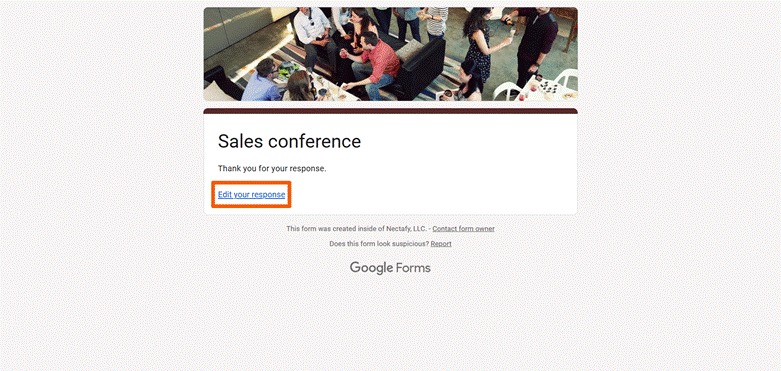
Bekijk de bevestigingspagina van uw Google Form en kijk of daar een link staat om uw antwoord te bekijken of te bewerken.
Wilt u uw antwoorden in Google Forms terugzien, klik dan op Uw antwoord bekijken. Wilt u een Google Form opnieuw invullen, kies dan voor Uw antwoord bewerken. Staan deze opties er niet, probeer dan een van de andere oplossingen hieronder.
2. Zoek in uw e-mail naar een kopie van uw antwoord
Een ingevuld Google Form op deze manier terugvinden lukt alleen als de eigenaar van het formulier heeft ingesteld dat respondenten een kopie van hun inzending krijgen.
Soms krijgt u uw antwoorden automatisch per e-mail toegestuurd zodra u het formulier hebt ingevuld. In andere gevallen moet u daar zelf om vragen door aan het eind van het formulier een schakelaar aan te zetten. Wat voor u geldt, hangt af van de instellingen die de eigenaar van het formulier heeft gekozen.
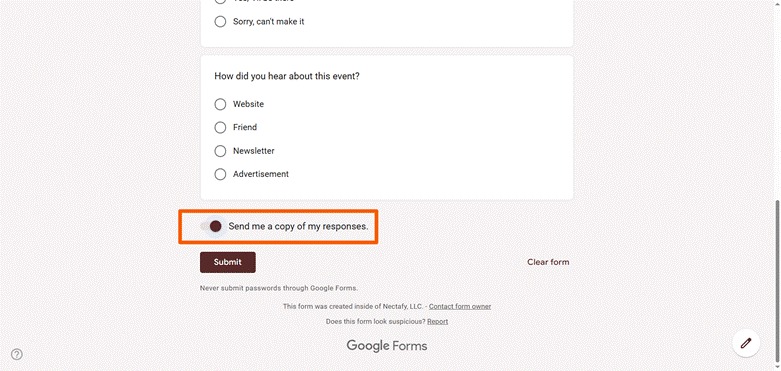
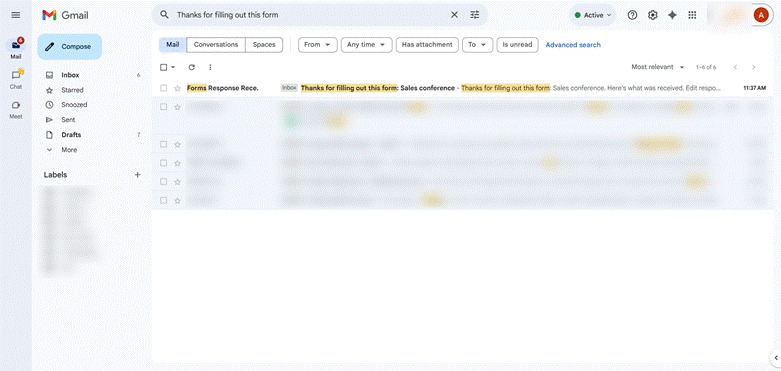
Zoek in uw postvak naar de bevestigingsmail van uw Google Form. Probeer bijvoorbeeld te zoeken op:
- “Google Forms”
- “Uw reactie is geregistreerd”
- “Bedankt voor het invullen van dit formulier”
- de titel van het formulier
- de naam van de organisatie die het heeft verstuurd
Pro Tip
Ziet u niet meteen de antwoorden van uw Google Form in uw postvak staan? Geen zorgen. Kijk ook eens in andere mappen, zoals Spam, Reclame en de overige tabbladen. De bevestigingsmail van Google Forms kan zomaar in een andere map zijn beland.
3. Open het formulier opnieuw terwijl u bent ingelogd met hetzelfde account
Deze methode kan werken als aan een paar specifieke voorwaarden is voldaan:
- De eigenaar van het formulier heeft ingesteld dat e-mailadressen van respondenten worden verzameld.
- De eigenaar van het formulier heeft ingesteld dat respondenten ingelogd moeten zijn op een e-mailaccount.
- De eigenaar van het formulier heeft ingesteld dat antwoorden na het versturen nog bewerkt mogen worden.
- U hebt geen e-mails over het formulier definitief uit uw postvak verwijderd.
- U weet nog met welk e-mailadres u was ingelogd toen u het formulier invulde.
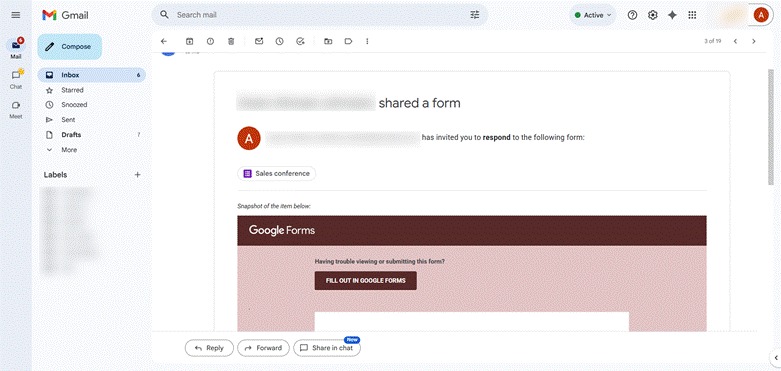
Als aan al deze voorwaarden is voldaan terwijl u met Google Forms werkt, kunt u proberen het formulier opnieuw te openen vanuit de uitnodiging. Zo gaat u te werk:
- Log in op het Gmail-account dat u gebruikte toen u het formulier invulde.
- Zoek naar de uitnodiging voor het formulier.
- Open de uitnodiging.
- Klik op Invullen in Google Forms. Het formulier wordt dan geopend. Houd er rekening mee dat uw antwoorden niet per se bewaard zijn gebleven, dat hangt af van de instellingen van het formulier en uw browser.
Pro Tip
Ziet u geen enkele e-mailmelding van Google Forms of uitnodiging in uw postvak? Dan gebruikt u mogelijk een ander e-mailaccount dan het account waarmee u het formulier hebt verstuurd. Controleer dus of u bij deze methode op het juiste e-mailaccount bent ingelogd.
4. Kijk in uw browsergeschiedenis (als u de link van het formulier niet meer hebt)
Een van de grootste nadelen van Google Forms is dat u uw Google Forms-geschiedenis niet kunt bekijken. Hebt u geen bevestigingsmail van Google Forms en heeft geen van de bovenstaande methodes geholpen, kijk dan eens in uw browsergeschiedenis.
Deze methode werkt alleen als u hetzelfde apparaat en dezelfde browser gebruikt waarmee u het formulier hebt verstuurd. Houd er ook rekening mee dat uw netwerkbeheerder de browsergeschiedenis kan uitschakelen.
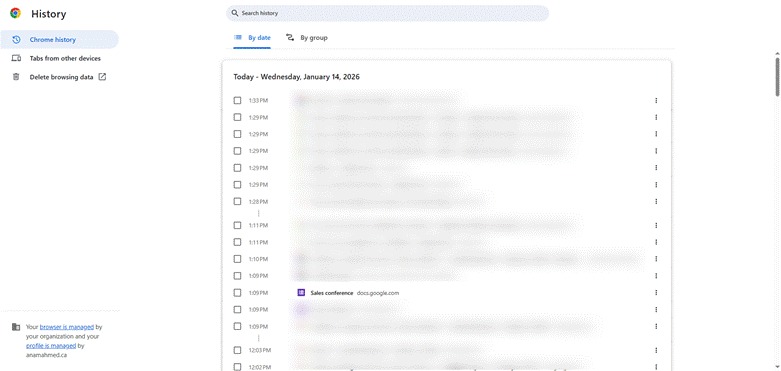
Hoe u uw browsergeschiedenis bekijkt, verschilt een beetje per browser en per instelling. In Chrome gaat dat zo:
- Open Chrome.
- Klik rechtsboven op het pictogram met de drie puntjes onder elkaar.
- Klik op Geschiedenis > en kies Geschiedenis.
U kunt uw geschiedenis nu op datum of per groep bekijken. Scroll erdoorheen tot u het Google Form vindt dat u hebt ingevuld. Klik erop om het te openen en te bekijken.
5. Neem contact op met de eigenaar van het formulier
Hebt u alle bovenstaande methodes geprobeerd en lukt het nog steeds niet om het ingevulde Google Form te bekijken? Dan is er nog één laatste oplossing: neem contact op met de eigenaar van het formulier.
Daarvoor hebt u wel het e-mailadres of telefoonnummer van die persoon nodig. Afhankelijk van wat u precies wilt, kunt u dan het volgende doen:
- Vraag of ze u per e-mail een kopie van uw antwoorden of een bevestiging van uw inzending kunnen sturen. Zo ziet u precies wat u hebt ingevuld en kunt u via de link “Uw antwoord bewerken” nog aanpassingen doen, als die link beschikbaar is.
- Vraag om de datum en het tijdstip van uw inzending. Met die gegevens kunt u gericht in uw browsergeschiedenis zoeken en de link naar het Google Form terugvinden.
- Vraag of u het formulier opnieuw mag invullen. Accepteert de eigenaar dubbele inzendingen, dan kunt u gewoon nog een keer een exemplaar versturen.
Jotform: een handigere manier om uw inzendingen te volgen
Wie ooit een bevestigingslink van Google Forms is kwijtgeraakt, weet hoe lastig het is om een inzending later nog eens terug te vinden. Jotform lost dat op met ingebouwde functies waarmee u uw antwoorden veel makkelijker kunt bekijken en beheren.
Als krachtig alternatief voor Google Forms biedt Jotform meerdere manieren om eerdere inzendingen te bekijken, afhankelijk van de formulierinstellingen:
- Met een unieke bekijklink komt u altijd weer bij uw verzonden gegevens, zodat u die later moeiteloos terugvindt.
- Staat de functie om later te bewerken aan, dan bevat de automatische antwoordmail een bewerklink waarmee u uw antwoorden op elk moment kunt bijwerken.
- Met toegewezen formulieren en rechten als “Versturen en bekijken” of “Versturen en bewerken” houdt u uw inzendingen overzichtelijk bij in een dashboard.
Jotform is zo gebouwd dat u altijd goed zicht houdt op uw gegevens en er ook na het versturen bij blijft kunnen.
Jotform is een krachtige no-code formulierbouwer die het maken van formulieren een stuk eenvoudiger maakt dankzij een builder met slepen en neerzetten, meer dan 20.000 formuliersjablonen en dynamische functies. Met geavanceerde mogelijkheden zoals voorwaardelijke logica, offlineformulieren en bestandsuploads verzamelt u overal professioneel en flexibel gegevens, zonder ook maar een regel code te schrijven.
Jotform doet veel meer dan alleen eenvoudige formulieren. Het automatiseert ook uw bedrijfsprocessen met goedkeuringsworkflows, elektronische handtekeningen en meer dan 40 betaalintegraties. Dankzij meer dan 150 integraties verandert Jotform uw inzendingen in een vloeiende, geautomatiseerde workflow, voor teams van elke omvang. Ontdek wat een professionele no-code formulierbouwer voor u kan betekenen en probeer Jotform vandaag nog gratis uit.


Veelgestelde vragen over het bekijken van Google Forms na het versturen
Nadat u uw formulier hebt verstuurd, krijgt u mogelijk per e-mail een bevestiging van Google Forms. Uw antwoorden worden automatisch opgeslagen in Google Forms en door de eigenaar van het formulier geëxporteerd naar Google Sheets.
Zodra u een Google Form hebt verstuurd, kunt u het niet meer herstellen. Maar als de eigenaar bepaalde instellingen heeft aangezet, kunt u het formulier wel bekijken of bewerken via de link op het bevestigingsscherm van Google Forms of in de bevestigingsmail. Accepteert het formulier dubbele inzendingen, dan kunt u het ook gewoon opnieuw versturen.
Wilt u een Google Form terugvinden dat u eerder hebt gemaakt? Ga dan naar Google Forms. Zoek de titel van het formulier in de zoekbalk of scroll door uw recente formulieren.
Heeft de eigenaar van het formulier bepaalde instellingen aangezet, dan kunt u een Google Form bekijken nadat u het hebt verstuurd. Kijk op het bevestigingsscherm van Google Forms of in de bevestigingsmail om uw antwoord terug te zien. U kunt ook in uw browsergeschiedenis kijken om naar het formulier terug te gaan.
Dit artikel is bedoeld voor studenten, medewerkers, klanten en iedereen die een Google Form heeft ingevuld en de verstuurde antwoorden weer wil terugvinden. U leest wat er wel en niet mogelijk is en wordt vervolgens door de meest voorkomende manieren geloodst om een inzending, bevestigingslink of ontvangstbevestiging terug te halen. Ook leest u wat u kunt doen als het bekijken van antwoorden niet is ingeschakeld.













Verstuur Opmerking: