Um dos maiores trunfos de uma landing page é o botão de call to action (CTA). É o elemento em que os visitantes clicam para baixar um material, se inscrever na sua lista de e-mails ou agendar uma consulta. Crie um bom design e ele impulsiona muito as conversões; faça um design ruim e os usuários podem passar direto por ele antes de abandonar a sua página.
No fim das contas, saber como adicionar um botão no WordPress, um que se destaque dos botões genéricos de outras páginas, pode ser a diferença entre conquistar um novo cliente e perder um. Mas é muito mais fácil falar do que fazer. Embora o WordPress ofereça opções de personalização de botões no editor Gutenberg, elas são básicas. Os usuários costumam se confundir com as configurações de cores e sentem falta de opções de animação. Se você quer sofisticar o seu botão de CTA, o editor Gutenberg não vai te levar muito longe.
Para contornar as limitações dos botões do WordPress, você tem duas opções: instalar um bloco ou plugin de terceiros pesado, ou usar um widget gratuito, leve e sem servidor, que protege a velocidade da sua página e o código do seu tema. Este guia explica como cada opção funciona para que você decida qual é a melhor para o seu site.

Opção 1: instale um plugin de botões dedicado para WordPress ou use CSS personalizado
Se você está aprendendo como usar o WordPress, pode recorrer a plugins de terceiros ou a códigos CSS para personalizar botões. Você pode encontrar plugins disponíveis no painel administrativo do WordPress ou adicionar seu próprio CSS usando o Editor do WordPress.
Antes de explorar essas opções, fique atento às possíveis desvantagens:
- Alguns plugins usam JavaScript e CSS em excesso, o que pode deixar o carregamento das páginas mais lento e prejudicar a sua pontuação nas Core Web Vitals.
- Os desenvolvedores nem sempre mantêm os plugins atualizados. Isso pode causar problemas de desempenho no futuro e ainda lhe dá mais uma coisa para monitorar.
- Um CSS personalizado incorreto pode sobrescrever as configurações globais atuais de botões do seu site, o que afeta a aparência dos outros botões em todas as páginas. Ele também pode prejudicar a responsividade do seu site em dispositivos móveis.
Vamos começar pela opção mais fácil: um plugin de terceiros. Para encontrar e instalar um no seu site, siga estas etapas:
- Clique na opção Plugins no painel administrativo do WordPress. Digite o recurso de que você precisa na barra de pesquisa. Neste exemplo, digitamos “custom CTA button WordPress”.
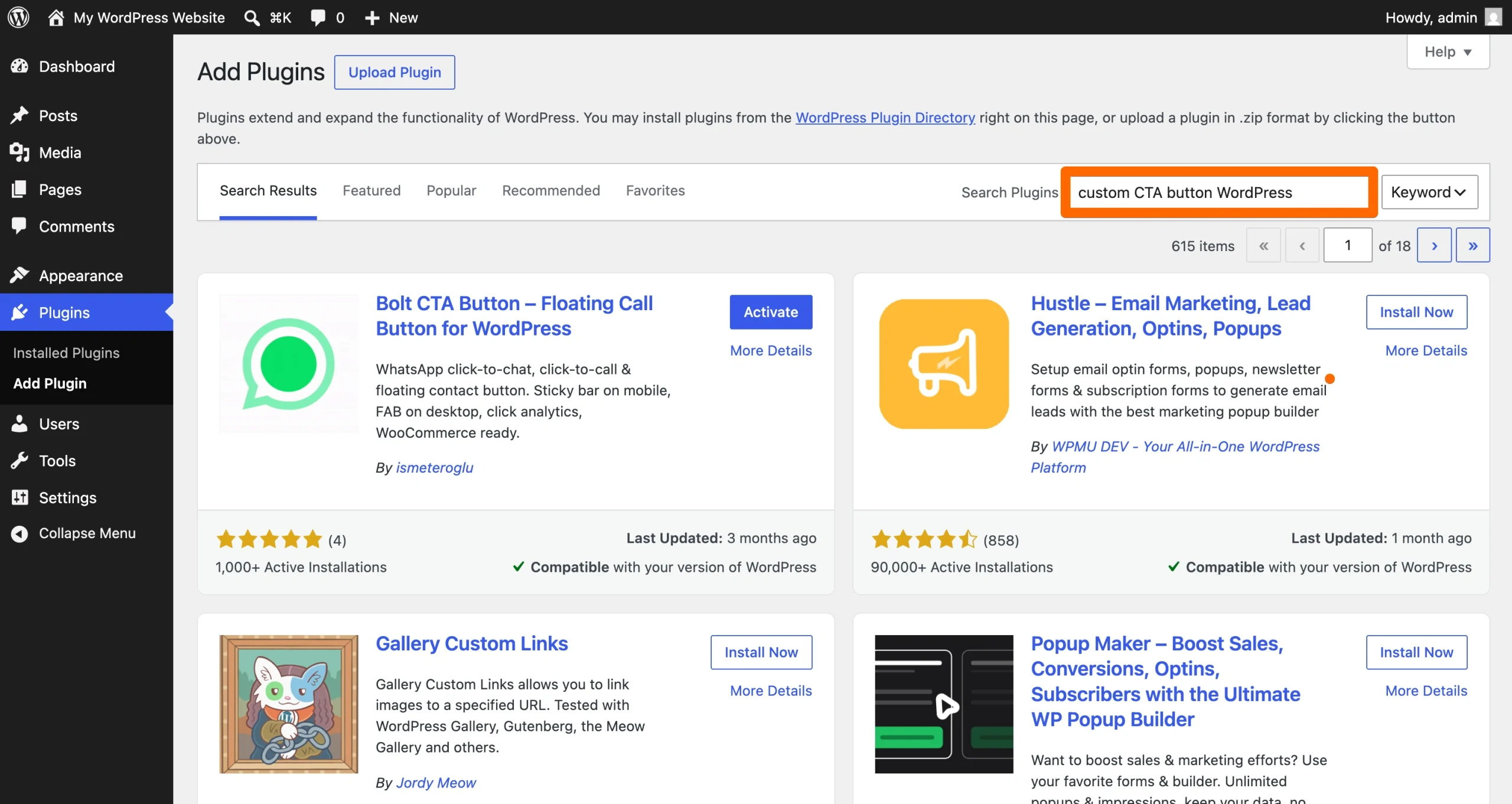
- Escolha um plugin na lista e clique nele para saber mais sobre os recursos. Os melhores plugins do WordPress são atualizados, compatíveis com o seu tema do WordPress e têm avaliações positivas dos usuários. Clique em Instalar agora quando encontrar uma opção que goste.
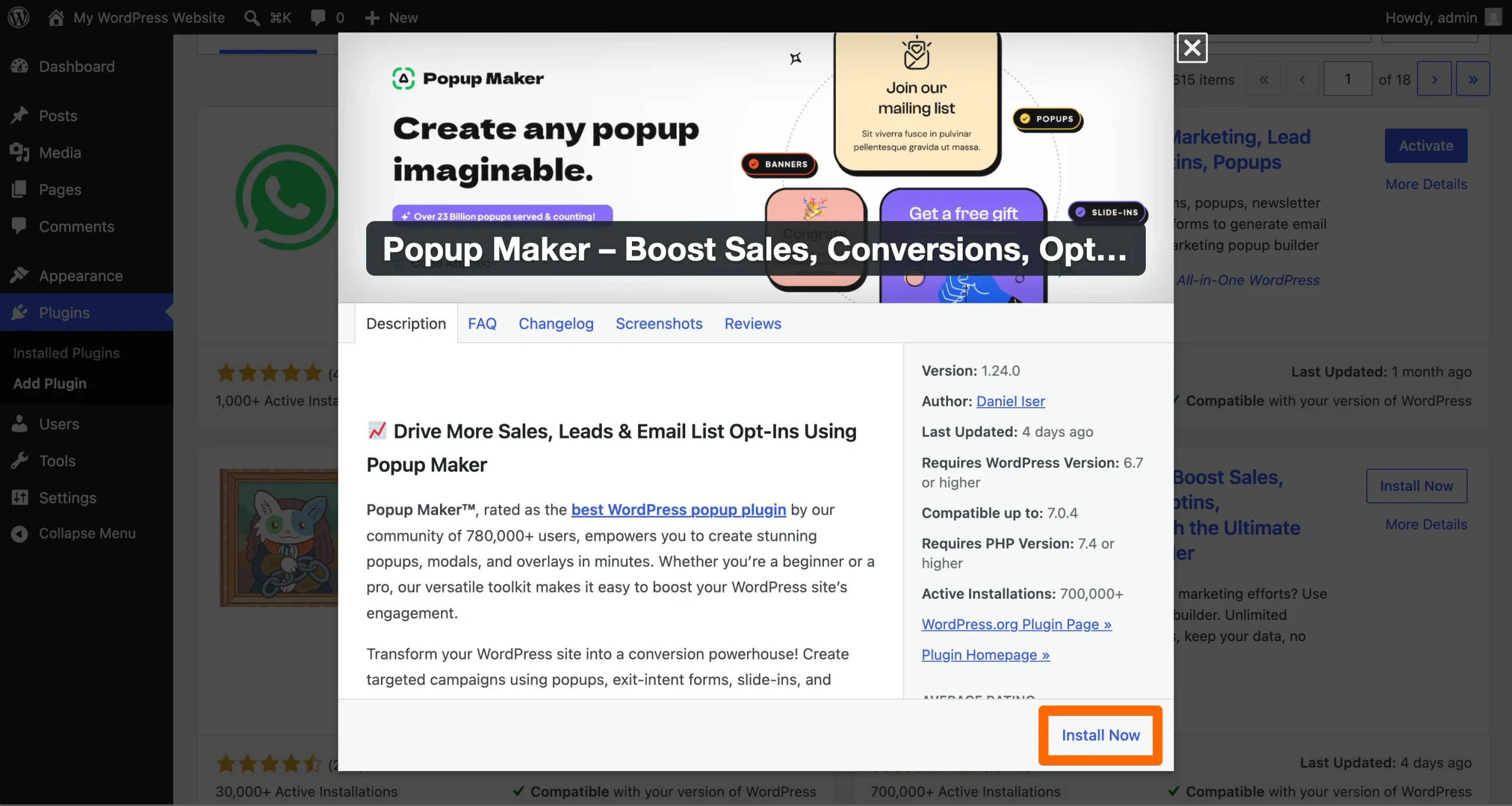
- Quando a instalação do plugin terminar, clique no botão Ativar. Siga as instruções do desenvolvedor para criar o seu botão personalizado.
Se você tem familiaridade com CSS, pode programar o seu próprio botão de CTA personalizado. Para isso, siga estas etapas:
- Clique em Aparência > Editor no painel administrativo do WordPress. Se você usa um tema clássico ou de terceiros, clique em Aparência > Personalizar.
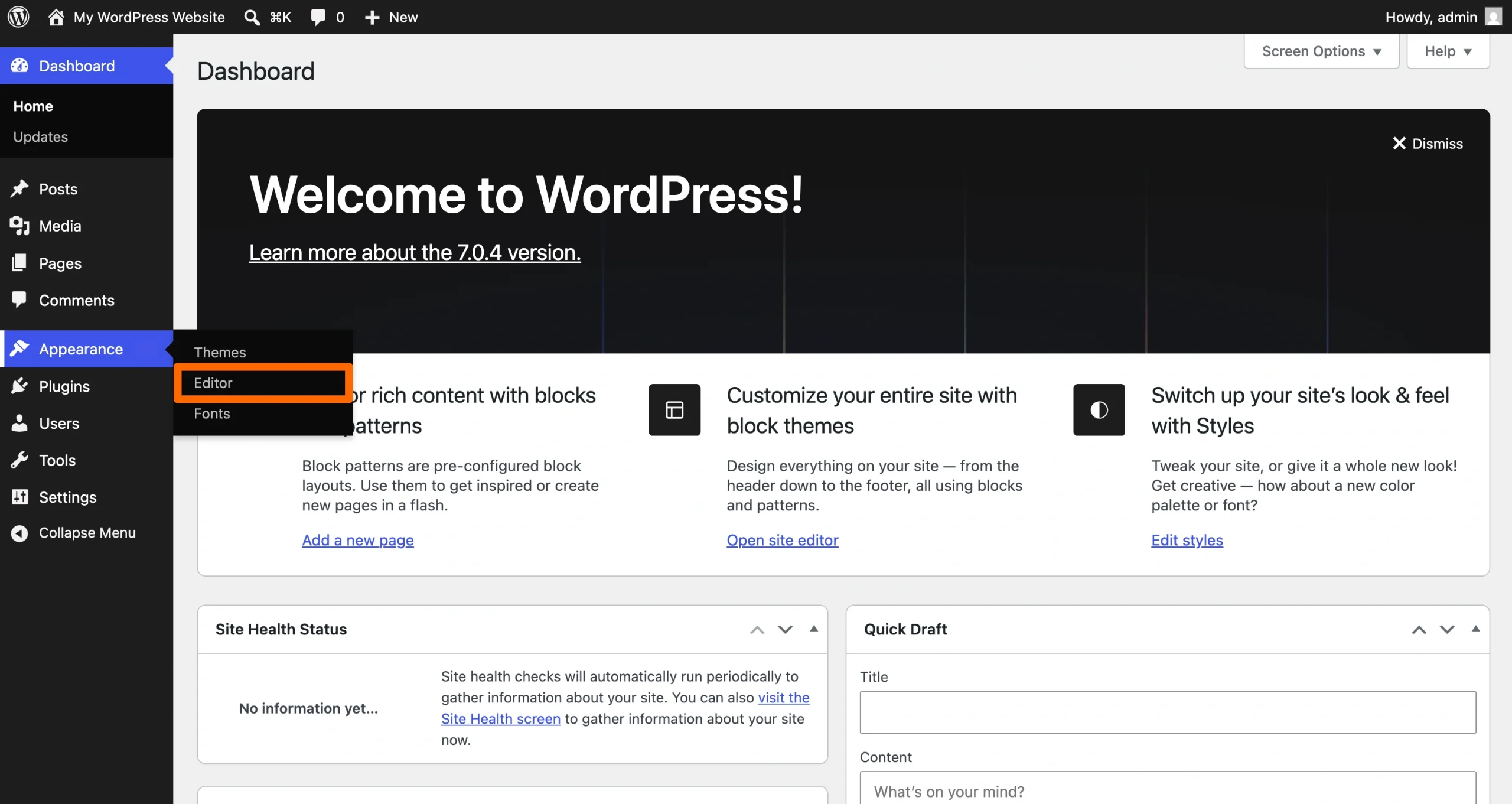
- Clique em Estilos > ⋮ > CSS adicional. Em temas clássicos e de terceiros, clique em CSS adicional.
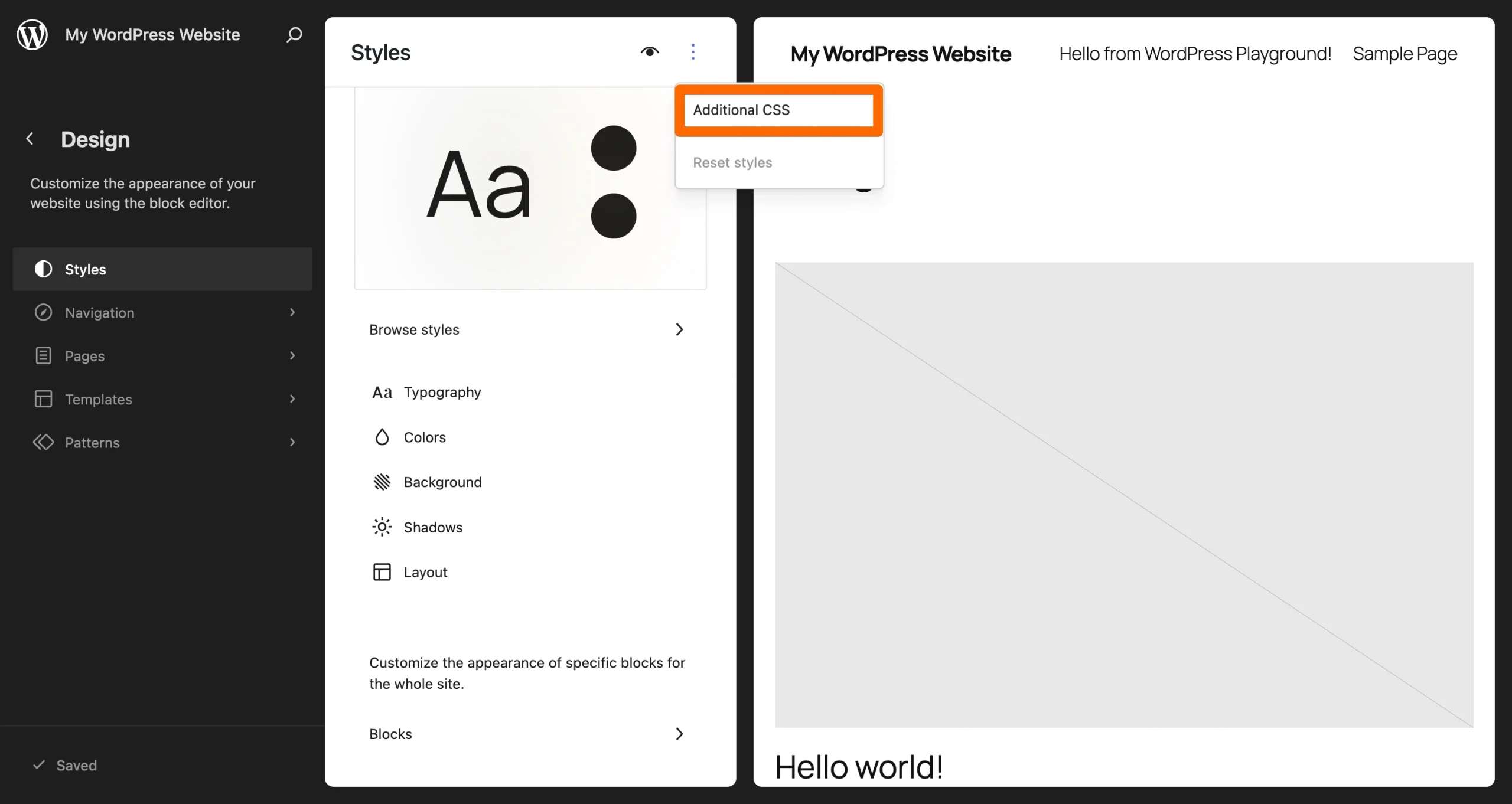
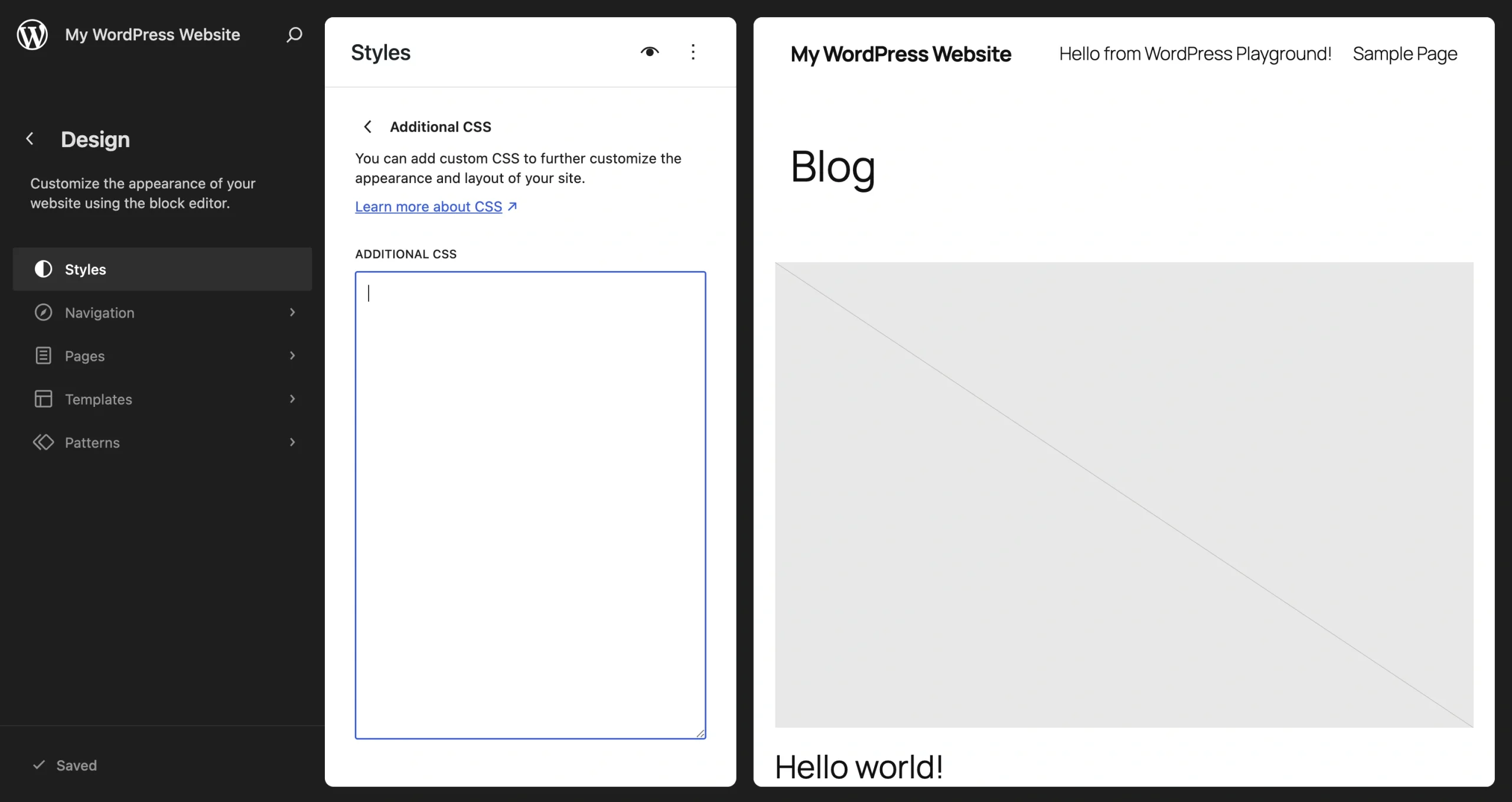
- Digite o código CSS personalizado do seu botão na caixa de texto.
Em vez de programar o seu próprio botão, você pode testar uma alternativa ao CSS personalizado para o WordPress: o Jotform Button Widget. Vamos explorar essa opção na próxima seção.
Opção 2: adicione um widget de botão gratuito e personalizável (recomendado)
Com o Jotform Button Widget, você pode criar um botão de CTA com gradientes, ícones e efeitos de hover exclusivos. Essa opção não afeta o CSS do seu site nem reduz a velocidade de carregamento, pois funciona a partir de um embed hospedado e confiável.
Para usá-lo, você configura o seu botão no Jotform e incorpora o botão personalizado no WordPress usando um bloco de HTML personalizado. Ele é atualizado imediatamente, com um botão impecável, responsivo e independente, que atende às suas necessidades. Siga estas etapas para experimentar:
- Acesse o Jotform Button Widget e preencha as informações básicas sobre o seu botão. Clique em Continuar.
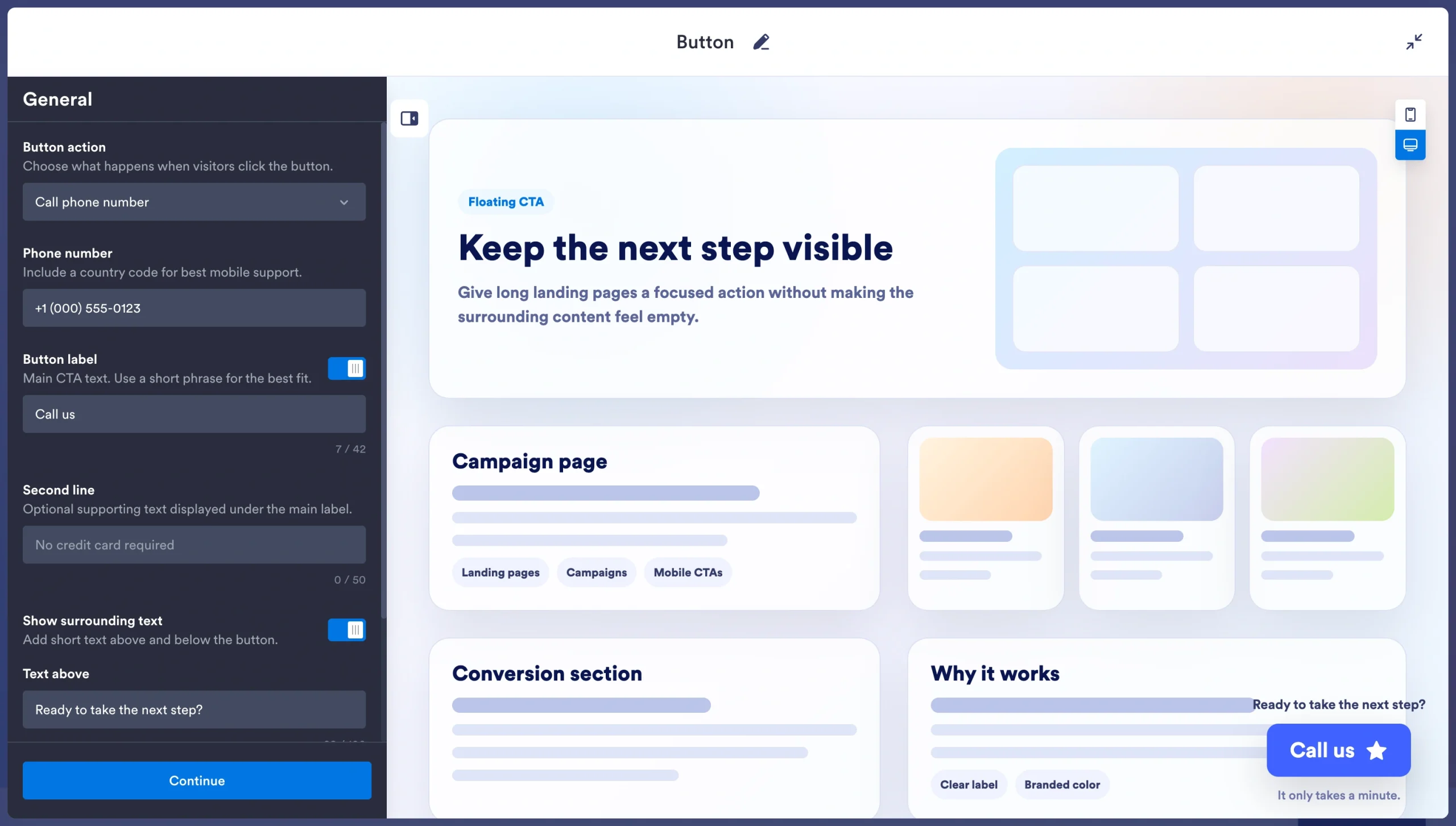
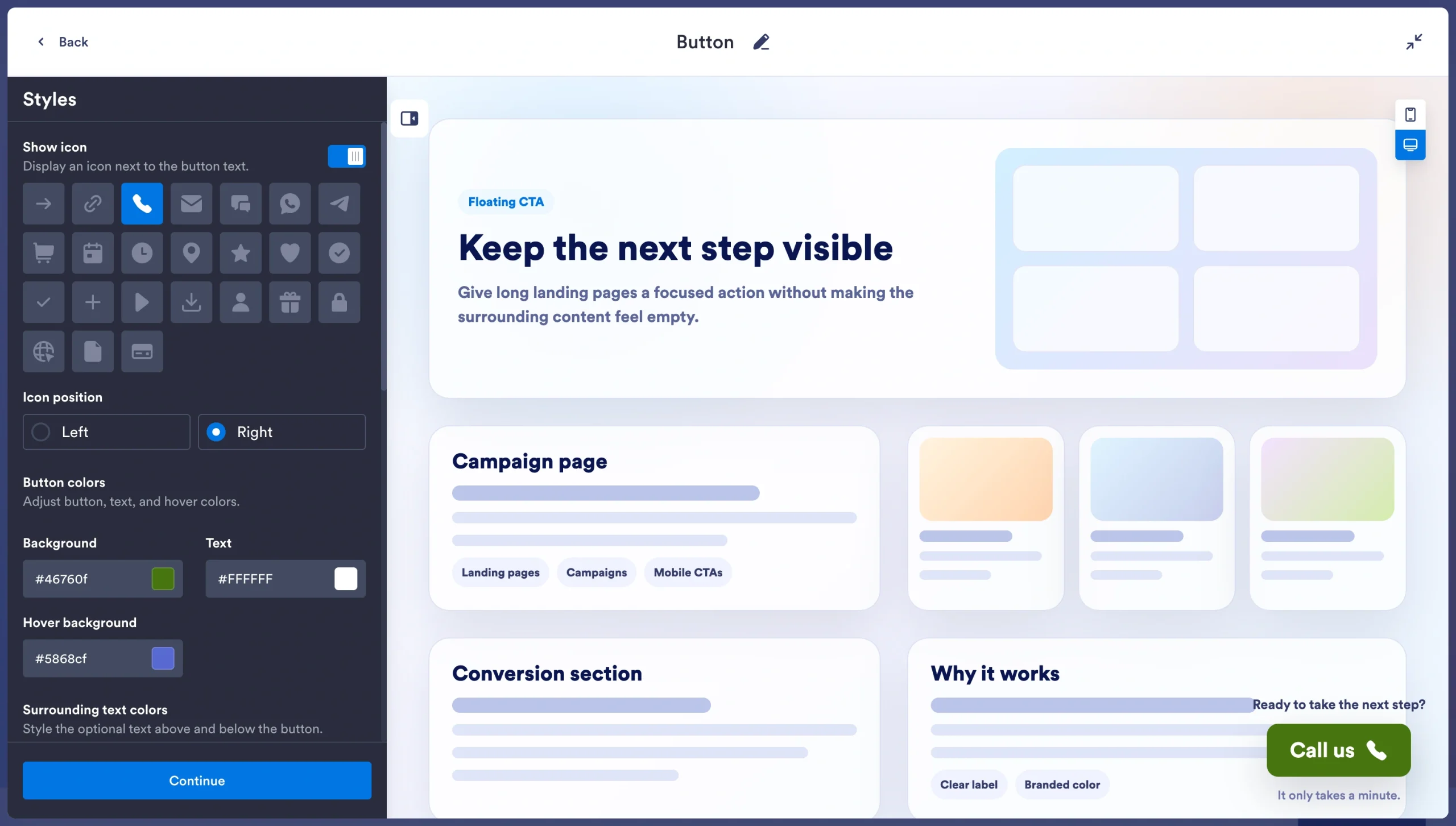
- Adicione cores, ícones e outras opções de estilo. Você pode ajustar o estilo dos cantos, o espaçamento interno, o tamanho do texto e as fontes, ou adicionar uma sombra para dar mais destaque. Quando terminar, clique em Continuar.
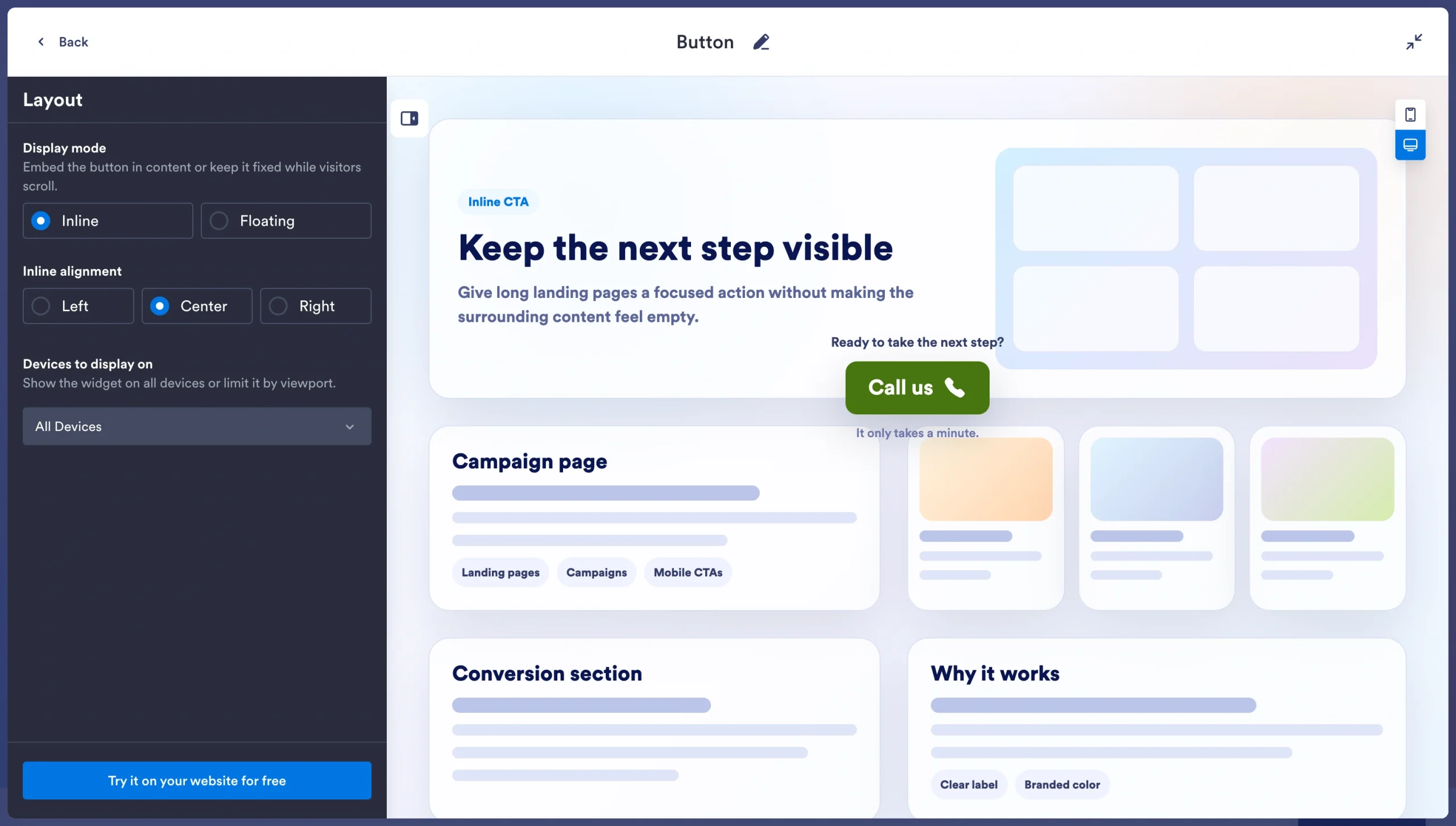
- Revise e selecione as opções de layout e, em seguida, clique em Experimente no seu site gratuitamente.
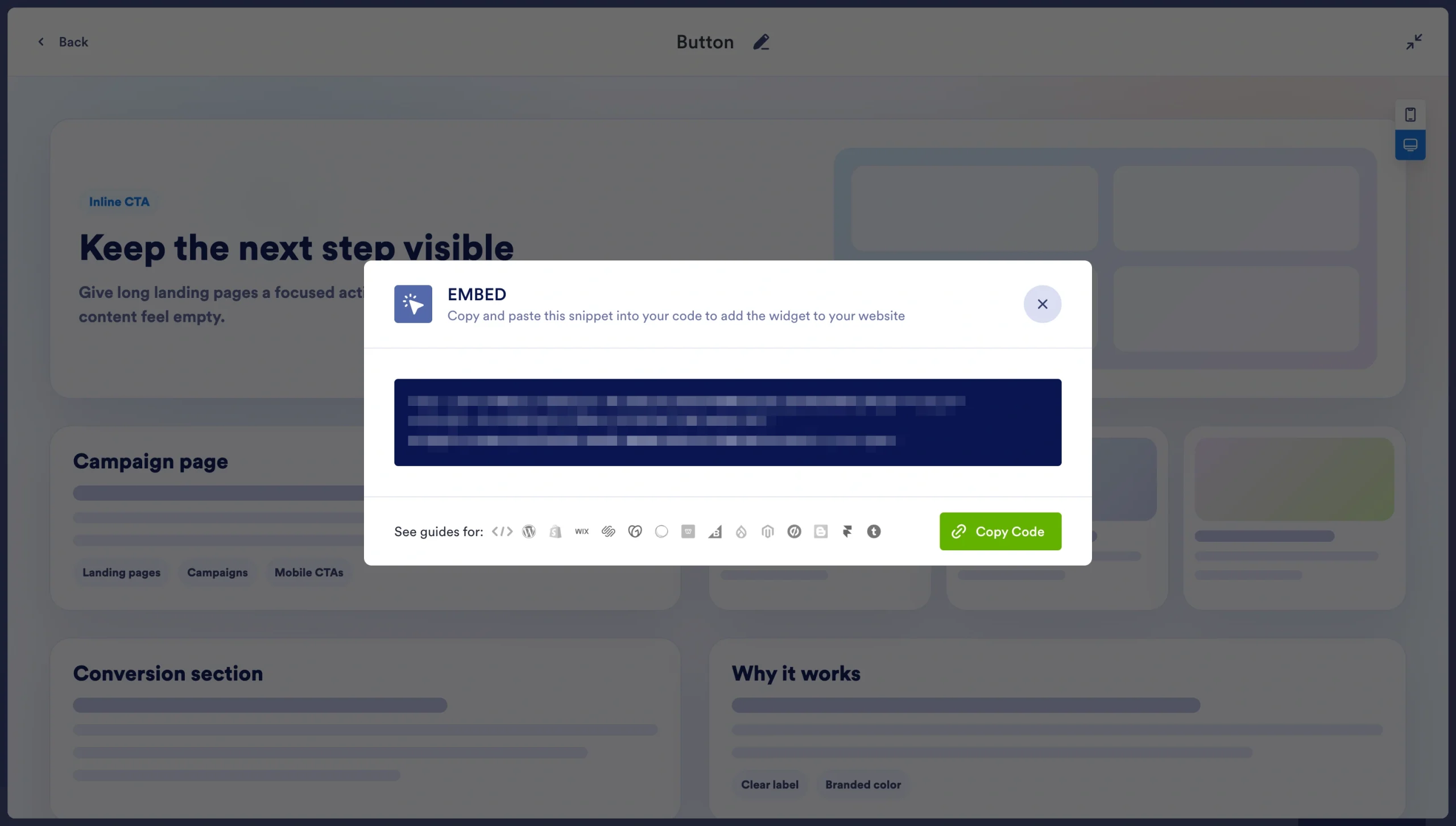
- Siga as instruções para criar uma conta gratuita no Jotform, depois copie o código de incorporação e cole-o em um bloco de HTML personalizado no seu site WordPress. Lembre-se de escolher a página e a seção em que você quer que o botão apareça.
A alternativa gratuita e sem código do Jotform para criar um botão de call to action no WordPress dá a você controle total sobre a aparência e a funcionalidade do seu botão. Seja para personalizar o texto, as cores e o raio das bordas, seja para adicionar uma animação de hover, o Jotform dá conta do recado.
Turbine o seu site WordPress com widgets inteligentes e sem servidor
O Jotform oferece muito mais do que o design de botões personalizados. Explore o nosso diretório de widgets gratuitos para sites e encontre outras ferramentas que maximizam as conversões, eliminam o excesso de código nas páginas e mantêm o banco de dados do seu site leve, para um carregamento ultrarrápido. Alguns dos nossos widgets mais queridos são:
- Google Reviews Widget: exibe as avaliações da sua marca no Google de acordo com as suas preferências
- Countdown Timer Widget: mostra aos visitantes quanto tempo eles ainda têm para realizar uma ação, como se inscrever em um evento
- FAQ Widget: oferece uma ferramenta de perguntas frequentes com busca, respostas ricas em mídia e estilo personalizado
- WordPress Forms: permite criar formulários personalizados e incorporá-los ao seu site
Como criador de conteúdo, blogueiro ou profissional de marketing, o seu foco é produzir conteúdo excepcional e otimizar funis, e não perder tempo com CSS ou plugins. As ferramentas gratuitas e externas ao servidor do Jotform permitem implementar recursos premium e de alta conversão em minutos, para que você volte a fazer o que faz de melhor. Comece hoje mesmo com o Jotform.
Este artigo é para proprietários de sites WordPress, profissionais de marketing e blogueiros que querem adicionar botões de call to action altamente personalizados e otimizados para conversão, sem ficar limitados pelas configurações globais do tema nem precisar instalar plugins pesados de shortcode.













Enviar Comentário: