
Principais conclusões
- Você pode criar um curso no Canvas com uma conta de administrador, professor ou designer, dependendo das configurações da sua instituição.
- Um novo curso no Canvas começa como um espaço vazio, a menos que sua instituição use um modelo de curso padrão.
- Adicione páginas de conteúdo, tarefas, itens de calendário, discussões e muito mais com editores de página semelhantes no Canvas e, depois, personalize o curso e adicione alunos pela mesma interface de configurações.
- Use a Lista de verificação de configuração do curso do Canvas para garantir que nada seja esquecido antes de publicar um curso.
- Publicar um curso no Canvas o torna visível para os alunos matriculados, mas algumas instituições controlam a publicação de forma centralizada.
- O Jotform pode ajudar a automatizar o trabalho de inscrição e matrícula que acontece antes de os alunos entrarem no Canvas.
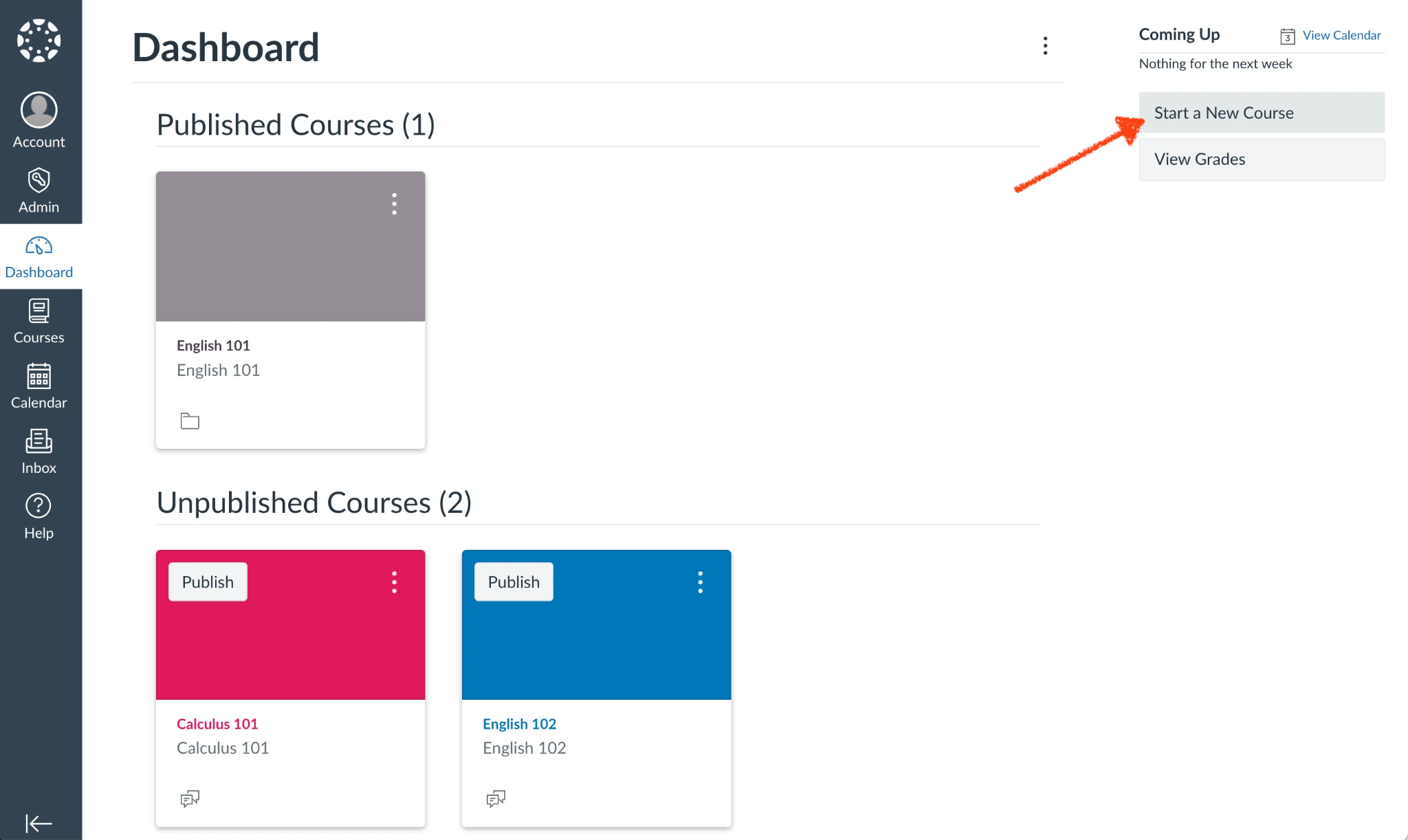
Se você vir um botão “Iniciar um novo curso” na barra lateral direita ao fazer login no Canvas LMS, você já tem tudo o que precisa para criar um novo curso no Canvas.
Um dos sistemas de gerenciamento de aprendizagem mais populares, o Canvas LMS reúne as salas de aula on-line com um conjunto de ferramentas de tecnologia educacional, funcionando como um único lugar para avisos, discussões, tarefas e muito mais. Ele foi criado tanto para cursos on-line quanto como um complemento digital ao ensino presencial. Instituições de ensino o usam para oferecer aulas com créditos acadêmicos, e empresas e governos o utilizam para treinamentos. Desde que você seja administrador, professor ou designer, pode criar novos cursos e editar os já existentes no Canvas LMS.
A parte mais difícil de criar um curso deve ser elaborar o conteúdo. Você transmite conhecimento aos alunos por meio de aulas, slides e tarefas. Esse é o curso de verdade. O Canvas LMS está lá para ajudar você a entregar esses materiais aos seus alunos.
Antes de começar, verifique se você tem:
- Uma conta no Canvas LMS
- O URL do Canvas LMS da sua instituição
- Permissão para criar cursos com uma conta de professor, designer ou administrador
- Detalhes sobre o seu curso, incluindo nome, código, conta e período letivo, além do conteúdo do curso e, opcionalmente, um modelo da sua instituição para que o curso fique parecido com os outros da sua organização
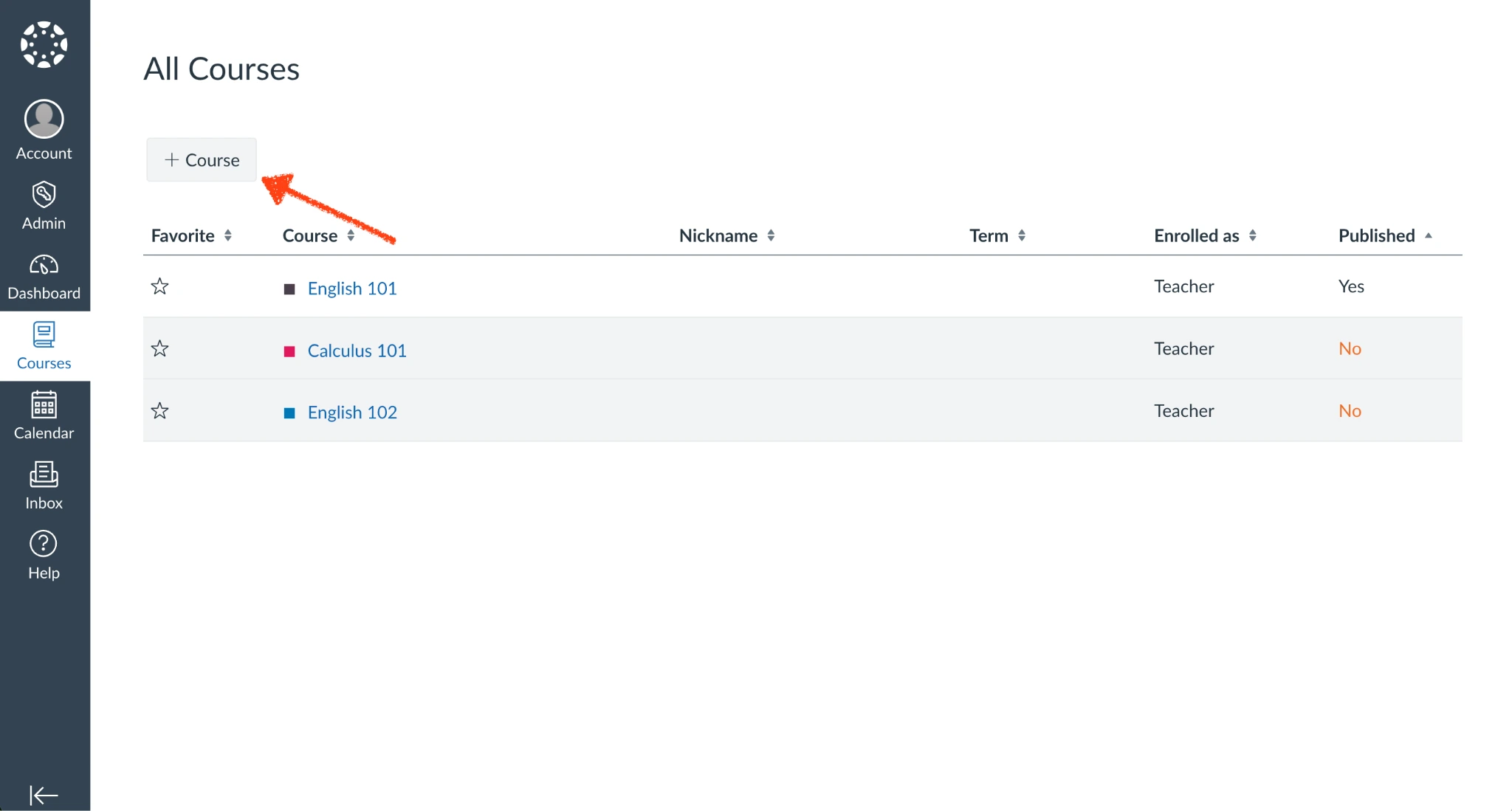
A conta do Canvas LMS de cada instituição de ensino pode ter permissões e configurações ligeiramente diferentes. Por isso, a maneira mais fácil de verificar se a sua conta do Canvas LMS pode criar cursos é fazer login e procurar o botão “Iniciar um novo curso” na barra lateral direita do painel. Ou abra a guia “Cursos” e procure o botão “+ Curso” na parte superior. Se nenhum dos dois aparecer na sua conta, entre em contato com o suporte de TI da sua organização, com o administrador do Canvas LMS ou com a equipe de suporte do LMS.
Quando estiver tudo pronto, é hora de começar a montar o seu curso. Neste guia, vamos mostrar como dar um nome ao curso, adicionar conteúdo, organizar módulos, inscrever usuários, publicar o curso e gerenciá-lo depois que os alunos começarem a avançar. Também vamos abordar as diferenças entre espaços de curso criados por instrutores e cursos criados por administradores.
Criar um curso no Canvas pelo painel
Criar um curso no Canvas pelo painel do Canvas LMS e adicioná-lo ao sistema de gerenciamento de aprendizagem é simples e exige apenas alguns cliques.
- Faça login com a sua conta do Canvas LMS. Clique em Iniciar um novo curso.
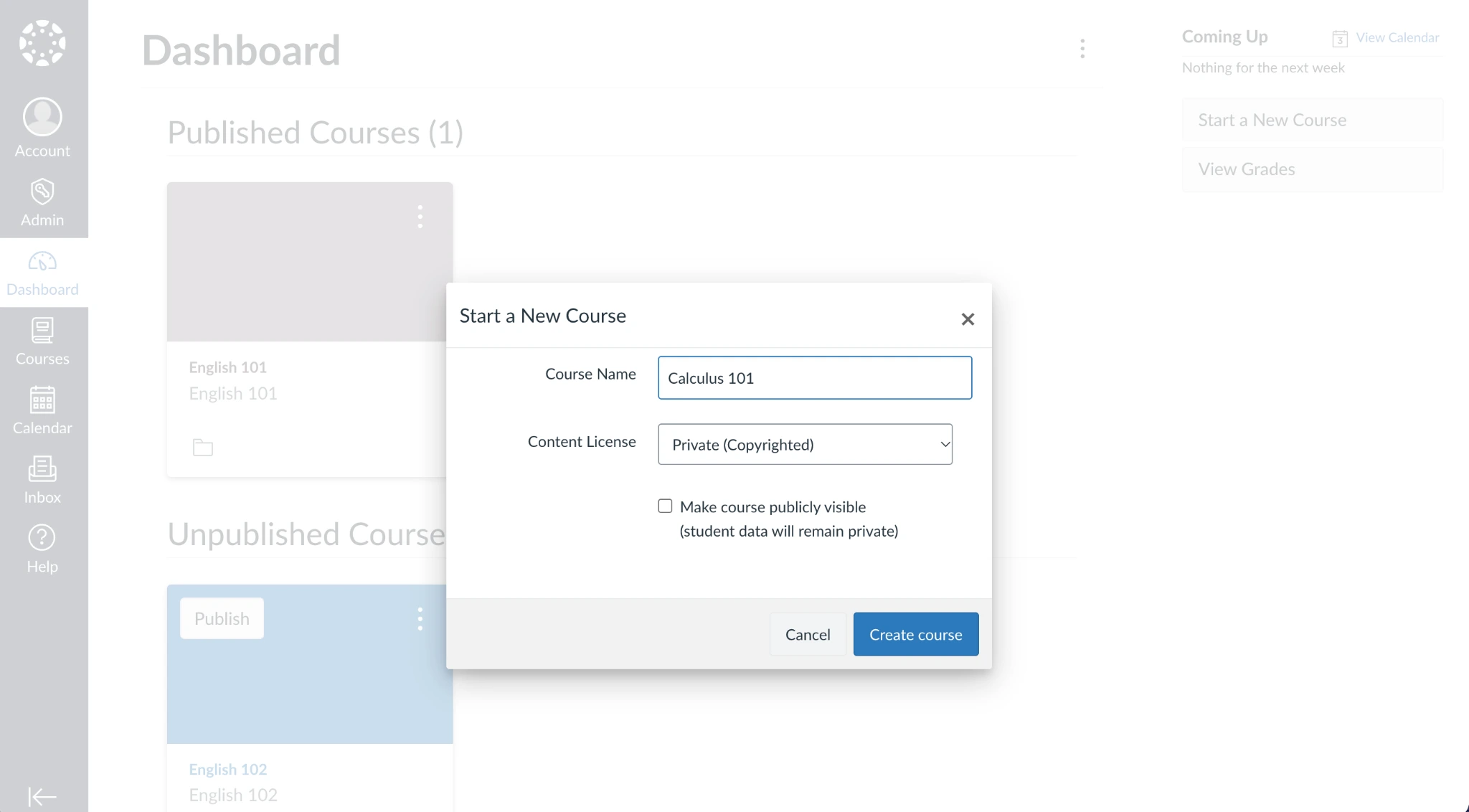
- Insira o nome do curso, defina a licença de conteúdo e escolha se o curso deve ficar visível publicamente. Normalmente, o ideal é deixar essa opção desmarcada até que o curso esteja finalizado e pronto para os alunos. Clique em Criar curso.
Pronto. O Canvas LMS criará automaticamente um novo curso em branco na sua conta. Depois, você pode importar conteúdo existente, adicionar módulos ou percorrer a lista de verificação de configuração do novo curso para garantir que nada seja esquecido durante a montagem.
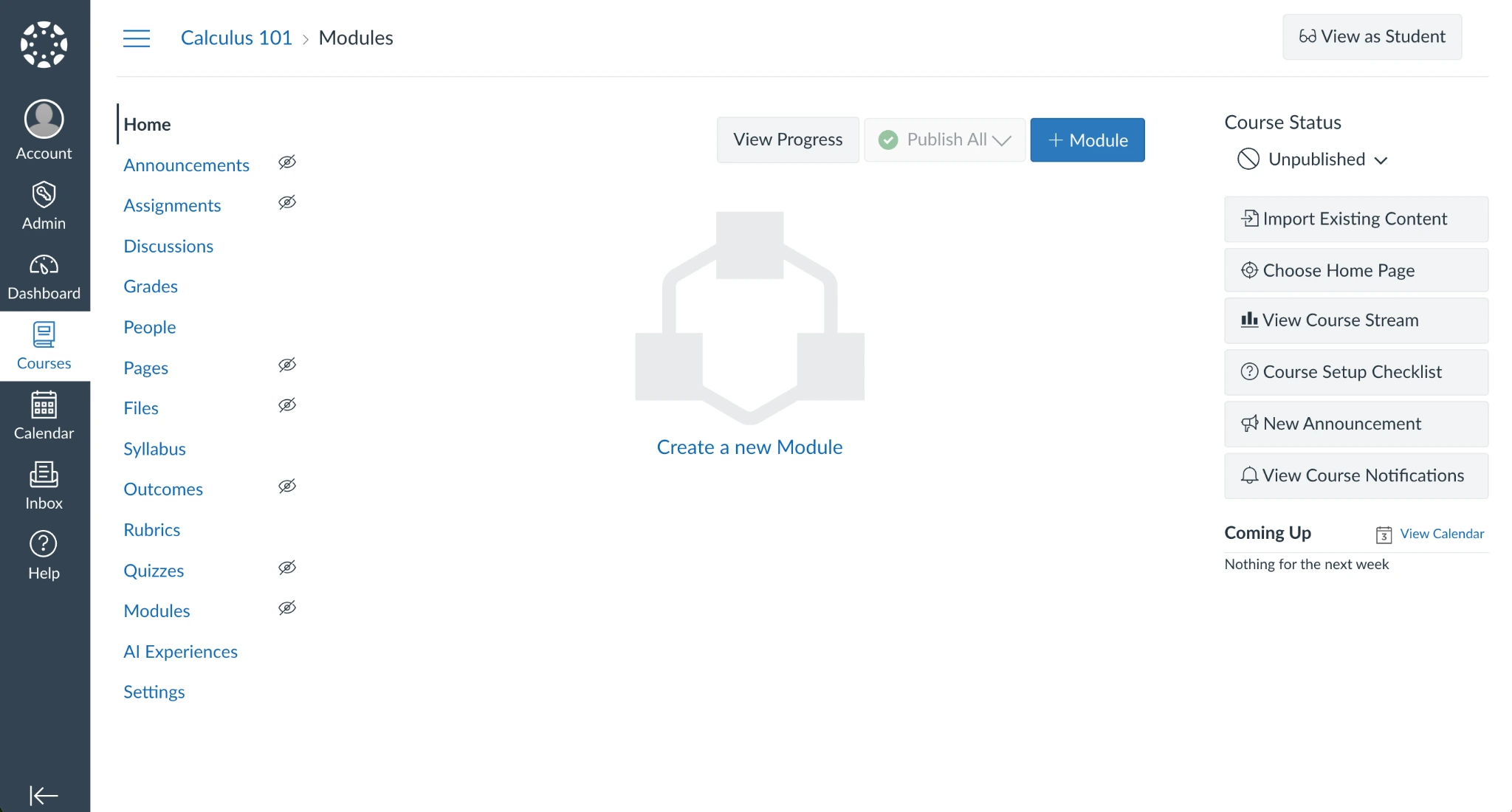
Por padrão, o novo curso não terá conteúdo nem alunos. Além disso, a menos que você tenha escolhido outra opção durante a configuração, o curso ficará visível apenas para você e para outras contas de administrador do Canvas LMS até que seja publicado.
Cada uma das guias marcadas com um ícone de olho riscado continuará oculta para os alunos depois que o curso for publicado; tudo o que não tiver esse ícone ficará visível para todos os alunos matriculados. Você pode verificar como o curso vai aparecer e garantir que apenas as informações desejadas estejam visíveis para os alunos clicando no botão Visualizar como aluno.
Depois de montar o curso, adicionar todos os detalhes e visualizá-lo como aluno, você pode publicá-lo a qualquer momento clicando no botão Não publicado, em status do curso. Selecione Publicar para colocar o curso no ar.
Criar um curso no Canvas como administrador
Como alternativa, se você for administrador do Canvas LMS, pode criar cursos no painel Cursos, na barra lateral esquerda.
- Clique no botão Cursos na barra lateral esquerda e selecione Todos os cursos para ver a página de visão geral dos cursos. Nela, clique no botão + Curso para criar um novo curso.
- Adicione o nome do curso, selecione a licença de conteúdo e escolha se o curso deve ficar visível publicamente (da mesma forma que ao criar um curso pelo painel).
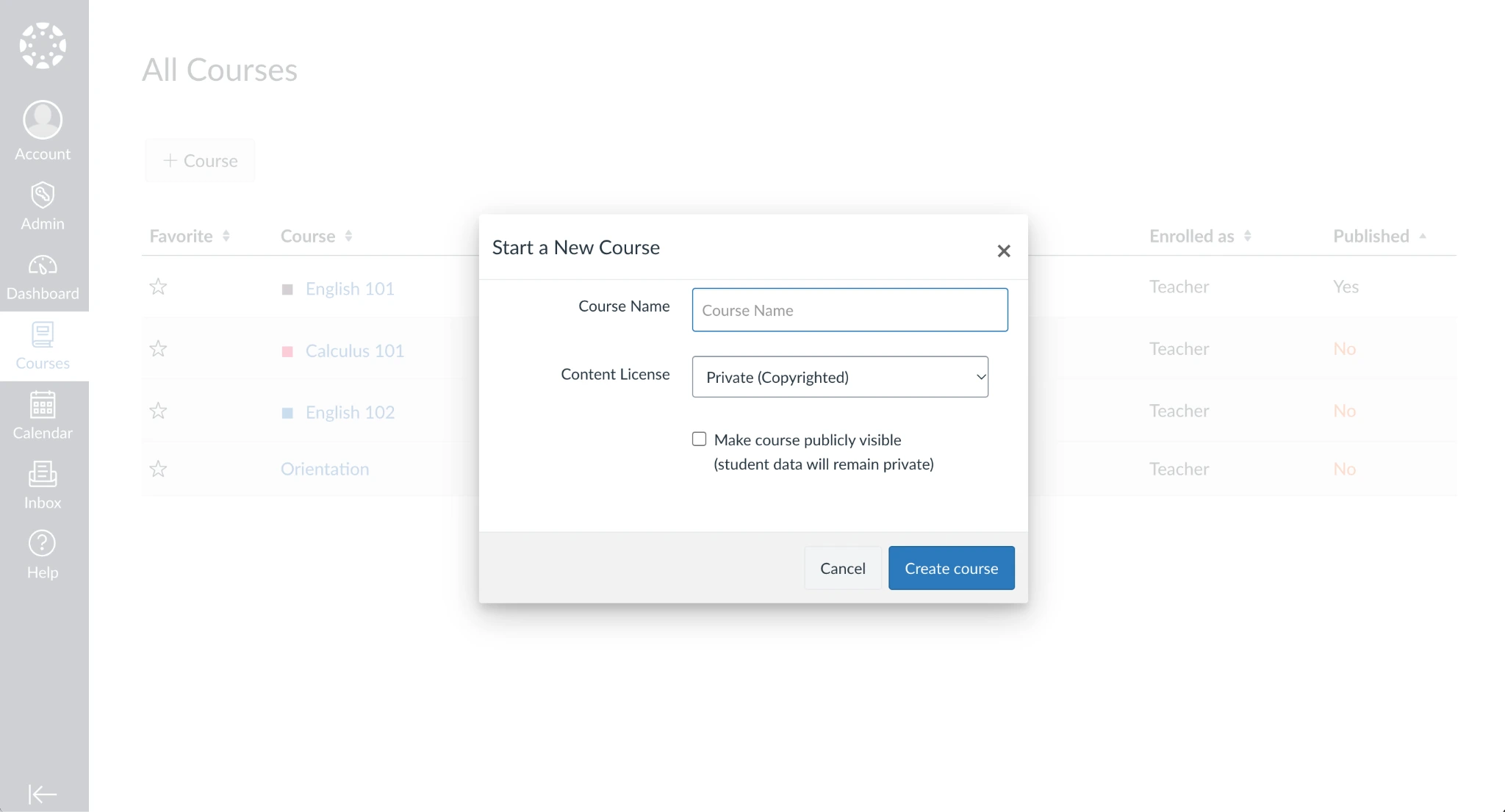
- Prossiga com a montagem dos detalhes do curso. Tudo funciona exatamente da mesma forma, seja o curso criado pelo painel ou pelo painel Cursos.
Observe, porém, que os professores geralmente só podem adicionar cursos pelo painel, enquanto os administradores podem adicionar cursos pelo painel Cursos. Os administradores costumam adicionar um curso modelo em branco como espaço de curso que os instrutores podem personalizar conforme necessário. Qualquer curso existente no Canvas também pode ser transformado em modelo ou copiado para um novo curso.
Dependendo das regras da sua instituição, os mesmos administradores que cuidam dos preços do Canvas LMS e da implantação também podem criar espaços de curso para os professores. Eles podem fazer isso manualmente ou por meio de importações automatizadas, vinculando cada espaço a IDs do SIS para que a matrícula dos alunos em aulas com créditos acadêmicos seja gerenciada automaticamente. Isso facilita usar o Canvas LMS como software de gestão escolar, com tudo em um só lugar e cursos com estilo consistente em todos os departamentos.
Os instrutores, então, fazem login com suas contas, verificam no painel Cursos se há um novo espaço de curso criado para eles e depois editam o curso como se o tivessem criado por conta própria. Caso contrário, nos cursos criados manualmente, os administradores precisarão adicionar um ID do SIS por meio das configurações da conta, depois que o conteúdo for adicionado ao curso e ele estiver pronto para ser publicado.
Como configurar o conteúdo do seu curso no Canvas
Criar um espaço de curso é apenas o primeiro passo. Com o espaço pronto, é hora de preenchê-lo com os materiais do curso.
Se você tem um curso existente que gostaria de usar como ponto de partida, clique no botão Importar conteúdo existente no painel do curso. Ali, você pode copiar um curso existente ou importar:
- Outro curso do Canvas
- Um curso de uma alternativa ao Canvas LMS, como o Moodle
- Conteúdo nos formatos padronizados de aula QTI e Common Cartridge
Isso oferece um ponto de partida para montar o curso mais rapidamente.
Caso contrário, comece adicionando conteúdo para preencher o curso. O Canvas LMS inclui uma lista de verificação que recomenda adicionar tarefas, criar uma página inicial, listar eventos no calendário, enviar arquivos e adicionar monitores e alunos ao curso antes de publicá-lo. Você também pode incluir um plano de ensino, adicionar rubricas de avaliação, criar tarefas e questionários, organizar tudo em módulos e abrir discussões com os alunos. Em vez de precisar recorrer aos melhores softwares para professores, você terá tudo em um só lugar para ensinar, engajar e avaliar seus alunos sobre o tema que está ensinando.
Não existe uma ordem correta para adicionar itens a um curso do Canvas. Você pode enviar arquivos e depois detalhá-los em páginas, ou começar esboçando os módulos, preenchê-los com tarefas e depois escrever páginas para descrever as seções do curso. A escolha é sua.
Páginas
Você logo ficará familiarizado com as páginas do Canvas ao criar cursos. Elas são o que você usará para montar a página inicial que dá as boas-vindas aos alunos, além de detalhar os módulos da aula e muito mais. A interface do editor aparece em todo o aplicativo como a principal forma de adicionar detalhes às seções da aula.
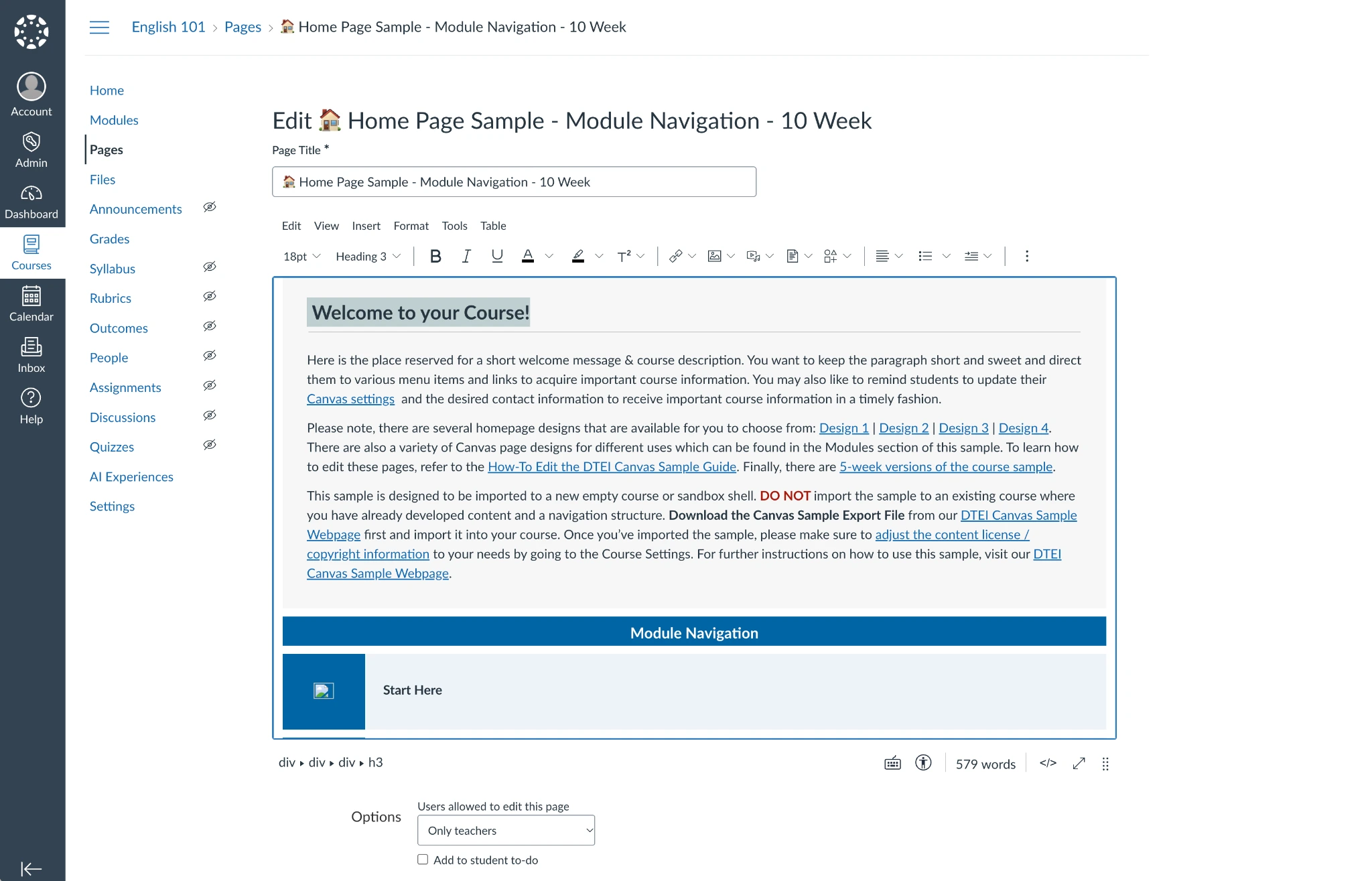
As páginas do Canvas incluem um editor de texto avançado com opções de formatação padrão para alinhar texto, adicionar títulos e links, e incluir tabelas e conteúdo incorporado de outros aplicativos e sites. Você pode enviar imagens ou incluir mídias e documentos que já foram carregados no curso. E, se tiver conhecimentos técnicos, pode editar o HTML da página para criar designs de curso mais personalizados.
Depois de criada, uma página do Canvas pode ser definida como a página inicial para apresentar o material do curso aos alunos. Você também pode definir quando a página ficará visível, para que algumas páginas só apareçam depois das provas do meio do semestre, por exemplo.
Tarefas
As tarefas compartilham recursos com as páginas. Elas também têm um editor de texto avançado, com opções para editar o código HTML, se você quiser. Mas a maioria das tarefas exige menos conteúdo do que uma página completa. Descreva os requisitos e os detalhes da tarefa e inclua todas as informações de que os alunos vão precisar para concluir a atividade com sucesso.
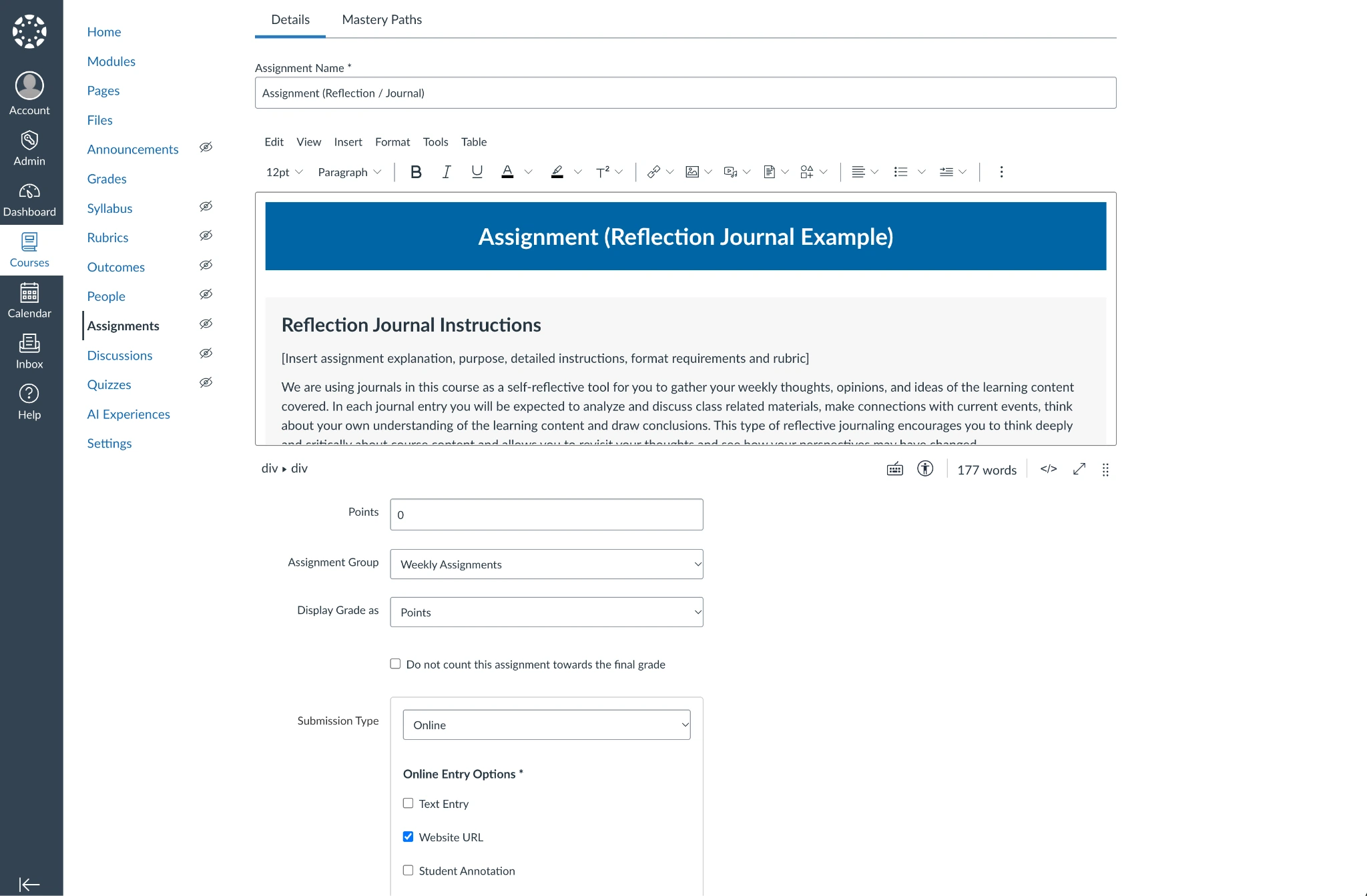
Abaixo, adicione detalhes específicos da tarefa. Você pode agrupar tarefas, definir o número de pontos ou outra métrica de avaliação que será usada e escolher quantas vezes os alunos podem enviar a tarefa. Os alunos podem inserir texto, enviar um arquivo ou compartilhar uma URL para entregar o trabalho concluído.
Módulos
Os módulos, por sua vez, oferecem um lugar para organizar páginas, tarefas, questionários, discussões, eventos e arquivos que você enviou ao curso. Você pode começar com um módulo introdutório que explique o contexto e o que os alunos vão aprender no curso e, depois, seguir com um módulo por semana. Ou pode dividir o conteúdo da forma que funcionar melhor para você, com um módulo por mês ou por trimestre.
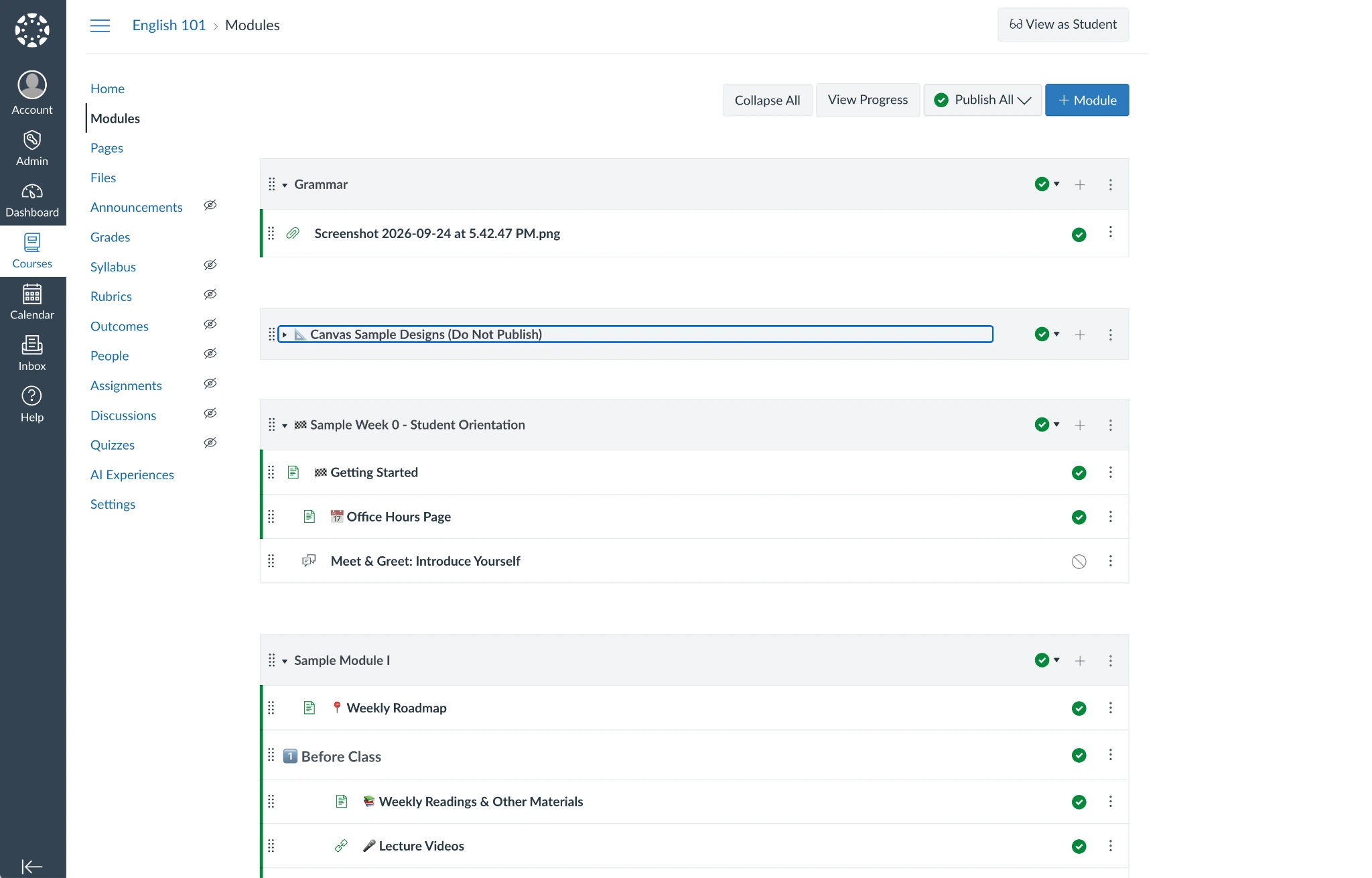
Adicionar conteúdo da aula aos módulos é simples. Primeiro, adicione uma seção de módulo, depois clique no botão + ao lado desse módulo e adicione conteúdo do seu curso. Em seguida, você pode reordenar as seções do módulo para que apareçam em uma ordem lógica para os alunos.
É aí que o botão Visualizar como aluno, sempre presente no Canvas LMS, é muito útil. Clique nele para ver como o curso aparecerá para os alunos enquanto estudam, com cada seção do módulo aparecendo em sequência e com os botões Anterior e Próximo na parte inferior para ir rapidamente para a próxima lição ou voltar e revisar materiais anteriores.
Discussões
As discussões são outro ponto em que visualizar o curso como aluno pode ajudar na montagem do curso. As páginas de discussão também começam com a ferramenta padrão de criação de páginas do Canvas, na qual você pode descrever o tema da discussão e incentivar os alunos a interagir.
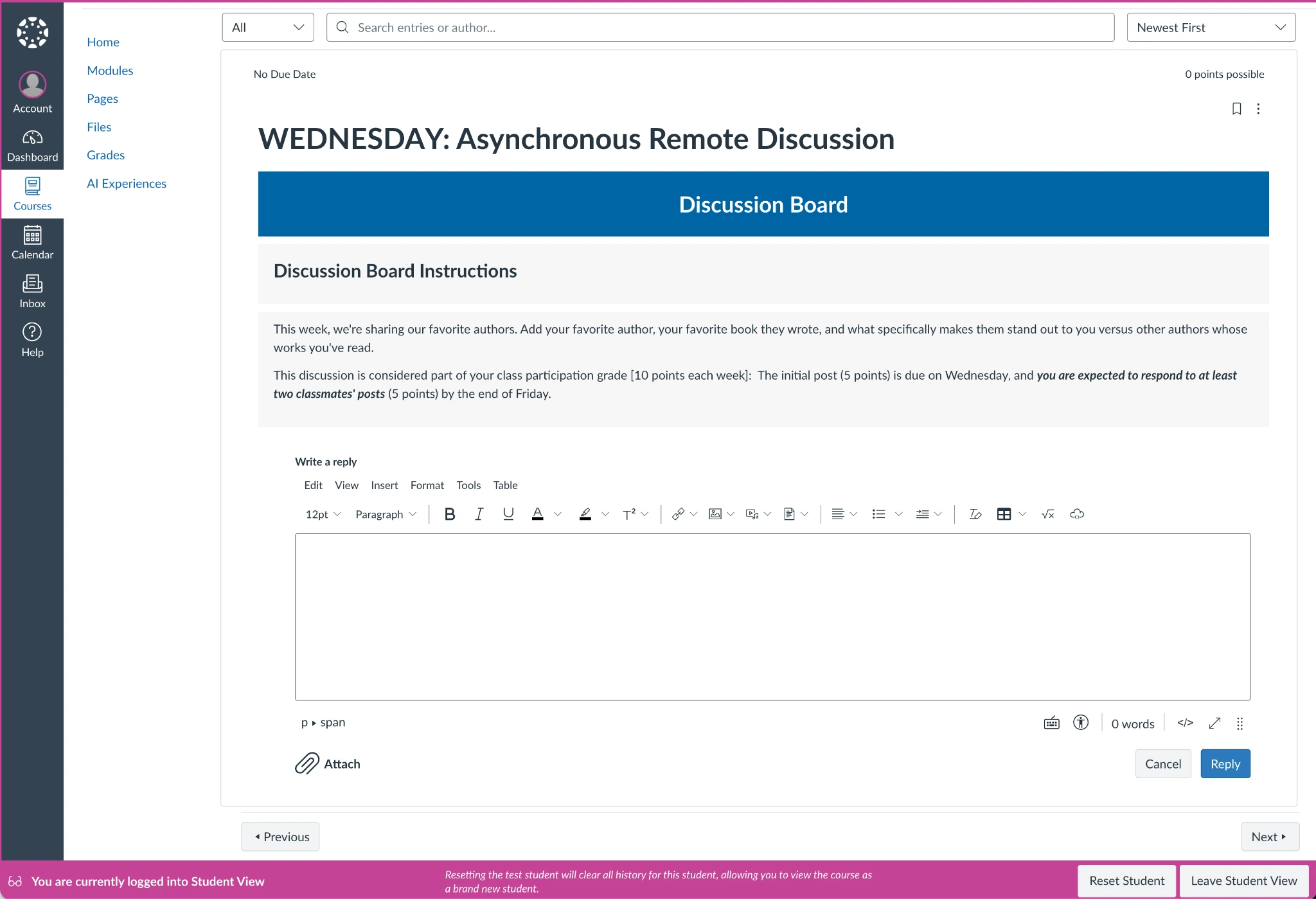
Os alunos usarão um editor semelhante para escrever suas respostas e responder a outros participantes, e você pode visualizar e testar isso no modo aluno.
De volta à tela de administração, você pode ajustar o funcionamento da discussão. O Canvas LMS permite exigir que os alunos respondam antes de poderem ver as respostas dos outros, definir quando a discussão começa e termina e encerrá-la durante o curso, caso prefira não permitir mais respostas.
Chats de conhecimento
A maioria dos recursos do criador de cursos do Canvas LMS funciona de maneira semelhante ao criador de páginas. As habilidades que você desenvolve ao criar páginas serão úteis para criar discussões, descrever tarefas e assim por diante. Mas você vai encontrar uma nova interface no recurso mais recente do Canvas: o Chat de conhecimento, na guia Experiências de IA.
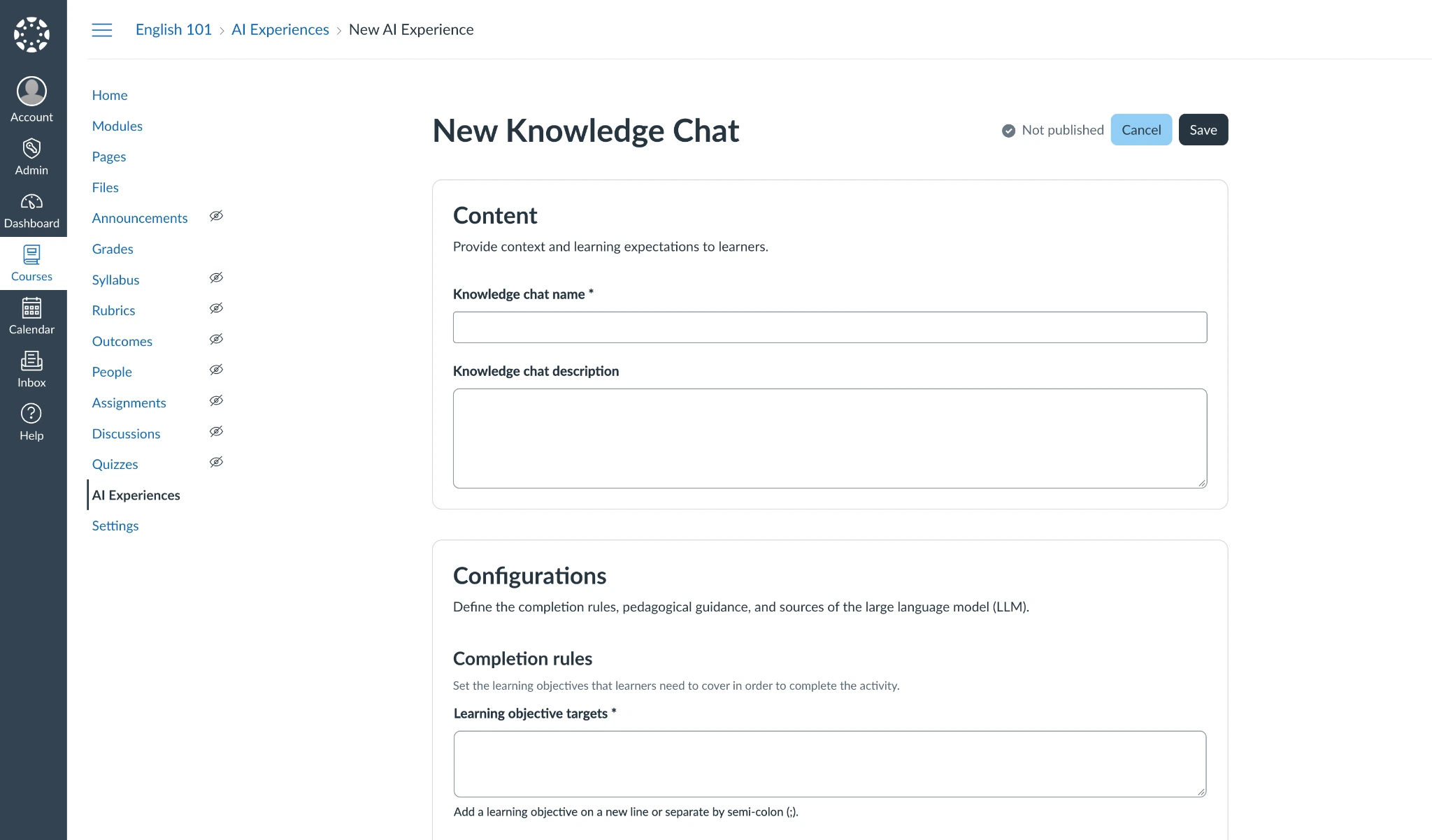
O Chat de conhecimento usa um chat com tecnologia da OpenAI para que os alunos conversem com uma IA sobre as fontes de texto que você selecionar. Primeiro, adicione um nome e uma descrição ao chat. Depois, liste seus objetivos de aprendizagem e dê à IA instruções sobre como orientar os alunos pelo material. Por fim, adicione detalhes em texto simples, escolha arquivos existentes no Canvas LMS ou envie até 10 arquivos para alimentar o chat com conhecimento.
Só falta verificar as configurações do curso antes de liberá-lo para os alunos. Adicione uma imagem de capa, código do curso, fuso horário, período letivo, datas de início e término, horários de entrega padrão e muito mais. O Canvas LMS também inclui opções específicas da plataforma que você pode ajustar, como desativar comentários nos avisos ou permitir que os alunos editem suas respostas nas discussões depois de enviadas.
Feito isso, você está pronto para abrir as matrículas.
Como adicionar alunos e publicar seu curso no Canvas
Com os materiais do curso prontos no Canvas LMS, é hora de receber os alunos e começar os estudos. Antes disso, porém, verifique se tudo está correto e se o curso atende aos padrões da sua instituição. Abra as configurações do curso e confirme se o código do curso e o ID do SIS (caso sua instituição use um) estão corretos. Se ainda não fez isso, visualize o curso como aluno para conferir se materiais, questionários, discussões, páginas, arquivos e outros itens estão acessíveis, com os detalhes necessários para o seu curso.
Publicar seu curso no Canvas é extremamente fácil. Abra a página inicial do curso, clique no botão Não publicado no canto superior direito e selecione a opção Publicar no menu suspenso. Em poucos instantes, seu curso será publicado e estará pronto para a matrícula dos alunos.
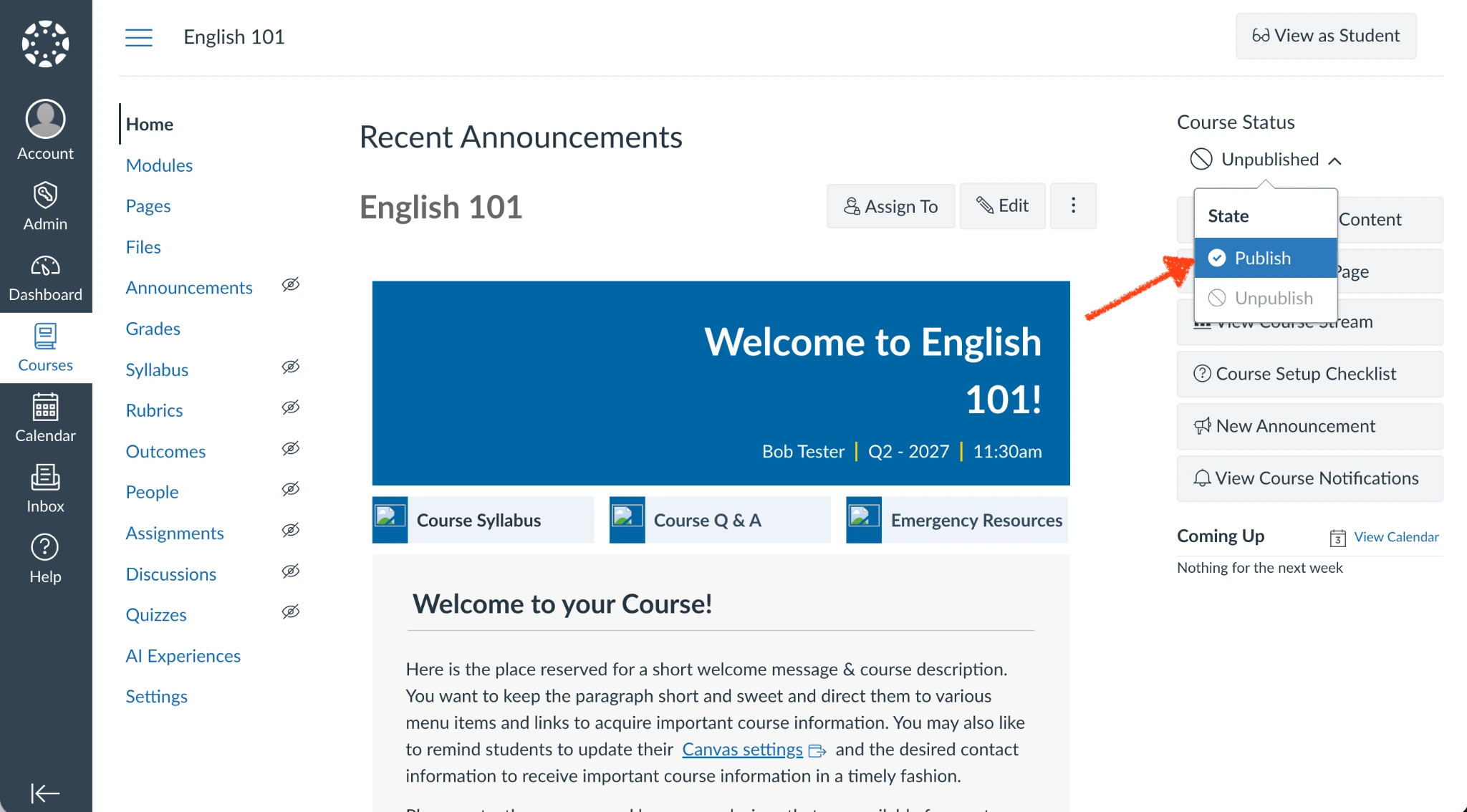
Por padrão, os cursos publicados no Canvas continuam visíveis apenas para administradores e para quem tem conta de professor e foi convidado a ajudar a montar ou gerenciar o curso. Os alunos precisam ser adicionados manualmente. É aí que o Canvas LMS deixa de ser uma ferramenta de criação de cursos e passa a funcionar como um software de gerenciamento de matrículas capaz de cuidar dos seus alunos e das notas em um só lugar.
Para adicionar alunos a um curso do Canvas, abra as configurações do curso, clique na guia Pessoas e adicione novos alunos pelo endereço de e-mail, pelo ID de login do Canvas ou pelo ID do SIS da sua instituição. Defina a função deles como “Aluno”.
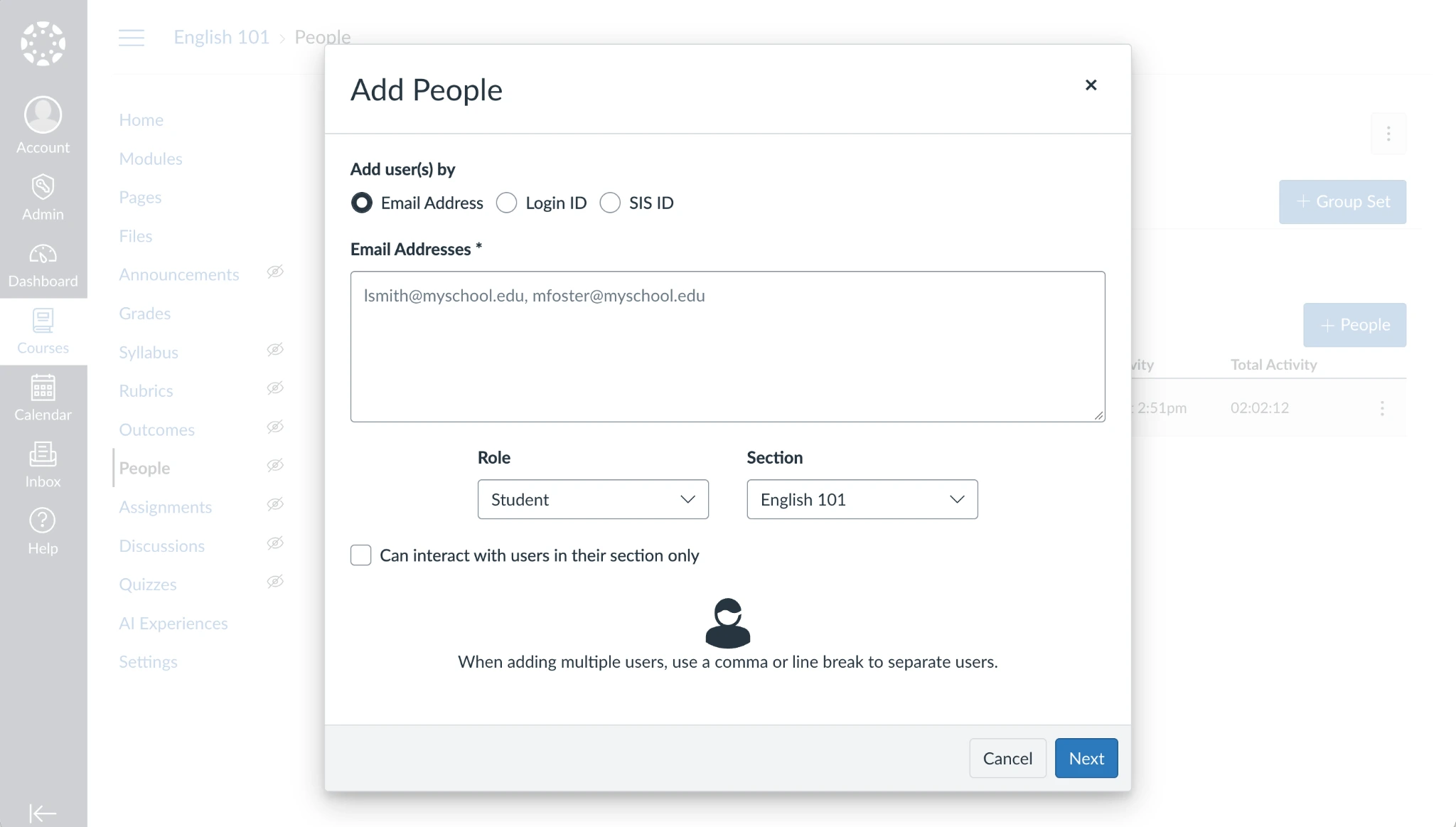
Se a sua turma tem várias seções, confirme se você selecionou a seção correta para o aluno e escolha se ele pode interagir com alunos de outras seções. Pode valer a pena manter essa opção ativada para ampliar as discussões em grupo entre várias seções, ou desativá-la para restringir as interações a esta turma, caso as tarefas e as atividades não sejam exatamente as mesmas.
O Canvas LMS convidará automaticamente os alunos adicionados que já tenham conta no Canvas LMS da sua organização. Você será solicitado a conferir os alunos e adicionar os nomes deles, além de criar novas contas de usuário para quem ainda não tiver uma. Observe que, se você não marcar a caixa ao lado do endereço de e-mail, o aluno não será adicionado à sua turma.
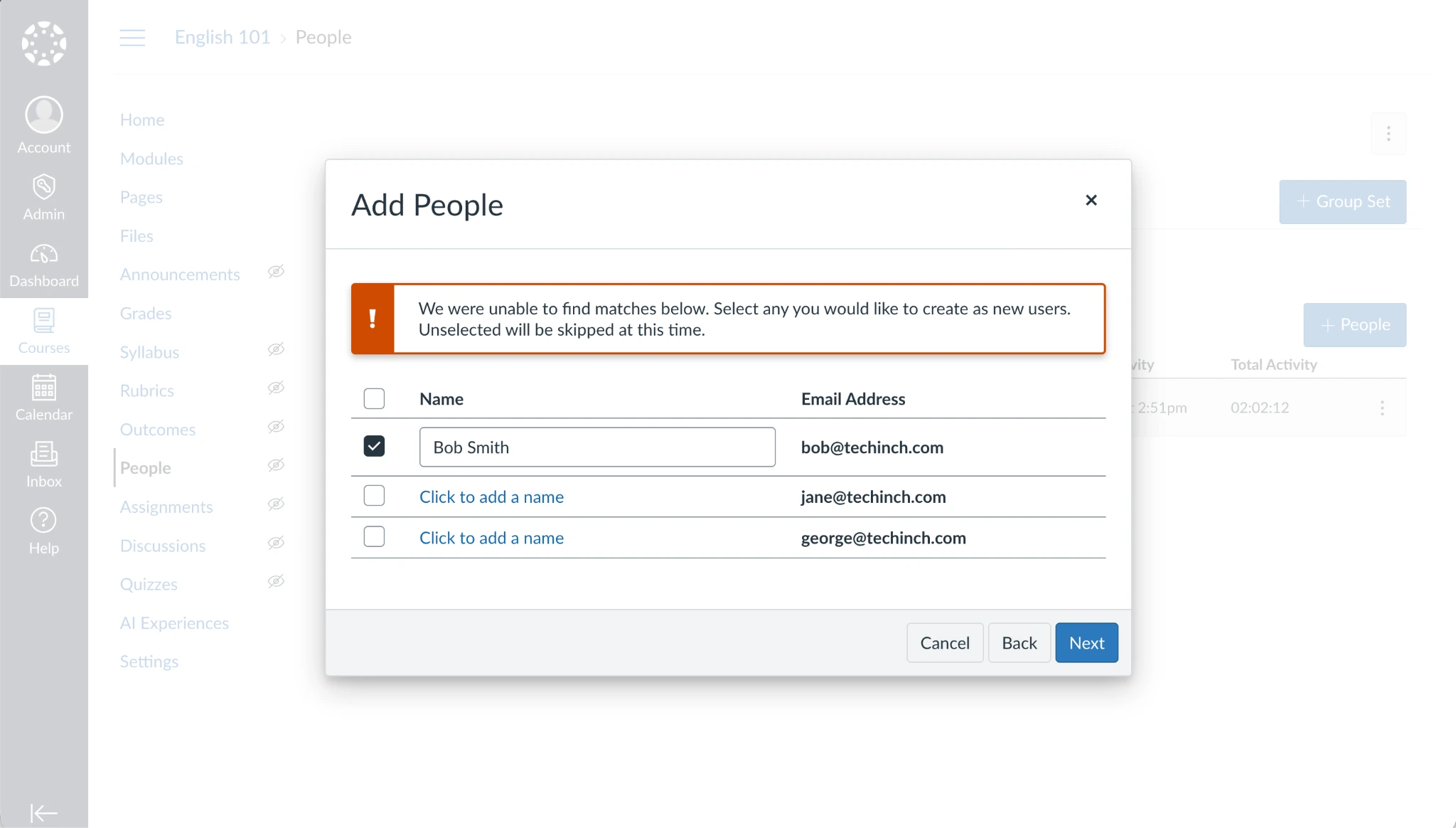
Os alunos precisarão verificar o endereço de e-mail, caso ainda não tenham feito isso, e então terão acesso à sua turma.
Pronto, agora você pode voltar a ensinar, usando o Canvas LMS como o lugar para interagir com os alunos, corrigir questionários, registrar notas e acompanhar quantos alunos estão avançando com sucesso no seu curso.
Como integrar o Jotform ao Canvas LMS (e por que você deve fazer isso)
O Canvas LMS inclui ferramentas para aplicar questionários aos seus alunos, além de recursos de tarefas nos quais os alunos podem enviar arquivos. Para criar formulários educacionais mais livres, como pesquisas para coletar feedback dos alunos, ou para automatizar partes do Canvas LMS, como a adição automática de novos alunos, você precisará de um criador externo de formulários e pesquisas que funcione com o Canvas LMS.
A maneira mais fácil é integrar o Jotform ao Canvas LMS. Assim, você conta com o poder de um criador de formulários completo para coletar dados, junto com os recursos já existentes do Canvas LMS para gerenciar cursos e alunos, gratuitamente para até 10 formulários. E com o Jotform Education, que inclui um desconto de 50% para instituições de ensino, um plano pago (com 25 formulários e 1.000 envios de formulário por mês) começa em apenas US$ 17 por mês, com cobrança anual. Se a sua instituição precisar de recursos compatíveis com a HIPAA, o plano Gold do Jotform (US$ 49,50 por mês, com cobrança anual e o desconto educacional aplicado) permite criar formulários ilimitados com os recursos de privacidade exigidos por instituições médicas.


O Canvas foi criado para se integrar a outros softwares e à tecnologia educacional, e o Jotform não é exceção. O método mais simples é primeiro criar os formulários no Jotform e depois incorporá-los ao Canvas LMS.
Comece no Jotform, onde você pode listar as perguntas e montar seu formulário ou pesquisa, ou usar a IA integrada do Jotform para criar o formulário para você. Se preferir, comece com um dos milhares de modelos de formulário para educação do Jotform, que incluem desde formulários administrativos, como inscrição em cursos e pedidos de bolsa de estudos, até questionários, avaliações e pesquisas com alunos, oferecendo uma base pronta para personalizar rapidamente conforme a sua necessidade.
Depois de criar o formulário, copie o código de incorporação iFrame dele (o código de incorporação padrão do Jotform não funcionará no Canvas LMS).
- Selecione o formulário que você quer incorporar no seu Workspace do Jotform.
- Clique na opção Publicar na barra de ferramentas e na guia Incorporar na barra lateral esquerda.
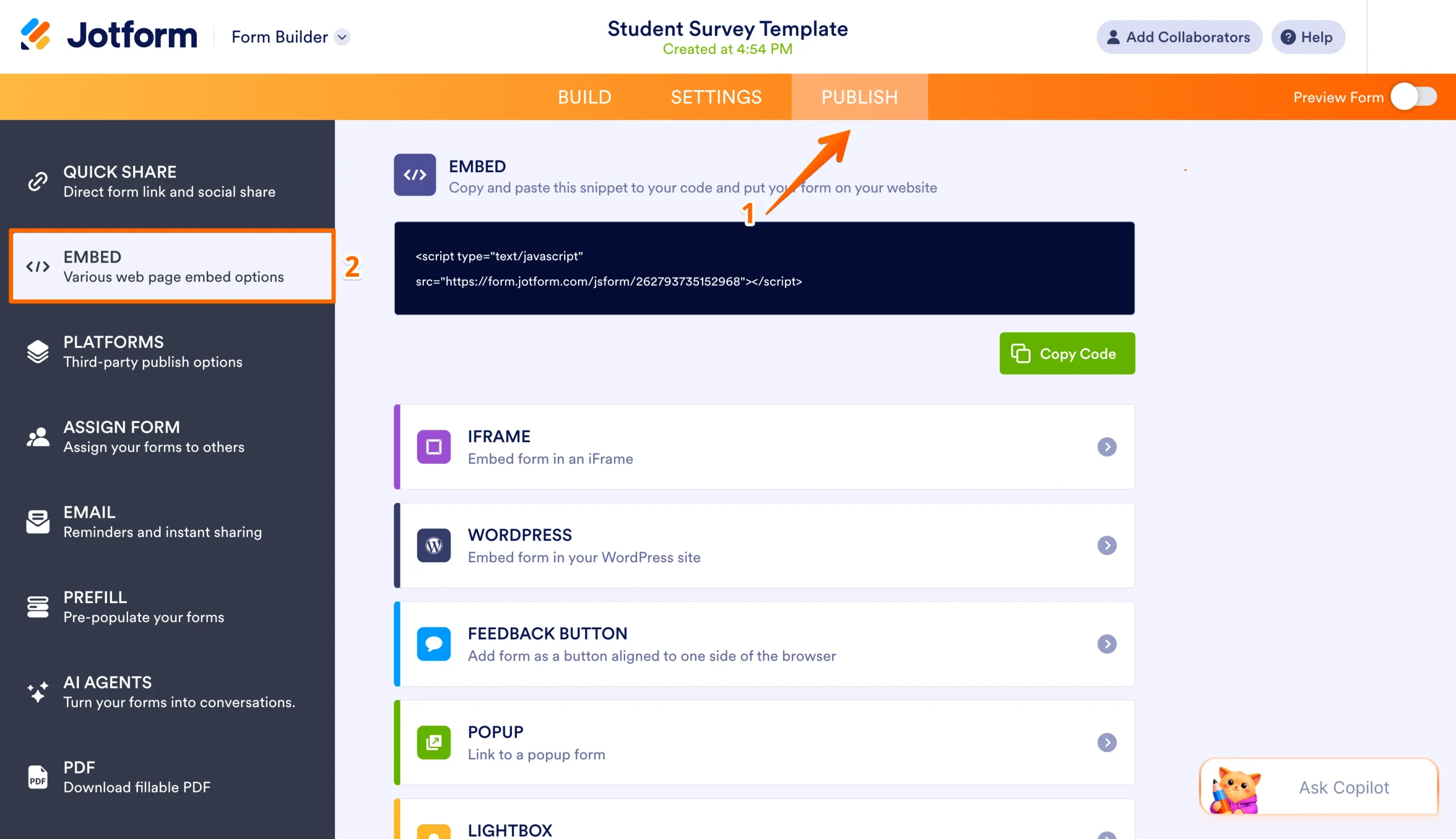
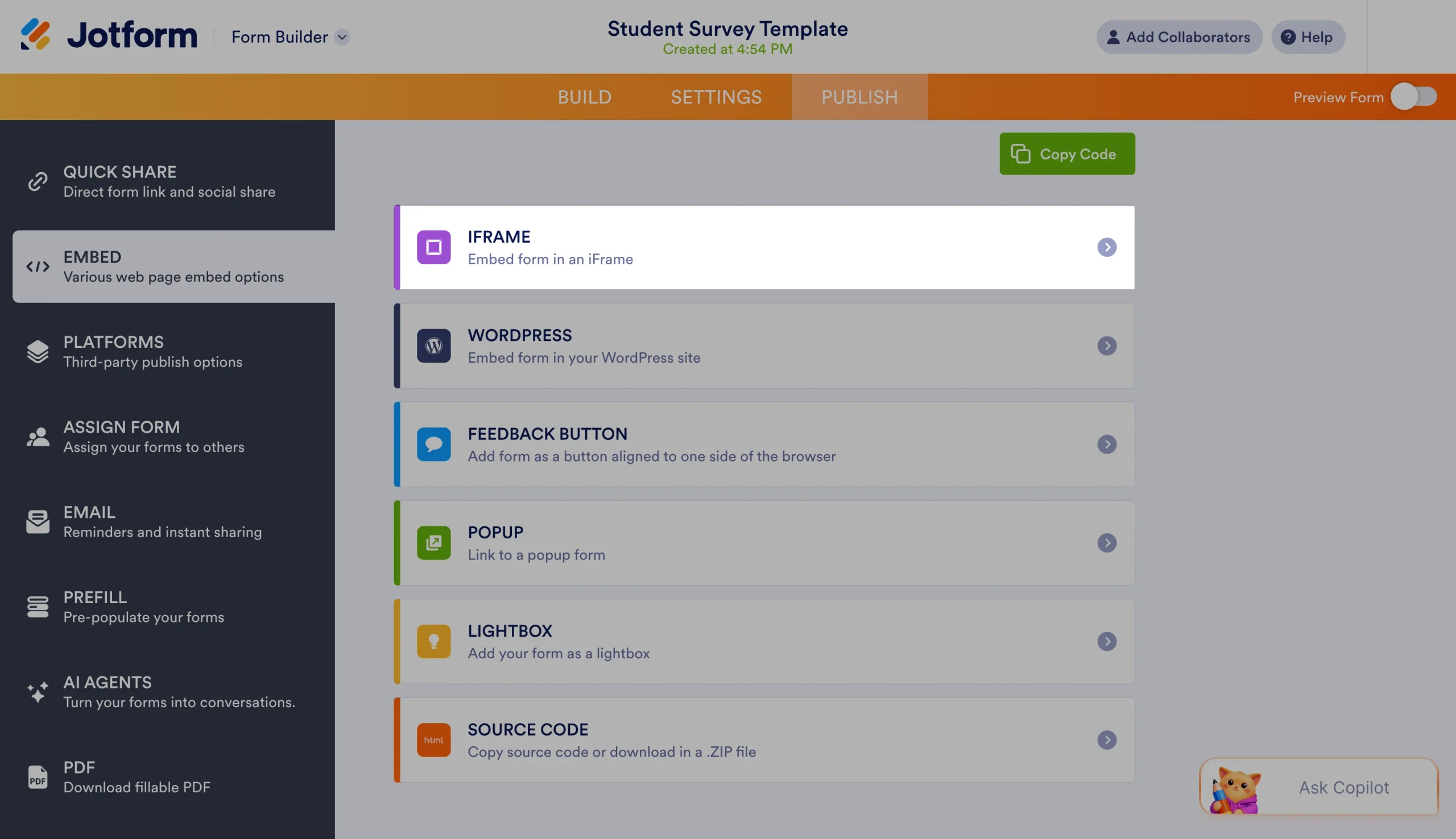
- Clique na opção iFrame na lista de opções de incorporação e copie o código.
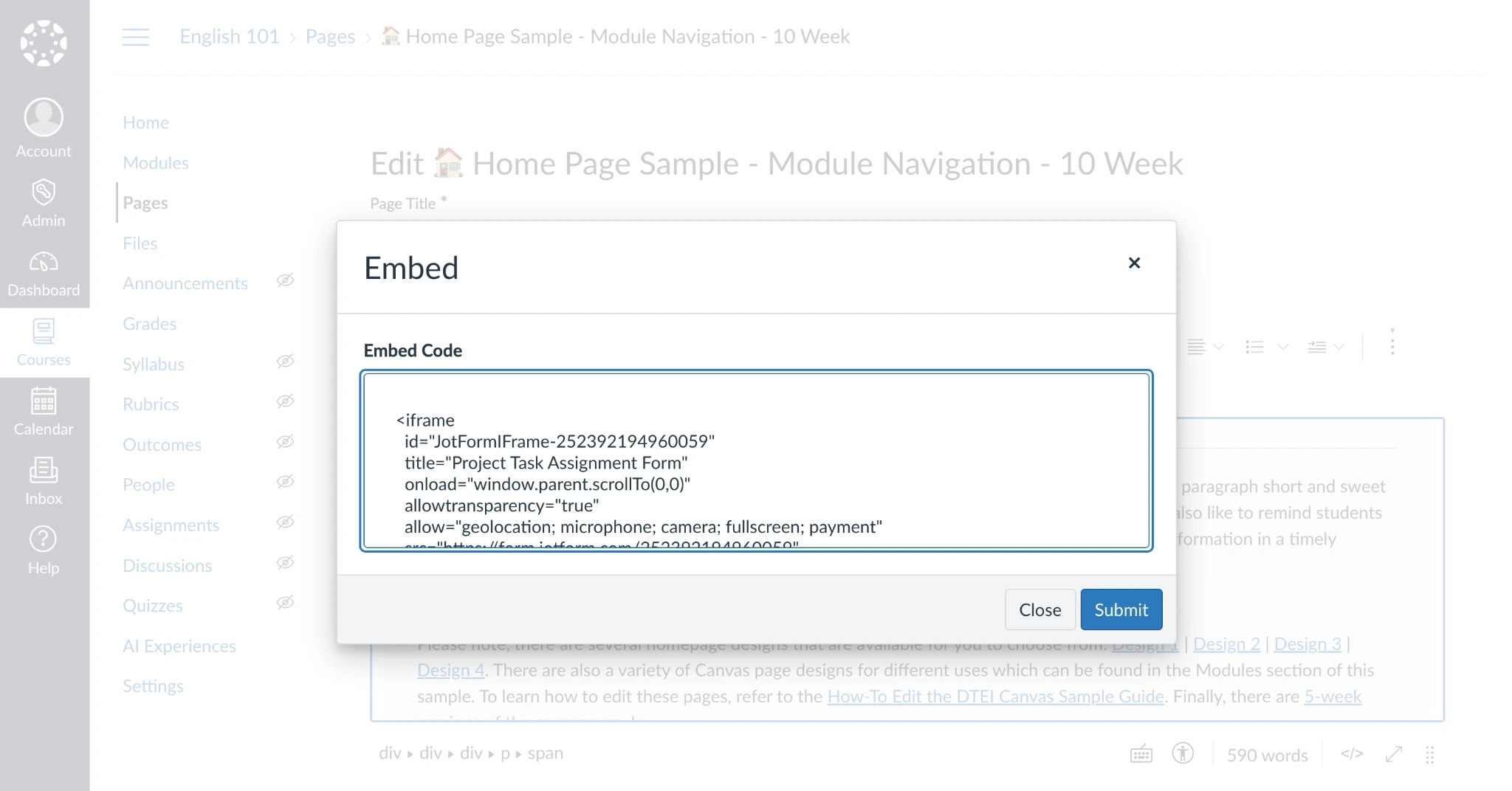
Em seguida, incorpore o formulário nas páginas do seu curso no Canvas. Você pode incorporar formulários do Jotform em qualquer parte do Canvas LMS em que seja possível usar o editor de texto avançado para personalizar o texto e o design de uma página.
- Abra a opção Editar da página.
- Clique no editor, no ponto em que você quer incorporar o formulário, e depois no botão de nuvem no extremo direito da barra de ferramentas. Dependendo do tamanho da janela do navegador ou da tela, talvez seja necessário clicar primeiro no botão de três pontos à direita da barra de ferramentas e, em seguida, no botão de nuvem que aparece na segunda linha da barra.
- Cole o código de incorporação ali e salve as alterações.
Visualize a página recém-atualizada e você verá o formulário do Jotform no lugar, pronto para receber as inscrições, o feedback e muito mais dos seus alunos.
E, para ajudar ainda mais os professores a economizar tempo com ferramentas de tecnologia, você pode integrar diretamente o seu formulário do Jotform ao Canvas LMS para criar alunos e matriculá-los em cursos, direto de um formulário. Você precisará copiar o URL do Canvas da sua organização, o ID do cliente e o segredo do cliente — todos acessíveis nas configurações da sua conta. Assim, quando alguém preencher o seu formulário, essa pessoa poderá ser adicionada automaticamente a uma turma, e você não precisará convidar manualmente cada novo aluno por e-mail toda vez que abrir uma nova seção.
Comece sua jornada no Canvas LMS: crie um novo curso, adicione páginas, monte questionários e inicie discussões. Depois, cadastre-se no Jotform para cuidar de todas as outras tarefas de coleta de dados voltadas aos alunos — desde a criação de formulários de matrícula que adicionam alunos automaticamente ao Canvas LMS até enquetes para acompanhar o progresso deles. É o criador de formulários que se encaixa perfeitamente no seu fluxo de trabalho do Canvas LMS.
Perguntas frequentes sobre como criar um curso no Canvas
Um shell de curso do Canvas é um curso vazio, possivelmente com um modelo para o design geral e os dados estruturados que a sua instituição usa em novos cursos. É o ponto de partida quando você cria um novo curso no Canvas LMS. Os shells de curso não ficam visíveis para os alunos e oferecem aos instrutores um espaço privado para montar um novo curso antes de finalizá-lo, publicá-lo e abri-lo para matrículas.
Sim. Abra um curso existente do Canvas e escolha Copiar este curso nas configurações. Se preferir, abra o novo curso do Canvas, clique no botão Importar conteúdo existente e escolha Copiar um curso do Canvas no menu Selecionar tipo de conteúdo.
Em seguida, o Canvas pedirá que você informe os detalhes do novo curso, incluindo nome, código do curso, período e datas de início e término. Você também pode escolher quais seções de conteúdo deseja copiar para o novo curso. Depois, personalize o curso recém-copiado com conteúdo atualizado, aproveitando o design e os detalhes do curso original para agilizar a criação.
Para adicionar alunos a um curso do Canvas, abra o curso no Canvas LMS, selecione a guia Pessoas e clique no botão + Pessoas para adicionar novos alunos pelo endereço de e-mail, pelo ID de login ou pelo ID do SIS. Você pode adicionar mais de um aluno por vez separando as informações com vírgula ou quebra de linha.
Outra opção é adicionar alunos automaticamente a um curso do Canvas a partir de um formulário do Jotform, usando a integração com o Canvas LMS. Com ela, quem responde ao formulário seleciona um curso e é adicionado a ele automaticamente.
Não, os alunos só veem os cursos do Canvas depois que eles são publicados e que o aluno tenha sido matriculado. Cursos privados, em rascunho, ficam visíveis apenas para administradores e para outros professores e designers com acesso durante o processo de desenvolvimento do curso.
Sim. Com a integração Jotform-Canvas, os formulários para educação do Jotform podem matricular automaticamente os usuários do Canvas nas turmas que eles escolherem no formulário. O Jotform também pode criar novas contas de aluno no Canvas LMS a partir dos envios de formulário. É uma maneira simples de criar formulários de matrícula que cadastram os alunos na sua organização e, ao mesmo tempo, os matriculam nos cursos selecionados.
Este artigo é para professores, designers instrucionais, administradores do Canvas, gerentes de treinamento e equipes de educação que precisam criar um novo curso no Canvas, configurar o shell do curso, adicionar conteúdo e prepará-lo para os alunos.













Enviar Comentário: