
Se você é usuário do Microsoft 365 e precisa coletar dados por meio do SharePoint, há algumas opções disponíveis. O SharePoint não tem um criador de formulários próprio, mas o Microsoft 365 oferece algumas maneiras diferentes de criar formulários: Microsoft Lists, Power Apps e Microsoft Forms. Aqui, vamos detalhar o caso de uso ideal de cada método e mostrar, passo a passo, como criar um formulário no SharePoint.
E, se você procura uma opção mais poderosa, capaz de enviar as respostas dos formulários para o SharePoint automaticamente, vamos apresentar o Jotform, um criador de formulários líder de mercado que se integra às ferramentas do Microsoft 365.


Método 1: crie um formulário no SharePoint com o Microsoft Lists
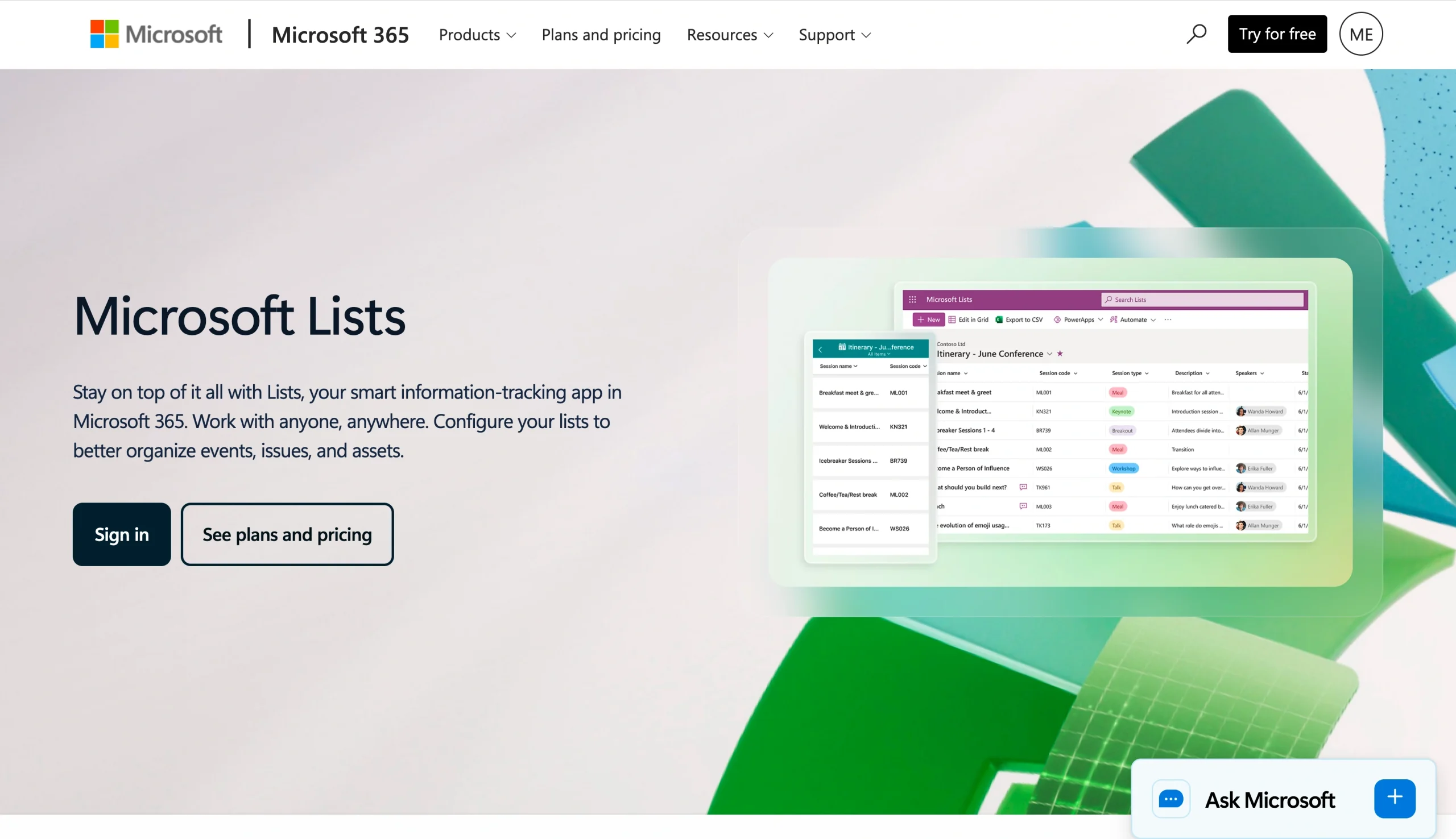
O Microsoft Lists, uma alternativa sem código às planilhas para gerenciamento de bancos de dados e gerenciamento de documentos, permite criar formulários no SharePoint ideais para a coleta de dados dentro da sua organização.
Embora não seja possível usar esses formulários de listas do SharePoint para coletar respostas de usuários externos ou do público em geral, eles são uma boa opção baseada na web, que funciona bem em dispositivos móveis e computadores e não exige nenhum conhecimento técnico.
Veja como usar um formulário do Microsoft Lists no SharePoint:
- Na página inicial ou na página de conteúdo do SharePoint, clique em +Novo.
- Selecione Lista.
- Na página Criar uma lista, selecione uma das opções a seguir, de acordo com suas necessidades:
- Lista em branco: inicia uma nova lista
- De uma lista existente: cria uma lista com base nos dados de uma lista existente
- Do Excel: cria uma lista com base em uma planilha do Excel
- De CSV: cria uma lista com base em um arquivo CSV
- Modelos: cria uma lista usando um modelo existente
- Digite um nome e uma descrição para a lista.
- Selecione Mostrar na navegação do site para exibir a lista no seu site do SharePoint.
- Clique em Criar. Pronto, você criou um formulário de lista do SharePoint.
Pro Tip
Se você lida com fluxos de trabalho de gerenciamento de dados, talvez queira ir além do Microsoft Lists. Existem várias alternativas que oferecem funcionalidades adicionais para acompanhar e organizar dados, incluindo o Jotform Tables.
Método 2: crie um formulário personalizado no SharePoint com o Power Apps
Outra forma de criar um formulário no SharePoint é usar o Microsoft Power Apps, uma ferramenta de desenvolvimento com pouco ou nenhum código que ajuda os usuários a criar aplicativos empresariais personalizados. Um formulário do SharePoint com Power Apps é uma boa escolha se você precisa de lógica condicional, como exibir uma caixa de texto somente quando o usuário seleciona uma opção específica no formulário.
O Power Apps exige mais configuração do que o Microsoft Lists, mas oferece controle total sobre o layout, a lógica e o comportamento do formulário. Veja como usar o criador de formulários do SharePoint com o Power Apps:
- No seu site do SharePoint, acesse a lista Projetos. (Você precisará já ter listas e bibliotecas configuradas.)
- Clique em Integrar > Power Apps > Personalizar formulários.
- O Power Apps Studio será aberto e criará um novo formulário. A partir daí, você pode:
- Adicionar, remover ou reorganizar campos: no menu Campos, você pode reordenar os campos do formulário. Também é possível arrastar e soltar campos no formulário.
- Alterar o layout do formulário: mude a orientação do formulário de Retrato para Paisagem em Configurações > Exibição.
- Adicionar lógica condicional: você pode usar fórmulas nas propriedades dos cartões de dados para mostrar ou ocultar campos específicos com base nas seleções feitas em outros campos.
- Quando terminar de personalizar o formulário, clique em Voltar ao SharePoint.
- Clique em Salvar e publicar.
Os formulários do Microsoft Power Apps estão vinculados às listas do SharePoint, então todas as respostas são armazenadas na lista automaticamente.
Pro Tip
Nem todos os planos do Microsoft 365 incluem o Power Apps, portanto, confirme se ele faz parte do seu plano antes de usar este método para criar formulários no SharePoint.
Método 3: incorpore um Microsoft Forms ao SharePoint
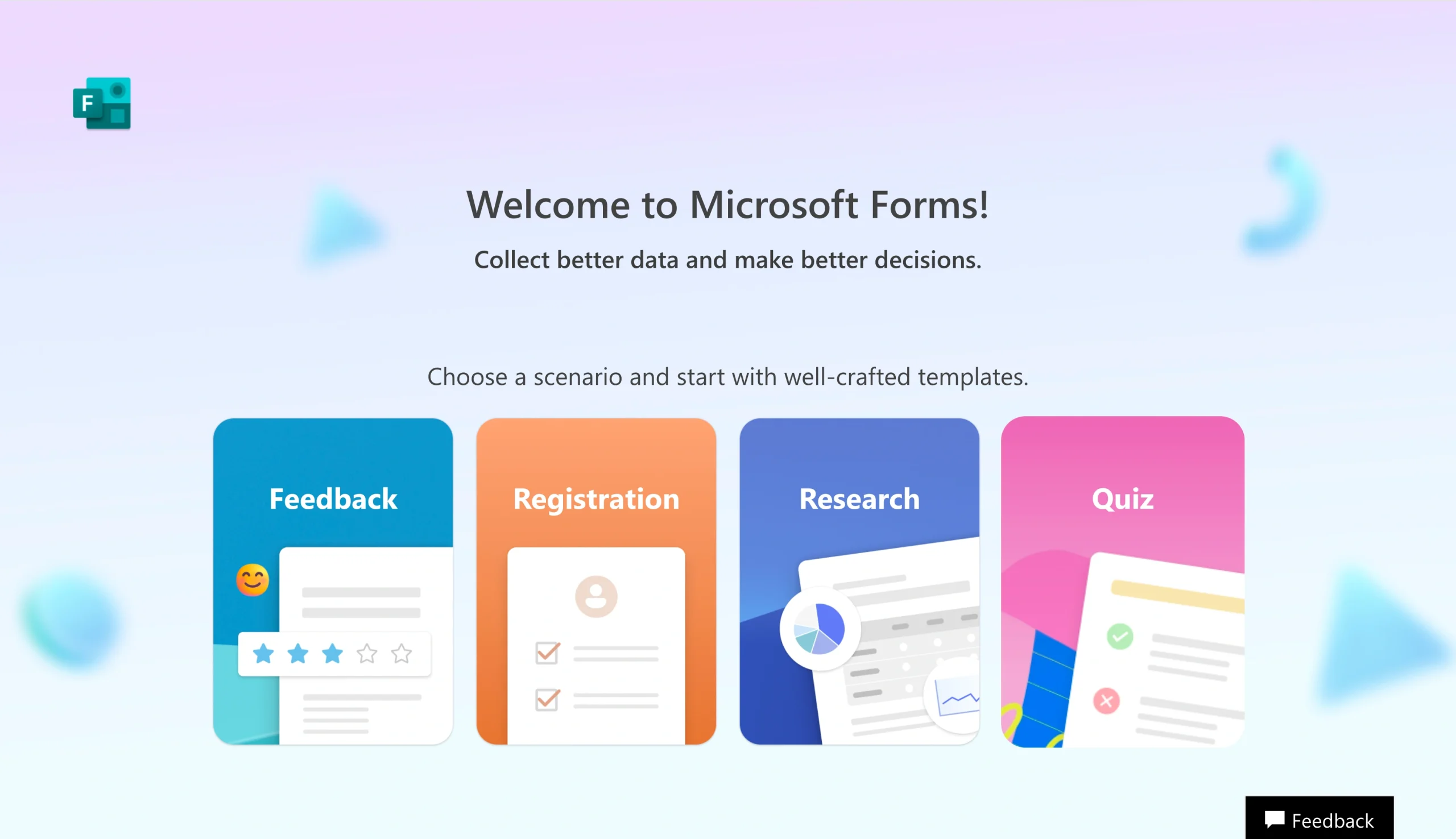
O Microsoft Forms é um criador de formulários básico que faz parte do ecossistema do Microsoft 365. Se você quer coletar respostas de pessoas de fora da sua organização, como em uma pesquisa pública, uma inscrição em evento ou um formulário de feedback de clientes, o Microsoft Forms é a melhor opção.
Veja como criar um formulário do Microsoft Forms no SharePoint:
- No SharePoint, selecione Editar no canto superior direito.
- Clique no ícone da Caixa de ferramentas à direita.
- Selecione Ver todas as web parts.
- Selecione Microsoft Forms na lista de web parts.
- Selecione Adicionar novo formulário.
- Informe um título para o formulário.
- Clique em Criar.
- Monte seu formulário do Microsoft Forms adicionando os campos necessários.
- Depois de concluir o formulário, volte à página do SharePoint no Microsoft 365. Selecione Coletar respostas. Em seguida, clique em OK.
Você pode incorporar o Microsoft Forms diretamente à sua página do SharePoint para que ele pareça nativo do site. No entanto, embora o formulário seja exibido no SharePoint, as respostas são coletadas no Microsoft Forms, e não no próprio SharePoint.
Quer que as respostas dos seus formulários cheguem diretamente ao SharePoint, sem gerenciamento manual de arquivos nem soluções alternativas? Migre seus formulários existentes do Microsoft Forms para o Jotform, uma alternativa popular ao Microsoft Forms que envia as respostas dos formulários diretamente para o SharePoint.

Migrate existing forms instantly
Não há necessidade de recriar seus formulários online do zero. Em vez disso, migre formulários e dados de envios existentes para sua conta Jotform em um clique — e continue a coletar dados sem interrupções.
Your form can not be migrated.
Please ensure that your form URL is correct and that your form is set to “public” before attempting to migrate it again.
O Jotform envia as respostas dos formulários para o SharePoint automaticamente
Existem algumas maneiras de criar formulários no SharePoint, mas, para a maioria dos usuários, nenhuma das opções é ideal: o Microsoft Lists oferece poucas possibilidades de personalização, o Power Apps exige licenciamento e o Microsoft Forms, na verdade, não armazena os dados no SharePoint.
É aí que entra o Jotform, um criador de formulários sem código gratuito, com integração nativa do Jotform com o SharePoint.
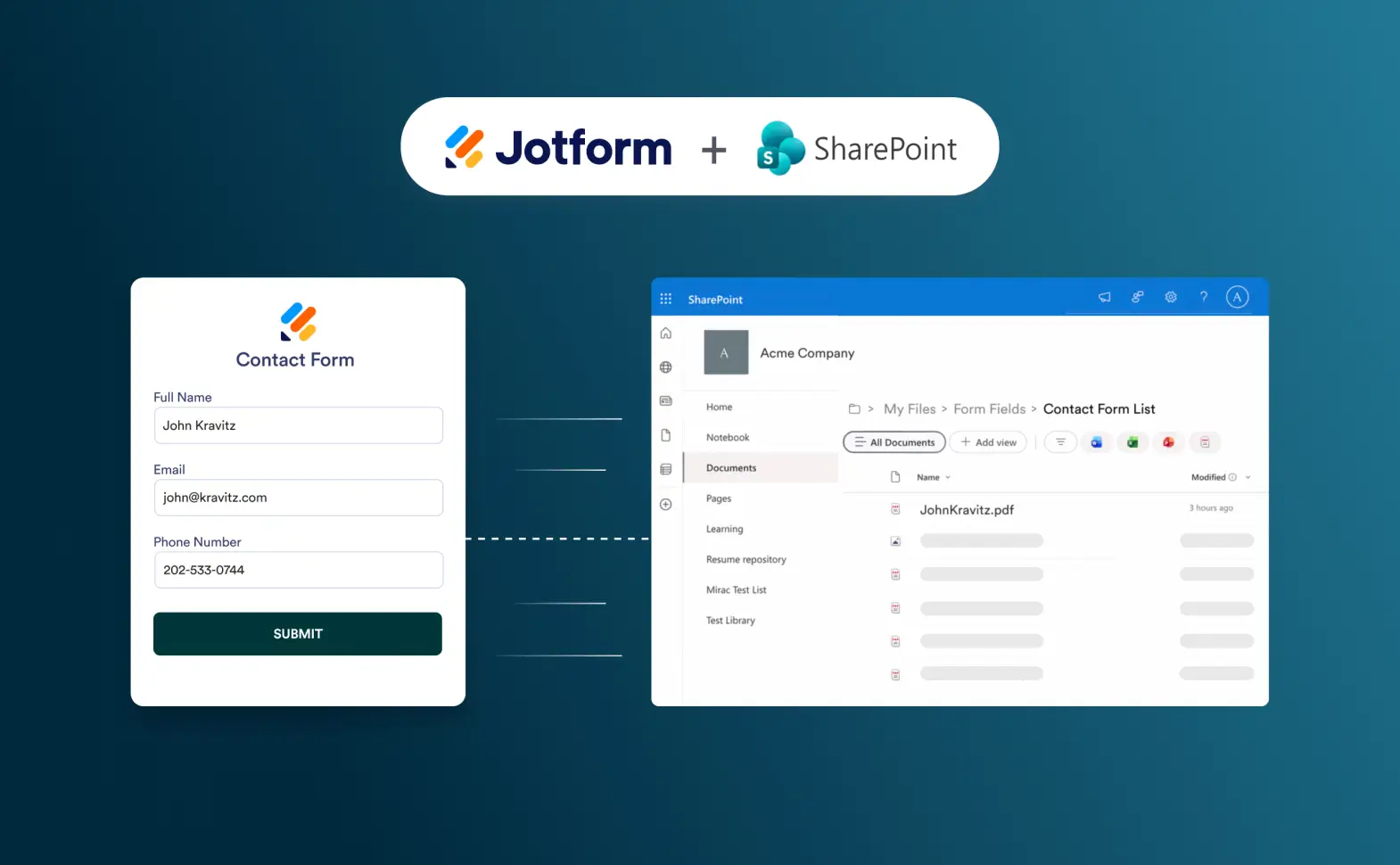
Com uma abordagem diferente da de outros criadores de formulários, o Jotform envia automaticamente as respostas dos formulários para pastas selecionadas do SharePoint assim que são recebidas. Não é preciso organizar nada manualmente; é um uso ideal para um dos melhores softwares de gerenciamento de registros disponíveis.
Com o Jotform, você pode:
- Enviar automaticamente para o SharePoint os PDFs das respostas dos formulários
- Enviar os arquivos carregados no formulário para pastas específicas do SharePoint
- Organizar os arquivos das respostas em subpastas para facilitar o armazenamento e a colaboração
Se a sua equipe usa o SharePoint como central de gerenciamento de documentos, você pode criar o formulário no Jotform, conectá-lo ao SharePoint e armazenar os dados no próprio SharePoint. Com o Jotform, cada resposta, junto com seus anexos e um registro em PDF, chega exatamente onde você quer no SharePoint, organizada e de fácil acesso.
Veja como integrar o Jotform ao SharePoint:
- No Criador de Formulários do Jotform, clique em Configurações.
- Clique em Integrações.
- Pesquise e clique em Microsoft SharePoint.
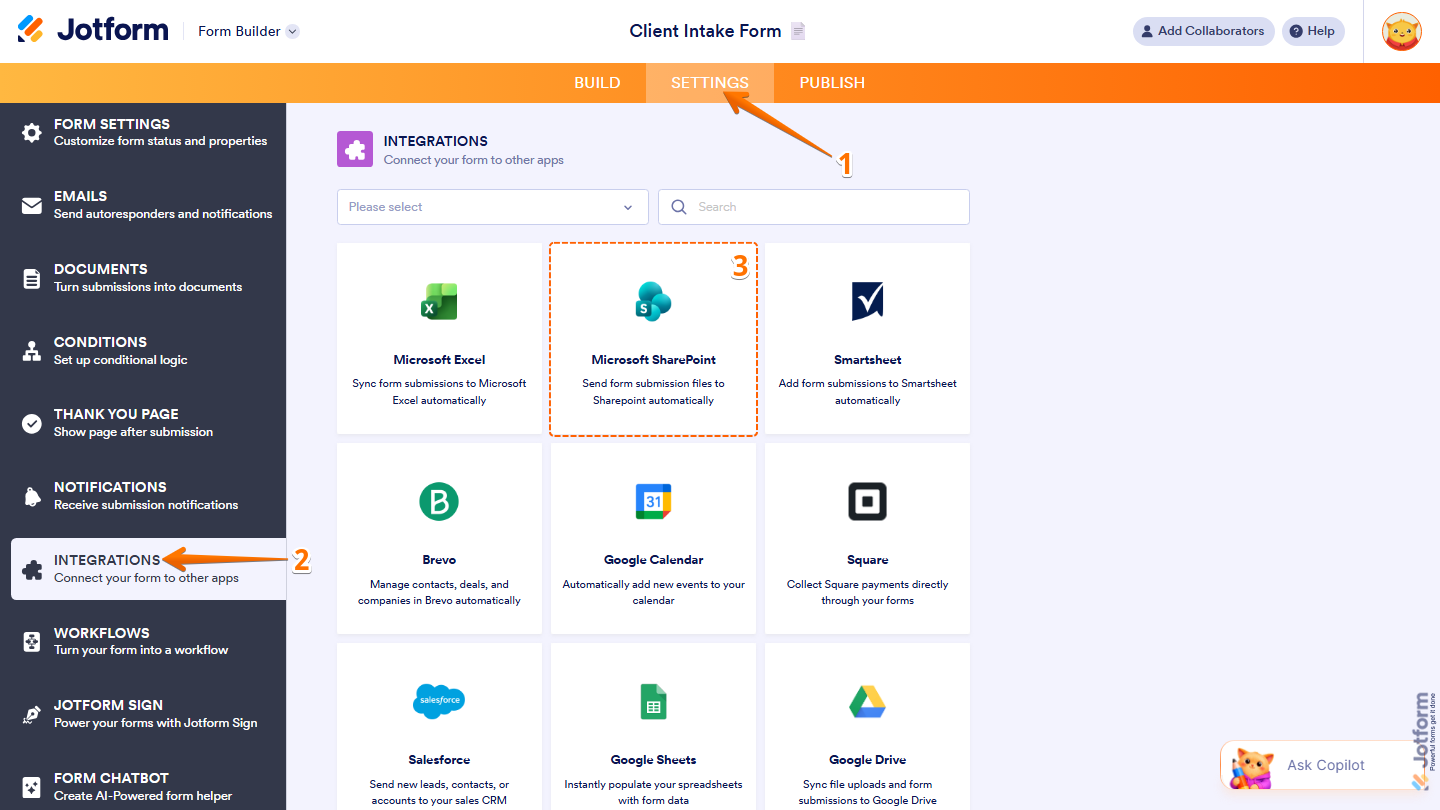
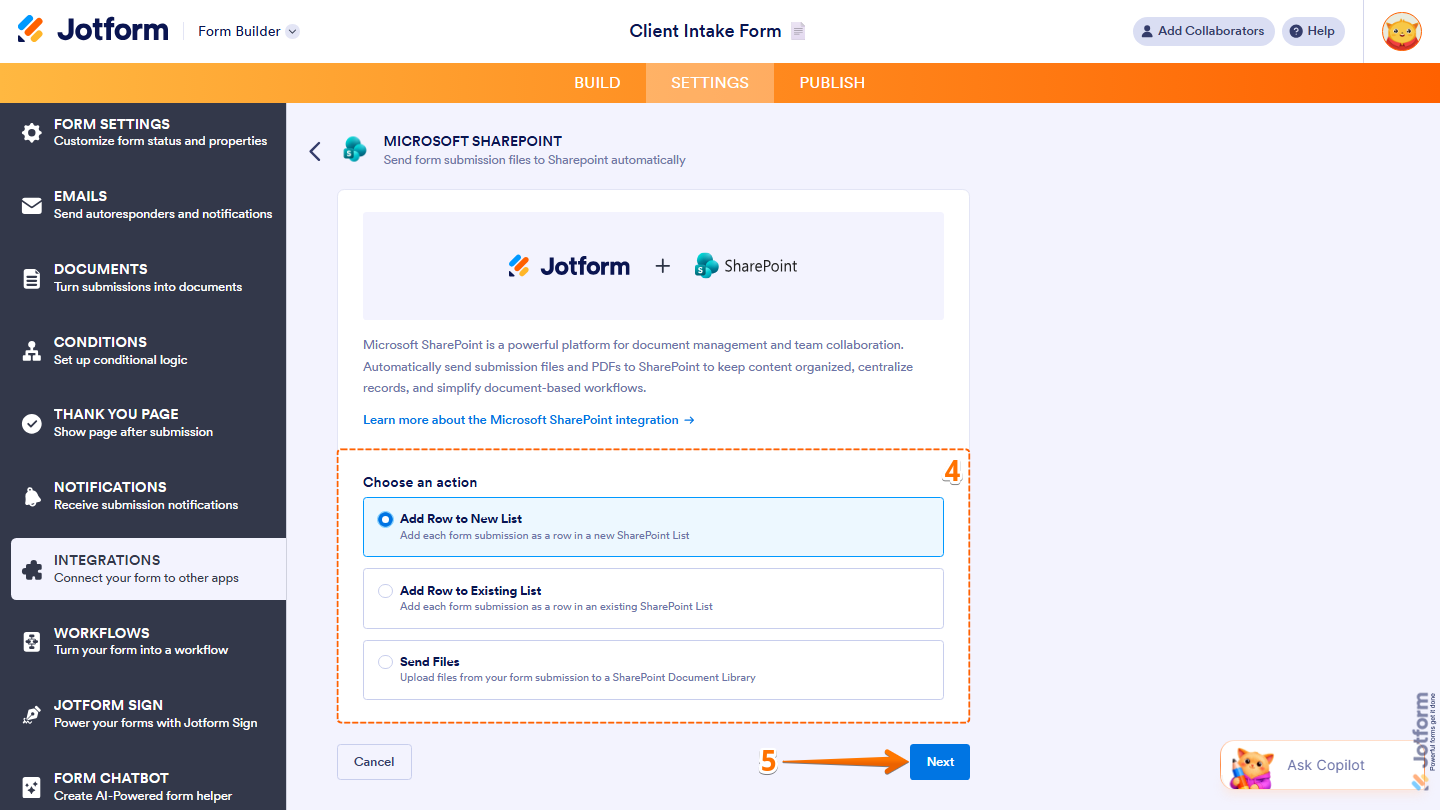
- Em Escolha uma ação, selecione uma das seguintes opções:
- Adicionar linha a uma nova lista: adiciona cada resposta do formulário como uma linha em uma nova lista do SharePoint
- Adicionar linha a uma lista existente: adiciona cada resposta do formulário como uma linha em uma lista existente do SharePoint
- Enviar arquivos: carrega os arquivos das respostas do formulário em uma biblioteca de documentos do SharePoint
- Clique em Avançar.
- Clique em Autenticar. Faça login na sua conta do Microsoft SharePoint.
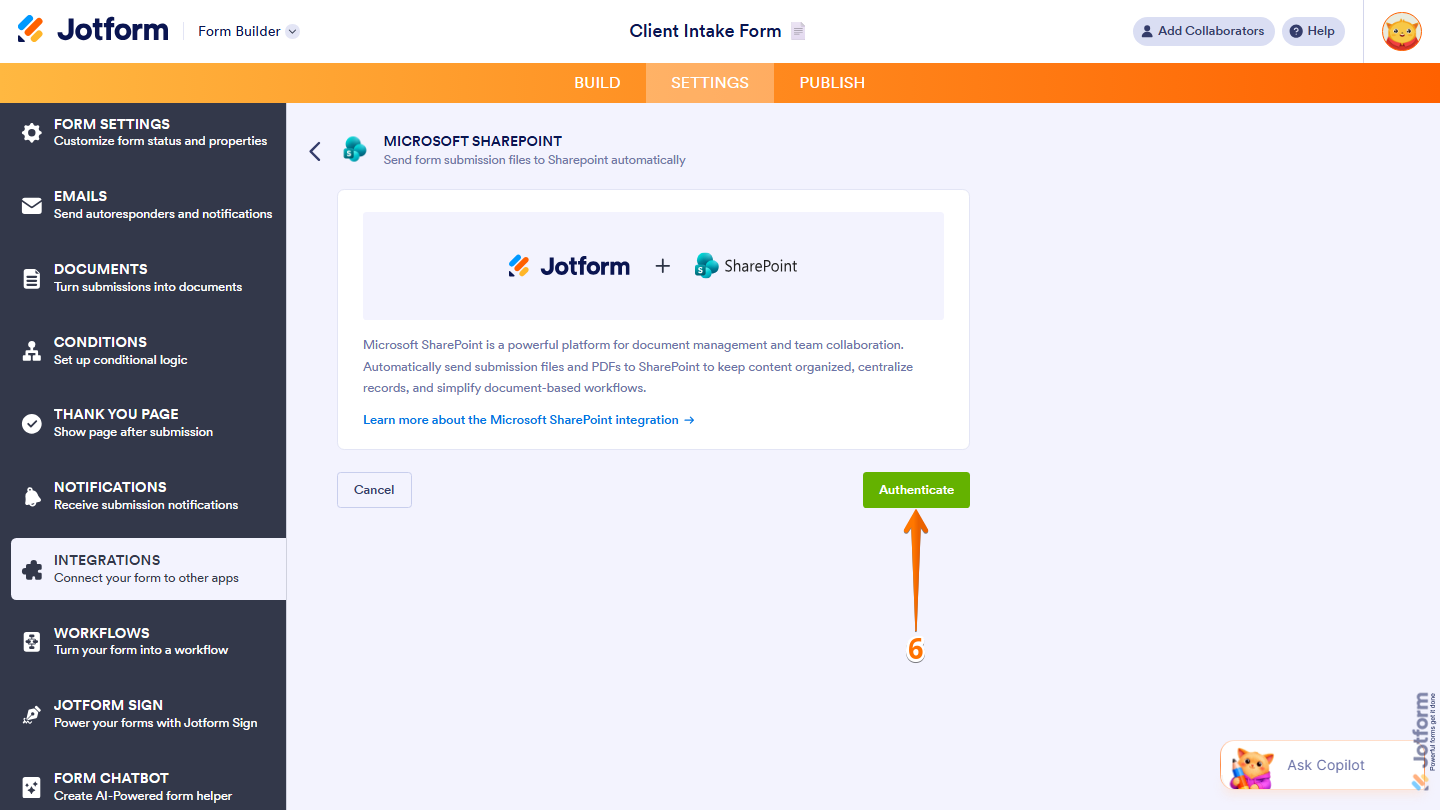
Pronto, seu formulário do Jotform agora está conectado ao SharePoint. Você pode finalizar as configurações da ação selecionada na etapa 4 para concluir a integração; temos instruções passo a passo sobre isso aqui. É simples assim!
Para quem usa o SharePoint, criar formulários com o Jotform faz todo o sentido. É uma excelente maneira de organizar todos os dados coletados e torná-los acessíveis no seu sistema de gerenciamento de documentos. O Jotform conta com mais de 20.000 modelos de formulário prontos para você criar formulários rapidamente, sem precisar começar do zero.
O Jotform também se integra a mais de 150 outras ferramentas, incluindo Microsoft Excel, OneDrive e Teams, para que você direcione os dados dos formulários exatamente para onde precisa em todo o fluxo de trabalho do Microsoft 365. E se você precisa encaminhar respostas automaticamente para aprovação, notificar pessoas sobre novas respostas e automatizar ações de acompanhamento, o Jotform Workflows também oferece essas funcionalidades.
Para conhecer melhor o Jotform, comece por aqui: O guia definitivo do Criador de Formulários.
Qual método de formulário do SharePoint é o ideal para você?
Se você quer criar formulários online no SharePoint, tem várias opções, incluindo Microsoft Lists, Power Apps e Microsoft Forms. No entanto, se o objetivo é garantir que os dados dos formulários sejam armazenados e organizados corretamente no SharePoint, nenhuma dessas opções de criação de formulários do SharePoint resolve, por causa de suas limitações, que incluem gerenciamento de arquivos deficiente, acesso externo restrito e exigências de licenciamento.
O Jotform preenche essa lacuna com sua integração do Jotform com o SharePoint, oferecendo uma experiência simplificada de criação de formulários. Ele envia respostas de formulários, PDFs e arquivos carregados diretamente para pastas do SharePoint, mantendo tudo organizado. Conheça o Jotform hoje mesmo, explore os mais de 20.000 modelos de formulário e veja como é fácil se conectar ao SharePoint em poucos minutos.
Perguntas frequentes sobre como criar um formulário no SharePoint
Sim, você pode usar uma web part do Microsoft Forms no SharePoint para criar um formulário para usuários externos. Lembre-se de que as respostas do formulário serão armazenadas no Microsoft Forms, e não no SharePoint.
Você pode usar o Microsoft Power Apps para criar um formulário personalizado no SharePoint. Outra solução é usar um criador de formulários dedicado, como o Jotform, e integrar o formulário ao SharePoint.
O Microsoft Forms é um criador de formulários que faz parte do ecossistema do Microsoft 365. O SharePoint não tem um criador de formulários específico, mas você pode usar o Microsoft Lists no SharePoint para criar formulários.













Enviar Comentário: