
Principais conclusões
- O Google Forms pode ser incorporado no Canvas com um código iFrame.
- As respostas do formulário continuam no Google Forms ou no Planilhas Google, não no Canvas.
- Formulários Google incorporados podem gerar dificuldades na hora de atribuir notas ou quando os usuários acessam sua página em um dispositivo móvel.
- O Jotform pode se conectar diretamente ao Canvas para criar alunos e inscrevê-los a partir de envios de formulários.
- Se o formulário é usado para registro ou inscrição em cursos, o Jotform é a melhor opção.
Seja para atribuir notas no Google Forms, disponibilizar uma ferramenta para coletar feedback ou facilitar agendamentos, incorporar seus formulários no Canvas LMS pode oferecer aos seus alunos uma experiência mais integrada. Você pode incorporar o Google Forms no Canvas colando o código em uma página, tarefa, discussão ou quiz que utilize o Editor de Conteúdo Avançado.
Nosso guia explica como adicionar um formulário Google no Canvas, além de possíveis problemas que você pode encontrar ao longo do caminho. Por exemplo, a incorporação muda apenas a aparência do formulário na página. Ela não cria contas de usuário no Canvas, não inscreve alunos nem sincroniza as respostas de volta ao Canvas.
Neste passo a passo, você também vai conhecer a integração entre Jotform e Canvas e seu papel como uma alternativa viável.


Como adicionar um formulário Google no Canvas LMS
Você pode adicionar um formulário Google aos cursos do Canvas incorporando o código. Veja o passo a passo completo.
Passo 1: Abra o formulário Google que você deseja adicionar ao Canvas
Antes de incorporar um formulário no Canvas, você precisa acessar o Google Forms. Faça login na sua conta do Google Forms e selecione ou crie o formulário desejado. Se você ainda não tem muita experiência com o Google Forms, dedique um tempo para explorar as diferentes ferramentas — embora a plataforma seja intuitiva, será necessário um pouco de prática para dominá-la.
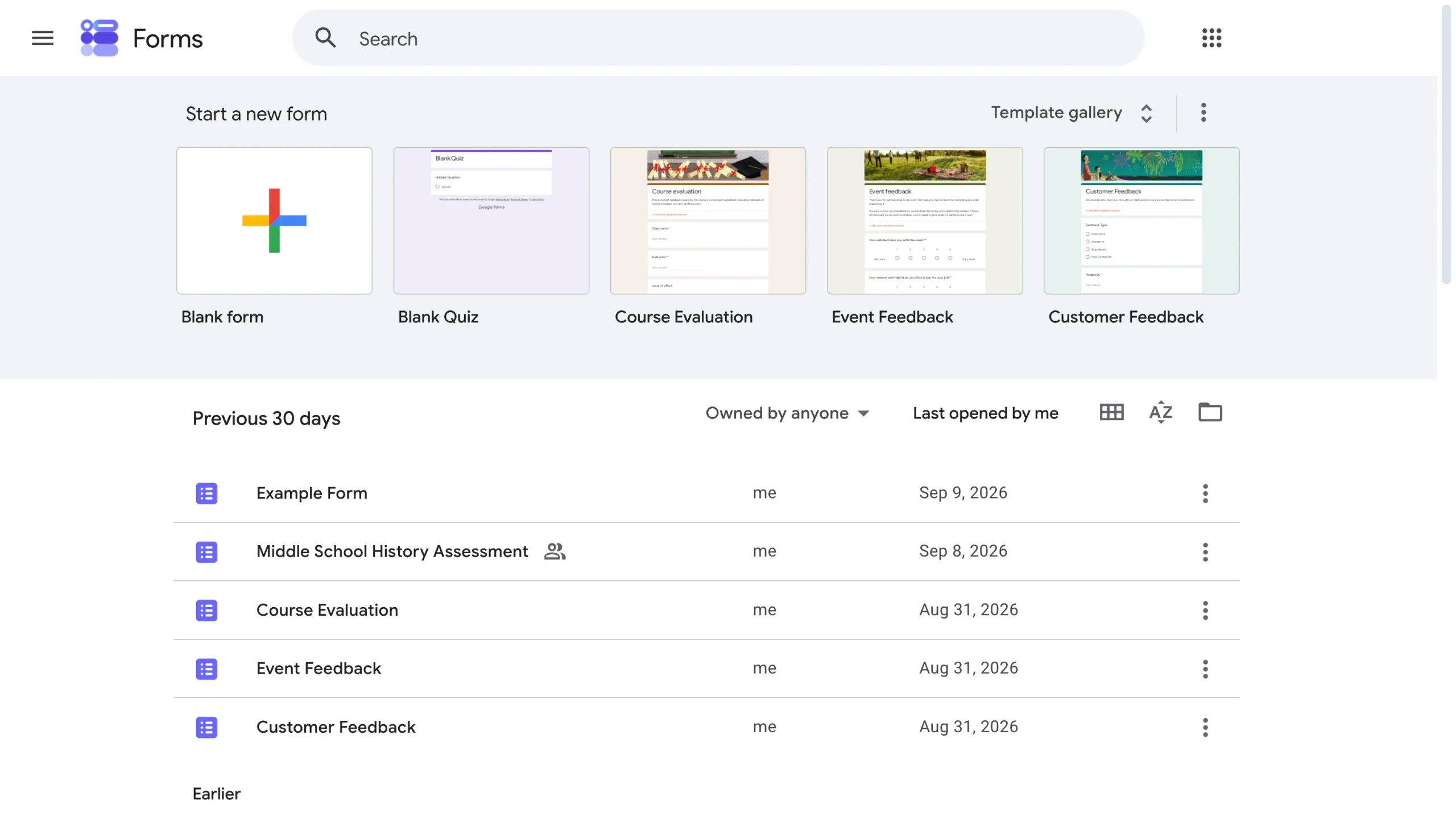
Defina um limite de tempo no Google Forms se quiser que o documento expire ou limitar o tempo que os alunos têm para responder. Ajuste quaisquer outras configurações conforme necessário.
Passo 2: Publique o formulário e verifique quem pode responder
Você precisará publicar seu formulário Google antes que os respondentes possam acessá-lo. Revise as configurações de resposta do formulário e certifique-se de que seus alunos tenham permissão para abri-lo e enviá-lo.
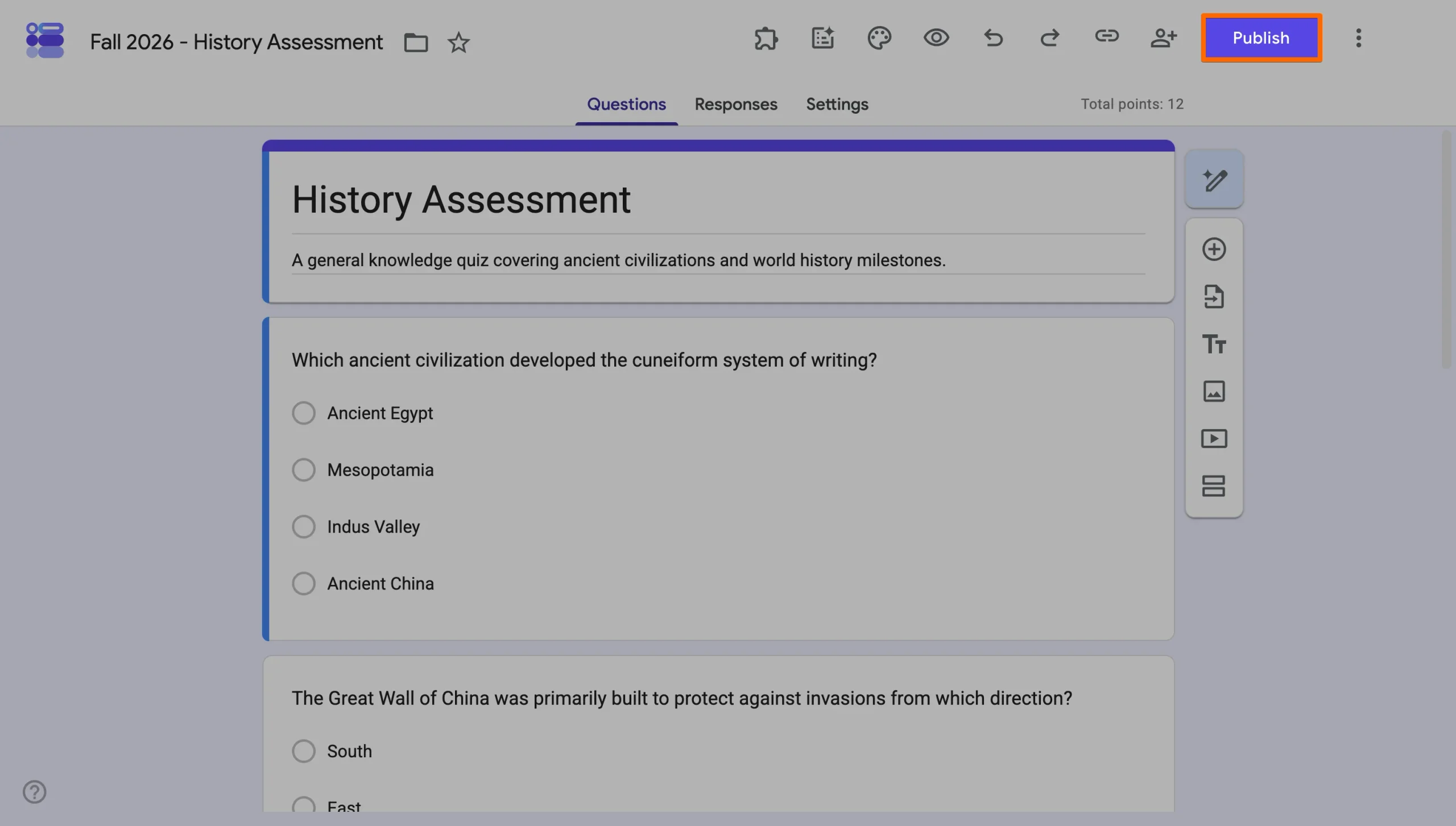
Preste atenção especial às restrições de conta Google. Se você limitar as respostas a usuários de uma organização específica ou exigir que seus alunos façam login antes de preencher o formulário, isso pode gerar problemas de acessibilidade. E tenha em mente que, só porque um aluno consegue acessar seu curso no Canvas, isso não significa que ele também conseguirá visualizar o formulário Google.
Passo 3: Obtenha o código de incorporação
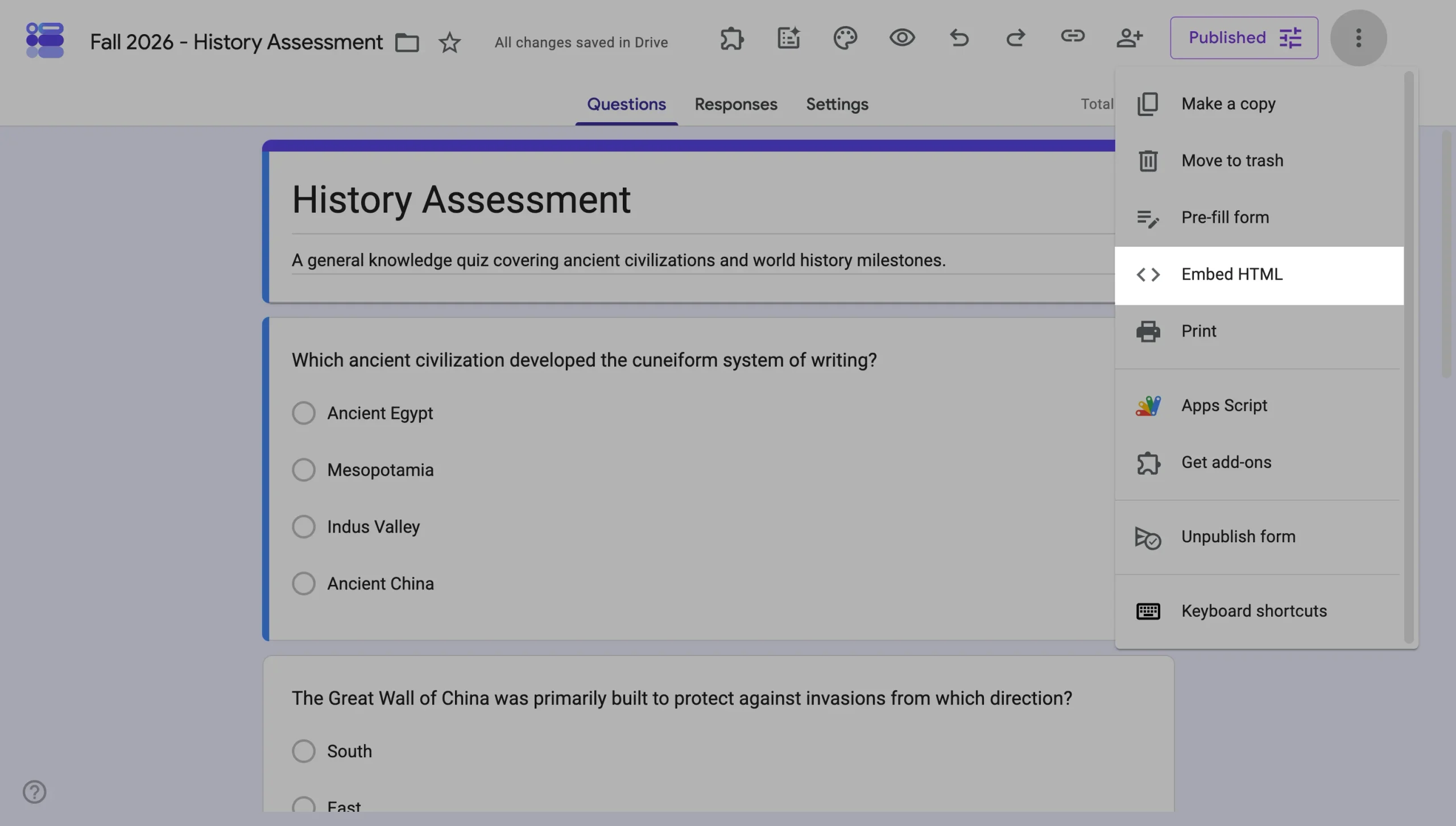
Em seguida, clique nos três pontos no canto superior direito da página do formulário Google. Selecione Incorporar HTML na lista de opções. Ao fazer isso, a caixa Incorporar HTML aparecerá no centro da sua tela, conforme mostrado na captura de tela acima. Copie o HTML.
Passo 4: Faça login no Canvas
Faça login no Canvas e abra o curso onde os alunos preencherão o formulário. Decida onde você quer que o formulário apareça, como em uma página, tarefa ou aba de item de módulo.

Passo 5: Incorpore o formulário Google
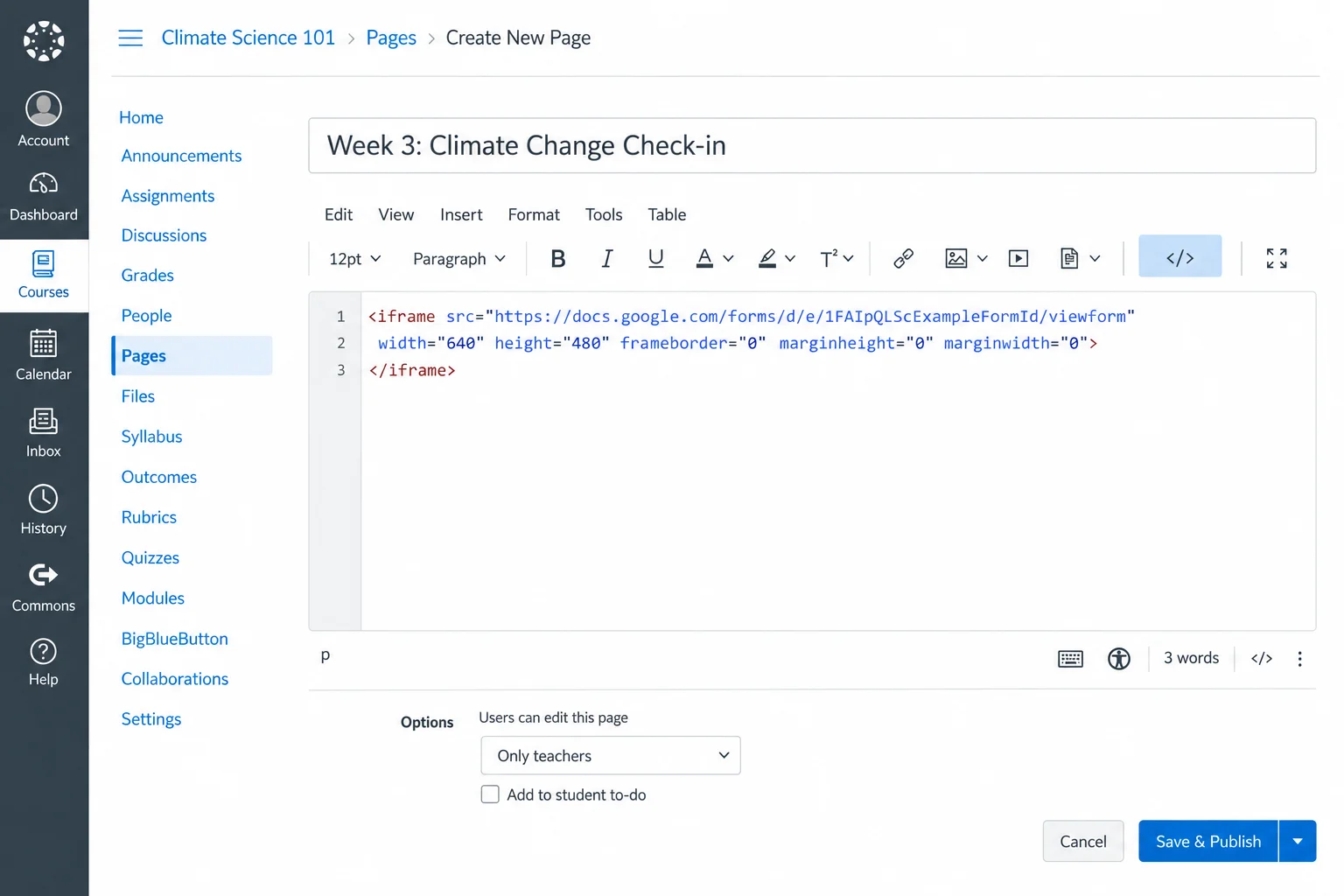
Você pode incorporar o Google Forms em tarefas do Canvas em qualquer aba ou página que utilize o Editor de Conteúdo Avançado. Crie um novo item de curso ou abra um existente.
Cole o código HTML de incorporação na visualização HTML do Editor de Conteúdo Avançado no item de conteúdo apropriado do Canvas. Sua página do Canvas com o formulário Google deve funcionar perfeitamente após a incorporação.
Passo 6: Visualize e teste seu formulário
Use a Visualização do Aluno no Canvas para abrir a página ou tarefa e verificar se ela realmente carrega. Faça um envio de teste e depois confira no Google Forms se a resposta aparece.
Não deixe de abrir a página em um celular ou tablet também, porque alguns formulários incorporados não são exibidos corretamente em telas menores. Vale a pena confirmar que o formulário é exibido e funciona corretamente no celular antes de atribuí-lo aos alunos.
Também é fundamental testar quaisquer funções especiais que você incluir no formulário ao usar uma solução alternativa de integração entre Canvas e Google Forms como essa. Por exemplo, configurar campos calculados no Google Forms é uma estratégia comum na área de educação, e vale a pena testar essa função especificamente.
Pro Tip
Saiba mais sobre como usar o Google Forms para aproveitar ao máximo a facilidade de uso e a versatilidade dessa plataforma.
Onde você pode incorporar um formulário Google no Canvas?
O Canvas utiliza o Editor de Conteúdo Avançado em diversas áreas do curso, oferecendo várias formas de inserir um formulário Google dentro de um curso. Também existem vários tipos de formulários e funções que você pode incluir, o que facilita a apresentação de informações aos seus alunos.
Um quiz no Google Forms é uma das ferramentas mais comuns utilizadas em conjunto com o Canvas. O agendamento com Google Forms é outro caso de uso popular.
Depois de criar um formulário, escolher onde apresentá-lo é o próximo passo. Veja as principais opções disponíveis:
- Páginas: Adicione um formulário Google a uma página quando quiser fornecer instruções ou outras informações junto com o formulário.
- Tarefas: Coloque seu formulário em uma aba de tarefa quando quiser que os alunos o preencham como parte dessa atividade.
- Discussões: Incorpore um formulário junto com as instruções de discussão quando quiser que os alunos forneçam feedback de forma privada ou respondam a uma pesquisa.
- Módulos: Coloque uma página ou tarefa contendo o formulário dentro de um módulo para incorporá-lo a uma sequência maior de aulas.
- Outras áreas do Editor de Conteúdo Avançado: Você pode incorporar um formulário Google em qualquer área do Canvas que possua um Editor de Conteúdo Avançado.
Escolha um local que seja lógico e corresponda ao propósito do formulário. Por exemplo, uma pesquisa de feedback pode se encaixar naturalmente em uma página. Se você está incorporando um formulário de inscrição, ele pode ser mais adequado em um módulo antes de uma atividade de integração.
Se você planeja usar as respostas do Google Forms para acompanhamento de tarefas, SpeedGrader ou registros oficiais, esteja ciente de que será necessário um trabalho extra para transferir as respostas de volta ao Canvas.
O problema de usar o Google Forms no Canvas
O Google Forms é gratuito e fácil de usar. No entanto, incorporar um formulário no seu Canvas LMS é uma solução alternativa, não uma solução totalmente integrada. Isso não torna o Google Forms ruim, mas é algo a se considerar ao estruturar seu curso no Canvas. Por exemplo, você precisa adicionar a funcionalidade de upload de arquivos no Google Forms por meio de etapas extras.
Outros desafios comuns associados ao uso do Google Forms no Canvas incluem os seguintes:
- Sem integração real com o Canvas: Um formulário Google incorporado não realiza automaticamente nenhuma ação dentro do seu LMS.
- Respostas ficam fora do LMS: O Google Forms coleta e armazena as respostas dos alunos separadamente do Canvas, o que pode criar silos de informação.
- Dificuldades na atribuição de notas: O Google Forms suporta quizzes e outras atividades que incluem pontuação, mas não se torna um envio dentro do Canvas.
- Problemas de acesso: Dependendo das suas configurações de acesso e compartilhamento no Google Forms, seus alunos podem ter dificuldade para visualizar determinados documentos.
- Personalização visual limitada: O Google Forms oferece opções de personalização, mas não proporciona uma experiência coesa e totalmente integrada no Canvas.
- Poder de automação limitado: Um formulário Google incorporado transfere muito trabalho manual de volta para você.
Se você precisa coletar algumas respostas da sua turma ocasionalmente, incorporar o Google Forms é uma opção viável. No entanto, se você precisa que seu formulário lide com inscrição, matrícula, pagamento ou dados de alunos, é hora de parar de improvisar no Canvas com o Google Forms e usar o Jotform.
Por que usar o Jotform em vez do Google Forms no Canvas?
As soluções educacionais do Jotform oferecem uma opção mais completa e um desconto de 50% para instituições de ensino. Em vez de simplesmente incorporar um formulário no Canvas, você pode usar o Jotform para criar um fluxo de trabalho em torno das informações que os alunos enviam. Isso permite que sua organização conecte o formulário com processos que acontecem antes ou depois de um aluno ingressar em um curso no Canvas.
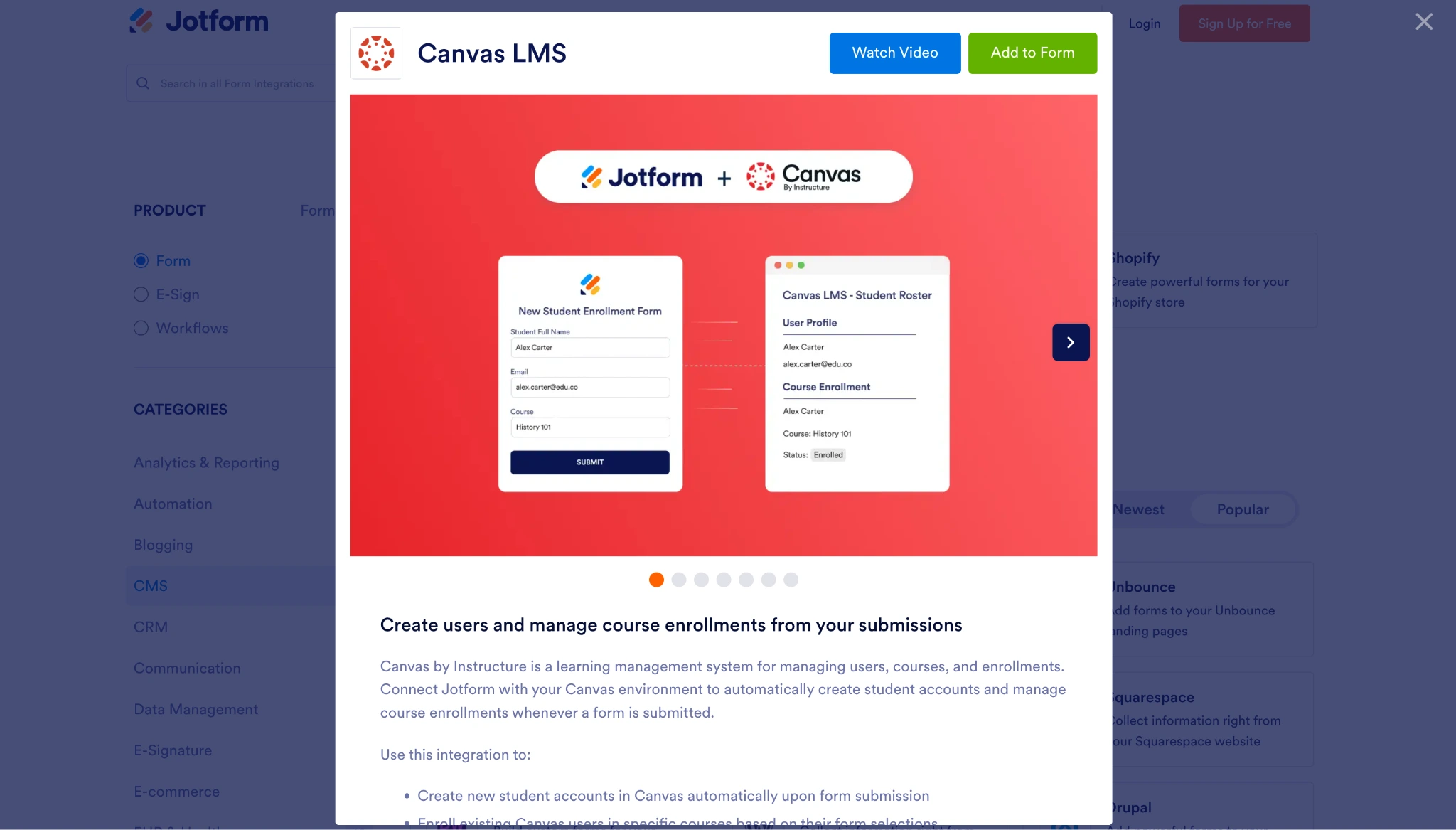
A integração Jotform-Canvas pode ajudar sua escola e equipe educacional a
- Criar formulários personalizados e otimizados para dispositivos móveis que suportam interações flexíveis.
- Coletar arquivos, assinaturas, pagamentos, aprovações e dados dos alunos.
- Direcionar envios para o departamento correto.
- Armazenar e organizar respostas no Jotform Tabelas.
- Automatizar e-mails e acompanhamentos.
- Conectar formulários ao Canvas by Instructure.
Com o Jotform, você pode aproveitar formulários educacionais, ferramentas, recursos e integrações que simplificam sua vida. Nossas soluções também apoiam a jornada de aprendizado dos seus alunos, eliminando atritos e promovendo uma experiência mais envolvente no Canvas LMS.
Saiba como integrar o Jotform com o Canvas usando nosso guia simples. A configuração requer um domínio do Canvas LMS e as credenciais apropriadas do Canvas. Um administrador do Canvas realiza a configuração necessária da chave de desenvolvedor e, em seguida, conecta a conta do Canvas ao Jotform.
Migre seus Google Forms para o Jotform em dois minutos
Aproveitar o poder da tecnologia educacional do Jotform é mais fácil do que nunca, graças à nossa plataforma intuitiva e às nossas integrações. Até mesmo migrar todos os seus formulários Google existentes não é um obstáculo — migre seus Google Forms para o Jotform com um único clique e comece a explorar como nossas ferramentas de tecnologia educacional podem ajudar sua escola ou universidade.
Perguntas frequentes
Sim. Seus alunos podem preencher um formulário depois que você o incorporar no seu Canvas LMS. O Google Forms pode exigir que os alunos façam login separadamente, dependendo de como o documento está configurado. Certifique-se de testar o formulário antes de atribuí-lo.
Não, não automaticamente. Um formulário Google incorporado coleta a resposta pelo Google Forms e não pelo sistema nativo de envio de tarefas do Canvas. Se você precisa que o Canvas rastreie envios, notas ou outra atividade, é necessário considerar essa falta de compartilhamento de informações entre os dois sistemas.
Existem vários motivos pelos quais seu formulário Google pode não estar aparecendo no Canvas, mesmo que você o tenha incorporado corretamente. Verifique as configurações de acesso do formulário e confirme que você colou o código completo no seu LMS. Você também deve testar o conteúdo pela Visualização do Aluno no Canvas.
Sim. O Jotform oferece formas de usar formulários dentro do Canvas e disponibiliza uma integração dedicada com o Canvas LMS. A integração não apenas exibe o formulário — o Jotform pode conectar envios com fluxos de trabalho do Canvas, o que pode facilitar o rastreamento de atividades e envios nativamente dentro do Canvas.
Sim. A integração do Jotform com o Canvas LMS pode matricular usuários existentes do Canvas em cursos ou seções de cursos selecionados com base nas informações de um envio de formulário. Com a configuração e as credenciais apropriadas do Canvas, o Jotform também pode criar novas contas de alunos como parte do fluxo de trabalho.
Este artigo é destinado a professores, designers instrucionais, administradores do Canvas e equipes de treinamento que desejam coletar informações dentro de um curso no Canvas e estão considerando o Google Forms, mas precisam de um fluxo de trabalho melhor para inscrição, matrícula, pagamentos, aprovações e dados de alunos.













Enviar Comentário: