
Key takeaways
- Gemini ist die in Google Sheets integrierte KI von Google: Öffnen Sie es über das Seitenfenster „Gemini fragen” oder rufen Sie es mit der KI-Funktion in jede Zelle auf, um Tabellen zu erstellen, Formeln zu schreiben, Daten zu bereinigen und Ergebnisse zu analysieren.
- Sie benötigen einen geeigneten Tarif: Die Nutzung von Gemini in Sheets erfordert einen qualifizierenden Google Workspace- oder Google AI-Tarif. Kostenlose private Konten haben keinen Zugriff auf das Seitenfenster.
- Gemini arbeitet mit Daten, die bereits in Ihrer Tabelle vorhanden sind: Dieses Tool ist leistungsstark für die Analyse, kann Ihre Daten aber nicht für Sie erfassen oder standardisieren.
- Der Jotform KI-Datenassistent ist die einfachere Option für Formulardaten: Er führt dieselbe dialogorientierte Analyse wie Gemini mit Ihren Einreichungen über Jotform Tabellen und Posteingang kostenlos durch – ohne Workspace-Abonnement.
Das manuelle Erstellen von Tabellen ist zeitaufwendig und arbeitsintensiv, selbst in Lösungen wie Google Sheets. Deshalb hat Google Gemini, seine KI-Lösung, integriert.
Mit Gemini können Sie Ihren Erstellungsprozess in Google Sheets in ein Gespräch verwandeln. Beschreiben Sie einfach, was Sie möchten, und es erstellt die Tabelle, schreibt die Formel oder fasst Ihre Daten zusammen.
Bevor Sie jedoch versuchen, Gemini in Ihre Tabellen zu integrieren, ist es wichtig zu verstehen, was Sie für die Nutzung benötigen, wie Sie es öffnen, welche Prompts einen Versuch wert sind und wo es an seine Grenzen stößt – sowie warum eine einfachere Option möglicherweise Ihre Zeit eher wert ist.


Was Sie für die Nutzung von Gemini in Google Sheets benötigen
Obwohl Gemini eine nützliche Funktion für Google-Nutzer ist, steht sie nicht jedem zur Verfügung. Sie müssen einige Voraussetzungen erfüllen, bevor Sie auf diesen KI-Assistenten in Ihren Tabellen zugreifen können, darunter:
- Ein geeigneter Tarif: Gemini in Google Sheets wird nur von bestimmten kostenpflichtigen Google Workspace-Konten für Arbeit und Schule sowie von persönlichen Google AI-Tarifen unterstützt. Kostenlose Google-Konten haben keinen Zugriff auf diese spezielle Reihe von KI-Funktionen.
- Aktivierte Smart-Funktionen: Google-Nutzer haben die Möglichkeit, Smart-Funktionen wie Gemini in ihren Konten zu aktivieren und zu deaktivieren. In einem Google Workspace-Konto erfolgt dies in der Regel durch einen Administrator.
- Zugriff auf die Webversion oder ein Android-Gerät: Die Gemini-Funktionen für Sheets waren ursprünglich nur in der Webversion verfügbar. Ein kürzliches Google-Update hat diese Tools jedoch auch auf Android-Geräten verfügbar gemacht.
- Eine native Sheets-Datei: Für eine optimale Leistung benötigt Gemini eine native Sheets-Datei. Wenn Sie eine Excel-Datei importieren, konvertieren und speichern Sie Ihre Tabelle als Sheets-Datei, bevor Sie versuchen, die KI-Funktionen zu nutzen.
- Eine unterstützte Sprache: Obwohl Gemini in einer Vielzahl von Sprachen verfügbar ist, ist es nicht an jede Sprache angepasst. Bevor Sie versuchen, die Gemini-Funktionen in Google Sheets zu nutzen, überprüfen Sie, ob Ihre bevorzugte Sprache von Gemini unterstützt wird.
Beachten Sie, dass Google außerdem verlangt, dass Nutzer mindestens 18 Jahre alt sind, um die Gemini-Funktionen in Google Workspace nutzen zu können. Wenn Sie alle diese Voraussetzungen erfüllen, sollten Sie das Gemini-Sternsymbol in Ihrer Oberfläche sehen.
So greifen Sie auf Gemini in Google Sheets zu
Sobald Sie festgestellt haben, dass Sie auf Gemini zugreifen können, können Sie entscheiden, wie Sie Google Sheets mit Gemini so nutzen, wie es Ihren Vorlieben am besten entspricht. Es gibt drei zentrale Methoden, um in Ihrer Tabellenoberfläche auf Gemini zuzugreifen:
- Das Gemini-Seitenfenster: Wenn Sie eine Google Sheets-Tabelle öffnen, können Sie auf das Gemini-Symbol in der oberen rechten Ecke klicken, um ein Gespräch mit dem KI-Assistenten zu starten. Über eigene Prompts oder einen der vorgenerierten Vorschläge von Gemini können Sie diese dialogorientierte KI nutzen, um Ihr Dokument zu bearbeiten und zu erstellen.
- Die KI-Funktion: Durch die Eingabe von „=AI(“Ihre Anweisung”, [optionaler Bereich])” können Sie schnell zellenspezifische Aufgaben wie Textgenerierung, Zusammenfassung, Datenkategorisierung und das Abrufen von Antworten durchführen. Diese Funktion hat jedoch einige Einschränkungen, darunter eine Obergrenze, bei der KI-Funktionen pro Prompt nur auf die ersten 350 ausgewählten Zellen angewendet werden.
- Erweitertes Smart Fill: Während Sie Daten in Ihre Google Sheets-Zellen eingeben, werden Sie möglicherweise aufgefordert, KI zu nutzen, um unvollständige Zeilen auszufüllen. Diese Funktion erkennt die Beziehung zwischen Spaltenpaaren, um die verbleibenden Werte automatisch vorherzusagen. Diese Funktion ist jedoch nur in der Webversion von Google Sheets verfügbar.
Diese drei Kernfunktionen bieten KI-Unterstützung von übergreifenden bis hin zu sehr detaillierten Aufgaben. Nachdem Sie nun wissen, wie Sie auf Gemini zugreifen, wollen wir untersuchen, wofür Sie es nutzen könnten.
6 Möglichkeiten, Gemini in Google Sheets zu nutzen
Ihre Prompts bestimmen, wie Sie Gemini in Google Sheets nutzen, und zu wissen, wie man Gemini effektiv anweist, kann Automatisierungen freischalten, die viele der zentralen Aufgaben übernehmen, die typischerweise in Sheets ausgeführt werden.
Während Sie mit Gemini experimentieren, probieren Sie diese Beispiel-Prompts aus. Beachten Sie, dass Gemini eine Vorschaukarte anzeigt, bevor endgültige Änderungen vorgenommen werden, sodass Sie Aktionen je nach Ergebnis anwenden oder rückgängig machen können.
1. Erstellen Sie eine Tabelle oder eine vollständige Tabellenkalkulation aus einem Prompt
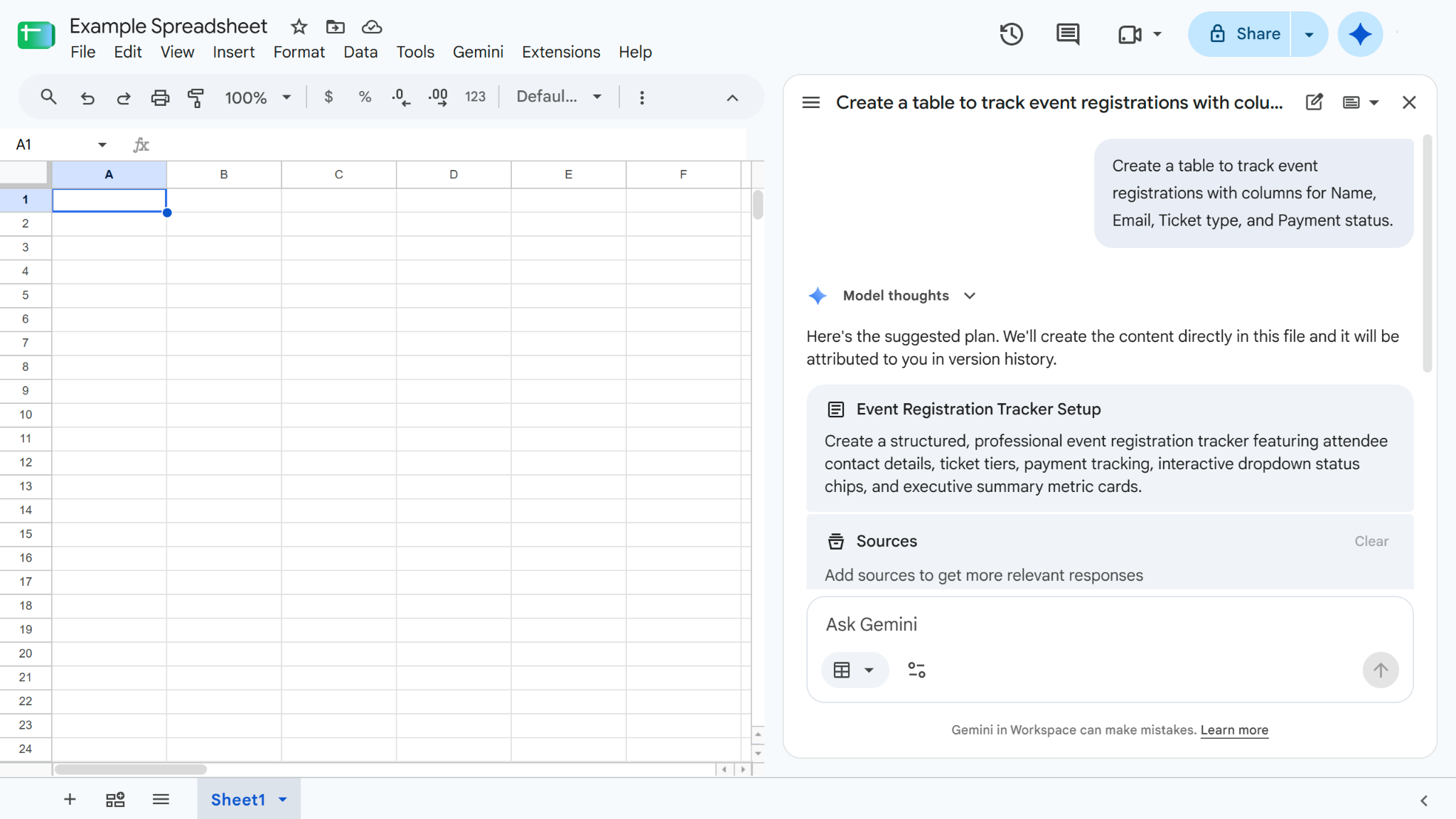
Um eine Tabelle oder eine vollständige Tabellenkalkulation zu erstellen, öffnen Sie das Gemini-Seitenfenster und geben Sie einen Prompt ähnlich diesem ein: „Erstelle eine Tabelle zur Nachverfolgung von Veranstaltungsanmeldungen mit Spalten für Name, E-Mail, Ticketart und Zahlungsstatus.”
Nachdem Sie diesen Prompt eingegeben haben, zeigt Gemini die Schritte an, die es zur Erstellung Ihrer Tabelle unternehmen muss, damit Sie diese überprüfen und genehmigen können. Sobald Sie es genehmigen, macht es sich an die Arbeit.
2. Generieren Sie Formeln in einfacher Sprache
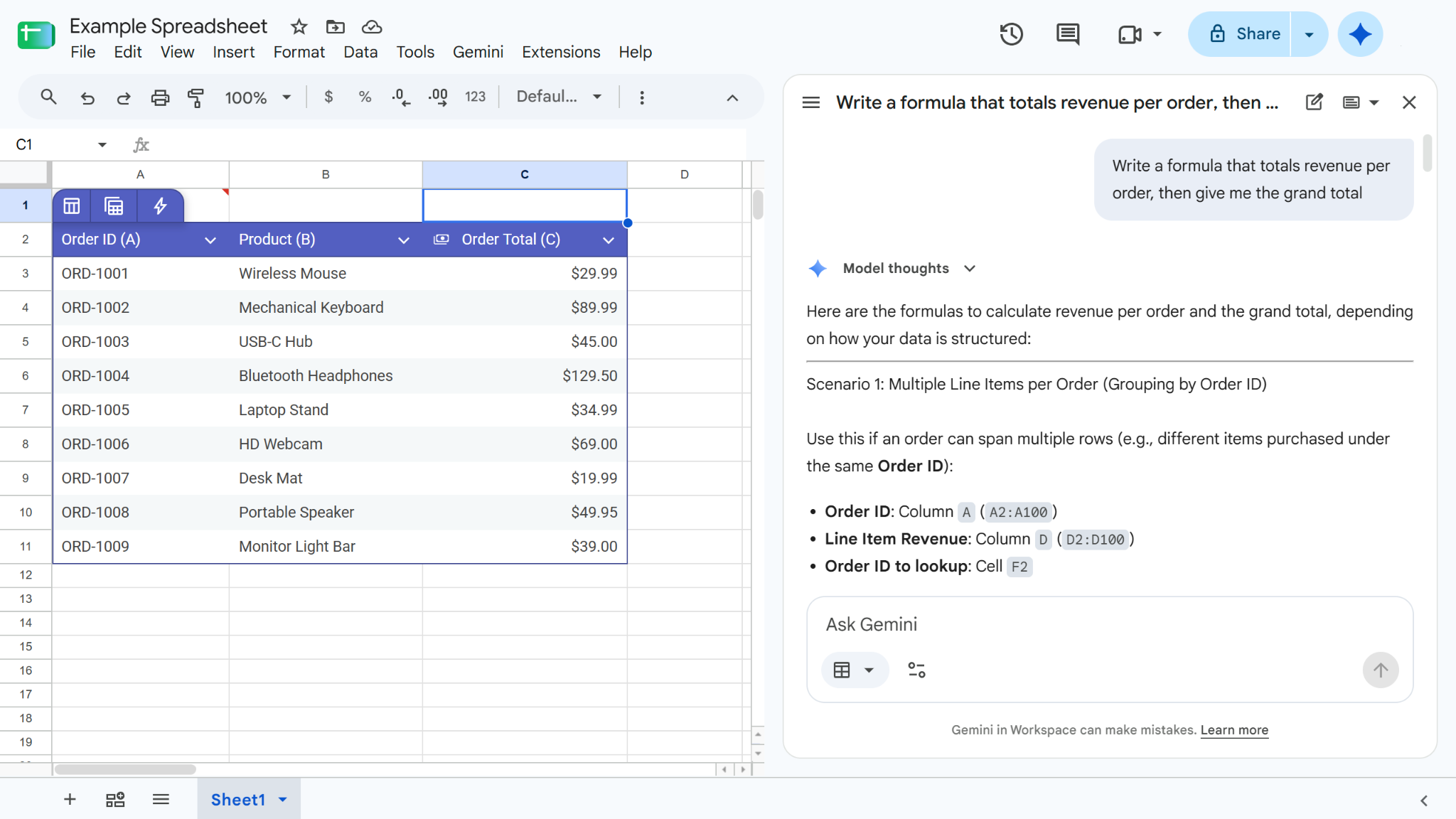
Formeln sind ein integraler Bestandteil der Datenverwaltung mit Google Sheets. Gemini kann ihre Nutzung durch zwei Methoden effizienter als je zuvor gestalten:
- Geben Sie einen Prompt in das Gemini-Seitenfenster ein, wie zum Beispiel: „Schreibe eine Formel, die den Umsatz pro Bestellung summiert, und gib mir dann die Gesamtsumme.” Gemini generiert Optionen basierend auf Ihrer Tabelle, die Sie einfügen oder kopieren können.
- Beginnen Sie in einer Zelle, indem Sie „=” eingeben und die KI-Funktion verwenden, um Formeln zu vervollständigen und zu bearbeiten.
Stellen Sie sicher, dass Sie die Wirksamkeit aller von Gemini generierten Formeln überprüfen, da es weiterhin Fehler machen kann, die die Genauigkeit Ihrer Daten beeinträchtigen könnten.
3. Kategorisieren oder fassen Sie Text mit der KI-Funktion zusammen
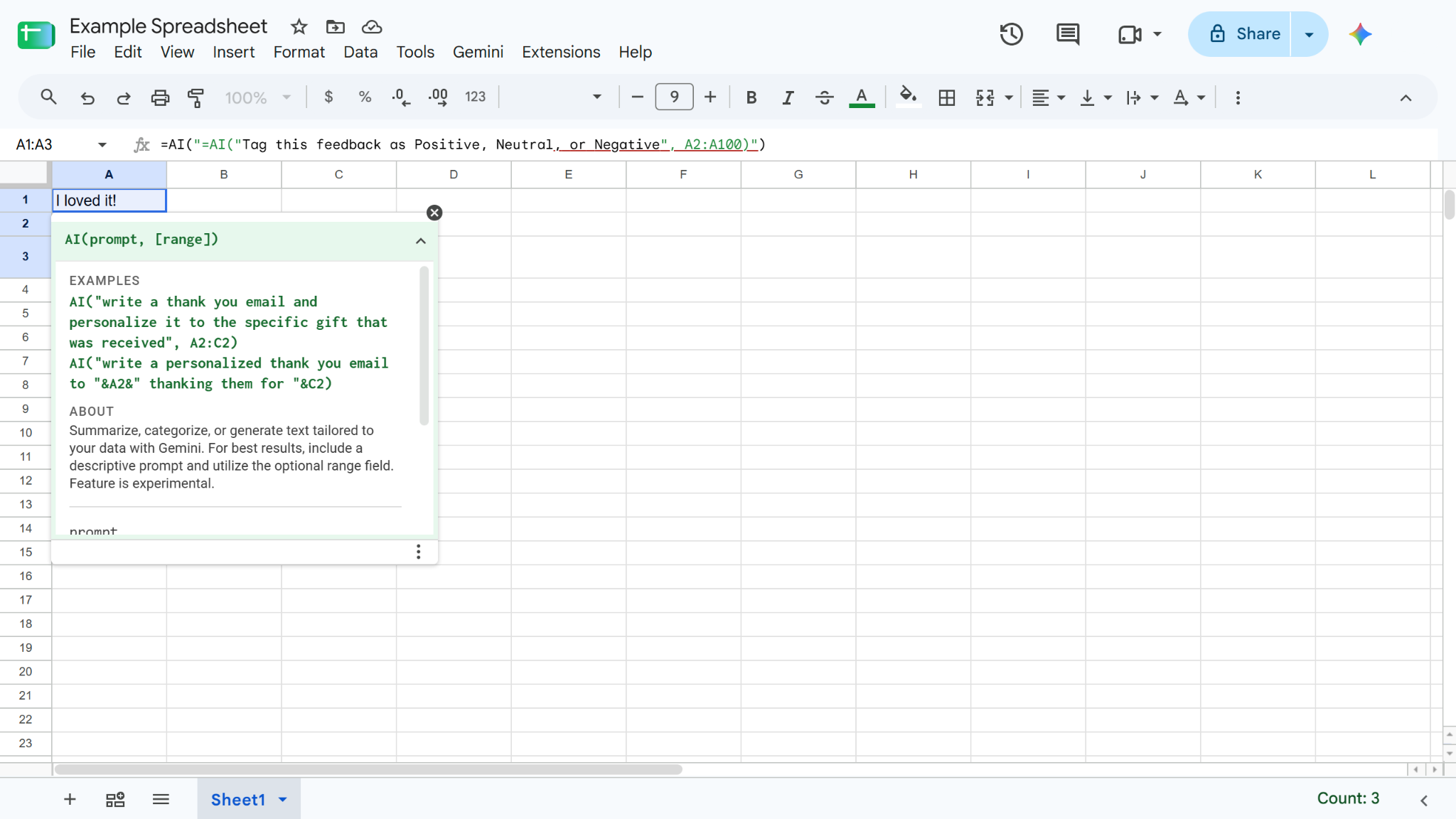
Anstatt jede Datenzelle selbst zu analysieren, können Sie die KI-Funktion nutzen, um Ihre Einträge schnell in Kategorien zu sortieren oder Zusammenfassungen zu erstellen. Versuchen Sie beispielsweise einen Prompt wie „=AI(“Markiere dieses Feedback als Positiv, Neutral oder Negativ”, A2:A100)”, um eine Reihe von Antworten aus einer aktuellen Umfrage mithilfe von KI-Tools zur Datenanalyse zu kategorisieren.
4. Bereinigen und strukturieren Sie Ihre Daten um
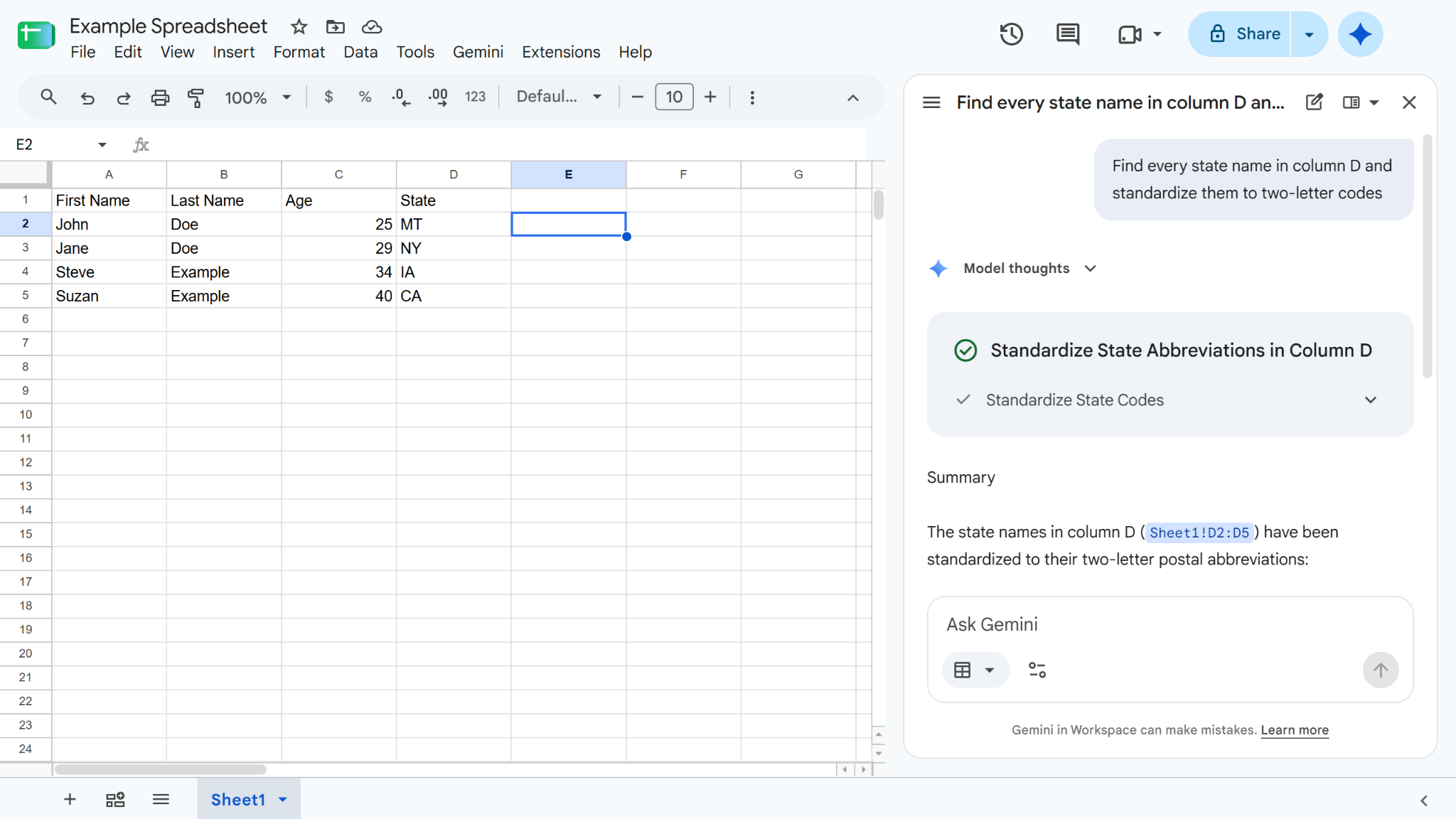
Gemini kann auch für grundlegendere Funktionen wie die Datenpflege verwendet werden. Wenn Sie beispielsweise Nutzer befragen und nach ihrem Heimatbundesland fragen, können die vollständigen Namen der einzelnen Bundesländer andere wichtige Spalten aus dem Sichtfeld verdrängen. Um diese Daten aufzuräumen, geben Sie einen Prompt wie „Finde jeden Bundeslandnamen in Spalte D und standardisiere sie auf zweistellige Codes” in der Gemini-Seitenleiste ein. Gemini verwendet seine Suchen-und-Ersetzen- sowie Bereinigungsaktionen, um Ihre Einträge neu zu organisieren.
5. Fügen Sie Dropdowns, Filter und bedingte Formatierungen hinzu
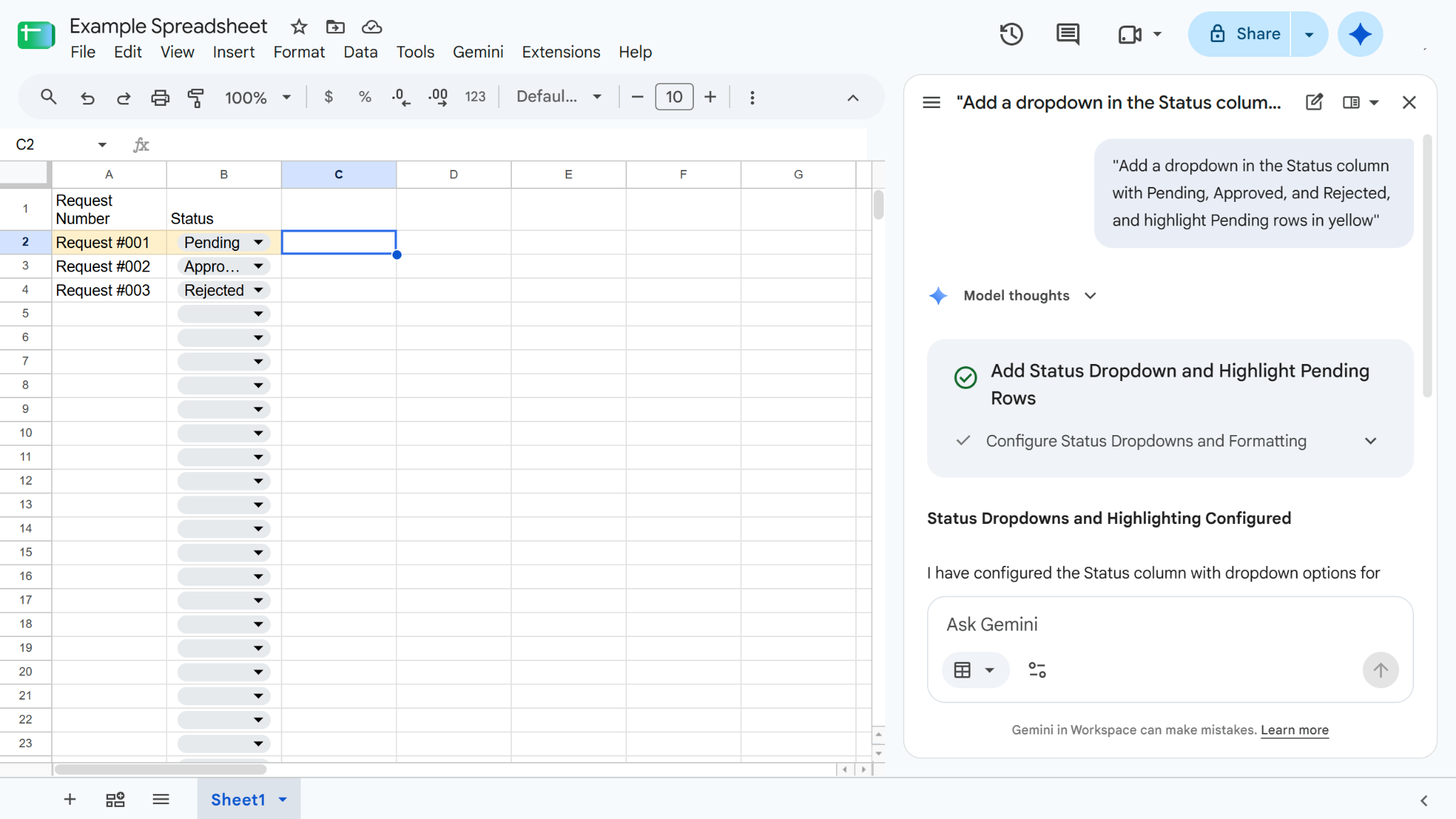
Gemini kann zusätzlich bei der Projekt- und Datenverwaltung helfen, indem es Organisationstools wie Dropdowns, Filter und bedingte Formatierungen zu Ihren Sheets hinzufügt – Elemente, die ansonsten mühsam von Hand hinzuzufügen sind. Versuchen Sie, Prompts zu verwenden wie „Füge in der Spalte Status ein Dropdown mit Ausstehend, Genehmigt und Abgelehnt hinzu und hebe ausstehende Zeilen in Gelb hervor”, um Ihre Informationen besser zu verwalten.
6. Erstellen Sie Pivot-Tabellen und Diagramme zur Analyse Ihrer Daten
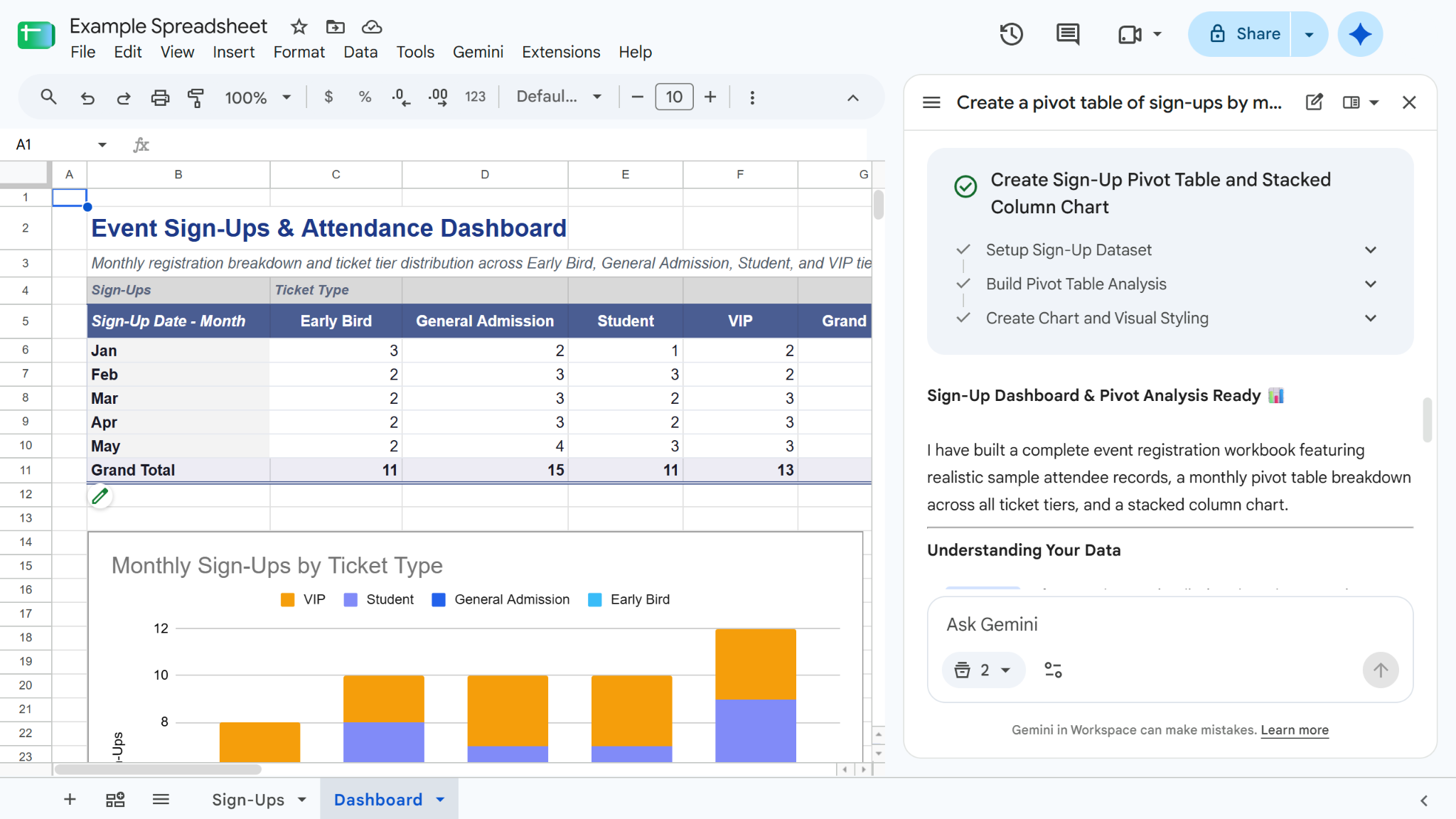
Pivot-Tabellen sind ein leistungsstarkes Werkzeug zum Aggregieren, Zusammenfassen und Analysieren großer Datenmengen. Gemini kann nicht nur diese Tabellen erstellen, sondern auch Visualisierungen anfertigen, die Ihnen bei der Analyse dieser Informationen helfen. Versuchen Sie, einen Prompt wie „Erstelle eine Pivot-Tabelle der Anmeldungen nach Monat und Ticketart und stelle sie dann grafisch dar” einzugeben, um dies auszuführen.
So erstellen Sie eine Tabellenkalkulation mit Gemini
Das Erstellen einer Tabellenkalkulation mit Gemini dauert nur wenige Minuten. Geben Sie einfach Ihren Prompt ein, überprüfen, präzisieren und genehmigen Sie ihn dann. So geht’s:
- Öffnen Sie Sheets auf Ihrem Computer oder Android-Gerät.
- Klicken Sie auf das Gemini-Logo, um das Seitenfenster zu öffnen.
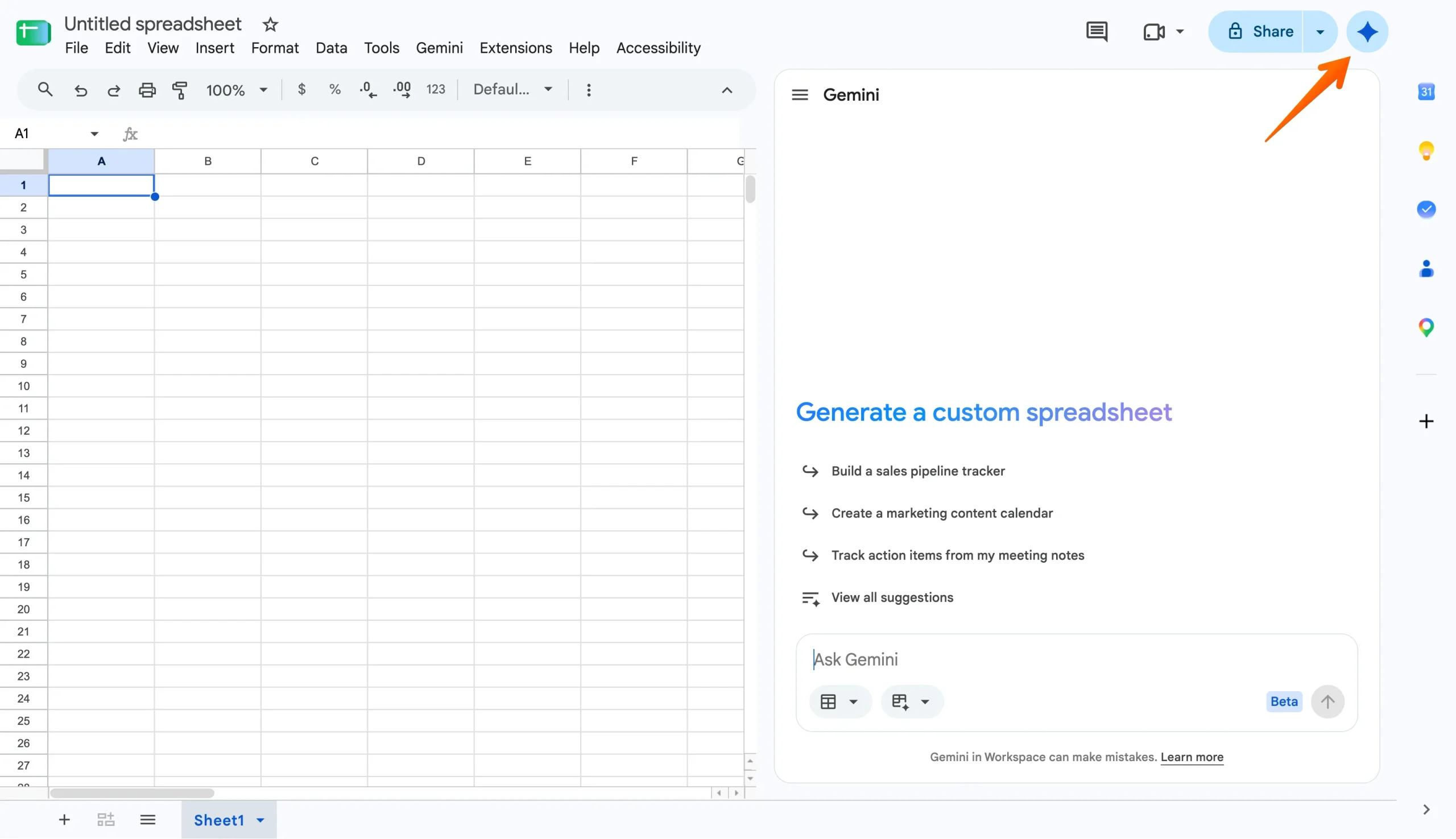
- Geben Sie Ihren Erstellungs-Prompt ein.
- Beantworten Sie gegebenenfalls Rückfragen, um die Ergebnisse von Gemini zu verfeinern.
- Überprüfen Sie den Plan und die Vorlagenstruktur, die es generiert.
- Wenn Sie Gemini mit bestimmten Daten versorgen möchten, fügen Sie Quellen hinzu.
- Klicken Sie auf Genehmigen, und Gemini erstellt Ihr Sheet.
Mit Gemini können Sie ein völlig neues Sheet erstellen oder End-to-End-Funktionen in einem bestehenden Sheet ausführen. Die Erstellungsfunktion von Gemini ist jedoch weiterhin auf die Sprachen beschränkt, die Googles KI derzeit unterstützt.
Einschränkungen von Gemini in Google Sheets
Obwohl Gemini ein nützliches Werkzeug zur Optimierung Ihrer Tabellenkalkulationsaufgaben sein kann, handelt es sich nach wie vor um eine sich entwickelnde Technologie – was bedeutet, dass sie in bestimmten Bereichen zu kurz kommen kann. Richten Sie Ihre Erwartungen aus, indem Sie diese Einschränkungen im Hinterkopf behalten:
- Gemini ist nicht kostenlos: Die vielleicht größte Einschränkung besteht darin, dass Gemini in Google Sheets weiterhin nur für berechtigte kostenpflichtige Tarife reserviert ist.
- Die Verfügbarkeit der Funktionen variiert: Einige Erstellungs- und Bearbeitungsfunktionen sind durch Region, Sprache und Tarif eingeschränkt.
- Es kann Fehler machen: Wie jede KI ist auch Gemini nicht perfekt. Sie müssen die Antworten weiterhin auf ihre Richtigkeit überprüfen, bevor Sie sich darauf verlassen.
- Seine Kontrolle beschränkt sich auf Ihr Sheet: Gemini hat keinerlei Kontrolle über die Erfassung, Konsistenz oder Genauigkeit Ihrer Daten.
Wenn Ihre Tabellenkalkulation mit Daten aus einem Formular gefüllt ist, beeinflussen das Design und die Funktionalität Ihres Formulars dessen Genauigkeit und Effektivität. Anstatt Ihre Daten aus Online-Formularen in ein Sheet zu exportieren und sich von dort aus auf Gemini zu verlassen, sollten Sie eine einfachere KI-gestützte Alternative in Betracht ziehen.
Vom Formular zur Erkenntnis: Lernen Sie den Jotform KI-Datenassistenten kennen
Nicht jeder muss für einen Google Workspace- oder KI-Tarif bezahlen, um von den Vorteilen von KI-Tabellenkalkulationen zu profitieren. Für Nutzer digitaler Formulare bringt der Jotform KI-Datenassistent denselben dialogorientierten Workflow direkt in Ihre Dokumente.

Diese intelligentere Alternative bietet viele der gleichen Vorteile wie Gemini, darunter die Möglichkeit:
- Fragen zu Ihren Einreichungen in einfacher Sprache zu stellen und sie zu analysieren sowie Antworten, Summen und Aufschlüsselungen zu erhalten – ganz ohne Formeln.
- Dateneinblicke zu gewinnen, etwa durch das Erkennen von Mustern, Ausreißern und wiederkehrenden Themen.
- Ihre Daten mit Diagrammen, Rastern und Zusammenfassungen zu visualisieren.
- KI-Spalten zu generieren, um offene Antworten zusammenzufassen, zu übersetzen, zu kategorisieren oder die Stimmung zu klassifizieren.
- Massenaktionen durchzuführen, um viele Datensätze mit einem einzigen Prompt zu bearbeiten, zu bereinigen und zu aktualisieren.
Der Jotform KI-Datenassistent geht zudem über Ihre Formulare hinaus und bietet Unterstützung überall dort, wo Ihre Daten gespeichert sind – ein weiterer Unterschied zwischen dieser Alternative und Gemini. Mit dem Datenassistenten können Sie Arbeitsabläufe optimieren:
- In Jotform Tabellen: Beschreiben Sie die benötigte Tabelle und erstellen Sie eine aus einem Prompt, einer Datei oder einem Sprachbefehl. Organisieren Sie sie anschließend mit Tabs, KI-Spalten und gefilterten Ansichten. Jotform Tabellen hostet auch die Ergebnisse der Datenanalyse und visuellen Organisation, die Sie an Ihren Einreichungen vornehmen.
- Im Jotform Posteingang: Überprüfen Sie Einreichungen einzeln, fassen Sie einen Eintrag zusammen oder übersetzen Sie ihn, oder generieren Sie Antworten, Bestätigungen und Erinnerungen direkt aus Ihren Daten.
- Im Jotform Berichtgenerator: Verwandeln Sie Einreichungen in teilbare Berichte mit Diagrammen und Zusammenfassungen, sodass Ihre Analyse versendbar und präsentabel wird, ohne sie in einer anderen App neu erstellen zu müssen.
Durch die Nutzung des Jotform KI-Datenassistenten können Sie Ihre Datenerfassung und -analyse in einen einzigen automatisierten Workflow verwandeln – und das kostenlos. Bevorzugen Sie weiterhin Google Sheets? Optimieren Sie Ihren Datenerfassungsprozess mit einer von Jotforms über 20.000 Formularvorlagen und importieren Sie Ihre Antworten mithilfe der Jotform Google Sheets-Integration nahtlos in Google Sheets. So erhält Gemini die saubersten Daten überhaupt und Ihre Nutzung dieses KI-Tools wird verbessert.
Häufige Fragen zur Nutzung von Gemini in Google Sheets
Gemini ist das nativ kompatibelste KI-Tool für Google Sheets. Wenn Sie jedoch nicht für ein Google Workspace-Konto bezahlen möchten, bieten Tools wie der Jotform KI-Datenassistent dieselben Vorteile und mehr – kostenlos.
Um KI in Google Sheets kostenlos zu nutzen, müssen Sie eine Gemini-Alternative verwenden. Gemini ist derzeit nur unter ausgewählten Google Workspace- und Google AI-Tarifen verfügbar. Drittanbieter-KI-Tools lassen sich jedoch möglicherweise ohne zusätzliche Kosten in Google Sheets integrieren.
Um eine Tabellenkalkulation mit Gemini zu erstellen, müssen Sie die Gemini-Seitenleiste öffnen und einen Prompt eingeben, der Ihre Erstellungsanforderungen beschreibt. Gemini erstellt einen Schritt-für-Schritt-Plan zur Überprüfung und Genehmigung, den Sie dann bearbeiten oder genehmigen können. Nach der Genehmigung erstellt Gemini eine Tabellenkalkulation in Ihrem Auftrag.
Dieser Artikel richtet sich an Google Sheets-Nutzer, die wissen möchten, was Gemini in Sheets leistet, ob sie darauf zugreifen können, wie sie es aktivieren, welche echten Prompts sie ausprobieren können und wo seine Grenzen liegen.













Kommentar abschicken: