

Wir freuen uns, zwei unserer meistgewünschten Integrationen bereitzustellen: Microsoft Excel und SharePoint. Machen Sie sich bereit, Übermittlungsdaten und Dateien schneller als je zuvor in Ihre Tabellen, Listen und Dokumentbibliotheken zu übertragen.
Organisationen auf der ganzen Welt vertrauen auf Jotform Enterprise und Microsoft, um geschäftskritische Funktionen zu verwalten. Ob Sie Bestände verfolgen oder Verträge jonglieren – eine direkte Verbindung von Jotform Enterprise zu Microsoft Excel und SharePoint spart Zeit und minimiert menschliche Fehler.
Die neuen Integrationen für Excel und SharePoint funktionieren nahtlos in der gesamten Produktsuite von Jotform Enterprise. Hier finden Sie einen kurzen Überblick über die Funktionen nach Produkt.
- Formulare: Senden Sie Übermittlungsdaten an Excel-Arbeitsmappen oder eine bestehende SharePoint-Liste. Laden Sie Übermittlungs-PDFs und -Dateien in SharePoint hoch.
- Jotform Signatur: Leiten Sie PDFs und zugehörige Dateien an SharePoint weiter. Senden Sie signierte Dokumentdaten in Excel-basierte Workflows und an SharePoint.
- PDF Editor: Synchronisieren Sie PDF-basierte Formulardaten mit Excel. Speichern und organisieren Sie generierte PDFs in SharePoint.
- Smart PDF Formulare: Synchronisieren und verwalten Sie Übermittlungsdaten aus Smart PDF Formularen in Excel. Speichern und teilen Sie PDF-Dokumente in SharePoint.
- Workflows: Leiten Sie Daten, Dateien und generierte Dokumente an SharePoint weiter.
Außerdem sind die Integrationen von Jotform mit Microsoft Excel und SharePoint HIPAA-fähig, sodass Sie die HIPAA-Sicherheitsfunktionen von Jotform nutzen und gleichzeitig von neuen Automatisierungen innerhalb der Microsoft-Software profitieren können.
Sehen wir uns einige Beispiele an, damit Sie erfahren, wie Sie diese neuen Integrationen nutzen können.
So richten Sie die Jotform Enterprise-Integration mit Microsoft Excel ein
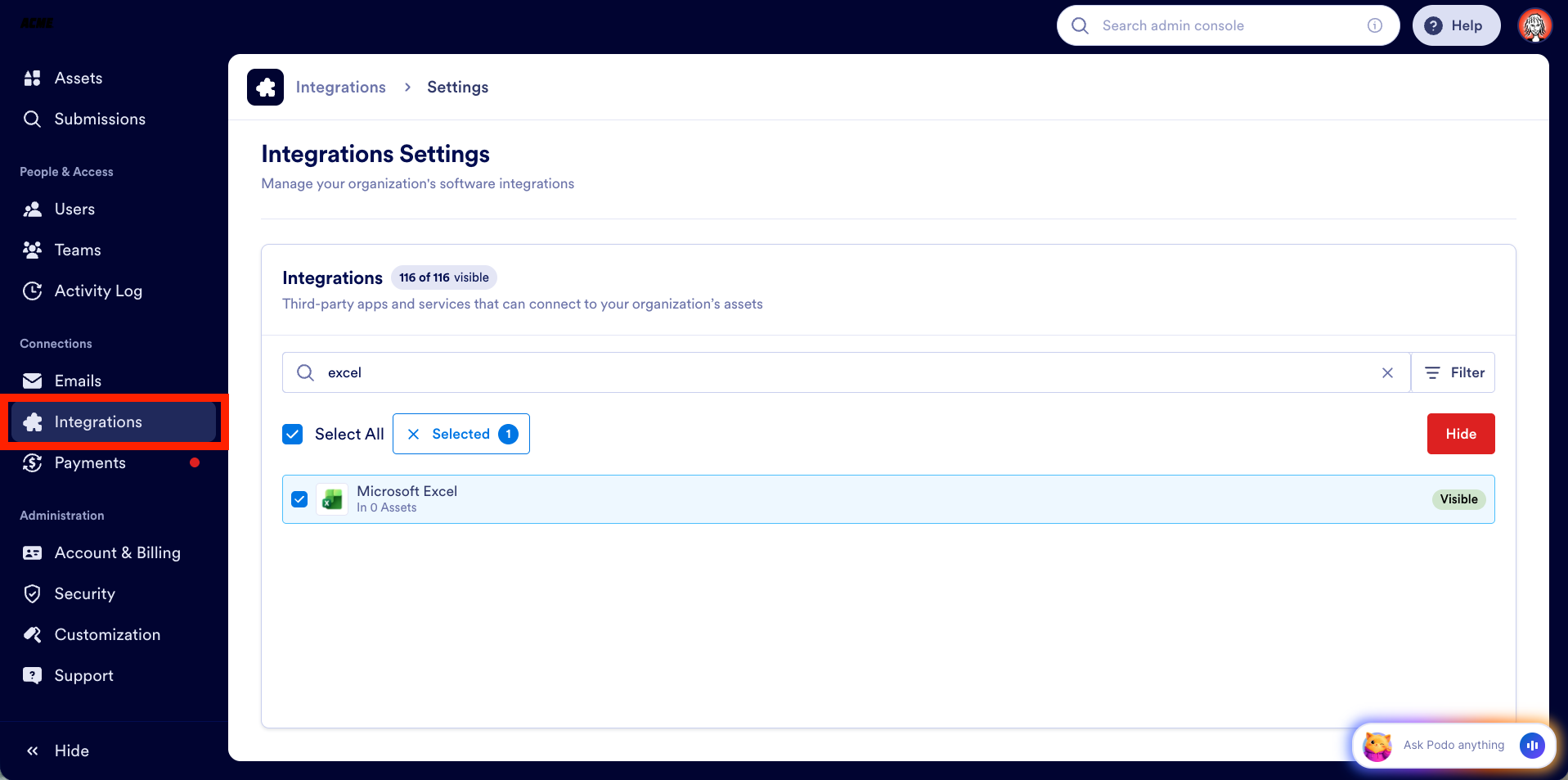
Der erste Schritt besteht darin, Excel über die Admin-Konsole zu aktivieren. Administratoren können dies im Bereich Integrationen tun. Suchen Sie einfach nach Excel und stellen Sie sicher, dass es sichtbar ist.
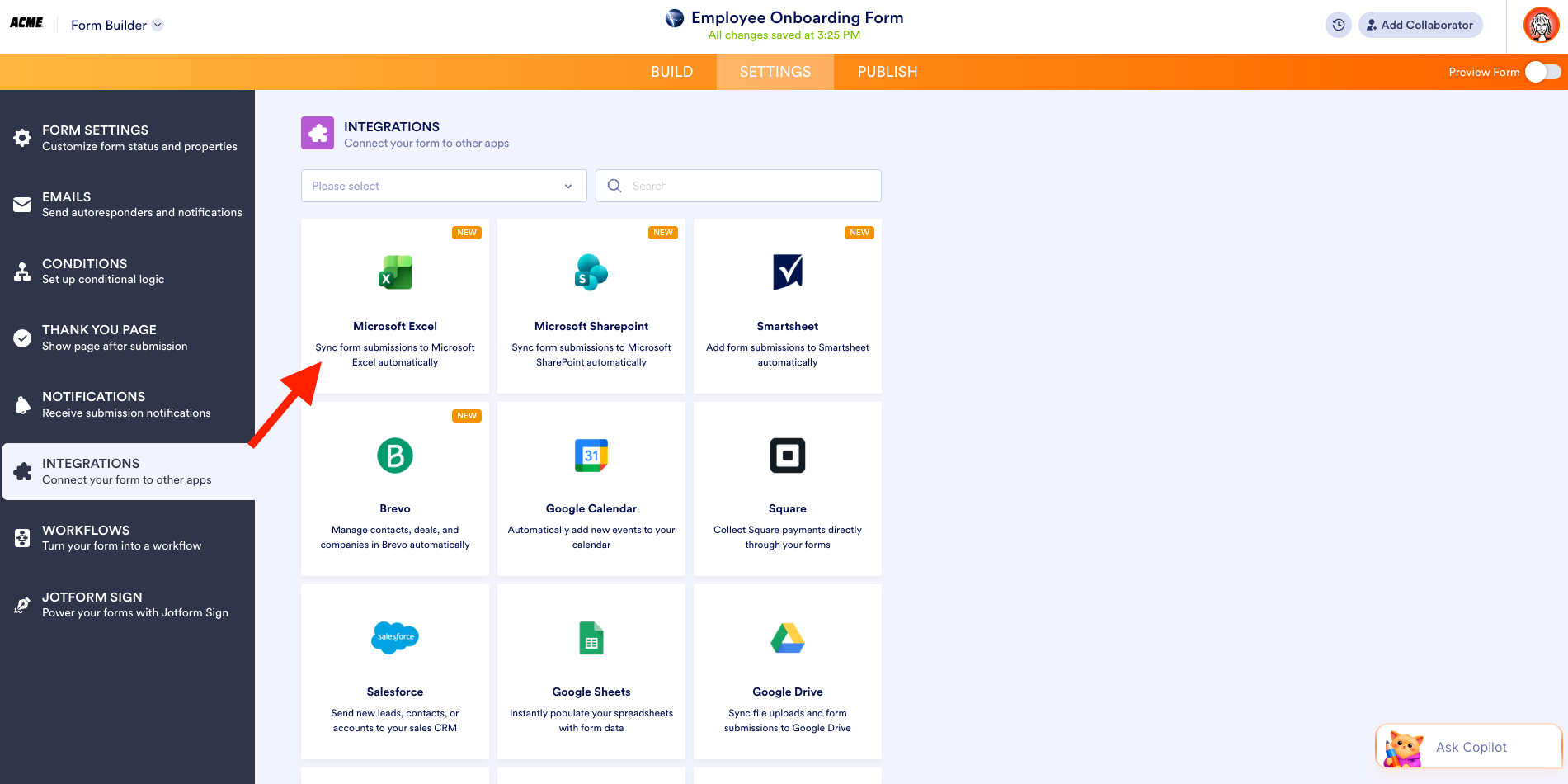
Sehen wir uns anhand eines einfachen Mitarbeiter-Onboarding-Formulars an, wie die Integration funktioniert. Wählen Sie im Reiter Einstellungen des Formulargenerators die Option Integrationen, suchen Sie dann nach Microsoft Excel und wählen Sie es aus.
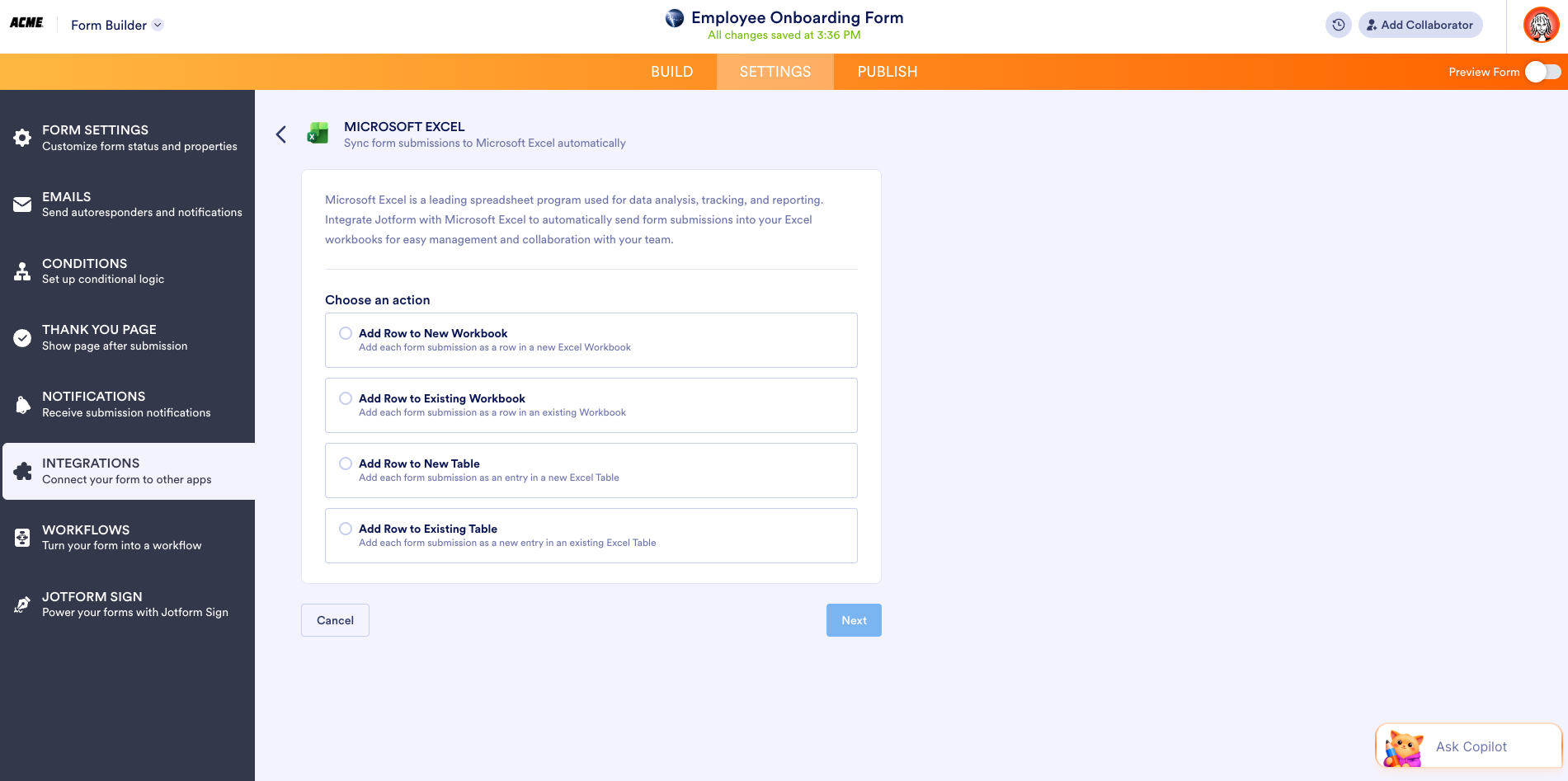
Wählen Sie als Nächstes die Aktion aus, die Sie bei jeder Übermittlung ausführen möchten. Sie können wählen:
- Zeile zu neuer Arbeitsmappe hinzufügen, um eine neue Arbeitsmappe zu erstellen und jede Übermittlung als neue Zeile hinzuzufügen.
- Zeile zu bestehender Arbeitsmappe hinzufügen, um jede Übermittlung als neue Zeile in einer bestehenden Arbeitsmappe hinzuzufügen.
- Zeile zu neuer Tabelle hinzufügen, um eine neue Excel-Tabelle zu erstellen und jede Formularübermittlung als neuen Eintrag hinzuzufügen.
- Zeile zu bestehender Tabelle hinzufügen, um jede Formularübermittlung als neuen Eintrag in einer bestehenden Tabelle hinzuzufügen.
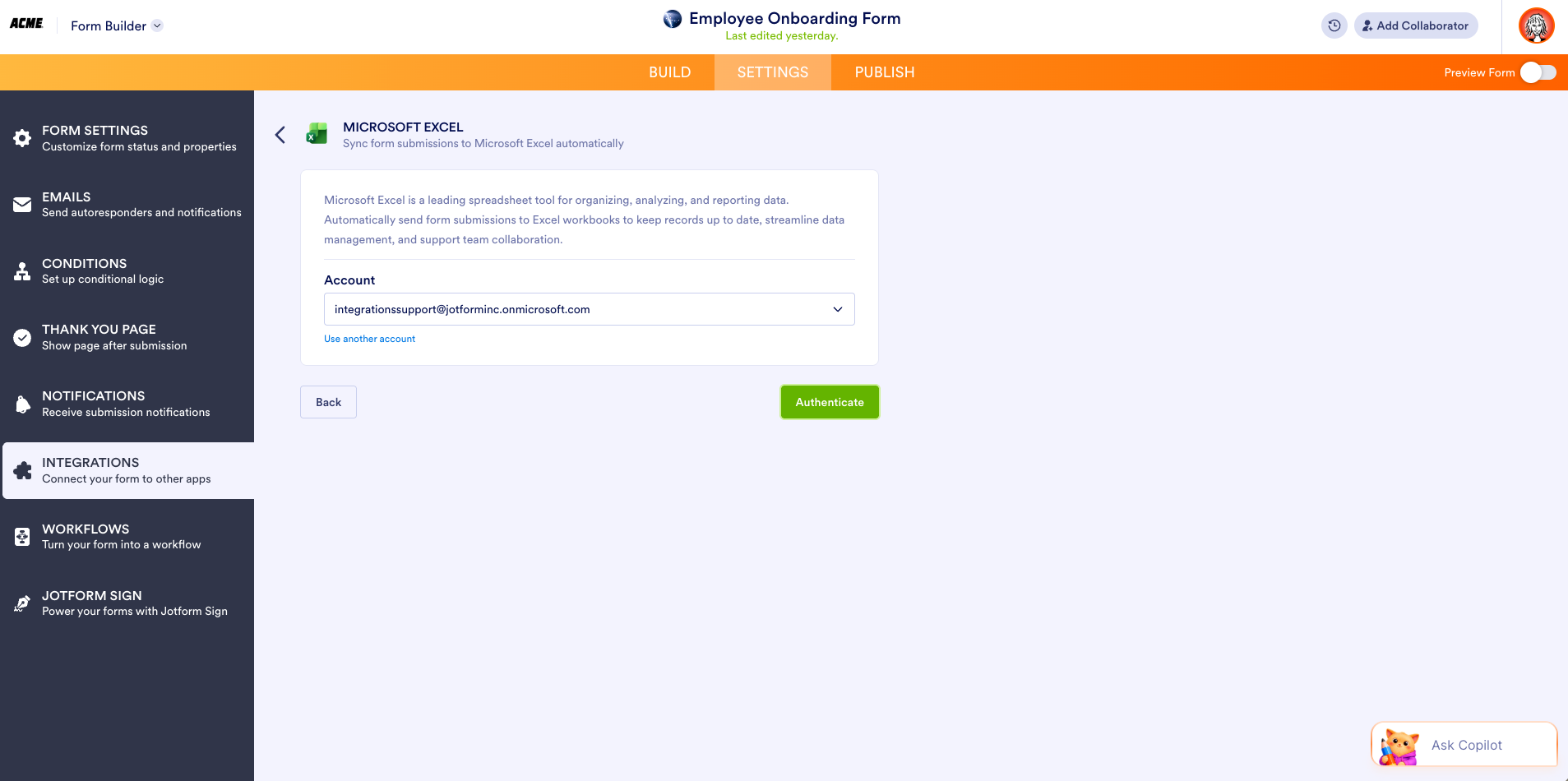
Fügen wir für dieses Beispiel eine Zeile zu einer neuen Arbeitsmappe hinzu. Wenn Sie auf Weiter klicken, werden Sie aufgefordert, das mit Ihrem Formular verknüpfte Konto auszuwählen und Ihr Konto zu authentifizieren.
Wählen Sie einen bestehenden Ordner aus oder erstellen Sie einen neuen, um Ihre Excel-Daten zu speichern. Der Arbeitsmappenname und der Arbeitsblattname sind vorausgefüllt (und bearbeitbar). Sobald Sie alles zugeordnet haben, klicken Sie auf Speichern.
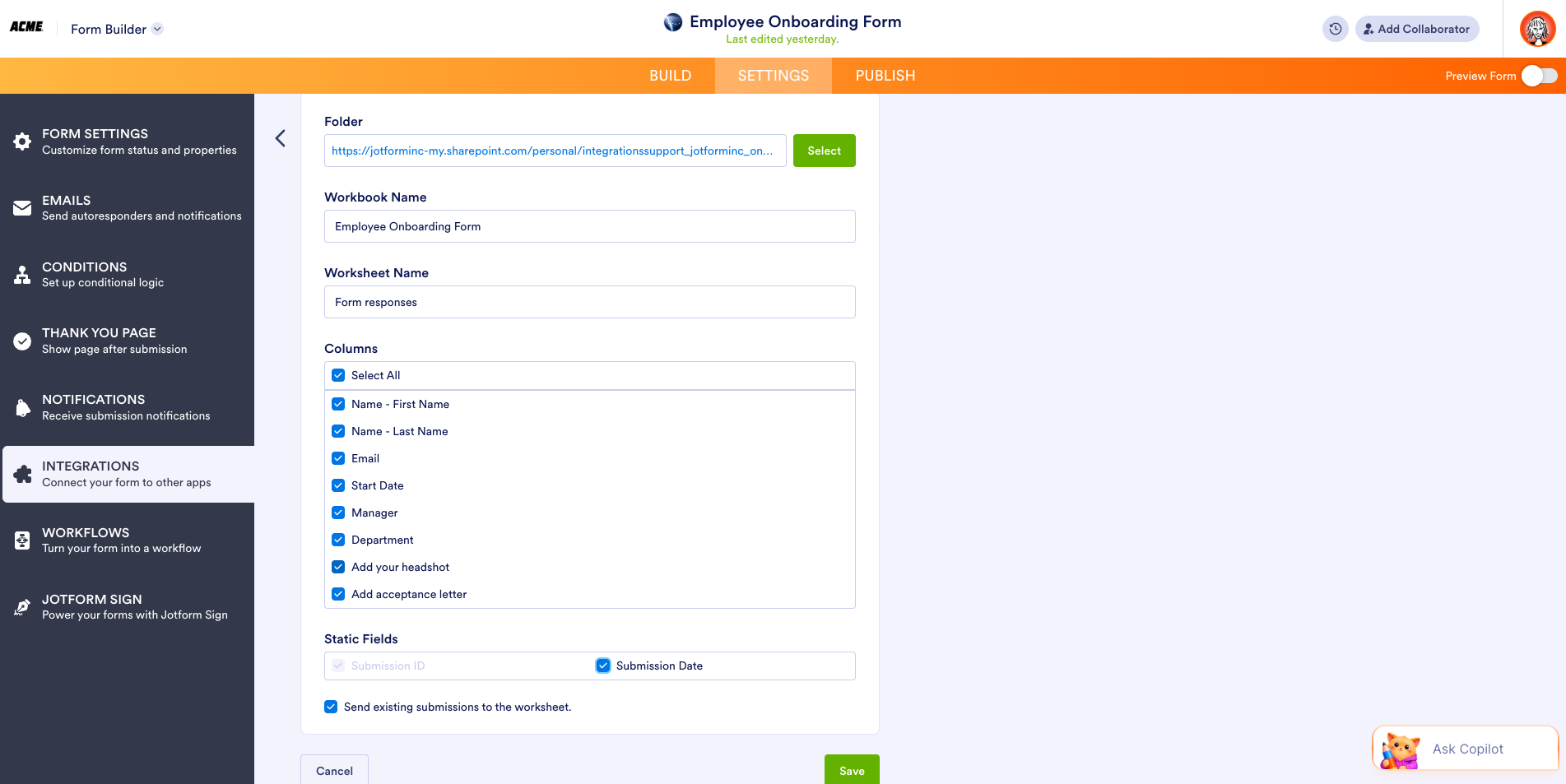
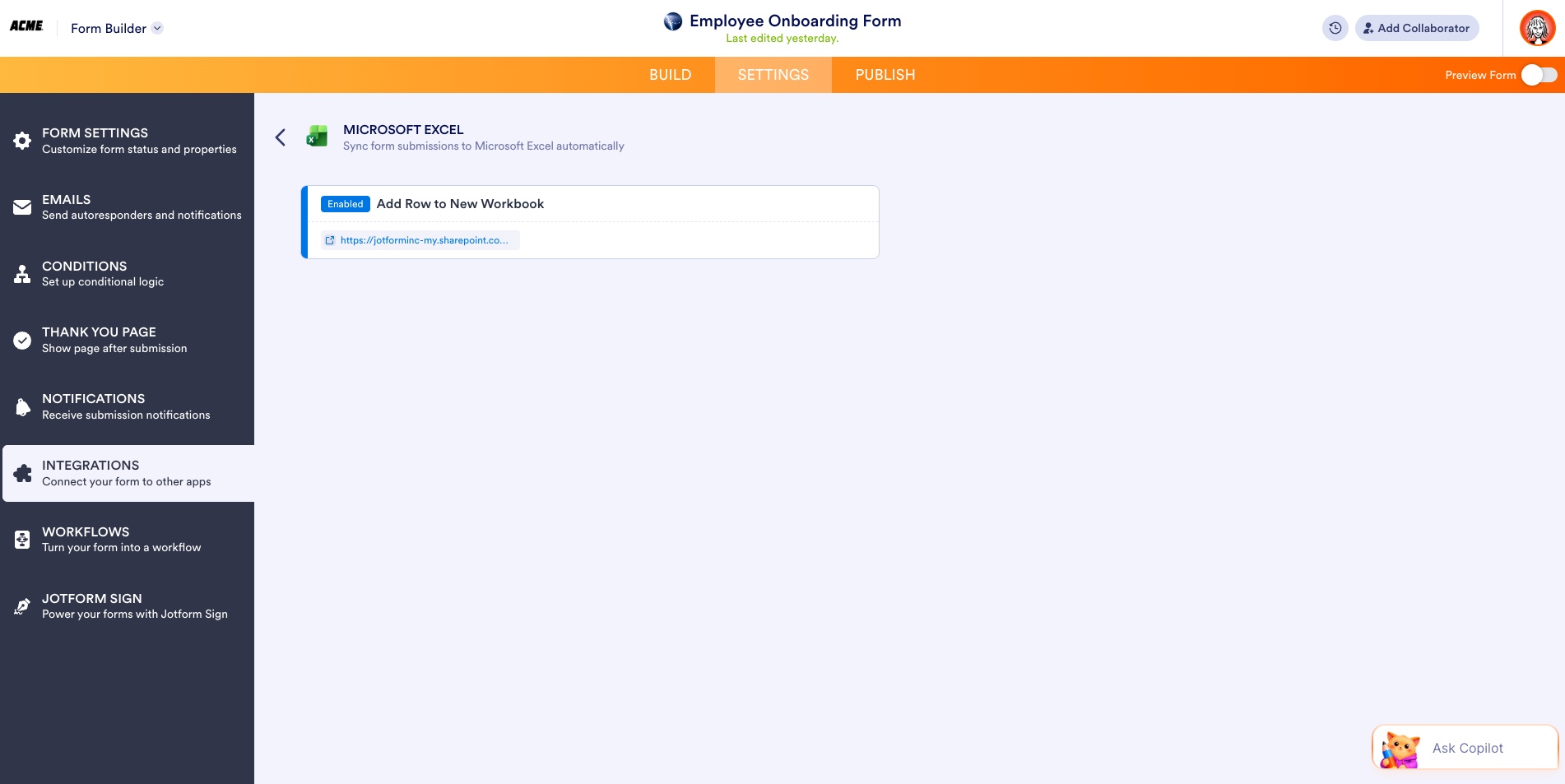
Und schon ist Ihre Synchronisierung aktiviert, und Sie können sich darauf freuen, Daten in Ihren Tabellen zu sehen.
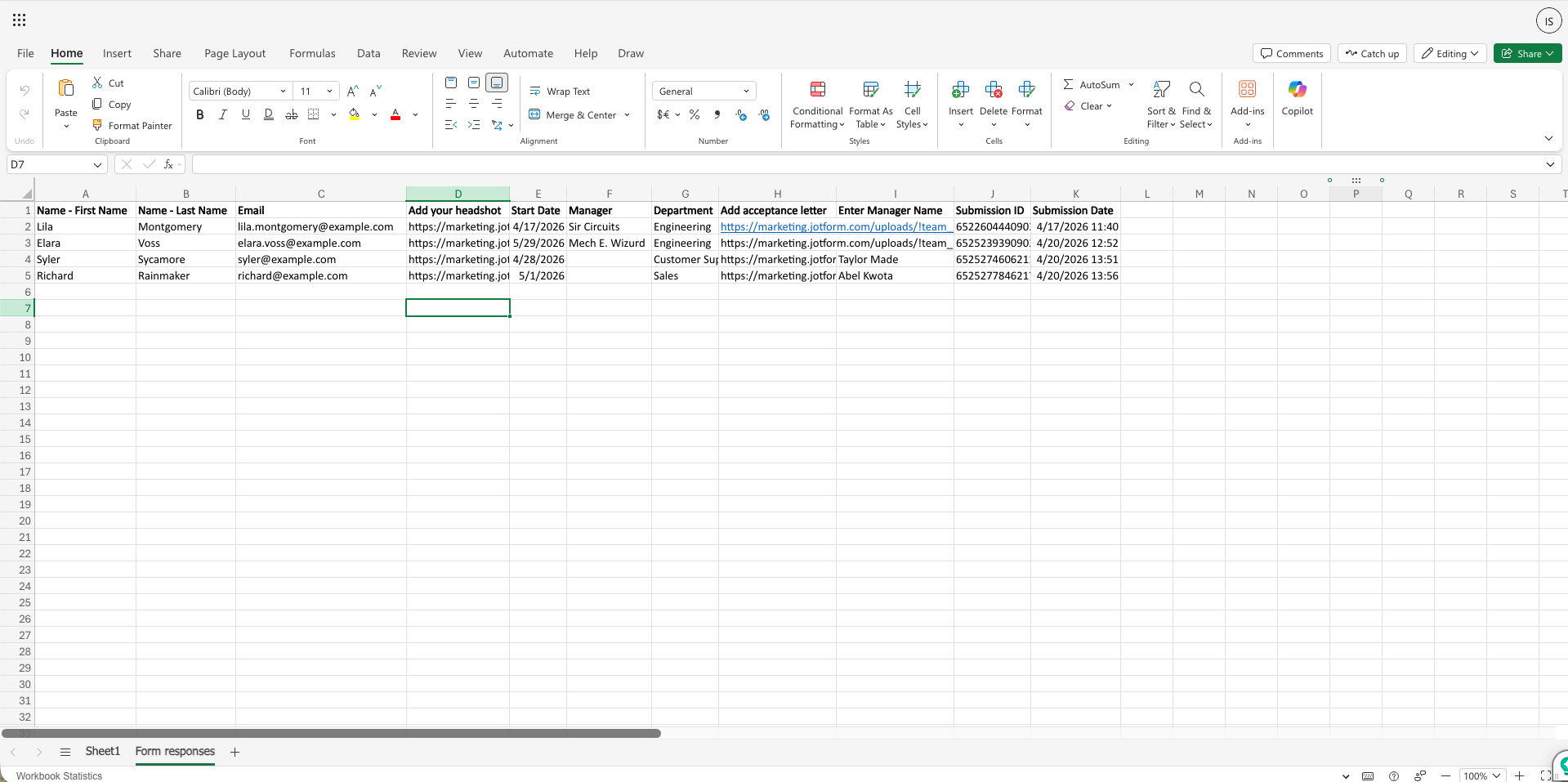
Hier sehen Sie einen Beispieldatensatz in einem Excel-Arbeitsblatt.
Pro Tip
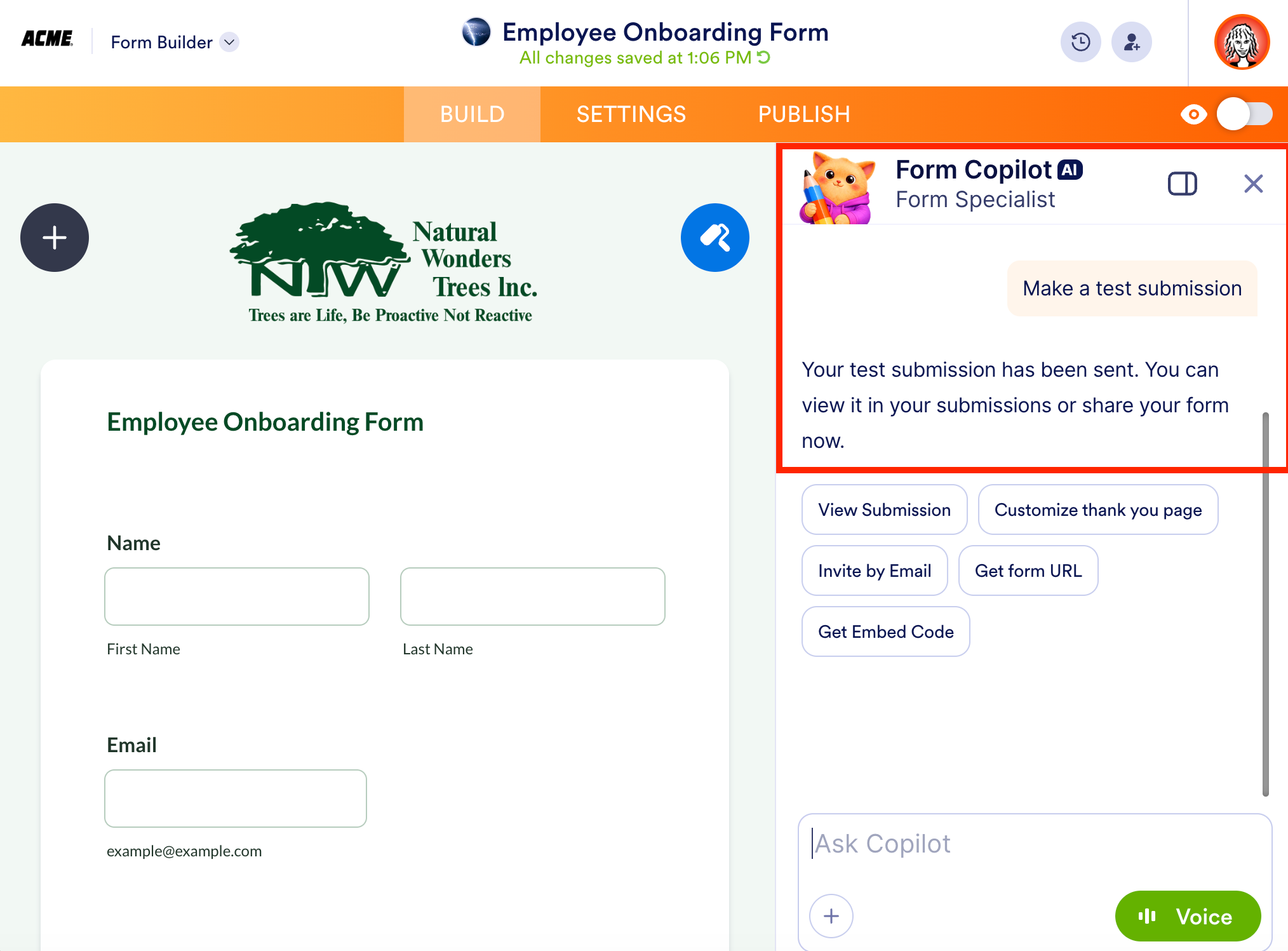
Nutzen Sie Jotform AI, um Ihre Integration zu testen. Klicken Sie im Formulargenerator auf Copilot fragen und bitten Sie darum, eine Testübermittlung zu senden. Jotform AI füllt das Formular für Sie aus. Sie müssen nur Ihr Excel-Arbeitsblatt aktualisieren und voilà! Der Test ist abgeschlossen.
Dateien zentralisieren und Daten in SharePoint mit Jotform Enterprise strukturieren
Ein zentrales Repository für die Dateien Ihrer Organisation ist ein Grundpfeiler der Effizienz. Ob Sie Bewerber, Compliance oder Kundenanfragen verfolgen – korrekte und zeitnahe Informationen sind unerlässlich.
Die Integration von Jotform Enterprise mit SharePoint stellt sicher, dass jeder auf die aktuellsten Informationen zugreifen kann. Kein Kopieren, Einfügen, Herunterladen oder Hochladen von Dateien und Daten mehr.
Sehen wir uns ein Beispiel mit Jotform Signatur an.
Angenommen, Sie betreiben ein Unternehmen für gewerbliche Gartengestaltung und müssen Mitarbeitervereinbarungen einholen.
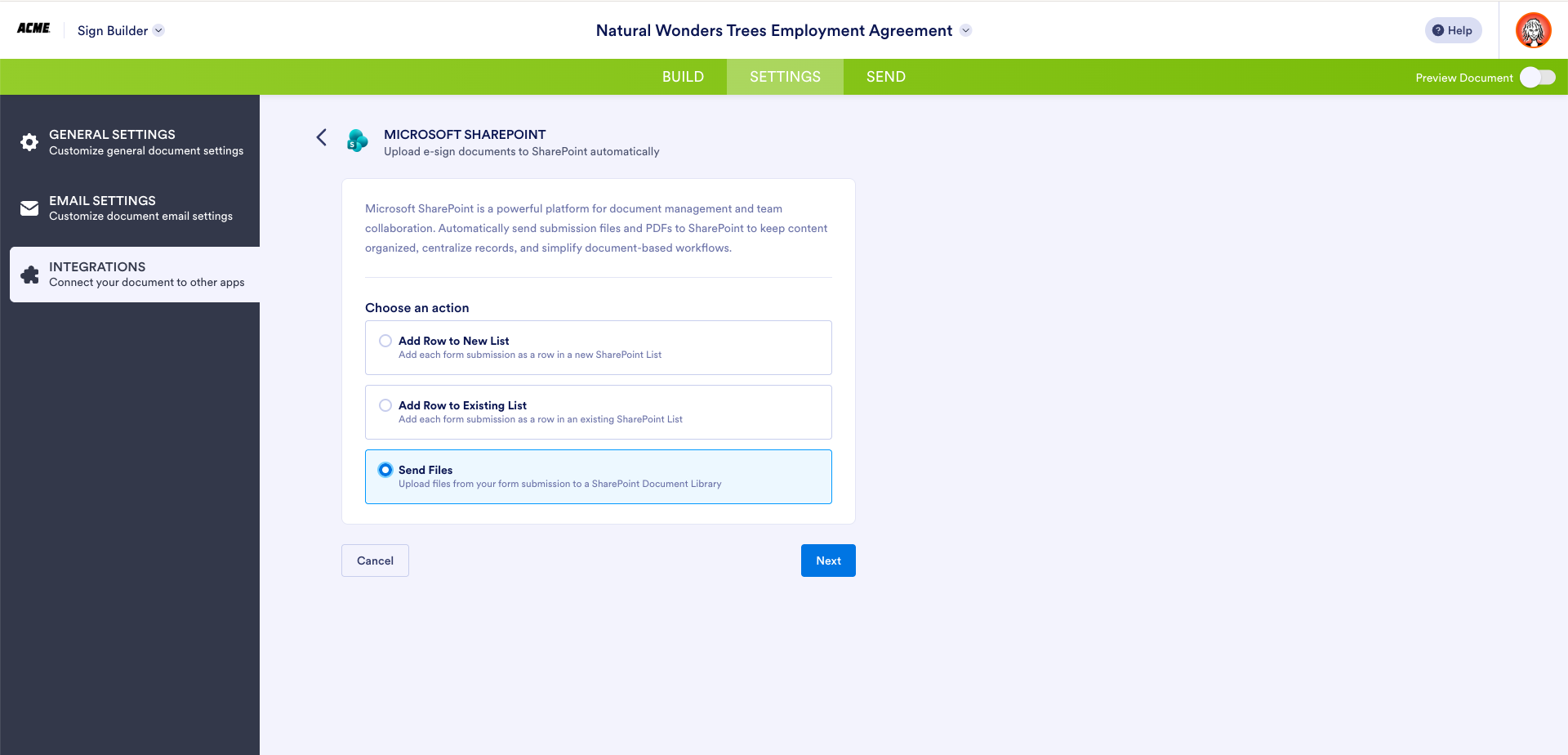
Mit den neuen Integrationen können Sie Daten aus Jotform Signatur-Dokumenten anhand derselben oben beschriebenen Schritte an Microsoft Excel oder SharePoint übertragen. Wählen wir diesmal Dateien senden, um den Prozess des Hochladens von Dateien in eine SharePoint-Dokumentbibliothek durchzugehen.
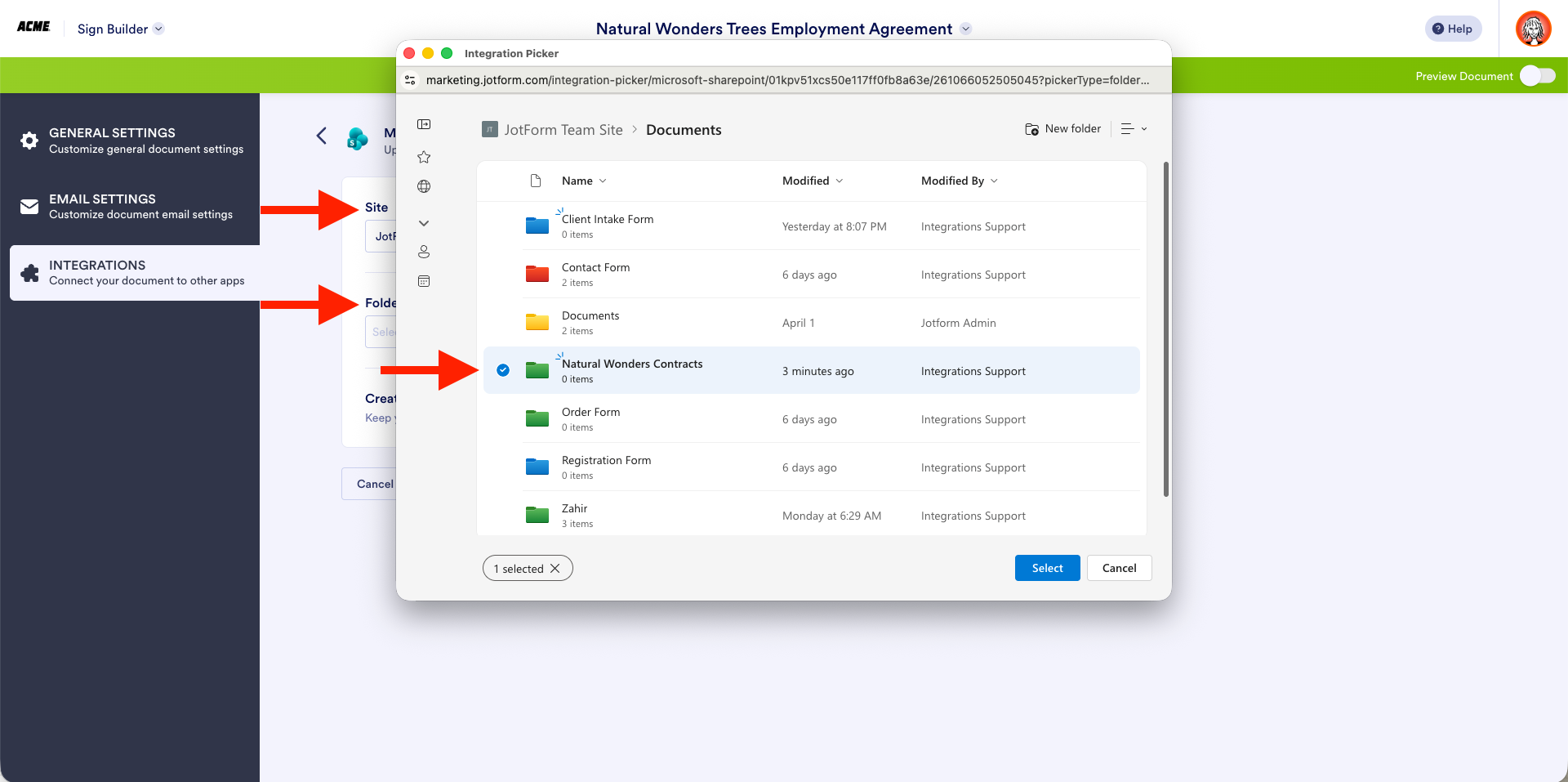
Authentifizieren Sie Ihr Konto und wählen Sie die bestimmte Site und den Ordner aus, an den Sie Ihre Dateien senden möchten.
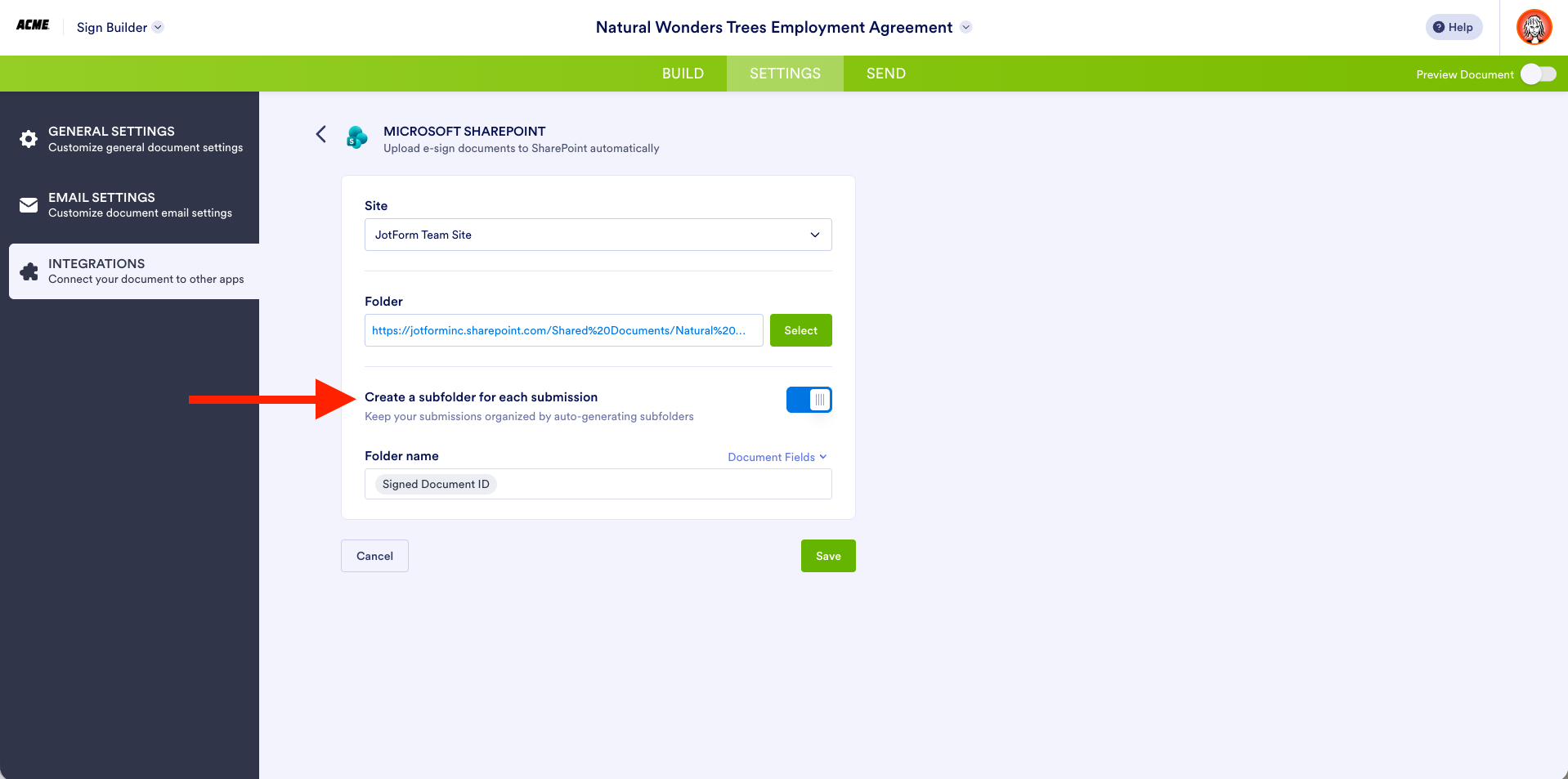
Wenn Sie möchten, können Sie jedes Dokument oder jede Übermittlung in einem eigenen Unterordner speichern und jeden Ordner automatisch anhand eines bestimmten Feldes beschriften. Für dieses Beispiel habe ich die ID des signierten Dokuments gewählt. Klicken Sie auf Speichern, um Ihre Einrichtung abzuschließen.
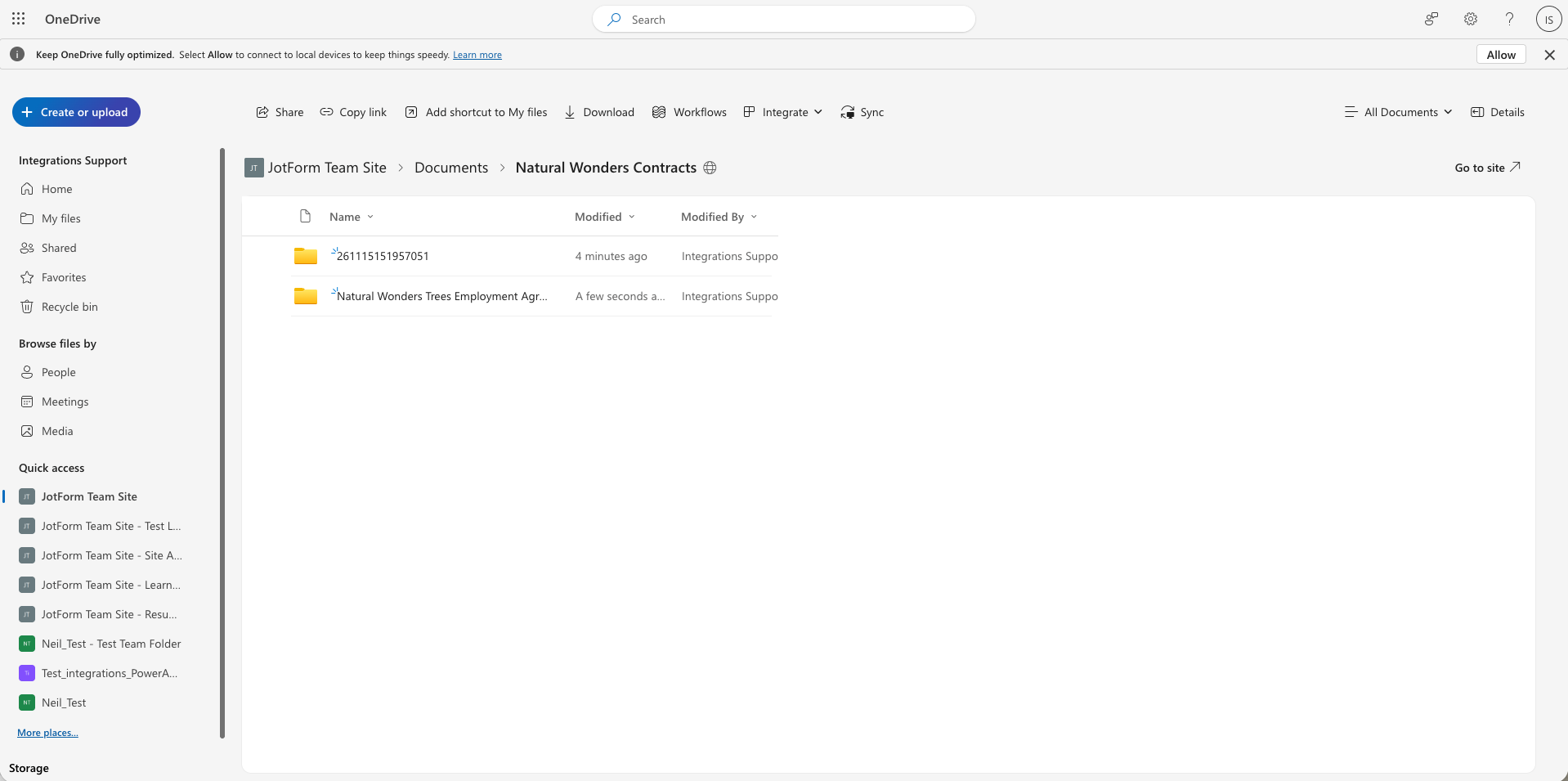
Das war’s. Jetzt können Sie damit beginnen, Informationen und Unterschriften zu sammeln, und die Übermittlungen fließen direkt in den von Ihnen angegebenen Ordner.
Datenverwaltungssysteme mit Jotform, Excel und SharePoint aufeinander abstimmen
Eine neue Ära der Datenverwaltung ist angebrochen. Kein Herunterladen, Hochladen, Kopieren, Einfügen und Bezahlen für Drittanbieter-Konnektoren mehr. Wenn Sie Jotform Enterprise mit Microsoft Excel und SharePoint integrieren, fließen und synchronisieren sich Ihre Daten automatisch und schaffen so ein einheitliches System of Record.
Bereit, dieses Dreigespann der Technologie zu nutzen? Beginnen Sie noch heute damit, Ihre Jotform-Ressourcen mit Excel und SharePoint zu verbinden. Von Formularen und Workflows bis hin zu elektronischen Signaturen und Speicherung – Ihre gesamte Organisation profitiert von sicheren, synchronisierten Daten über Teams und Systeme hinweg.
Haben Sie Fragen? Wenden Sie sich an Ihren persönlichen Enterprise Success Manager oder lesen Sie unsere Hilfeleitfäden für Excel und SharePoint, um mehr zu erfahren.










Kommentar abschicken: