
Die besten Canva-Apps
Canva gehört zu den schnellsten und einfachsten Wegen, um hochwertige Social-Media-Grafiken, Markenbilder und andere visuelle Inhalte zu erstellen. Bei den Designfunktionen macht dem Tool kaum etwas etwas vor, und es kann noch deutlich mehr.
Neben dem starken Vorlagen-Editor und den Canva-KI-Tools gibt es noch den Canva Apps Marketplace. Dort fügst du Canva-Integrationen aus anderen Apps hinzu: Du bettest interaktive Elemente in deine Designs ein, holst dir Funktionen, die Canva selbst nicht bietet, und verbindest den Rest deines Design-Workflows. Mit der Jotform-App für Canva lassen sich zum Beispiel Formulare direkt in deine Designs einbauen.
Ich habe den Canva Apps Marketplace durchgesehen, um die besten Apps für Canva zu finden. Diese sieben Erweiterungen sind mir aufgefallen, weil sie alle wirklich nützliche Funktionen mitbringen. In meinem Test fand ich sie am wertvollsten, aber im Marketplace gibt es noch viele weitere Produktivitäts-Apps für Canva. Wenn du eine Funktion brauchst, die Canva von Haus aus nicht bietet, schau dich dort ruhig um.
Jetzt aber zu den besten Canva-Apps für 2026.
1. Jotform: einen smarten Chatbot und eigene Formulare auf deiner Seite ergänzen
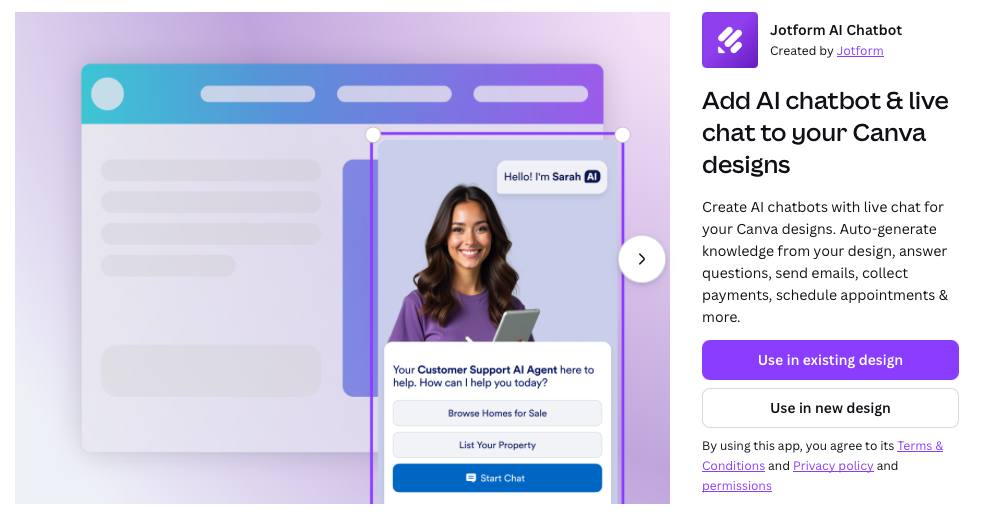
Jotform bietet im Canva Apps Marketplace nicht nur eine, sondern gleich zwei starke Integrationen: den Jotform KI-Chatbot und die Jotform Formular-App für Canva. Beide machen deine Canva-Designs deutlich funktionaler. Schauen wir sie uns nacheinander an.
Jotform KI-Chatbot
KI-Chatbots sind unglaublich wirkungsvolle Marketing-Tools, und mit dem Jotform KI-Chatbot für Canva bringst du einen davon in deine Designs. Noch besser: Er trainiert sich selbst auf den Inhalten deines Designs und kann so Fragen beantworten oder Leute zu weiteren Ressourcen weiterleiten.
Besonders gut funktioniert der Jotform KI-Chatbot aus meiner Sicht bei informationslastigen Designs wie Newslettern und Präsentationen. Dort ergänzt du einen KI-Chatbot, der deiner Zielgruppe wirklich hilft, deine Botschaft zu verstehen.
Am besten passt er in diesen Einsatzbereichen:
- Informationslastige Designs in interaktives Marketingmaterial verwandeln
- Deine Zielgruppe zu weiteren Ressourcen leiten, Leads gewinnen und häufige Fragen beantworten
So gehst du vor, Schritt für Schritt:
- Erstelle dein Design in Canva und suche dann im Reiter Apps Marketplace in der Seitenleiste nach dem Jotform KI-Chatbot.
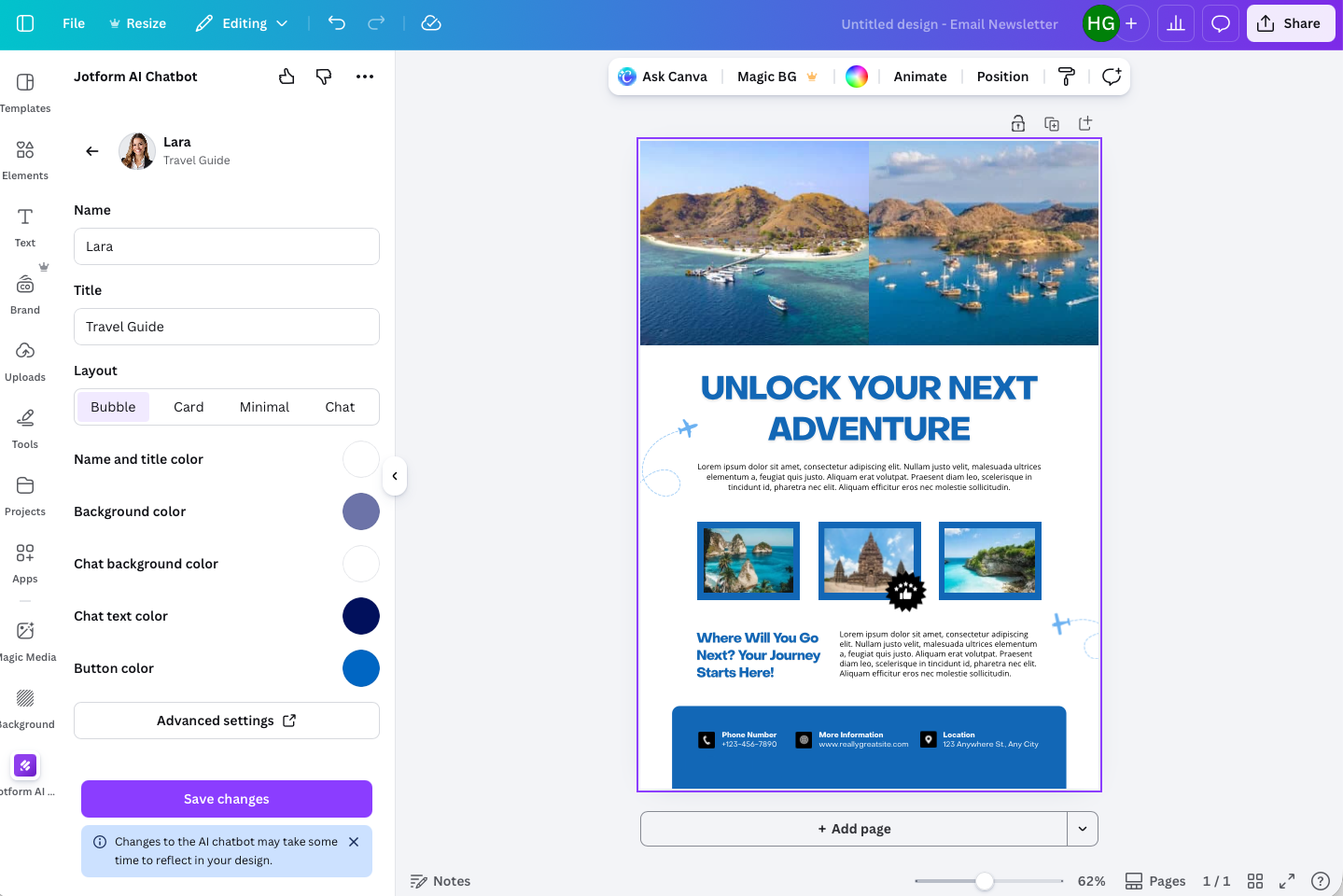
- Dein Jotform KI-Chatbot trainiert sich automatisch auf den Inhalten deines Designs. Über Erweiterte Einstellungen gelangst du außerdem auf die Jotform-Website und kannst deinen Chatbot dort weiter anpassen. Wenn du so weit bist, klickst du auf Änderungen speichern und platzierst deinen Chatbot in deinem Design.
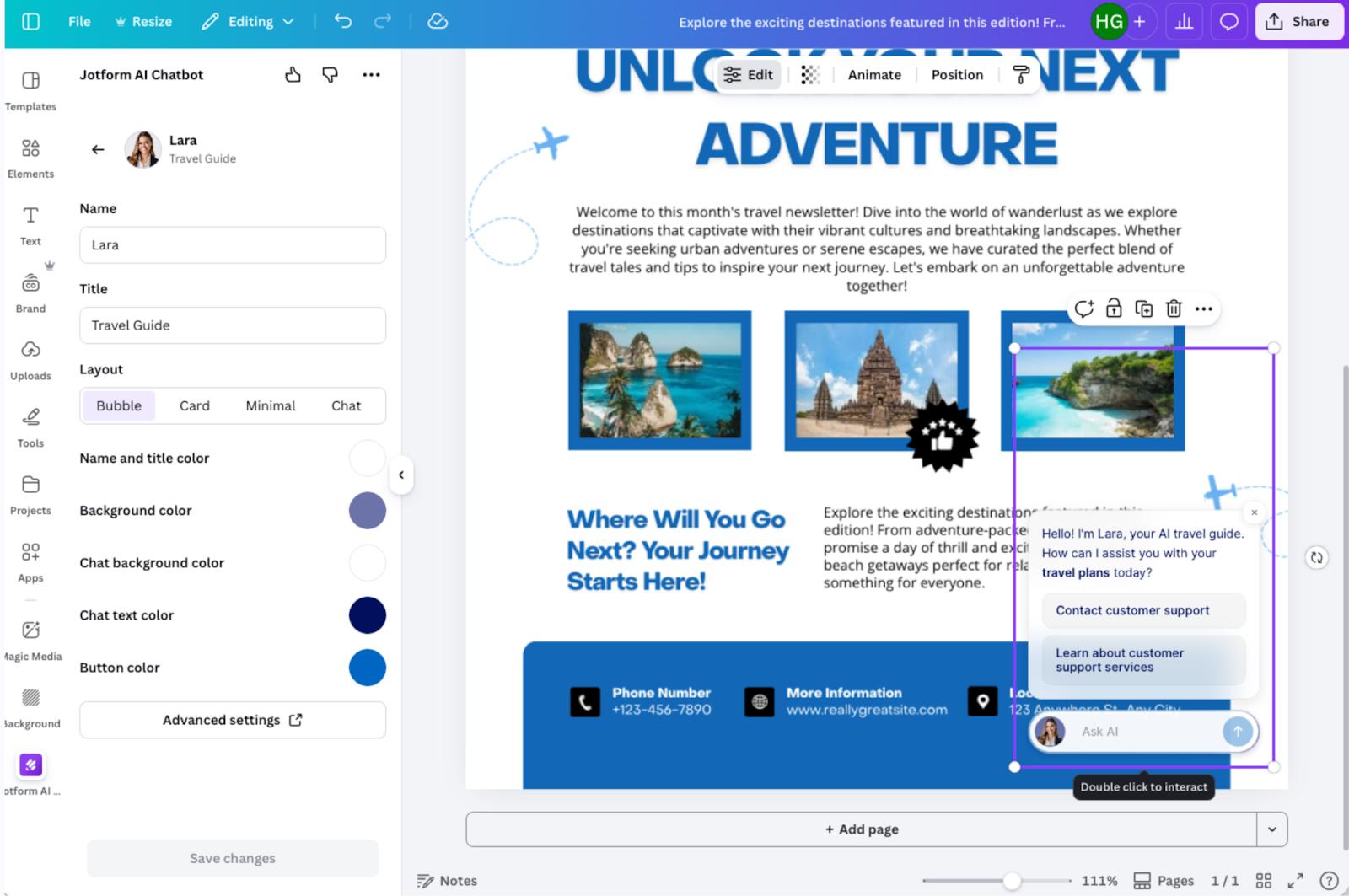
- Sobald du dein Design auf Canva veröffentlichst, es präsentierst oder in eine interaktive Plattform einbindest, ist der Chatbot zur Stelle und hilft weiter.
Jotform Formular-App
Dass Jotform zu den besten Apps für Formularerstellung und Datenerfassung gehört, ist kein Geheimnis. Formulare in deine Canva-Designs einzubauen, ist deshalb ein schneller Gewinn, der sich leicht holen lässt. In meinem Test ging das wirklich einfach. Sobald du die Jotform Formular-App für Canva öffnest, fügst du eine der tausenden Jotform-Vorlagen hinzu oder bettest eines deiner eigenen Formulare ein.
Hier spielt sie ihre größten Stärken aus:
- Designs in handlungsfähige Formulare zur Datenerfassung verwandeln
- Mit interaktiven Formularen in deinen Marketingmaterialien Informationen von Leads, Eventteilnehmern und potenziellen Kunden sammeln
So gehst du vor, Schritt für Schritt:
- Einfacher geht es kaum: Du erstellst dein Design und wählst dann die Jotform-App im Canva Apps Marketplace.
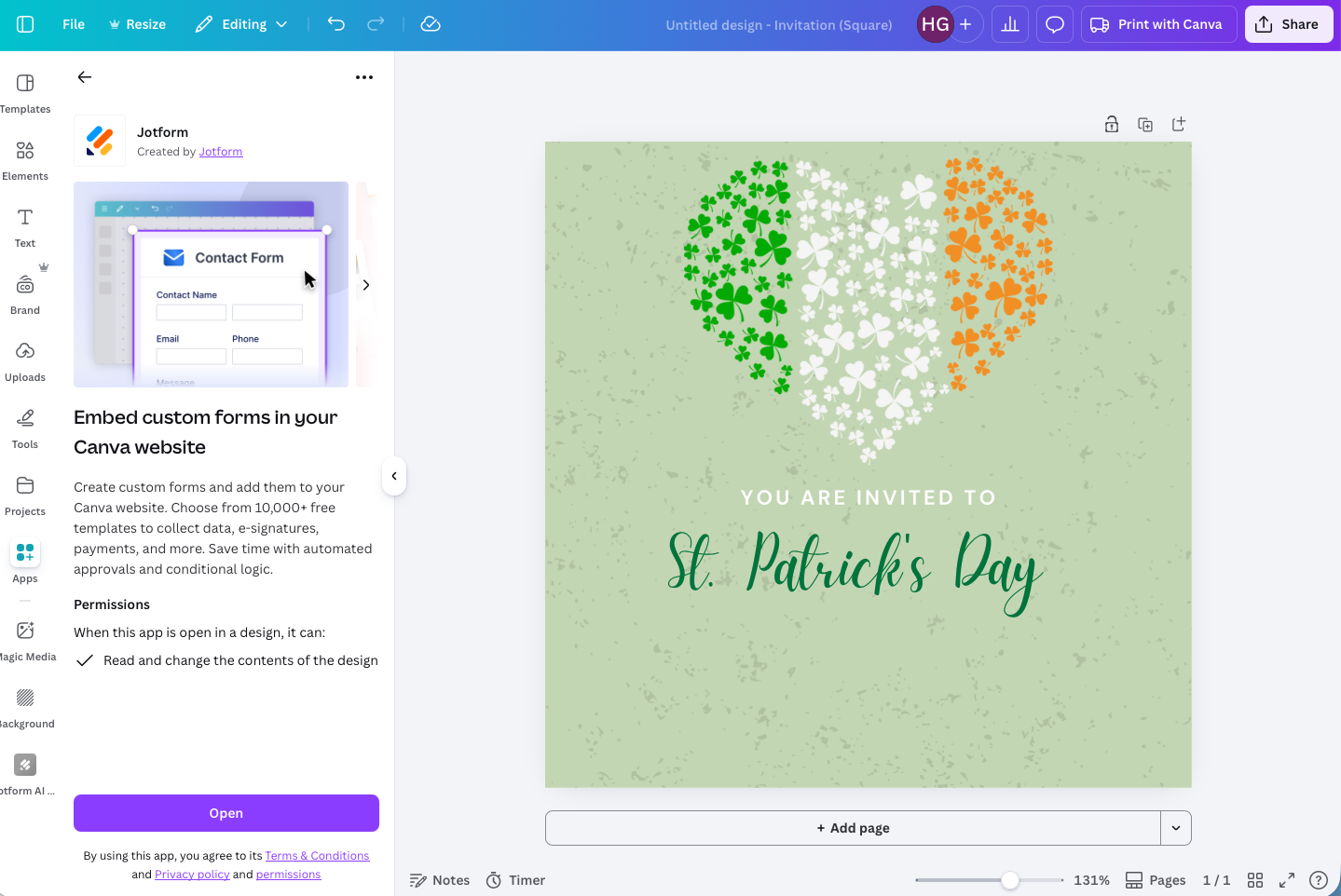
- Wenn die Jotform Formular-App geöffnet ist, wählst du eine der vielen guten Jotform-Vorlagen oder nutzt, so wie ich es am liebsten mache, eines deiner eigenen Jotform Formulare. Dafür musst du dich in deinem Jotform Konto anmelden, um Zugriff zu bekommen und Daten zu sammeln. Falls du noch kein Jotform Konto hast, solltest du dir zuerst eines einrichten.
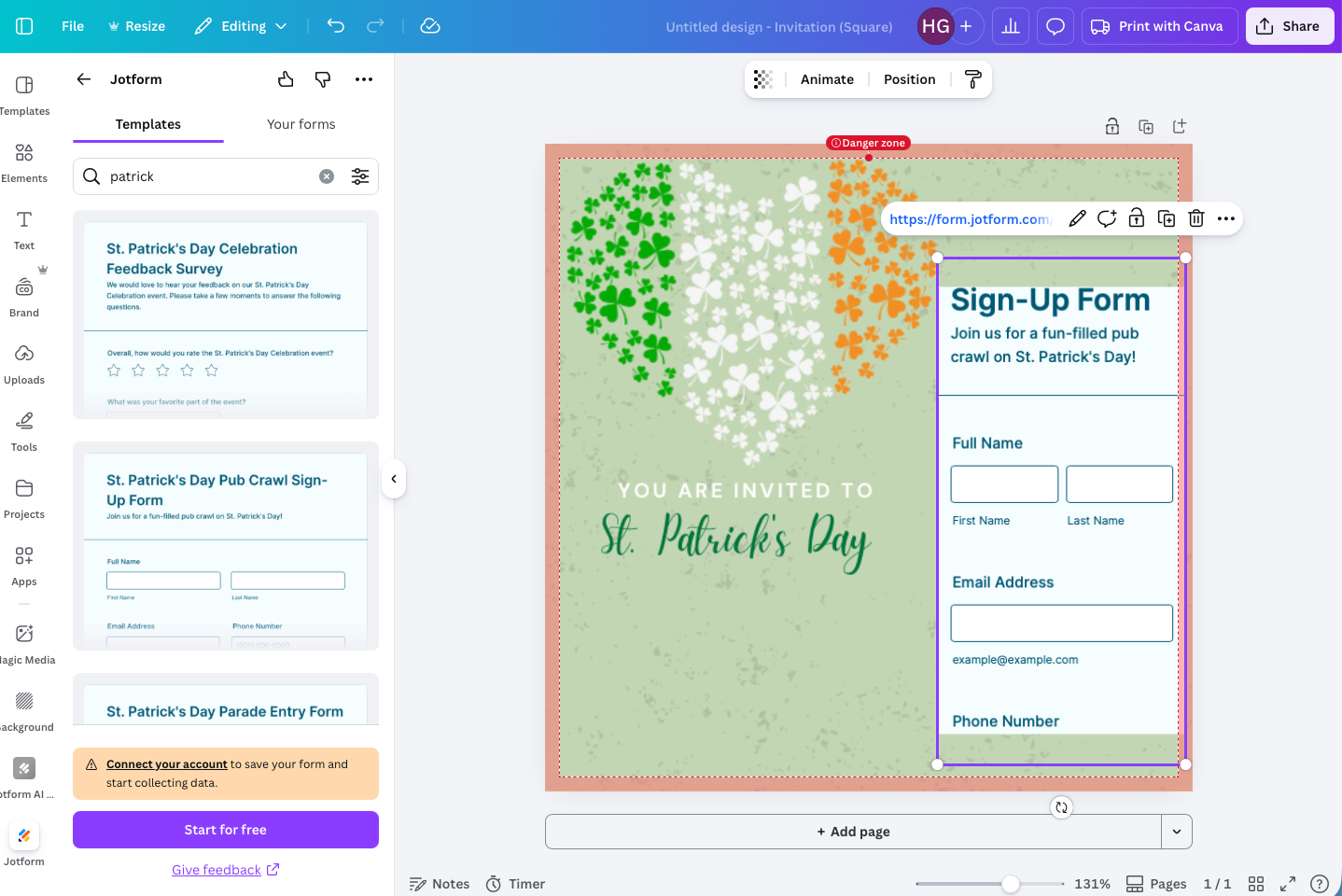
- Sobald dein Formular eingebettet ist, kannst du deine Canva-Designs teilen und mit dem Sammeln von Daten loslegen.
Pro Tip
Jotform bietet tausende Formularvorlagen. Welche am besten zu dir passt, zeigt dir unsere Anleitung So filterst du Formularvorlagen für deine Canva-Designs.
2. Google Maps: Google-Karten in deine Designs einbinden
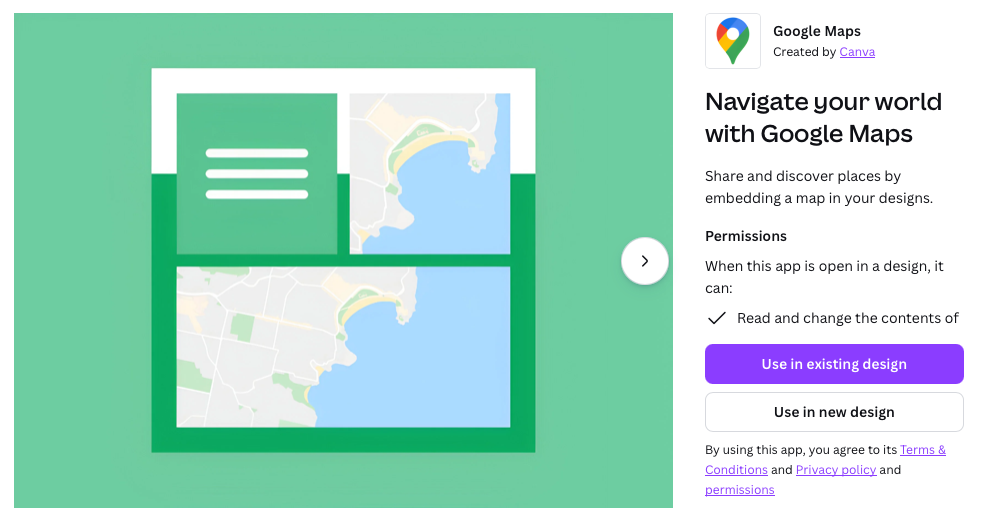
Google Maps gehört zu den bekanntesten Web-Apps überhaupt. Jeder weiß sofort, wie so ein Google-Maps-Pin aussieht. Wenn du also in einem deiner Canva-Designs eine Adresse oder einen Ort zeigen willst, warum dann den Look nachbauen, statt gleich eine echte Google-Karte einzubetten?
Ich bin ein großer Fan von Google Maps – für mich mit Abstand das beste Produkt von Google –, und die Canva-Integration passt bestens dazu. Sie verdient sich ihren Platz in deinem Canva-Konto genauso wie in dieser Liste.
Hier spielt sie ihre größten Stärken aus:
- Den genauen Standort deines Unternehmens oder deiner Veranstaltung zeigen
- Deinen Gästen die Anfahrt zu deinem Unternehmen oder Event direkt aus der Einladung oder Ankündigung heraus so leicht wie möglich machen
So gehst du vor, Schritt für Schritt:
- Öffne Google Maps im Reiter Canva Apps Marketplace und suche nach dem Ort, den du einbetten möchtest.
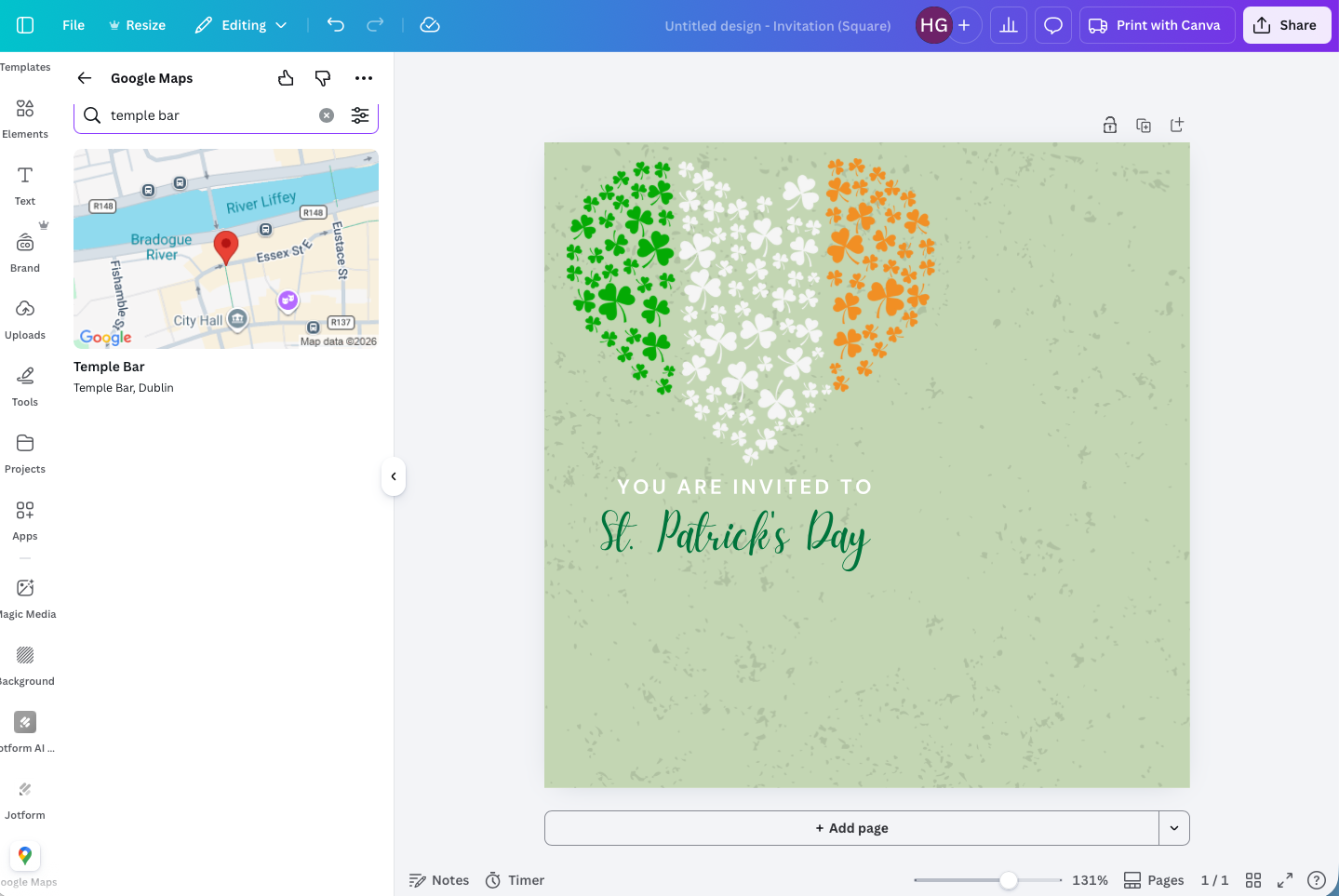
- Platziere die Karte auf deinem Design wie jedes andere Canva-Element.
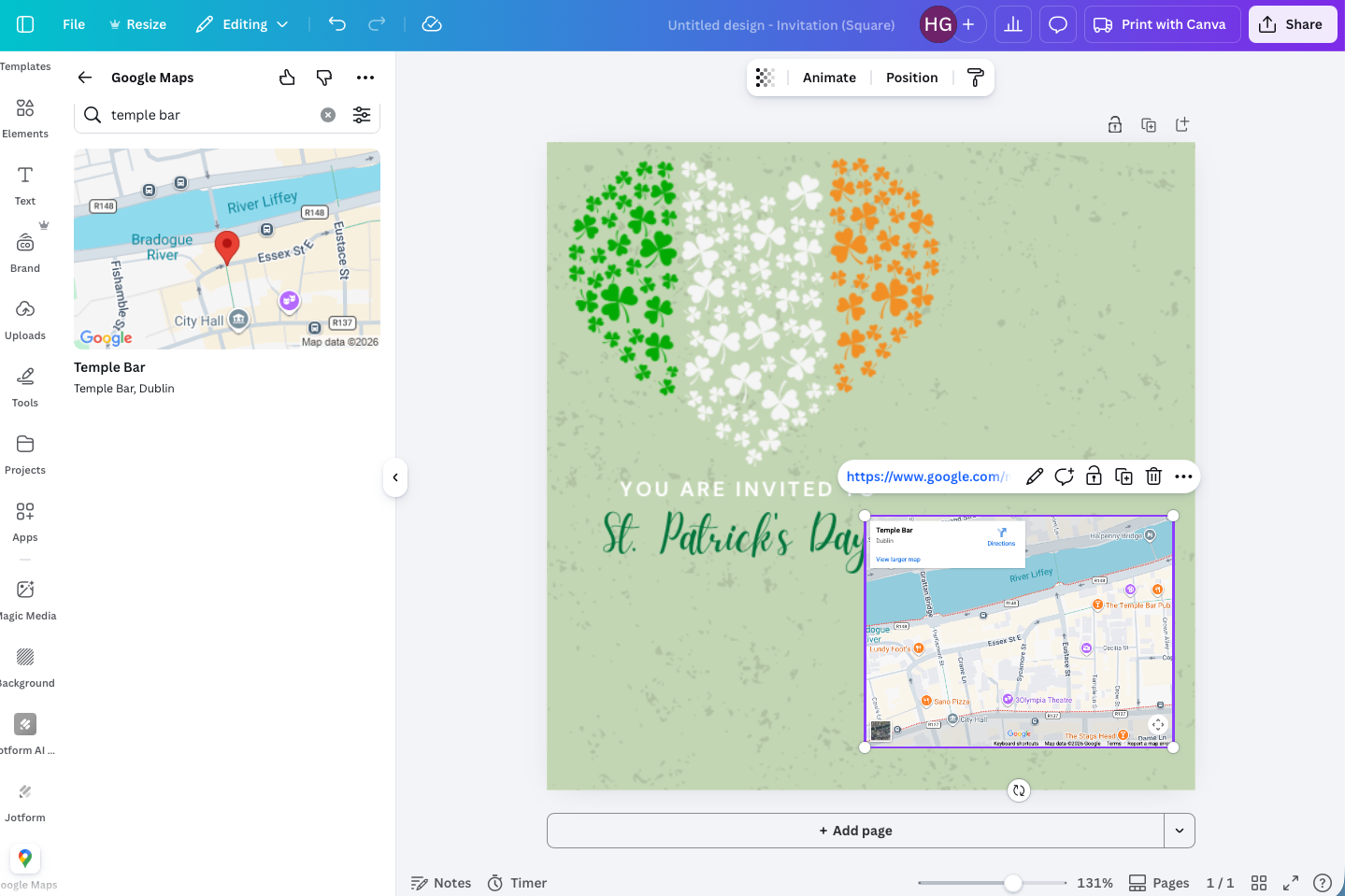
- Und schon bist du fertig.
3. Gen QR: Links auf deinen Designs leicht erreichbar machen
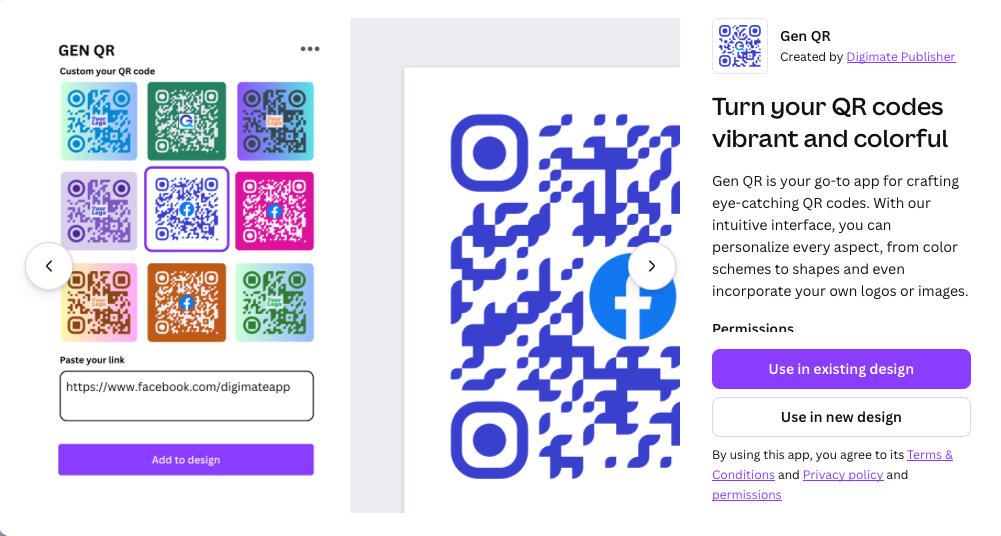
Viele Canva-Designs landen am Ende online, aber das Tool eignet sich genauso gut für gedruckte Marketingmaterialien wie Visitenkarten, Poster und Flyer. Nur: Wie bringst du Leute von einem Offline-Design auf deine Website, deine Social-Media-Kanäle oder sogar zu einem Jotform Formular? Genau dafür ist ein QR-Code da. Ein kurzer Scan genügt, und dein Link öffnet sich.
Ich habe ein paar der QR-Apps in Canva ausprobiert und war von Gen QR aus einem einfachen Grund angetan: Die App lässt sich einen QR-Code mühelos in dein Design einfügen. So viele QR-Codes finde ich unglaublich hässlich und störend, deshalb hat mir die Kontrolle über die Farben hier richtig gut gefallen.
Hier spielt sie ihre größten Stärken aus:
- Einen QR-Code in deine Offline-Designs einbetten
- Jedem, der dein Marketingmaterial sieht, die Kontaktaufnahme leicht machen
So gehst du vor, Schritt für Schritt:
- Öffne die Gen-QR-App im Reiter Canva Apps Marketplace.
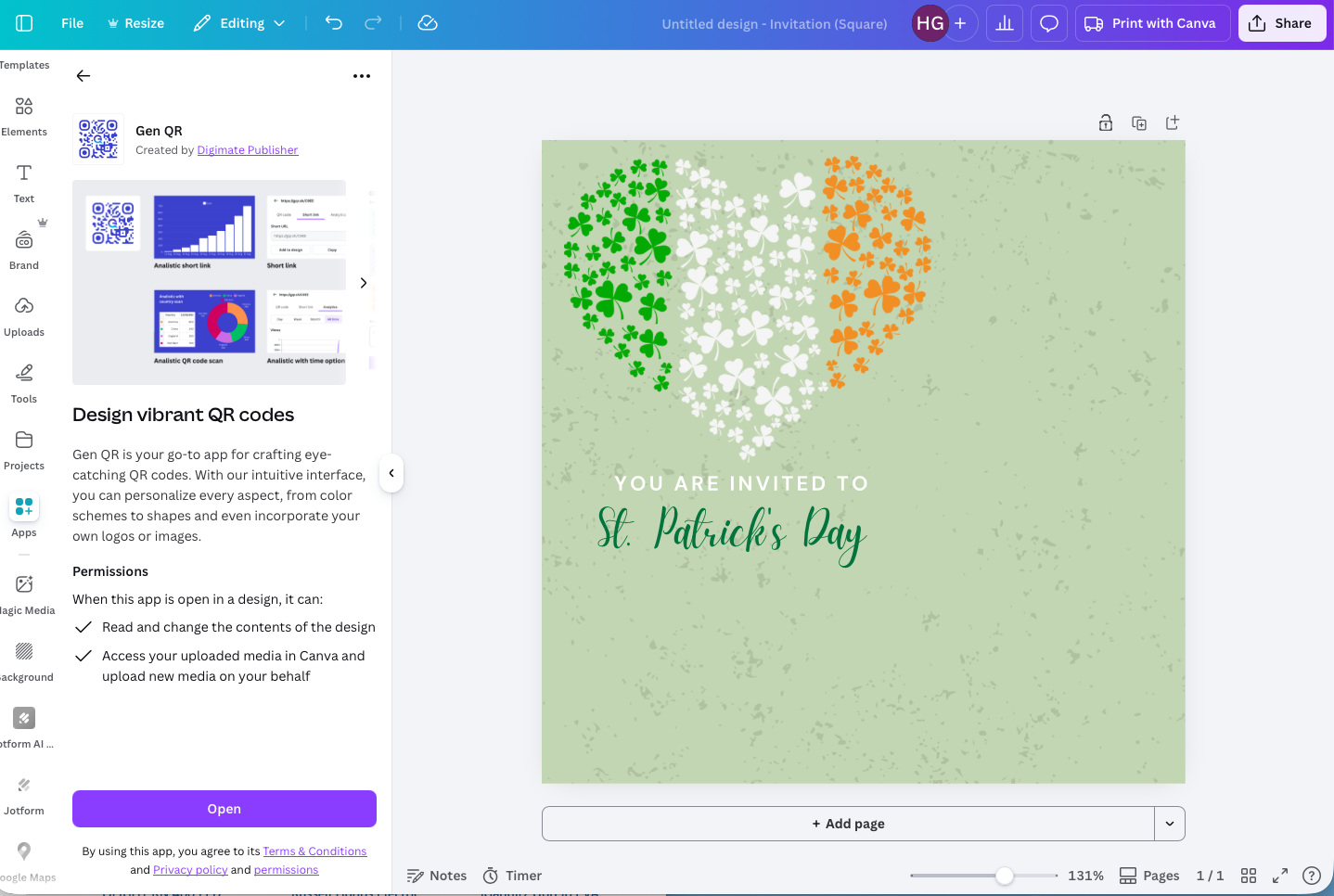
- Füge den Link ein, der zum QR-Code werden soll, und stelle anschließend Farben und Design ein. Hier hast du jede Menge Möglichkeiten. Für mein Beispiel habe ich etwas gewählt, das zu meinem Design passt – du kannst aber auch bewusst auf Kontrast setzen, damit der Code stärker hervorsticht.
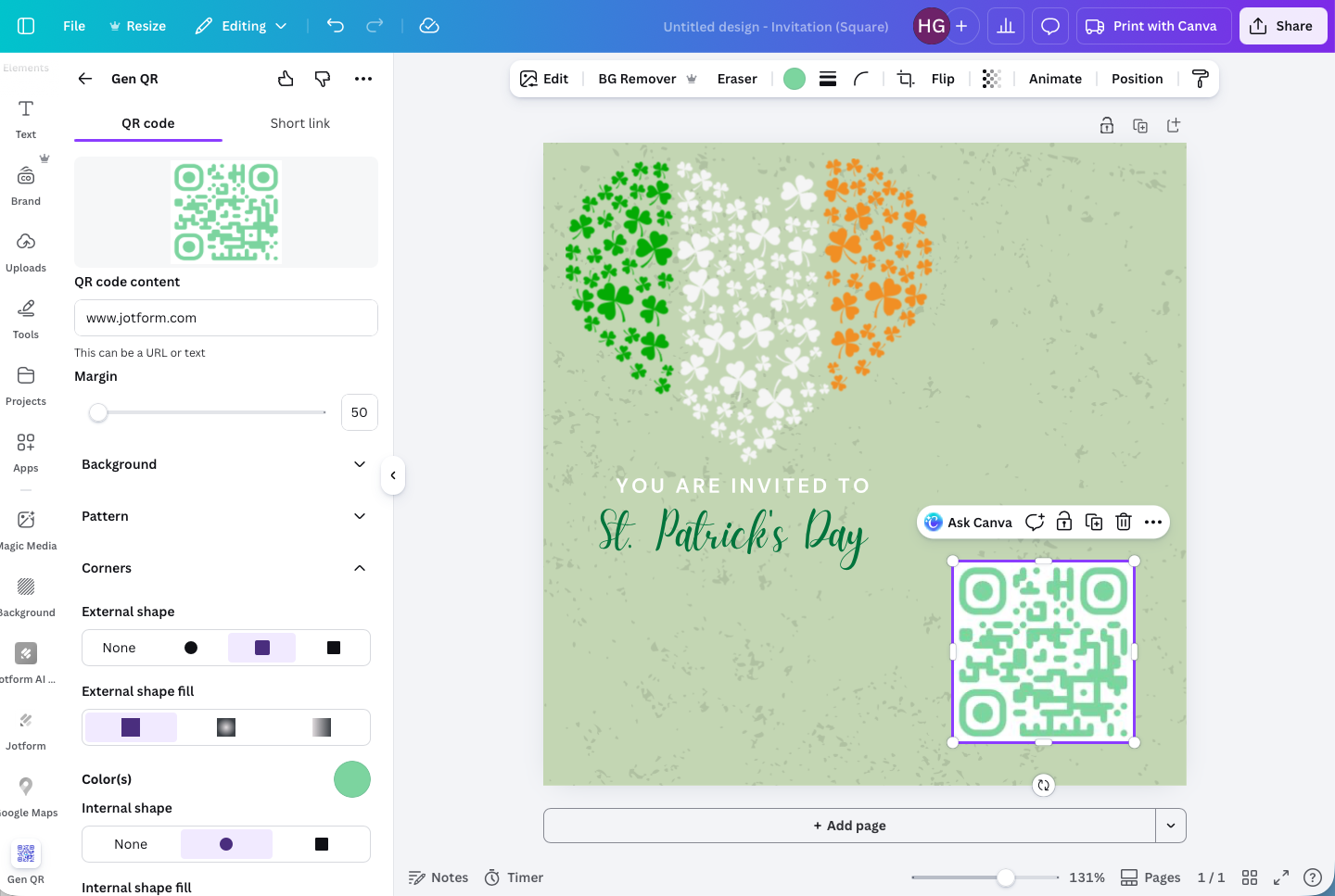
- So einfach ist das – dein Design ist fertig.
4. PatternedAI: Nahtlose Muster gestalten
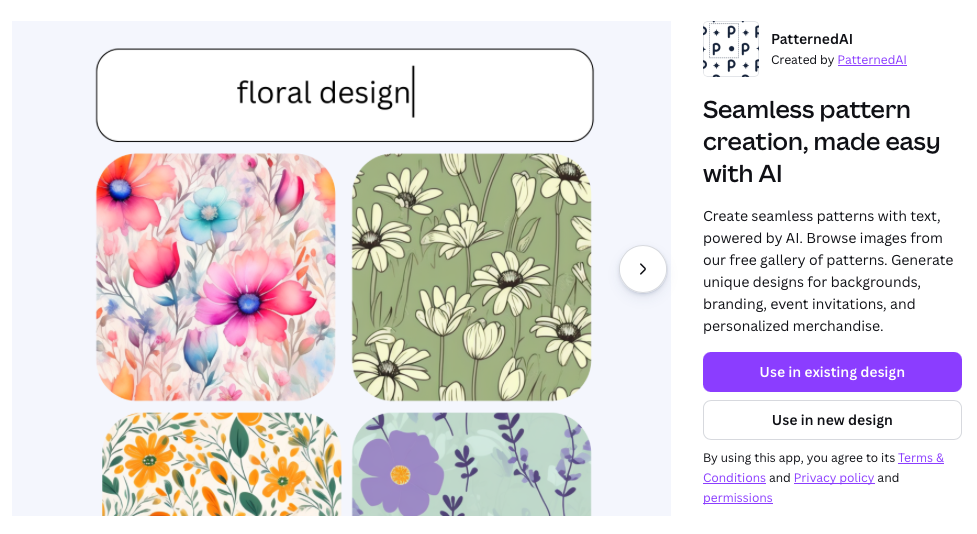
Nahtlose Muster geben starke Hintergründe für die unterschiedlichsten Designs ab. Ob bei persönlichen Dingen wie Einladungen oder bei professionellen Präsentationen – ein sich wiederholendes Muster bringt alles stimmig zusammen. Um so eines in Canva zu erstellen, nutze ich gern PatternedAI.
PatternedAI bietet dir mehrere Wege: Du nutzt eines der mitgelieferten Muster, verwandelst ein beliebiges Bild in ein Wiederholungsmuster oder lässt die KI anhand deines Prompts ein neues Muster erzeugen. Alle Muster, die ich damit erstellt habe, haben mir gefallen – für die KI-generierten brauchst du allerdings ein Konto.
Hier spielt sie ihre größten Stärken aus:
- Muster mit KI erstellen
- Professionell gestaltete Wiederholungsmuster finden
So gehst du vor, Schritt für Schritt:
- Öffne PatternedAI im Reiter Canva Apps Marketplace.
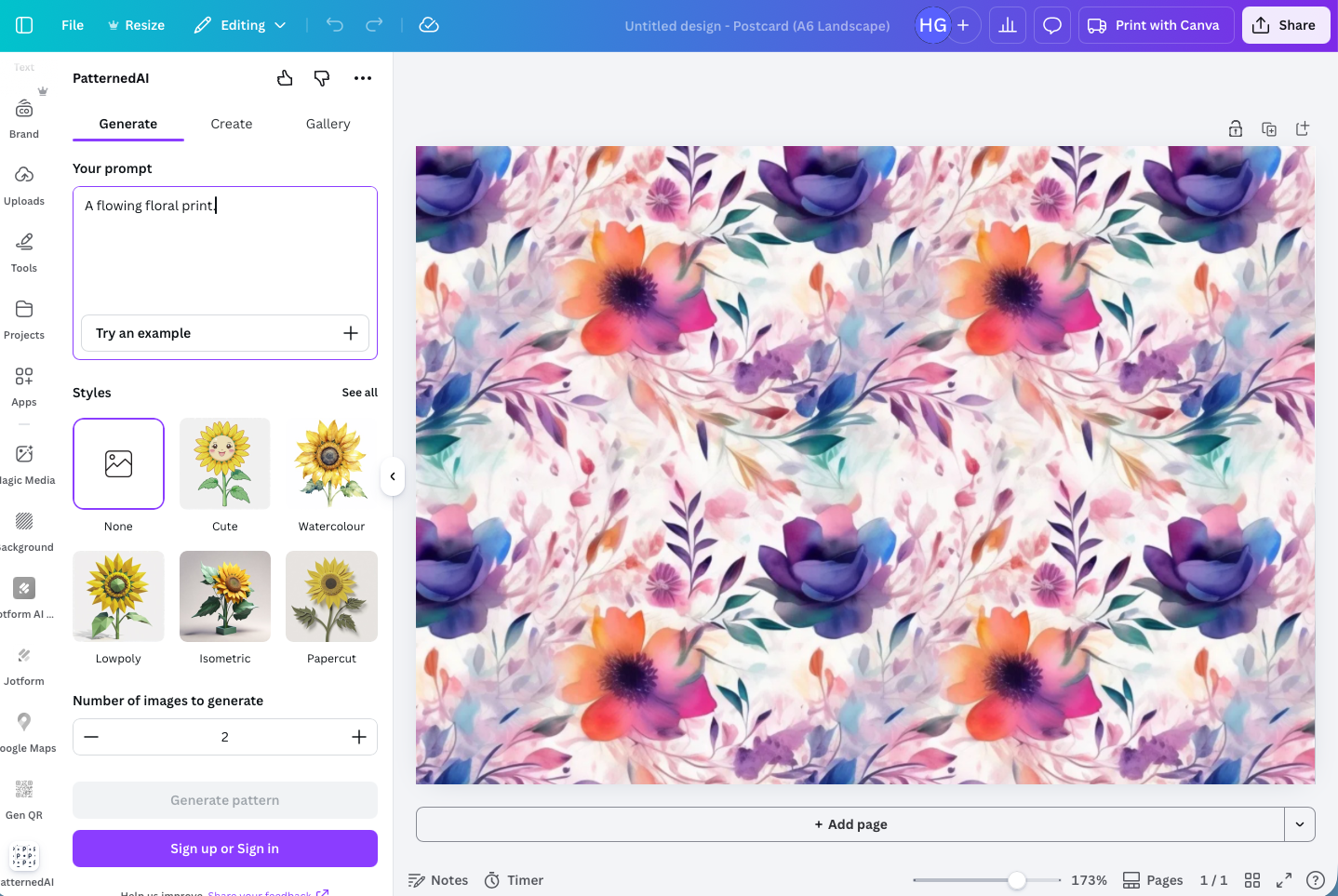
- PatternedAI stellt dir drei Optionen bereit: Generate, Create und Gallery. Mit Generate erstellst du ein Muster per KI – dafür musst du dich allerdings für ein PatternedAI-Konto registrieren.
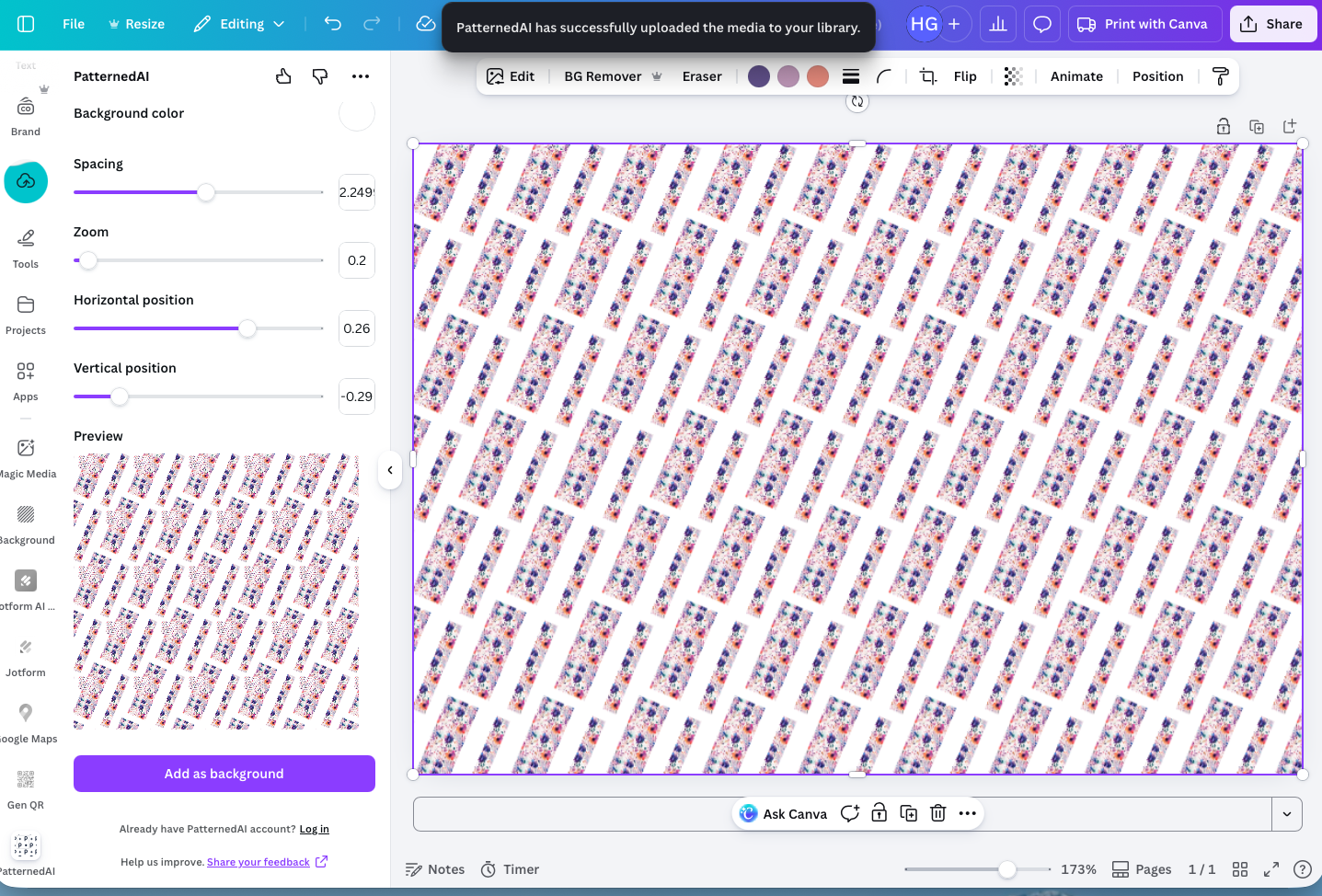
- Mit Create machst du aus einem beliebigen Bild ein Wiederholungsmuster.
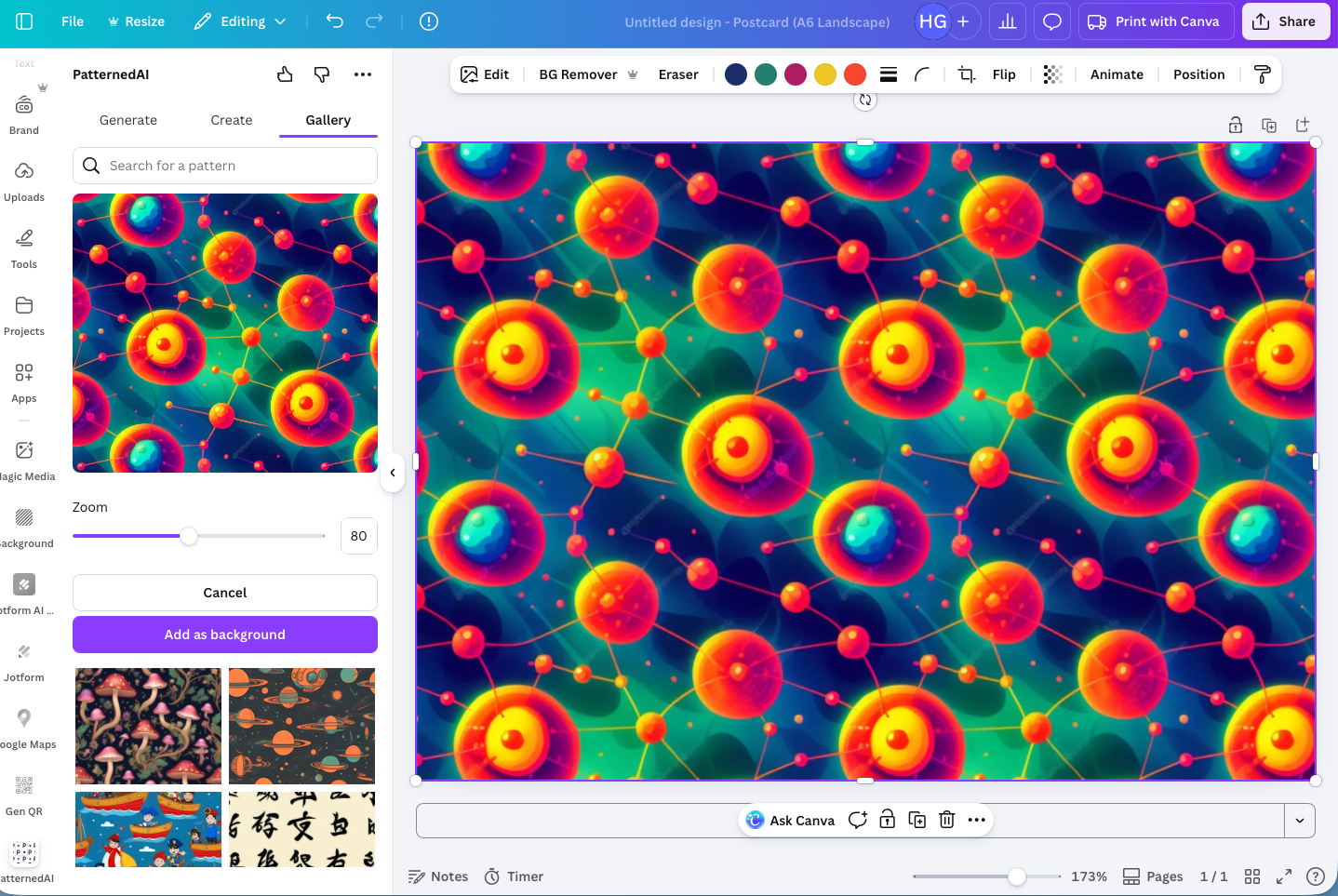
- In der Gallery findest du schließlich professionell gestaltete Muster, die du direkt verwenden kannst.
Alle drei Optionen haben gut funktioniert, aber die mitgelieferten Muster haben mich wirklich beeindruckt.
5. LinkedIn: Mit deinem beruflichen Netzwerk in Verbindung bleiben
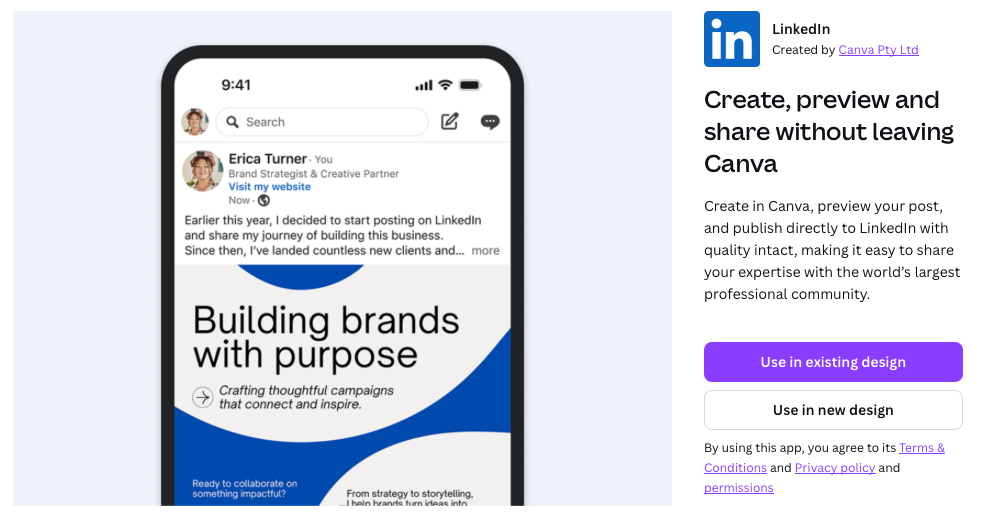
LinkedIn gibt es schon seit über zwei Jahrzehnten, doch in letzter Zeit ist die Plattform enorm beliebt geworden. Wenn du beim beruflichen Netzwerken mitmischen willst, bringt dir die LinkedIn-App von Canva frischen Wind: Du kannst deine Canva-Designs direkt auf LinkedIn veröffentlichen.
Ich hätte für diesen Platz fast jedes der Canva-Tools zum Planen von Social-Media-Beiträgen nehmen können, aber ich habe mich für LinkedIn entschieden. Gutes Grafikdesign sticht auf der Plattform zwischen all den schlagwortlastigen Texten nämlich besonders hervor. Auf Instagram setzt jeder auf starke Visuals, auf LinkedIn dagegen längst nicht – und genau darin liegt eine große Chance, aufzufallen.
Hier spielt sie ihre größten Stärken aus:
- Auf LinkedIn auffallen
- Markengerechte Inhalte für LinkedIn erstellen
So gehst du vor, Schritt für Schritt:
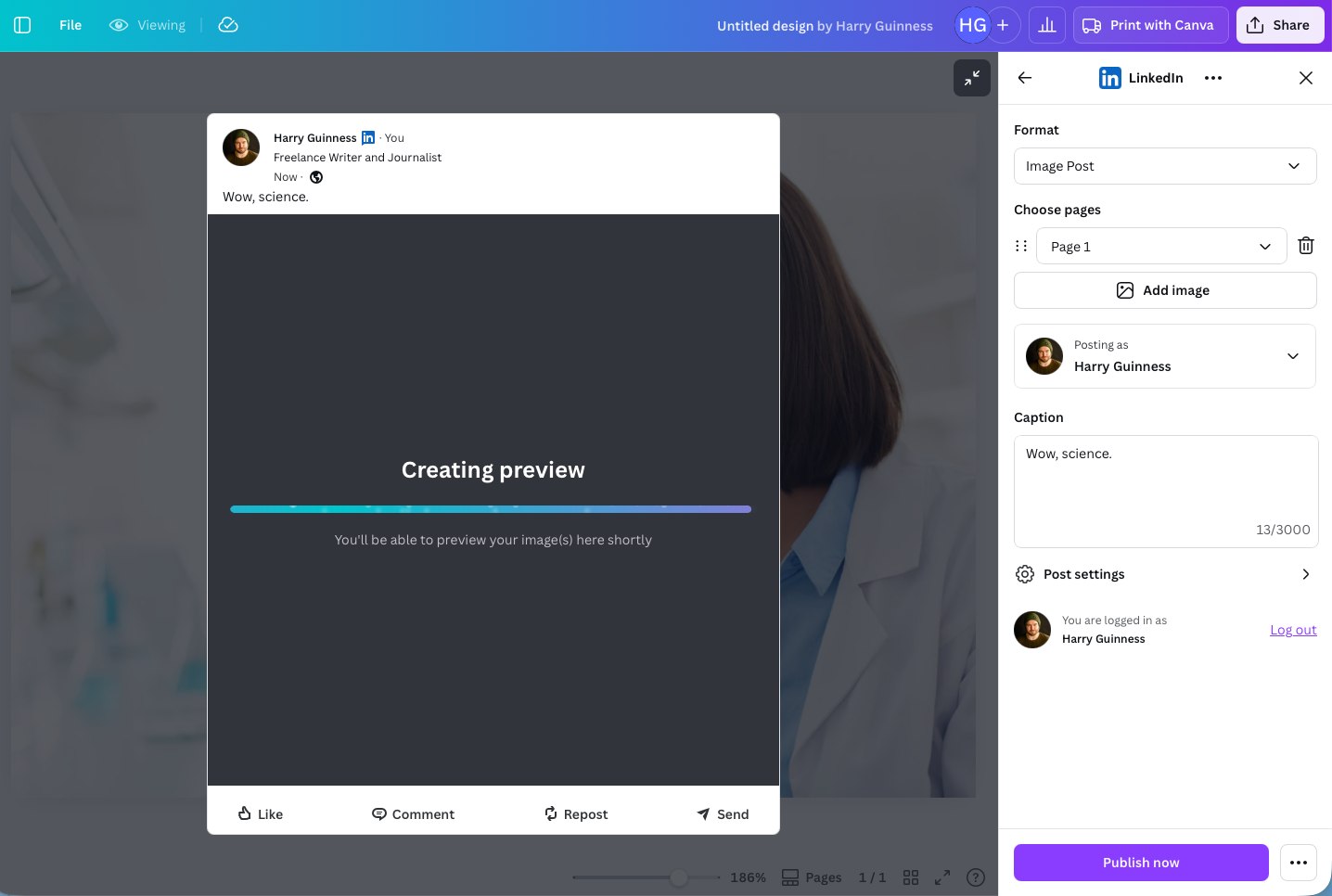
- Öffne die LinkedIn-App im Canva Apps Marketplace und verbinde dein LinkedIn-Konto.
- Erstelle dein Design und gehe dann auf Teilen > Alle anzeigen > Social > LinkedIn. Füge deinen Text hinzu und klicke auf Jetzt veröffentlichen, um direkt auf dein LinkedIn-Konto zu posten. (Beim nächsten Mal taucht die Option gleich bei den vorgeschlagenen Teilen-Möglichkeiten auf.)
6. Brandfetch: Marken-Logos in deine Designs einfügen
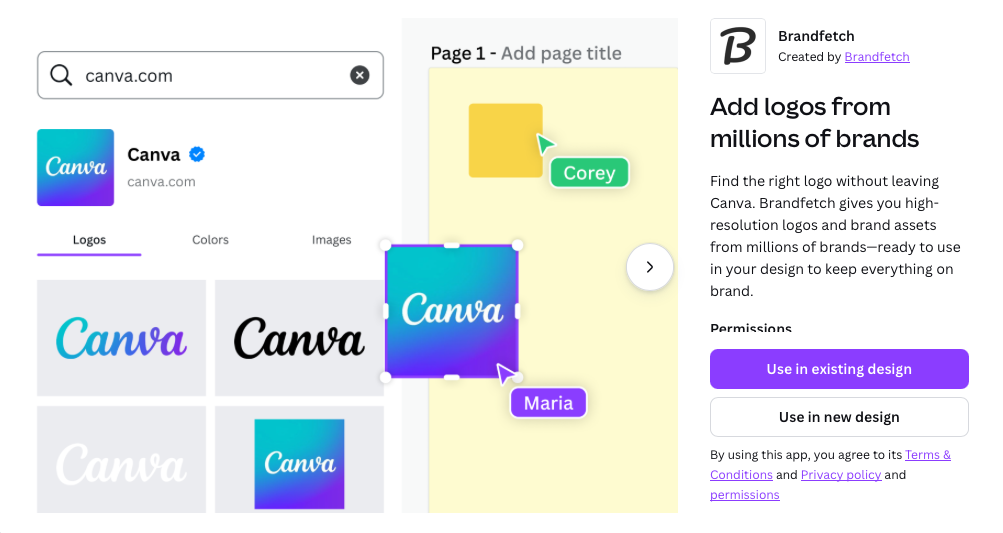
Ob du Werbegrafiken oder Testimonials gestaltest, deine Website-Texte aktualisierst oder einfach deine Partnerunternehmen zeigen willst – oft brauchst du dafür das Logo einer Marke. Ein sauberes PNG auf transparentem Hintergrund zu finden, kann aber ganz schön nervig sein. Genau hier kommt Brandfetch ins Spiel: eine Datenbank mit Tausenden Marken und unzähligen Logos, die du direkt in dein Design ziehen kannst.
Genau solche Apps mag ich. Brandfetch löst ein echtes Problem, das ich regelmäßig habe, und das direkt in Canva. In meinem Test hat es gut funktioniert, selbst bei weniger bekannten Marken.
Hier spielt sie ihre größten Stärken aus:
- Marken-Logos schnell finden und einbinden
- Marketingkampagnen, Testimonials und Kundenseiten leichter aufbauen
So gehst du vor, Schritt für Schritt:
- Öffne Brandfetch im Reiter Canva Apps Marketplace.
- Suche über die Suchleiste nach einer Marke. Ich habe natürlich Jotform genommen. Brandfetch zeigt dir dann die verfügbaren Logos, dazu die Markenfarben und weitere Marketingbilder aus seiner Sammlung. Klicke ein Logo an, um es in dein Design zu übernehmen.
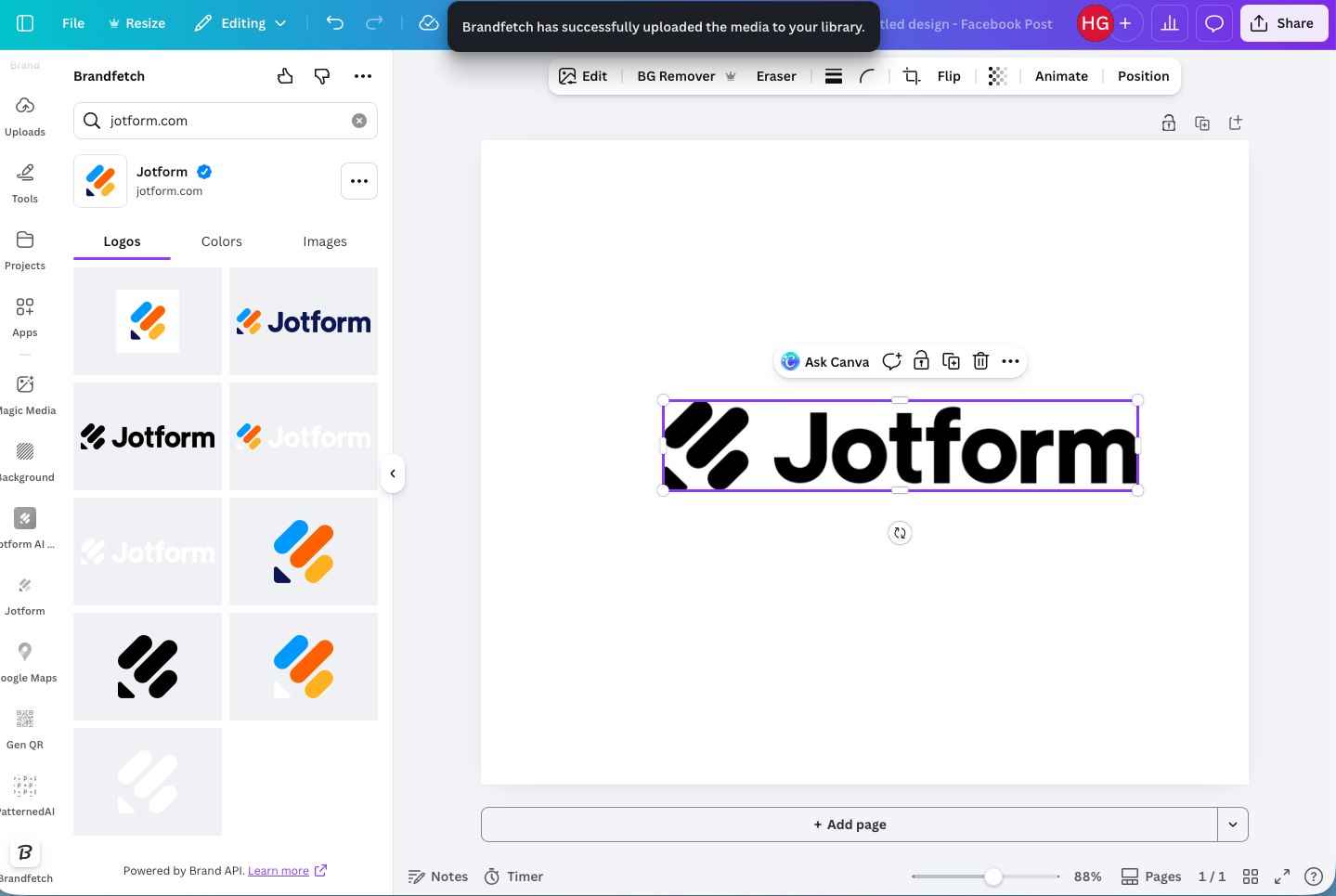
- So einfach ist das wirklich. Wenn du regelmäßig mit Logos arbeitest, probier es ruhig aus.
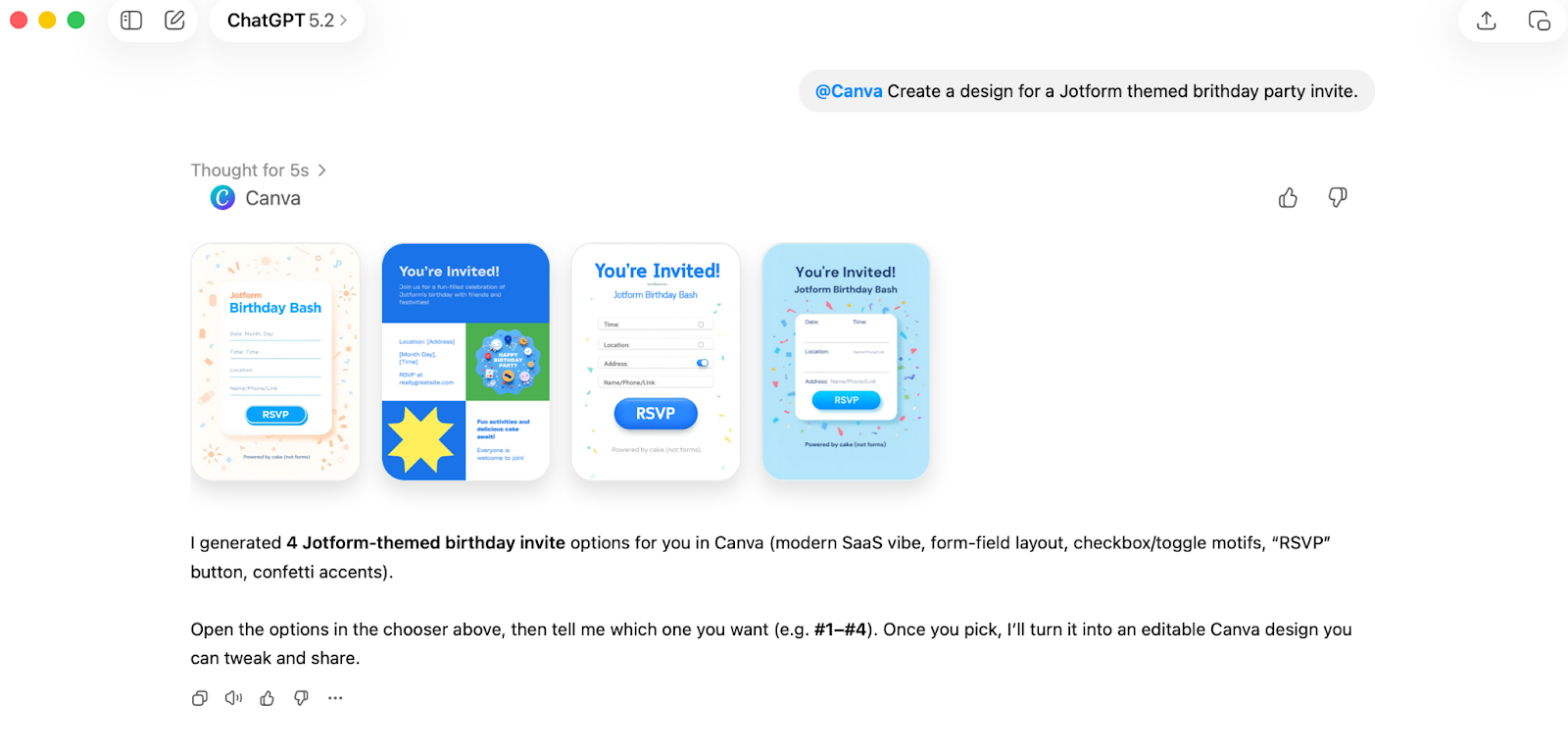
7. ChatGPT: Designs direkt aus deinem liebsten KI-Chatbot erstellen
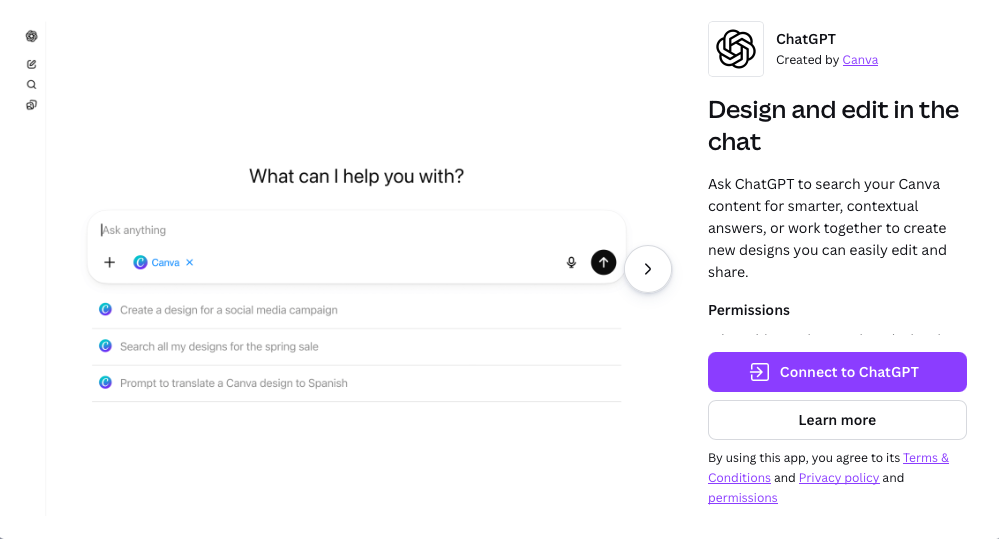
Die Canva-App von ChatGPT funktioniert etwas anders. Statt ChatGPT in Canva zu nutzen, holst du dir Canva in ChatGPT.
Du kannst ChatGPT also Designs mit Canva erstellen lassen, sie bearbeiten und darin suchen. Wenn du den Chatbot so viel nutzt wie ich, wirst du zu schätzen wissen, wie sauber beide Apps hier zusammenspielen. Vom ersten Brainstorming bis zum fertigen, bearbeitbaren Canva-Design dauert es nur Sekunden.
Hier spielt sie ihre größten Stärken aus:
- Canva zu ChatGPT hinzufügen
- Aus KI-Brainstormings sofort Designs machen
So gehst du vor, Schritt für Schritt:
- Öffne ChatGPT im Canva Apps Marketplace und klicke auf Mit ChatGPT verbinden. Melde dich mit deinem ChatGPT-Konto an.
- Danach rufst du Canva in ChatGPT auf, indem du @Canva gefolgt von deinem Prompt eingibst. Ich habe eine Einladung zur Jotform-Geburtstagsparty erstellt, aber du kannst jede beliebige Idee nehmen. Genauso kannst du in Canva suchen oder ChatGPT bitten, eines deiner Designs zu bearbeiten.
Mach aus deinen Canva-Designs interaktive Erlebnisse
Canva ist nach wie vor ein großartiges Design-Tool, aber es kann noch viel mehr. Mit 2026 wird es zur Brücke zwischen deinen Kundinnen und Kunden und deinen Zielen in Marketing, Conversion oder Datenerfassung.
Nachdem ich im Canva Apps Marketplace Dutzende Apps getestet hatte, war meine wichtigste Erkenntnis: Die besten Canva-Apps verbessern nicht nur deinen Design-Workflow. Sie machen aus statischen Designs etwas, das interaktiv ist und zum Handeln einlädt.
Nimm Jotform AI Chatbot und Jotform Forms, zwei der besten Apps, die ich getestet habe. Sie verwandeln dein Design in ein Werkzeug zur Lead-Generierung. Mit Jotform AI Chatbot habe ich in wenigen Minuten aus einem schlichten Canva-Design einen voll funktionsfähigen Chatbot gemacht, der Kundenfragen beantwortet und zum Besuch meiner Website animiert. Und mit Jotform Forms konnte ich einen Ablauf zur Datenerfassung direkt in ein Newsletter-Design einbauen.
Beide Apps sind außerdem außerhalb von Canva genauso stark wie darin. Du kannst damit vollautomatische Pipelines zur Datenerfassung und KI-Chatbots aufbauen – das Canva-Design ist dabei nur die sichtbare Schicht.
Um das meiste aus den Canva-Apps herauszuholen, fang am besten langsam an. Teste etwa Jotform AI Chatbot oder Jotform Forms in einem einzigen Projekt und bau dir deinen kompletten Stack von dort aus auf.
Häufige Fragen zu den besten Canva-Apps
Nein, nicht alle Canva-Apps sind kostenlos.
Einige der besten Canva-Apps sind aber gratis, darunter Jotform AI Chatbot und Jotform Forms. Für andere Apps brauchst du ein kostenpflichtiges Abo des jeweiligen Dienstes.
Der kostenlose Canva-Tarif umfasst Tausende Vorlagen und Millionen weitere Design-Ressourcen, grundlegende Design-Tools und einige wenige KI-Funktionen.
Canva Pro und Canva Business, die beiden kostenpflichtigen Tarife, bieten mehr Vorlagen, über 100 Millionen Design-Ressourcen, fortgeschrittene Design-Tools und weitere KI-Funktionen. Bei Canva Business kommt die Zusammenarbeit im Team dazu.
Canva hat eine komplett kostenlose Stufe. Das ist keine Testphase – du kannst sie dauerhaft nutzen.
Dieser Artikel richtet sich an Designerinnen und Designer, Marketing-Fachleute, Social-Media-Manager, Content Creator und Inhaberinnen und Inhaber kleiner Unternehmen, die Canva regelmäßig nutzen und seine Möglichkeiten mit leistungsstarken Apps für Produktivität, Automatisierung, Content-Erstellung und Zusammenarbeit erweitern wollen.













Kommentar abschicken: