
Laut einer Verbraucherumfrage von BrightLocal aus dem Jahr 2026 geben 41 Prozent der Konsumenten an, dass sie bei der Prüfung von Unternehmen stets Bewertungen lesen – ein Anstieg um 12 Prozent gegenüber 2025. Da immer mehr Menschen nach Belegen dafür suchen, dass Ihr Unternehmen hält, was es verspricht, sollten Sie diese Nachweise am besten direkt in den Mittelpunkt rücken – indem Sie Kundenbewertungen auf Ihrer WordPress-Website einbinden.
Doch wie lässt sich das umsetzen, wenn WordPress keine native Integration für Trustpilot-Bewertungen bietet? Sie können Bewertungen mithilfe von Plugins, Widgets von Drittanbietern oder – ganz klassisch – durch manuelles Kopieren und Einfügen auf Ihrer Website einbinden. Plugins und Widgets sind bei Nutzern beliebt, die nach einfachen Lösungen suchen, während sich manuelle Methoden für diejenigen eignen, die die volle Kontrolle darüber behalten möchten, was die Website-Besucher zu sehen bekommen.
In diesem Leitfaden zeigen wir Ihnen, wie Sie Trustpilot-Bewertungen in WordPress einbetten können, indem wir jede Methode durchgehen.
Verwenden Sie ein WordPress-Plugin, um Trustpilot-Bewertungen einzubinden.
Dies ist eine der besten Methoden, wenn Sie nach einer einfachen Möglichkeit suchen, Trustpilot-Bewertungen direkt in WordPress-Websites einzubinden.
Sie können die Integration von Trustpilot nutzen, wenn Sie den offiziellen Weg gehen möchten – oder ein WordPress-Plugin eines Drittanbieters, falls Sie Funktionen benötigen, die die offizielle Lösung nicht bietet (etwa erweiterte Anpassungsmöglichkeiten).
Anzeige von Bewertungen über die offizielle Trustpilot-Integration
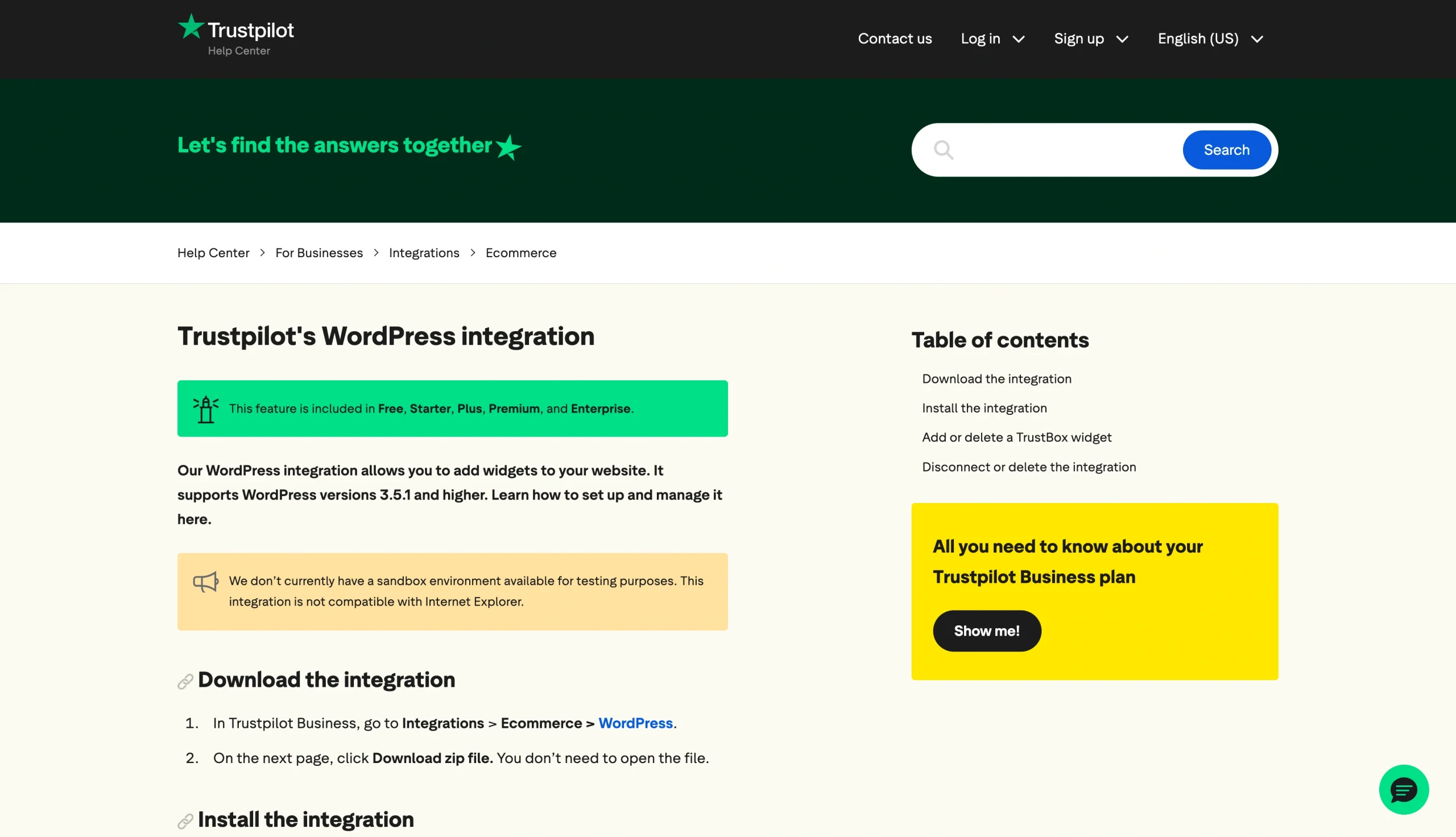
Trustpilot bietet eine WordPress-Integration für die Versionen 3.5.1 und höher an. Die Integration lässt sich relativ einfach aktivieren. So gehen Sie dabei vor.
Schritt 1: Laden Sie die WordPress-Integration von Trustpilot herunter
Öffnen Sie dazu Ihr Trustpilot Business-Konto. Navigieren Sie anschließend zu „Integrations“ > „Ecommerce“ > „WordPress“. Klicken Sie auf der daraufhin angezeigten Seite auf „Download zip file“, um die Integrationen auf Ihrem Gerät zu speichern.
Schritt 2: Installieren Sie das Trustpilot-Bewertungs-Plugin für WordPress
Melden Sie sich in Ihrem WordPress-Dashboard an und folgen Sie diesen Schritten:
- Gehe zum Admin-Bereich auf der linken Seite.
- Klicke auf „Plugins“ und dann auf „Neu hinzufügen“.
- Klicken Sie oben auf der Seite auf die Schaltfläche „Plugin hochladen“.
- Klicken Sie auf „Datei auswählen“.
- Wählen Sie die ZIP-Datei (WordPress-Integration) aus, die Sie auf Ihr Gerät heruntergeladen haben – Sie finden diese in Ihrem „Downloads“-Ordner –, und klicken Sie anschließend auf „Jetzt installieren“. Daraufhin öffnet sich eine neue Seite: „Plugin von hochgeladener Datei installieren: trustpilot.zip“.
- Warten Sie, bis der Installationsvorgang abgeschlossen ist. Sobald dies der Fall ist, erscheint die Meldung: „Plugin erfolgreich installiert.“
Schritt 3: Integration Aktivieren
Sobald die Installation abgeschlossen ist,
- Klicken auf „Plugin Aktivieren“. Anschließend siehst du den Trustpilot-Reiter in deinem WordPress-Adminbereich.
- Gehe zum Tab und melde dich bei deinem Trustpilot-Profil an.
- Lesen Sie die rechtlichen Bedingungen und setzen Sie ein Häkchen bei „Ich habe verstanden und akzeptiere“.
- Klicken Sie auf „Bestätigen“.
Schritt 4: Ein TrustBox-Widget hinzufügen
Um Trustpilot-Bewertungen auf WordPress anzuzeigen, müssen Sie ein TrustBox-Widget hinzufügen. Um ein solches zu erstellen, rufen Sie den Trustpilot-Tab in Ihrem WordPress-Adminbereich auf.
Unter „TrustBox“ finden Sie eine Liste der verfügbaren Optionen, darunter „Mini“, „Horizontal“ und „Micro Button“. Wählen Sie das Trustpilot-Bewertungs-Widget für WordPress aus, das Ihnen am besten gefällt, und ziehen Sie es per Drag-and-Drop in die Live-Vorschau der Seite, auf der es angezeigt werden soll.
Schritt 5: Passe deine TrustBox an
Das WordPress-Plugin für Trustpilot-Bewertungen bietet zahlreiche Anpassungsmöglichkeiten: Sie können festlegen, an welcher Stelle auf einer Seite das Widget angezeigt werden soll, und zudem dessen Größe sowie Sprache individuell an Ihre Bedürfnisse anpassen.
Um Ihr Widget anzupassen, fahren Sie mit dem Mauszeiger über die Vorschau (während Sie sich noch im Tab „TrustBox“ befinden) und klicken Sie auf „Anpassen“. Daraufhin erscheint die Spalte mit den TrustBox-Einstellungen, in der Sie Ihr Widget individuell gestalten können. wenn Sie fertig sind, klicken Sie auf „Änderungen veröffentlichen“, damit Ihre Bewertungen live geschaltet werden.
Einbindung von Bewertungen über ein WordPress-Plugin eines Drittanbieters

WordPress und Trustpilot ermöglichen es Website-Betreibern, Lösungen von Drittanbietern – wie etwa „Better Business Reviews“ oder „Smash Balloon“ – zur Anzeige von Bewertungen zu nutzen. Im Folgenden erfahren Sie, wie Sie das „Better Business Reviews“-Plugin für Trustpilot und WordPress einrichten; dies soll Ihnen einen Eindruck davon vermitteln, wie Lösungen von Drittanbietern eingesetzt werden können:
- Öffne dein WordPress-Admin-Panel und gehe zu „Plugins“.
- Klicken Sie auf „Neu hinzufügen“.
- Gib „Better business Reviews“ in das Suchfeld ein und drücke die Eingabetaste.
- Klicke auf „Installieren“.
- Klicke auf „Plugin aktivieren“.
Warum diese Methode funktioniert
Die Nutzung des Trustpilot-Plugins für WordPress ist bei Website-Betreibern eine der gängigsten Lösungen. Hier ist der Grund dafür:
- Einfache Einrichtung: Sie müssen keinen Code schreiben, um die WordPress-Integration einzurichten. Solange Sie wissen, wie man WordPress verwendet und Plug-ins aktiviert, sind Sie startklar.
- Automatische Aktualisierung von Bewertungen: Das Plug-in ruft automatisch die neuesten Kundenbewertungen ab. So können Sie aktuelles Feedback präsentieren, ohne es manuell aktualisieren zu müssen.
- Anpassungsoptionen: Sie können Größe, Sprache und Stil Ihres Widgets individuell anpassen, damit es optimal zu den Funktionen Ihrer Website passt.
- Flexibilität: Das Plugin funktioniert auf jeder WordPress-Seite. Sie können Ihr TrustBox-Widget auf Ihrer Startseite, im Checkout-Bereich, auf Produktseiten oder jeder anderen beliebigen Landingpage einbinden.
Obwohl Plug-ins praktisch und einfach zu bedienen sind, bringen sie auch Herausforderungen mit sich, wie zum Beispiel
- Funktionseinschränkungen: Je nach gewähltem Plug-in kann ein Upgrade auf einen kostenpflichtigen Tarif erforderlich sein, um Funktionen wie unbegrenzte Bewertungen, erweiterte Anpassungsmöglichkeiten und automatische Synchronisierung freizuschalten.
- Eingeschränkte Kontrolle über Bewertungen: Plug-ins rufen Bewertungen automatisch ab und zeigen sie an – Sie haben also kaum oder gar keinen Einfluss darauf, welches Feedback auf Ihrer Website erscheint.
- Wartung von Plugins: Plugin-Entwickler müssen ihre Lösungen regelmäßig warten. Tun sie dies nicht, kann es bei Systemaktualisierungen von WordPress zu Kompatibilitätsproblemen kommen.
- Zusätzliche Einrichtung: Manche Tools von Drittanbietern erfordern möglicherweise eine zusätzliche Konfiguration. Bei Smash Balloon müssen Sie beispielsweise zunächst im Dashboard des Anbieters einen Trustpilot-Bewertungs-Feed erstellen, bevor Sie Ihre Trustpilot-Seite verknüpfen können.
Füge Trustpilot-Bewertungen manuell zu deiner WordPress-Website hinzu
Bei dieser Methode kopiert man Bewertungen und fügt Sie auf der eigenen WordPress-Website ein. Sie bietet die volle Kontrolle darüber, was die Website-Besucher zu sehen bekommen, ist jedoch mit einem höheren Arbeitsaufwand verbunden als die Nutzung von Plugins oder Widgets.
Es gibt zwei Möglichkeiten, Bewertungen manuell zu Ihrer Website hinzuzufügen: Sie können eine eigene Seite für Bewertungen erstellen oder Feedback in bereits bestehende Seiten integrieren. Hier erfahren Sie, wie Sie bei beidem vorgehen können.
Hinzufügen von Bewertungen zu einer eigenen Seite für Kundenstimmen
- Gehe zum Dashboard deiner Website.
- Klicke in der linken Seitenleiste auf „Seiten“.
- Klicken Sie auf die Schaltfläche „Neue Seite hinzufügen“ und geben Sie Ihrer Seite einen Titel. Sie könnten sie beispielsweise „Kundenbewertungen“, „Referenzen“ oder „Was unsere Kunden sagen“ nennen.
- Klicke auf „Entwurf erstellen“.
- Gehen Sie zu Ihrem Trustpilot Business-Profil und wählen Sie die Bewertungen aus, die Sie auf Ihrer Website einbinden möchten. Kopieren Sie diese oder erstellen Sie Screenshots.
- Gehe zurück zum Entwurf auf deiner WordPress-Website und klicke auf das Symbol zum Hinzufügen von Blöcken (+), um mit dem Einfügen der von dir ausgewählten Rezensionen zu beginnen.
- Klicke auf „Veröffentlichen“, wenn du fertig bist.
Hinzufügen von Bewertungen zu bestehenden Seiten
Wenn Sie Ihre Bewertungen lieber auf bereits bestehenden Seiten – etwa auf Ihrer Startseite oder einer Produktseite – anzeigen möchten, gehen Sie stattdessen wie folgt vor:
- Kopiere die Bewertungen, die du auf deiner Website anzeigen möchtest, von Trustpilot oder erstelle einen Screenshot davon.
- Gehe in WordPress zu Seiten > Alle Seiten.
- Wählen Sie die Seite aus, der Sie Bewertungen hinzufügen möchten, und klicken Sie auf „Bearbeiten“.
- Füge die Bewertungen hinzu.
- Klicke auf „Veröffentlichen“.
Warum diese Methode funktioniert
Manche WordPress-Nutzer bevorzugen diese manuelle Vorgehensweise, weil sie
- Bietet die volle Kontrolle darüber, was Website-Besucher zu sehen bekommen: Sie können gezielt herausragende Bewertungen hervorheben und negative ausblenden.
- Verringert die Abhängigkeit von Plugins: Durch eine manuelle Vorgehensweise bleibt deine WordPress-Installation schlanker.
- Bietet gestalterische Flexibilität: Sie können Bewertungen an die Schriftarten, Farben und den allgemeinen Stil Ihrer Seite anpassen.
Diese Methode birgt jedoch auch Herausforderungen wie zum Beispiel
- Reputationsrisiko: Wenn Sie ausschließlich positives Feedback präsentieren, könnten Sie unglaubwürdig wirken – etwa dann, wenn Seitenbesucher auf Trustpilot negative Bewertungen finden.
- Zeitaufwendige Pflege: Im Gegensatz zu Widgets oder Plug-ins sind manuelle Bewertungen statisch – Sie müssen sie selbst aktualisieren, wenn die Besucher Ihrer Seite neues Feedback sehen sollen.
Holen Sie mehr aus WordPress heraus, ohne ein weiteres Plugin hinzuzufügen.
Die Einbindung von Trustpilot-Bewertungen auf Ihrer Website kann das Vertrauen der Kunden in Ihre Marke stärken. Zudem kann sie Ihnen dabei helfen, auf die erste Seite bei Google zu gelangen, indem sie Ihre Glaubwürdigkeit erhöht.
Natürlich spielt es eine Rolle, wie Sie Trustpilot-Bewertungen in Ihre WordPress-Website einbinden. Um das Vertrauen von Nutzern und Suchmaschinen zu gewinnen, muss Ihre Website authentische und aktuelle Bewertungen enthalten.
Jotform bietet eine breite Palette an Widgets, darunter eBay-Bewertungen, Tripadvisor-Bewertungen und Etsy-Bewertungen. Entdecken Sie die kostenlosen Website-Widgets von Jotform, um Ihrer WordPress-Website im Handumdrehen „Social Proof“ hinzuzufügen.
Dieser Artikel richtet sich an Betreiber von WordPress-Websites, E-Commerce-Manager, Marketing-Fachleute sowie Teams in kleinen Unternehmen, die Trustpilot-Bewertungen auf ihren Websites präsentieren möchten – um so die Glaubwürdigkeit zu steigern, das Kundenvertrauen zu stärken und „Social Proof“ zu nutzen, ohne dass dafür aufwendige Entwicklungsarbeit erforderlich ist.













Kommentar abschicken: