
Einen Hyperlink zu Microsoft Forms hinzuzufügen, klingt nach einer einfachen, unkomplizierten Funktion, oder? Leider ist das nicht der Fall.
Microsoft unterstützt zwar anklickbare URLs in einigen Szenarien, hat aber auch mehrere Einschränkungen, die Sie kennen sollten. Bevor Sie mit der Erstellung Ihres Formulars oder Ihrer Umfrage in Microsoft Forms beginnen – insbesondere wenn Sie Links zu Websites oder Dokumenten hinzufügen möchten –, ist es wichtig, zu verstehen, wo Hyperlinks funktionieren und wo nicht.
In diesem Artikel zeigen wir Ihnen, wie Sie einen Hyperlink in Microsoft Forms hinzufügen. Außerdem stellen wir Ihnen Jotform vor, eine leistungsfähigere Formulargenerator-Lösung und Microsoft-Forms-Alternative, die Hyperlink-Text unterstützt.

Können Sie einen Hyperlink in Microsoft Forms hinzufügen?
Bevor wir uns mit den Details befassen, ob Sie einen anklickbaren Link zu Microsoft Forms hinzufügen können, lassen Sie uns zwei wichtige Begriffe definieren:
- Ein Hyperlink ist eine URL, die auf eine externe Ressource verweist, wie etwa eine Webseite oder ein Dokument. Ein Hyperlink sieht so aus: https://www.jotform.com.
- Hypertext hingegen ist Text, der mit externen Ressourcen verknüpft ist, wie etwa einer Webseite oder einem Dokument. Hypertext sieht so aus: Klicken Sie hier für weitere Informationen.
Sowohl Hyperlinks als auch Hypertext führen Benutzer zu externen Ressourcen. Der Hauptunterschied liegt in ihrem Erscheinungsbild: Ein Hyperlink sieht aus wie eine URL, während Hypertext wie normaler Text aussieht.
Microsoft Forms unterstützt die Verwendung von Hypertext in seinen Formularen nicht. Wenn Sie jedoch ein Microsoft-Formular erstellen und bestimmte Versionen der Software verwenden, können Sie einen Hyperlink zur Formularbeschreibung, zum Fragentitel oder zu den Untertitel-/Beschreibungsfeldern der Frage hinzufügen.
Geben Sie dazu einfach die vollständige URL ein, einschließlich des „https://”. Denken Sie daran, dass Sie in Microsoft Forms keinen Hypertext einfügen können – nur vollständige URLs.
Der Link wird nicht anklickbar aussehen, während Sie am Formular arbeiten. Sobald Sie das Formular jedoch an einen Befragten senden, werden die Links anklickbar. Testen Sie es, indem Sie das Formular an sich selbst senden.
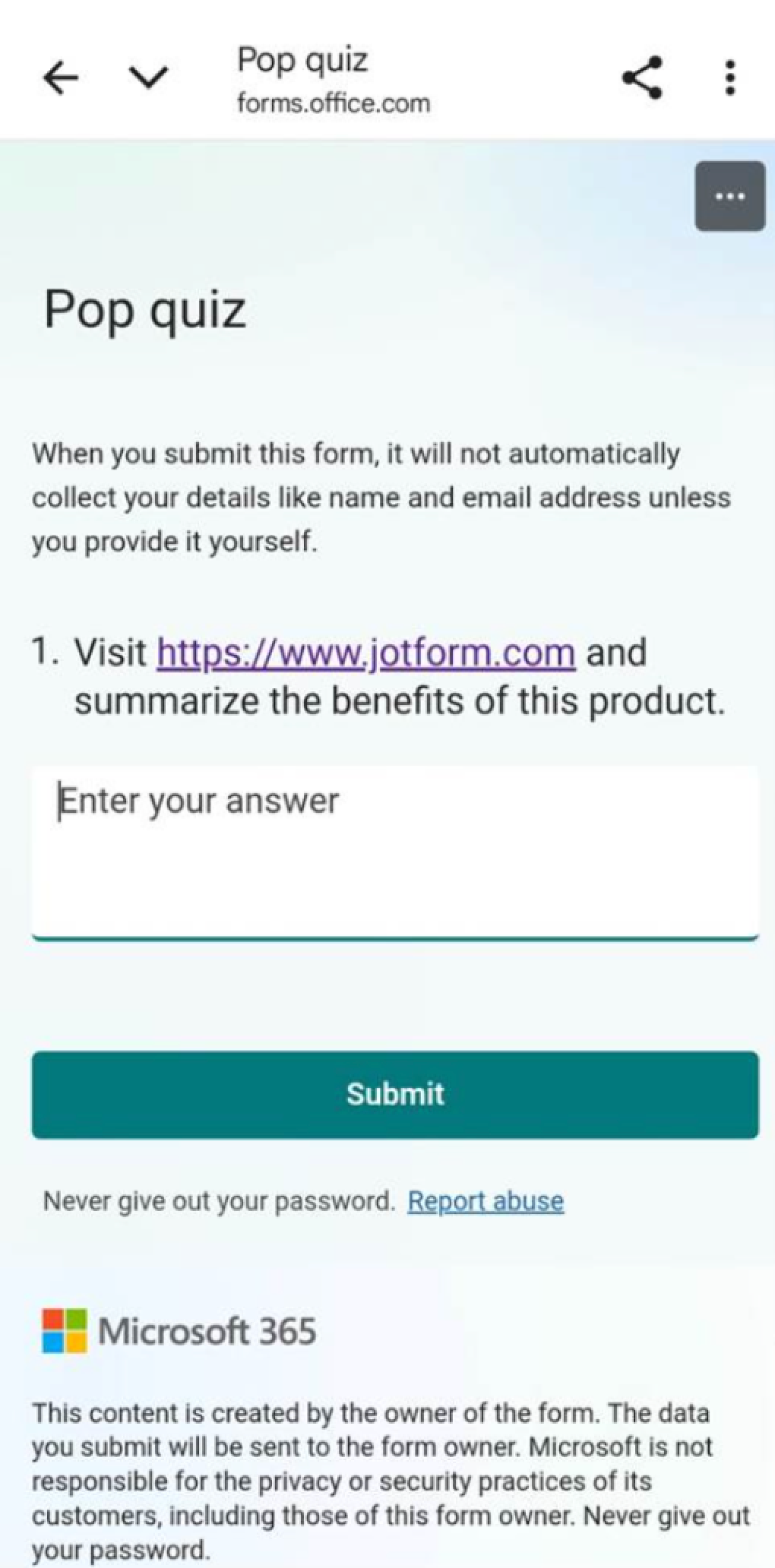
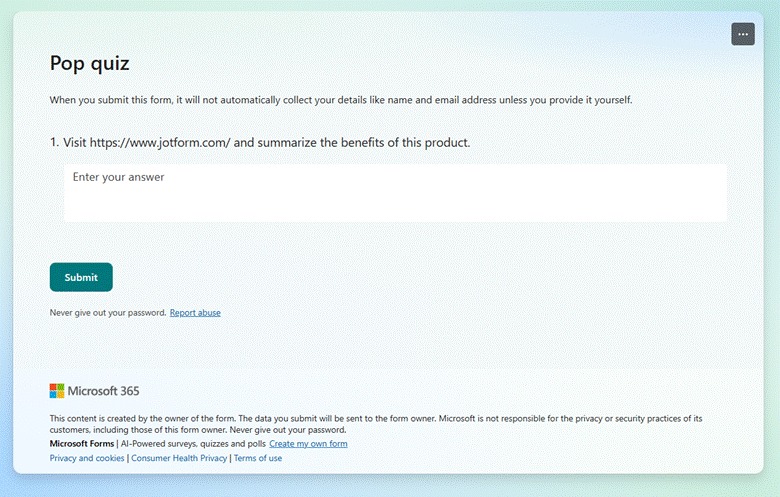
Obwohl diese Funktionalität angeblich in einigen Versionen der Software verfügbar ist, hatten viele Microsoft Forms-Benutzer Schwierigkeiten, anklickbare vollständige Links in diesen Versionen hinzuzufügen. Einige Benutzer haben berichtet, dass ihre Links nicht anklickbar bleiben, selbst wenn sie die vollständige URL hinzufügen und das Formular veröffentlicht haben. In einigen Fällen funktioniert der Hyperlink auf mobilen Geräten, aber nicht auf einem Desktop, wie die folgenden Bilder zeigen.
Problemumgehungen für anklickbare Links in Microsoft Forms
Obwohl Sie in den meisten Fällen Hyperlinks in Microsoft-Forms-Fragen und Untertiteln hinzufügen können sollten, können Sie sie nicht in Antwortoptionen (wie bei Multiple-Choice-Fragen) oder in der Dankesnachricht von Microsoft Forms einfügen. Befragte können in ihren Antworten ebenfalls keine Hyperlinks hinzufügen. Alle in diesen Feldern eingegebenen URLs werden nur als einfacher Text angezeigt.
Hier sind einige Problemumgehungen für Microsoft Forms-Hyperlinks, die Sie ausprobieren können, um diese Einschränkungen zu umgehen:
- Laden Sie die relevante Datei hoch: Wenn Sie keinen Hyperlink-Text in Microsoft Forms hinzufügen können, versuchen Sie stattdessen, eine Datei in das Formular hochzuladen, anstatt Benutzer zu bitten, auf einen Link zu klicken, um zu einem Dokument oder einer Seite zu gelangen.
- Verwenden Sie kurze URLs: Verwenden Sie eine gekürzte URL, die Benutzer problemlos in ihren Webbrowser eingeben können.
- Fügen Sie < > Symbole hinzu: Wenn die vollständige URL nicht von selbst anklickbar wird, fügen Sie die < > Symbole darum herum hinzu. Beispiel: <https://www.jotform.com> Dies sollte sie in den entsprechenden Feldern in einen anklickbaren Link verwandeln.
- Betten Sie das Microsoft-Formular auf einer Webseite ein: Versuchen Sie, Ihr Microsoft-Formular auf einer Webseite einzubetten, die die zusätzlichen Informationen enthält, auf die Benutzer zugreifen sollen.
Diese vier Problemumgehungen sollten Benutzern die Informationen geben, die sie zum Ausfüllen Ihres Formulars benötigen. Leider bietet keiner dieser Microsoft-Forms-Tipps eine reibungslose Benutzererfahrung, wie es ein Hyperlink tut.
Jotform: Eine Alternative zu Microsoft Forms, die Hyperlink-Text unterstützt
Während das Hinzufügen eines Hyperlinks zu Microsoft Forms für viele Benutzer problematisch sein kann, haben Sie andere Optionen, wenn es um Formulargeneratoren geht. Wenn es Ihnen wichtig ist, die Möglichkeit zu haben, Hyperlinks und Hypertext in Ihren Formularen, Umfragen, Abstimmungen und Quiz hinzuzufügen, dann brauchen Sie Jotform!
Mit Jotform können Sie Hyperlinks und Hypertext zu jedem Formular hinzufügen, unabhängig davon, welche Version der Software Sie verwenden – sogar die kostenlose Version! So geht’s:
- Öffnen Sie Ihr Jotform Formular.
- Wählen Sie Absatz aus dem grundlegenden Menü Formularelemente auf der linken Seite.
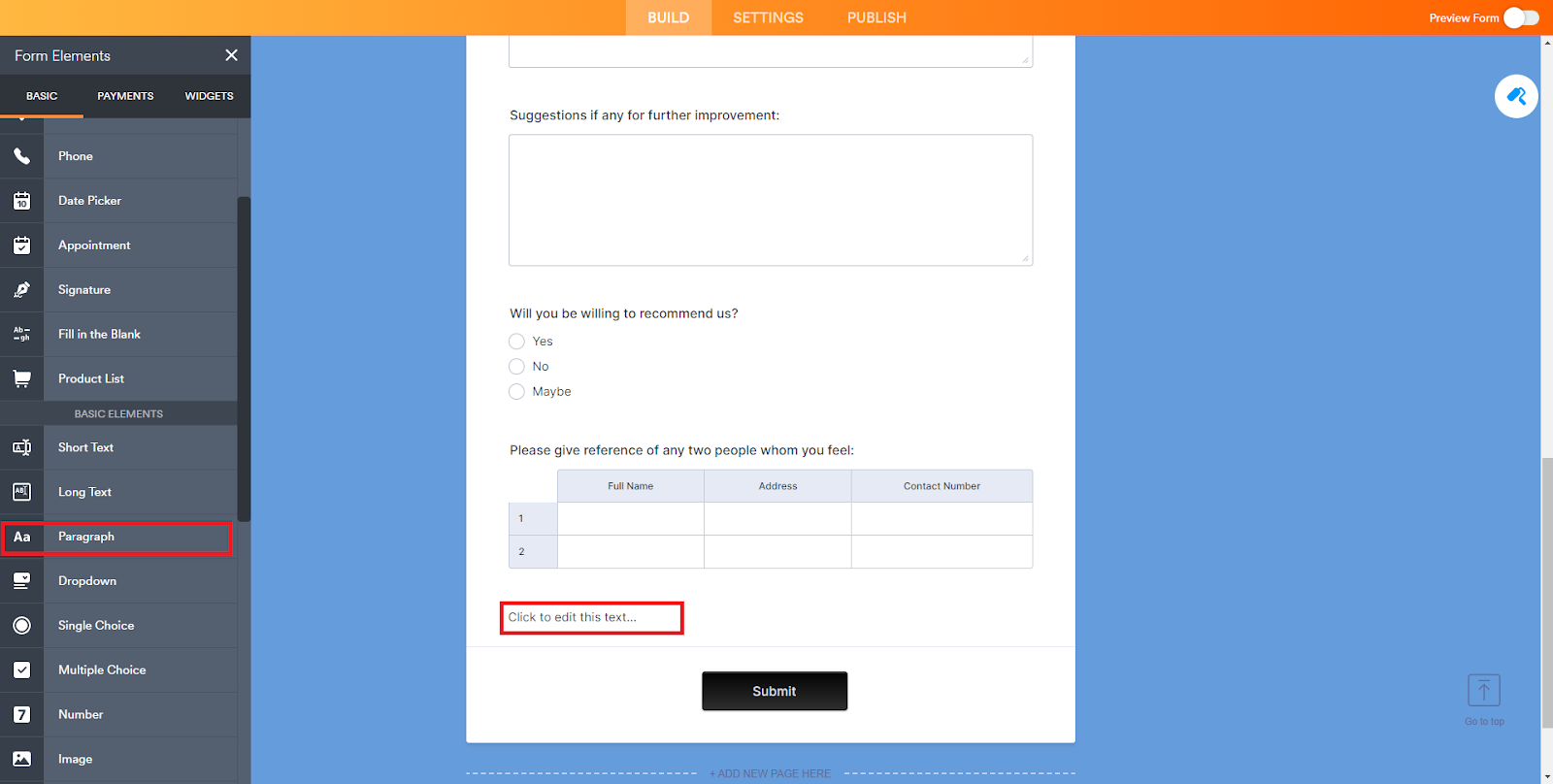
- Geben Sie den Text ein, den Sie für Ihren Hyperlink verwenden möchten.
- Markieren Sie den Text und klicken Sie auf das Kettensymbol, um den Link einzufügen oder zu bearbeiten.
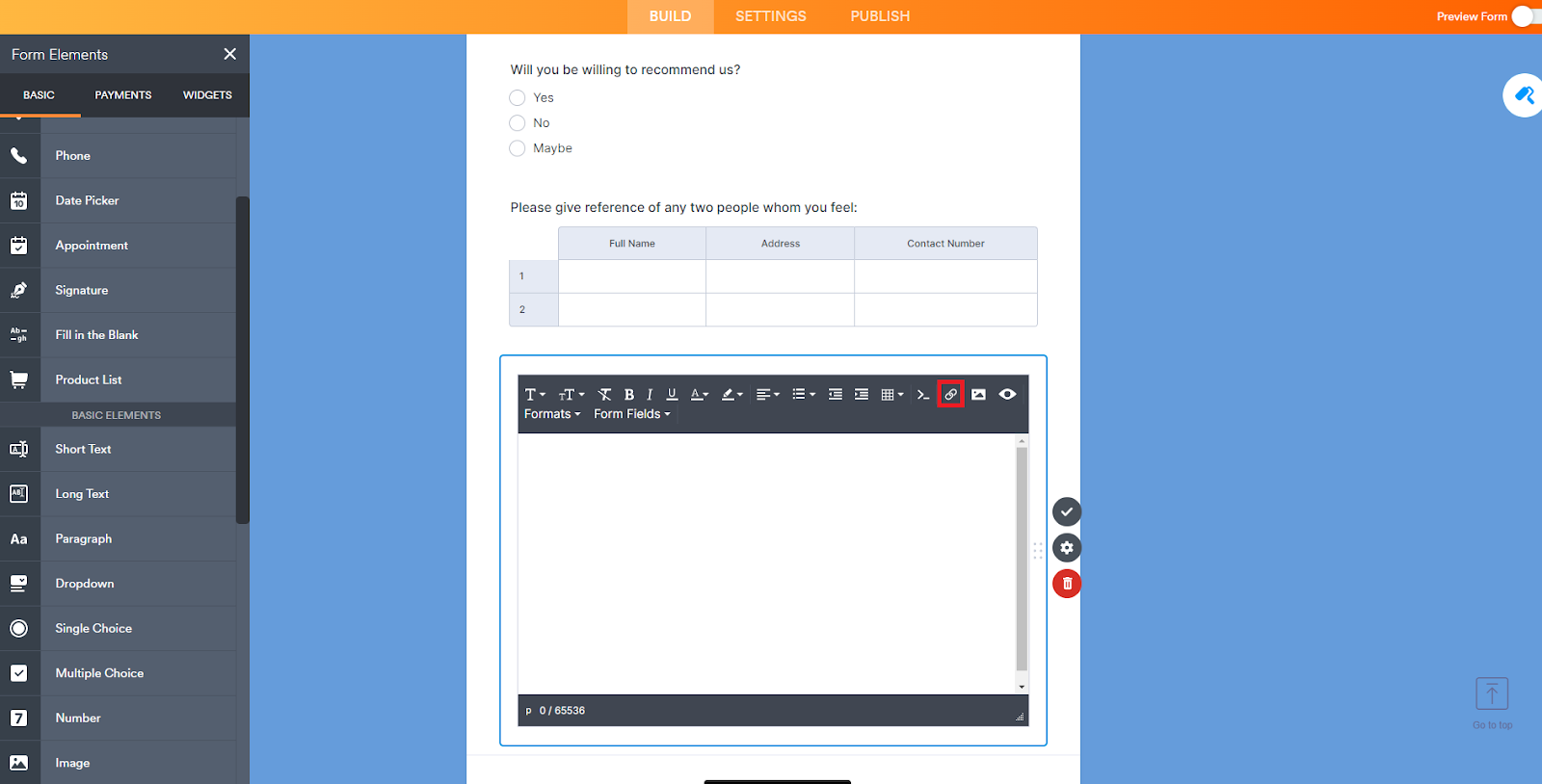
- Geben Sie Ihre vollständige URL in das Pop-up-Fenster ein oder fügen Sie sie ein. Klicken Sie dann auf OK.
Jotform ist eine leistungsstarke Microsoft-Forms-Alternative, die mit Tausenden von Formularvorlagen ausgestattet ist und den Formularerstellungsprozess beschleunigt. Alles, was Sie tun müssen, ist, eine Vorlage auszuwählen, Details anzupassen (wie Schriftarten, Stile und Farben) und Ihre Fragen hinzuzufügen. Außerdem verfügt Jotform über einen benutzerfreundlichen Drag-and-drop-Formulargenerator, mit dem Sie professionelle Formulare mit erweiterten Funktionen wie bedingter Logik erstellen können – ohne Programmierkenntnisse.
Häufig gestellte Fragen: Hinzufügen von Hyperlinks in Microsoft Forms
Sie fragen sich, wie Sie Microsoft Forms mit Rich-Text-Format (RTF) verwenden können? Leider fehlt Microsoft Forms diese Funktion, sodass Sie Hypertext nicht anklickbar machen können. Sie können jedoch die vollständige Hyperlink-URL eingeben, die in den meisten Fällen anklickbar wird, sobald sich das Formular im Antwortmodus befindet.
Sie können Text in einer Microsoft Forms-Antwort nicht anklickbar machen, aber Sie können eine vollständige Hyperlink-URL eingeben. Ebenso können Sie eine vollständige Hyperlink-URL eingeben und die Dankesnachricht in Microsoft Forms anpassen. In beiden Fällen ist die vollständige URL jedoch möglicherweise nicht tatsächlich anklickbar. Um zum Link zu gelangen, muss der Benutzer ihn möglicherweise kopieren und in einen Browser einfügen.
Dieser Artikel richtet sich an Microsoft‑365-Benutzer, Pädagogen, Umfrageersteller und alle, die Hyperlinks in Microsoft Forms hinzufügen oder die Einschränkungen umgehen möchten, um das Engagement und die Funktionalität bei Antworten zu verbessern.












Kommentar abschicken: