
Wenn Sie einen Social-Media-Feed in Ihre WordPress-Website einbinden, bleibt Ihre Startseite ohne manuellen Aufwand stets aktuell: Neue Beiträge erscheinen automatisch auf Ihrer Website, sobald Sie diese in Ihrem Social-Media-Kanal veröffentlichen. Dies signalisiert Besuchern, dass Ihre Marke aktiv ist, und ermöglicht es ihnen, die tatsächliche Interaktion mit Ihren Inhalten zu sehen – noch bevor sie sich für einen Kauf entscheiden oder Kontakt aufnehmen.
Ein Feed sorgt zudem dafür, dass Besucher länger auf Ihrer Website bleiben – eine Kennzahl, die als Verweildauer bezeichnet wird. Wenn Sie auf Ihr Instagram-Profil verlinken, gelangen die Besucher in eine App, die auch Beiträge anderer Marken enthält; ein Feed auf Ihrer Website hingegen ermöglicht es den Besuchern, Ihre Inhalte zu durchstöbern, ohne Ihre Seite zu verlassen.
Wer schon einmal versucht hat, einen Instagram-Feed mithilfe eines Gutenberg-Blocks in WordPress einzubinden, hat vermutlich festgestellt, dass sich damit bestenfalls ein einzelner Beitrag darstellen lässt. Noch problematischer ist, dass sich ohne ein zusätzliches Plugin überhaupt keine Beiträge von Instagram oder Facebook einbinden lassen. Zudem bieten weder WordPress.com noch eine selbstgehostete WordPress-Installation von Haus aus die Möglichkeit, einen Feed anzuzeigen, der sich bei neuen Veröffentlichungen automatisch aktualisiert. Um einen solchn Live-Feed zu integrieren, ist daher ein externes Tool erforderlich.
Damit bleiben Ihnen zwei Möglichkeiten: Sie installieen eine Social-Feed-Plugin aus dem WordPress-Plugin-Verzeichnis oder binden ein kostenloses, extern gehostetes Social-Feed-Widget ein, das mehrere Netzwerke in einem einzigen Feed zusammenführt.
Wenn Sie Website-Betreiber, Blogger oder eine Webdesign-Agentur sind und einen Social-Media-Feed in WordPress einbinden möchten – ohne dabei schwerfällige Plug-ins zu installieren oder API-Tokens verwalten zu müssen –, dann stellt Ihnen dieser Leitfaden verschiedene Möglichkeiten vor; den Anfang machen dabei Plug-ins.
Option 1: Ein spezielles WordPress-Feed-Plugin installieren
Der übliche Weg, einen Social-Media-Feed in WordPress einzubinden, führt über ein Plugin. Falls du Bereits einige der besten WordPress-Plugins für deine Website installiert hast, wird dir dieser Vorgang vertraut vorkommen. Du durchsuchst das Plugin-Verzeichnis, verknüpfst deine Social-Media-Konten und fügst den Feed über den Block-Editor zu einer Seite hinzu. Das ist unkompliziert, sofern du bereits mit der Bedienung von WordPress vertraut bist.
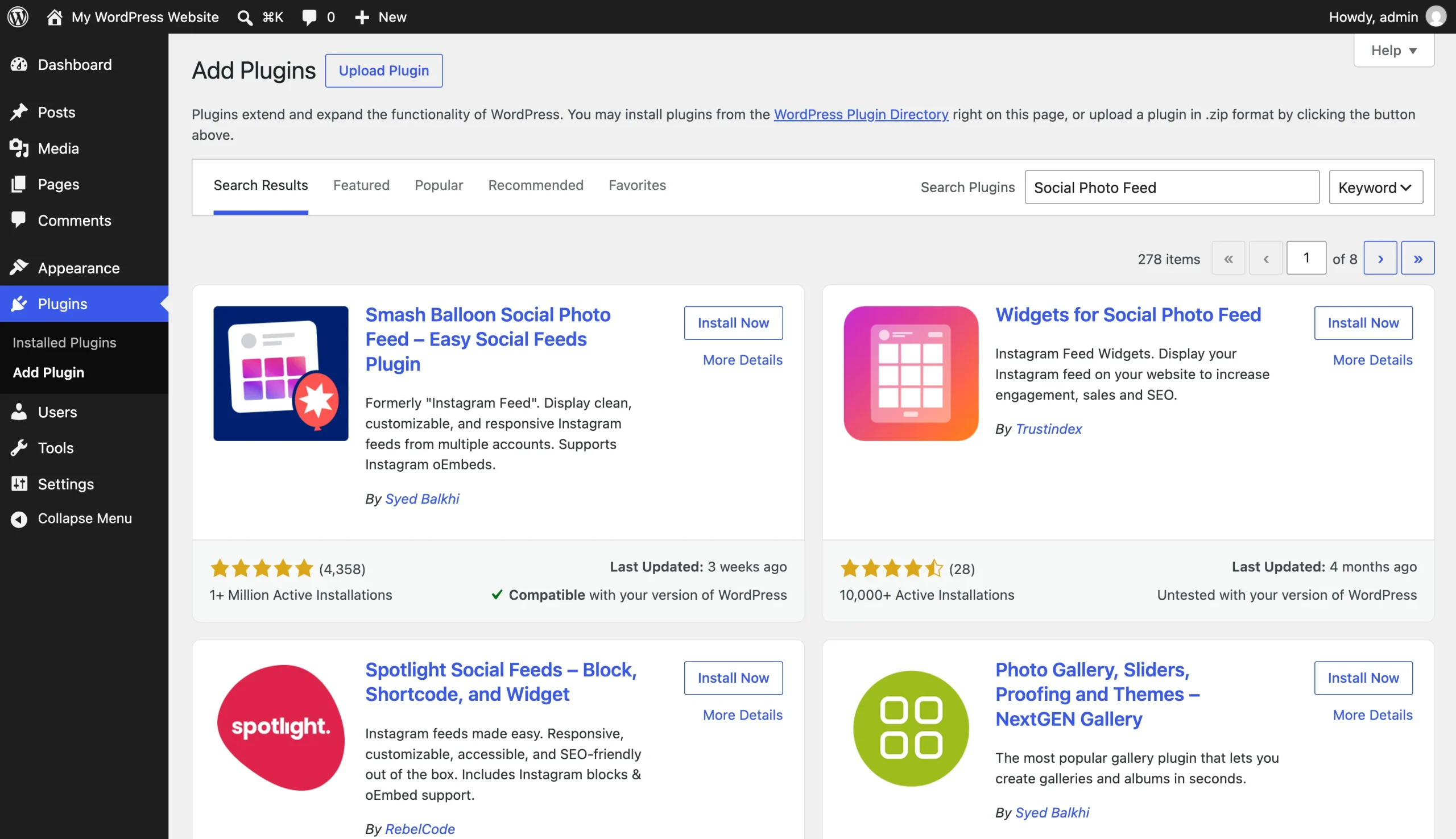
Smash Balloon Social Photo Feed ist eine weit verbreitete Option mit mehr als 1 Million aktiven Installationen. Die kostenlose Version lässt sich mit Instagram verbinden, ohne das ein Entwicklerkonto erforderlich ist.
So richten sie kostenlos ein Social-Feed-Plugin für WordPress ein:
- Installiere das Plugin: Gehe in deinem WordPress-Dashboard zu „Plugins“, suche nach „Smash Balloon Social Photo Feed“ und klicke auf „Jetzt installieren“ sowie „Aktivieren“.
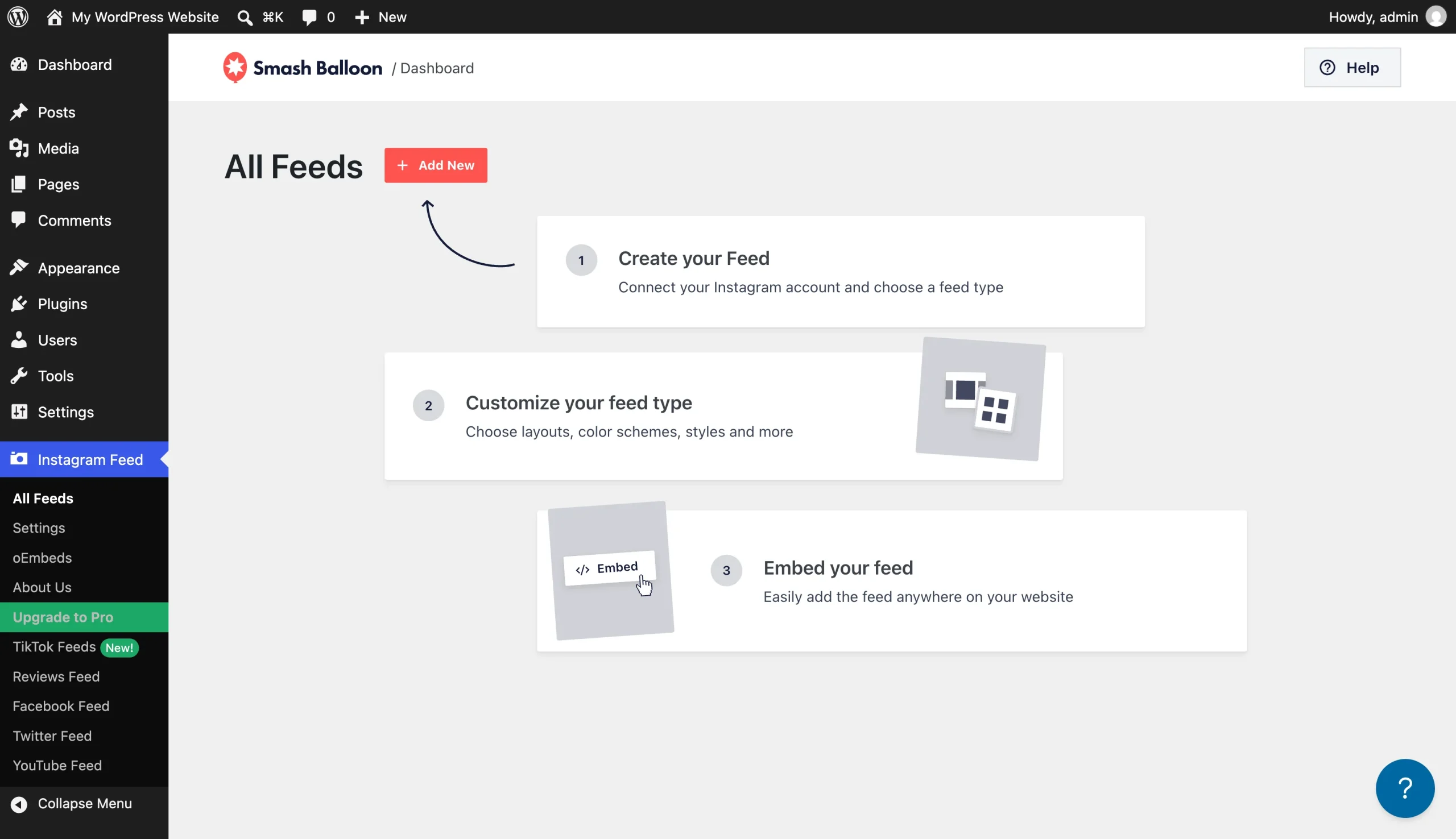
- Verknüpfe dein Konto: Öffne den Menüpunkt des Plug-ins in deinem Dashboard, erstelle einen neuen Feed, wähle deine Quelle aus und melde dich mit dem Instagram-Konto an, das du anzeigen möchtest, um die Verbindung zu autorisieren.
- Anpassen und veröffentlichen: Nutze den visuellen Customizer, um Layout, Farben und die Anzahl der Beiträge festzulegen; füge anschließend den Block des Plugins zu einer Seite im Block-Editor hinzu und klicke auf „Aktualisieren“.
Wenn deine Website auf WordPress.com gehostet wird, benötigst du einen kostenpflichtigen Tarif, bevor du etwas installieren kannst. Zudem zeigt die kostenlose Version von Smash Balloon nur Konten an, die dir selbst gehören, und erfordert eine autorisierte Verbindung zu Meta. Die dafür verwendeten Zugriffstoken laufen nach 60 Tagen ab; obwohl Smash Balloon diese automatisch aktualisiert, führt ein Fehlschlagen dieser Aktualisierung dazu, dass der Feed nicht mehr aktualisiert wird – bis du dich erneut anmeldest und die Verbindung wiederherstellst.
Das kostenlose Plug-in deckt ausschließlich Instagram ab. Um weitere Plattformen einzubinden, ist für jede davon ein separates Plug-in erforderlich. Wer diese in einem einzigen Feed zusammenführen möchte, benötigt die „Social Wall“ von Smash Balloon; diese ist im jährlichen „All Access Bundle“ enthalten, das zudem exklusive Pro-Funktionen wie Masonry-Layouts, Hashtag-Feeds und die Anzeige der Like-Anzahl bietet. Ein gut entwickeltes Plug-in speichert den Feed im Cache, um die Ladegeschwindigkeit der Seiten zu erhalten – ein schlecht programmiertes Plug-in hingegen verlangsamt die Ladezeiten, insbesondere wenn es auf jeder Seite Skripte nachlädt.
Option 2: Ein kostenloses, extern gehostetes Social-Feed-Widget hinzufügen (empfohlen)
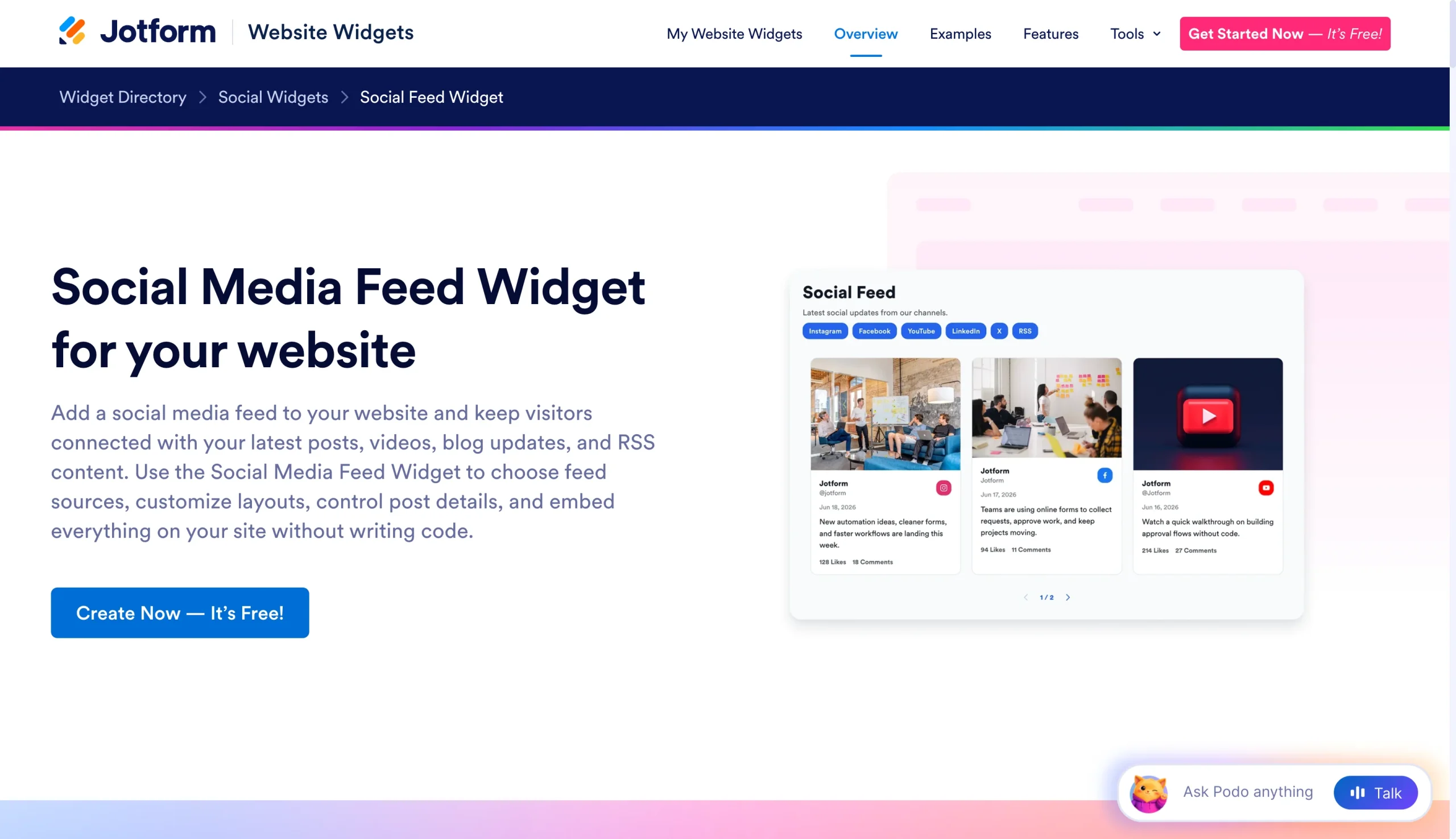
Wenn Sie nach einer kostenlosen Alternative zu Smash Balloon suchen, die Beiträge verschiedener Netzwerke in einem einzigen Feed zusammenführt, ist ein gehostetes Widget die ideale Lösung – ganz ohne kostenpflichtiges Abonnement. Das Social-Feed-Widget von Jotform bündelt Beiträge von Instagram, Facebook, X, LinkedIn, YouTube und Pinterest sowie von Plattformen wie Vimeo, Reddit, Medium und beliebigen RSS-Quellen und stellt diese in einem einheitlichen, responsiven Feed dar.
Anstatt sich innerhalb von WordPress anzumelden und Ihr Konto zu autorisieren, geben Sie im Widget-Builder einfach einen öffentlichen Account-Namen (z. B. @account) oder eine Profil-URL ein. Auf diese Weise müssen Sie weder Token erneuern noch Plug-ins auf Ihrer Website aktualisieren. Zudem ermöglicht Ihnen dies, Konten einzubinden, die Ihnen nicht selbst gehören – etwa die einer Partnermarke oder einer Veranstaltungsseite.
Falls deine Website auf WordPress.com läuft, überprüfe zunächst deinen Tarif; die Einbindung von benutzerdefiniertem HTML-Code ist dort nur in kostenpflichtigen Tarifen möglich, bei denen Hosting-Funktionen aktiviert sind. Websites, die auf einem eigenen Server gehostet werden, sind davon nicht betroffen.
So fügst du mit einem einzigen Widget mehrere Social-Media-Feeds zu WP hinzu:
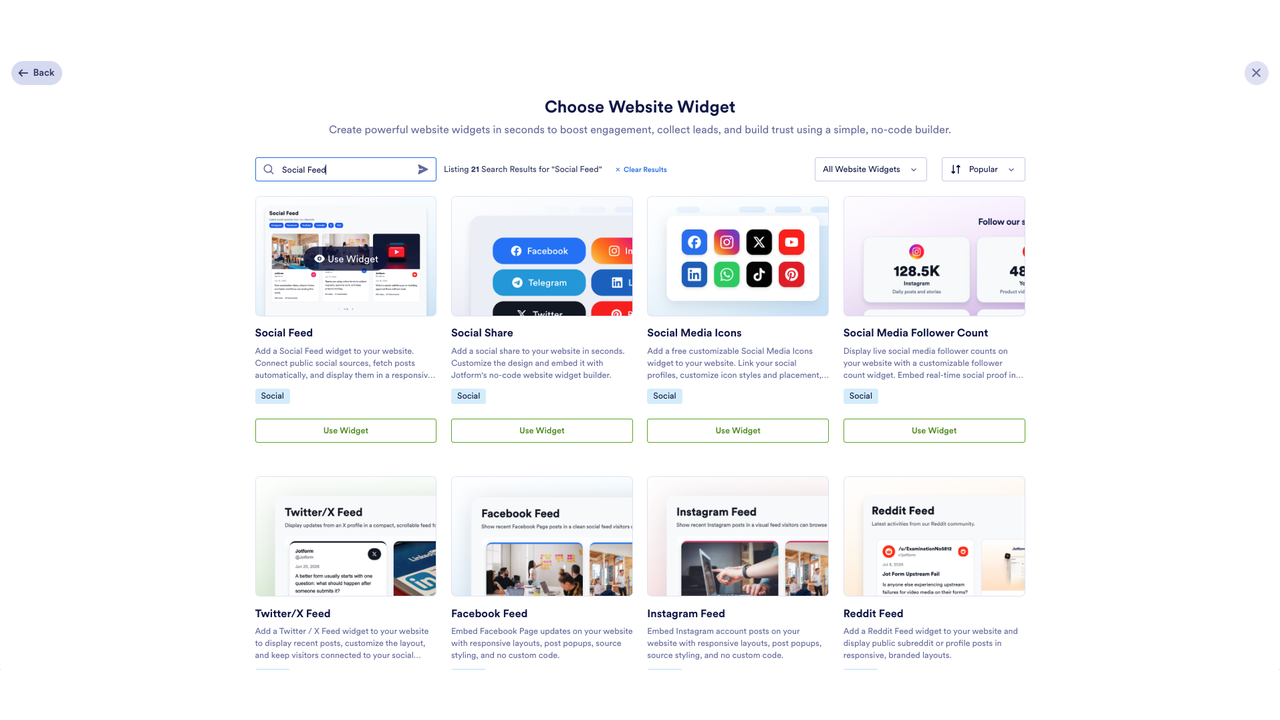
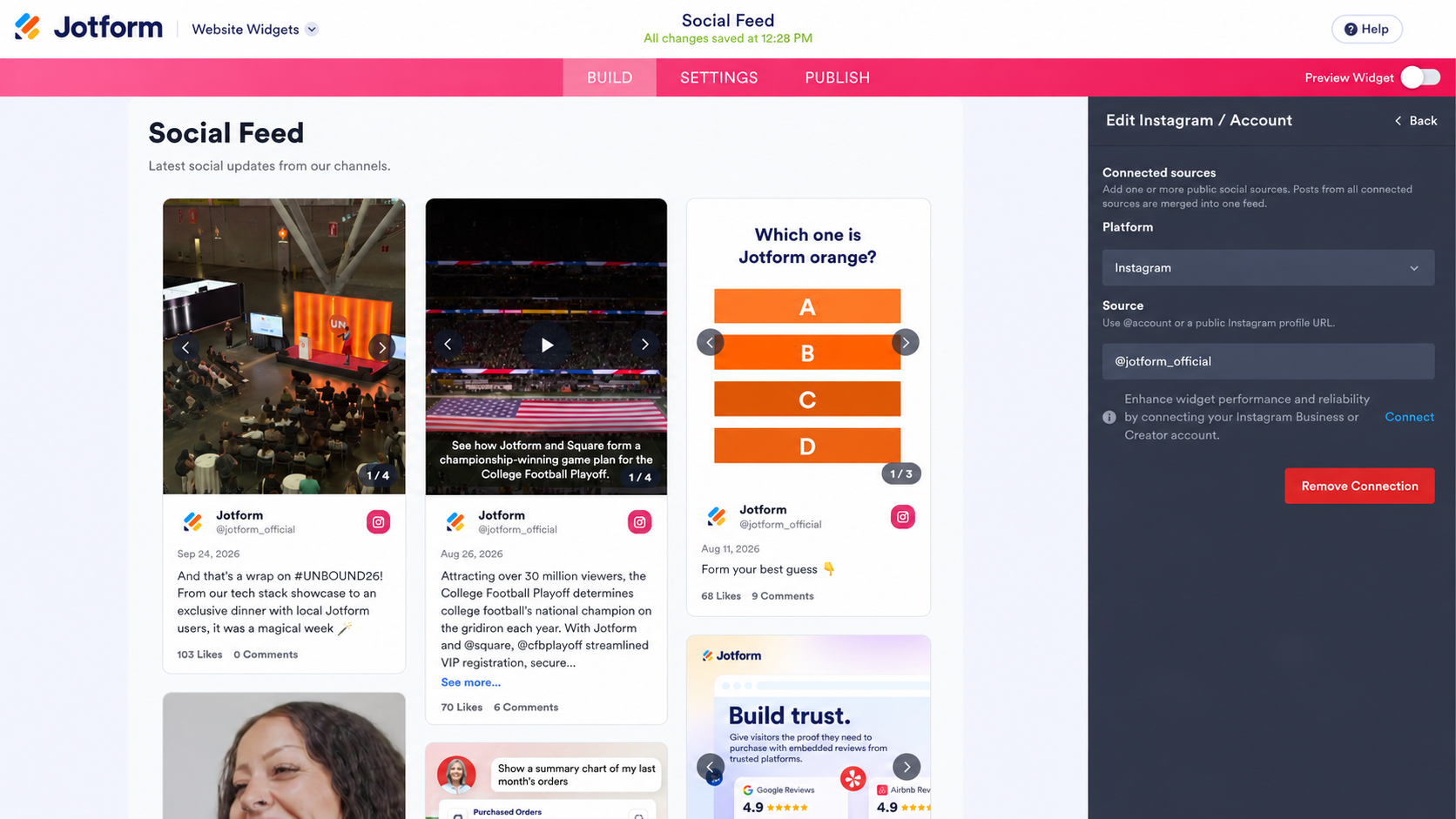
- Erstellen Sie das Widget: Klicken Sie auf Ihrer Jotform Arbeitsbereichsseite auf „Erstellen“, wählen Sie „Website-Widget“ aus, suchen Sie nach „Social Feed“ und klicken Sie anschließend auf „Widget verwenden“.
- Fügen Sie Ihre Quellen hinzu und gestalten Sie den Feed: Klicken Sie im Bereich „Widget-Eigenschaften“ auf der Registerkarte „Allgemein“ auf + Erste Quelle hinzufügen, wählen Sie eine Plattform aus, geben Sie eine öffentliche @-Konto- oder Profil-URL ein und klicken Sie auf „Verbinden“. Wiederholen Sie den Vorgang dann für jedes Konto, das Sie im Feed haben möchten. Auf der Registerkarte „Layout“ können Sie ein Raster-, Mauerwerks-, Listen-, Karussell- oder Schieberegler-Layout auswählen und auf der Registerkarte „Stil“ können Sie das Design an Ihr Thema anpassen.
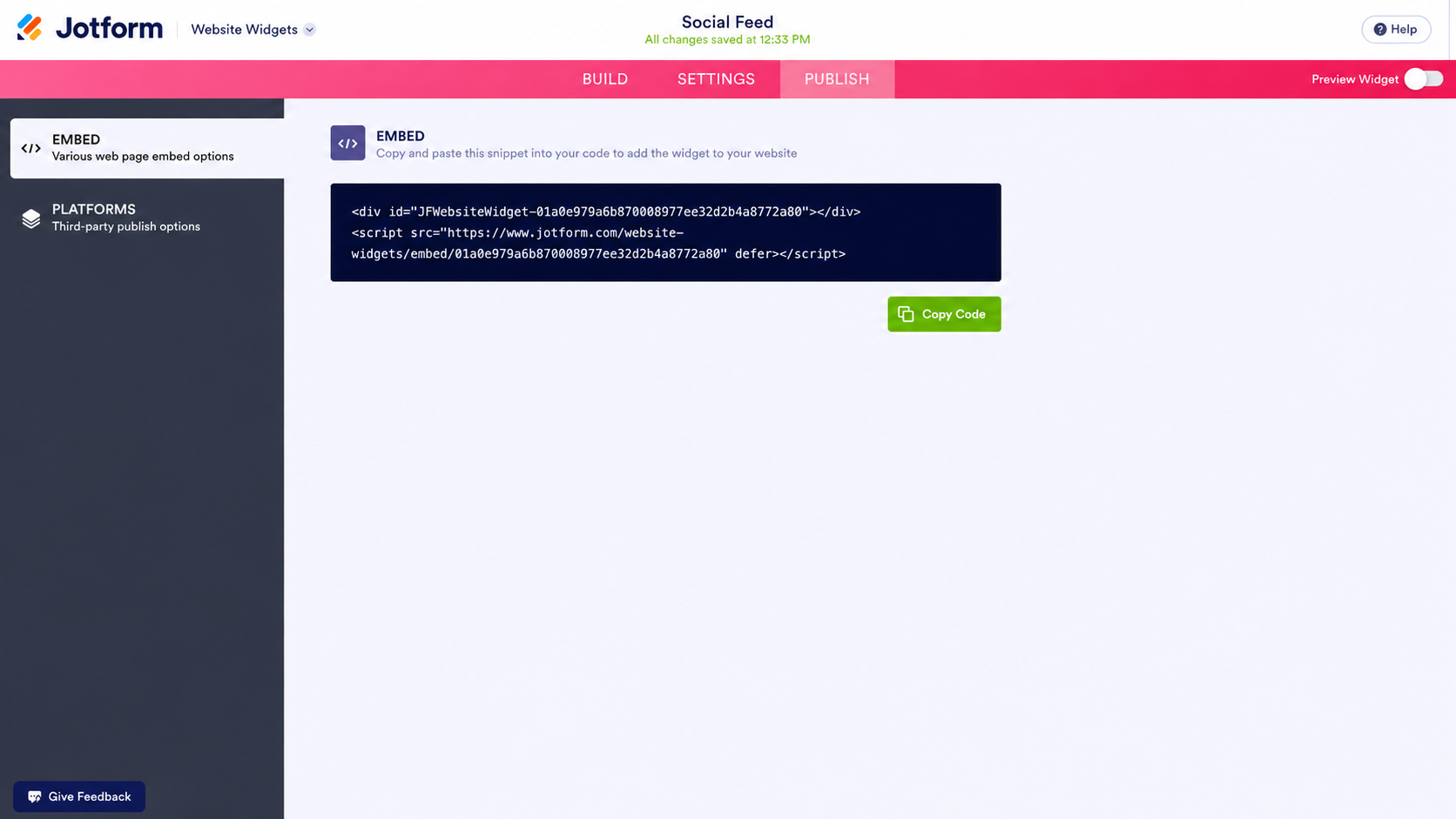
- Einbettungscode kopieren: Klicken Sie oben auf „Veröffentlichen“ und kopieren Sie den Einbettungscode.
- In WordPress einbetten: Öffne deine Seite im Block-Editor, klicke oben links auf das Plus-Symbol (+), wähle „Eigener HTML-Code“ aus, klicke auf „HTML bearbeiten“, füge den Code ein und klicke auf „Aktualisieren“.
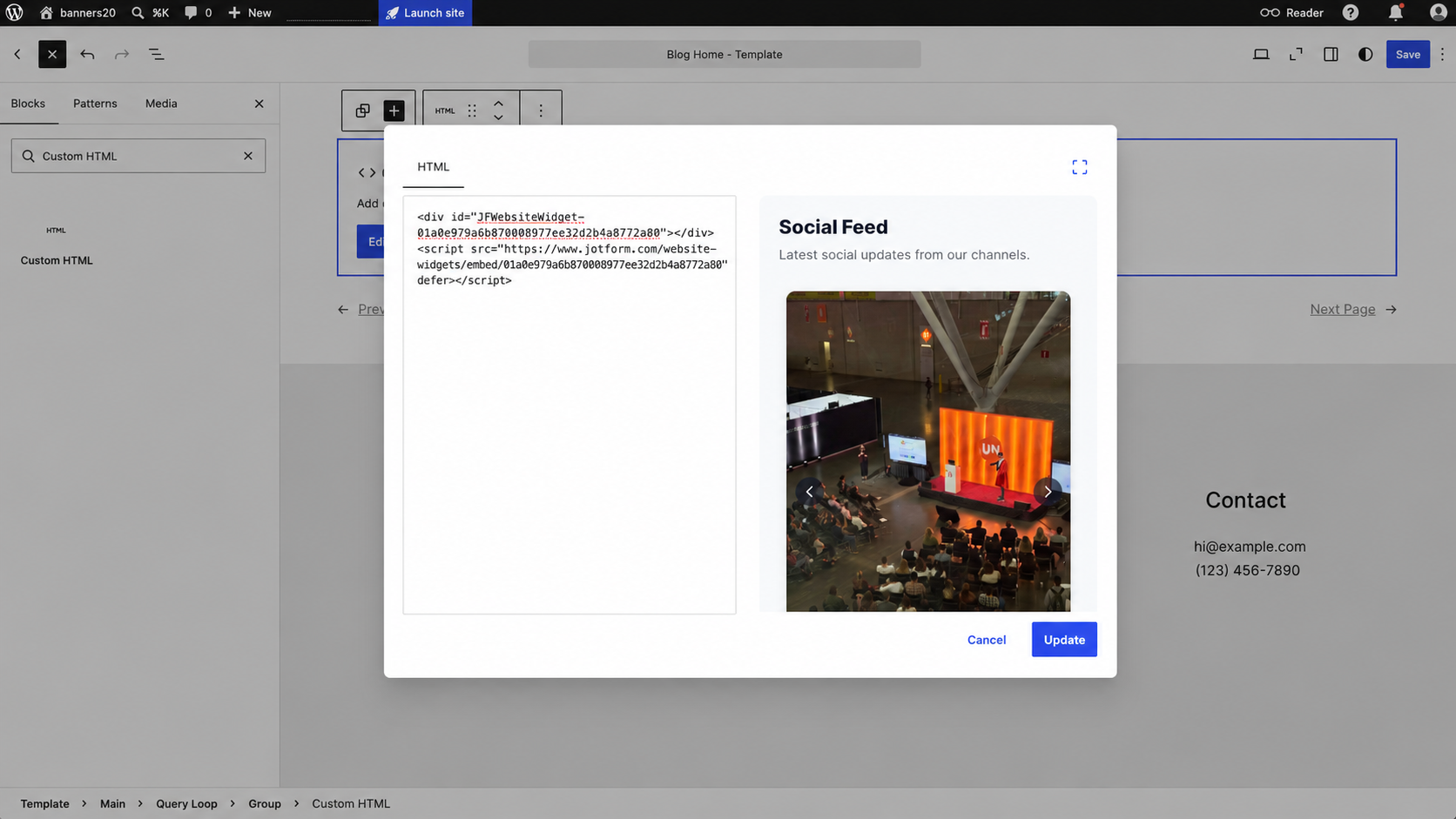
Nach der Veröffentlichung erscheint dein Social-Feed wie folgt auf deiner WordPress-Seite:
Du kannst zudem steuern, was in den einzelnen Beiträgen angezeigt wird – von Bildunterschriften bis hin zur Anzahl der Interaktionen. Da nichts auf deiner Website installiert werden muss, ist das Social-Feed-Widget besonders pflegeleicht.
Verpasse deiner WordPress-Website einen Boost – mit intelligenten, serverlosen Widgets
Wenn Sie nach weiteren Möglichkeiten suchen, Ihre WordPress-Website ansprechender zu gestalten – ohne für jede Funktion ein eigenes Plugin installieren zu müssen –, bietet das Verzeichnis kostenloser Website-Widgets von Jotform mehr als 150 Optionen (neben der Einbindung von Social-Media-Feeds), darunter:
- Ein Social-Share-Widget, mit dem Besucher Ihre Seiten in ihren eigenen Netzwerken teilen können – eine ideale Ergänzung zu einem Feed Ihrer Beiträge.
- Ein Banner-Widget mit einem Countdown oder Gutscheincode für eine Verkaufsaktion oder Produkteinführung, die du auch in den sozialen Medien bewirbst.
- Ein WhatsApp-Chat-Widget für Besucher, die einen Beitrag sehen, der ihnen gefällt, und dazu eine Frage stellen möchten.
Jedes Element lässt sich – genau wie ein Social-Media-Feed – über einen „Custom HTML“-Block einbinden. So müssen Sie kein zusätzliches Plugin installieren, das bei jeder Aktualisierung von WordPress oder Ihrem Theme ebenfalls auf dem neuesten Stand gehalten werden müsste. Falls Sie zudem Anmeldungen oder Anfragen von Ihren Besuchern erfassen möchten, ermöglichen die WordPress-Formulare von Jotform den Nutzern, sich anzumelden oder Fragen zu stellen, ohne dabei die Seite verlassen zu müssen.
Es ist sinnvoller, Ihre Zeit in die Erstellung von Inhalten zu investieren, anstatt Konten immer wieder neu zu verknüpfen oder eine jährliche Gebühr zu zahlen, nur um Ihre Instagram- und Facebook-Feeds zusammenzuführen. Das Social-Feed-Widget von Jotform führt Ihre Netzwerke kostenlos auf einer einzigen Seite zusammen – so können Besucher Ihre Beiträge sehen, ohne Ihre Website verlassen zu müssen.
Dieser Artikel richtet sich an Betreiber von WordPress-Websites, Blogger und Webdesign-Agenturen, die die Verweildauer erhöhen und dynamische Social-Proof-Elemente präsentieren möchten – ganz ohne die Installation schwerfälliger, die Website verlangsamender Plugins oder die Verwaltung komplexer API-Tokens.













Kommentar abschicken: