
„A website makes it real.“ So lautet der Slogan von Squarespace, dem Website-Baukasten, den weltweit über 14 Millionen Unternehmen nutzen. Für die Kunden dieser Unternehmen sind es allerdings die Produkte und der persönliche Kontakt, die aus einer Idee ein echtes Geschäft machen.
Google-Rezensionen sind ein entscheidender Teil dieses Kreislaufs. Wer über einen Besuch bei einem Unternehmen nachdenkt, wirft vielleicht zuerst einen Blick auf dessen Website, um die Öffnungszeiten zu prüfen und ein Gefühl für das Angebot zu bekommen, bevor er sich auf den Weg zum Ladengeschäft macht. Danach öffnen viele Google und schauen noch einmal nach, was andere so denken.
Schmeckt das Essen wirklich so gut, wie es auf der Speisekarte eines Restaurants aussieht? Hat ein lokaler Dienstleister die Reparaturen anderer Kunden ordentlich erledigt, und sind die Kunden einer neuen Boutique zurückgekommen und haben noch mehr gekauft? Gibt es dieses Unternehmen schon lange genug, um sich bewährt zu haben? Solche Fragen klären sich schnell – und zwar mit dem, was einer digitalen Mundpropaganda am nächsten kommt: Google-Rezensionen.
Squarespace-Seiten zeigen die Google-Rezensionen Ihres Unternehmens nicht automatisch an, und ein integriertes Google-Rezensionen-Widget gibt es ebenfalls nicht. Trotzdem ist es gar nicht schwer, Google-Rezensionen in Ihre Squarespace-Seite einzubinden. In diesem Leitfaden stellen wir Ihnen drei Methoden vor: ein Google-Rezensionen-Widget, das manuelle Veröffentlichen von Bewertungen und das Einbetten von Google Maps in Ihre Squarespace-Website. Schauen wir uns das genauer an.


Option 1: Verwenden Sie ein Google-Rezensionen-Widget für Squarespace

Am einfachsten binden Sie Google-Rezensionen mit dem Google-Rezensionen-Widget von Jotform in Ihre Squarespace-Seite ein. Sie können die Bewertungen mit einem eigenen Titel, Layout und Design anzeigen, das zum Erscheinungsbild Ihrer Website passt. Und das Ganze ist völlig kostenlos – selbst dann, wenn Sie das Jotform-Branding entfernen.
So betten Sie Google-Rezensionen mit Jotform in Squarespace ein:
- Öffnen Sie den Google-Rezensionen-Widget-Generator von Jotform und erstellen Sie ein neues Widget.
- Suchen Sie im Feld Quelle nach dem Namen und der Adresse Ihres Unternehmens, wählen Sie den passenden Treffer aus und warten Sie einen Moment, während Jotform Ihre Bewertungen abruft.
- Passen Sie den Haupttitel und den Kopftitel an, legen Sie fest, welche Informationen angezeigt werden sollen, und klicken Sie dann auf Weiter.
- Aktivieren Sie das dunkle Design, falls es besser zu Ihrer Website passt, fügen Sie einen CTA-Button hinzu, ändern Sie die Schriftart und binden Sie eigenes CSS ein, um Ihr Widget weiter anzupassen.
- Klicken Sie erneut auf Weiter.
- Wählen Sie zum Schluss ein Anzeige-Layout, passen Sie die Breite an und ergänzen Sie Navigationsbuttons sowie eine Seitennummerierung.
- Klicken Sie auf Kostenlos auf Ihrer Website ausprobieren und kopieren Sie den HTML-Code.
- Öffnen Sie in einem anderen Tab oder Fenster den Editor Ihrer Squarespace-Seite.
- Klicken Sie auf den Button Block hinzufügen, suchen Sie den Block Einbetten und wählen Sie ihn aus. Klicken Sie anschließend auf das Stift-Symbol, um ihn zu bearbeiten.
- Klicken Sie im Content-Popover unter der Überschrift Einbetten als auf den Button Code-Snippet, dann auf den Button Daten einbetten und fügen Sie Ihren Einbettungscode aus Jotform ein.
Der Squarespace-Editor zeigt Ihnen keine Vorschau der Änderungen an. Wenn Sie sehen möchten, wie Ihre Google-Rezensionen in Squarespace aussehen, speichern Sie Ihre Seite und öffnen Sie sie in einem neuen Tab. Dort finden Sie Ihre Google-Rezensionen in einem Jotform-Widget, zusammen mit den übrigen Inhalten Ihrer Website.
Falls Sie später etwas ändern möchten, öffnen Sie einfach die Seite „Meine Widgets“ im Jotform-Generator. Dort sehen Sie alle Ihre Widgets und können sie an einer Stelle aktualisieren. Was Sie in Jotform ändern, übernimmt Ihre Squarespace-Seite automatisch – Sie müssen Ihr eingebettetes Widget also nicht noch einmal bearbeiten.
Warum das funktioniert
- Das Einbetten von Google-Rezensionen ist der einfachste Weg, ansprechend gestaltete Kundenbewertungen auf Ihre Website zu bringen.
- Das Google-Rezensionen-Widget von Jotform ist kostenlos und ruft automatisch Ihre neuesten Bewertungen ab.
- Dank der Anpassungsmöglichkeiten fügen sich Ihre Google-Rezensionen nahtlos in das Erscheinungsbild Ihrer übrigen Website ein.
Option 2: Fügen Sie Google-Rezensionen manuell zu Squarespace hinzu

Möchten Sie Ihre liebsten Kundenbewertungen hervorheben, ähnlich wie beim Aufbau eines Testimonial-Bereichs, wenn Sie eine Website erstellen? Statt Google-Rezensionen einzubetten, können Sie auch das vorhandene Design Ihrer Seite nutzen, um Kundenzitate in Szene zu setzen. So lassen sich ausgewählte Bewertungen auch mit Feedback mischen, das Sie per E-Mail, über soziale Netzwerke oder aus Kundenfallstudien erhalten.
Squarespace macht Ihnen das mit dem Zitat-Block leicht: Dort können Sie sowohl die Google-Bewertung eines Kunden als auch dessen Namen als Vertrauensbeweis einfügen.
- Öffnen Sie den Squarespace-Editor für Ihre Seite und klicken Sie in dem Bereich, in dem Sie Ihre liebsten Google-Bewertungen zeigen möchten, auf den Button Block hinzufügen.
- Suchen Sie den Block Zitat, wählen Sie ihn aus und klicken Sie dann auf das Stift-Symbol, um ihn zu bearbeiten.
- Öffnen Sie in einem anderen Tab oder Fenster Ihren Google-Eintrag, suchen Sie die Bewertungen, die Sie auf Ihrer Seite zeigen möchten, und kopieren Sie den Bewertungstext.
- Fügen Sie die Bewertung zurück in Squarespace in das Feld Zitat ein. Kopieren Sie anschließend den Namen des Kunden und tragen Sie ihn in das Feld Quelle ein.
- Wiederholen Sie das für jedes Zitat, das Sie zeigen möchten, und ordnen Sie die Zitat-Blöcke dann per Drag-and-drop so an, wie Sie sie auf Ihrer Seite haben möchten.
Sie können auch weitere Elemente einer Bewertung von Google auf Ihre Seite übernehmen. So lassen sich Emoji-Sterne wie ⭐️⭐️⭐️⭐️ für einen Durchschnitt von vier Sternen einfügen oder Unicode-Sterne wie ★★★★☆. Ebenso können Sie einen Link ergänzen, damit Kunden bei Bedarf weitere Bewertungen lesen können.
Ab und zu müssen Sie allerdings zurückkehren und Ihre Seite mit neuen Bewertungen von Google aktualisieren, damit alles aktuell bleibt.
Warum das funktioniert
- Das ist zwar aufwendiger, als die neuesten Bewertungen automatisch zu synchronisieren, aber beim manuellen Hinzufügen können Sie gezielt Ihre liebsten Kundenzitate hervorheben.
- Der integrierte Zitat-Block von Squarespace formatiert Bewertungen automatisch, sodass sie auf Ihrer Seite ansprechend aussehen.
- Mit dieser Option können Sie neben Google-Bewertungen auch Bewertungen aus mehreren anderen Quellen kombinieren.
Option 3: Betten Sie Google Maps in Squarespace ein
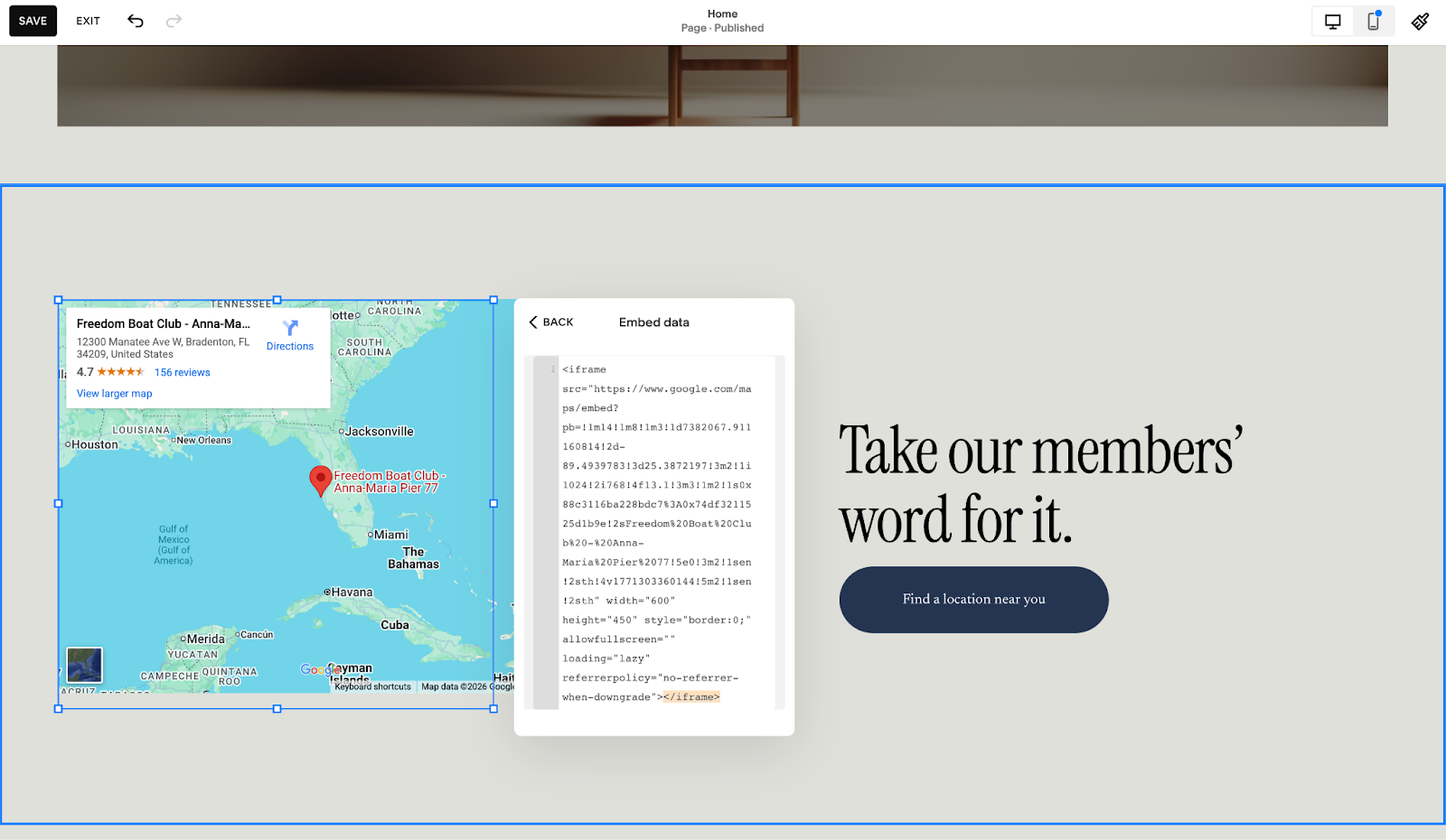
Ihre Google-Sternebewertung lässt sich auch anzeigen, indem Sie eine Google-Karte in Squarespace einbetten. Damit schlagen Sie zwei Fliegen mit einer Klappe: Vertrauensbeweis und Wegbeschreibung auf einmal. Besucher sehen die Bewertung Ihres Unternehmens und wie viele Rezensionen Sie erhalten haben, und bei Bedarf gelangen sie mit einem Klick zu den Bewertungen. Die Daten bleiben stets aktuell: Je mehr Menschen Ihr Unternehmen bewerten, desto höher steigt die Anzahl der Rezensionen – und hoffentlich auch die Bewertung – mit der Zeit.
Squarespace bringt ein eigenes Karten-Widget mit. Es sieht ansprechend aus und bietet Optionen für eine Graustufen- oder Satellitenansicht, zeigt allerdings nur eine Markierung für Ihren Unternehmensstandort an. Unternehmensdetails, Öffnungszeiten oder Bewertungen fehlen.
Am besten betten Sie eine Google-Karte mit Bewertungen über den Einbetten-Block von Squarespace ein.
- Öffnen Sie den Squarespace-Editor für Ihre Seite und klicken Sie in dem Bereich, in dem Sie eine Google-Karte einfügen möchten, auf den Button Block hinzufügen.
- Suchen Sie den Block Einbetten, wählen Sie ihn aus und klicken Sie dann auf das Stift-Symbol, um ihn zu bearbeiten.
- Klicken Sie im Content-Popover unter der Überschrift Einbetten als auf den Button Code-Snippet und anschließend auf den Button Daten einbetten.
- Öffnen Sie in einem neuen Tab oder Fenster den Google-Maps-Eintrag Ihres Unternehmens. Klicken Sie auf Teilen, dann auf den Reiter Karte einbetten und anschließend auf den Button HTML kopieren.
- Fügen Sie den HTML-Code aus Google Maps zurück in Squarespace in das Textfeld Daten einbetten des Einbetten-Blocks ein.
- Jetzt sehen Sie einen vollständigen Google-Maps-Einbettungsblock auf Ihrer Squarespace-Seite – mit Ihrer Geschäftsadresse, der Bewertung, den Rezensionen und einem Button, über den Kunden schnell eine Wegbeschreibung erhalten.
Warum das funktioniert
- Durch das Einbetten von Google Maps können Kunden Bewertungen überfliegen und gleich den Standort Ihres Unternehmens finden.
- Besucher gelangen mit einem Klick zu den Bewertungen oder zur Wegbeschreibung.
- Das eingebettete Google Maps zeigt automatisch Ihre aktuellste Anzahl an Bewertungen und die jeweiligen Rezensionen an.
Gewinnen Sie mit Widgets das Vertrauen Ihrer Kunden auf Ihrer Squarespace-Seite
Google-Bewertungen sind nicht der einzige Weg, Vertrauensbeweise auf Ihre Website zu bringen. Jotform bietet eine ganze Reihe kostenloser Website-Widgets, mit denen Sie Bewertungen von Airbnb, Google Play und dem App Store, Etsy, Tripadvisor, Yelp, eBay und Facebook einbetten. Wenn Sie zum Beispiel Produkte auf Etsy verkaufen, sie auf Facebook bewerben und in einem lokalen Geschäft anbieten, können Sie Bewertungen aus allen drei Kanälen zeigen und Ihre Squarespace-Website so zu einer zentralen Anlaufstelle für Feedback machen.
Sie können auch das KI-Chatbot-Widget zu Ihrer Website hinzufügen, damit es gängige Supportfragen auf Grundlage Ihrer Website-Inhalte automatisch beantwortet. Und das alles mit einem kostenlosen Jotform-Tarif und wenigen Minuten Arbeit, um Widgets in Squarespace einzubinden. Probieren Sie es noch heute aus.
Bewährte Methoden für Google-Rezensionen auf Ihrer Seite
Google-Rezensionen verbessern Ihre lokale SEO, weil sie Ihre Website mit Ihrem physischen Standort verknüpfen. Außerdem lassen sie Ihre Seite frisch und aktuell wirken: Neue Bewertungen von Kunden zeigen, dass Ihr Unternehmen floriert. Und Sie können Ihre Kunden auf Ihrer Seite in den Mittelpunkt stellen und so über Bewertungen eine Community aufbauen.
Am besten fügen Sie Google-Rezensionen mit dem Google-Rezensionen-Widget von Jotform zu Squarespace hinzu. Es ist kostenlos, anpassbar und zeigt Kundenbewertungen in einem modernen Design, das sich gut in Squarespace einfügt. Alternativ können Sie Google-Rezensionen manuell zu Ihrer Seite hinzufügen oder ein Google-Maps-Widget einbetten.
Dieser Artikel richtet sich an alle, die Squarespace nutzen und mit Google-Bewertungen auf ihrer Website mehr Vertrauen, höhere Conversions und eine bessere lokale SEO erreichen möchten: an Kleinunternehmer, Freelancer, lokale Dienstleister, Restaurants, Betriebe im Gastgewerbe, Betreiber von Onlineshops und Marketingfachleute.













Kommentar abschicken: