
Immer mehr Menschen lassen ihre Websites von einer KI erstellen, und so beginnen viele Seiten, gleich auszusehen. Egal, ob Sie KI in Ihrem Marketing einsetzen oder nicht: Wie sorgen Sie dafür, dass Ihre Seite aus der Masse ähnlich aussehender Inhalte heraussticht?
Mein Tipp: Fügen Sie eine Zeitleiste hinzu. Das ist eine visuelle Darstellung, die den zeitlichen Ablauf von etwas zeigt, etwa Ihre Gründungsgeschichte, einen Veranstaltungsplan, eine Projekt-Roadmap oder einen Serviceprozess Schritt für Schritt. Jeder Meilenstein öffnet eine Spannung, und die hält die Leute am Scrollen, bis sie am Ende angekommen sind.
Läuft Ihre Seite auf Wix, gibt es allerdings einen Haken. Der Wix-Website-Builder hat kein eigenes Zeitleisten-Element. Eine von Hand zu bauen, ist mühsam: Sie können zwar Linien, Bilder und Textfelder einfügen, aber auf dem Smartphone passt dann nichts mehr sauber zusammen.
Keine Sorge. Ich zeige Ihnen zwei Wege, die ohne Code um dieses Problem herumkommen.
Schon gewusst?
Wenn Sie JavaScript beherrschen, können Sie mit Velo, der Entwicklungsplattform von Wix, eine eigene Zeitleiste bauen. Falls nicht, probieren Sie die folgenden Lösungen ohne Code aus.
Option 1: Installieren Sie eine Erweiterung aus dem Wix App Market
Im Wix App Market finden Sie Hunderte von Apps, die Sie auf Ihrer Seite installieren können, um neue Funktionen zu ergänzen. So legen Sie mit einer Zeitleisten-App los.
Pro Tip
Wenn Sie lieber gleich das Zeitleisten-Widget von Jotform nutzen möchten (meine bevorzugte Variante), springen Sie direkt weiter.
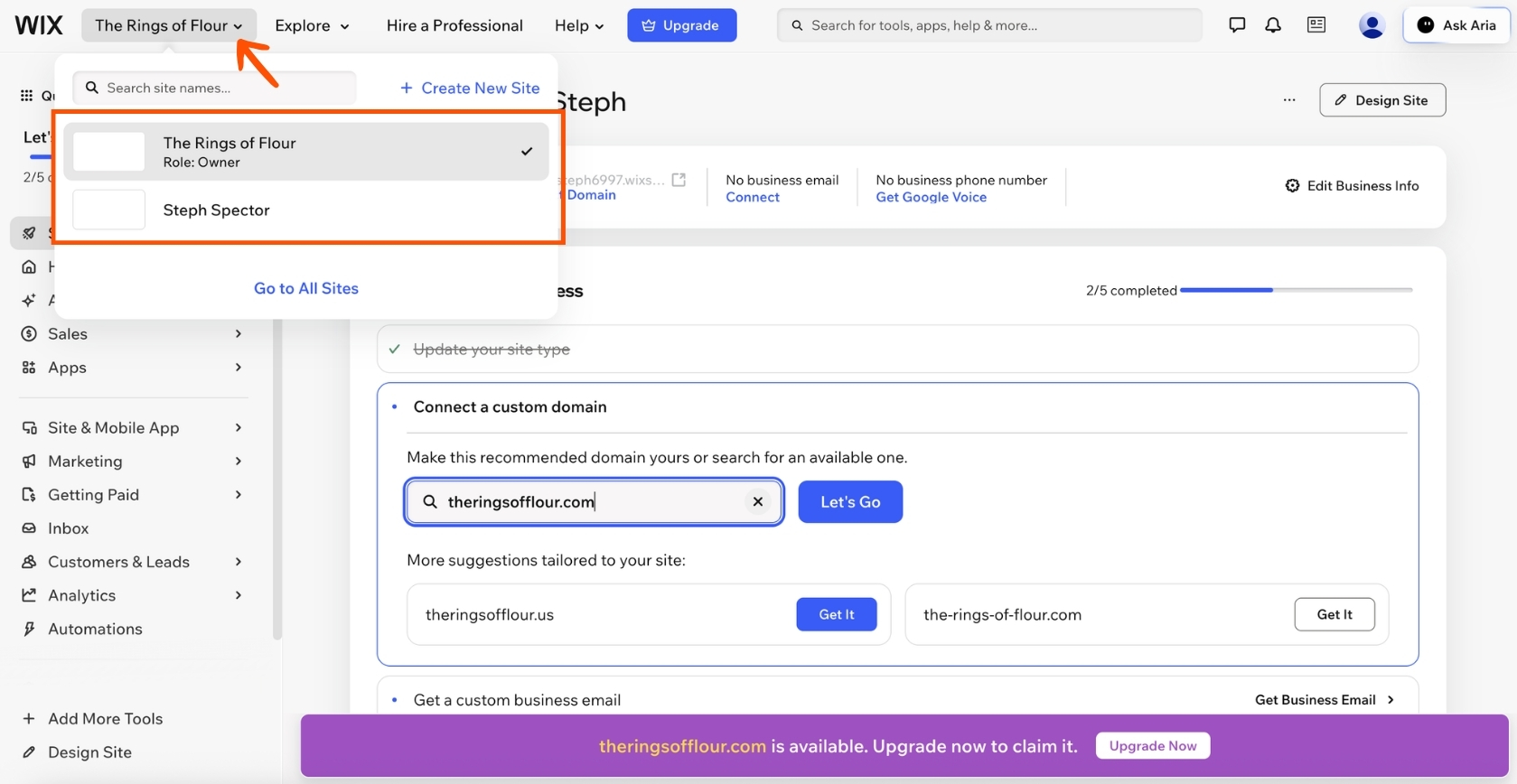
- Melden Sie sich bei Wix an und gehen Sie zum Dashboard Ihrer Seite. Haben Sie mehrere Seiten? Klicken Sie oben links auf Ihren Seitennamen und wählen Sie dann die Seite aus, zu der Sie eine Zeitleiste hinzufügen möchten.
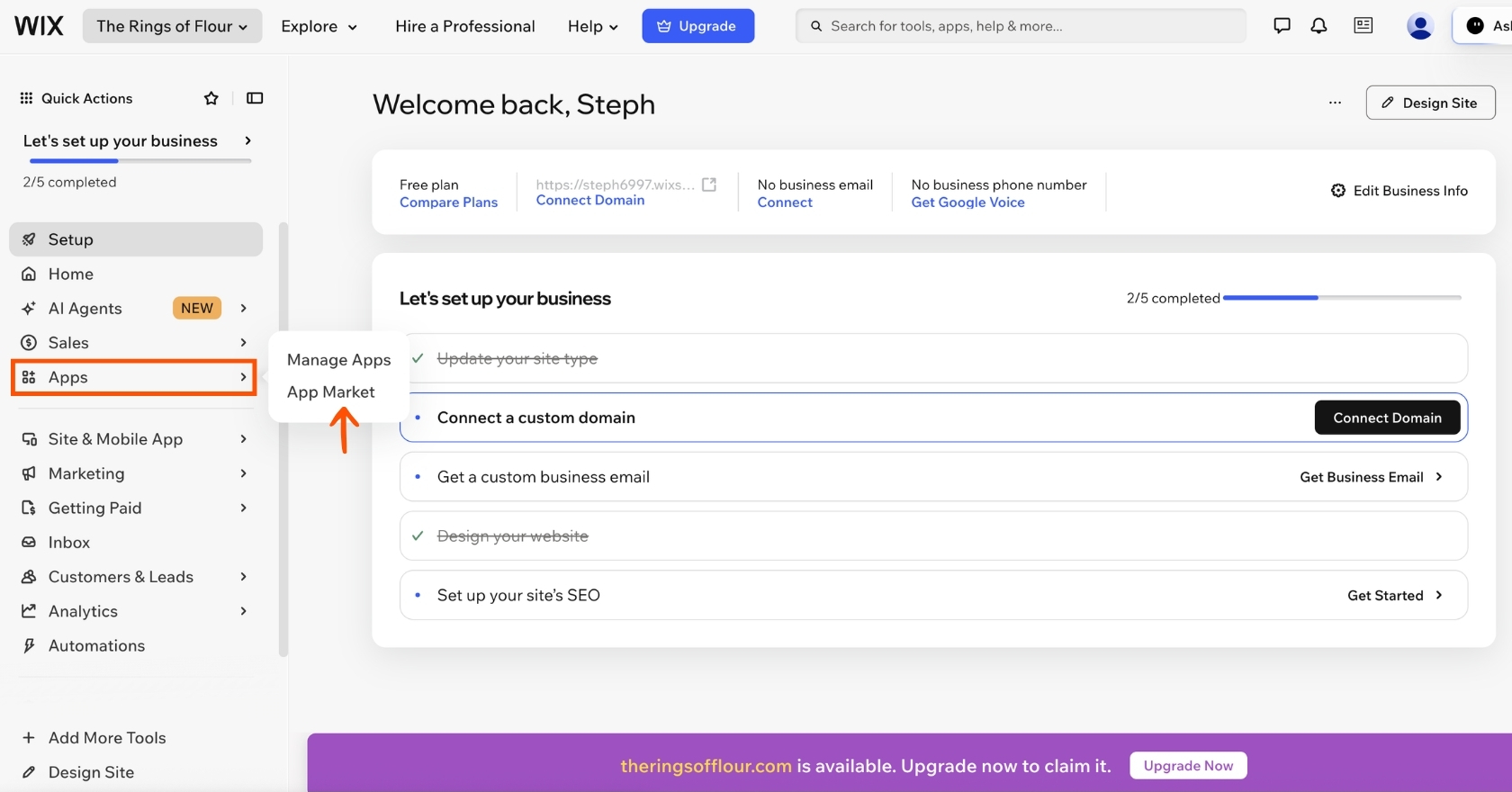
- Klicken Sie in der linken Werkzeugleiste auf Apps und dann auf App Market.
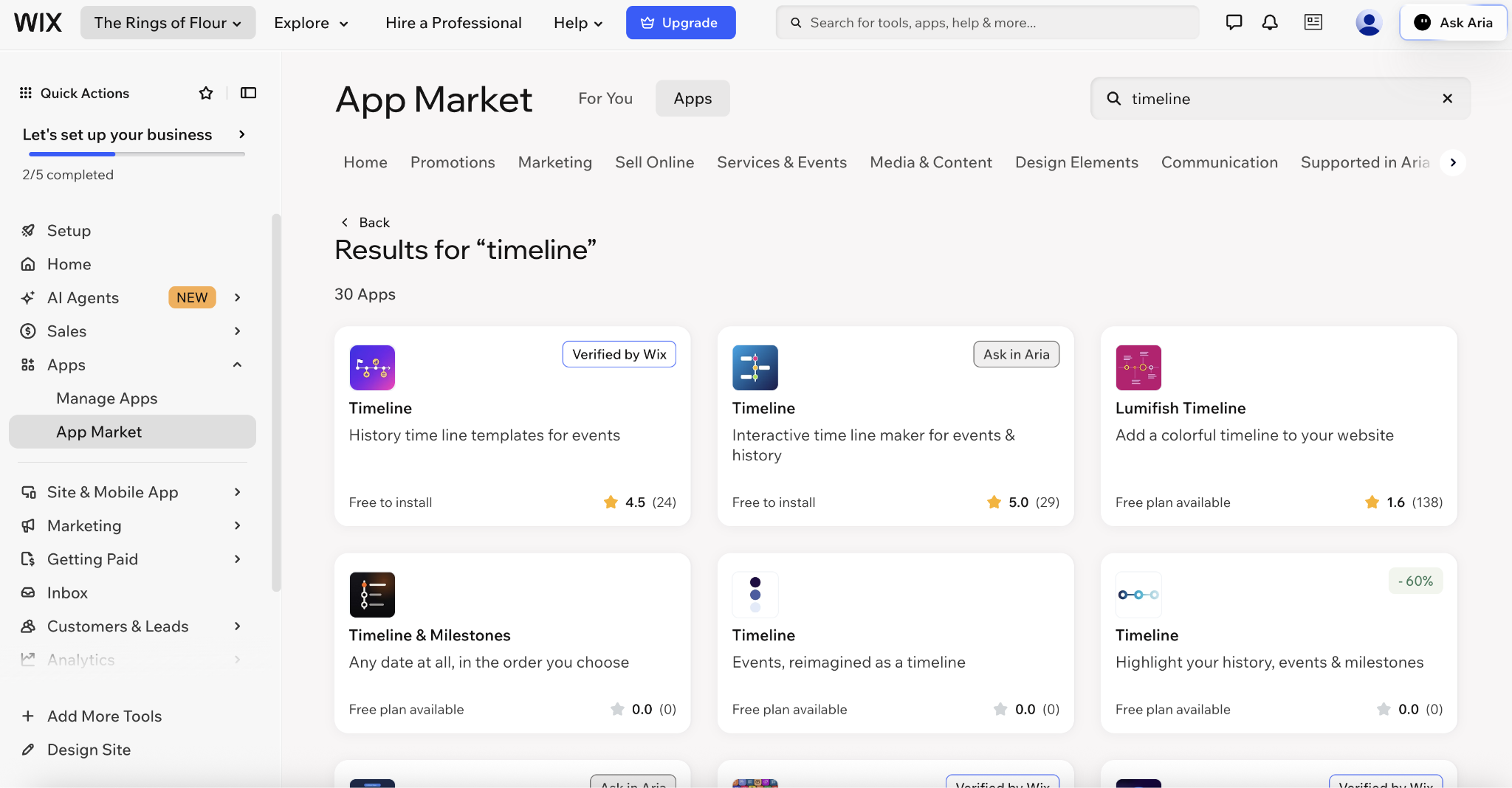
- Tippen Sie „timeline“ in die Suchleiste ein. Wix zeigt Ihnen daraufhin eine Handvoll Apps an. An dem Tag, an dem ich das schrieb, fügten nur sechs davon Ihrer Seite tatsächlich Zeitleisten hinzu.
Nehmen Sie sich Zeit, die Optionen zu prüfen. Manche Apps tragen ein Siegel, das zeigt, dass sie die Qualitätsstandards von Wix erfüllen. Andere werben zwar mit „kostenlos installieren“, verlangen aber nach einer Testphase Geld. Und wieder andere verstecken erweiterte Branding-Optionen hinter Bezahltarifen, etwa das Entfernen des Wasserzeichens oder zusätzliche Meilensteine.
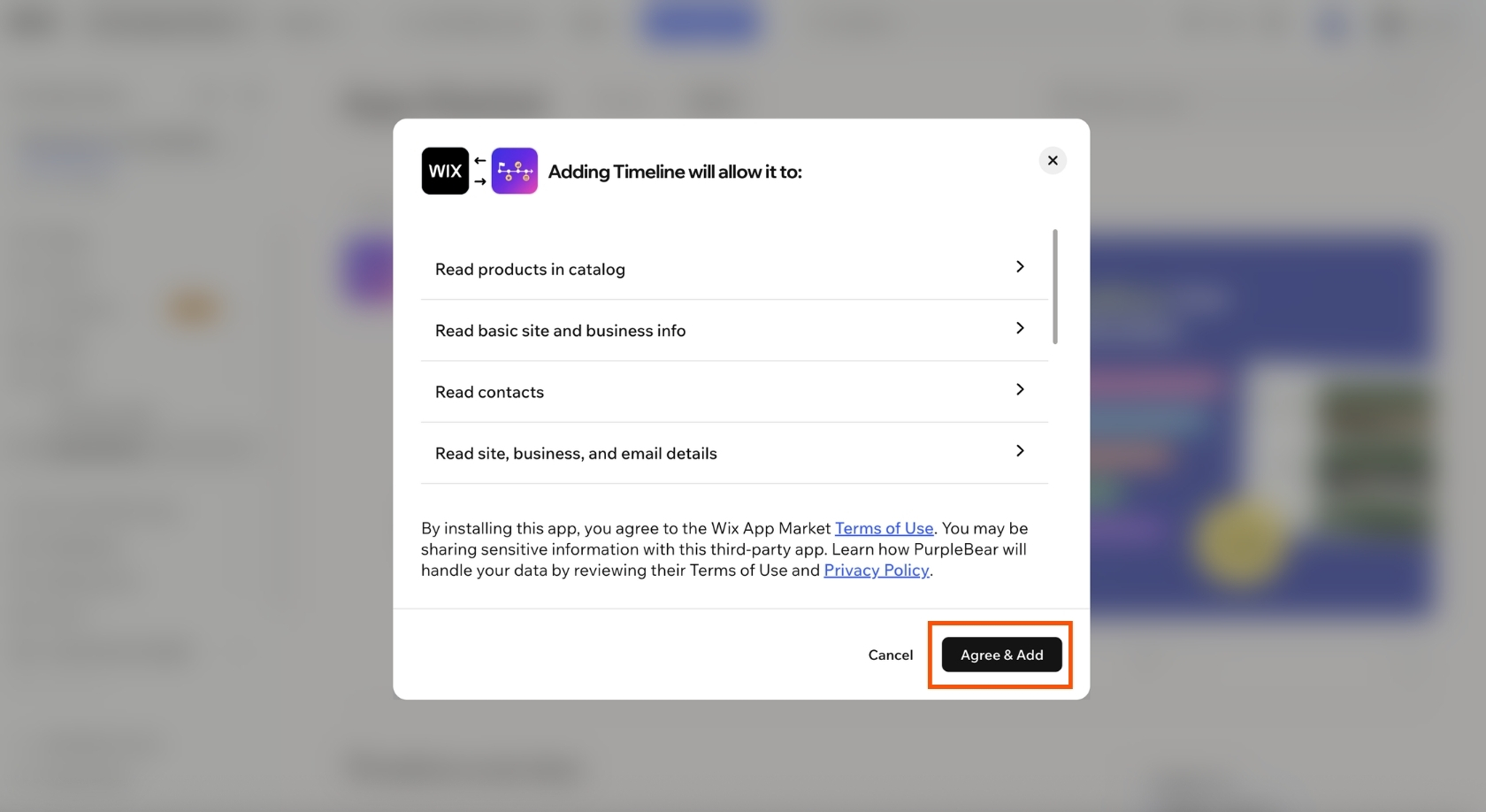
- Wählen Sie eine App zum Ausprobieren aus. Ich entscheide mich für Timeline, die erste von Wix verifizierte Option, die mit einer dreitägigen Testphase kommt. Klicken Sie irgendwo auf die Kachel und dann auf Agree & Add, um die App zu installieren.
Pro Tip
Bevor Sie einer App Zugriff gewähren, überlegen Sie, ob Sie mit den Daten einverstanden sind, die Sie sie einsehen lassen. Um Sicherheits- und Datenschutzrisiken klein zu halten, greifen Sie zu einer gut bewerteten oder von Wix verifizierten App.
- Aktivieren Sie die App, falls nötig. Bei mir ging das erst, nachdem ich meine Kreditkartendaten und eine Telefonnummer angegeben hatte.
- Jetzt bauen Sie Ihre Zeitleiste. In dieser App konnte ich von sieben Vorlagen ausgehen und dann Text und Aussehen anpassen, entweder über eine KI-Eingabe oder über einen visuellen Editor.
Ich habe es mit der KI versucht. Schon nach einer einzigen Eingabe waren meine KI-Credits aber aufgebraucht. Die Struktur meiner Vorlage gefiel mir nicht wirklich, aber ein Wechsel der Vorlage hätte bedeutet, komplett von vorn anzufangen. Also habe ich das Widget einfach so gespeichert, wie es war.
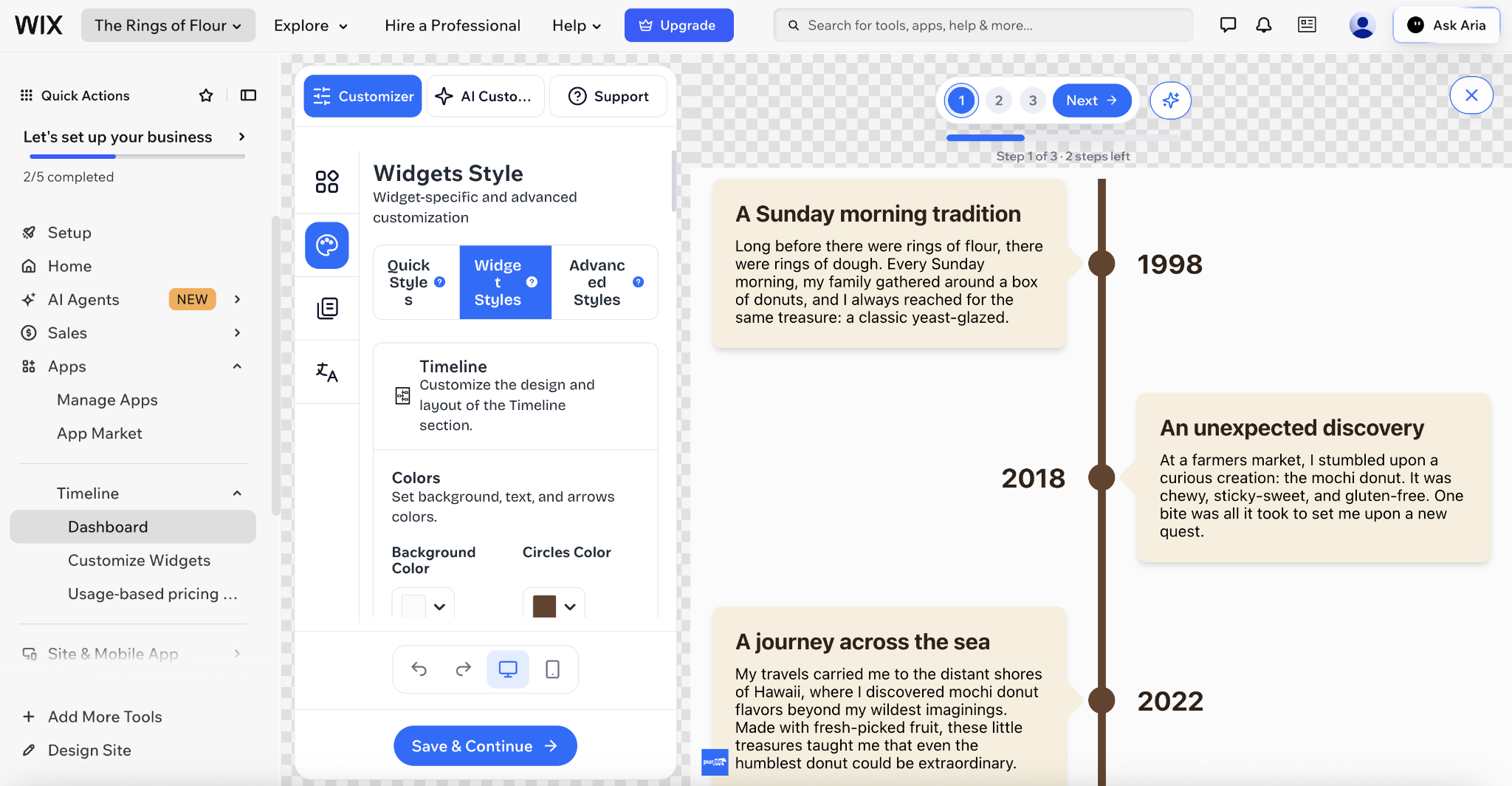
- Fügen Sie die Zeitleiste nun Ihrer Seite hinzu. Folgen Sie dazu den Hinweisen zur Platzierung, die Ihnen während der Einrichtung angezeigt werden.
Bei mir sieht das Ganze so aus:
- Sind Sie mit dem Ergebnis nicht zufrieden, wiederholen Sie diesen Test mit einer anderen Zeitleisten-App.
Option 2: Fügen Sie ein kostenloses, anpassbares Zeitleisten-Widget hinzu (empfohlen)
Die Apps bei Wix fand ich frustrierend und umständlich. Ich baue meine Zeitleiste lieber mit dem kostenlosen Zeitleisten-Widget von Jotform für Wix. Es kommt ohne Branding aus, lässt sich auf jedem Gerät gut lesen und läuft serverlos. Das heißt: Jotform hostet und pflegt es für Sie, und Sie müssen keine App installieren.
So richten Sie es ein:
- Öffnen Sie die Seite des Jotform Zeitleisten-Widgets und klicken Sie auf Create Now. Sie landen direkt im Editor.
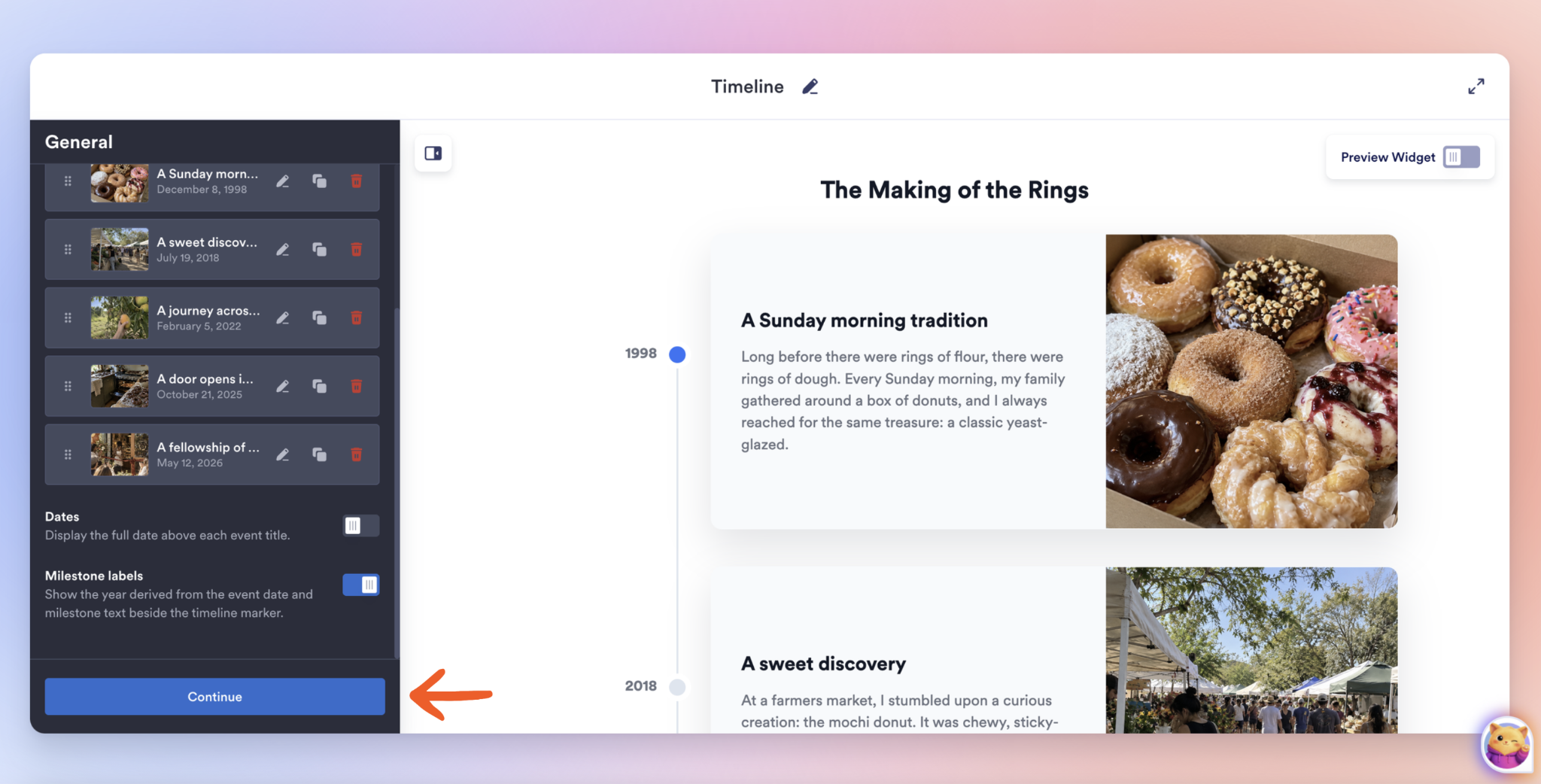
- Fügen Sie Ihre Meilensteine hinzu. Ein Konto, Ihre Kreditkartendaten oder Kontaktangaben brauchen Sie an dieser Stelle noch nicht. Füllen Sie einfach Ihre Ereigniskarten mit Fotos, Text und Titeln. Sind Sie fertig, klicken Sie auf Continue.
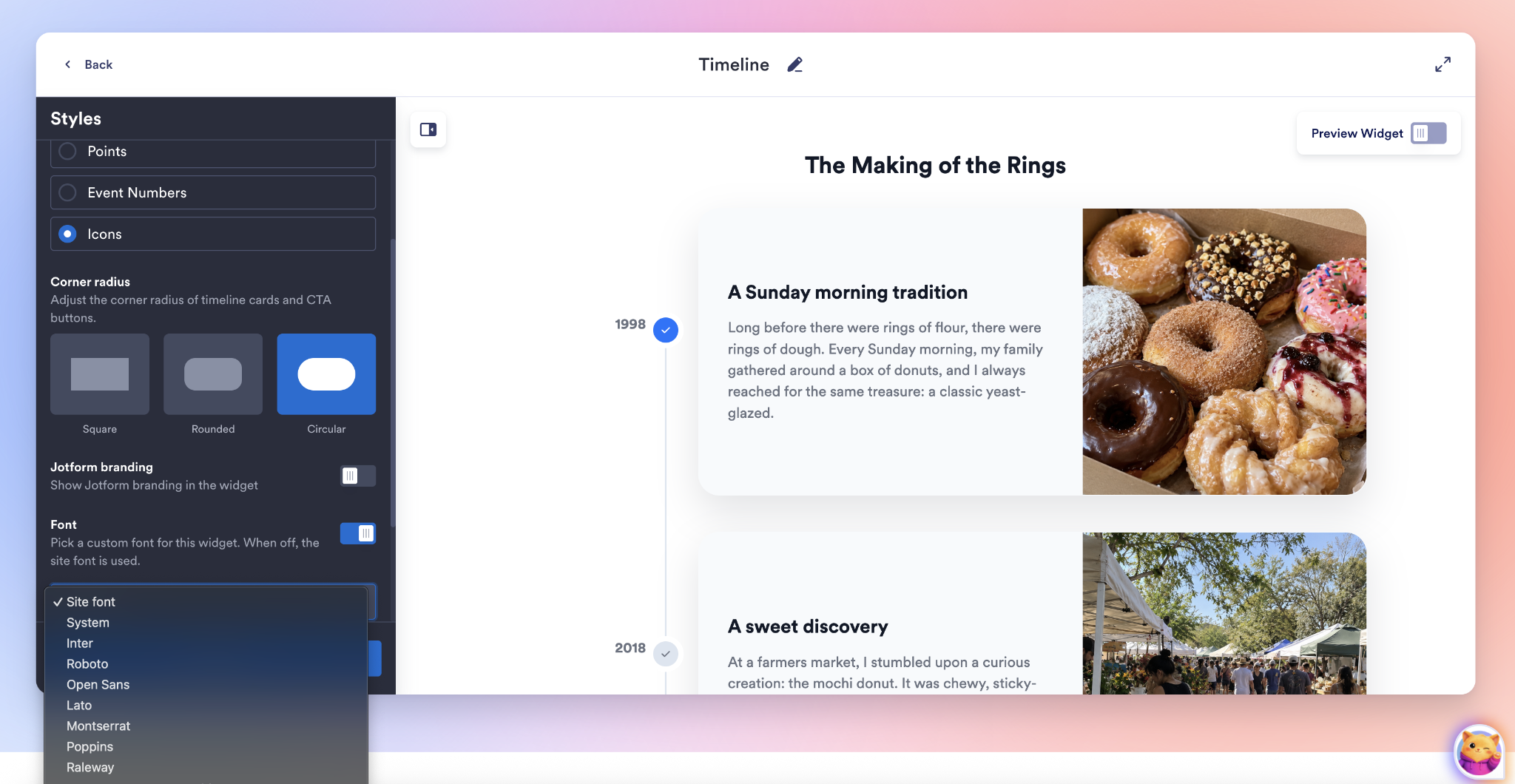
- Im nächsten Schritt gestalten Sie Ihre Zeitleiste. Wählen Sie ein helles, dunkles oder individuelles Thema. (Beim individuellen Thema können Sie Hex-Farbcodes für Schriften und Karten festlegen.) Außerdem können Sie Stile für Marker und Eckenradius auswählen, eigenes CSS ergänzen und das Jotform-Branding kostenlos entfernen. Klicken Sie auf Continue.
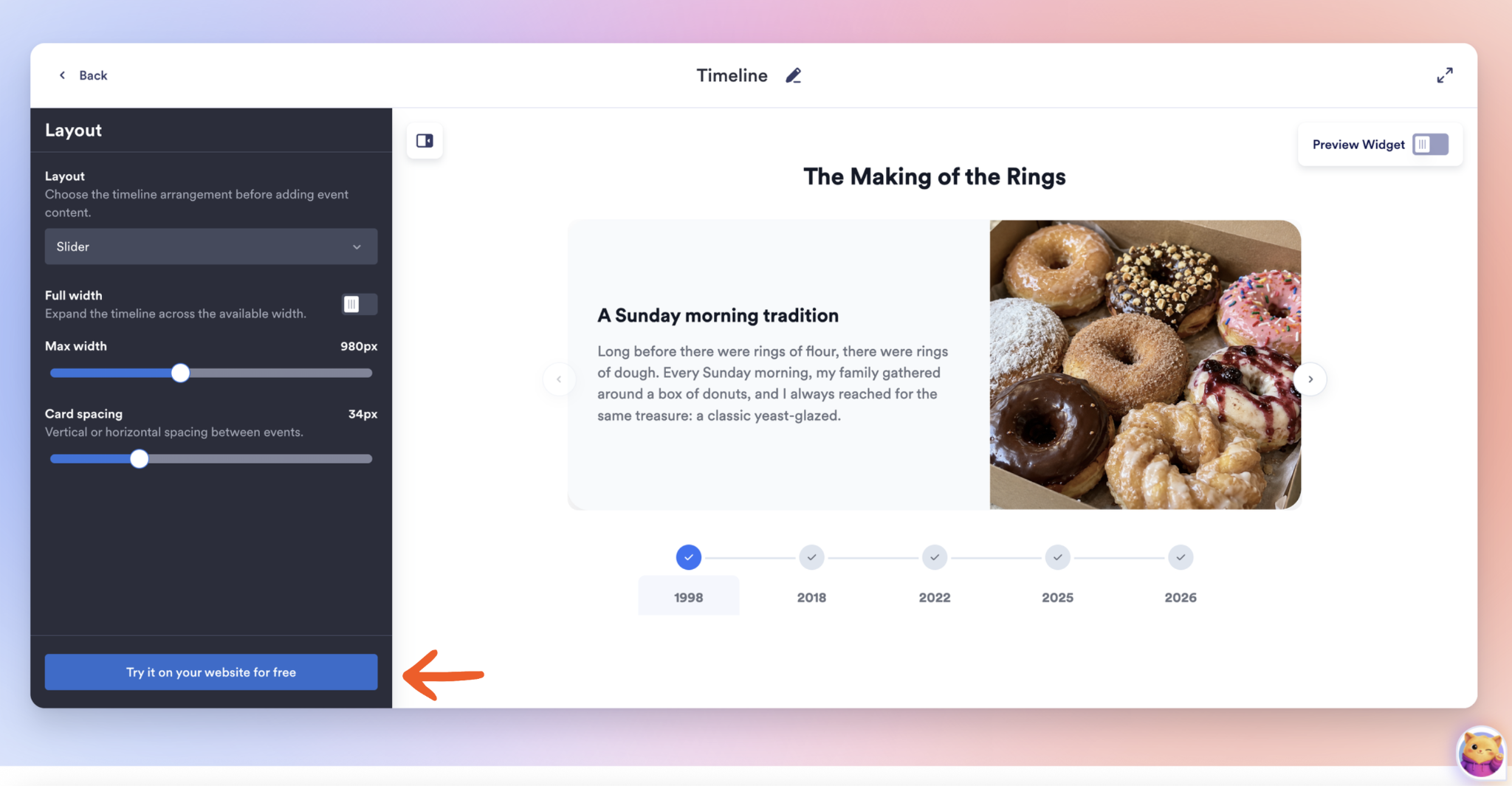
- Im letzten Schritt wählen Sie Ihr Layout. Sie haben die Wahl zwischen sieben Zeitleisten-Anordnungen und können Breite und Kartenabstand einstellen. Sind Sie fertig, klicken Sie auf Try it on your website for free.
- Melden Sie sich an oder erstellen Sie ein Jotform Konto. Zum Veröffentlichen brauchen Sie eines. Sowohl das Konto als auch die Zeitleiste sind kostenlos.
- Es öffnet sich ein Popup-Fenster mit ein paar Zeilen Code, die Sie kopieren und in Wix einfügen können.
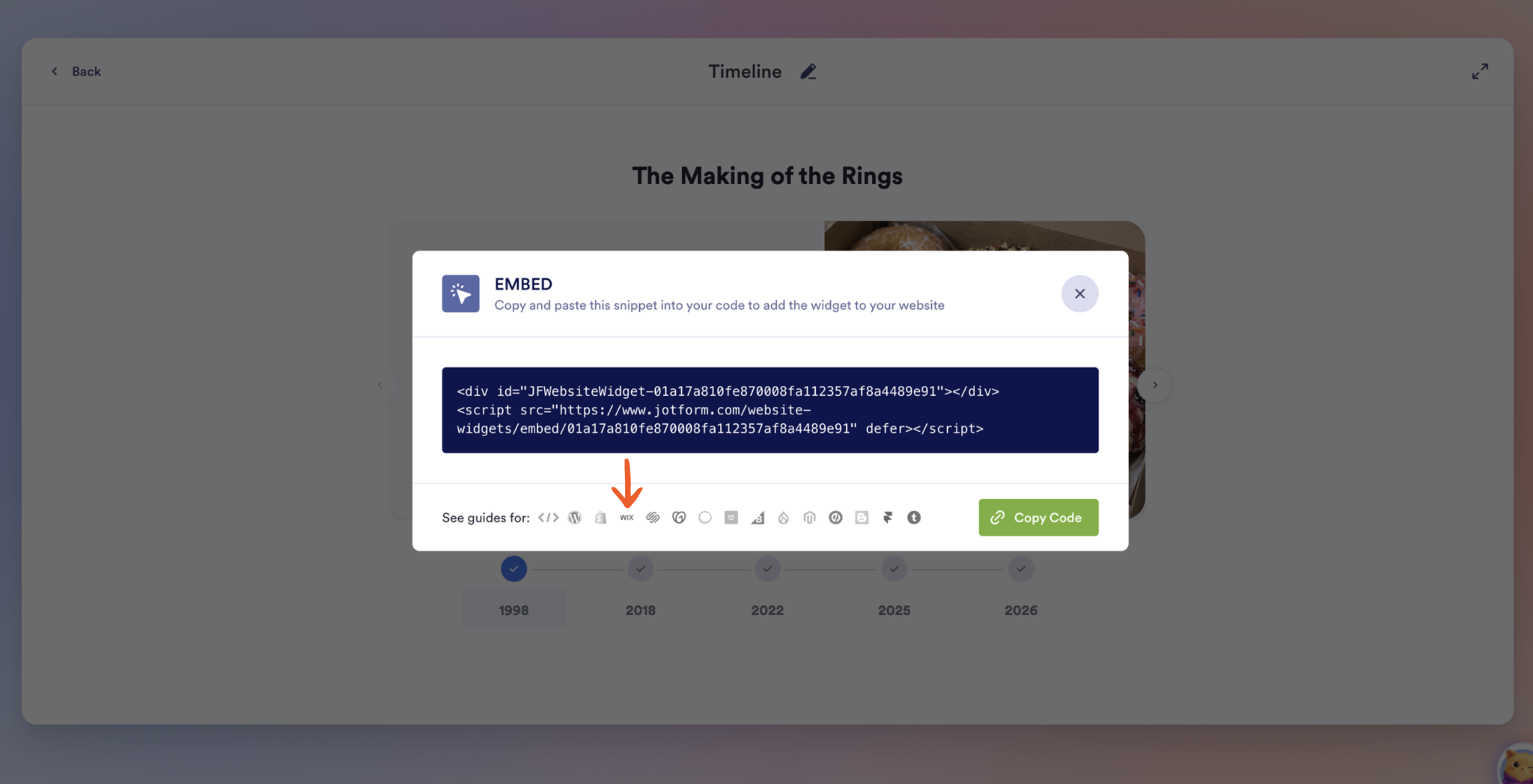
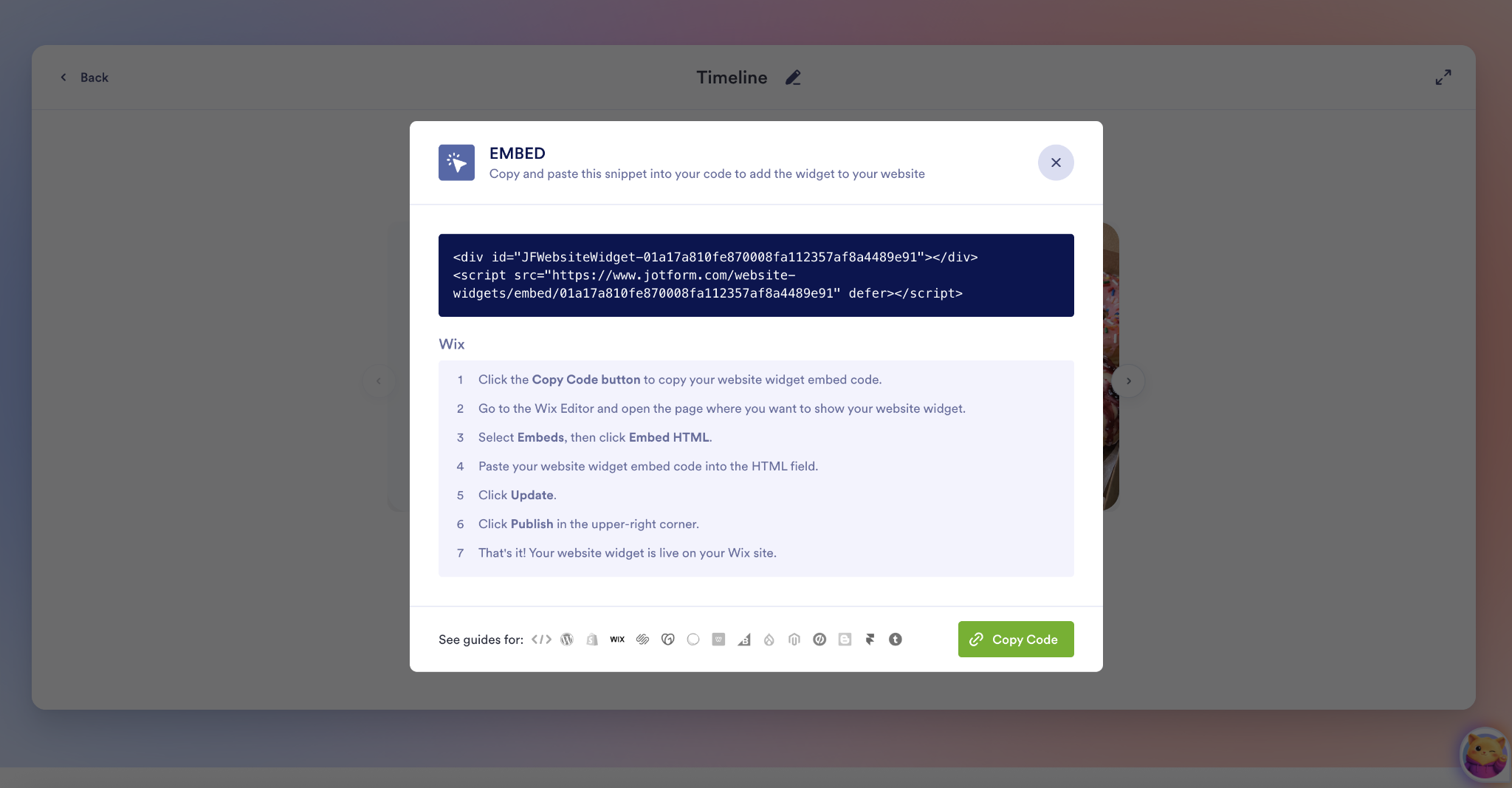
- Klicken Sie auf das Wix-Symbol, um die Schritt-für-Schritt-Anleitung dafür anzuzeigen.
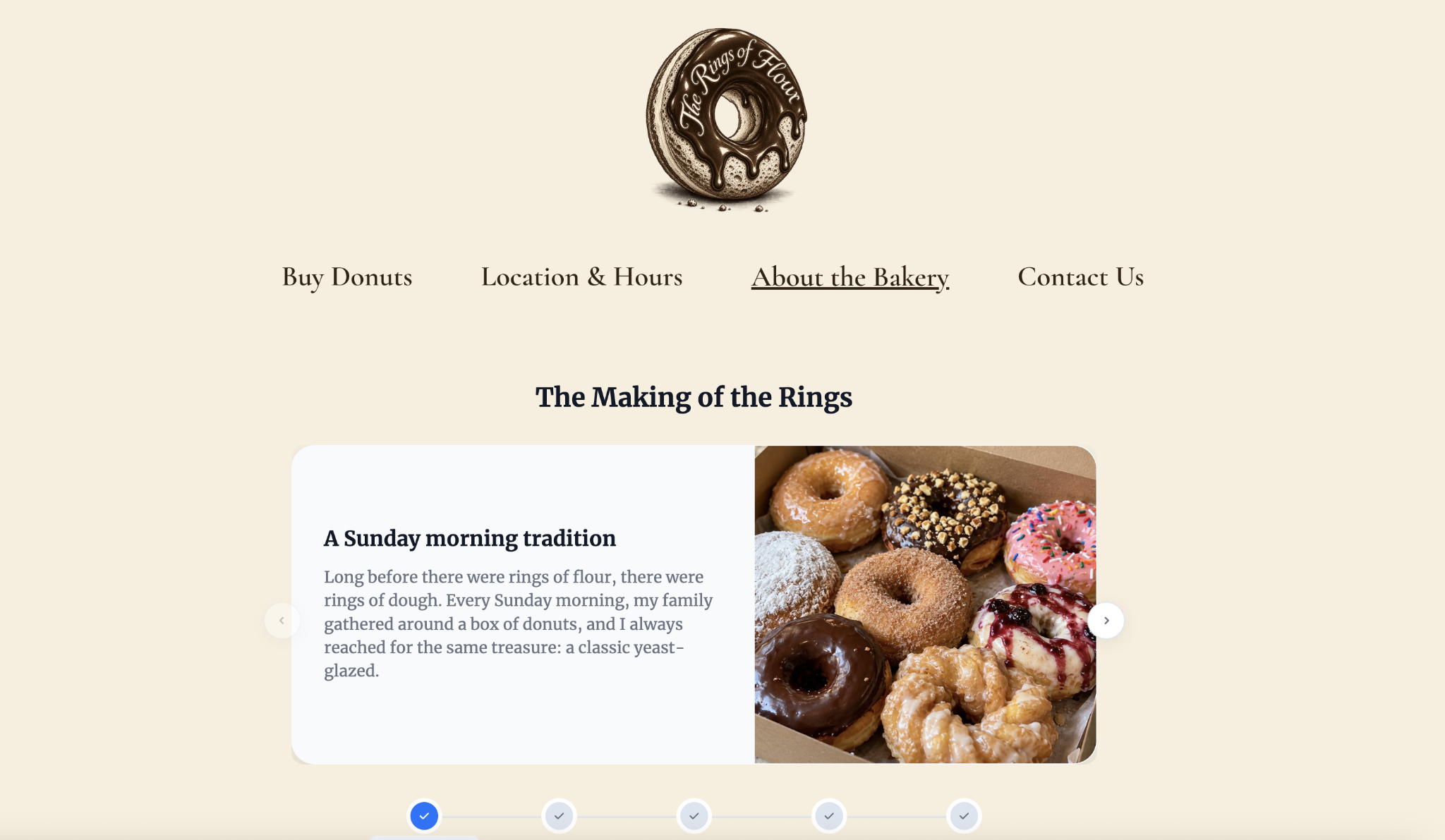
So sieht der eingebettete Code auf meiner Wix-Seite aus:
Werten Sie Ihre Wix-Website mit intelligenten, serverlosen Widgets auf
Das Zeitleisten-Widget von Jotform ist nicht das einzige Element, das Sie hinzufügen können. Jotform bietet mehr als 150 kostenlose Website-Widgets zur Installation. So holen Sie sich etwa ein Google-Reviews-Widget auf die Seite, das sich bei neuen Bewertungen automatisch aktualisiert, oder ein Social-Feed-Widget, das neue Beiträge von selbst anzeigt.
Jotform kann noch einiges mehr. Mit der Integration von Jotform und Wix bauen Sie leistungsstarke Formulare ganz ohne Code, deren Einrichtung so intuitiv ist wie bei diesem Widget. Dazu kommen individuelles Branding, bedingte Logik und das Einziehen von Zahlungen.
Meine Wix-Seite steht für eine erfundene Mochi-Donut-Firma, die ich eines Tages gern gründen würde. Sollte dieser Traum je Wirklichkeit werden, hoffe ich, die meiste Zeit in der Küche am Teig zu verbringen und nicht vor dem Rechner zu sitzen und mein Zeitleisten-Widget anzuschreien, damit es endlich läuft. Ihr Budget sollte in das Wachstum Ihres Unternehmens fließen, nicht in monatliche Gebühren, nur um auf Ihrer Seite eine Geschichte zu erzählen. Überlassen Sie das Jotform, und zwar kostenlos.
Dieser Artikel richtet sich an Wix-Website-Betreiber, lokale Unternehmen und Freelancer, die ihre Firmengeschichte, Veranstaltungspläne oder Projekt-Roadmaps anzeigen möchten – ohne monatliche Gebühren für Apps aus dem App Market zu zahlen oder sich mit manuellem Ausrichten per Drag-and-drop herumzuplagen.













Kommentar abschicken: