
Google-Bewertungen auf Ihrer WordPress-Website einzubinden, ist gar nicht schwer – auch wenn es keine native Google-Integration gibt, die sie automatisch anzeigt. Stattdessen brauchen Sie zum Einbinden der Bewertungen ein Plugin, ein Widget, einen Embed-Code oder eine manuelle Methode.
Jede Methode hat ihre Vor- und Nachteile. Ich habe alle selbst getestet, Ihnen gezeigt, wie das Ergebnis auf meiner eigenen Seite aussieht, und Schritt für Schritt erklärt, wie es geht. Dazu erfahren Sie, warum die jeweilige Methode funktioniert.
Ich arbeite ausschließlich mit WordPress-Websites und betreibe selbst drei davon. Mein Favorit für so ziemlich jeden Fall ist das kostenlose Website-Widget, das ganz ohne Programmierung auskommt.
Schauen wir uns die vier Methoden an, mit denen Sie Google-Bewertungen in WordPress einbinden.


Option 1: Ein WordPress-Plugin nutzen (einfach, ganz ohne Programmierung)
Mit einem Plugin binden Sie Google-Bewertungen besonders unkompliziert in WordPress ein.
Sie installieren einfach ein Bewertungs-Plugin aus dem WordPress-Verzeichnis und verbinden es mit Ihrem Google-Unternehmensprofil.
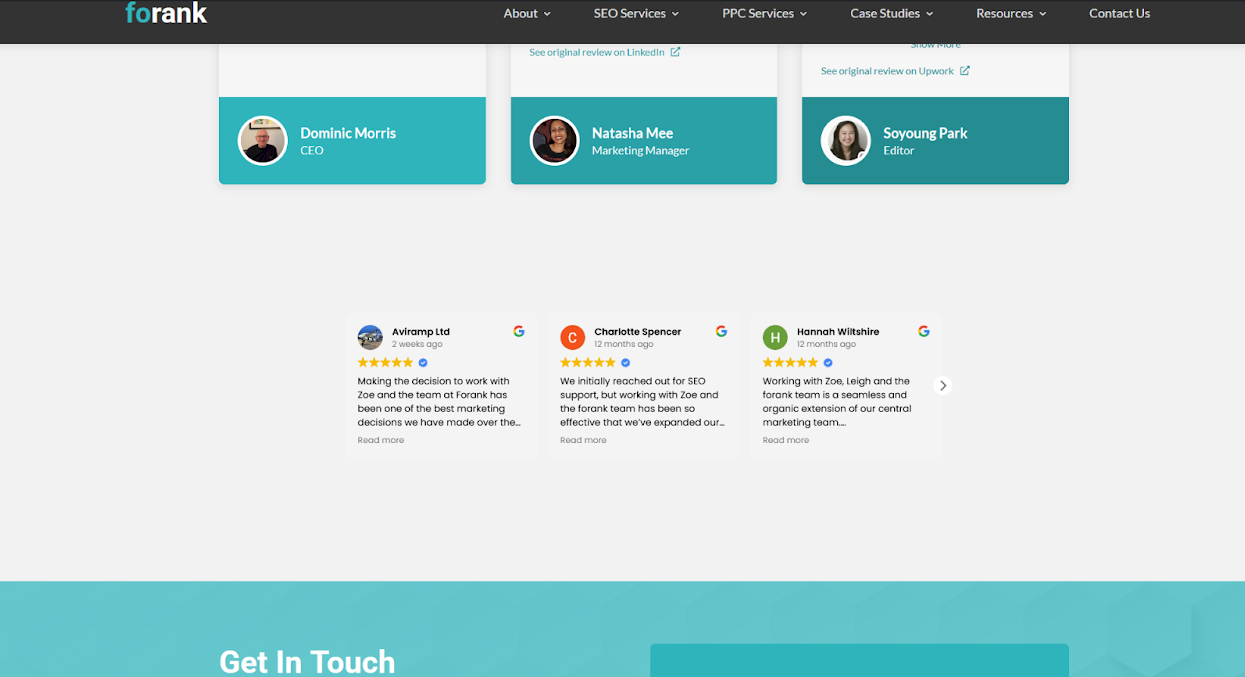
Das WordPress-Plugin für Google-Bewertungen, Widgets for Google Reviews von Trustindex, scheint eine beliebte und gut bewertete Wahl zu sein.
Plugins haben allerdings auch Nachteile, etwa den eingeschränkten Funktionsumfang in den kostenlosen Varianten. Bei Widgets for Google Reviews lässt sich in der Gratisversion zum Beispiel nur ein einziges Widget einrichten. Wollen Sie Widgets auf mehreren Seiten zeigen, müssen Sie zahlen. Auch praktische Funktionen wie das Kürzen von Bewertungen oder anpassbare Designs gibt es nur gegen Aufpreis.
So sieht Widgets for Google Reviews auf meiner Seite aus:
So fügen Sie Plugins hinzu:
- Rufen Sie das WordPress-Verzeichnis auf und suchen Sie sich ein Plugin für Google-Bewertungen aus.
- Gehen Sie in Ihrem WordPress-Dashboard auf „Plugins“ > Neu hinzufügen, suchen Sie das gewünschte Plugin und klicken Sie auf Jetzt installieren.
- Öffnen Sie im Plugins-Menü den Punkt Installierte Plugins, suchen Sie das eben installierte Plugin und klicken Sie auf „Aktivieren“.
Was nach Schritt 3 kommt, hängt vom jeweiligen Plugin ab. Folgen Sie nach dem Aktivieren einfach der Einrichtungsanleitung. Die meisten Plugins verlangen entweder Ihren Google-Places-API-Schlüssel oder eine Verbindung zu Ihrem Google-Unternehmenskonto, indem Sie den Firmennamen eintippen oder die Karten-URL einfügen.
Danach fügen Sie einen kurzen Code (etwa HTML oder einen Shortcode) in Ihre Website ein, damit die Google-My-Business-Bewertungen in WordPress erscheinen.
Warum das funktioniert
- Keine Programmierkenntnisse nötig
- Neue Bewertungen werden automatisch synchronisiert
- Anpassbare Layouts und Gestaltung, allerdings nur gegen Bezahlung
Pro Tip
Falls Ihnen WordPress oder Plugins kompliziert vorkommen, lesen Sie diesen Jotform-Artikel: How to use WordPress. Er stellt das CMS vor und erklärt, wie es funktioniert. Vielleicht brauchen Sie einfach etwas Zeit für die WordPress-Grundlagen, bevor Sie Ihre Bewertungen einbinden.
Option 2: Ein Google-Bewertungen-Widget für WordPress nutzen (empfohlene kostenlose Methode)
Mein Favorit ist das Google-Rezensionen-Widget von Jotform. Damit können Sie Google-Bewertungen auf WordPress anzeigen – ganz ohne Programmierkenntnisse und völlig kostenlos.
Es ist genauso einfach wie ein WordPress-Plugin und bleibt für immer kostenlos. Ja, das schließt sogar Funktionen wie die Anpassung ein, für die Sie bei Plugins oft zahlen.
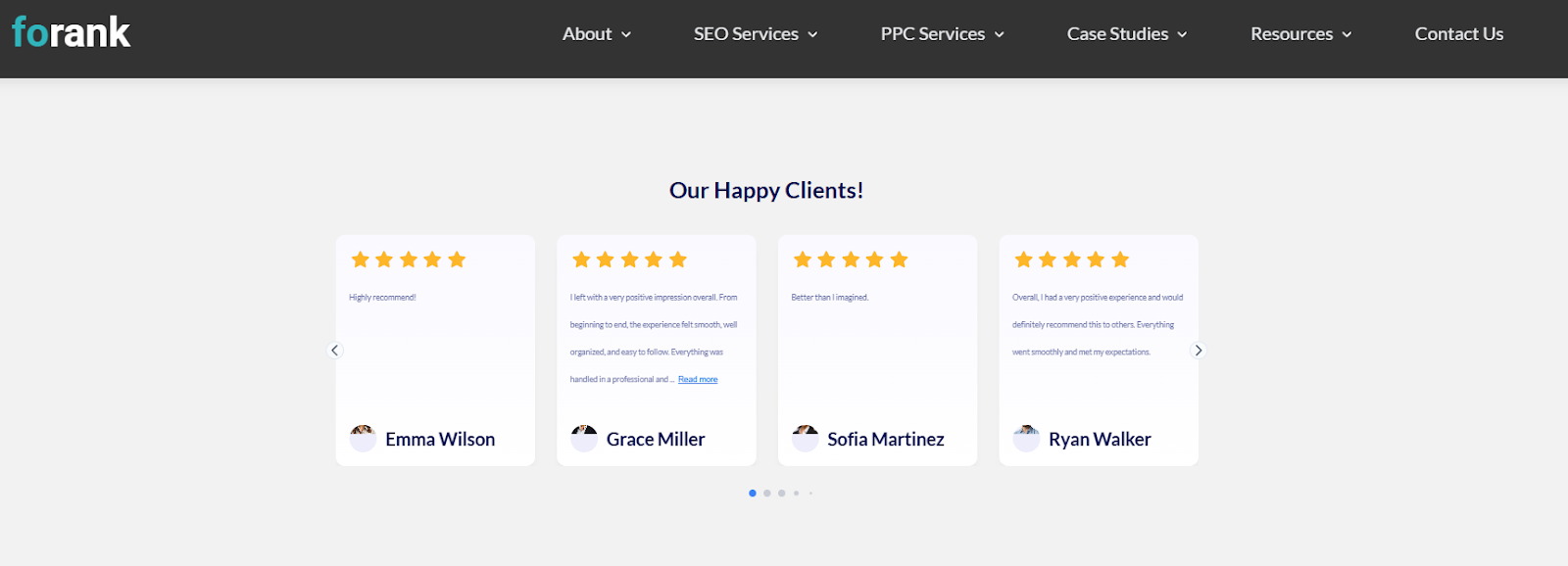
So sieht mein angepasstes Widget auf meiner Website aus:
Hier eine Schritt-für-Schritt-Anleitung, wie Sie dieses Google-Rezensionen-Widget nutzen:
Schritt 1: Bei Jotform anmelden und Meine Widgets öffnen
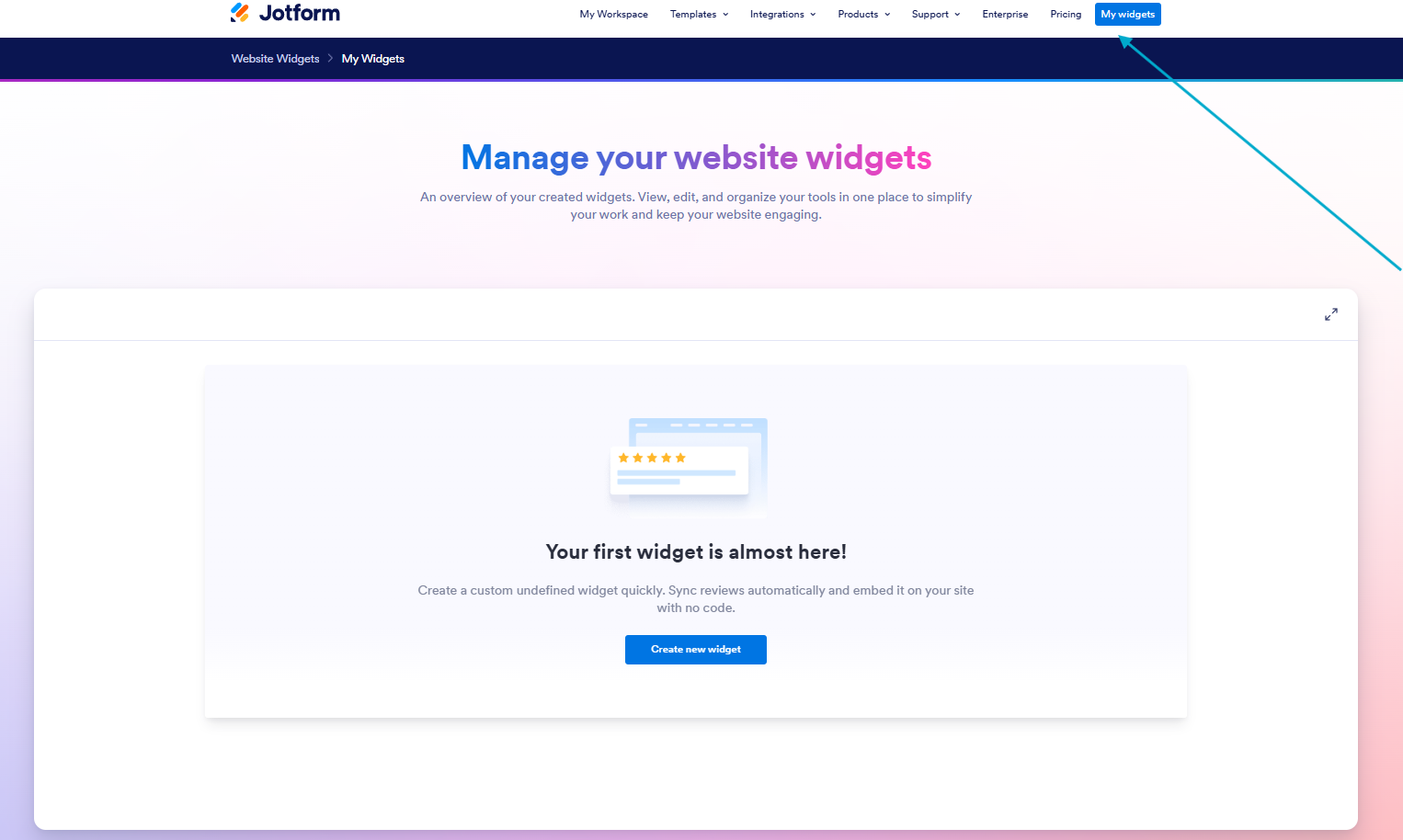
Melden Sie sich zuerst bei Jotform an, gehen Sie zu Meine Widgets und klicken Sie dann auf Neues Widget erstellen.
Schritt 2: Passen Sie Ihr Widget an
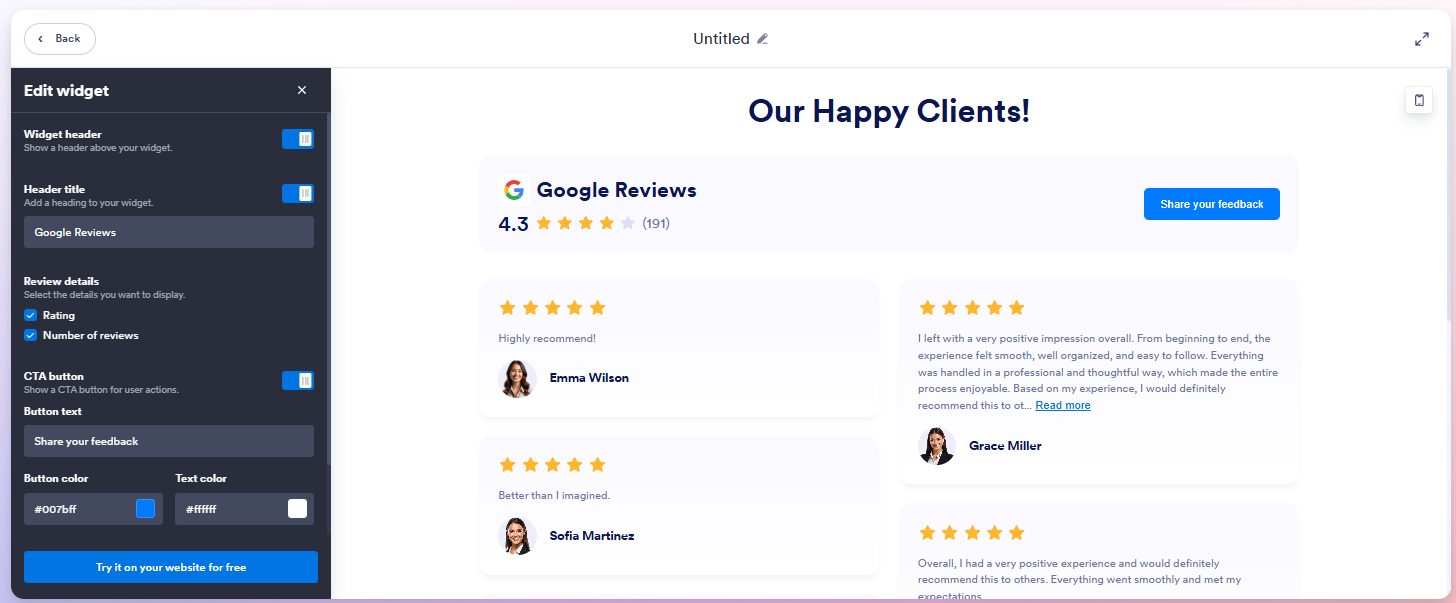
Anschließend können Sie Ihr Widget vollständig anpassen, zum Beispiel:
- die Breite des Widgets
- den Stil des Widgets (etwa Karussell, Spalten, Raster und vieles mehr)
- die Kopfzeile des Widgets (ein oder aus)
- die Größe der Kopfzeile
- die Überschriften
- die Details der Bewertungen (Namen und Sternebewertungen einblenden oder nicht)
- die CTA-Schaltfläche
- den Inhalt
- die Farben von Schaltfläche und Text, damit alles zu Ihrer Marke passt
Wenn Ihr Widget fertig angepasst ist, klicken Sie auf Kostenlos auf Ihrer Website ausprobieren.
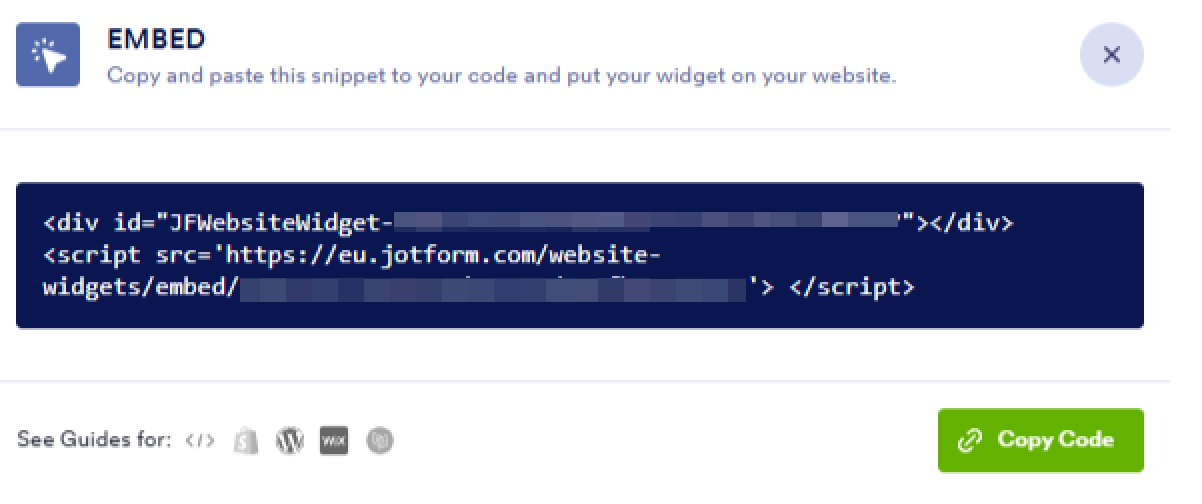
Schritt 3: Den Einbettungscode kopieren und auf Ihrer Website einfügen
Pro Tip
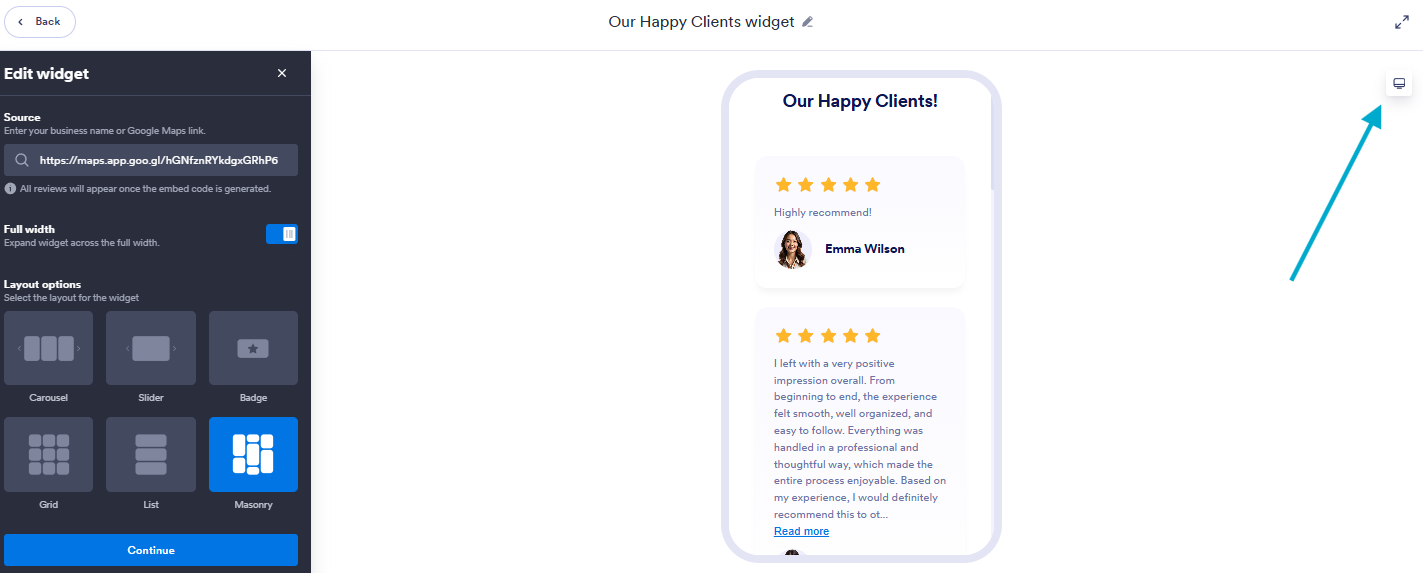
Im Widget-Editor von Jotform sehen Sie in der Vorschau, wie Ihr Widget auf Desktop und Mobilgerät aussieht. So stimmt die Darstellung schon vor dem Veröffentlichen auf jedem Gerät. Sie müssen dafür nur die Ansicht oben rechts umschalten.
Der folgende Screenshot zeigt, wo sich der Geräteumschalter befindet:
Warum das funktioniert
- Dauerhaft komplett kostenlos, sogar mit den Anpassungsoptionen
- Keine Plugin-Installation nötig
- Funktioniert mit jedem Theme und vielen Editoren, darunter beliebte wie Gutenberg, Elementor, Divi und mehr.
Option 3: Google-Bewertungen manuell zu Ihrer WordPress-Website hinzufügen
Sie können Google-Bewertungen auch von Hand auf Ihrer WordPress-Website einfügen.
So sehen meine manuell hinzugefügten Bewertungen auf meiner Seite aus:

Bewertungen von Hand einzufügen, eignet sich gut, wenn Sie selbst entscheiden wollen, welche Sie zeigen, und sie ganz nach Ihrem Geschmack gestalten möchten. Für wirklich schön gestaltete Bewertungen brauchen Sie allerdings vermutlich etwas Programmierkenntnis. Mein Bewertungs-Widget hat ein professioneller Entwickler gestaltet.
Als alleinige Lösung ist diese Art, Bewertungen zu zeigen, nicht ideal.
Warum?
Solche Bewertungen aktualisieren sich nicht automatisch. Und wenn Sie nicht wissen, wie man Schema-Daten einbindet, erkennt Google den Inhalt womöglich gar nicht als Bewertungen – für Ihr SEO bringt das dann nichts.
Der Vorteil: So eingefügte Bewertungen sind schnell erledigt.
- Öffnen Sie Ihr Google-Unternehmensprofil, wählen Sie die Bewertungen aus, die Sie anzeigen möchten, und kopieren Sie den Text
- Kopieren Sie die ausgewählten Google-Bewertungen
- Fügen Sie sie in einen markengerecht gestalteten Bereich für Erfahrungsberichte ein
Pro Tip
Richten Sie auf Ihrer WordPress-Seite einen neuen Bereich für Erfahrungsberichte ein. Nutzen Sie Spalten, Zitatblöcke und Sternsymbole und zeigen Sie Name, Position und Foto der Person – das macht die Bewertung glaubwürdiger.
Warum das funktioniert
- Sie haben die volle Kontrolle darüber, welche Bewertungen erscheinen.
- Sie brauchen weder Tools noch Plugins und können den Bereich auf einer WordPress-Seite mit einfacher Drag-and-drop-Funktion aufbauen.
- Die Umsetzung passt sich an Ihre Marke und den Stil Ihrer Website an.
Option 4: Google Maps auf Ihrer WordPress-Website einbetten
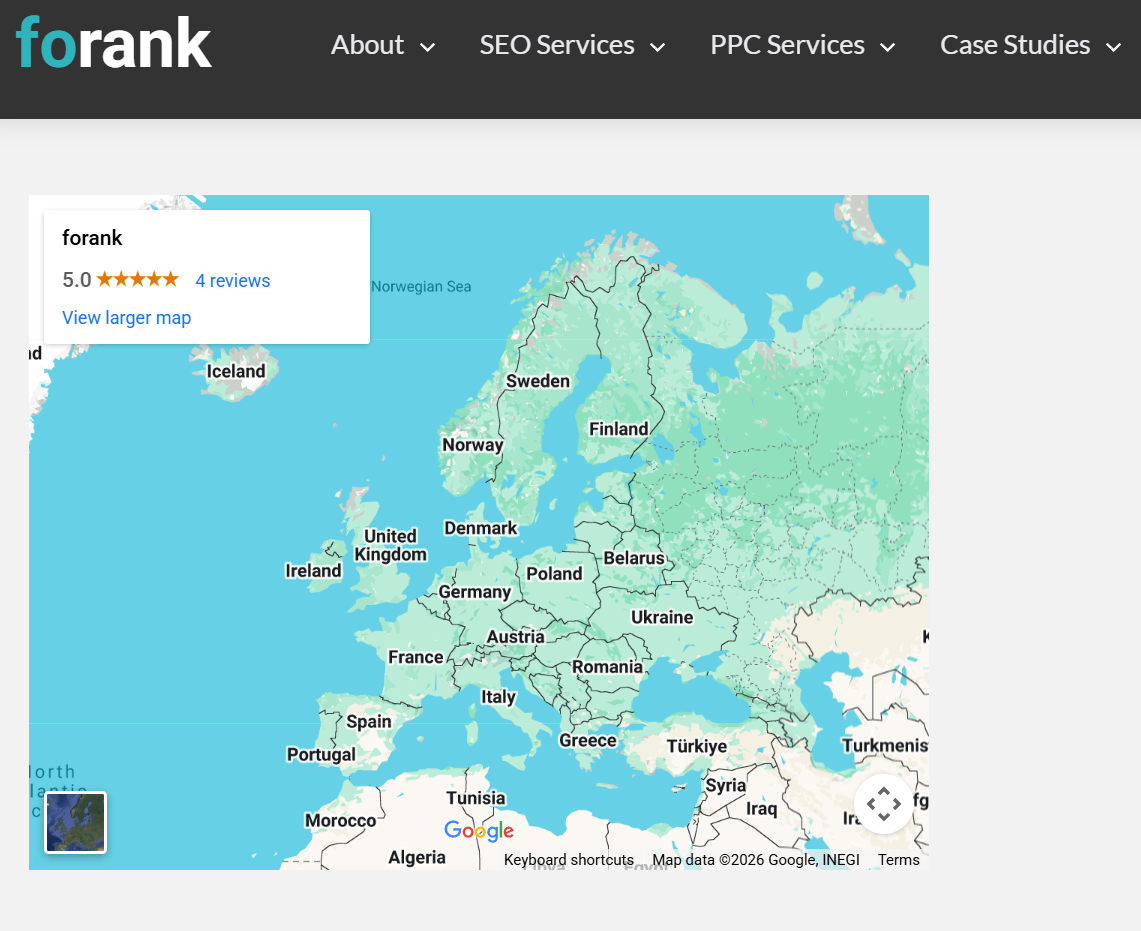
Ebenso einfach ist es, Ihren Google-Maps-Unternehmenseintrag einzubetten. Damit zeigen Sie Google-Bewertungen auf WordPress an – allerdings nur Ihre Sternebewertung, nicht den vollständigen Bewertungstext.
Ich habe auf meiner Website eine solche Einbettung ergänzt, damit Sie sehen, wie das aussieht:
So gehst du vor:
- Suchen Sie Ihren Unternehmenseintrag auf Google Maps
- Klicken Sie auf Teilen und dann auf Karte einbetten
- Kopieren Sie den bereitgestellten iframe-Einbettungscode
- Fügen Sie den Code in den HTML-Bereich Ihrer WordPress-Seite ein
Pro Tip
Schnell passiert es, dass man statt des HTML-Einbettungscodes nur den Link zum Teilen kopiert. Achten Sie darauf, auf Karte einbetten zu klicken, wie in Schritt zwei beschrieben.
Warum das funktioniert
- Zeigt Ihren offiziellen Google-Eintrag, dem Besucher eher vertrauen, weil die Bewertungen von Kunden direkt bei Google stammen.
- Eine Google-Maps-Einbettung fügen Sie ganz ohne aufwendige Entwicklungsarbeit auf jeder WordPress-Seite ein.
- Unterstützt Ihr SEO, vor allem das lokale SEO, denn Sie teilen Google mit Google-Tools mit, wer Sie sind und was die Leute über Sie sagen.
Erweitere deine WordPress-Website mit flexiblen Widgets – ganz ohne Programmierung
Google-Bewertungen mit Jotform einzubinden, ist eine von mehreren Möglichkeiten, Vertrauen aufzubauen und mehr Conversions zu erzielen – mit Lösungen, die sich leicht umsetzen lassen und ohne Programmierung auskommen.
Und das Beste: Wenn Sie mit dem Google-Rezensionen-Widget von Jotform klarkommen, fällt Ihnen der Umgang mit den Jotform Website Widgets genauso leicht, um Ihre WordPress-Website weiter auszubauen.
Fangen Sie mit dem Bewertungs-Widget an und probieren Sie danach das KI-Chatbot-Widget aus, das Besucherfragen sofort beantwortet. Alle Widgets arbeiten reibungslos mit jedem WordPress-Theme und den bekannten WordPress-Page-Buildern wie Gutenberg, Elementor und Divi zusammen.
Sie kopieren einfach den Einbettungscode und fügen ihn ein. Kein Plugin nötig. So einfach, dass Sie es ruhig ausprobieren sollten.
Dieser Artikel richtet sich an kleine Unternehmen, lokale Dienstleister, Freelancer, Betreiber von Onlineshops, Blogger und Marketer, die mit WordPress arbeiten und über Google-Bewertungen auf ihrer Website Vertrauen aufbauen, ihre Conversions verbessern und ihr lokales SEO stärken wollen.














Kommentar abschicken: