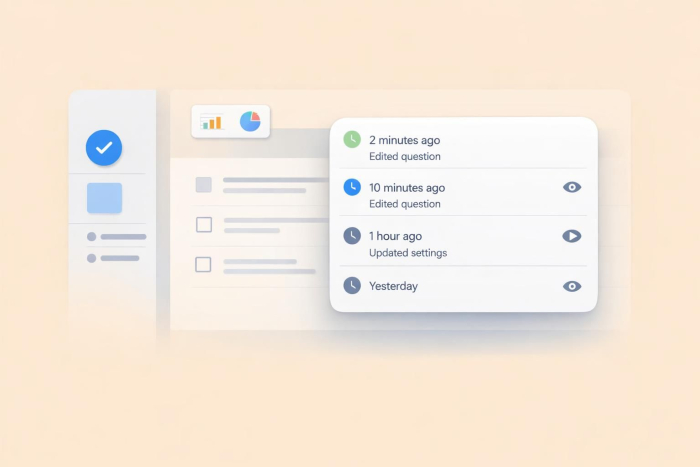
Microsoft Forms ist eine Plattform zum Erstellen von Umfragen und Abstimmungen. Jeder kann damit Feedback sammeln, ohne Software auf seinen Geräten installieren zu müssen. Sie können die Antworten außerdem in Echtzeit einzeln oder als Prozentwerte basierend auf den Optionen in Ihrem Formular anzeigen.
Doch während Sie Ihr Formular auf der Plattform bearbeiten und verfeinern, wünschen Sie sich möglicherweise mehr Kontrolle über diese Änderungen – vor allem, wenn ein wichtiges Element aktualisiert oder gelöscht wurde und Sie zu einer früheren Version zurückkehren müssen.
Das wirft die Frage auf: Wie prüfen Sie den Versionsverlauf von Microsoft Forms, und ist es möglich, zu einer früheren Version zurückzukehren?
Können Sie den Versionsverlauf von Microsoft Forms prüfen?
Die Nutzung von Microsoft Forms hat eine wesentliche Einschränkung. Es bietet keine integrierte Funktion, um Änderungen in einem Formular nachzuverfolgen. Wenn Sie Bearbeitungen vornehmen, ist es unmöglich, zurückzugehen und eine frühere Version wiederherzustellen, ohne das Formular manuell neu aufzubauen. Diese Einschränkung ist aus mehreren Gründen enorm:
- Kein Sicherheitsnetz bei Fehlern: Wenn Sie versehentlich Fragen oder Antwortoptionen löschen, gibt es keine Möglichkeit, die Dinge rückgängig zu machen. Sie müssen die verlorenen Formularelemente von Grund auf neu erstellen, was mühsam und zeitaufwendig ist.
- Schwierige Zusammenarbeit im Team: Wenn Sie in Microsoft Forms als Team bearbeiten, können Sie nicht sehen, wer was und wann geändert hat. Ohne diese Transparenz ist es schwierig, Teammitglieder zur Verantwortung zu ziehen.
- Risiko inkonsistenter Daten: Wenn Sie Fragen oder Auswahlmöglichkeiten in einem aktiven Formular bearbeiten, stimmen frühere Microsoft Forms-Ergebnisse möglicherweise nicht mehr mit der aktualisierten Version überein. Und Sie haben keine klare Aufzeichnung darüber, was wann geändert wurde.
Die gute Nachricht ist, dass Microsoft Forms nicht das einzige Unternehmenstool zum Erstellen und Durchführen von Umfragen ist. Eine zuverlässige Alternative wie Jotform ermöglicht es Ihnen, die Einschränkungen von Microsoft Forms zu überwinden.

Migrate existing forms instantly
Sie müssen Ihre Online-Formulare nicht komplett selbst erstellen. Holen Sie stattdessen vorhandene Formulare und Antworten mit einem Klick in Ihr Jotform-Konto — so können Sie Daten erfassen, ohne etwas zu verpassen.
Your form can not be migrated.
Please ensure that your form URL is correct and that your form is set to “public” before attempting to migrate it again.
Eine Microsoft Forms-Alternative mit Versionsverlauf: Jotform Formulargenerator
Wenn der Versionsverlauf für Ihren Formular-Workflow wichtig ist, ist Jotform eine passende Microsoft Forms-Alternative.
Der Formulargenerator von Jotform bietet mehr als 20.000 kostenlose Formularvorlagen, die Sie auf einer Drag-and-Drop-Plattform mit Ihren eigenen Farben, Layouts, Logos und Schriftarten anpassen können. Sie können außerdem die Felder ändern und Elemente wie einen Passwortschutz hinzufügen.
Am wichtigsten ist, dass der Online-Formulargenerator von Jotform ohne Programmierung einen Versionsverlauf enthält, mit dem Sie Änderungen nachverfolgen können. Er zeigt Ihnen, wer bestimmte Bearbeitungen vorgenommen hat und zu welchem genauen Zeitpunkt. Bei Bedarf können Sie problemlos zu einer früheren Formularversion zurückkehren und behalten so die volle Kontrolle über Bearbeitungen. Zu den Vorteilen dieser Funktion gehören:
- Einfache Behebung von Fehlern: Wenn Sie versehentlich Ihr Formularlayout zerstören oder widersprüchliche bedingte Logik erhalten, bringt Sie der Jotform-Versionsverlauf sofort zu einer Version zurück, die am besten für Sie funktioniert, ohne dass Sie etwas von Grund auf neu erstellen müssen.
- Verbesserte Zusammenarbeit: Wenn Sie gemeinsam an einem Formular arbeiten, zeigt der Versionsverlauf die Änderungen und die Person, die sie vorgenommen hat. Eine klare Aufzeichnung der Bearbeitungen sorgt für Nachvollziehbarkeit unter den Mitwirkenden. Teamleiter können Bearbeitungen problemlos rückgängig machen, wenn ein Mitglied unerwünschte Änderungen vornimmt.
So prüfen Sie den Versionsverlauf in Jotform
Mit dem Versionsverlauf können Sie jede Änderung in Ihrem Formular überprüfen, Versionen vergleichen und diejenige wiederherstellen, die Ihren Anforderungen entspricht. Befolgen Sie die folgenden Schritte, um Ihren Formular-Versionsverlauf in Jotform zu prüfen.
Schritt 1: Erstellen Sie Ihre Formulare in Jotform
Sie können Ihre Formulare in Jotform von Grund auf erstellen oder die KI über eine Textaufforderung, eine PDF, ein Bild oder ein Dokument für Sie erledigen lassen. Nach dem Erstellen Ihres Formulars müssen Sie sich in Ihrem Jotform-Konto anmelden, um es zu veröffentlichen und zu teilen. Melden Sie sich kostenlos an, wenn Sie noch kein Konto haben.
Schritt 2: Wählen Sie das Formular aus, das Sie überprüfen möchten
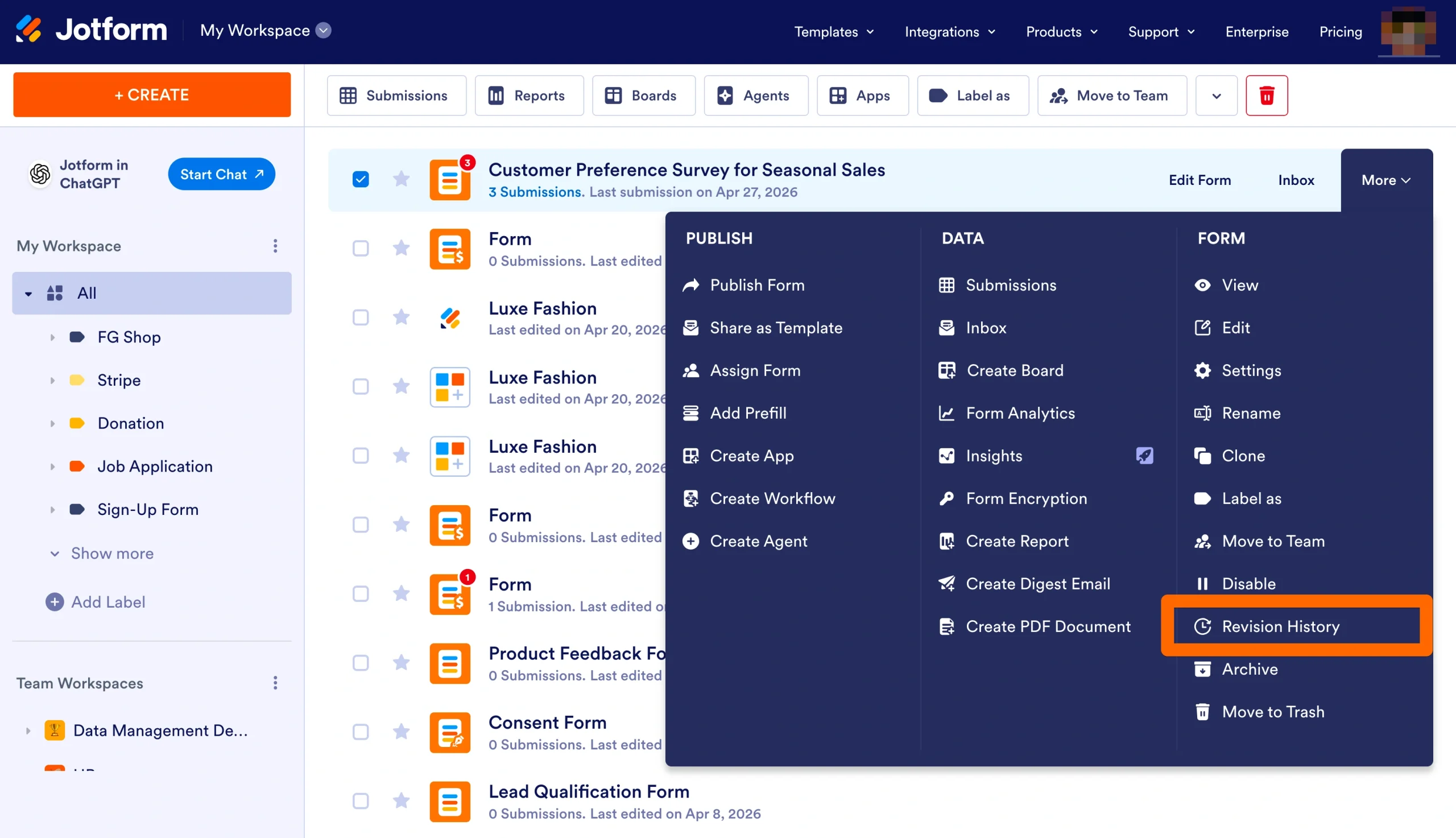
Klicken Sie auf der Seite Mein Arbeitsbereich auf das Formular, das Sie prüfen möchten (oder fahren Sie mit der Maus darüber), und klicken Sie am rechten Ende des Formulars auf Mehr. Wählen Sie anschließend im Dropdown-Menü Versionsverlauf aus.
Schritt 3: Wählen Sie eine Formularversion
Auf der rechten Seite der Seite sehen Sie eine Liste der Formularversionen. Jede Version zeigt alle Änderungen am Formular, die Personen, die sie vorgenommen haben, und den Zeitpunkt, zu dem sie das Formular aktualisiert haben. Klicken Sie auf Wiederherstellen, um die gewünschte Version wiederherzustellen.
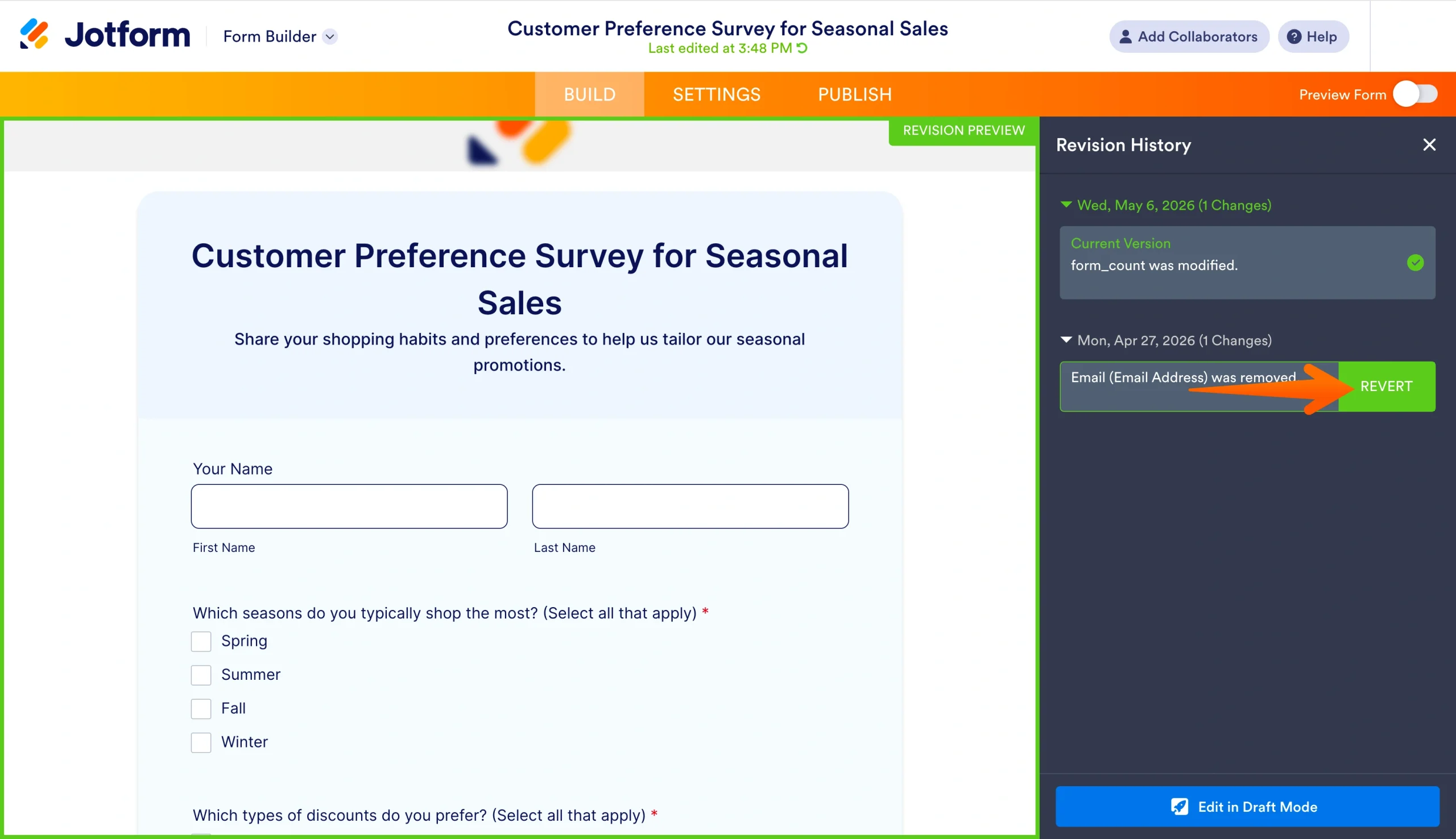
Beim Erstellen oder Bearbeiten Ihres Formulars können Sie auf den Versionsverlauf zugreifen, ohne den Formulargenerator zu verlassen. Klicken Sie einfach auf das Symbol mit dem kreisförmigen Pfeil oben in der Mitte des Bildschirms, direkt unter dem Titel Ihres Formulars.
Hinweis: Im Jotform Formulargenerator kann nur der Formulareigentümer den Versionsverlauf anzeigen und frühere Versionen wiederherstellen. Mitwirkende können, selbst mit Bearbeitungszugriff, keine Änderungen überprüfen oder das Formular zurücksetzen.
Sehen Sie Formularänderungen und kehren Sie einfach zu einer früheren Version zurück
Obwohl Microsoft Forms ein beliebtes Tool zur Datenerfassung ist, können Sie damit keinen Versionsverlauf nachverfolgen. Wenn das Nachverfolgen von Änderungen und das Wiederherstellen früherer Versionen wichtig sind, verschafft Ihnen der Wechsel zu einer Plattform wie Jotform Zugriff auf den Versionsverlauf.
Nach dem Wechsel müssen Sie Ihre bestehenden Microsoft Forms-Assets nicht neu erstellen. Sie können sie in drei einfachen Schritten migrieren – kopieren Sie Ihren Microsoft Forms-Link für ein bestimmtes Asset, fügen Sie ihn in das Jotform-Migrationstool ein und klicken Sie auf Migrieren Sie Ihre Formulare zu Jotform.
Testen Sie Jotform kostenlos, um den Versionsverlauf und andere Funktionen zu nutzen, die in Microsoft Forms nicht verfügbar sind.
Dieser Artikel richtet sich an Microsoft Forms-Nutzer, Unternehmensteams, Lehrkräfte, Forscher, Formularadministratoren und alle, die Formularänderungen nachverfolgen, frühere Versionen wiederherstellen und die gemeinsame Formularbearbeitung zuverlässiger verwalten möchten.













Kommentar abschicken: