
Wenn Sie versuchen, Antworten aus Microsoft Forms in Excel zu übertragen, sind Sie nicht allein. Das ist eine der häufigsten Aufgaben für alle, die Microsoft 365 zum Erfassen von Daten nutzen.
Sie haben verschiedene Möglichkeiten, aber die richtige Methode hängt davon ab, ob Sie eine einmalige Momentaufnahme oder eine sich automatisch aktualisierende Tabelle benötigen. In diesem Artikel behandeln wir beide Methoden, um Microsoft Forms mit Excel zu verbinden – inklusive Schritt-für-Schritt-Anleitungen.
Und falls Sie nach einer einfacheren Alternative suchen, mit der sich Formulardaten mühelos in Excel übertragen lassen, stellen wir Ihnen Jotform vor, eine führende Microsoft Forms-Alternative.

Migrate existing forms instantly
Sie müssen Ihre Online-Formulare nicht komplett selbst erstellen. Holen Sie stattdessen vorhandene Formulare und Antworten mit einem Klick in Ihr Jotform-Konto — so können Sie Daten erfassen, ohne etwas zu verpassen.
Your form can not be migrated.
Please ensure that your form URL is correct and that your form is set to “public” before attempting to migrate it again.
Methode 1: Microsoft Forms-Antworten als Excel-Datei herunterladen
Wenn Sie einfach nur eine Momentaufnahme Ihrer Formulardaten in Excel benötigen, ist die schnellste Methode, die native Funktion des formulargenerators zu nutzen, um einen Export von Microsoft Forms nach Excel durchzuführen. Diese Lösung erfordert keine Drittanbieter-Tools oder Programmierung und ist recht unkompliziert.
Beachten Sie jedoch, dass das Übertragen von Microsoft Forms-Daten in eine Tabelle mit dieser Methode nicht bedeutet, dass sich Ihre Daten nun automatisch aktualisieren. Neue Formulareinreichungen werden nur dann mit Excel synchronisiert, wenn Sie die Datei in Excel für das Web öffnen. Die Desktop-Version von Excel aktualisiert sich nicht von selbst, und auch die Datei im Hintergrund nicht. Daher können Sie sich bei dieser Methode nicht auf eine Live-Synchronisierung verlassen.
Befolgen Sie diese Anweisungen, um Microsoft Forms-Ergebnisse in Excel zu öffnen:
- Öffnen Sie das Microsoft Formular, das Sie mit Excel verbinden möchten.
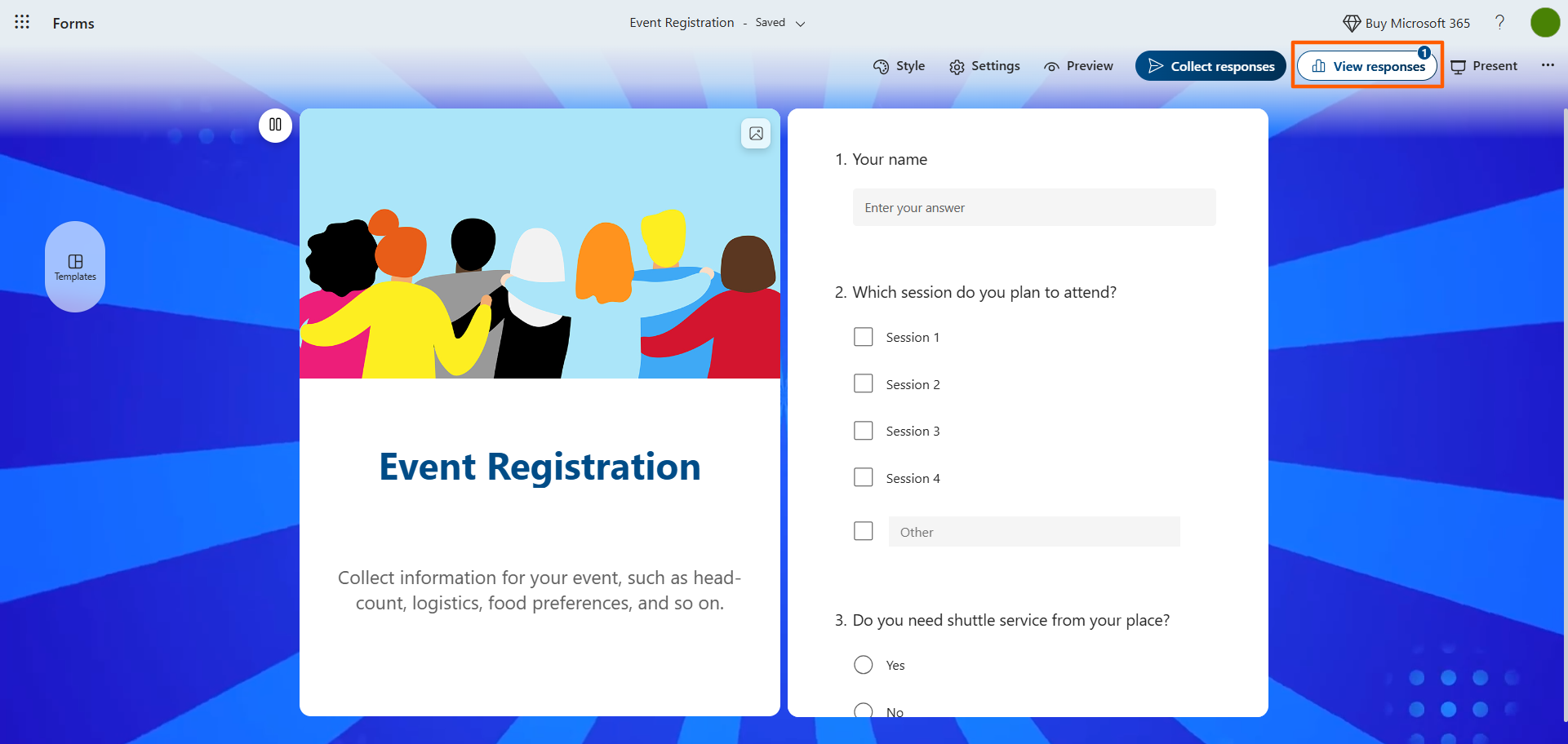
- Klicken Sie auf Antworten anzeigen.
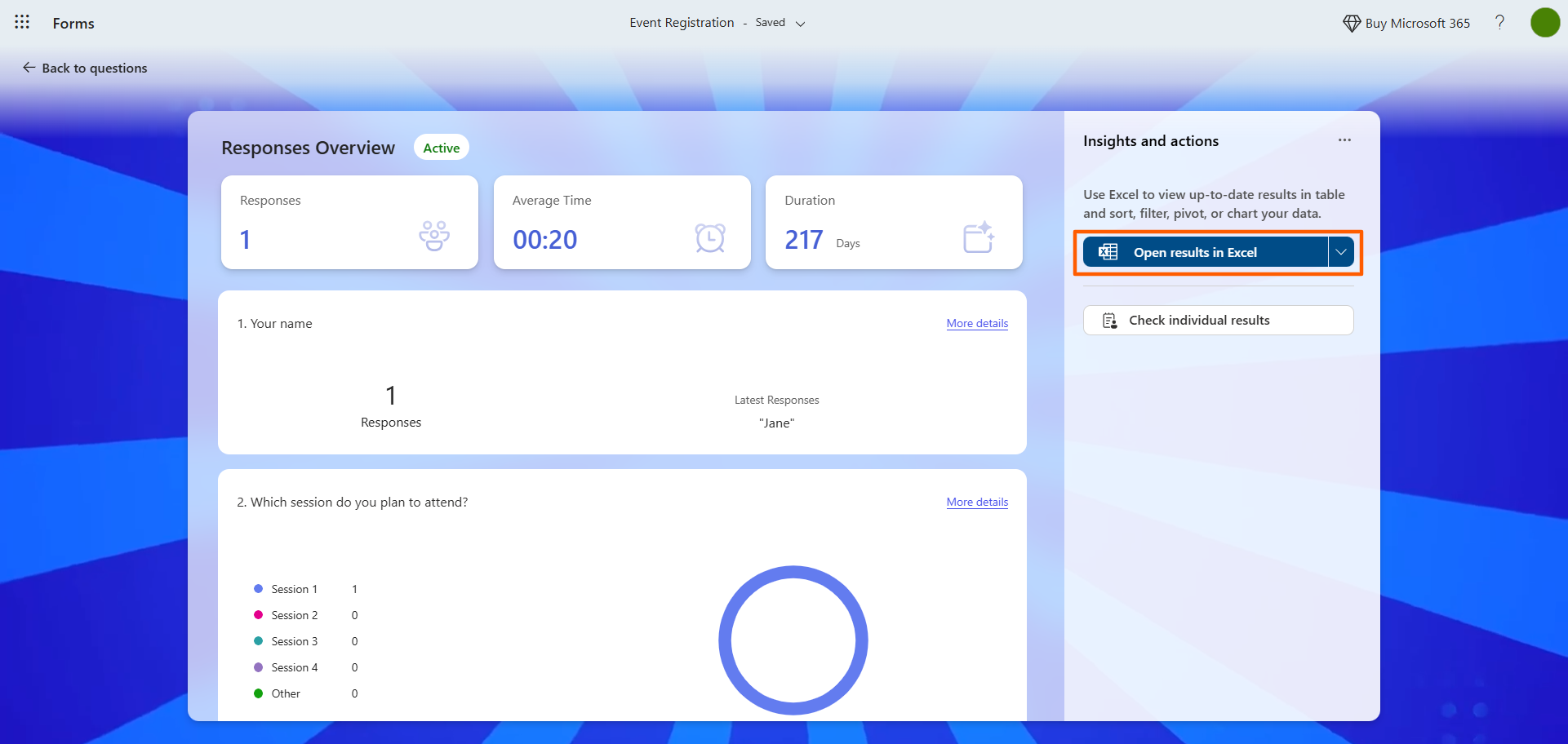
- Klicken Sie unter „Erkenntnisse und Aktionen“ auf Ergebnisse in Excel öffnen.
- Klicken Sie auf Weiter.
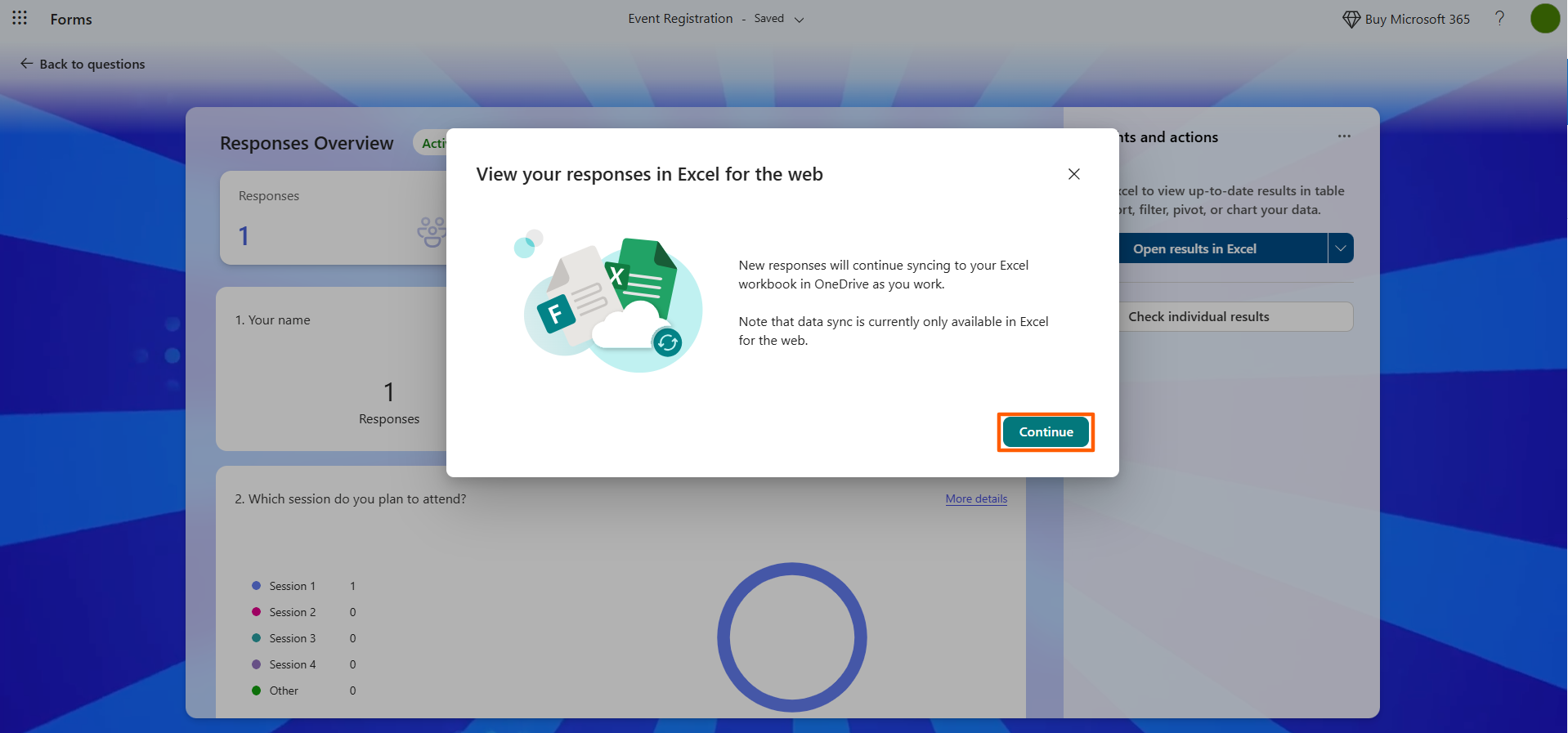
Ihre Microsoft Forms-Ergebnisse werden in Microsoft Excel geöffnet.
Wenn Sie neu bei Microsoft Excel sind, erfordern einige der grundlegenden Funktionen etwas Know-how, um sie richtig zu nutzen. Unsere anderen Artikel bieten ein ausführliches Microsoft Excel-Tutorial und zeigen Ihnen, wie Sie ein Formular in Excel erstellen.
Methode 2: Microsoft Forms automatisch mit Power Automate zu Excel synchronisieren
Wenn Sie eine echte Echtzeit-Synchronisierung von Microsoft Forms zu Excel suchen, bei der jede neue Einreichung sofort eine Datenzeile zu Excel hinzufügt, ohne dass eine neue Datei geöffnet werden muss, dann ist dies der richtige Weg. Die Einrichtung von Power Automate, einem Tool zur Workflow-Automatisierung, nimmt zwar etwas Zeit in Anspruch. Doch sobald es konfiguriert ist, läuft es kontinuierlich im Hintergrund.
Befolgen Sie diese Schritte, um eine Microsoft Forms–Excel-Synchronisierung mit Power Automate zu erstellen. Beachten Sie, dass Sie vor Beginn ein Microsoft Formular und eine zugehörige Microsoft Excel-Tabelle benötigen. Die Spalten in Ihrer Tabelle müssen exakt mit den Feldern im Microsoft Formular übereinstimmen. Außerdem müssen Sie die Excel-Tabelle in SharePoint oder OneDrive speichern, damit Power Automate darauf zugreifen kann.
- Öffnen Sie Power Automate.
- Klicken Sie im linken Menü auf Erstellen.
- Wählen Sie Automatisierter Cloud-Flow. Benennen Sie den Flow. Zum Beispiel „Microsoft Formular zu Excel-Synchronisierung“.
- Suchen Sie unter „Auslöser für Ihren Flow auswählen“ nach Microsoft Forms und klicken Sie darauf.
- Wählen Sie Wenn eine neue Antwort übermittelt wird.
- Wählen Sie das Formular aus, für das Sie die Daten automatisieren möchten.
- Klicken Sie auf Neuer Schritt.
- Suchen Sie nach Microsoft Forms.
- Wählen Sie Antwortdetails abrufen.
- Wählen Sie erneut das Formular aus, für das Sie den Datenfluss automatisieren möchten.
- Wählen Sie im Feld „Antwort-ID“ die Antwort-ID aus dem Feld „Dynamischer Inhalt“ aus.
- Klicken Sie auf Neuer Schritt.
- Suchen Sie nach Excel Online (Business).
- Wählen Sie Zeile zu einer Tabelle hinzufügen.
- Wählen Sie den Speicherort der Excel-Datei in SharePoint oder OneDrive aus.
- Wählen Sie die Tabelle innerhalb der Excel-Tabelle aus, in die die Daten fließen sollen.
- Ordnen Sie die Felder aus den Microsoft Formular-Daten der Tabelle zu. Dazu müssen Sie für jede Spalte Dynamischer Inhalt auswählen.
- Speichern Sie den Flow.
Jetzt haben Sie eine Microsoft Forms–Excel-Synchronisierung erstellt. Testen Sie den Flow unbedingt, indem Sie eine Testantwort an Ihr Microsoft Formular senden und prüfen, ob die Daten korrekt in der Excel-Tabelle ankommen.
Pro Tip
Wenn Sie Ihr Formular noch nicht erstellt haben, warum nicht Power Automate ganz überspringen und eine einfachere Methode ausprobieren? Erstellen Sie das Formular einfach direkt in OneDrive oder SharePoint, klicken Sie auf Neu und wählen Sie dann Forms für Excel.
Microsoft verknüpft das von Ihnen erstellte Formular automatisch von Anfang an mit einer cloudbasierten Excel-Tabelle, ohne dass eine zusätzliche Einrichtung erforderlich ist. Jede neue Formulareinreichung fließt automatisch als neue Datenzeile in Excel. Das ist eine reibungslosere Lösung als die Verwendung von Microsoft Forms.
Überspringen Sie die Einrichtung: Jotform verbindet sich nativ mit Excel
Sie haben auf zwei Arten gelernt, wie Sie Formularantworten in Microsoft Forms exportieren: eine unkomplizierte Momentaufnahme-Methode und eine komplexere Lösung, die mit Power Automate eine Live-Synchronisierung erstellt.
Was wäre, wenn es eine bessere Lösung gäbe?
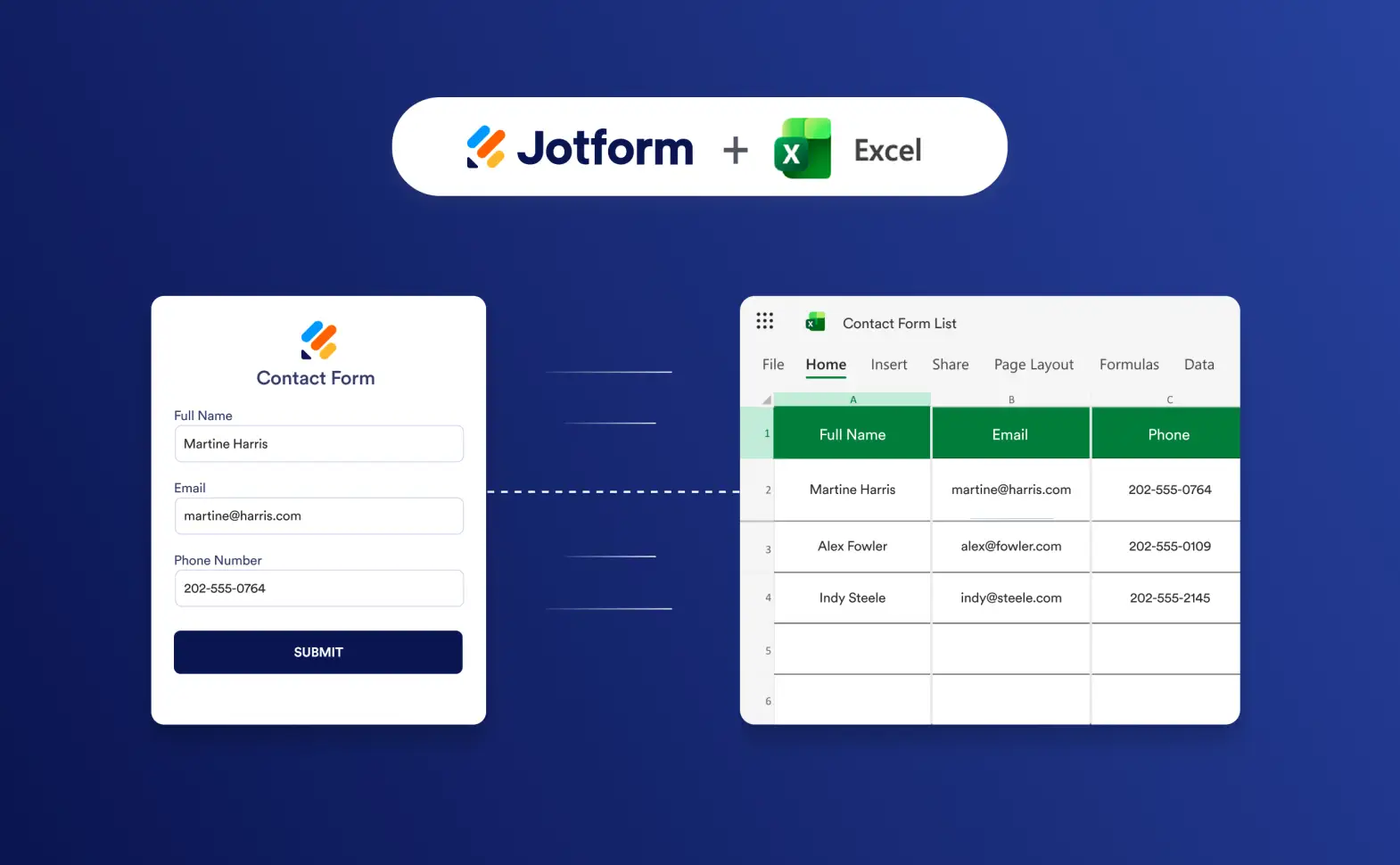
Jotform ist ein kostenloser, No-Code-formulargenerator, der sich nativ mit Microsoft Excel verbindet – Sie müssen keine Excel-Dateien manuell öffnen oder Tools zur Workflow-Automatisierung wie Power Automate verwenden.
Während Microsoft Forms entweder eine manuelle Einrichtung oder einen Automatisierungs-Flow mit mehreren Aktionen erfordert, um Excel mit einem Live-Feed aktuell zu halten, übernimmt Jotform die Synchronisierung im Hintergrund. Das bedeutet: Jedes Mal, wenn eine Formulareinreichung eingeht, wird Ihre Excel-Tabelle automatisch aktualisiert.
Pro Tip
Wenn Sie Ihr Formular bereits in Microsoft Forms erstellt haben, können Sie es mit wenigen Klicks mithilfe des Jotform-Migrationstools ganz einfach zu Jotform migrieren. Dabei bleiben Ihre Formularstruktur und -felder intakt, sodass Sie nichts von Grund auf neu erstellen müssen und nicht riskieren, Ihre Daten zu verlieren.
Möchten Sie die Microsoft Excel-Integration mit Jotform in Aktion sehen? Die Einrichtung ist ganz einfach. Sehen Sie sich dieses Supademo-Video an, um zu erfahren, wie Sie die Integration nutzen.


Mit der Jotform Microsoft Excel-Integration haben Sie die Möglichkeit, aus vier verschiedenen Arten von Aktionen zu wählen:
- Zeilen aus Formulareinreichungen zu einer neuen Arbeitsmappe hinzufügen: Wenn Sie noch keine Excel-Arbeitsmappe verwenden, ist dies die beste Option.
- Zeilen automatisch zu einer bestehenden Arbeitsmappe hinzufügen: Wählen Sie diese Option, wenn Sie bereits eine Excel-Arbeitsmappe mit Daten haben.
- Zeilen zu einer neuen Excel-Tabelle hinzufügen: Diese Option ist ideal, wenn Sie noch keine Excel-Tabelle verwenden.
- Zeilen zu einer bestehenden Excel-Tabelle hinzufügen: Sie können auch eine bestehende Tabelle mit neuen Formulardaten aktualisieren.
Möchten Sie Excel ganz überspringen? Jotform macht es möglich
Microsoft Forms mit Excel zu verbinden kann mühsam sein, weshalb viele Nutzer von Microsoft Forms zu Jotform wechseln – einem führenden formulargenerator mit nativer Integration zu Excel. Jotform bietet außerdem mehr als 20.000 Formularvorlagen, sodass Sie nie ein Formular von Grund auf neu erstellen müssen.
Und es kommt noch besser: Sie brauchen Microsoft Excel nicht einmal, wenn Sie alles haben, was Jotform zu bieten hat. Es bietet zahlreiche Möglichkeiten, Einreichungen zu verwalten, Prozesse zu automatisieren und Berichte zu erstellen – ganz ohne eine Datei zu exportieren:
- Jotform Tabellen: Erfassen und organisieren Sie Ihre Formulardaten in diesem kollaborativen Tabellen-Arbeitsbereich.
- Jotform Workflows: Erstellen Sie mit diesem Tool zur Workflow-Automatisierung Automatisierungen für Aufgaben, Genehmigungen, Zahlungen und vieles mehr.
- Jotform berichtgenerator: Analysieren Sie Einreichungsdaten, erstellen Sie beeindruckende Berichte und teilen Sie Erkenntnisse mit Ihren Stakeholdern.
Worauf warten Sie noch? Sehen Sie selbst, wie einfach es ist, ein Formular zu erstellen, es mit Excel zu verbinden oder Jotform für all Ihre Datenprozesse zu nutzen. Entdecken Sie die Plattform noch heute kostenlos.
Häufig gestellte Fragen zur Verbindung von Microsoft Forms mit Excel
Sie können Microsoft Forms-Antworten mit dem integrierten Tool nach Excel übertragen. Gehen Sie zu Antworten anzeigen und klicken Sie auf Ergebnisse in Excel öffnen.
Beachten Sie, dass dies in der Desktop-Version von Excel keine Live-Synchronisierung bietet. Dafür müssen Sie Power Automate verwenden, um einen automatisierten Workflow zu erstellen.
Wenn Sie möchten, dass die Einreichungsdaten Ihres Microsoft Formulars automatisch in eine Tabelle wie Excel übertragen werden, müssen Sie mit Power Automate einen Workflow erstellen. Das ist etwas komplex, weshalb viele Nutzer ihr Microsoft Formular zu Jotform migrieren und stattdessen die native Excel-Integration von Jotform nutzen.
Sie können eine Excel-Tabelle aus Microsoft Forms erhalten, indem Sie das integrierte Tool verwenden oder mit Power Automate einen automatisierten Workflow erstellen. Keine der beiden Optionen ist ideal, da das integrierte Tool in Desktop-Excel keine Live-Synchronisierung bietet, während die Power Automate-Methode komplex und zeitaufwendig ist. Werfen Sie einen Blick auf die native Excel-Integration von Jotform für eine einfachere Lösung.
Dieser Artikel richtet sich an Büroangestellte, Lehrkräfte, HR-Teams, Projektmanager und Betriebsmitarbeiter, die Microsoft Forms nutzen und ihre Formularantworten in Excel übertragen möchten – ob für einen einmaligen Datenabruf oder eine sich automatisch aktualisierende Tabelle.













Kommentar abschicken: