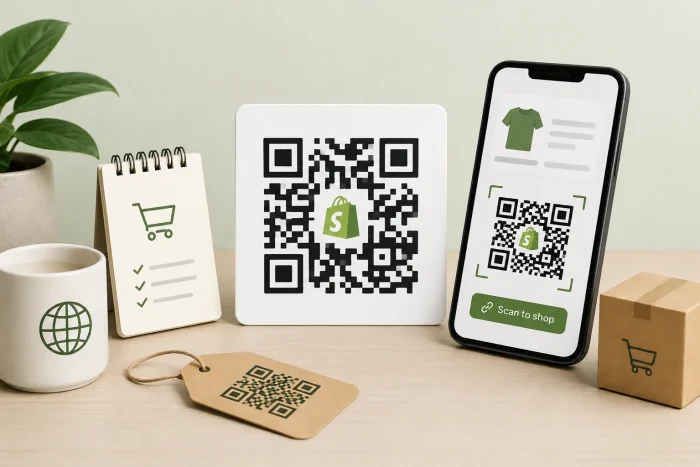
Für QR-Codes bietet Ihnen Shopify gleich mehrere Wege an. Nutzen Sie den kostenlosen QR-Code-Generator von Shopify, die integrierte Shopcodes-App in Ihrem Admin-Dashboard oder Drittanbieter-Integrationen – je nachdem, was am besten zu Ihrem Setup passt.
Und das gilt nicht nur für Produkte. Sie können für jede beliebige URL einen QR-Code generieren: Ihre Startseite, eine bestimmte Kollektion, eine Landingpage, einen Blogbeitrag oder eine Rabattaktion. Überall dorthin, wohin Sie einen Kunden schicken möchten, bringt ihn ein QR-Code schneller.
Gerade für Shopify-Händler liegt die Chance darin, die Lücke zwischen dem Ort, an dem sich ein Kunde gerade physisch befindet, und genau dem Produkt oder Angebot zu schließen, auf dem er landen soll.
Schauen wir uns an, wie Sie in weniger als 90 Sekunden einen QR-Code für Ihren Shopify-Shop erstellen.


3 Methoden, um einen QR-Code für Shopify zu erstellen (Schritt für Schritt)
Es gibt drei Methoden mit drei unterschiedlichen Graden an Kontrolle.
Methode 1: Der kostenlose QR-Code-Generator von Shopify
- Am besten geeignet für schnelle Einzel-Codes, die auf eine beliebige URL verweisen – etwa Ihre Startseite, eine Produktseite, eine Kampagnen-Landingpage oder eine Rabatt-URL.
- Kosten: kostenlos
- Ein Punkt, den Sie kennen sollten: Dieses Tool erzeugt statische QR-Codes. Sobald Sie einen Code erstellt und gedruckt haben, ist das Ziel fest hinterlegt und lässt sich nicht mehr ändern.
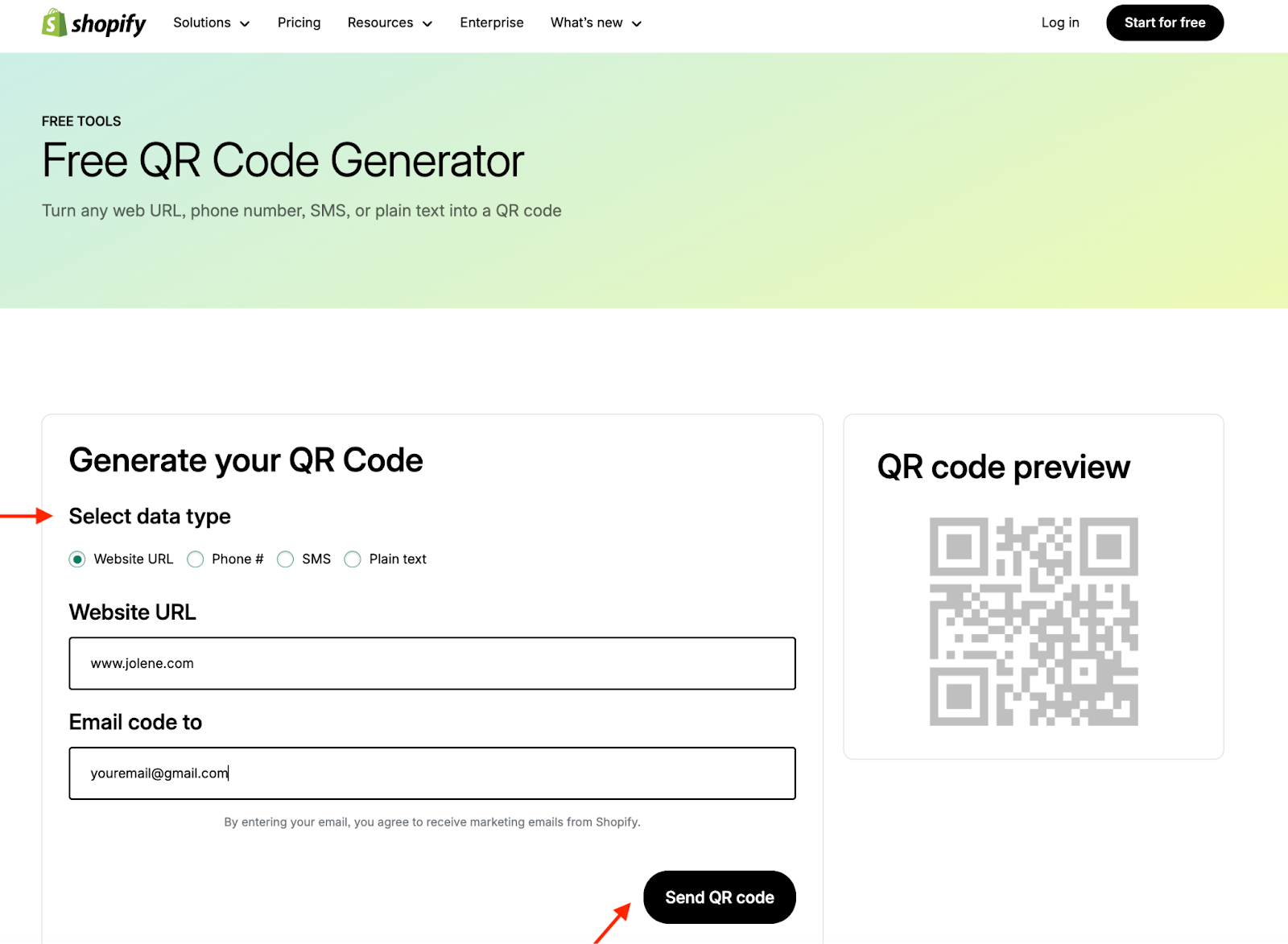
Der kostenlose QR-Code-Generator von Shopify unterstützt vier Inhaltstypen: Website-URL, Telefonnummer, SMS und reinen Text. Den fertigen Code erhalten Sie per E-Mail als herunterladbare Datei. So funktioniert es:
- Rufen Sie den QR-Code-Generator von Shopify auf.
- Wählen Sie Ihren Inhaltstyp aus (für Shop-Links ist die Website-URL am praktischsten).
- Fügen Sie Ihre URL ein – Ihre Produktseite, Startseite, Kollektion oder ein beliebiges anderes Ziel.
- Geben Sie Ihre E-Mail-Adresse ein.
- Klicken Sie auf QR-Code senden.
- Schauen Sie in Ihren Posteingang, laden Sie die Datei herunter und setzen Sie den Code ein.
Das war’s. Der Code läuft nie ab und hat kein Scan-Limit.
Methode 2: Shopcodes (die integrierte App von Shopify)
- Am besten geeignet für produktspezifische QR-Codes, die direkt zu einer Produktseite oder einem vorbefüllten Checkout führen – auf Wunsch mit integriertem Rabattcode.
- Kosten: kostenlos, allerdings brauchen Sie ein Shopify-Konto.
- Ein Punkt, den Sie kennen sollten: Shopcodes erzeugt standardmäßige QR-Codes mit kaum gestalterischem Spielraum. Branding-Elemente wie Logos oder eigene Farben lassen sich nicht hinzufügen, weshalb sich die Codes schwerer in gebrandete Verpackungen oder Kampagnen einbinden lassen.
Shopcodes finden Sie direkt in Ihrem Shopify-Adminbereich. Einen Shopcode erstellen Sie auch direkt von der Detailseite eines Produkts, ohne die Produktansicht zu verlassen: Gehen Sie zu Produkte, öffnen Sie das Produkt, klicken Sie auf Weitere Aktionen und wählen Sie Shopcode erstellen.
Die Codes laden Sie als ZIP-Datei herunter, die sowohl ein PNG für die digitale Nutzung als auch ein SVG für den Druck enthält.
- Gehen Sie in Ihrem Shopify-Adminbereich zu Apps und suchen Sie nach Shopcodes.
- Klicken Sie auf Installieren.
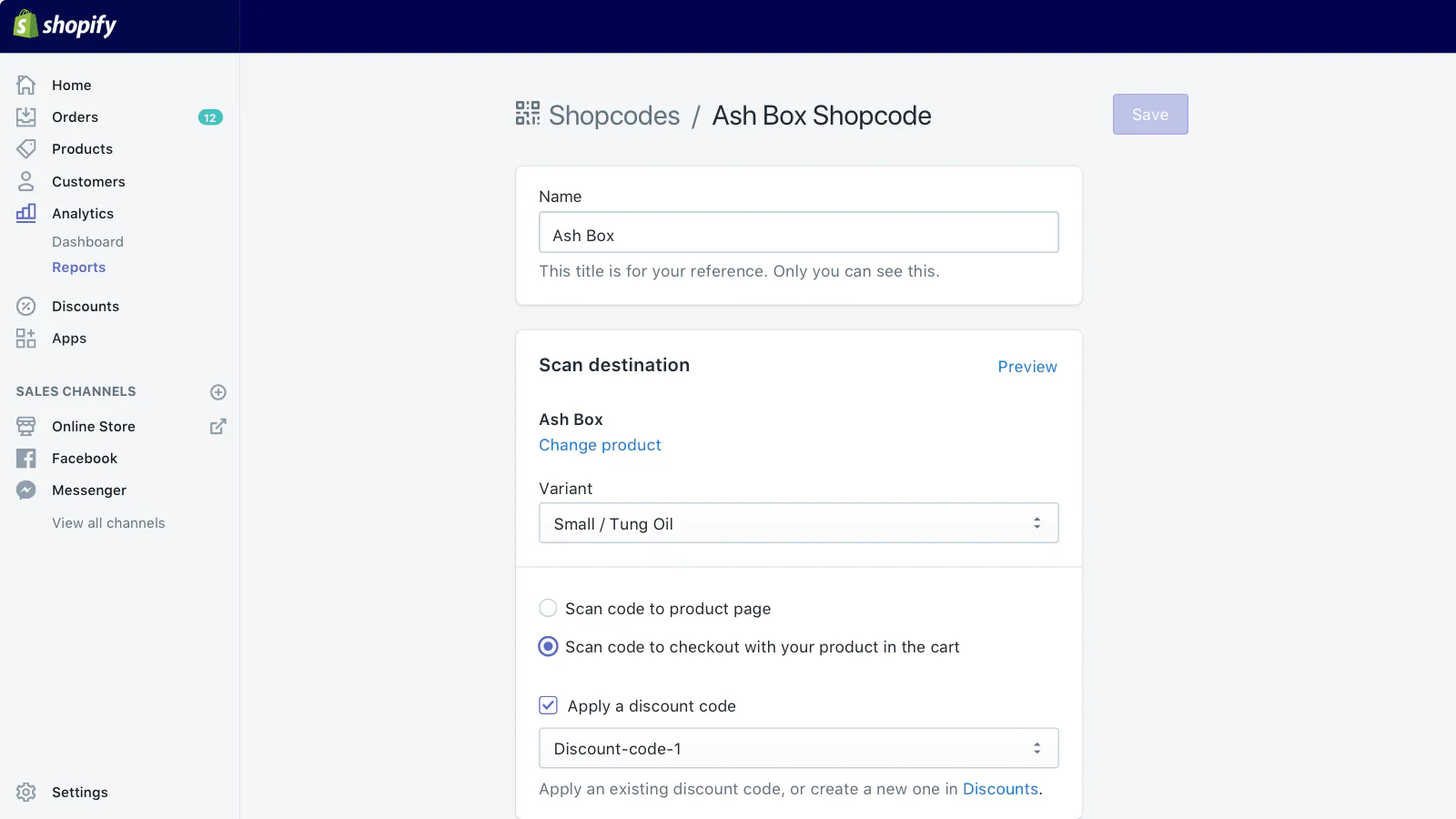
- Öffnen Sie die Shopcodes-App und klicken Sie auf Shopcode erstellen.
- Geben Sie dem Code einen Titel. Der ist nur intern, vergeben Sie also einen Namen, den Sie später wiedererkennen.
- Wählen Sie unter Scan-Ziel eine der folgenden Optionen:
- Mit Link zu einer Produktseite gelangt der Kunde zum Produkteintrag.
- Mit Link zur Checkout-Seite mit Produkt im Warenkorb überspringen Sie das Stöbern komplett.
- Wenn Sie den Checkout wählen, können Sie optional eine bestimmte Produktvariante festlegen.
- Möchten Sie einen Rabatt anhängen, wählen Sie einen im Bereich Rabatt aus.
- Klicken Sie auf Speichern.
- Klicken Sie auf Herunterladen, um Ihre PNG- und SVG-Dateien zu erhalten.
Methode 3: QR-Code-Apps von Drittanbietern
- Am besten geeignet für dynamische Codes, Scan-Analysen, gebrandete Designs, die Erstellung in großen Mengen und UTM-Tracking.
- Kosten: Die meisten bieten einen kostenlosen Plan, kostenpflichtige Pläne beginnen meist bei 8 bis 10 $ pro Monat.
- Ein Punkt, den Sie kennen sollten: Manche QR-Apps erzeugen die Codes extern, statt sie tief mit den Shopify-Daten zu verzahnen. Das bedeutet, dass sich die Codes womöglich nicht automatisch mit Shop-Analysen, Produkten oder Bestandsaktualisierungen synchronisieren.
Hier sind ein paar Shopify-QR-Code-Apps, die einen Blick wert sind:
- o2o – QR Codes Unlimited (4,4 ⭐, 118 Bewertungen) liefert dynamische Codes mit anpassbarem Branding, Erstellung in großen Mengen, Rabatt-Integration und detaillierten Scan-Analysen. Ein kostenloser Plan ist verfügbar.
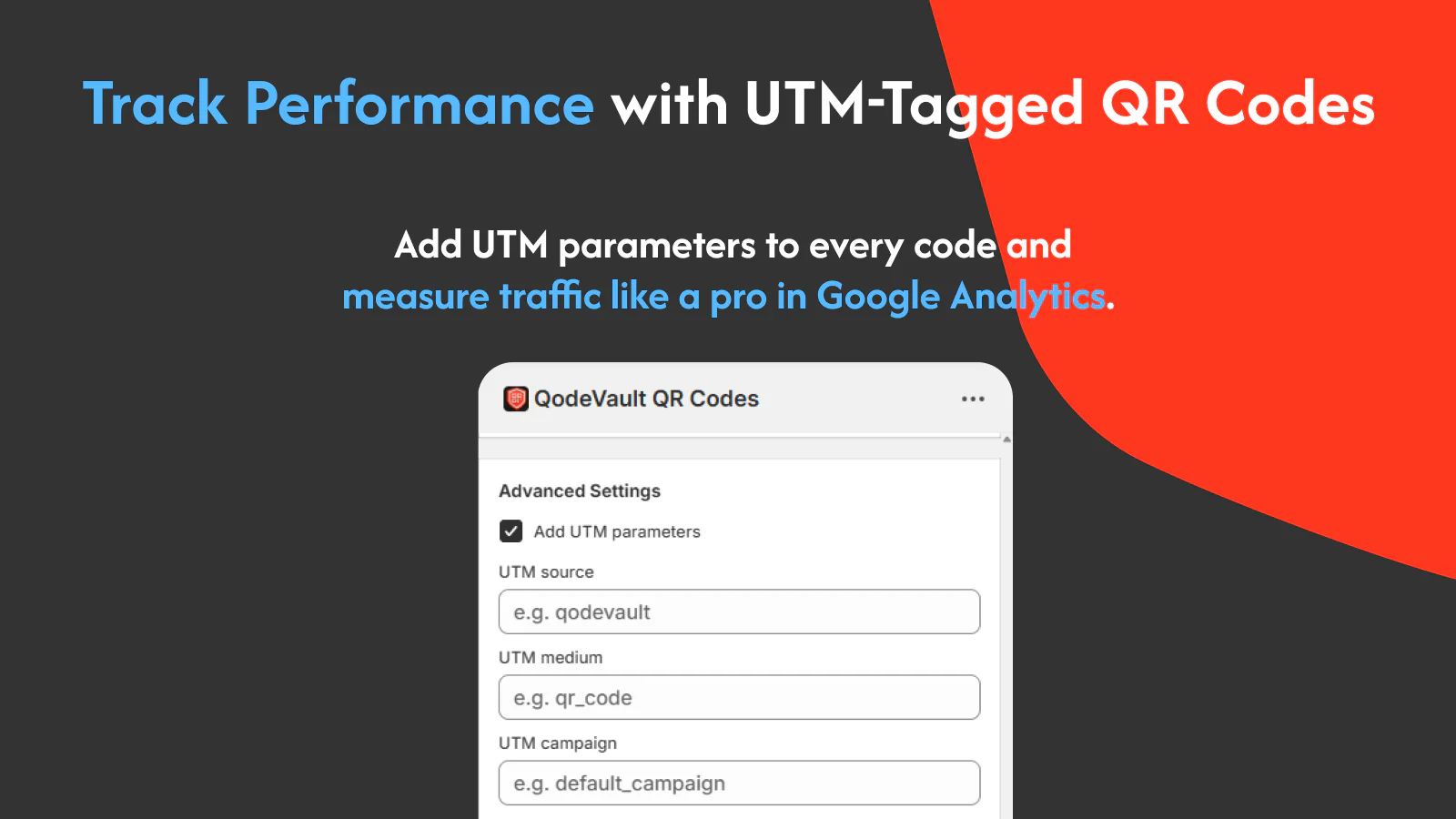
- Beim Spice QR Codes Generator (4,8 ⭐, 15 Bewertungen) sind alle QR-Codes standardmäßig dynamisch. Sie können auf alles in Ihrem Shop verlinken und lassen automatisch UTM-Codes erzeugen, sodass Ihre Scans korrekt in Google Analytics auftauchen. Außerdem können QR-Codes automatisch auf Rechnungen, Lieferscheinen und E-Mails nach dem Kauf erscheinen.
- Der QodeVault QR Code Generator (5 ⭐, 67 Bewertungen) ist für Händler gebaut, die Erstellung in großen Mengen, Scan-Analysen in Echtzeit und eine Anbindung an Shopify POS brauchen. Für jede Bestellung entsteht automatisch ein QR-Code.
Bei jeder App eines Drittanbieters läuft die Einrichtung ungefähr so ab:
- Suchen Sie die gewünschte App im Shopify App Store und klicken Sie auf Installieren.
- Öffnen Sie die App nach der Installation aus Ihrem Adminbereich und klicken Sie auf QR-Code erstellen (oder einen vergleichbaren Button).
- Wählen Sie Ihr Ziel aus – Produktseite, Checkout, Kollektion, eigene URL oder Warenkorb.
- Passen Sie das Design an, falls die App das unterstützt: Fügen Sie Ihr Logo hinzu, ändern Sie die Farben und legen Sie einen Rahmen fest.
- Prüfen Sie bei dynamischen Codes, ob sich das Ziel nach der Erstellung noch bearbeiten lässt.
- Richten Sie UTM-Parameter ein, wenn die Scan-Daten in Ihre Analyse fließen sollen.
- Laden Sie den QR-Code im gewünschten Format herunter und testen Sie ihn, bevor Sie ihn einsetzen.
Die drei Methoden oben decken QR-Codes ab, die auf Ihre Shop-Seiten verweisen. Wenn Sie aber Informationen sammeln – etwa Bestellungen, Kundenfeedback, Event-Anmeldungen oder Großhandelsanfragen –, können Sie noch einen Schritt weitergehen und einen QR-Code direkt mit einem Formular verknüpfen.
Warum QR-Codes für Ihren Shopify-Shop nutzen?
Während Drakes Nordamerika-Tour 2023 hatten sein Team und Shopify einen Plan: einen riesigen QR-Code – von den Fans bald „Bat-Signal“ getauft – an die Wände der Konzerthallen projizieren. Wer den Code scannte, konnte die Shop-App herunterladen, eine Produktseite von Drake Related aufrufen, seine Lieferadresse eingeben und ein Überraschungsgeschenk einlösen.
Einige Glückliche gingen mit noch nicht veröffentlichten NOCTA-x-Nike-Sneakers, kompletten NOCTA-Outfits und zusätzlich 1.000 CAD nach Hause.
Das Prinzip dahinter ist simpel: ein Moment in der echten Welt, ein scanbarer Code und eine direkte Verbindung zu Ihrem Shop. Die fünf folgenden Anwendungsfälle funktionieren nach genau demselben Muster:
- Leiten Sie Besucher genau auf die richtige Produktseite. Jeder zusätzliche Klick zwischen Interesse und Produktseite ist eine Stelle, an der ein Kunde abspringen kann. Eine Verbrauchsumfrage von GS1 US aus dem Jahr 2024 ergab, dass 79 Prozent der Käufer ein Produkt eher kaufen, wenn ein scanbarer QR-Code die gewünschten Informationen liefert.
- Bewerben Sie zeitlich begrenzte Rabatte ohne zusätzliche Hürden. Besonders gut klappt das auf Verpackungsbeilagen, Flyern bei Veranstaltungen oder in der Direktwerbung. Laut dem QR-Code-Report 2025 von Bitly führen 51 Prozent der Marketing-QR-Codes zu Aktionsangeboten oder Gutscheinen.
- Bringen Sie Kunden in einem Schritt vom Scan zum Checkout. Bei Produkten, die oft nachbestellt werden, etwa Nahrungsergänzungsmitteln oder Hautpflege, führt ein QR-Code auf der Verpackung die Kunden direkt zurück zu einem vorbefüllten Checkout.
- Messen Sie die Kampagnenleistung mit dynamischen QR-Codes. Statische QR-Codes sind eine Blackbox. Mit dynamischen Codes sehen Sie, wie viele Menschen gescannt haben, wann und von wo. Außerdem können Sie die Ziel-URL ändern, ohne etwas neu drucken zu müssen. Laut Bitly nennen Marketer eindeutige Nutzer (54 Prozent), die Conversion-Rate nach dem Scan (52 Prozent) und die Gesamtzahl der Scans (50 Prozent) als ihre wertvollsten Kennzahlen für die QR-Code-Leistung.
- Verbinden Sie Laden und Online-Shop, ohne den Kunden zu verlieren. Laut dem Bericht „State of QR Codes 2025“ von Uniqode zeigen Customer Journeys, die physisch und digital verbinden, doppelt so viel Engagement wie Interaktionen über einen einzigen Kanal. Der QR-Code sorgt dafür, dass die Übergabe mühelos klappt.
So fügen Sie mit Jotform einen QR-Code zu Ihrem Shopify-Shop hinzu
Mit der Shopify-Integration von Jotform betten Sie Formulare direkt in Ihre Shop-Seiten ein. Kunden, die Ihren QR-Code scannen, landen so im Formular, ohne Ihren Shop jemals zu verlassen.

Jotform bietet eine Bibliothek mit anpassbaren Vorlagen für die Formulare, die die meisten Shopify-Händler brauchen, darunter
- Bestellformulare
- Kontaktformulare
- Produktumfragen
- Rückerstattungsformulare
- Veranstaltungsanmeldungen
Sie bauen also nicht bei null an, sondern passen eine Vorlage an Ihren Shop an und erstellen danach einen QR-Code dafür.
Um den QR-Code kümmert sich der kostenlose QR-Code-Generator von Jotform. Sie passen das Design an, verfolgen die Scans und ändern das Ziel, ohne den Code neu erzeugen zu müssen.
Create QR Codes in Minutes
So erstellen Sie Ihren ersten QR-Code mit Jotform:
- Erstellen Sie ein kostenloses Jotform Konto und wählen Sie eine Vorlage aus oder bauen Sie ein Formular von Grund auf.
- Gehen Sie im Formulargenerator von Jotform zu Veröffentlichen > Plattformen und wählen Sie Shopify.
- Kopieren Sie den Einbettungscode und fügen Sie ihn in Ihrem Shopify-Adminbereich unter Onlineshop > Seiten in die passende Seite ein.
- Sobald das Formular online ist und eine eigene URL hat, gehen Sie zum QR-Code-Generator von Jotform, fügen die Formular-URL ein, passen das Design an und laden den Code herunter.
- Platzieren Sie den Code überall dort, wo ein Kunde ihm begegnen könnte, etwa auf einem Kassenbon oder einer Dankeskarte.
Doch gehen wir noch einen Schritt weiter.
Die Shopify KI-Agenten von Jotform beantworten Kundenfragen und bringen den Kunden im selben Atemzug weiter. Fragt ein Kunde zum Beispiel nach Rücksendungen, antwortet der Agent mit einem scanbaren QR-Code, der direkt zum Rücksendeformular führt.

Fragen Sie nach einem Produkt, und er empfiehlt passende Artikel aus Ihrem Katalog. Der Agent läuft rund um die Uhr, lässt sich über den Shopify App Store installieren und in Ihrem Shop aktivieren, ganz ohne eigenen Code.
Paul Parker, ein Kreativkünstler aus Großbritannien, sagt: „Ich hatte genug davon, Chat-KI-Agenten auszuprobieren – getestet habe ich viele. Dieser hier funktioniert wirklich erstaunlich gut. Er lernt sehr gut und stellt die Konkurrenz in den Schatten.“
Drakes Team projizierte einen drei Meter großen QR-Code an eine Stadionwand. Bei Ihnen reicht vielleicht schon eine Dankeskarte – und das Formular dahinter baut Jotform in wenigen Minuten. Legen Sie noch heute kostenlos los.
Häufige Fragen zu Shopify-QR-Codes
Nicht ganz. Händler mit Sitz in den USA können Rücksendeetiketten direkt im Shopify-Adminbereich mit USPS erstellen und kaufen. Das sind aber gewöhnliche Versanddienstleister-Etiketten, keine scanbaren QR-Codes für Onlineshops.
Stattdessen können Shopify-Händler mit der Shopcodes-App einen QR-Code für ein Shopify-Produkt oder einen Shopify-Rabatt generieren, der Kunden zu einer Produktseite, einem Checkout oder einem Aktionsangebot führt.
Mit der hauseigenen Shopcodes-App von Shopify erstellen Händler QR-Codes für Produkte ohne zusätzliche Kosten.
Brauchen Sie dagegen erweiterte Funktionen wie Shopify-QR-Code-Tracking, Branding oder dynamische QR-Code-Funktionen für Shopify, verlangen viele Drittanbieter-Apps im Shopify App Store eine Abo-Gebühr für Analysen, Massenerstellung oder Tools zur Kampagnenverwaltung.
Die größte Einschränkung für QR-Codes im Shopify-Checkout und im Marketing ist der Unterschied zwischen statisch und dynamisch. Statische QR-Codes speichern die Daten direkt im Muster und brauchen weder einen Weiterleitungsdienst noch ein Abo. Einmal gedruckt, steht das Ziel aber fest.
Lesen Sie mehr über die 7 QR-Code-Alternativen, die die Interaktion in der echten Welt neu definieren.
Shopcodes, die hauseigene App von Shopify, erzeugt standardmäßig statische Codes – mit einer nützlichen Ausnahme: Ändern Sie das Ziel eines bestehenden Shopcodes, leitet er bereits gedruckte Codes automatisch weiter, ganz ohne Neudruck.
Das ist teilweise dynamisches Verhalten, aber noch keine vollständige dynamische QR-Code-Funktion für Shopify. Für echte dynamische Codes mit Shopify-QR-Code-Tracking, Scan-Analysen, UTM-Parametern und Marken-Design brauchen Sie eine Drittanbieter-App.
Dieser Artikel richtet sich an Shopify-Shopbetreiber, E-Commerce-Marketer und Onlinehändler, die QR-Codes erstellen und nutzen möchten, um Traffic zu erzeugen, Kampagnen zu messen und Offline-Kontakte mit Kunden direkt mit ihrem Shop zu verbinden.













Kommentar abschicken: