
Slack ist auf schnelle Kommunikation ausgelegt, aber Kanäle können schnell unübersichtlich werden, wenn jedes Update, jede Anfrage und jede Erinnerung manuell bearbeitet werden muss. Sobald Sie die Grundlagen verstanden haben, wie man Slack verwendet, können Workflows Ihnen helfen, Routineaufgaben direkt in Ihren Kanälen zu automatisieren.
Was ist ein Workflow in einem Slack-Kanal?
Ein Slack-Workflow ermöglicht es Ihnen, wiederkehrende Aufgaben innerhalb eines Kanals zu automatisieren, wie etwa das Begrüßen neuer Mitglieder und das Versenden von Erinnerungen. Anstatt jemanden damit zu beauftragen, sich diese Routineaufgaben zu merken, hält ein automatisierter Workflow den Prozess am Laufen.
Sie könnten beispielsweise einen Workflow erstellen, der Folgendes tut:
- Versendet eine Willkommensnachricht, wenn jemand einem Projektkanal beitritt
- Sammelt Supportanfragen von Teamkollegen
- Veröffentlicht tägliche oder wöchentliche Erinnerungen
- Leitet Genehmigungsanfragen an die richtige Person weiter
- Teilt Formularantworten in einem bestimmten Kanal
- Startet eine Onboarding-Checkliste für neue Mitarbeiter
Workflows sind besonders in stark frequentierten Kanälen nützlich, da sie Informationen organisiert und einheitlich halten.


So fügen Sie einem Slack-Kanal einen Workflow hinzu
Slack-Workflows werden im Workflow Builder erstellt. Die angezeigten Optionen variieren je nach Ihren Workspace-Berechtigungen und Ihrem Slack-Tarif, aber der Prozess ist derselbe.
Schritt 1: Öffnen Sie den Workflow Builder
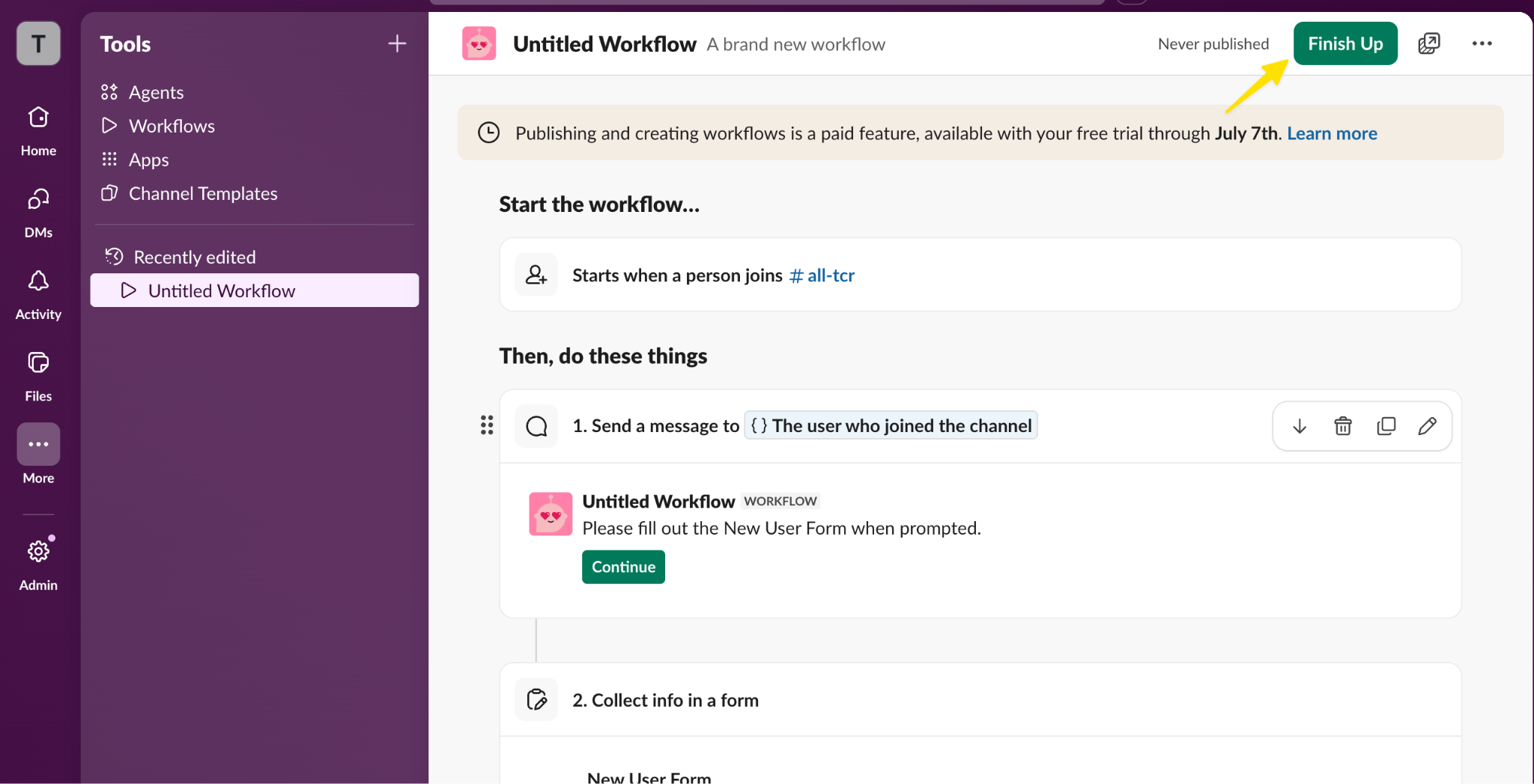
Klicken Sie in Ihrer Slack-Desktop-App in der Seitenleiste auf Tools. Wenn Sie es nicht sehen, klicken Sie zunächst auf Mehr. Wählen Sie dann Workflows aus.
Klicken Sie von dort aus auf Neu und anschließend auf Workflow erstellen oder Aus Vorlage erstellen, um mit der Erstellung einer neuen Automatisierung zu beginnen.
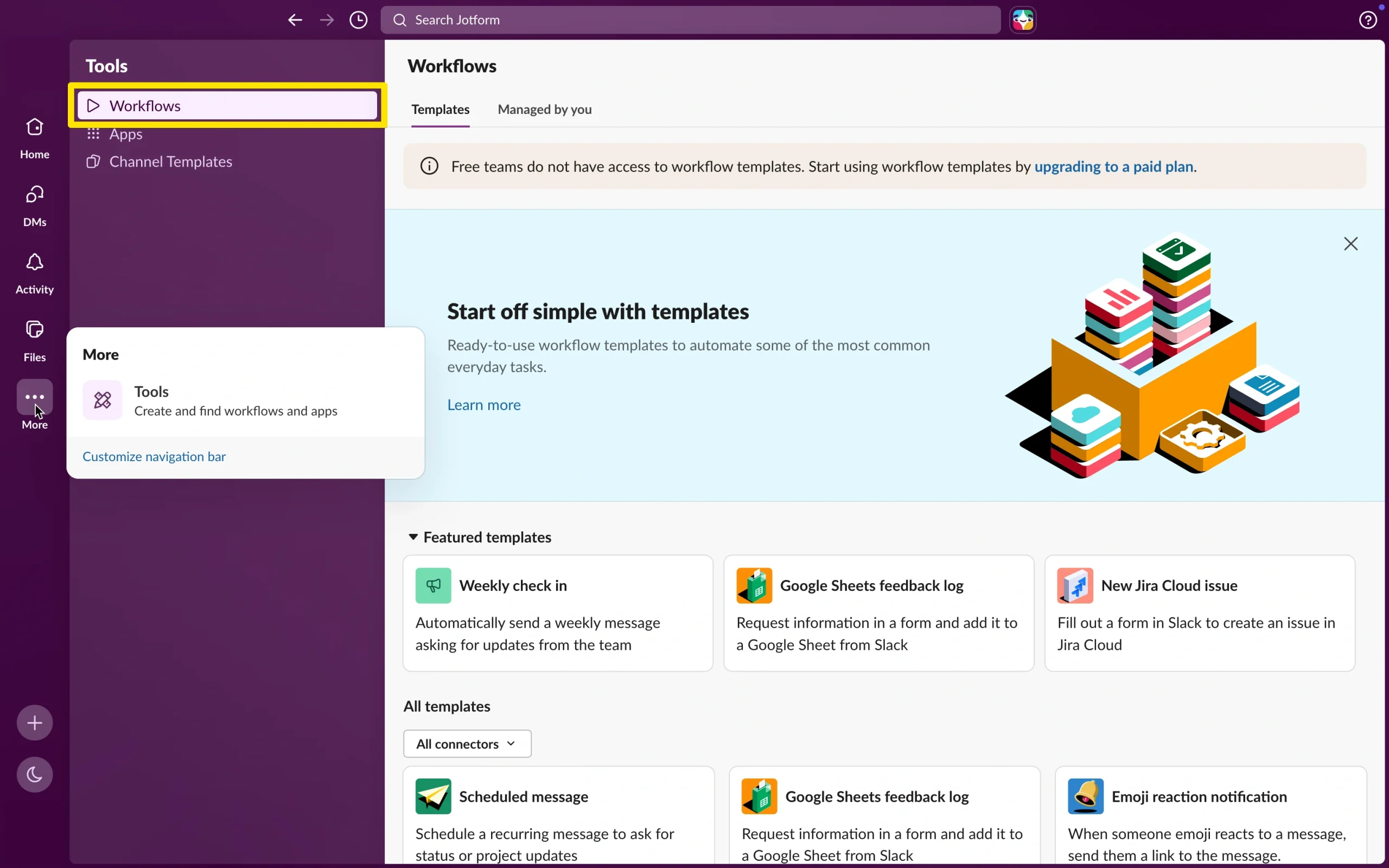
Schritt 2: Wählen Sie, wie Sie den Workflow erstellen möchten
Slack bietet Ihnen mehrere Möglichkeiten für den Einstieg. Sie können von Grund auf neu erstellen, eine Vorlage verwenden oder die KI-gestützte Workflow-Erstellung nutzen, sofern sie in Ihrem Workspace verfügbar ist.
Wenn Sie neu bei Slack-Workflows sind, sind Vorlagen oft die einfachste Option. Sie bieten Ihnen eine vorgefertigte Struktur für gängige Anwendungsfälle, wie etwa das Versenden eines wöchentlichen Check-ins.
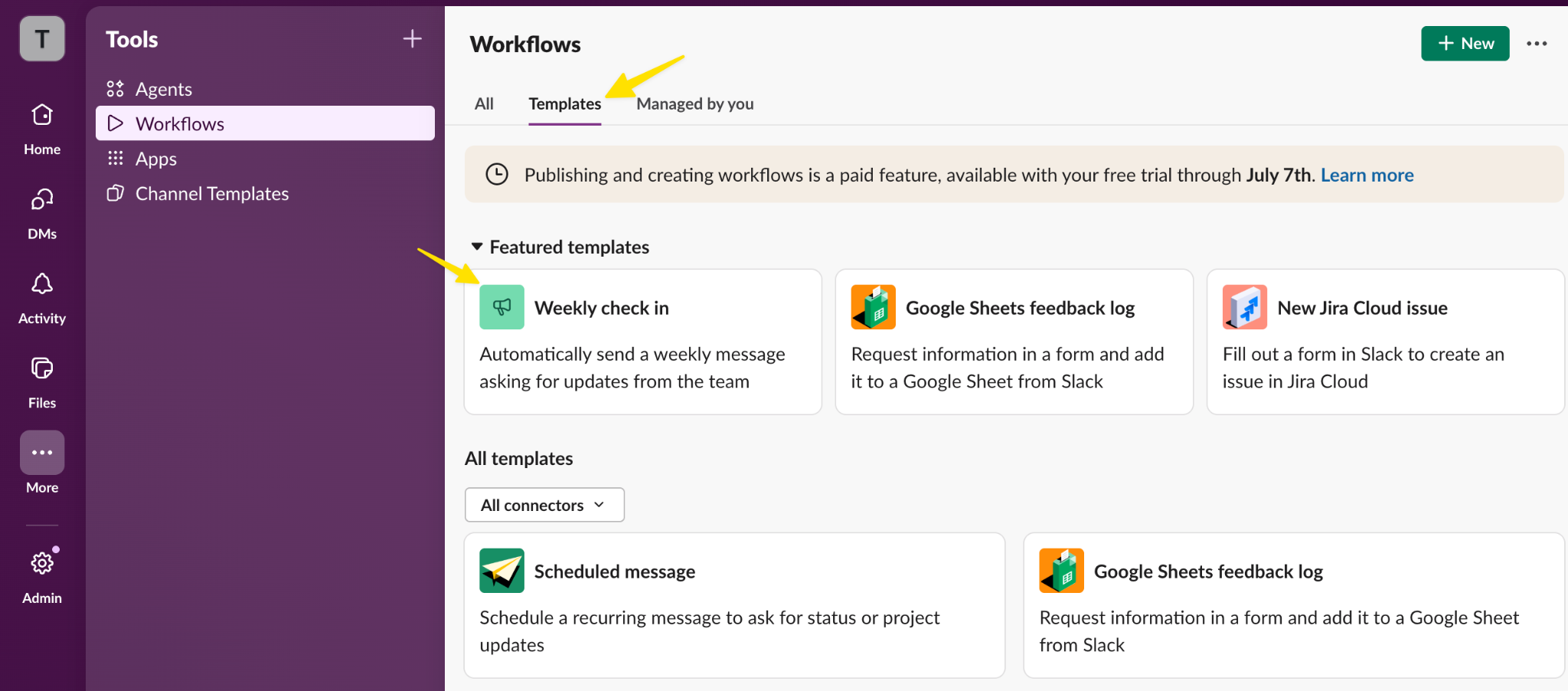
Für einen individuelleren Workflow wählen Sie Neu und anschließend Workflow erstellen.
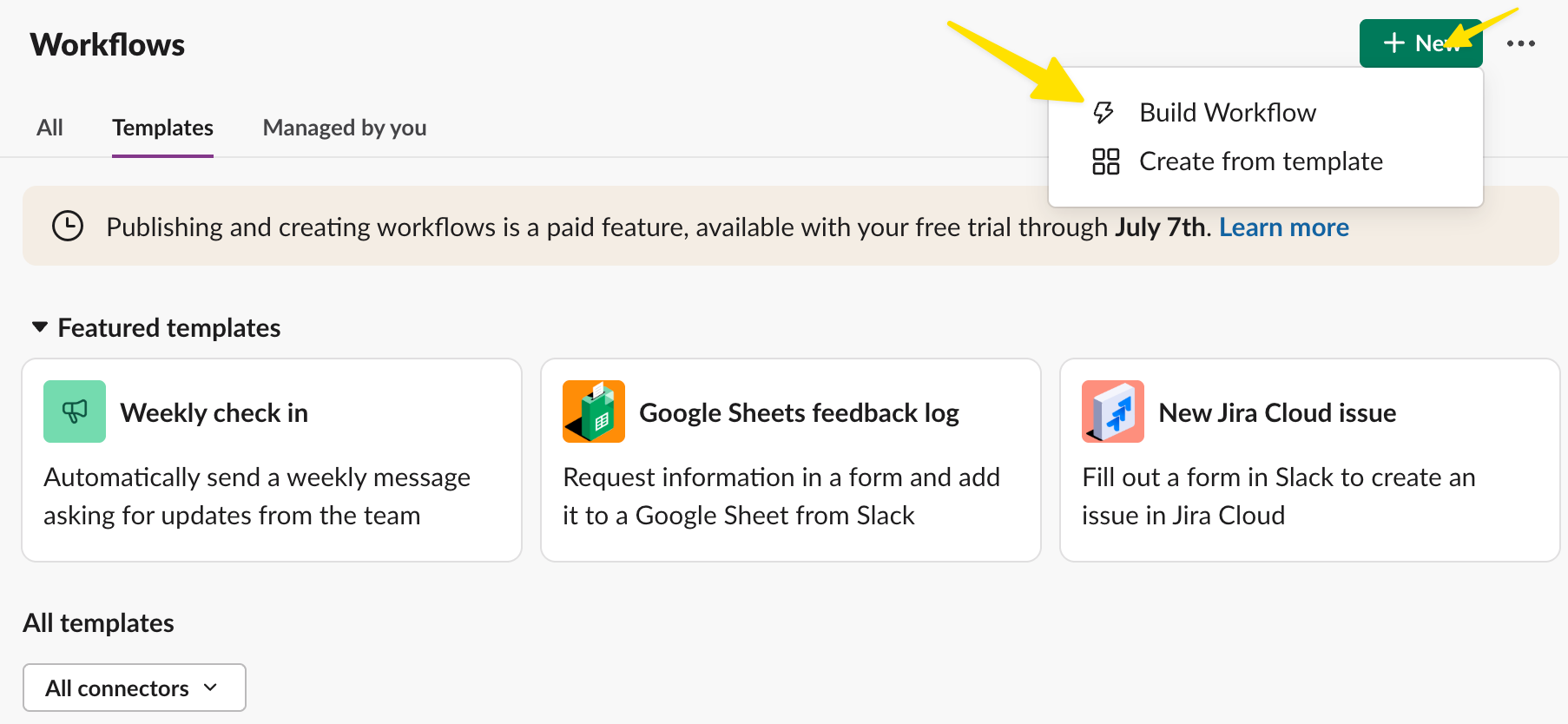
Schritt 3: Wählen Sie den Workflow-Auslöser aus
Wählen Sie als Nächstes, wie der Workflow gestartet werden soll. Der Auslöser (das Ereignis) ist die Aktion, die den Workflow startet.
Gängige Slack-Workflow-Ereignisse umfassen Folgendes:
- Eine Person tritt einem Kanal bei.
- Jemand klickt auf einen Workflow-Link.
- Ein geplantes Datum oder eine geplante Uhrzeit wird erreicht.
- Ein Webhook oder eine verbundene App sendet Informationen an Slack.
Wählen Sie für einen kanalspezifischen Workflow ein Ereignis, das für den Kanal sinnvoll ist. Wenn Sie beispielsweise einen Onboarding-Workflow erstellen, könnten Sie den Workflow starten, sobald jemand dem Kanal beitritt.
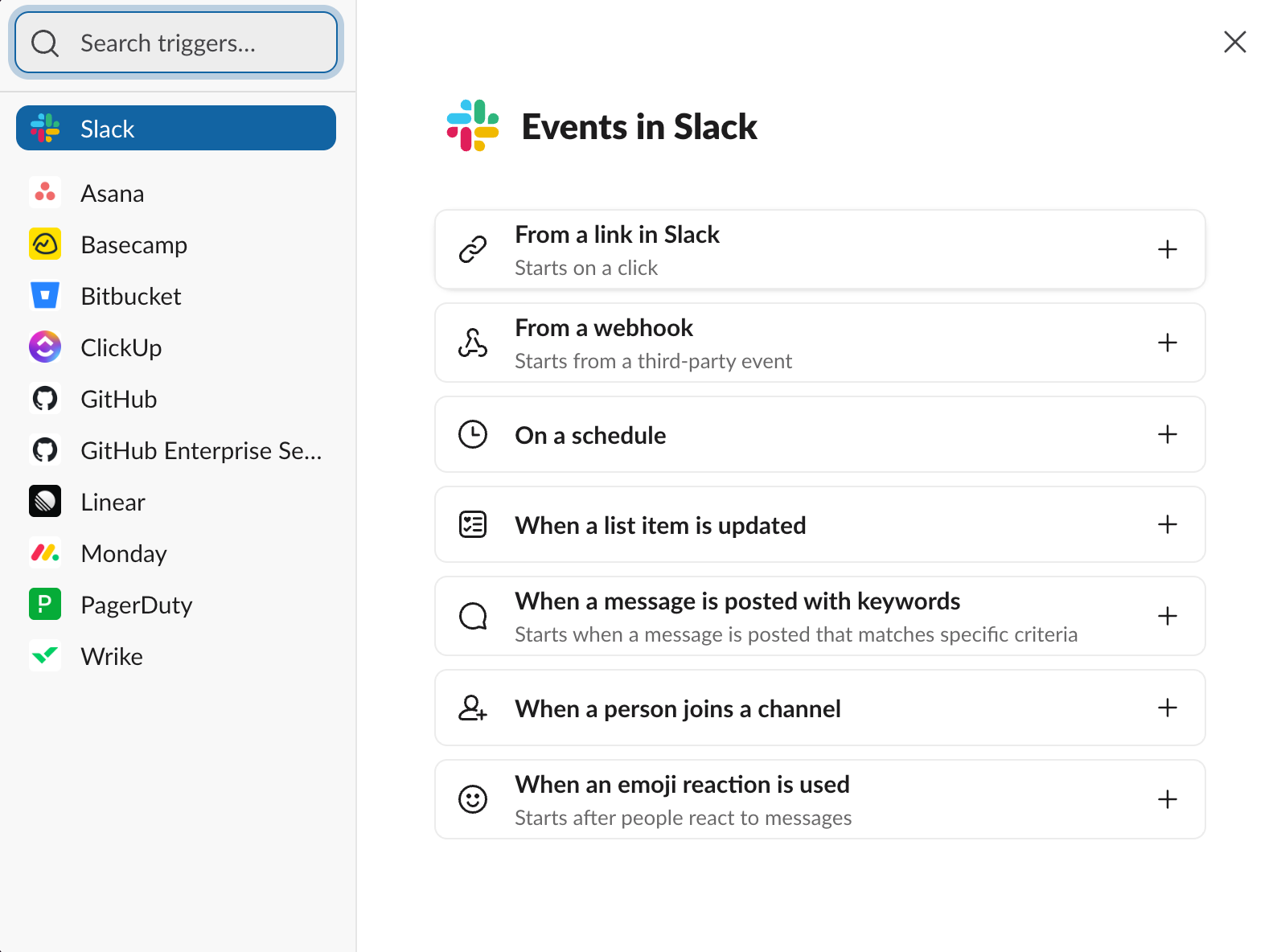
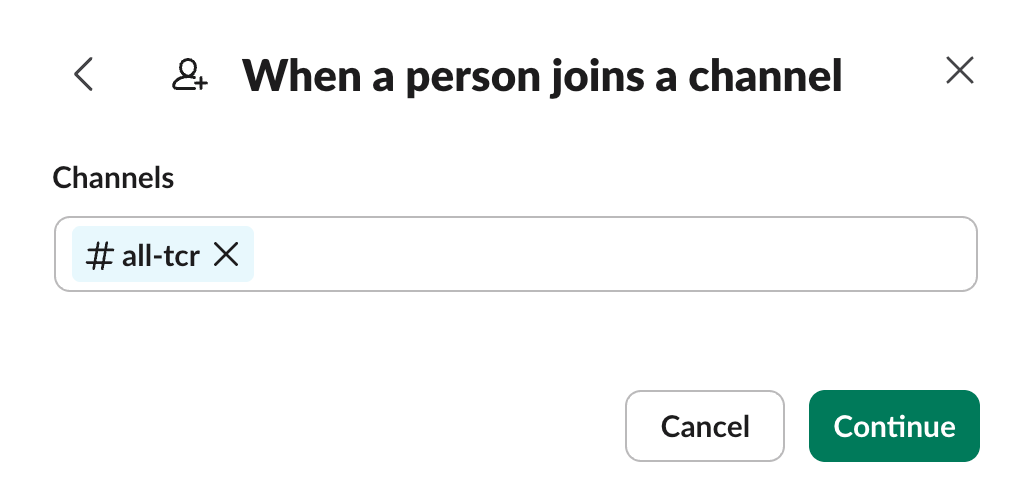
Schritt 4: Wählen Sie den Slack-Kanal aus
Nachdem Sie den Auslöser gewählt haben, wählen Sie den Kanal aus, in dem der Workflow ausgeführt werden oder Updates veröffentlichen soll.
Dies ist der Schritt, der Ihren Workflow mit einem bestimmten Slack-Kanal verbindet. Sie könnten beispielsweise einen der folgenden wählen:
- #support für Kunden- oder interne Supportanfragen
- #hr für Fragen zu Urlaub oder Richtlinien
- #marketing für Content-Anfragen
Wählen Sie den Kanal, in dem die Workflow-Ausgabe am nützlichsten ist. Wenn der Workflow Updates am falschen Ort veröffentlicht, könnte Ihr Team wichtige Informationen verpassen oder die Benachrichtigung könnte unnötige Ablenkung verursachen.
Schritt 5: Fügen Sie dem Workflow Schritte hinzu
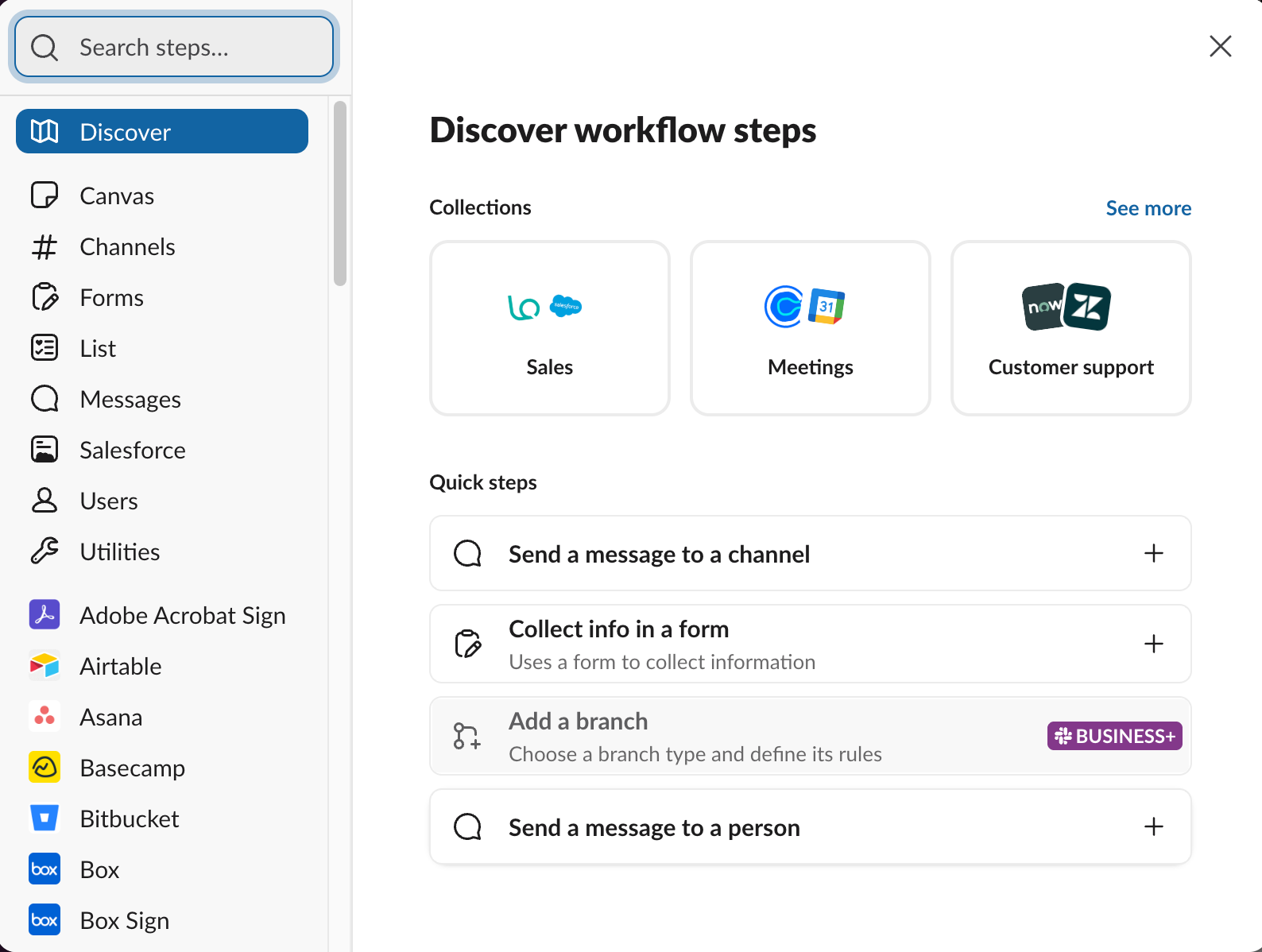
Sobald der Auslöser und der Kanal festgelegt sind, fügen Sie die Schritte (Aktionen) hinzu, die der Workflow ausführen soll.
Ein einfacher Anfrage-Workflow könnte beispielsweise die folgenden Schritte umfassen:
- Den Nutzer bitten, ein kurzes Formular auszufüllen.
- Die Formularantwort in einem bestimmten Kanal veröffentlichen.
- Die für die Prüfung verantwortliche Person markieren.
- Eine Bestätigungsnachricht an den Antragsteller senden.
Pro Tip
Halten Sie Ihren ersten Workflow einfach. Beginnen Sie mit den wichtigsten Schritten und fügen Sie dann mehr Komplexität hinzu, sobald Sie wissen, dass der Workflow Ihrem Team hilft.
Schritt 6: Passen Sie die Nachrichten und Felder an
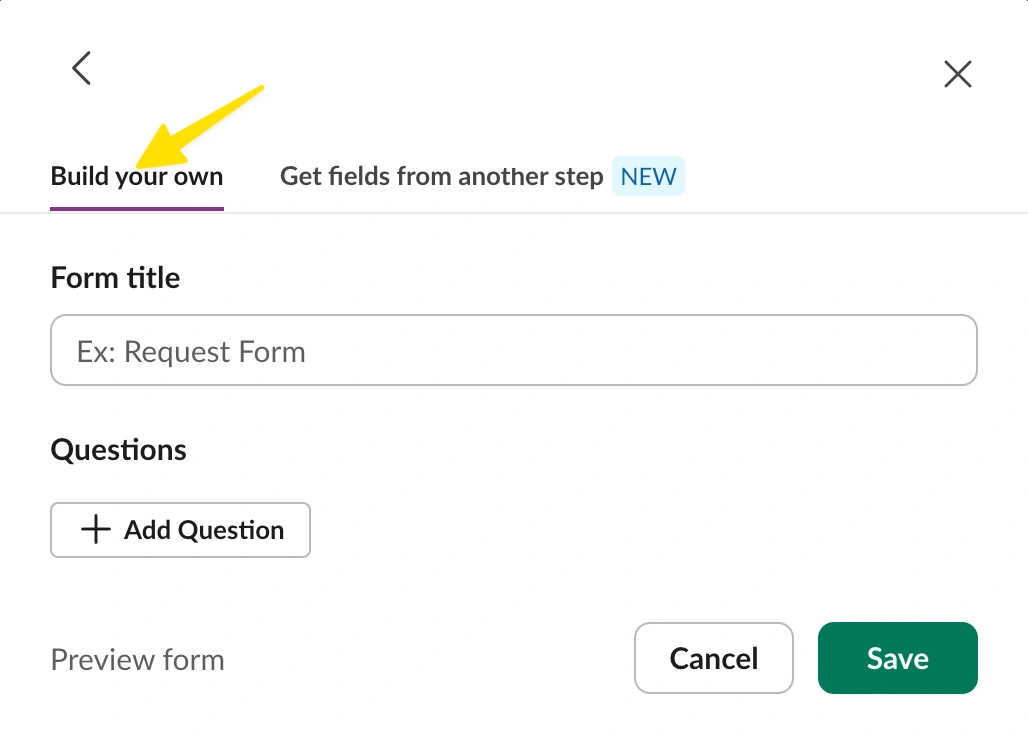
Bearbeiten Sie als Nächstes den Workflow-Inhalt, damit er zum Prozess Ihres Teams passt.
Wenn der Workflow ein Formular enthält, werden Sie nach dem Hinzufügen des Schritts aufgefordert, das Formular zu erstellen. Es ist auch möglich, Felder aus anderen Schritten zu erfassen, indem Sie die entsprechende Registerkarte auswählen.
Schritt 7: Überprüfen Sie die Berechtigungen und Workflow-Details
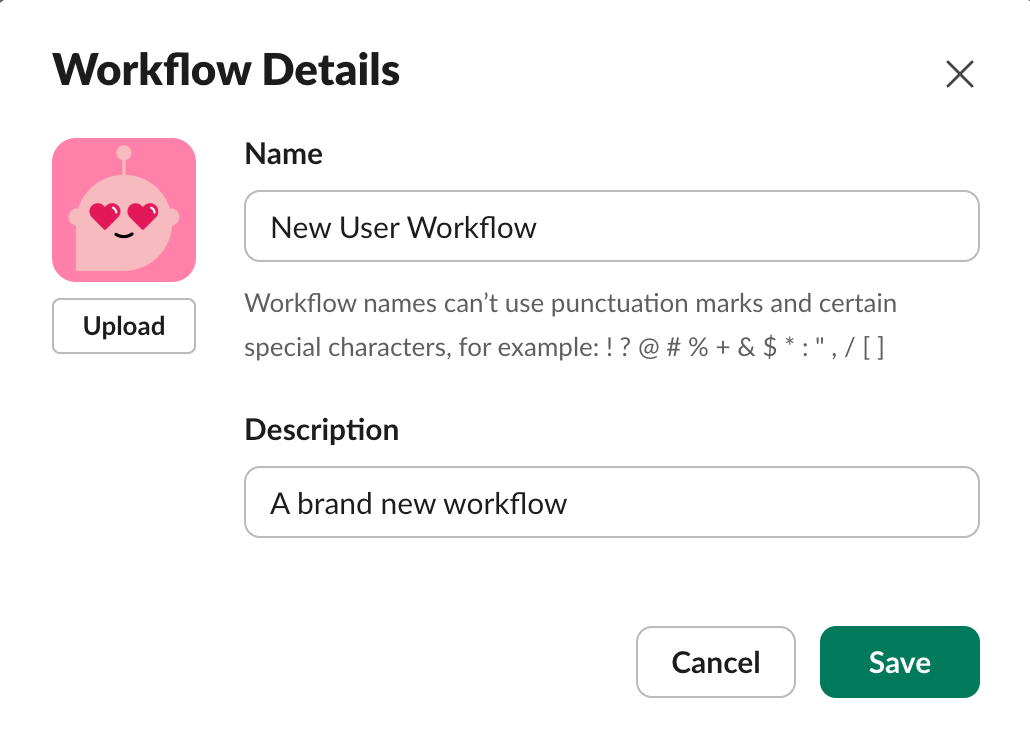
Überprüfen Sie vor der Veröffentlichung den Workflow-Namen, die Beschreibung, die Berechtigungen und die Kanaleinstellungen.
Geben Sie dem Workflow einen klaren Namen, wie etwa „Marketing-Anfrage einreichen“ oder „Begrüßung neuer Kanalmitglieder“. Dadurch wird es für Teamkollegen und Administratoren einfacher zu verstehen, was der Workflow bewirkt.
Sie sollten außerdem bestätigen, wer den Workflow verwenden, bearbeiten oder verwalten darf. Je nach den Einstellungen Ihres Slack-Workspace werden einige Workflow-Optionen möglicherweise von Workspace-Eigentümern oder Administratoren gesteuert.
Schritt 8: Veröffentlichen Sie den Workflow
Wenn alles korrekt aussieht, klicken Sie auf Fertigstellen, um zu veröffentlichen.
Falls etwas fehlt, können Sie zum Workflow Builder zurückkehren, um den Workflow zu bearbeiten, Schritte hinzuzufügen, Berechtigungen zu ändern oder die Veröffentlichung rückgängig zu machen.
Vorteile der Verwendung von Workflows in Slack-Kanälen
Das Hinzufügen von Workflows zu Slack-Kanälen kann Teams helfen, schneller voranzukommen, ohne zusätzliche Meetings, manuelle Nachverfolgungen oder Nachrichten mit mangelhaftem Kontext hinzuzufügen. Sie können Workflows nutzen, um
- Wiederkehrende Arbeit reduzieren: Wenn Ihr Team regelmäßig dieselben Erinnerungen postet, dieselben Aufnahmefragen stellt oder dieselben Arten von Anfragen weiterleitet, kann ein Workflow diese Schritte automatisch übernehmen.
- Kanal-Updates konsistent halten: Workflows helfen dabei, zu standardisieren, wie Informationen gesammelt und geteilt werden. Anstatt unvollständige Anfragen in unterschiedlichen Formaten zu erhalten, erfassen Teams jedes Mal dieselben Details.
- Reaktionszeiten verbessern: Wenn Anfragen direkt im richtigen Slack-Kanal gepostet werden, können die zuständigen Gruppen sie schneller sehen und darauf reagieren.
- Prozesse leichter nachvollziehbar machen: Ein Workflow gibt Teamkollegen einen klaren Weg zur Erledigung einer Aufgabe. Sie können dem Workflow folgen, anstatt zu fragen: „An wen schicke ich das?“ oder „Welche Informationen benötigen Sie?“
- Workflow-Automatisierung über verschiedene Tools hinweg unterstützen: Slack-Workflows sind für sich genommen nützlich, aber noch hilfreicher, wenn sie mit anderen Tools verbunden sind. Teams können Slack beispielsweise mit Formularen, Kalendern, Projektmanagement-Tools und Genehmigungssystemen nutzen, um die tägliche Arbeit zu automatisieren.
So integrieren Sie Jotform mit Slack
Wenn Ihr Team Formulare verwendet, um Anfragen, Registrierungen, Feedback oder Genehmigungen zu sammeln, kann die Slack-Integration von Jotform automatisch Formulareinreichungen an Ihre Kanäle senden.
Sie können die Integration beispielsweise für Folgendes nutzen:
- Neue Formulareinreichungen an einen öffentlichen Slack-Kanal senden
- Einreichungen an einen privaten Kanal senden
- Formularantworten als direkte Slack-Nachrichten senden
- Ein bestimmtes Team benachrichtigen, wenn eine Anfrage, ein Lead, eine Bestellung oder eine Bewerbung eingeht
So verbinden Sie Jotform mit Slack:
Schritt 1: Öffnen Sie Ihr Formular in Jotform
Melden Sie sich bei Ihrem Jotform-Konto an und öffnen Sie das Formular, das Sie mit Slack verbinden möchten. Sie können auch ein neues Formular erstellen, wenn Sie von vorne beginnen.
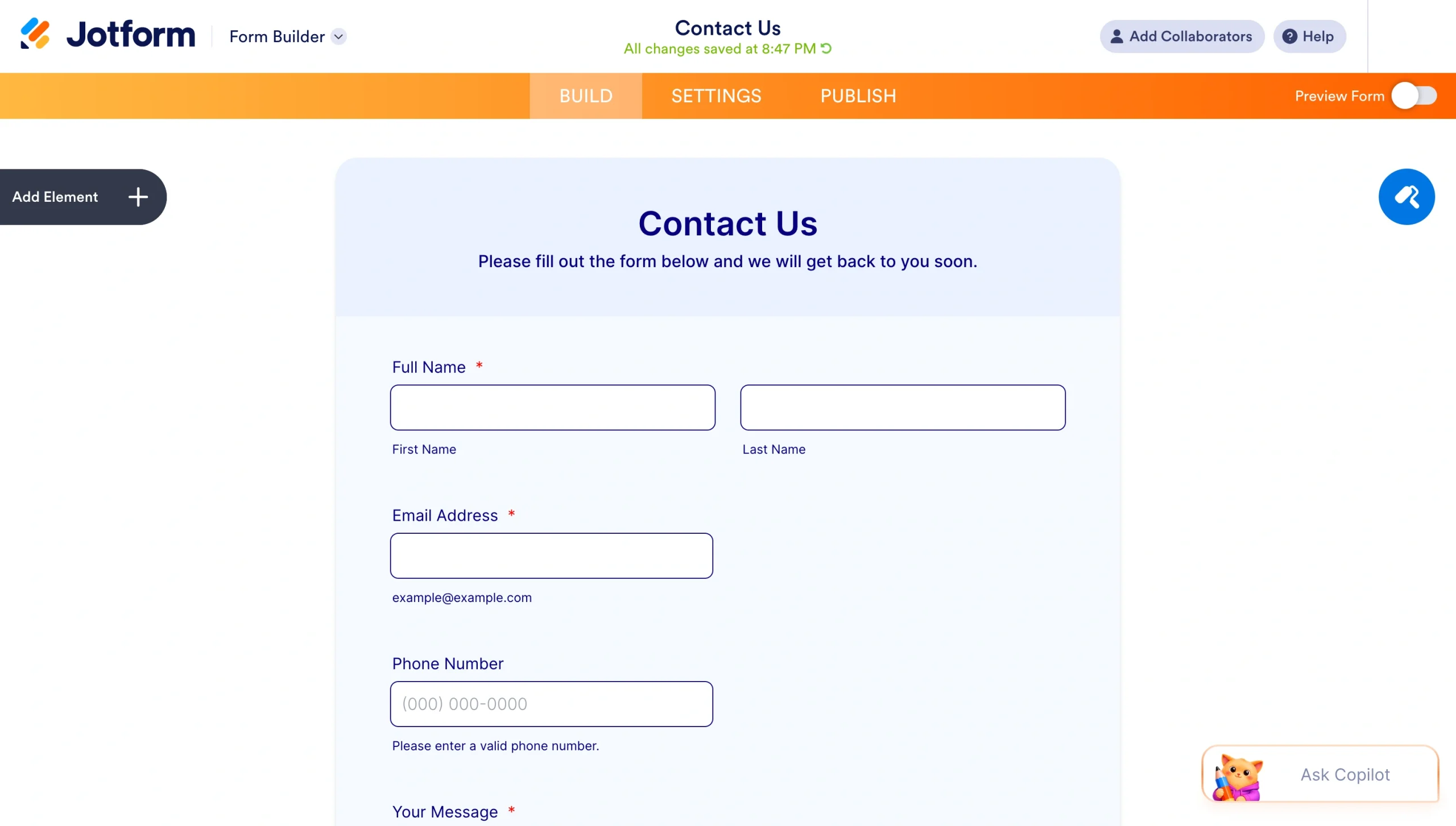
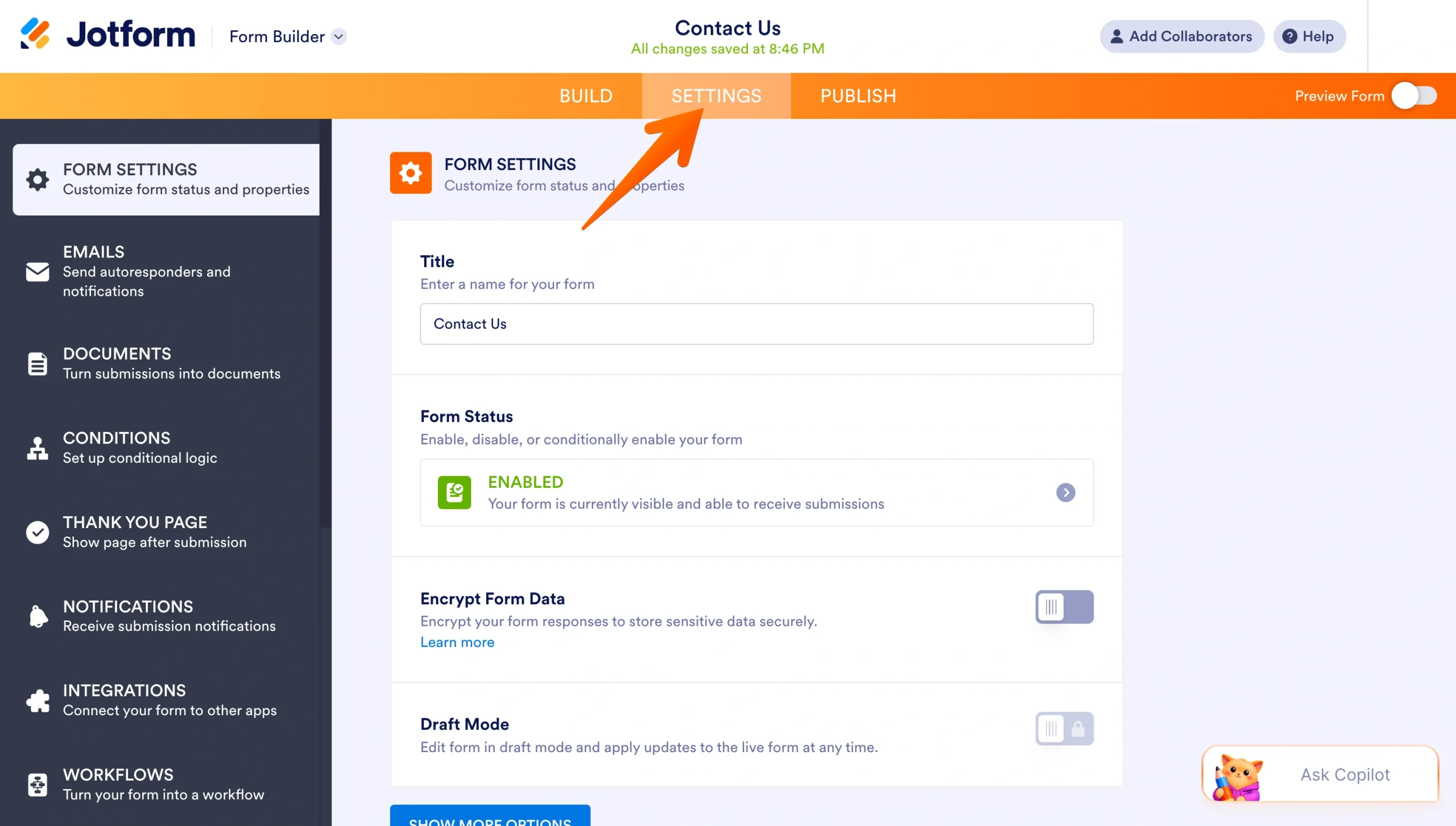
Schritt 2: Gehen Sie zu den Einstellungen
Klicken Sie im Formulargenerator in der oberen Navigationsleiste auf Einstellungen.
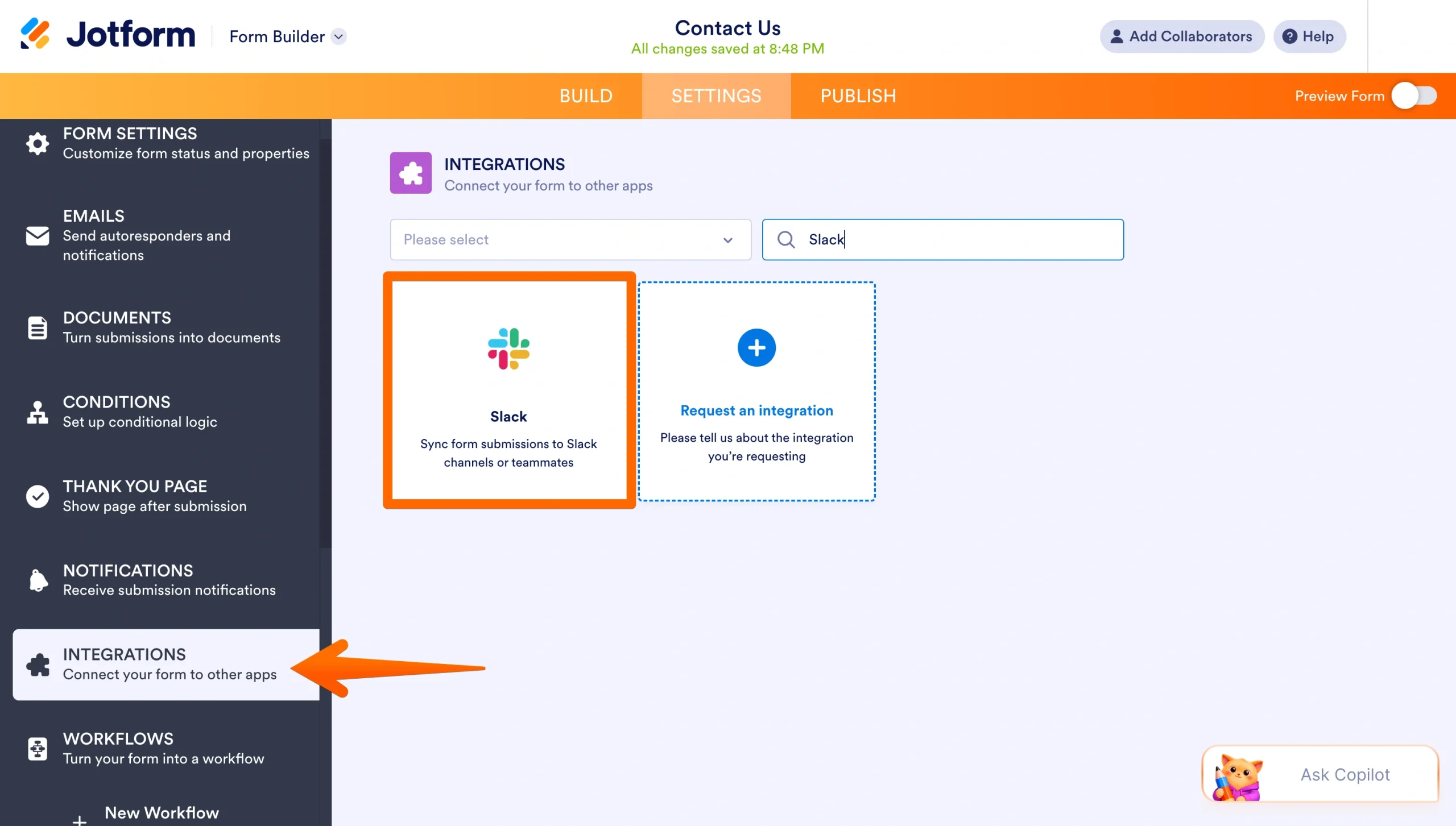
Schritt 3: Öffnen Sie die Integrationen
Wählen Sie im Menü auf der linken Seite Integrationen aus. Suchen Sie nach Slack und klicken Sie dann auf die Slack-Integration.
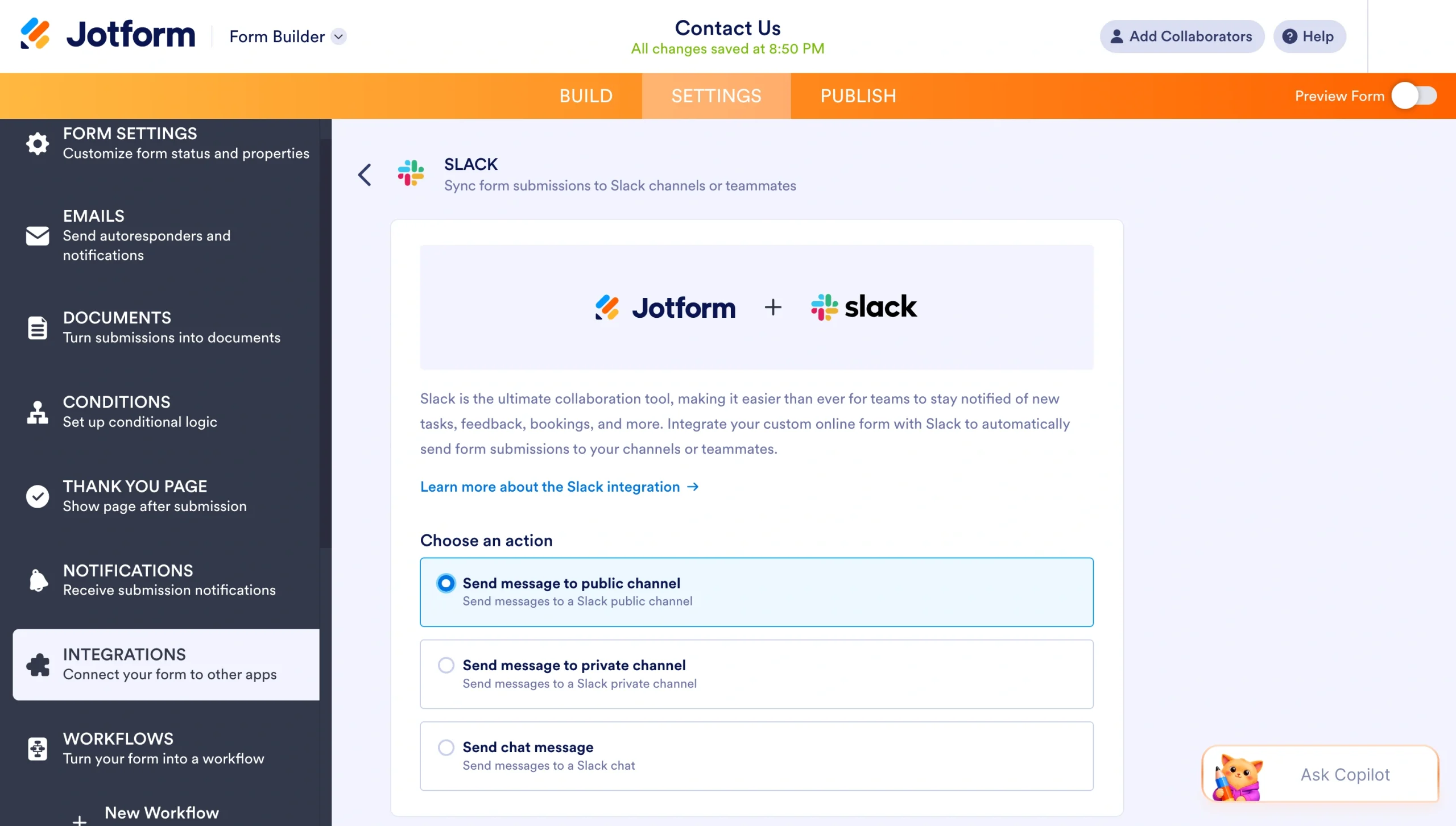
Schritt 4: Wählen Sie die Slack-Aktion aus
Wählen Sie aus, was Jotform tun soll, wenn jemand das Formular absendet. Sie können die Einreichung beispielsweise an einen Slack-Kanal oder als Direktnachricht senden.
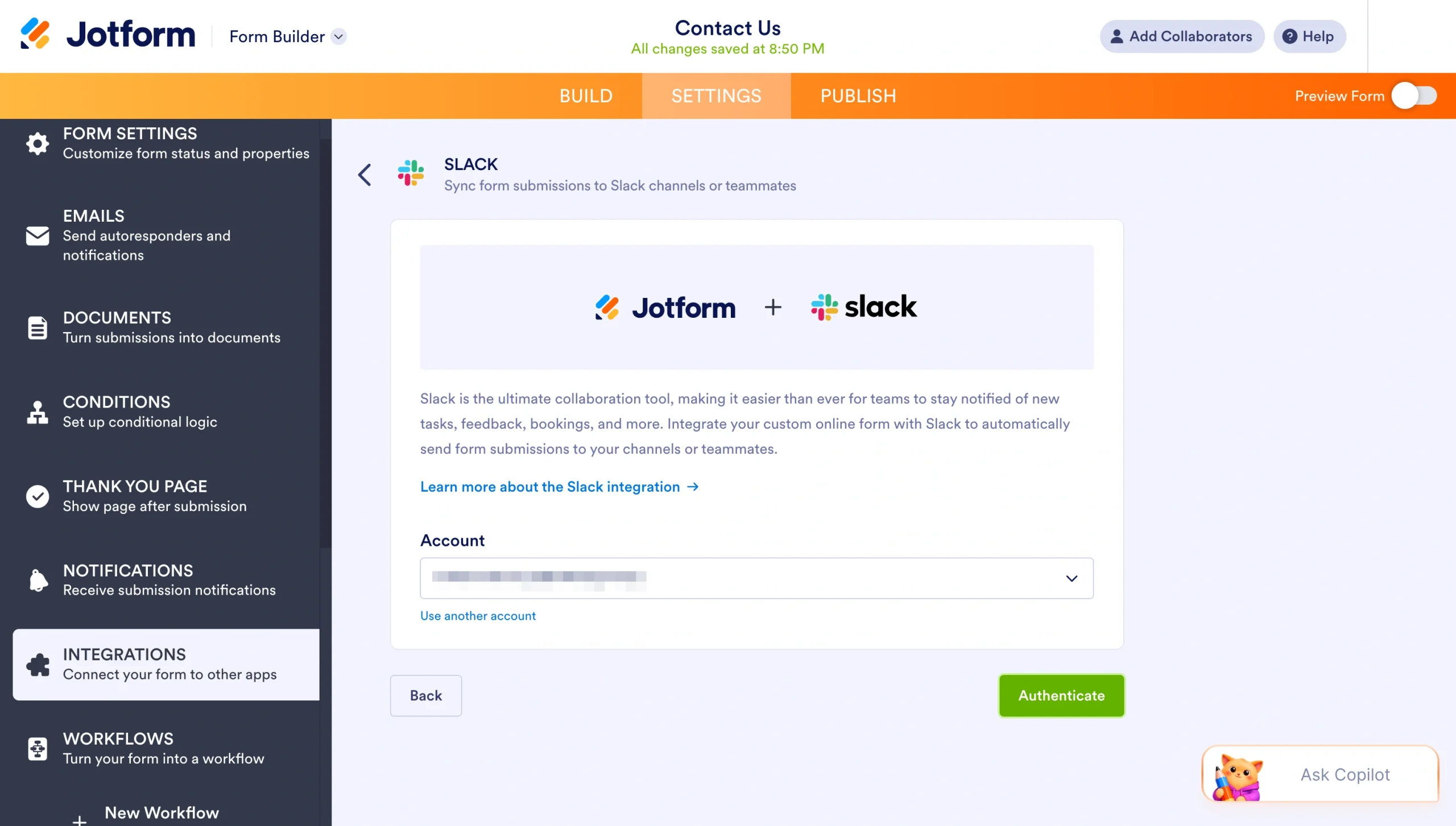
Schritt 5: Verbinden Sie Ihr Slack-Konto
Folgen Sie den Anweisungen, um Slack zu authentifizieren und Ihren Workspace zu verbinden.
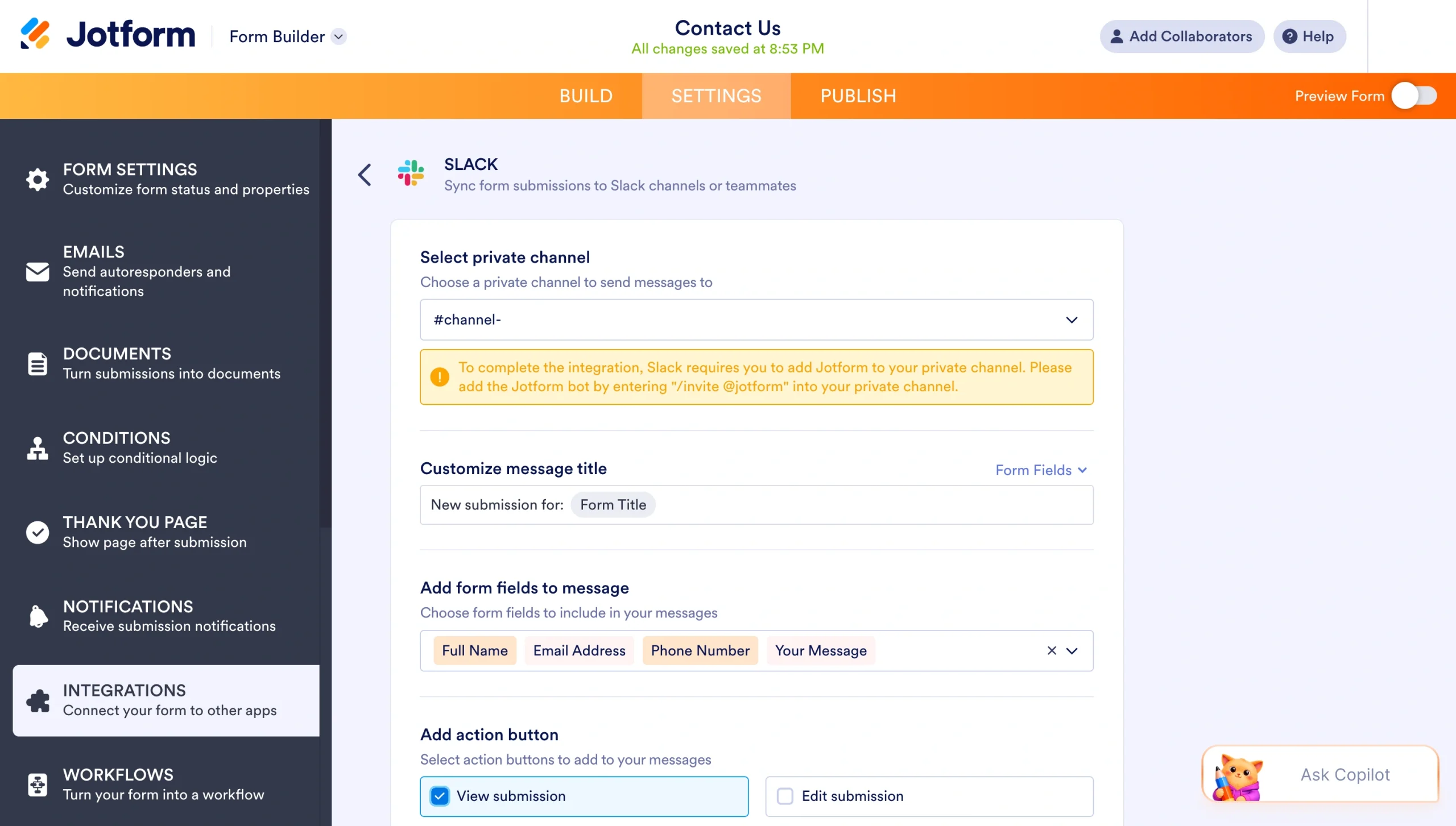
Schritt 6: Passen Sie Ihre Aktion an
Passen Sie an, was Kanalmitglieder sehen sollen. Legen Sie beispielsweise fest, in welchem Kanal die Einreichung erscheinen soll, wie der Nachrichtentitel lautet und welche Formularfelder in die Nachricht aufgenommen werden sollen.
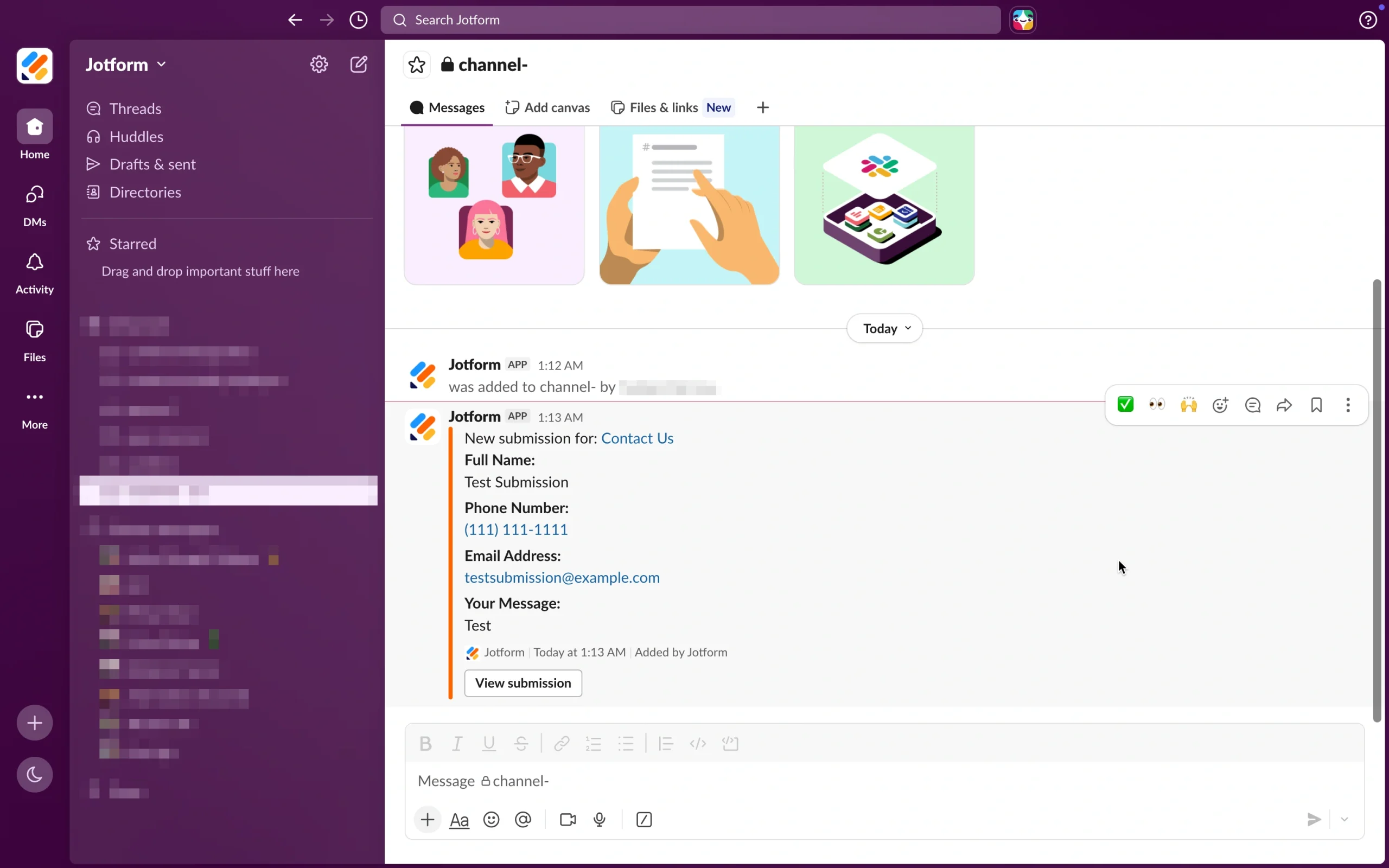
Schritt 7: Schließen Sie ab und testen Sie die Integration
Sobald die Integration eingerichtet ist, senden Sie eine Testformularantwort ab. Überprüfen Sie dann Slack, um sicherzustellen, dass die Nachricht im richtigen Kanal mit den korrekten Einreichungsdetails erscheint.
Das war’s! Sie haben nun Ihre erste Automatisierung zwischen Jotform und Slack eingerichtet.
Verwalten Sie komplexere Workflows mit Jotform Workflows
Slack-Workflows eignen sich hervorragend zur Automatisierung kanalbasierter Aufgaben, aber einige Prozesse benötigen mehr Struktur. Genau hier können Jotform Workflows helfen.
Jotform Workflows hilft Benutzern dabei, mehrstufige Genehmigungsabläufe zu erstellen, Genehmiger zuzuweisen, Übergaben zu automatisieren und den Fortschritt von Anfragen in Echtzeit zu verfolgen. Teams können es für viele Prozesse nutzen, darunter die folgenden:
- Einkaufsgenehmigungen
- Urlaubsanträge
- HR-Formulare
- Kundenaufnahme
- Eskalationssupport
- Interne Überprüfungen
In Kombination mit Slack hilft Jotform Teams dabei, Informationen über Formulare zu sammeln, Genehmigungen über Jotform Workflows zu verwalten und alle mit automatischen Slack-Benachrichtigungen auf dem Laufenden zu halten.
Optimieren Sie Ihre Slack-Kanäle mit Automatisierung
Slack-Kanäle funktionieren am besten, wenn Informationen zur richtigen Zeit an die richtigen Personen gelangen, ohne dass jemand manuell nach Updates suchen muss. Das Hinzufügen eines Workflows zu einem Slack-Kanal dauert nur wenige Minuten und kann Ihrem Team jede Woche Stunden an wiederkehrender Arbeit ersparen – egal, ob Sie neue Mitglieder begrüßen, Anfragen weiterleiten oder wiederkehrende Erinnerungen posten.
Doch die Automatisierung muss nicht innerhalb von Slack aufhören. Indem Sie Jotform mit Slack verbinden, können Sie jede Formulareinreichung – von Support-Tickets bis hin zu Bewerbungen – in eine sofortige Kanalbenachrichtigung verwandeln, sodass Ihr Team nie eine Anfrage verpasst. Und wenn Ihre Prozesse mehr Struktur erfordern, können Sie mit Jotform Workflows mehrstufige Genehmigungsabläufe erstellen, die alles in Bewegung halten.
Fangen Sie klein an: Wählen Sie eine wiederkehrende Aufgabe aus, die Ihr Team jede Woche erledigt, erstellen Sie einen einfachen Workflow dafür und bauen Sie von dort aus weiter. Sobald Sie sehen, wie viel reibungsloser Ihre Kanäle laufen, werden Sie sich fragen, wie Ihr Team jemals ohne auskam.
Sind Sie bereit, Ihre Formulare in die Unterhaltung einzubinden? Testen Sie noch heute die Slack-Integration von Jotform und verwandeln Sie Einreichungen in Aktionen – ganz automatisch.
Dieser Artikel richtet sich an Teamleiter, Operations Manager, Slack-Workspace-Administratoren, Content-Manager, HR-Teams, Support-Teams und alle, die routinemäßige Kanalaufgaben automatisieren, Anfragen effizienter weiterleiten und Slack mit Jotform verbinden möchten, um Arbeitsabläufe am Arbeitsplatz zu optimieren.













Kommentar abschicken: