
Wenn Sie wissen möchten, wie Sie die Mitarbeiterzufriedenheit steigern, führt der Weg zuerst über das, was Ihre Mitarbeiter gerade denken. Genau dafür können Sie SurveyMonkey nutzen.
SurveyMonkey ist eine weit verbreitete Online-Umfrageplattform nach dem Freemium-Modell. Privatpersonen und Unternehmen erstellen damit schnell Umfragen, versenden sie und werten die Antworten aus. Vorerfahrung in der Markt- oder Mitarbeiterforschung brauchen Sie dafür nicht. Mit mehreren Vorlagen für Umfragen zum Mitarbeiterengagement gelingt der Einstieg ohne großen Aufwand.
In diesem Artikel zeigen wir Ihnen Schritt für Schritt, wie Sie auf zwei Wegen eine Mitarbeiterbefragung erstellen – und zwar mit SurveyMonkey. Außerdem werfen wir einen Blick auf Jotform im Vergleich zu SurveyMonkey und betrachten Jotform als starke Alternative, die zu den Anforderungen Ihres Unternehmens vielleicht noch besser passt.
So erstellen Sie eine Mitarbeiterbefragung mit SurveyMonkey
Nutzer berichten, dass sich eine Mitarbeiterumfrage in SurveyMonkey ohne großen Aufwand erstellen und anschließend veröffentlichen oder versenden lässt. Zur Auswahl steht eine umfangreiche Vorlagenbibliothek. Alternativ bauen Sie Ihre Umfrage komplett von Grund auf.
Eine Umfrage mit einer Vorlage erstellen
Bei diesem Weg wählen Sie eine der fertigen Vorlagen von SurveyMonkey und passen sie an die Bedürfnisse Ihres Unternehmens an.
So erstellen Sie Schritt für Schritt Ihre Mitarbeiterumfrage.
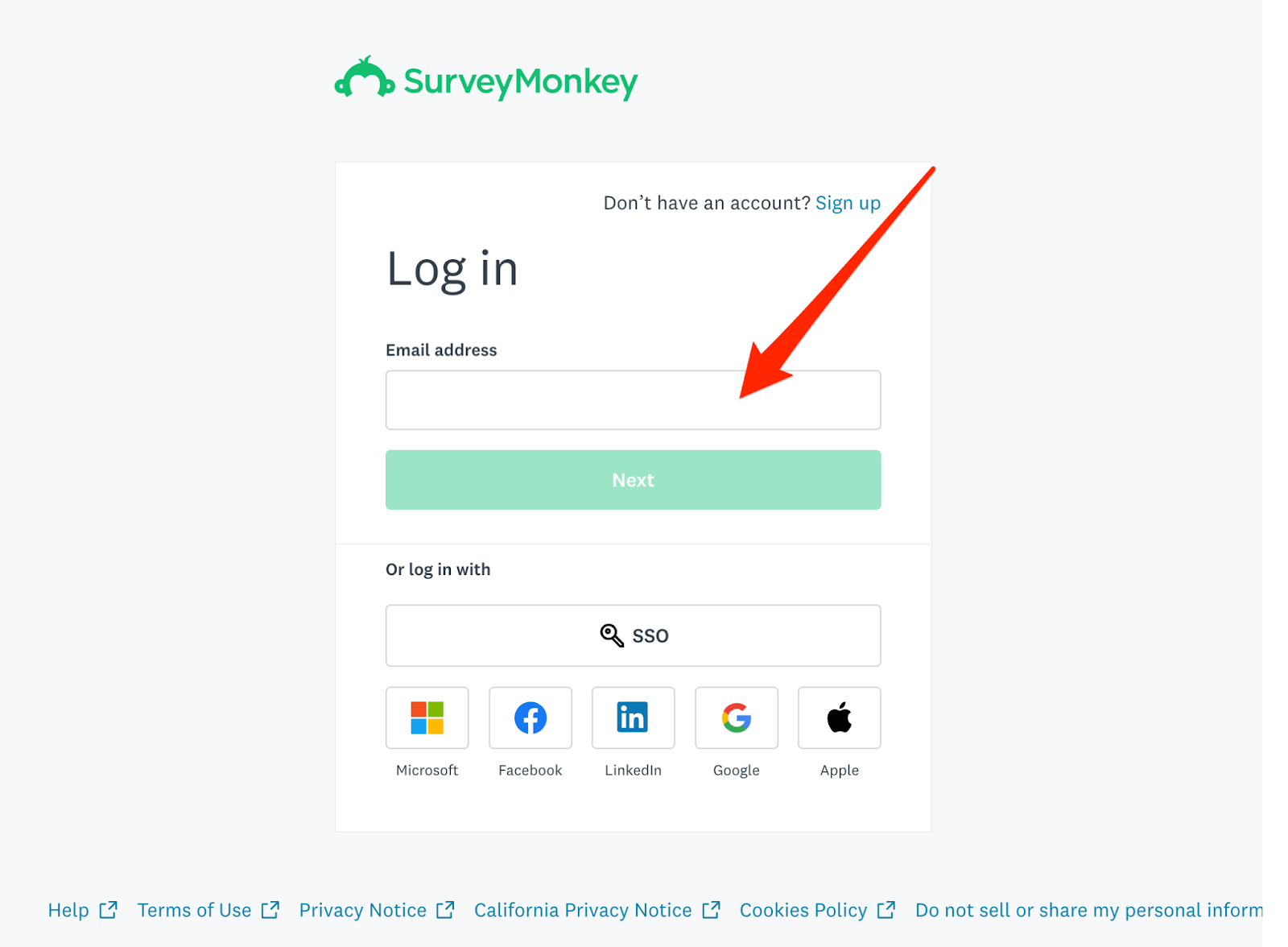
- Melden Sie sich bei Ihrem SurveyMonkey-Konto an. Falls Sie noch keines haben, legen Sie zunächst ein kostenloses Konto an und wechseln bei Bedarf später zu einem höheren Tarif.
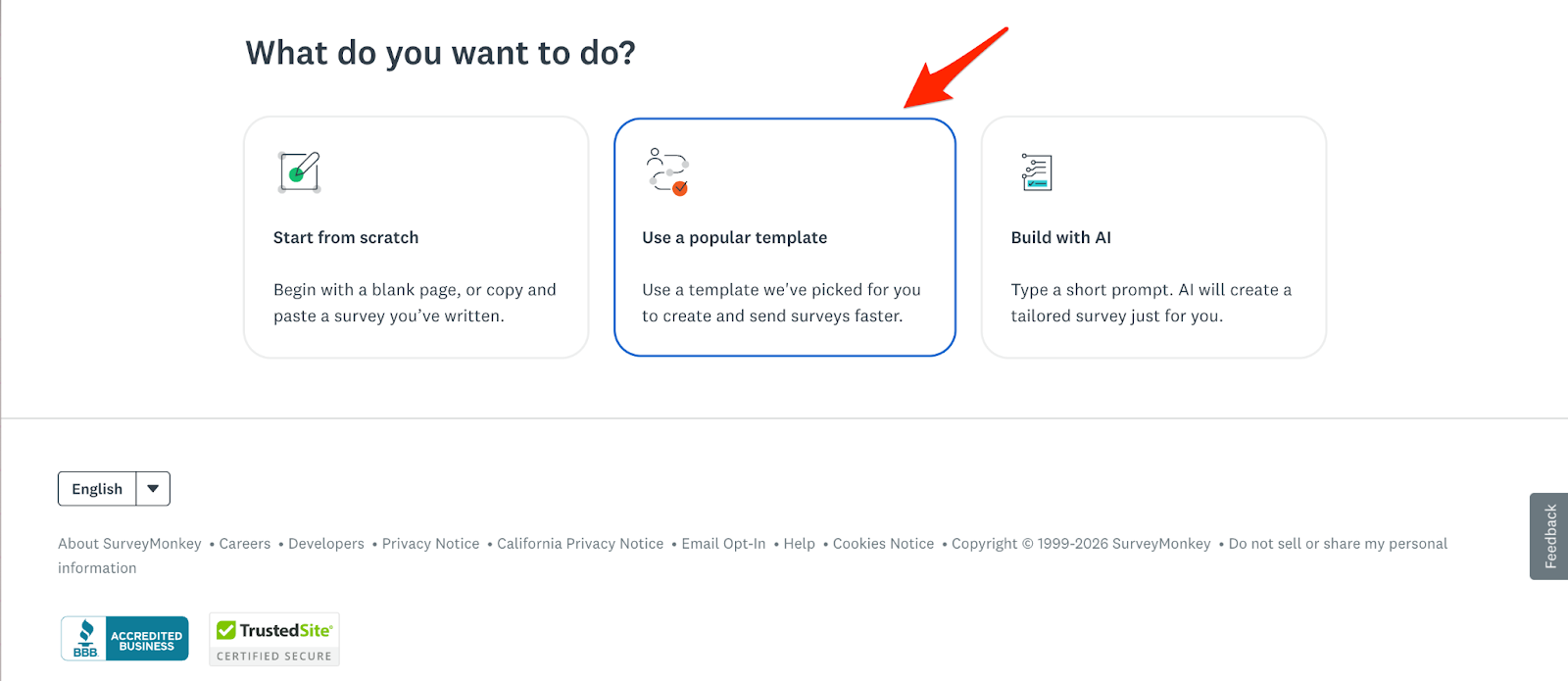
- Klicken Sie im Dashboard auf Create Survey und wählen Sie dann Use a Popular Template.
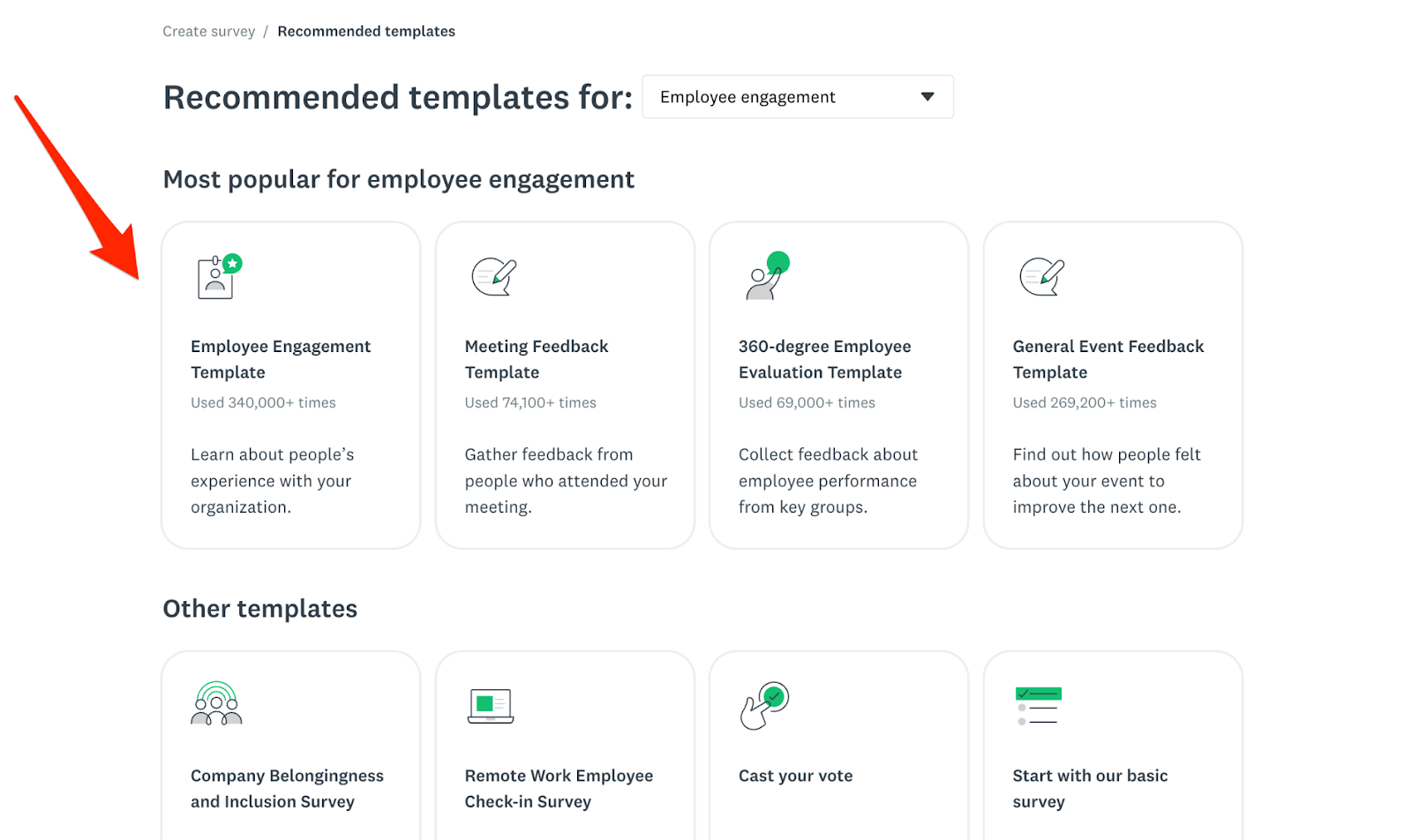
- Stöbern Sie in der Kategorie Mitarbeiterengagement oder Personalwesen und wählen Sie eine Vorlage zur Mitarbeiterzufriedenheit oder zum Engagement, die zu Ihren Zielen passt.
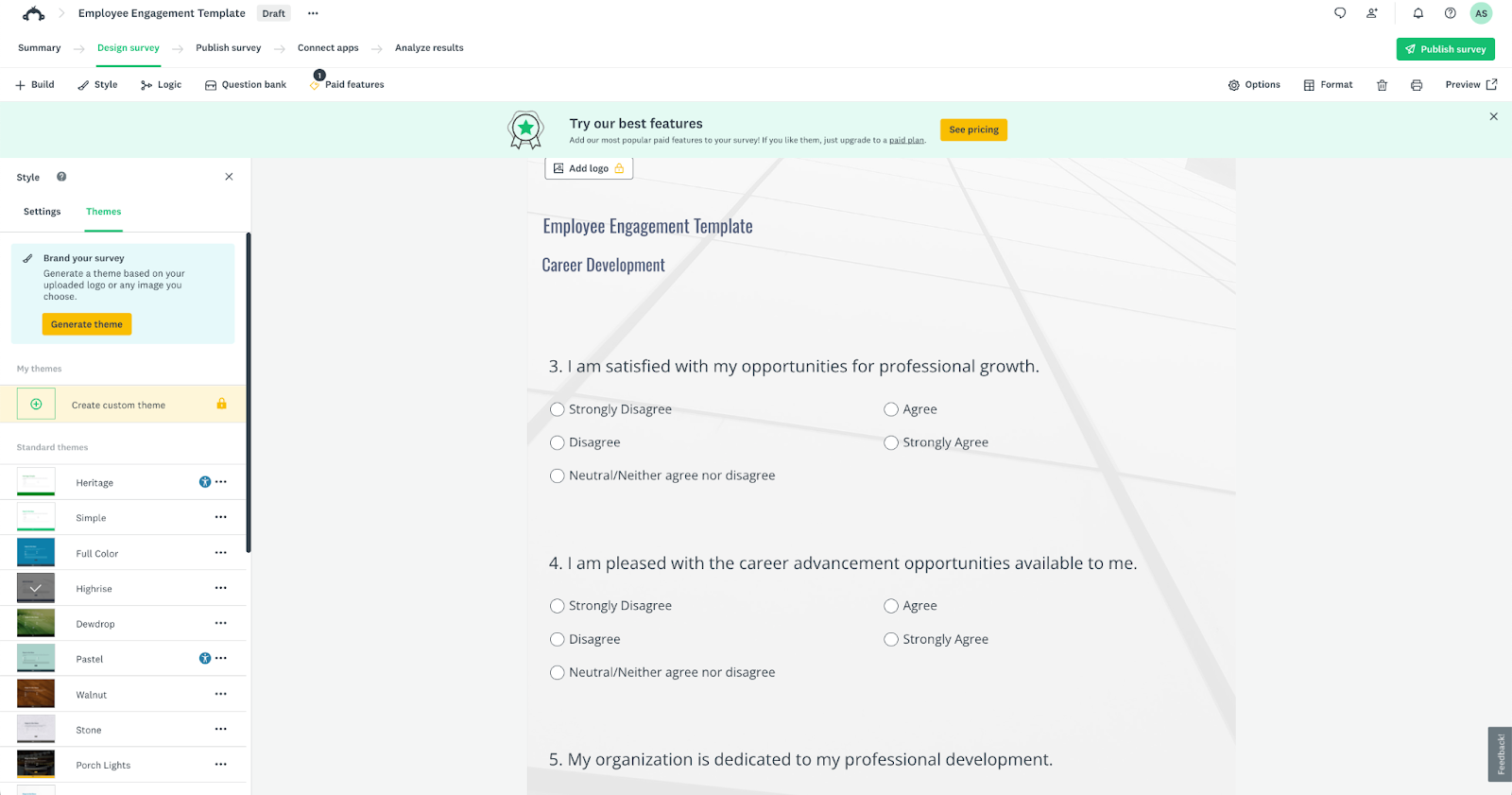
- Sehen Sie sich die Beispielfragen zur Mitarbeiterzufriedenheit in der Vorlage an. Formulieren Sie den Wortlaut um, ergänzen oder entfernen Sie Fragen und passen Sie die Antwortskalen so an, dass sie die Sprache und die Prioritäten Ihres Unternehmens widerspiegeln.
- Passen Sie die Umfragelogik an, sofern diese Funktion in Ihrem Tarif enthalten ist, und entscheiden Sie, welche Ihrer Fragen zum Pflichtfeld werden sollen.
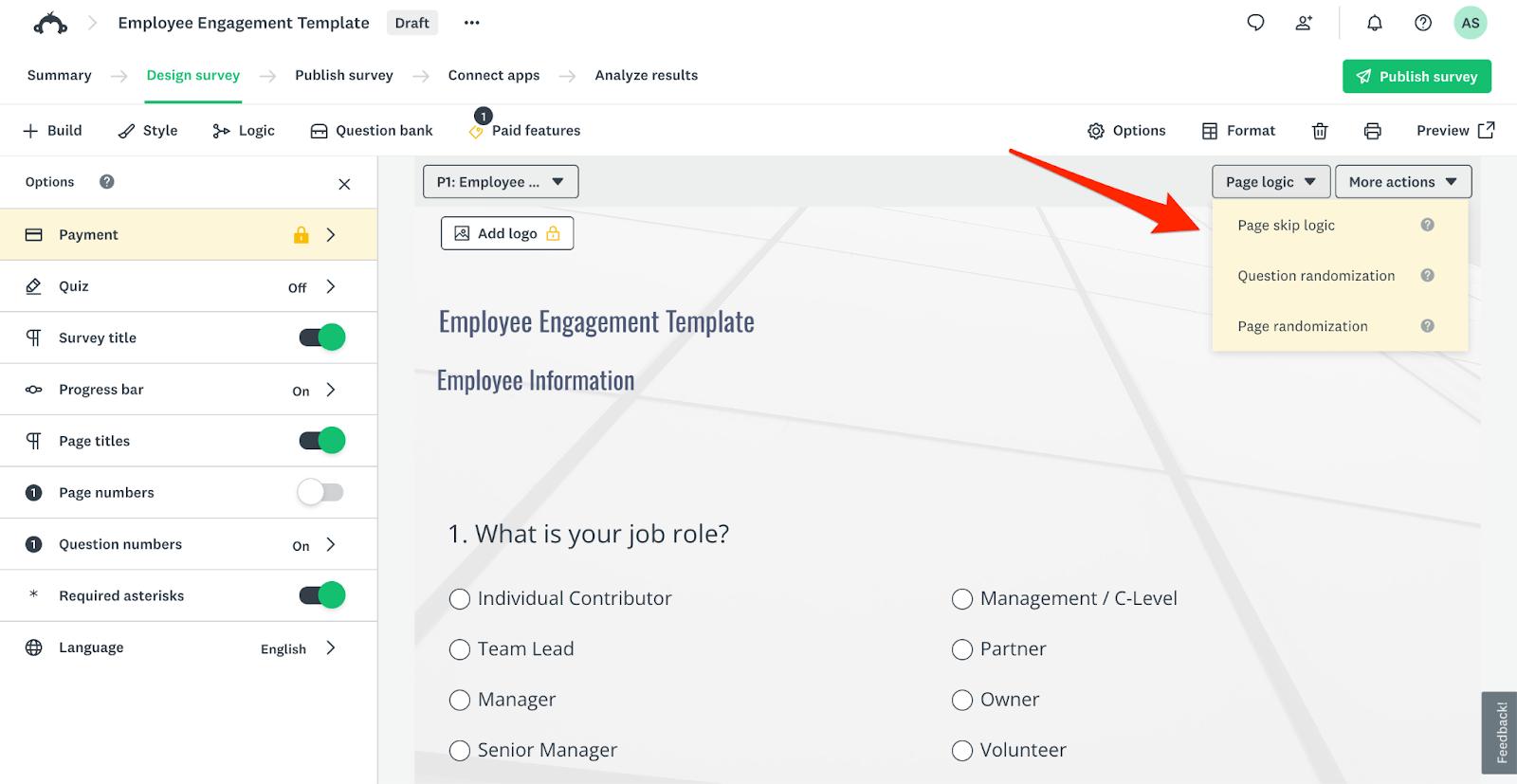
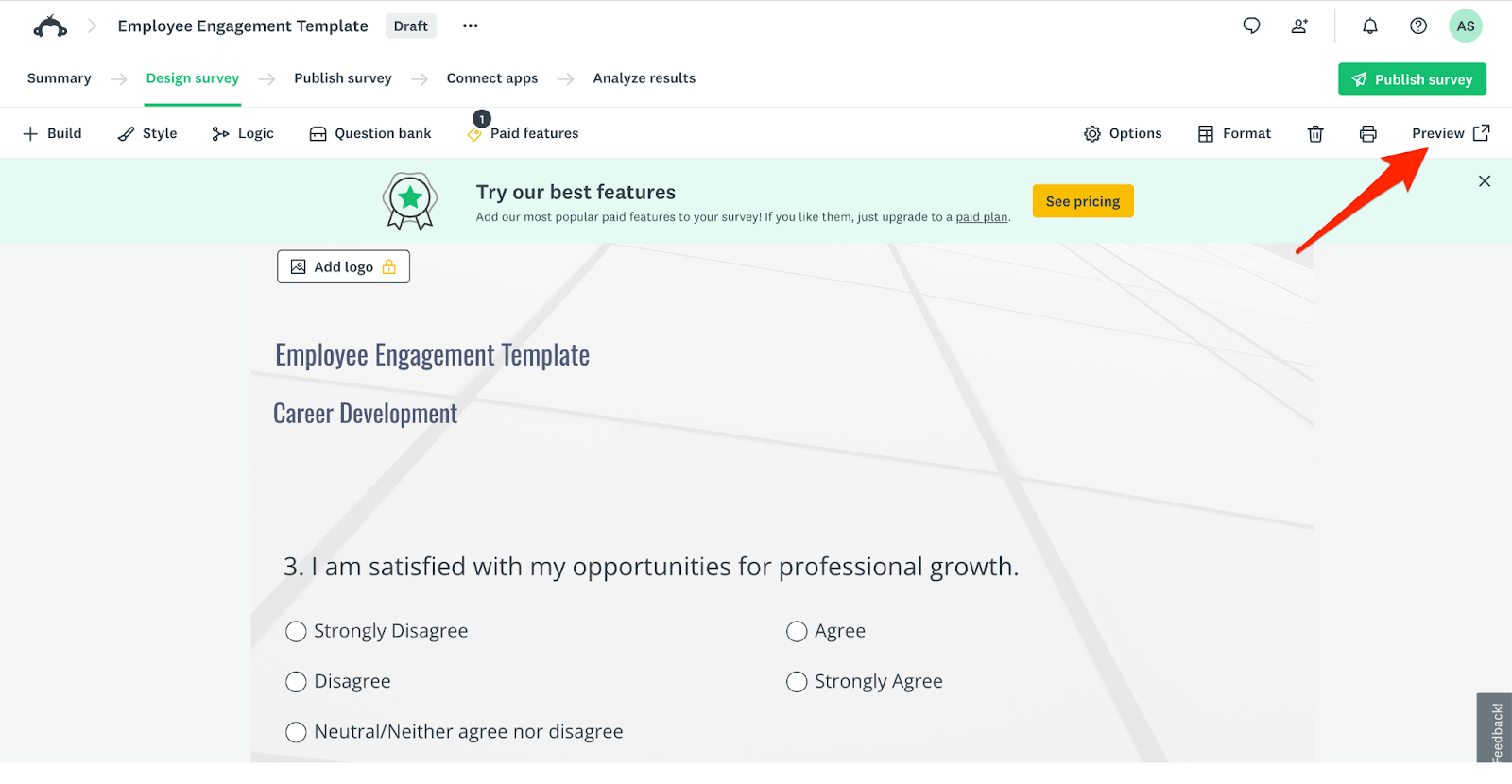
- Klicken Sie auf Preview, um die fertige Umfrage anzusehen, und schicken Sie sich oder einer Kollegin eine Testversion. So prüfen Sie, ob alles verständlich ist und der Ablauf stimmt.
Vorteile der Vorlagenmethode
- Vorlagen sind sofort einsatzbereit und sparen Ihnen beim Aufsetzen viel Zeit.
- Die Fragen beruhen auf forschungsgestützten Best Practices und vermeiden so verzerrte oder schlecht formulierte Formulierungen.
- Gerade für Teams ohne Erfahrung im Umfragedesign ist das die richtige Wahl.
Nachteile der Vorlagenmethode
- Vorlagen spiegeln die Kultur, die Rollen oder die Prioritäten Ihres Unternehmens möglicherweise nicht vollständig wider.
- Die Fragen können unpersönlich wirken oder für Ihre Mitarbeiter weniger relevant sein.
- Einige fortgeschrittene Vorlagen setzen einen kostenpflichtigen Tarif voraus.
Pro Tip
Die bedingte Logik von SurveyMonkey entfaltet ihren Nutzen am besten, wenn Sie vorab planen, welche Fragen bei welchen Antworten erscheinen. So gestalten Sie die Befragung persönlicher und beugen einer Umfragemüdigkeit vor.
Eine Umfrage von Grund auf erstellen
Mit den leistungsstarken Werkzeugen von SurveyMonkey bauen Sie Ihre Umfrage auch komplett von Grund auf.
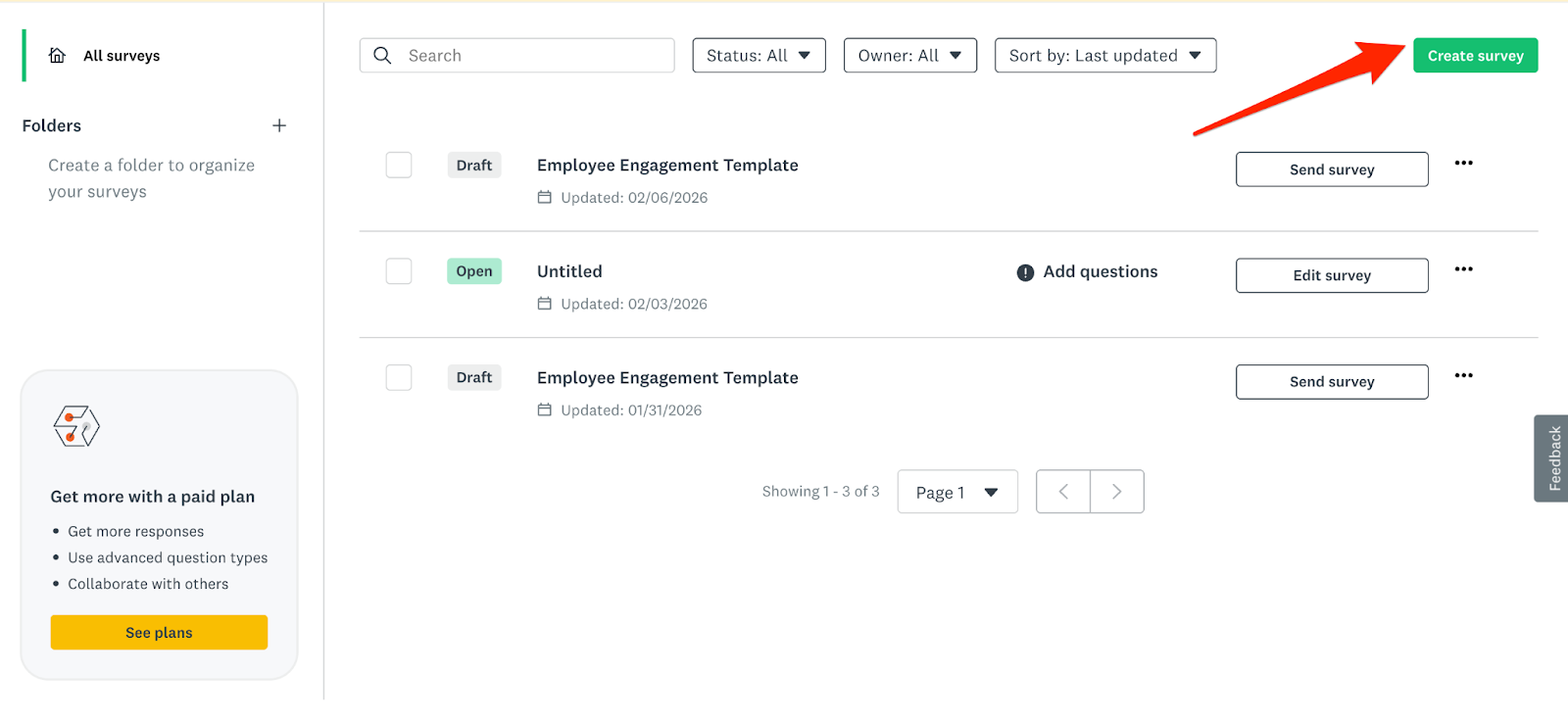
- Rufen Sie SurveyMonkey.com auf und melden Sie sich bei Ihrem Konto an. Klicken Sie im Dashboard auf Create Survey.
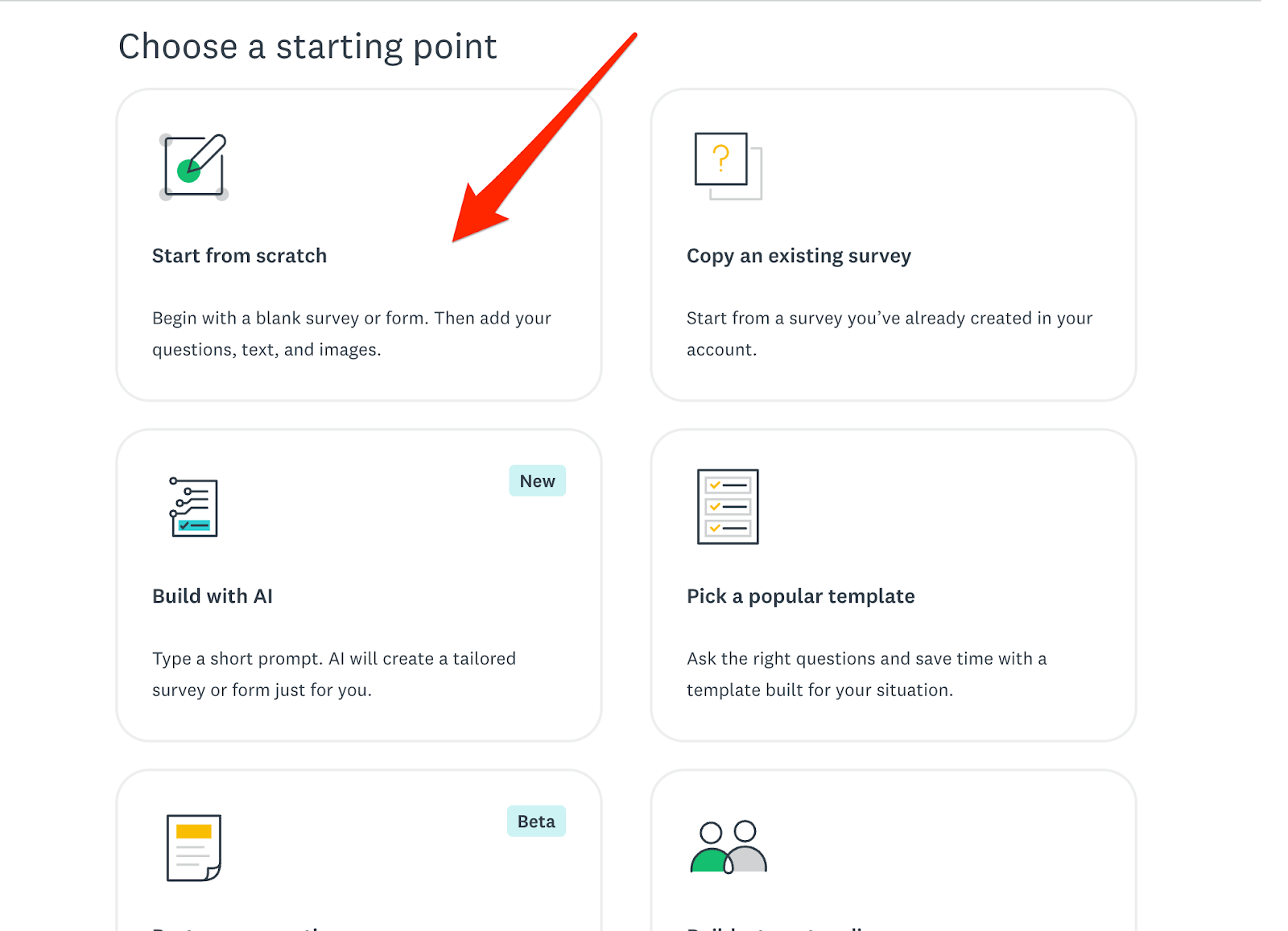
- Wählen Sie Start from scratch und dann Blank Survey.
- Vergeben Sie einen Umfragetitel wie „Mitarbeiterbefragung 2026″. Dieser Titel ist nur intern sichtbar und hilft Ihnen, Ihre Umfragen im Konto zu ordnen.
- Klicken Sie auf Add Content und dann auf Question. Wählen Sie einen Fragetyp, etwa eine Likert- oder Bewertungsskala, und tragen Sie Ihren Fragetext ein, zum Beispiel „Wie zufrieden sind Sie mit Ihrer Arbeitssituation insgesamt?”
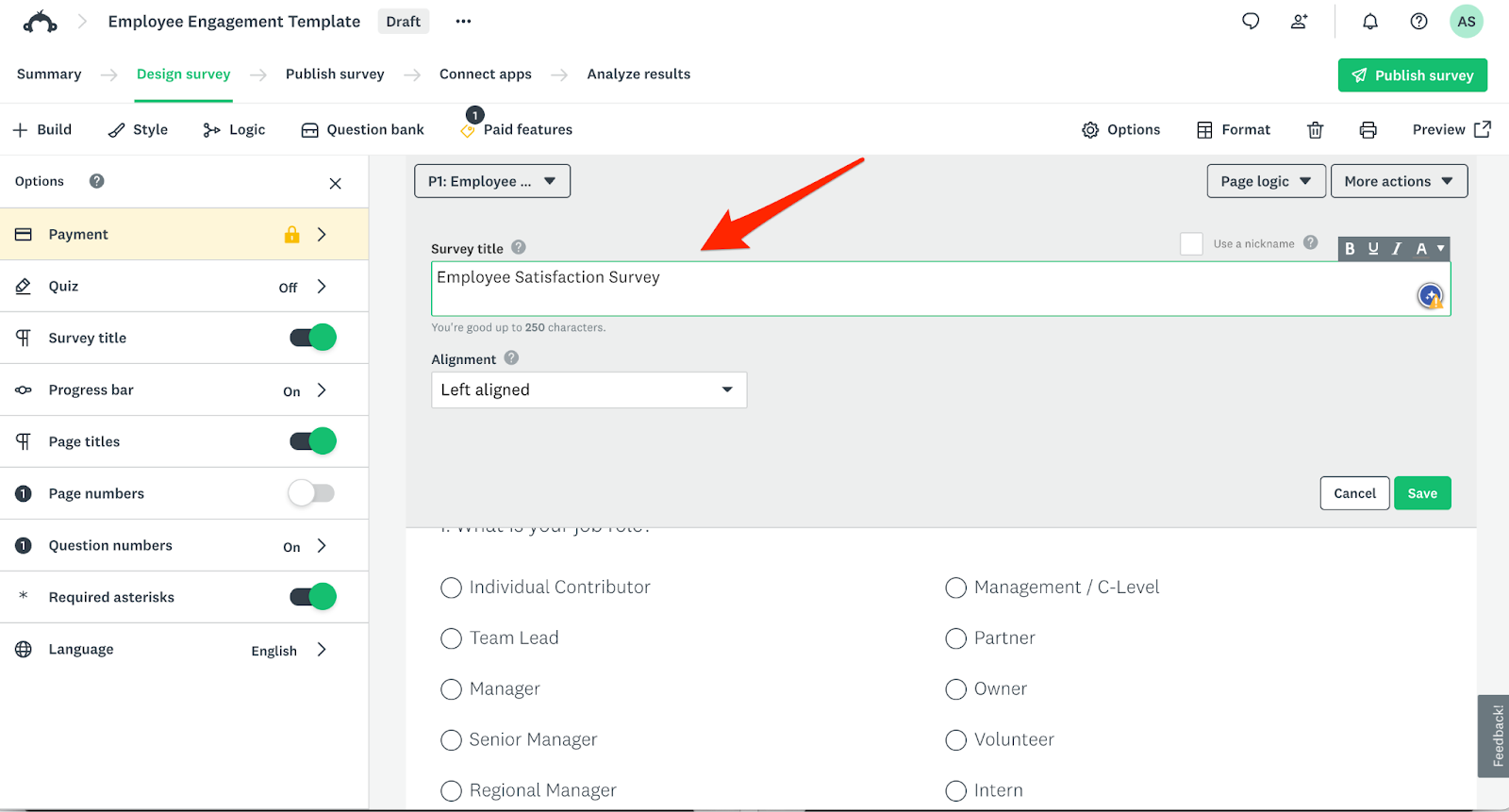
- Klicken Sie weiter auf Add Question und legen Sie Abschnitte zu Themen wie Führung, Arbeitsbelastung, Vergütung, Entwicklungsmöglichkeiten und Unternehmenskultur an. Passen Sie die Antwortoptionen und Skalen nach Bedarf an.
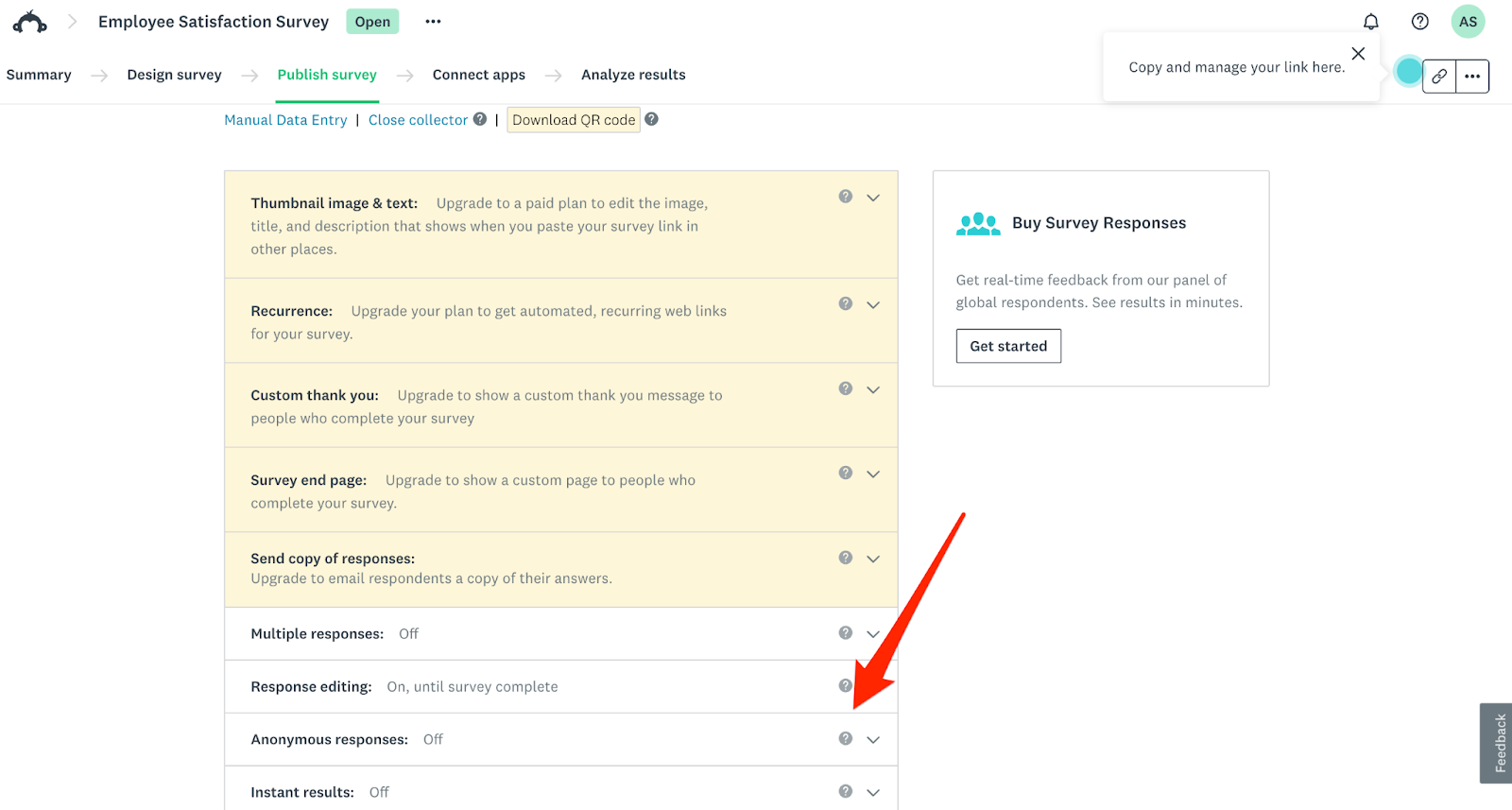
- Klicken Sie auf Publish Survey und anschließend auf Settings. Aktivieren Sie Anonymous Responses, wenn Sie vertrauliches Feedback wünschen. Markieren Sie wichtige Fragen bei Bedarf als Pflichtfeld.
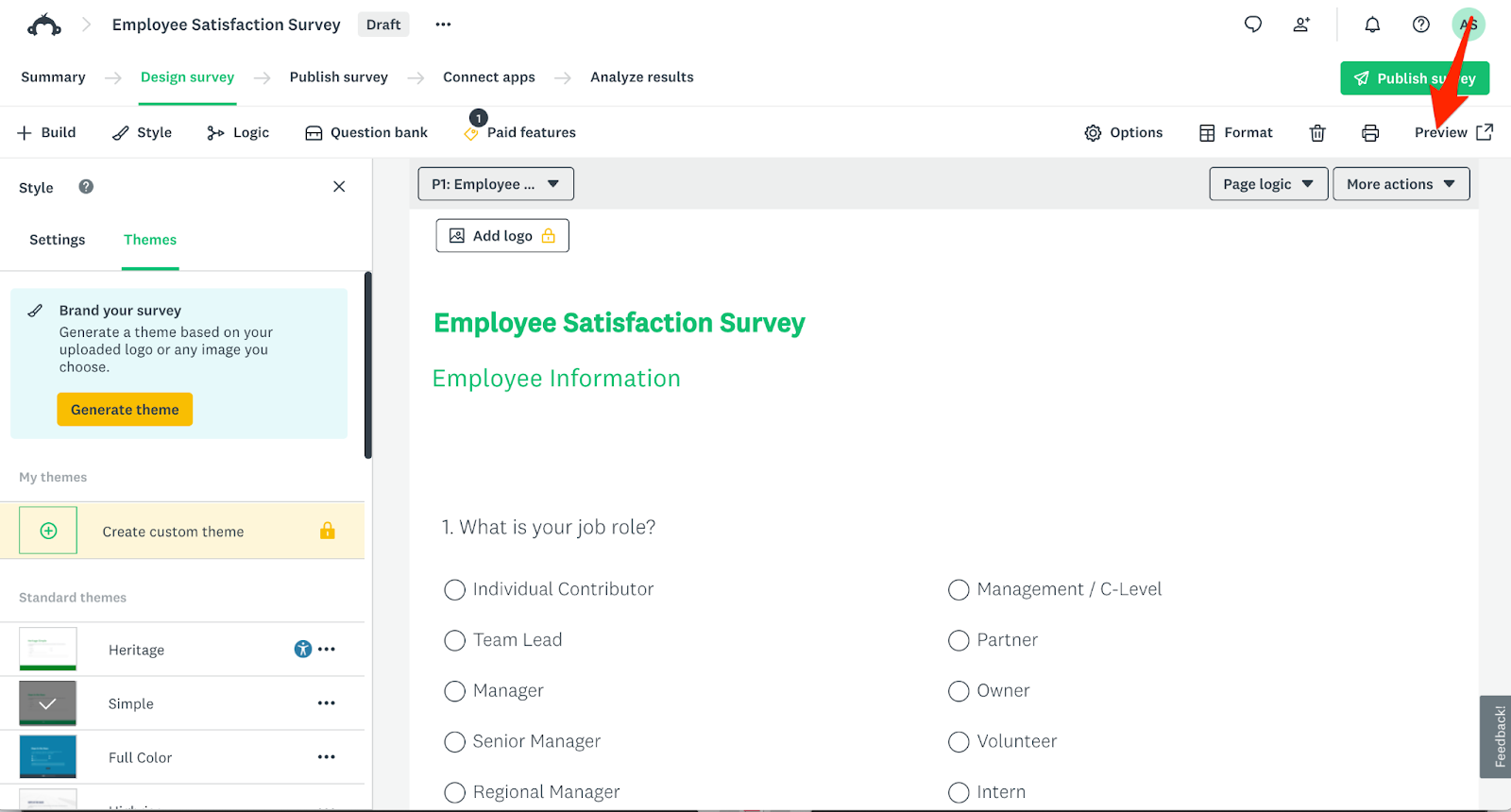
- Klicken Sie auf Preview Survey, um Gestaltung und Ablauf zu prüfen. Schicken Sie sich oder einer Kollegin einen Testlink, um die Verständlichkeit zu kontrollieren.
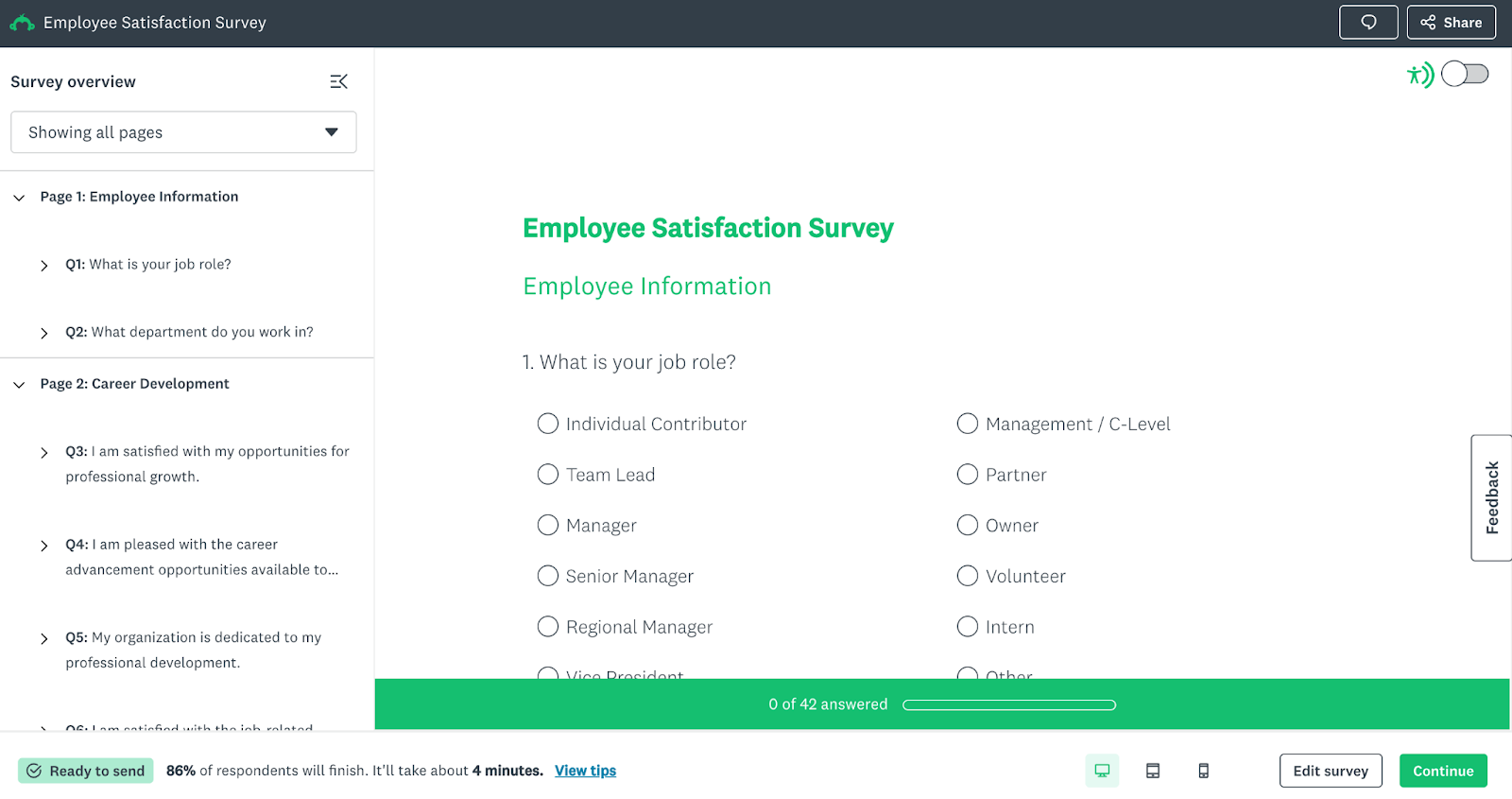
Umfragevorschau:
Vorteile, wenn Sie von Grund auf beginnen
- Jede Frage, jede Skala und der gesamte Ablauf lassen sich vollständig auf Ihr Unternehmen zuschneiden.
- Maßgeschneiderte Umfragen gehen gezielt auf einzelne Teams, Initiativen oder konkrete Schwachstellen ein.
- Mitarbeiter reagieren oft bereitwilliger auf Umfragen, die eigens für sie gemacht und klar zugeschnitten wirken.
Nachteile, wenn Sie von Grund auf beginnen
- Das Formulieren und Strukturieren der Fragen kostet mehr Zeit.
- Schlechte Formulierungen oder ein unübersichtlicher Aufbau können die Datenqualität beeinträchtigen.
- Die besten Ergebnisse erzielen Sie, wenn Sie sich mit der Umfragemethodik auskennen.
Jotform: eine Alternative zu SurveyMonkey für Mitarbeiterbefragungen
Jotform ist eine überzeugende Alternative zu SurveyMonkey mit echtem Mehrwert. Wie bei SurveyMonkey erstellen Sie auch mit den Werkzeugen von Jotform auf zwei Wegen dynamische Umfragen: entweder mit Vorlagen wie den Vorlagen für Mitarbeiterzufriedenheitsumfragen und den Vorlagen zur Mitarbeitermotivation oder mit Tools, die Umfragen von Grund auf aufbauen.
Eine Umfrage aus Jotform Vorlagen erstellen
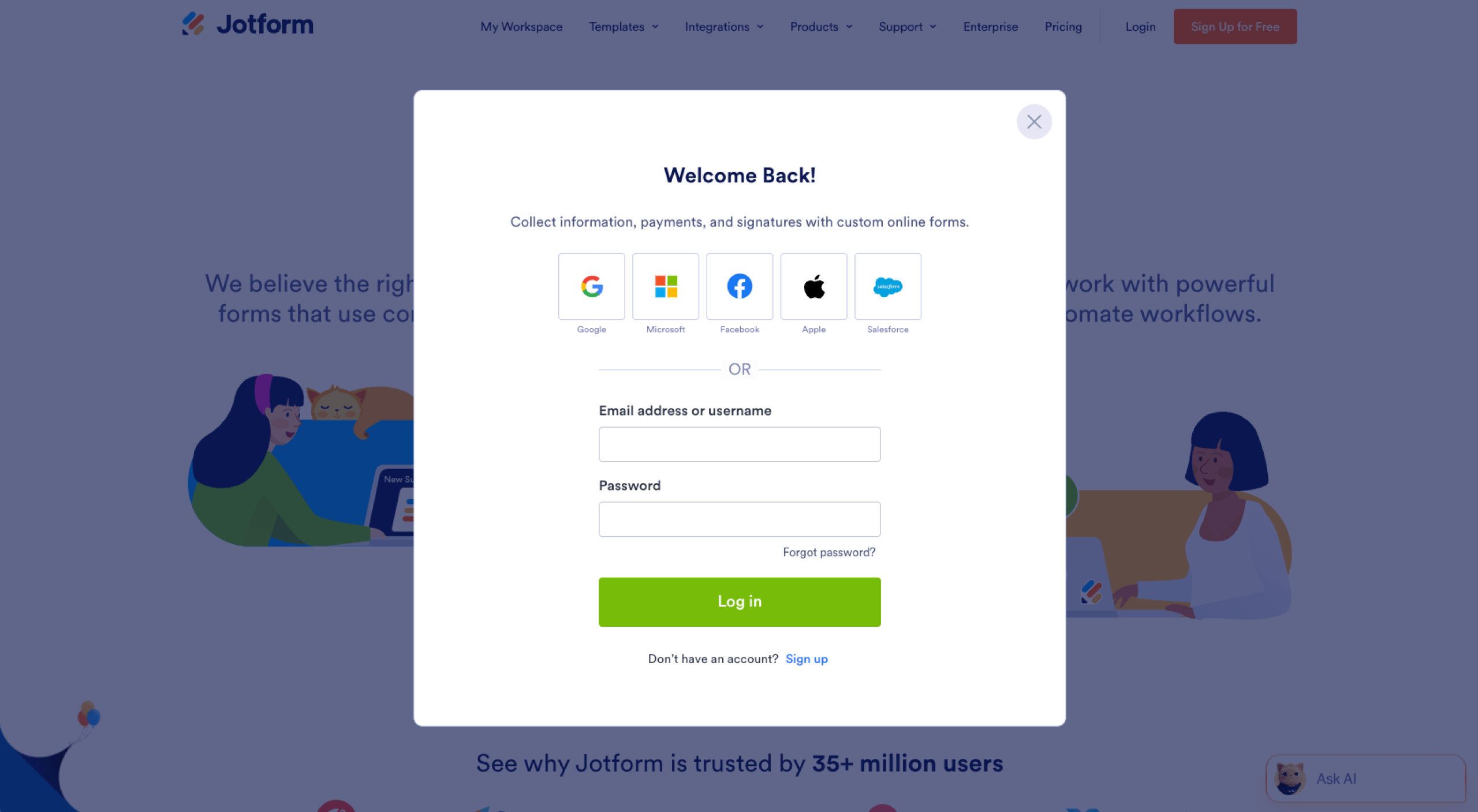
- Rufen Sie Jotform.com auf und melden Sie sich bei Ihrem Konto an. Klicken Sie im Dashboard auf Erstellen und dann auf Formular.
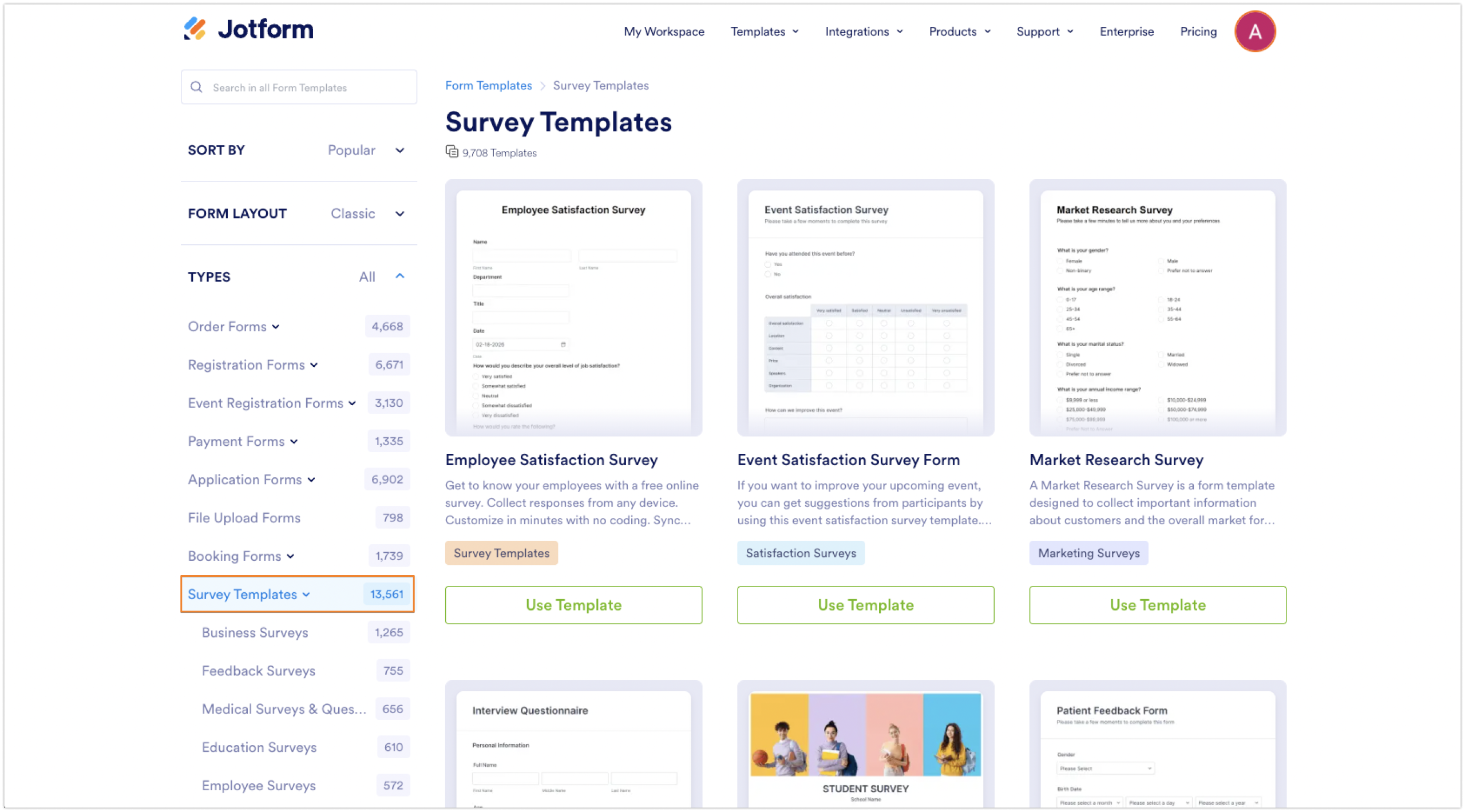
- Öffnen Sie die Galerie der Formularvorlagen, scrollen Sie links auf dem Bildschirm nach unten und klicken Sie auf Umfragevorlagen. Stöbern Sie durch die verfügbaren Typen, etwa die Vorlage für Mitarbeiterzufriedenheitsumfragen, Mitarbeiterumfragen oder Vorlagen für das Personalwesen.
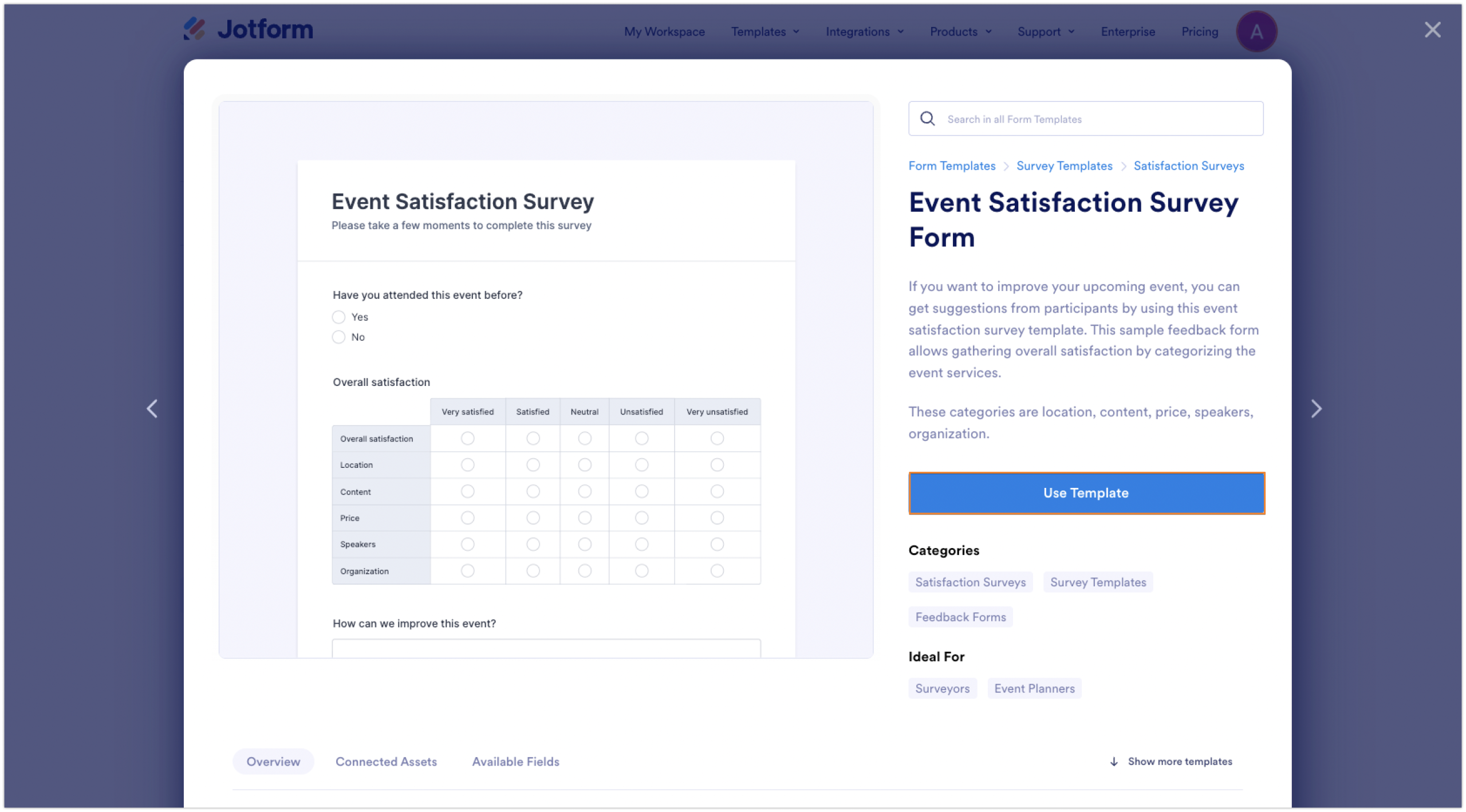
- Klicken Sie auf eine Vorlage, um sie in der Vorschau zu sehen. Haben Sie die passende gefunden, klicken Sie auf Vorlage verwenden, um sie im Formulargenerator zu öffnen.
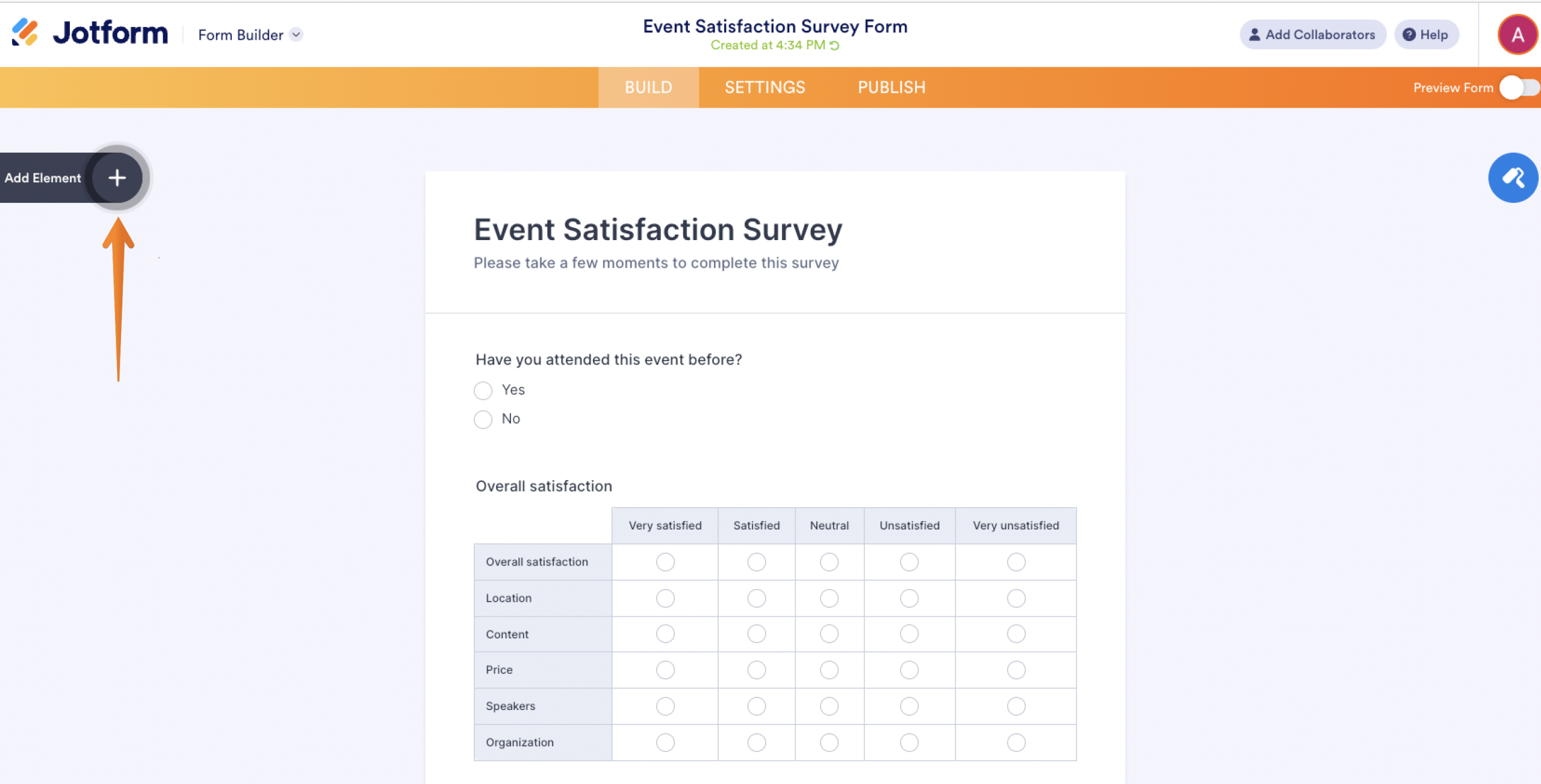
- Passen Sie jede Frage an, indem Sie direkt darauf klicken und Text, Antwortoptionen oder Skala bearbeiten. Neue Fragen fügen Sie über Element hinzufügen im linken Bereich ein.
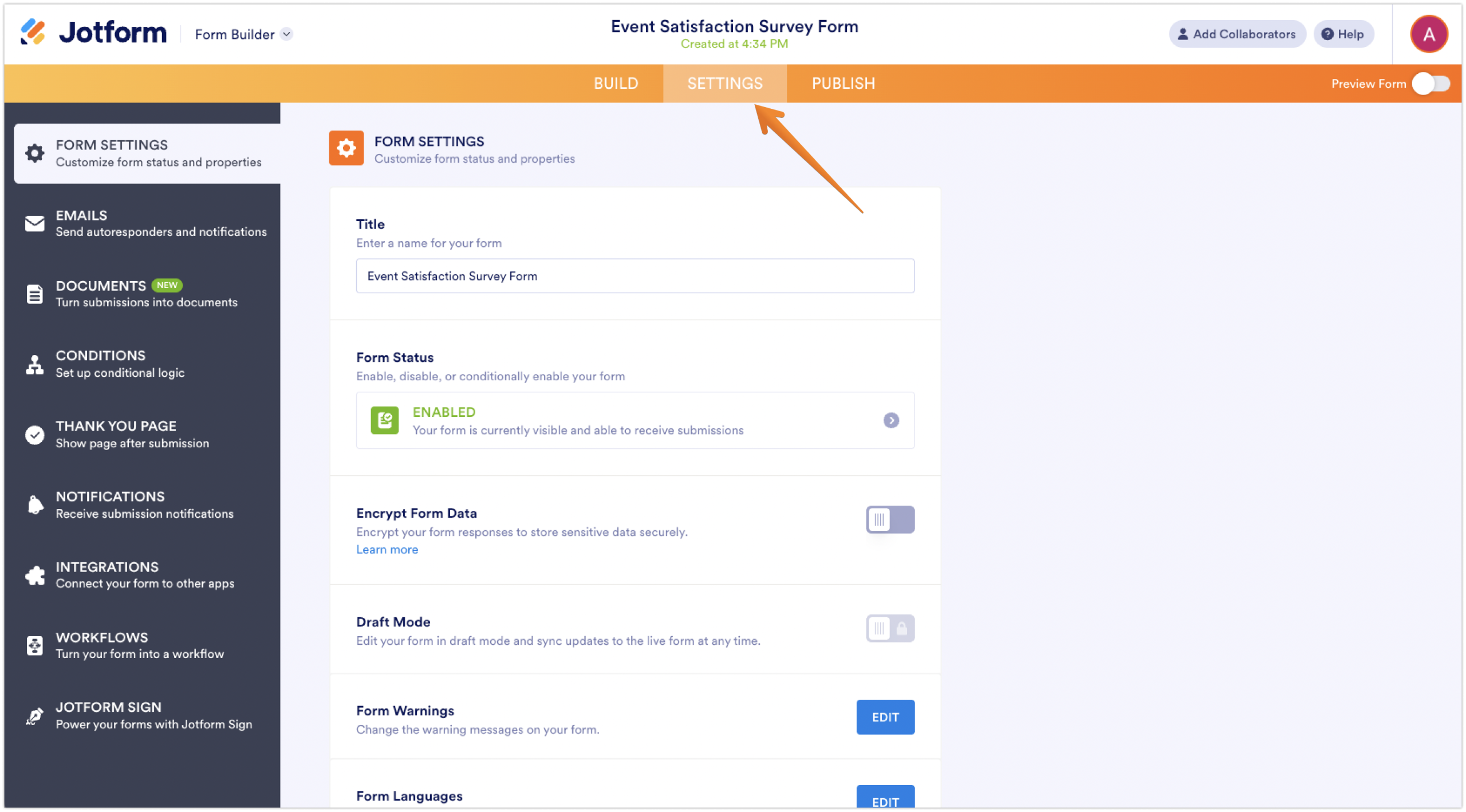
- Klicken Sie oben im Generator auf Einstellungen, um Optionen wie Anonymität, Pflichtfragen und Bestätigungsnachrichten festzulegen.
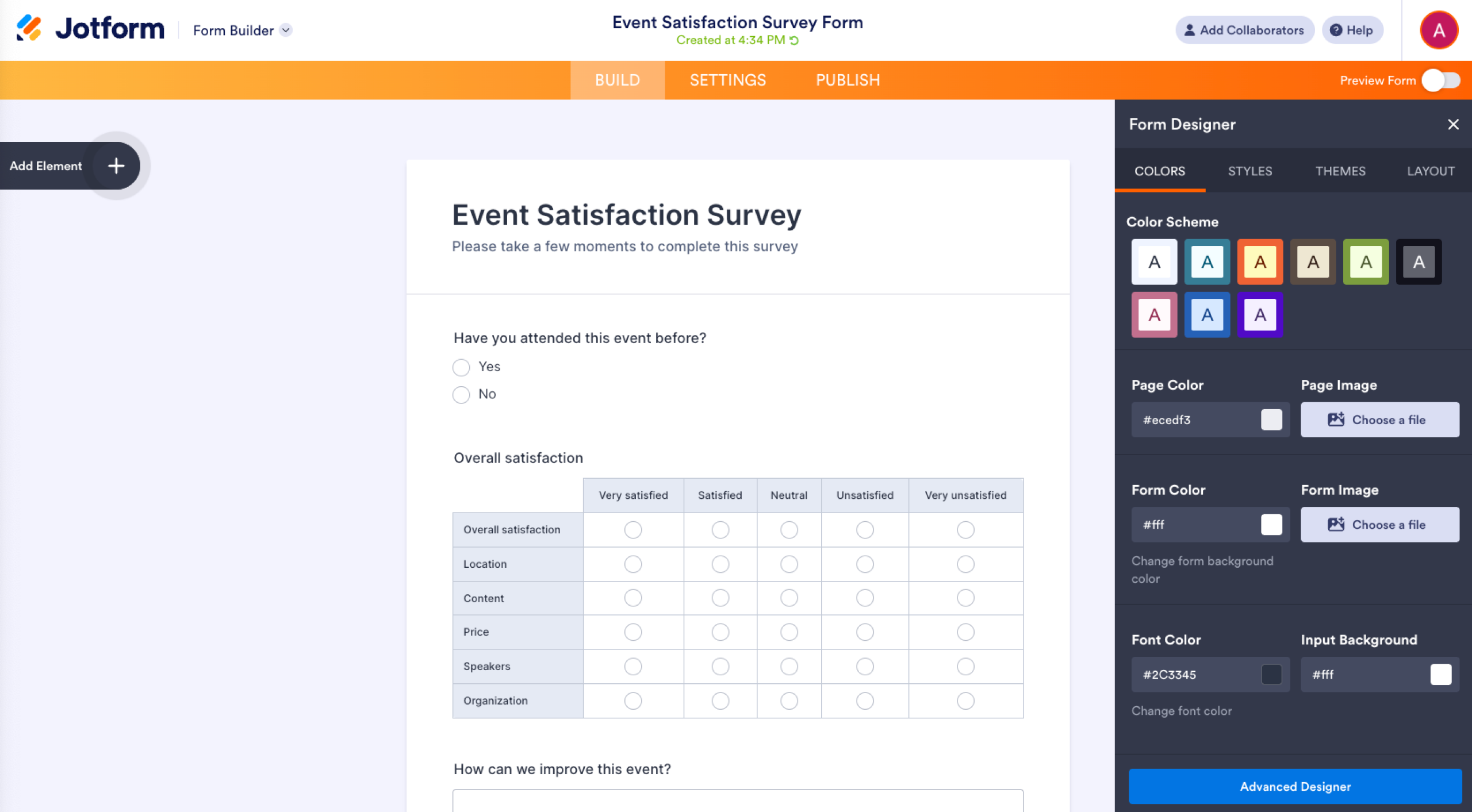
- Wenn Sie möchten, klicken Sie auf Formulardesigner und passen Sie Farben, Schriften oder Layout so an, dass die Umfrage zum Erscheinungsbild Ihres Unternehmens passt.
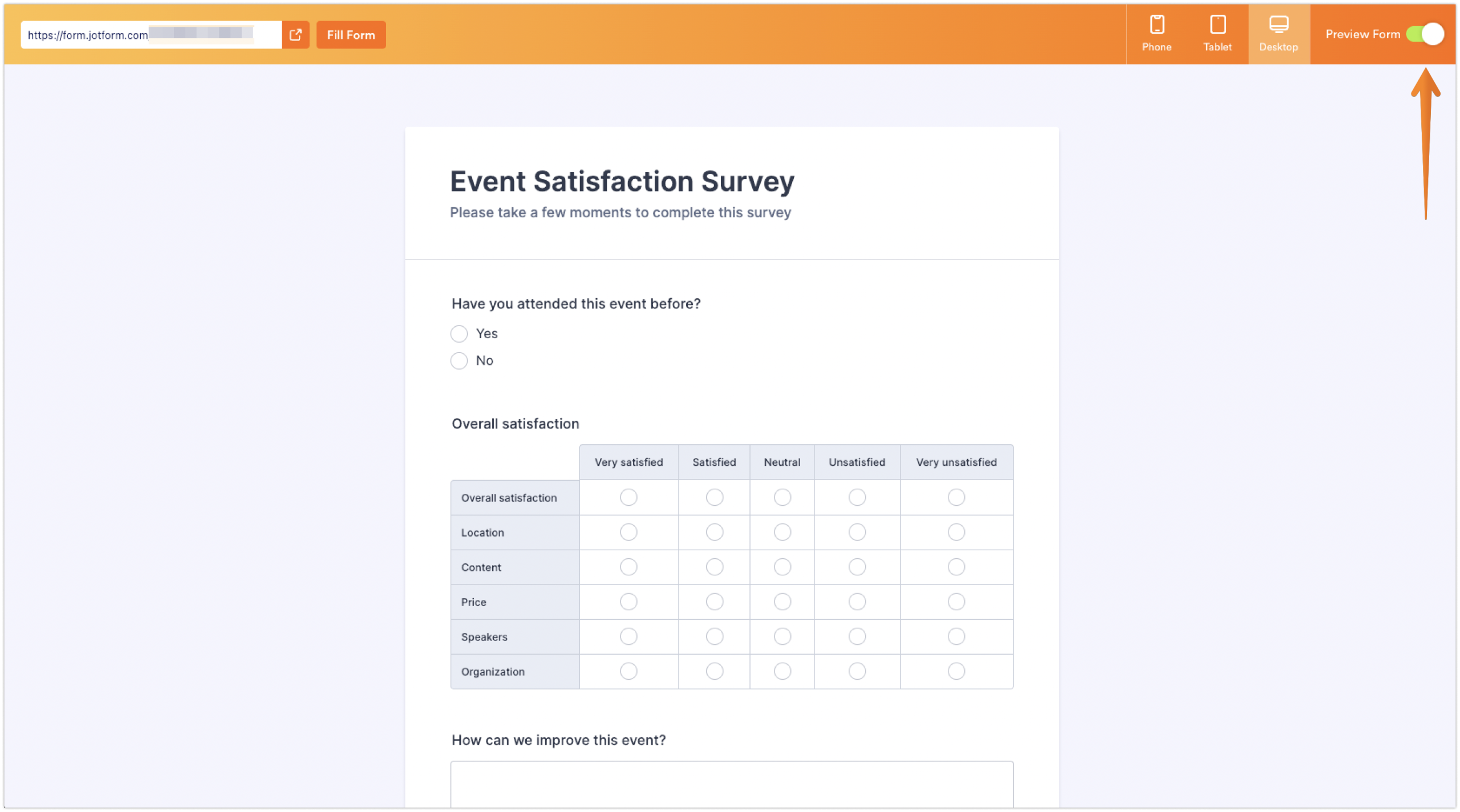
- Klicken Sie auf Formular-Vorschau, um die Umfrage zu prüfen. Senden Sie eine Testantwort ab, um sicherzugehen, dass alles wie erwartet funktioniert.
Vorteile von Mitarbeiterumfragen mit Jotform Vorlagen
- Mit Vorlagen bringen Teams eine Umfrage schnell an den Start, ohne vor einer leeren Seite zu sitzen.
- Vorlagen für Mitarbeiterzufriedenheit bringen gängige HR-Fragen und Skalen schon mit, wie sich etwa bei den Vorlagen für Umfragen zu Mitarbeiter-Benefits sowie den Vorlagen für Anträge auf Mitarbeiter-Benefits und vielen weiteren zeigt.
- Sie klicken direkt in eine Frage hinein und passen Formulierung oder Antwortoptionen ganz einfach an.
Nachteile der Vorlagen-Methode von Jotform für Ihre Mitarbeiterumfragen
- Vorlagen bilden unternehmensspezifische Rollen, Kultur oder Ziele womöglich nicht vollständig ab.
- Für einige Vorlagen oder Funktionen brauchen Sie unter Umständen einen kostenpflichtigen Jotform Plan, um sie voll zu nutzen.
Umfragen mit Jotform von Grund auf erstellen
Eine Mitarbeiterbefragung können Sie mit Jotform auch komplett von Grund auf erstellen.
- Rufen Sie Jotform.com auf und melden Sie sich bei Ihrem Konto an. Klicken Sie im Dashboard auf Formular erstellen.
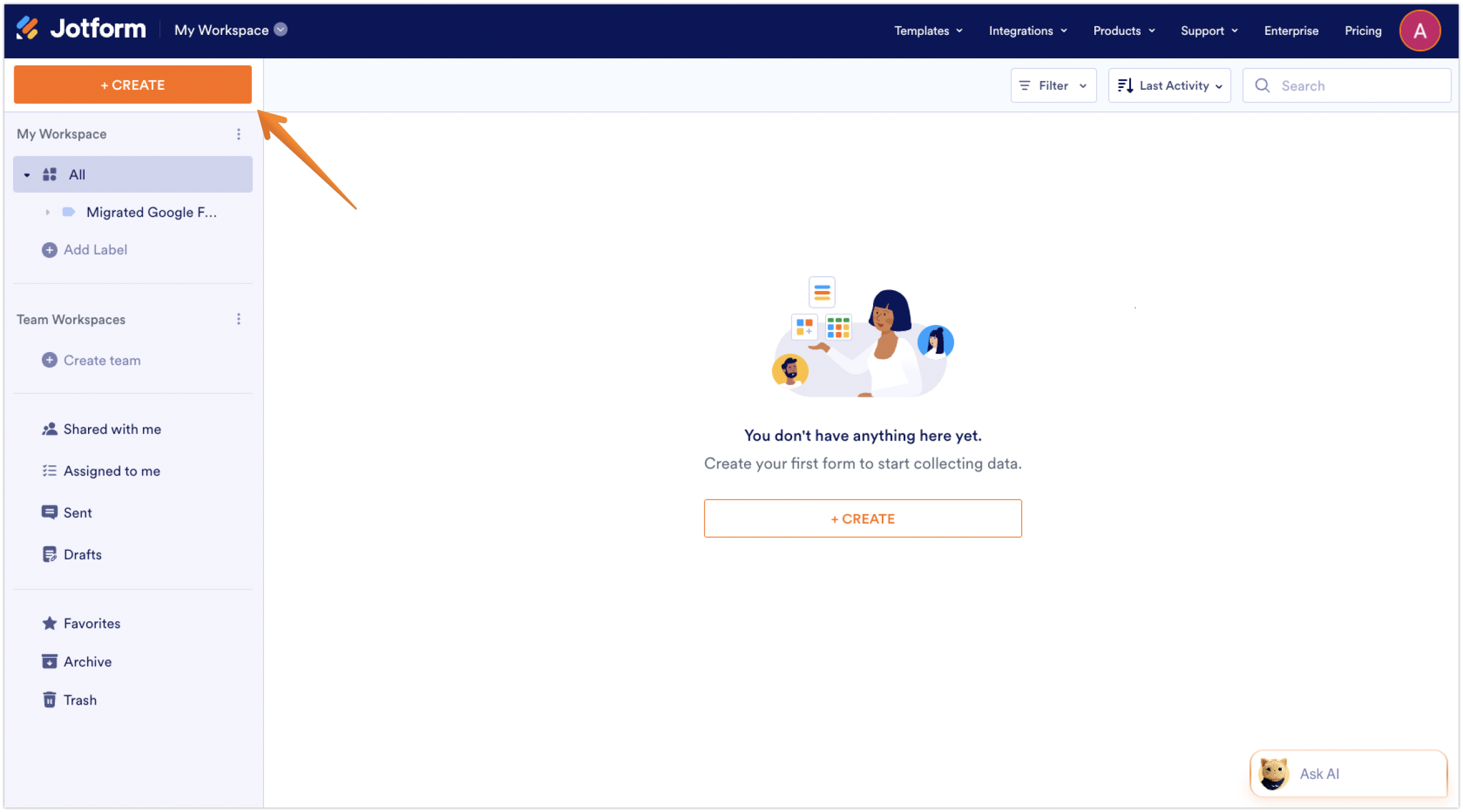
- Wählen Sie Formular aus, dann Von Grund auf beginnen und Klassisches Formular, um den Formulargenerator zu öffnen.
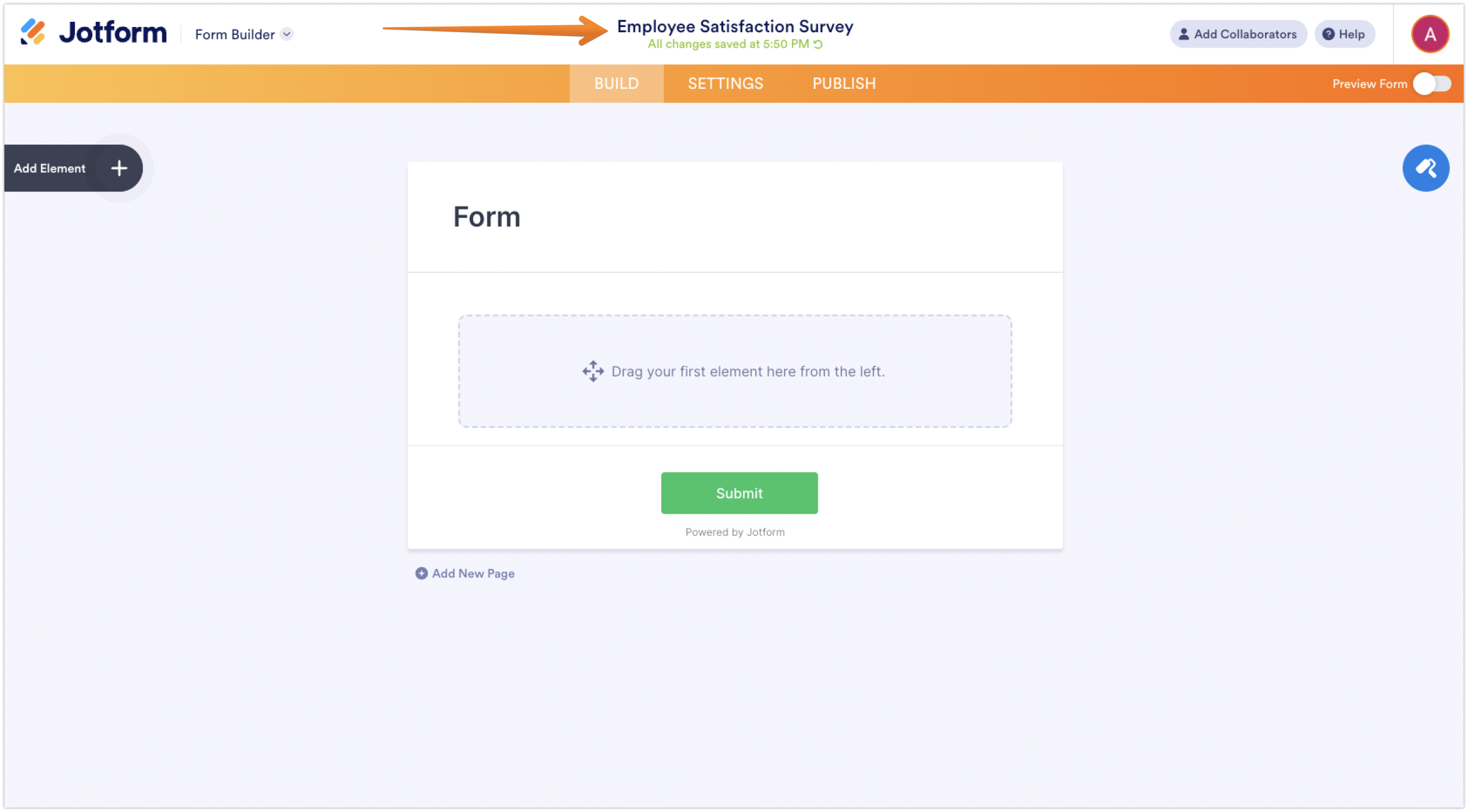
- Geben Sie Ihrer Umfrage einen Namen. Klicken Sie oben auf der Seite auf den Formulartitel und tragen Sie einen Namen ein, etwa „Mitarbeiterzufriedenheitsumfrage“, damit Sie Ihre Formulare leichter ordnen.
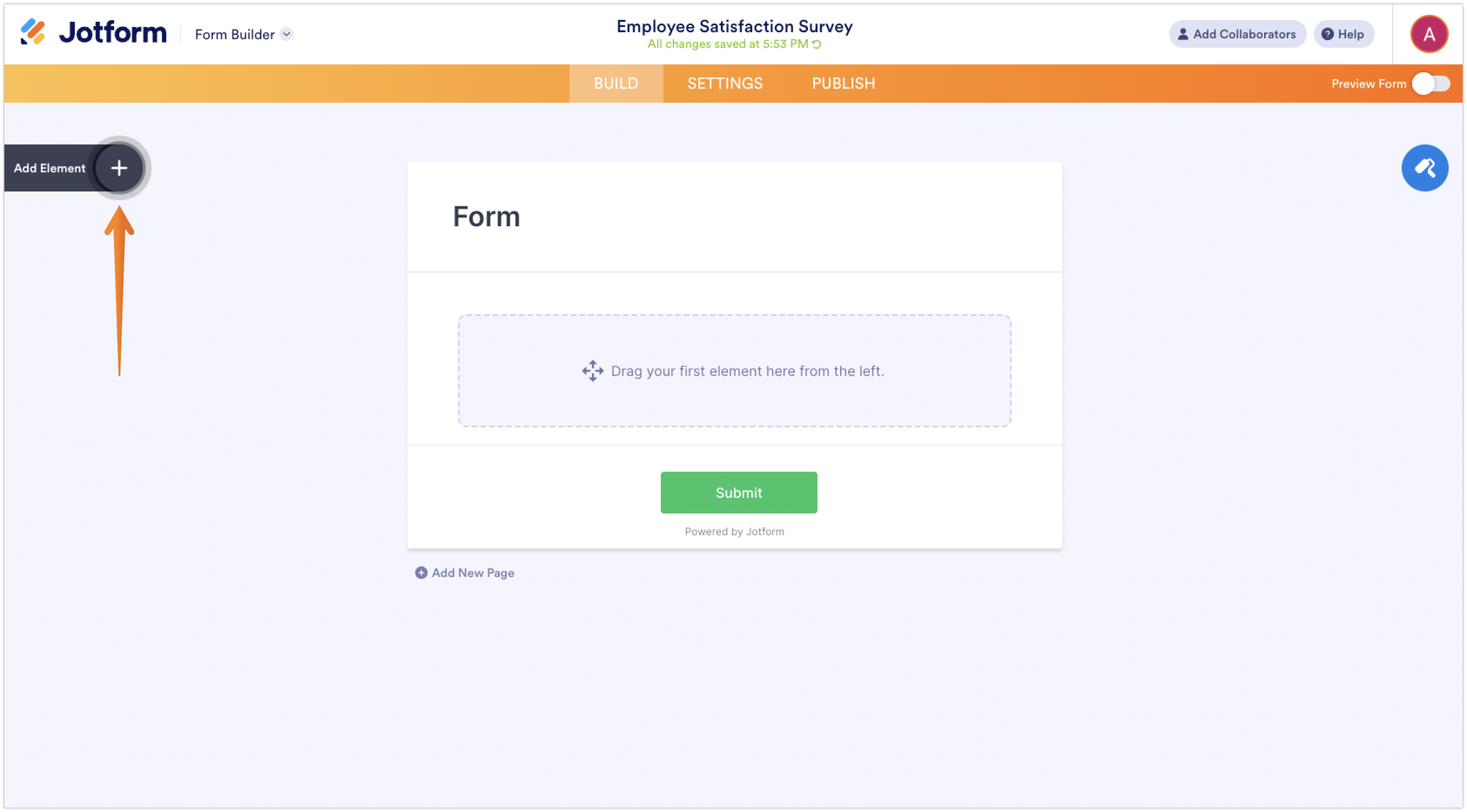
- Klicken Sie im linken Bereich auf Element hinzufügen. Wählen Sie einen Fragetyp wie Likert-Skala oder Mehrfachauswahl und geben Sie Ihren Fragetext ein.
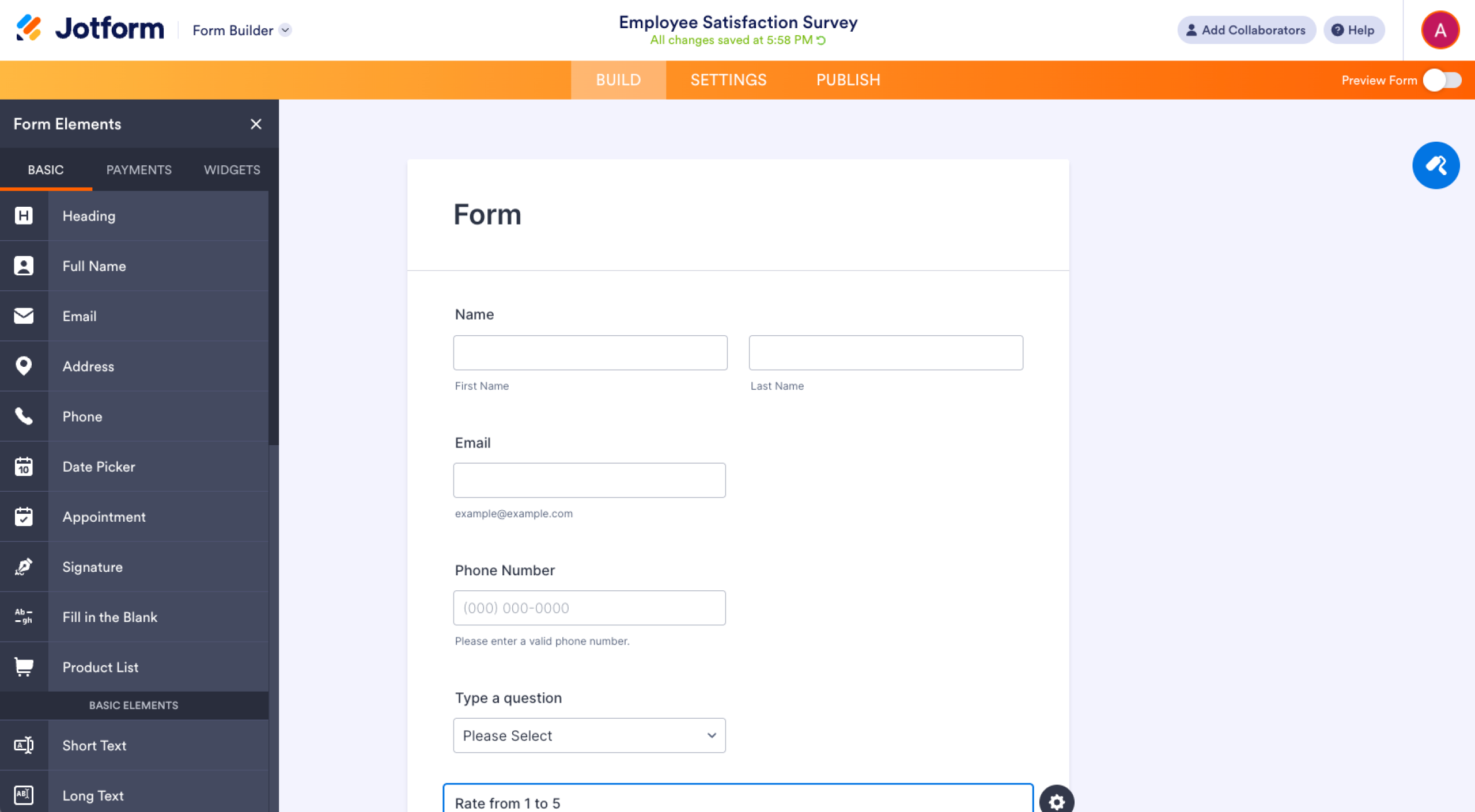
- Bauen Sie die Abschnitte Ihrer Umfrage auf, indem Sie Fragen zu Ihren Kernthemen ergänzen, etwa zu Führung, Arbeitsbelastung und Ähnlichem. Per Drag-and-drop ordnen Sie die Fragen neu an.
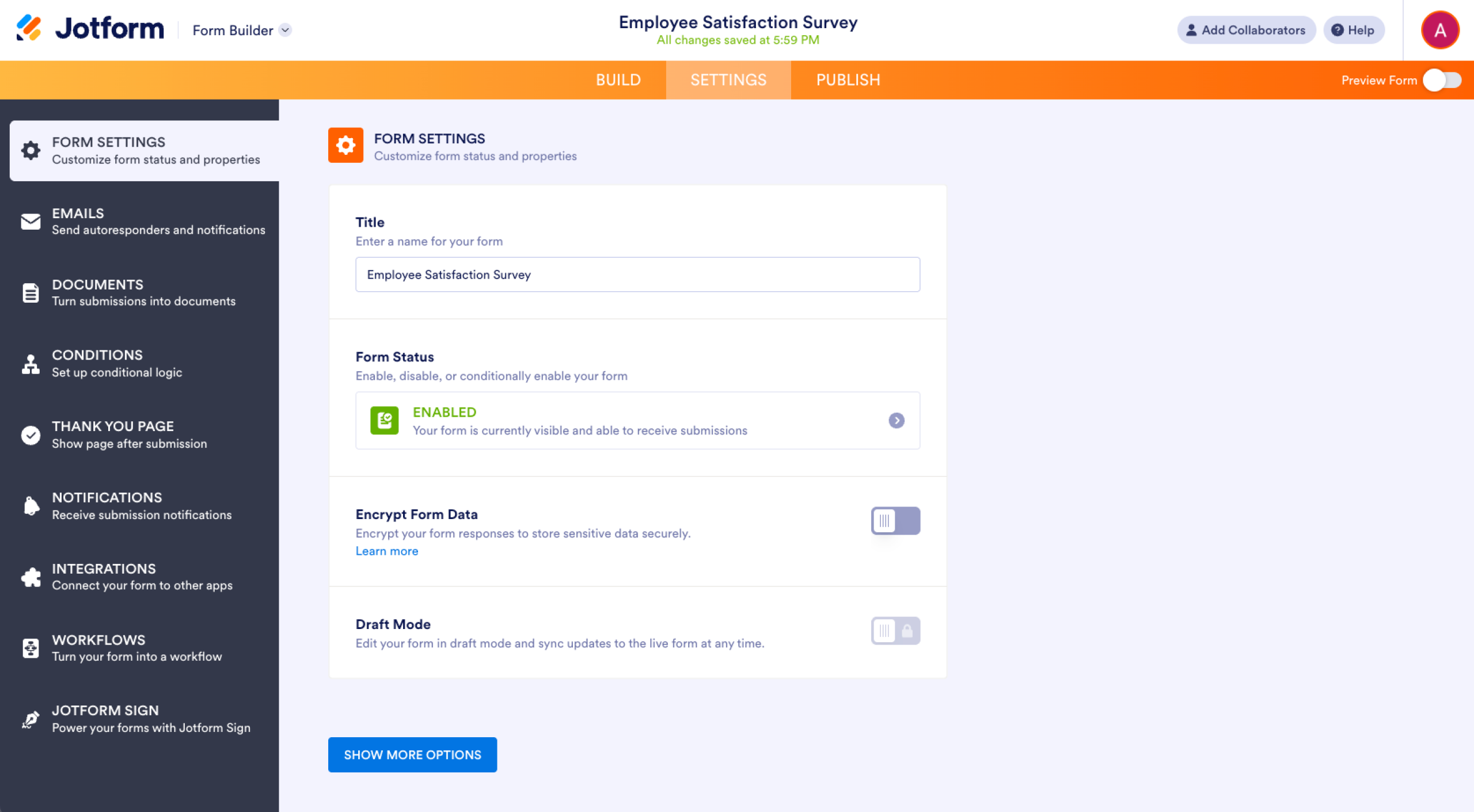
- Legen Sie die Formulareinstellungen fest. Klicken Sie oben im Generator auf Einstellungen. Passen Sie die Datenschutzoptionen an, markieren Sie Pflichtfragen und gestalten Sie die Bestätigungsnachricht.
- Entfernen Sie Felder für Name oder E-Mail, wenn die Antworten anonym bleiben sollen. Aktivieren Sie keine Felder, über die sich die Teilnehmenden identifizieren lassen.
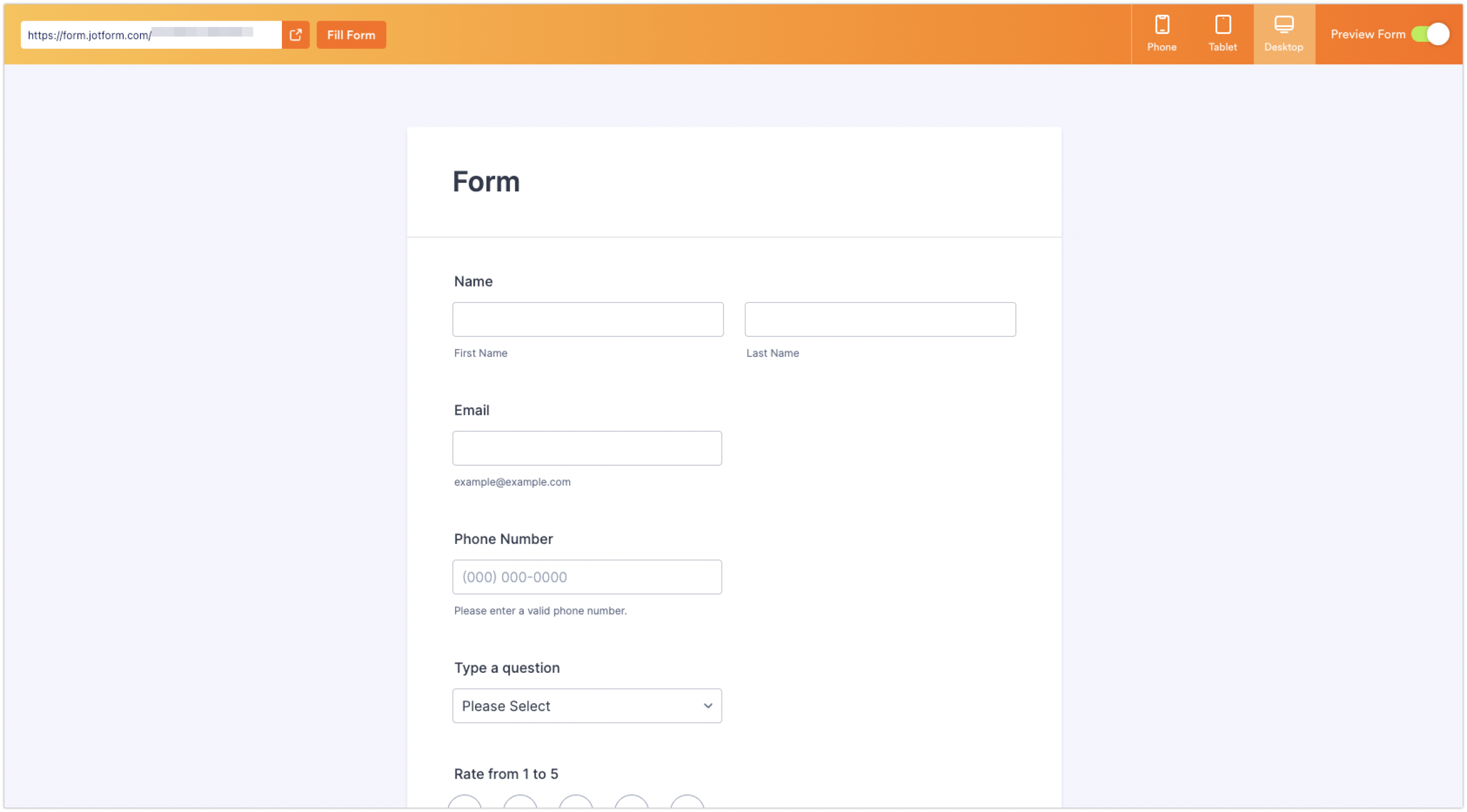
- Klicken Sie auf Formular-Vorschau, um das Layout der Umfrage zu prüfen. Senden Sie eine Testantwort ab, um zu bestätigen, dass alle Fragen korrekt funktionieren.
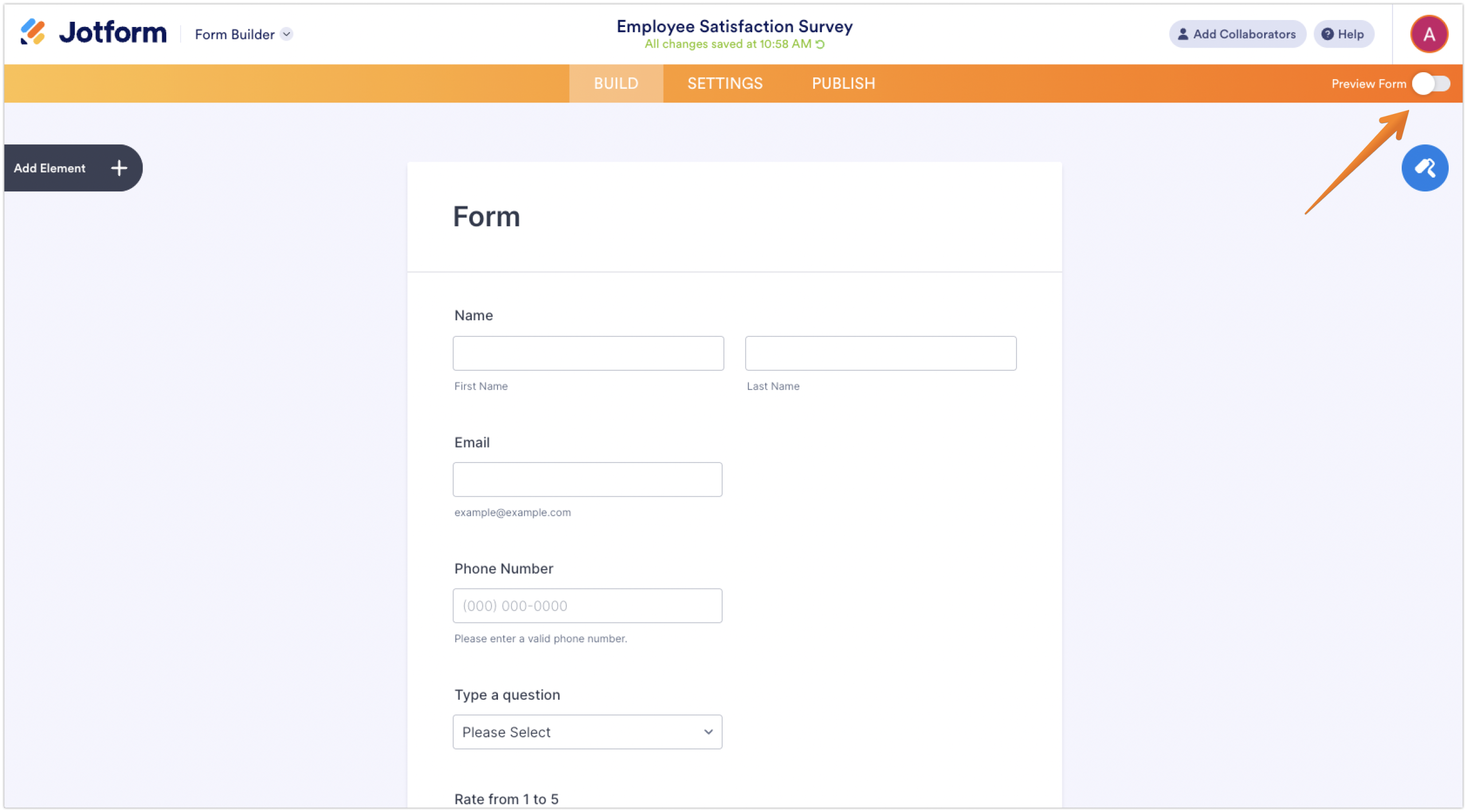
Formular-Vorschau:
Vorteile, wenn Sie Mitarbeiterumfragen mit Jotform von Grund auf erstellen
- Sie behalten die volle Kontrolle, denn jede Frage, jedes Feld und jedes Layout lässt sich an die Bedürfnisse Ihrer Organisation anpassen.
- Mit dem Drag-and-drop-Generator von Jotform gestalten Sie unterschiedliche Layouts und Fragetypen ganz nach Bedarf.
- Umfragen, die eigens für Ihren Zweck gebaut sind, wirken durchdachter und steigern das Mitarbeiterengagement.
Nachteile, wenn Sie eine Umfrage mit Jotform von Grund auf erstellen
- Eine Umfrage von Grund auf aufzubauen kostet mehr Zeit und verlangt mehr Planung.
- Bei eigenen Umfragen fehlen die eingebauten Benchmarks, also der automatische Vergleich mit Branchendaten.
Jotform bringt weitere Funktionen mit, mit denen Sie eine Mitarbeiterzufriedenheitsumfrage genau auf die Bedürfnisse Ihrer Organisation zuschneiden. Dazu zählen unter anderem:
- Mit der bedingten Logik von Jotform blenden Sie Fragen je nach vorherigen Antworten ein oder aus und schaffen so personalisierte Umfragen, die für die Mitarbeitenden relevanter sind und die Umfragemüdigkeit senken.
- In Jotform Tabellen sehen, sortieren, filtern und verwalten Sie die Antworten in einer Tabellenansicht, was das Ordnen von Feedback und das Beobachten der Teilnahme deutlich erleichtert.
- Der Jotform Berichtgenerator verwandelt Antworten in visuelle Berichte mit Diagrammen und Zusammenfassungen, die Sie mit Führungskräften oder dem Leitungsteam teilen können.
Das passende Umfrage-Tool wählen
SurveyMonkey bleibt eine solide und verlässliche Wahl für Mitarbeiterzufriedenheit und Umfragen. Manchen Organisationen ist die Struktur von SurveyMonkey allerdings zu starr, oder sie stoßen bei den Anpassungsmöglichkeiten und den Tarif-Grenzen an ihre Grenzen.
Wenn Sie nach Alternativen zu SurveyMonkey suchen, lohnt sich ein Blick auf Jotform. Mit fortgeschrittener bedingter Logik, integrierten Tabellen und mehr bietet Jotform über den gesamten Umfrageprozess hinweg mehr Spielraum. Für alle, die mehr Kontrolle darüber möchten, wie Mitarbeiter-Feedback erhoben und genutzt wird, lohnt es sich, Jotform gleich heute zu testen und eine Mitarbeiterbefragung zu erstellen, die zu Ihrem Arbeitsablauf passt.
Dieser Leitfaden richtet sich an HR-Teams, Führungskräfte und Inhaberinnen und Inhaber kleiner Unternehmen, die schnell glaubwürdige Mitarbeiterzufriedenheitsumfragen starten und aus den Ergebnissen konkrete Schritte ableiten möchten.













Kommentar abschicken: