
Wussten Sie, dass Ihre G2-Bewertungen längst unterwegs sind – ob Sie wollen oder nicht? G2 betreibt ein Syndizierungsnetzwerk, das sie an den AWS Marketplace, den Azure Marketplace und Ramp weiterleitet. Ein potenzieller Käufer liest also, was Ihre Kunden denken, ohne G2 überhaupt zu besuchen. Nur auf einer Seite tauchen Ihre Software-Bewertungen nicht von selbst auf: auf Ihrer eigenen Website. Das gilt besonders, wenn Sie Squarespace nutzen.
Squarespace hat keinen nativen G2-Block. Sie könnten natürlich Screenshots hochladen, müssten diese aber bei jeder neuen Bewertung und jeder geänderten Note austauschen, und das wird schnell zur Dauerbeschäftigung. Es gibt zwei weniger aufwendige Wege, G2-Bewertungen in Squarespace einzubinden: das native Widget von G2 und ein kostenloses, anpassbares G2 Review Widget. Beide Methoden zeige ich Ihnen gleich Schritt für Schritt.
Bevor wir loslegen
Beide Methoden setzen ein Skript in einen Code-Block, und Squarespace zeigt diesen erst ab dem Core-Tarif an. Prüfen Sie Ihren Tarif am besten jetzt, bevor Sie ein Widget einrichten, das Ihre Website anschließend gar nicht darstellt. Danach geht es hier mit dem Rest des Artikels weiter.
Option 1: Das native Testimonials-Widget von G2 nutzen
Ist Ihr Produkt auf G2 gelistet und können Sie sich bei my.G2 anmelden, probieren Sie das direkt aus. Das Testimonials-Widget von G2 bringt ausgewählte schriftliche Bewertungen auf Ihre Seite. So funktioniert’s:

- Öffnen Sie zunächst den Testimonials-Builder. Melden Sie sich bei my.G2 an und gehen Sie zu Marketing Content > Widgets > Testimonials. Klicken Sie auf Add Widget. Vergeben Sie einen Titel, wählen Sie eine Schriftart und legen Sie eine Markenfarbe fest. Die Farbe gilt für die Titel Ihrer Bewertungen.
- Jetzt wählen Sie Ihre Bewertungen aus und kopieren den Code. Klicken Sie auf Choose Reviews und dann neben jeder Auswahl auf Add this Review. Bis zu 20 Bewertungen sind möglich. G2 schlägt automatisch zwei vor, damit Sie direkt loslegen können.
Pro Tip
Verstecken Sie nicht alle Ihre Drei- und Vier-Sterne-Bewertungen! Lassen Sie ruhig Platz für Kunden, die Ihre Software mögen und trotzdem ein paar Anmerkungen haben. Der TrustRadius 2026 Review Quality Report stellt fest: Bewertungen, die echte Abläufe und Ergebnisse beschreiben und genug über die Rolle des Rezensenten verraten, führen zu fundierteren Kaufentscheidungen.
- Bringen Sie Ihre Bewertungen in die gewünschte Reihenfolge und kopieren Sie den Einbettungscode. Ziehen Sie die Bewertungen im nächsten Editor in die Reihenfolge, die Sie möchten, kopieren Sie den Einbettungscode und speichern Sie weitere Änderungen. Wählen Sie am besten Bewertungen, die genau die Fragen beantworten, die jemand auf der jeweiligen Seite haben könnte.
- Fügen Sie den Code in Squarespace ein. Öffnen Sie die gewünschte Squarespace-Seite und klicken Sie auf Edit. Wählen Sie an der Stelle, an der die Bewertungen erscheinen sollen, Add Block > Code und klicken Sie dann auf das Stift-Symbol, um die Einstellungen des Blocks zu öffnen.
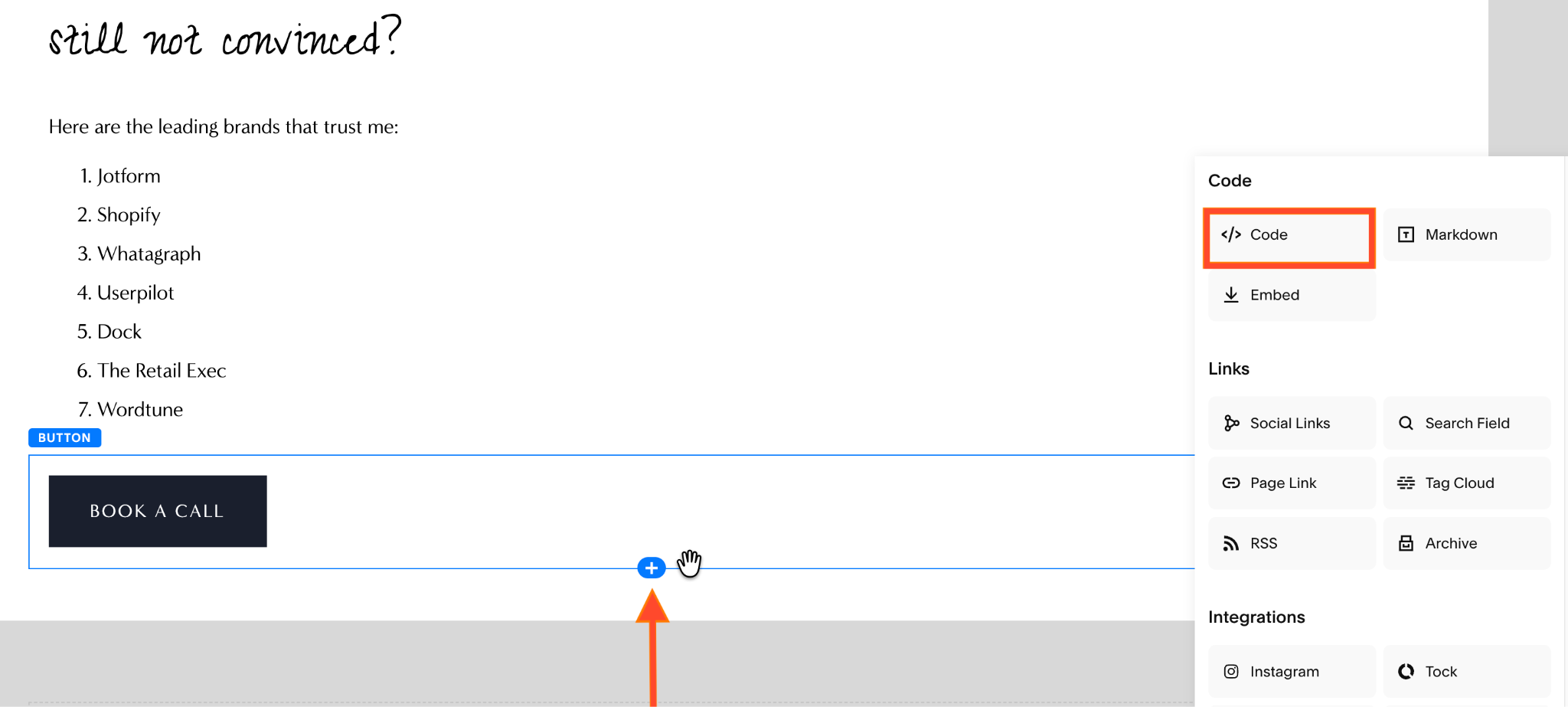
- Entscheiden Sie sich für den HTML-Modus. Fügen Sie den Codeausschnitt ein und lassen Sie Display Source Code ausgeschaltet. Speichern Sie die Seite. Erscheint das Widget im Editor nicht, probieren Sie Preview in Safe Mode oder sehen Sie sich die Seite im ausgeloggten Zustand an.
Die dokumentierten Testimonials-Einstellungen umfassen Schriftarten, die Farbe der Bewertungstitel und die Reihenfolge der Bewertungen. Einen vollständigen Editor für das Raster-Layout gibt es dagegen nicht. Die Bewertungen wählen Sie außerdem selbst aus, neueres Feedback müssen Sie also manuell ergänzen. Anpassungen der Größe per CSS erlaubt G2 zwar, bietet aber keinen Support für Darstellungsprobleme, die durch solche Änderungen entstehen.
Es funktioniert, und es ist kostenlos. Ich möchte aber, dass auf der Seite genau die Bewertungen stehen, die heute auf G2 zu sehen sind, ganz ohne Kalendererinnerung zum manuellen Synchronisieren. Deshalb empfehle ich …
Option 2: Ein kostenloses, anpassbares G2 Review Widget einbinden
Wenn Sie einen Feed möchten, der sich selbst aktualisiert und auf einem Handybildschirm funktioniert, ohne dass Sie an Pixelwerten herumschrauben, ist ein gehosteter Embed der bessere Weg, etwa das G2 Review Widget von Jotform.
- Verbinden Sie zuerst Ihre G2-Produktseite. Öffnen Sie den Widget-Builder und fügen Sie die G2-Bewertungs-URL Ihres Produkts in das Feld G2 product URL unter General ein. Von hier aus ändern Sie den Titel und legen fest, welche Details angezeigt werden. Klicken Sie auf Continue.
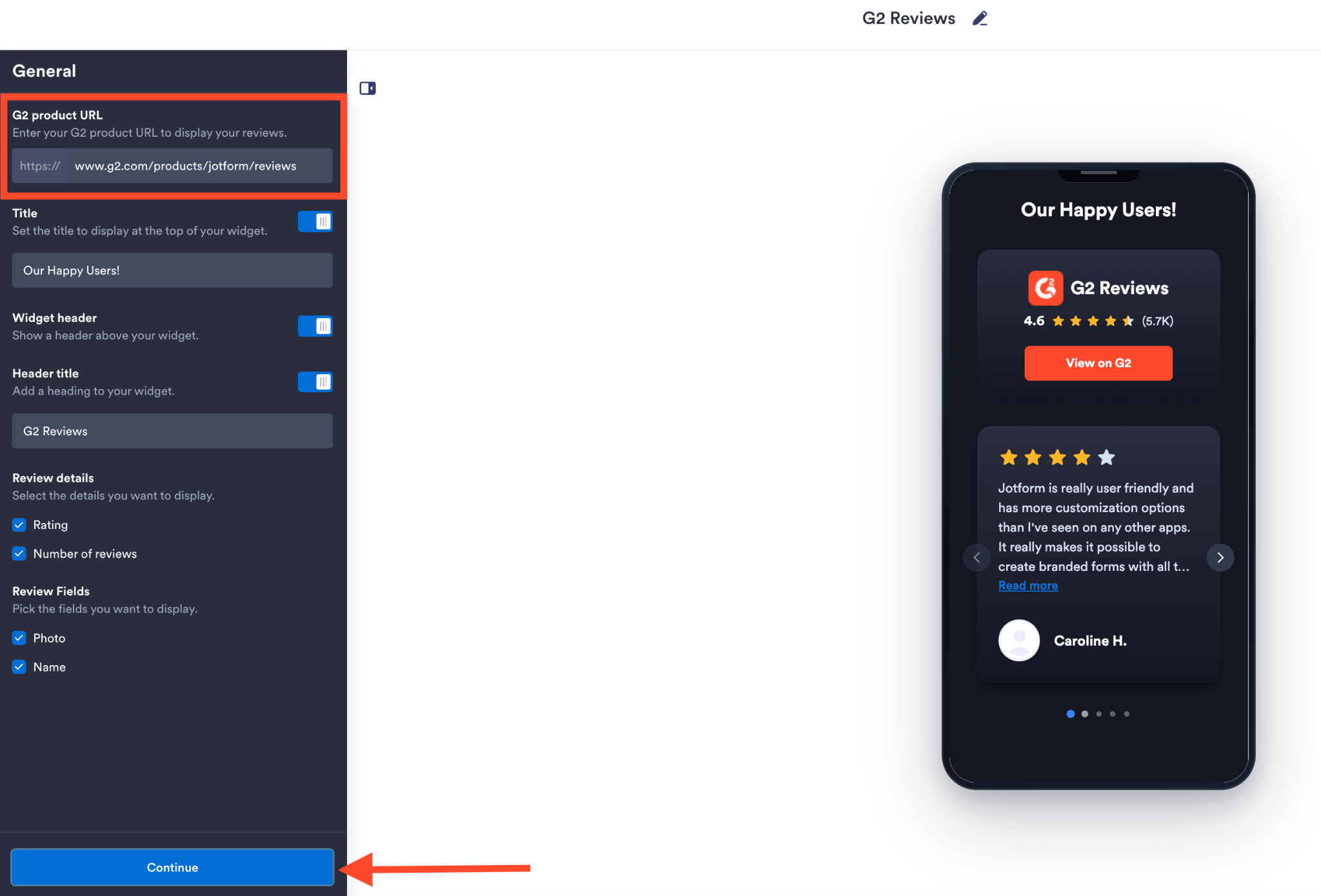
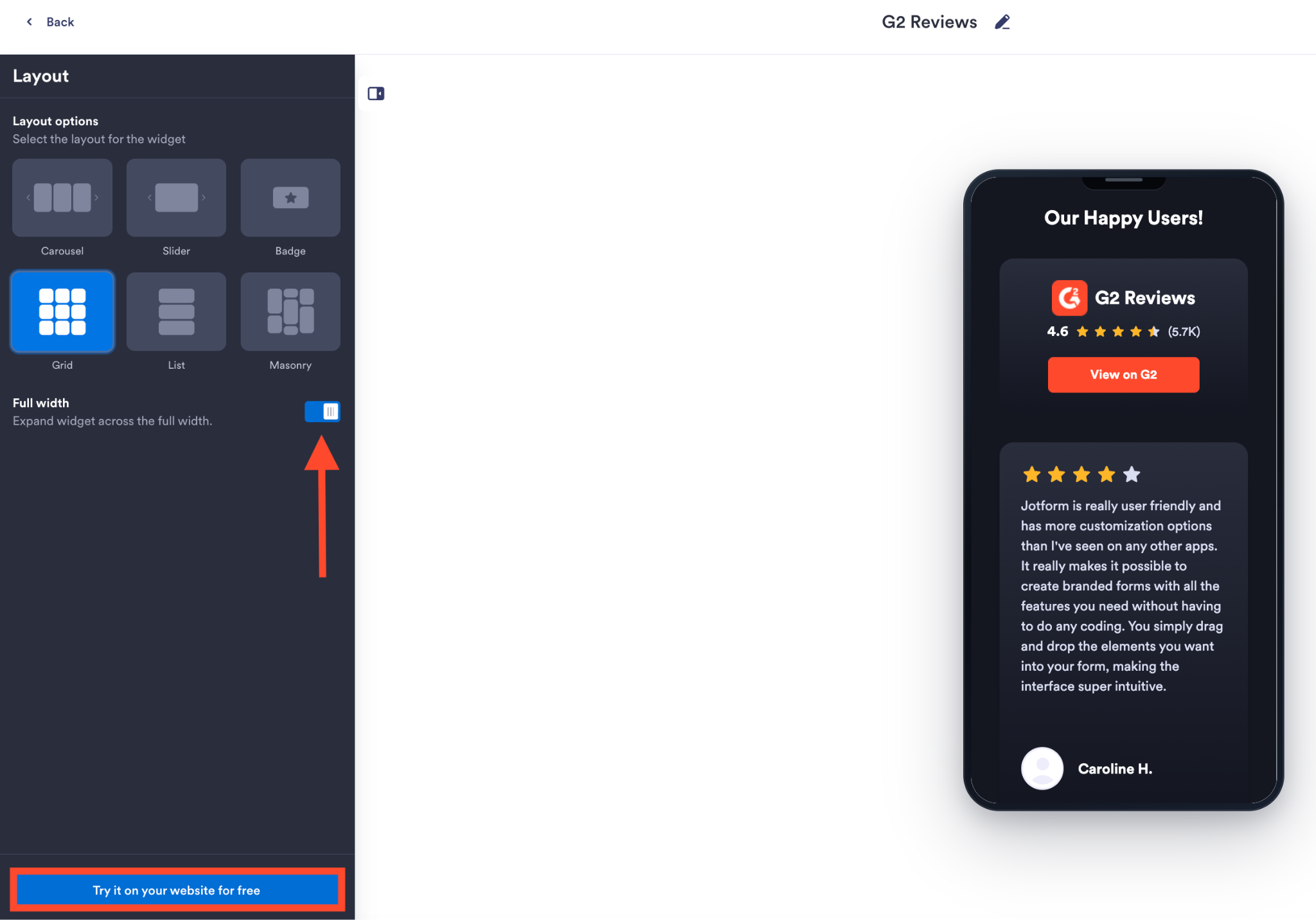
- Passen Sie Aussehen und Layout an. Unter Styles entscheiden Sie, ob Sie das dunkle Theme verwenden, stellen die Farben für Schaltflächen und Text ein und bearbeiten den Call-to-Action. Klicken Sie auf Continue, um Ihr Layout zu wählen. Aktivieren Sie Full width, wenn das Widget den verfügbaren Platz ausfüllen soll. Sind Sie zufrieden, klicken Sie auf Try it on your website for free.
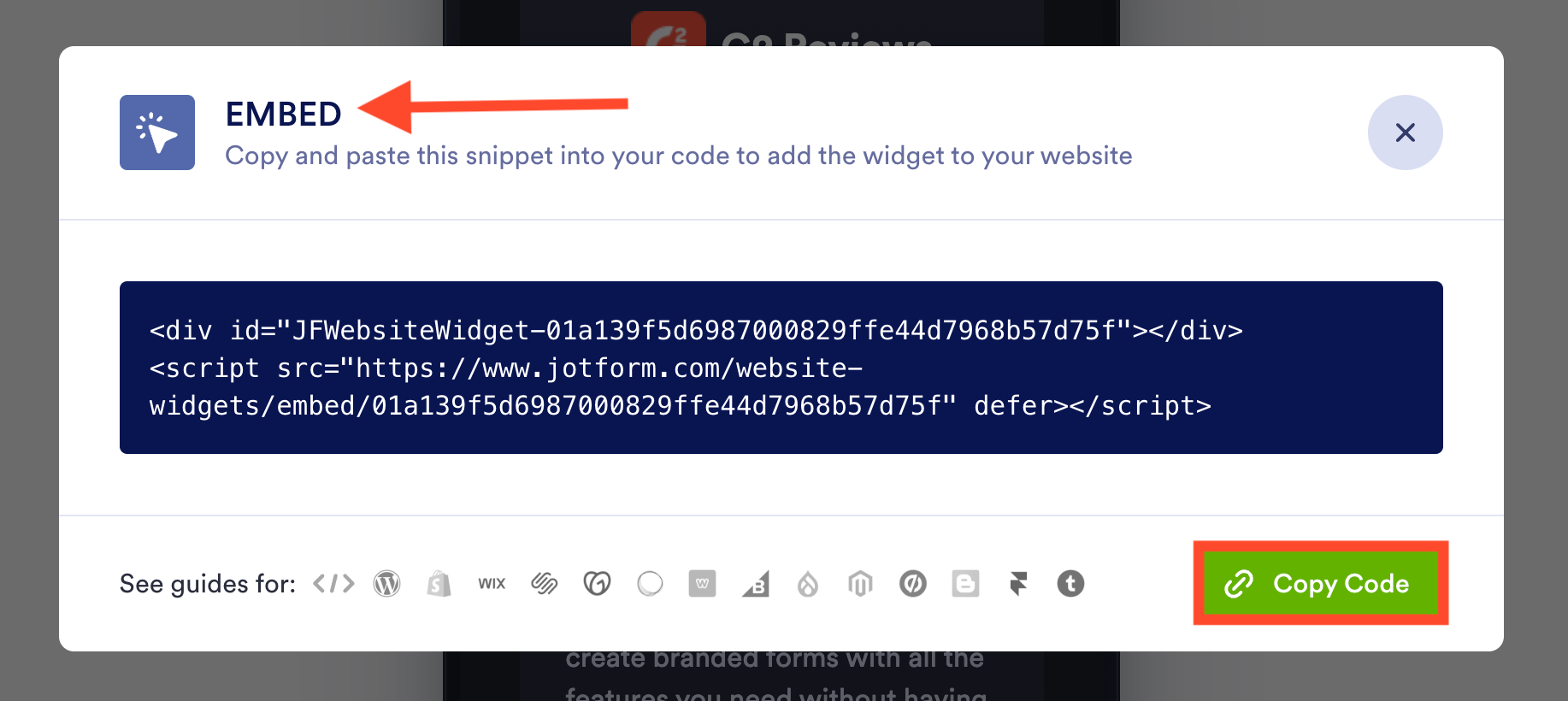
- Kopieren Sie den Einbettungscode. Klicken Sie im eingeblendeten Embed-Pop-up auf Copy Code.
- Wechseln Sie nun zu Ihrer Squarespace-Website. Öffnen Sie Ihre Seite, klicken Sie auf Edit und wählen Sie Add Block > Code. Stellen Sie den Block auf HTML, fügen Sie den Codeausschnitt ein und lassen Sie Display Source Code ausgeschaltet.
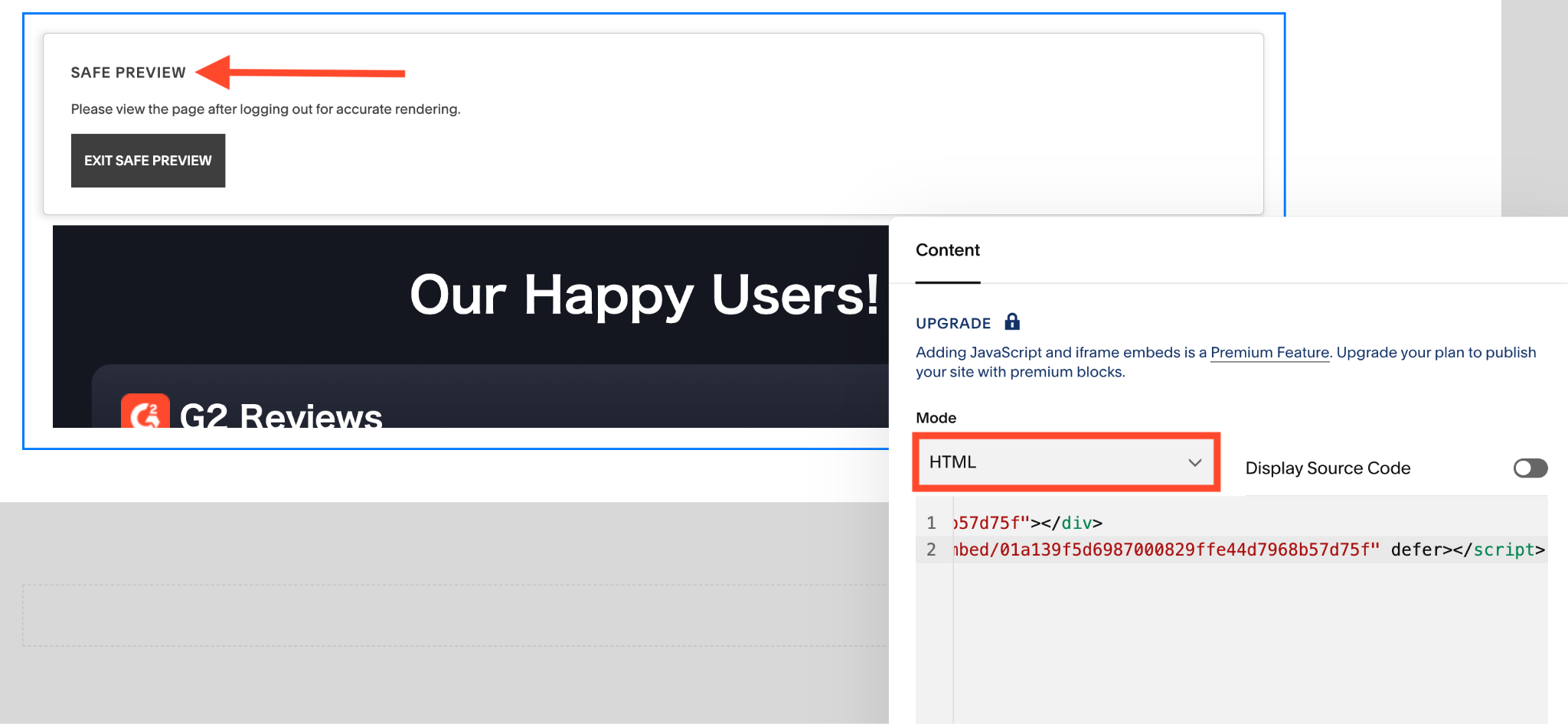
- Speichern Sie Ihre Änderungen. Prüfen Sie die veröffentlichte Seite auf dem Desktop und auf dem Handy. Folgen Sie außerdem dem Link View on G2, um sicherzugehen, dass er den richtigen Eintrag öffnet.
Womöglich sehen Sie das Widget schon im „Safe Preview“-Modus, bevor Sie Ihren Squarespace-Tarif aufwerten, so wie es bei mir im Test war. Veröffentlichen lässt es sich damit aber noch nicht, denn für JavaScript- und iFrame-Embeds verlangt Squarespace mindestens den Core-Tarif. Bringt Sie diese Tarifgrenze ins Grübeln über Ihre Plattform, lohnt ein Blick in Jotforms Anleitung zum Erstellen einer Website.
Sie lesen das hier im Jotform-Blog, insofern empfehle ich natürlich Jotform, wenn Sie G2-Bewertungen auf Ihrer Squarespace-Seite einbinden möchten. Der Transparenz halber hier aber ein kurzer Vergleich:
- Das G2 Review Widget von Jotform aktualisiert sich automatisch. Vergleichen Sie das mit Option 1, wo immer die Bewertungen stehen, die Sie bei Ihrem letzten Login in my.G2 von Hand ausgewählt haben.
- Beim Layout haben Sie responsive Auswahlmöglichkeiten. Wechseln Sie zwischen Karussell, Raster und anderen Layouts und prüfen Sie die mobile Vorschau, ganz ohne eigenes CSS.
- Die Typografie Ihrer Website lässt sich übernehmen. Lassen Sie den Schalter für eigene Schriften aus, dann nutzt das Widget die Schrift Ihrer Website. Für mehr Kontrolle gibt es zusätzlich gekapseltes CSS.
- Das Jotform-Branding lässt sich entfernen. Den Schalter dafür finden Sie im Bereich Styles. Ihr Widget bleibt erhalten und sieht aus wie Ihres.
Mit einer Widget-Bibliothek wird Squarespace einfacher
Das G2 Review Widget ist eines von über 500 im Website-Widgets-Verzeichnis von Jotform, und sie alle kommen auf dieselbe Weise in Squarespace: Widget bauen, Code kopieren, diesen Code in einen Code-Block einfügen.
Haben Sie es einmal gemacht, wissen Sie, wie es bei jedem von ihnen geht, zum Beispiel beim
- Popup Widget, mit dem Sie Newsletter-Anmeldungen sammeln oder interessierte Besucher zu einem Formular für eine Demo-Anfrage führen
- FAQ Widget, das durchsuchbare Antworten auf die Fragen zu Preisen und Einrichtung liefert, die Käufer vor einem Telefontermin stellen
- Countdown Timer Widget für einen Launch oder ein Webinar – Datum festlegen und den Timer das Zählen übernehmen lassen
Nutzen Sie bereits Jotform-Formulare, deckt die Integration von Jotform und Squarespace auch deren Einbettung ab. Stöbern Sie im Website-Widgets-Verzeichnis und bringen Sie Ihre Squarespace-Seite noch heute voran.


Häufige Fragen zum Einbinden von G2-Bewertungen in Squarespace
Für einen schriftlichen Erfahrungsbericht aus beliebiger Quelle, etwa einer E-Mail, einer Umfrageantwort oder einem Telefonat, öffnen Sie Ihren Seiteneditor, klicken auf Add Block > Quote und geben die Worte des Kunden samt Nennung der Person ein. Mehr braucht es nicht, um Squarespace ohne weiteres Tool um Social Proof zu ergänzen.
Stehen Ihre Erfahrungsberichte auf G2 und Sie möchten sie nicht von Hand übertragen, können Sie mit Jotform ein individuelles G2-Widget für Squarespace bauen.
Ja, auf jeden Fall! Das kostenlose Google Reviews Widget von Jotform ist eine starke Alternative zu einer Squarespace-Bewertungs-App und lässt sich bequem über Jotform verwalten.
Dieser Artikel richtet sich an B2B-SaaS-Unternehmen, Tech-Startups, Agenturen und Enterprise-Dienstleister, die Squarespace nutzen und verifizierten Social Proof zeigen möchten, ohne laufende App-Gebühren zu zahlen oder sich mit starren, fehlerhaften iFrame-Codes herumzuärgern.













Kommentar abschicken: