Die besten Wix-Zahlungsanbieter für Ihr Unternehmen
Sie haben stundenlang an Ihrem Produktkatalog gefeilt und Ihre Serviceseiten auf Wix gestaltet. Die Fotos sehen klasse aus, und jeder Call-to-Action sitzt genau richtig. Nur eines fehlt noch: eine Möglichkeit, mit der Ihre Kunden tatsächlich bezahlen können.
Zahlungsanbieter für Wix sind Unternehmen, die Online-Transaktionen abwickeln. Wenn Sie online verkaufen möchten, müssen Sie zuerst einen solchen Anbieter mit Wix verbinden. Welcher am besten zu Ihnen passt, hängt vom Standort Ihres Unternehmens ab, von den bevorzugten Zahlungsmethoden Ihrer Kunden und davon, welche Anbieter in Ihrer Region überhaupt verfügbar sind.
In diesem Leitfaden vergleichen wir die Zahlungsanbieter für Wix und zeigen Ihnen Schritt für Schritt, wie Sie einen davon in Ihre Website einbinden.
Die besten Zahlungsanbieter für Ihre Wix-Website
Den einen besten Zahlungsanbieter für Wix-Websites gibt es nicht.
Wo Ihr Unternehmen tätig ist, spielt bei der Entscheidung eine Rolle. Im Wix Help Center finden Sie eine Liste der verfügbaren Zahlungsanbieter für die einzelnen Länder. Unternehmen in den USA können beispielsweise aus über 20 Anbietern wählen, darunter PayPal, Stripe, Wix Payments und Klarna, die App für „Jetzt kaufen, später zahlen“ (BNPL). Für Grönland und Serbien dagegen bleibt PayPal die einzige Option.
Auch die Vorlieben Ihrer Kunden sind wichtig. Nutzen viele von ihnen Stripe, Ihr Unternehmen bietet es aber nicht an, kaufen sie womöglich woanders ein.
Überlegen Sie auch, welche Funktionen Sie brauchen. In manchen Regionen bietet Wix einen eigenen Zahlungsabwickler namens Wix Payments an, aber eben nicht in jedem Land. Je nach Region können bei Wix Payments hohe Gebühren für internationale Verkäufe und bestimmte Zahlungsmethoden anfallen. Falls solche Kosten Ihr Geschäft belasten könnten, lohnt sich ein Blick auf Zahlungsanbieter von Drittanbietern für Wix.
Hier finden Sie einige beliebte Zahlungsanbieter für Wix im Vergleich.
1. Wix Payments
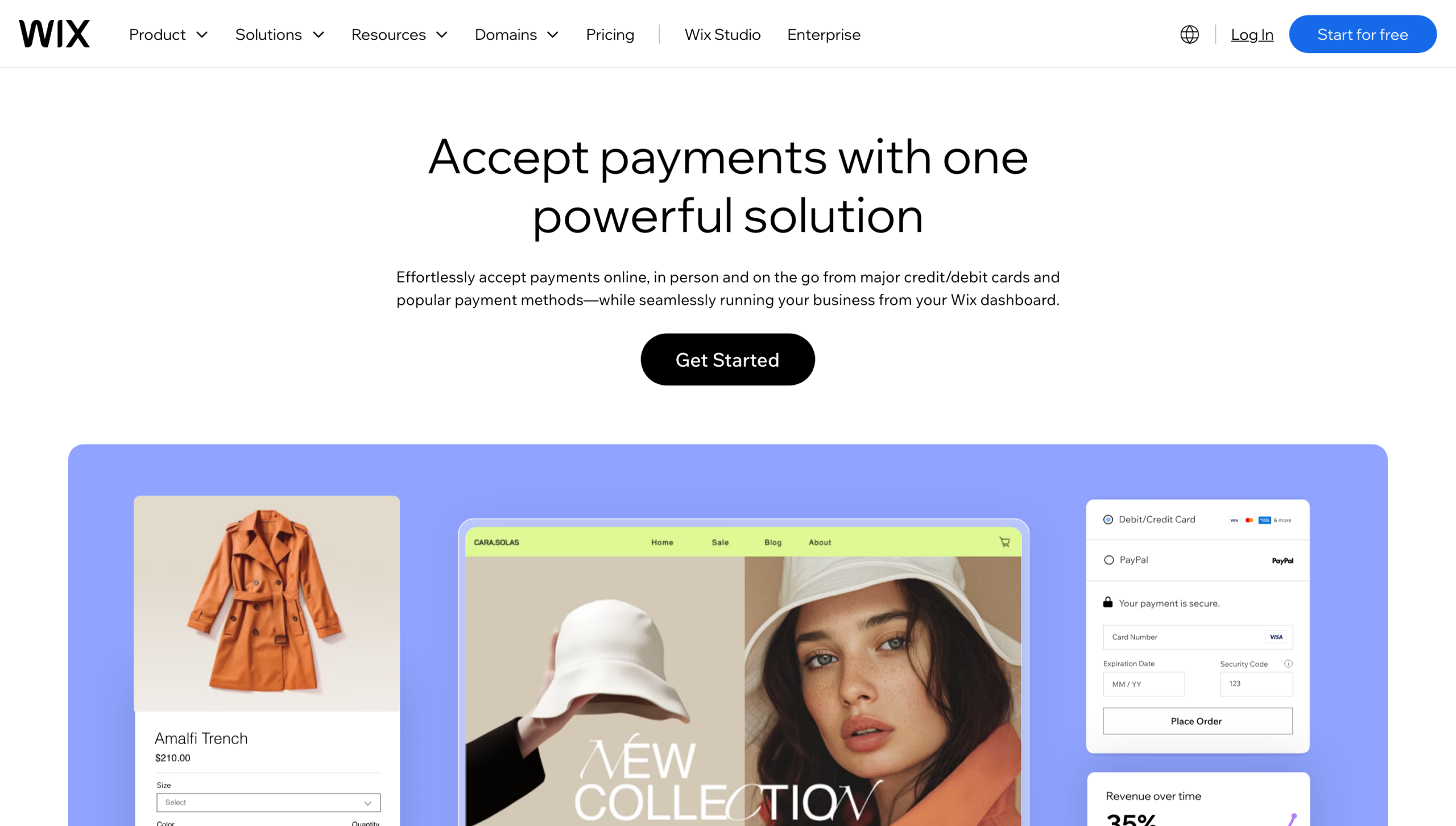
Wix Payments ist der hauseigene Zahlungsanbieter für Wix-Websites. Damit verwalten Sie alle Ihre Online-Transaktionen direkt über das zentrale Wix-Dashboard.
Über dieses Tool können Sie auf Wix verschiedene Zahlungsmethoden annehmen, darunter:
- gängige Debit- und Kreditkarten wie American Express und Mastercard
- Apple Pay
- Google Pay
- Tap to Pay
- BNPL-Optionen wie Afterpay und Klarna
- PayPal
Wix Payments lässt sich außerdem mit dem Kassensystem von Wix verknüpfen. So wickeln Sie Verkäufe schnell ab, online genauso wie in Ihrem Ladengeschäft. Beide Arten von Transaktionen behalten Sie mühelos im Blick, weil sie im selben Dashboard erscheinen.
Die Servicegebühren unterscheiden sich je nach Zahlungsmethode. In den USA setzen sich die Gebühren von Wix Payments so zusammen:
- Kredit- und Debitkarten (ausgenommen American Express): 2,9 Prozent des Transaktionsbetrags plus 0,30 $
- Für Zahlungen mit American Express fallen 3,7 Prozent des Transaktionsbetrags plus 0,30 $ an.
- Apple Pay und Google Pay: 2,9 Prozent des Transaktionsbetrags plus 0,30 $
- BNPL-Optionen (Affirm, Afterpay und Klarna): 6 Prozent des Transaktionsbetrags plus 0,30 $
Zahlt ein Kunde beispielsweise 100 $ mit Klarna, fallen für Sie 6,30 $ an Servicegebühren an.
Hinzu kommen bei Wix Payments grenzüberschreitende Gebühren, wenn die Karte eines Kunden in einem anderen Land ausgestellt wurde als dem, in dem Ihr Unternehmen sitzt. Diese Gebühr beträgt in der Regel 1,5 Prozent des Transaktionsbetrags, zusätzlich zur üblichen Bearbeitungsgebühr für die jeweilige Zahlungsmethode. Und jedes Mal, wenn ein Kunde in einer anderen Währung als US-Dollar zahlt, kommt noch eine Umrechnungsgebühr von 1 Prozent dazu.
Wenn Sie häufig an Kunden in mehreren Ländern verkaufen, summieren sich diese Gebühren schnell.
2. PayPal
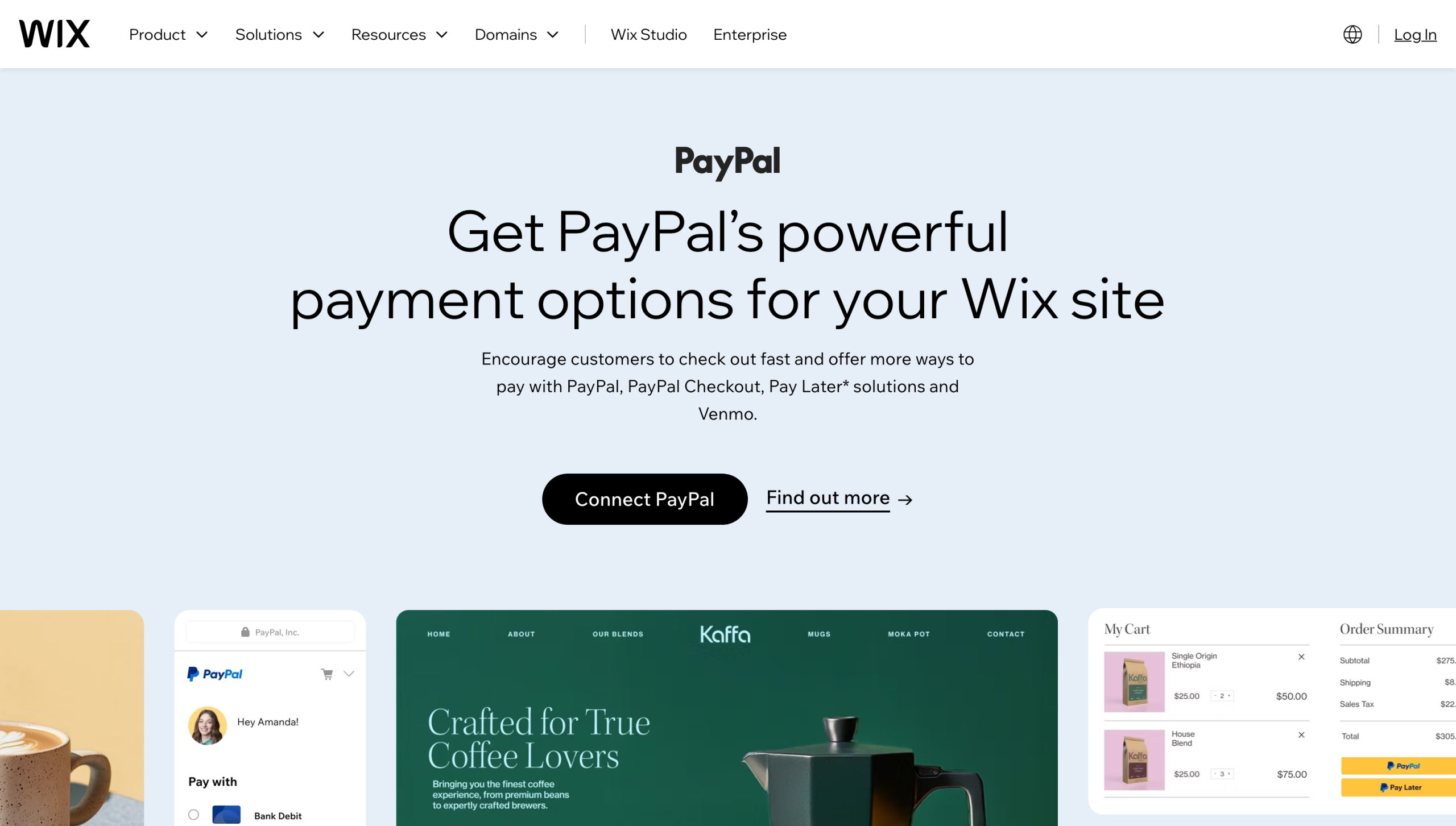
PayPal ist eine digitale Geldbörse, mit der Kunden per Kredit- oder Debitkarte oder direkt vom Bankkonto zahlen können. Laut einer Statista-Umfrage zu Consumer Insights Brand KPI aus dem Jahr 2025 nutzt mehr als die Hälfte der Amerikaner (54 Prozent) PayPal.
Bei PayPal können Nutzer ihre Zahlungs- und Versanddaten speichern, sodass sie diese bei einem neuen Händler nicht erneut eingeben müssen. Dank dieses unkomplizierten Bezahlvorgangs brechen Kunden ihren Einkauf seltener ab.
Je nach Region können Sie PayPal mit Ihrer Wix-Website verbinden. Dabei haben Sie die Wahl, nur den normalen PayPal-Checkout anzubieten oder zusätzlich PayPal Pay Later zu aktivieren. Mit der zweiten Option können berechtigte Kunden ihre Zahlung über mehrere Wochen oder Monate verteilen.
Mit der PayPal-Integration von Jotform können Sie Zahlungen auch außerhalb des normalen Wix-Checkouts entgegennehmen. Statt Artikel in den Warenkorb zu legen, füllen Ihre Kunden einfach ein Online-Formular aus. So bestellt jemand etwa über ein Formular eine individuelle Torte oder schließt ein Zeitschriftenabo ab und zahlt anschließend mit PayPal.
Nutzen Sie PayPal als Drittanbieter für Zahlungen, hängen die Transaktionsgebühren von Ihrem Standort und der Art der Transaktion ab. Für US-Konten sehen diese Gebühren so aus:
- Beim PayPal-Checkout zahlen Sie bei inländischen Transaktionen 3,49 Prozent des Transaktionsbetrags plus 0,49 $.
- Etwas teurer wird es mit PayPal Pay Later, wo bei inländischen Transaktionen 4,99 Prozent des Transaktionsbetrags plus 0,49 $ berechnet werden.
3. Stripe
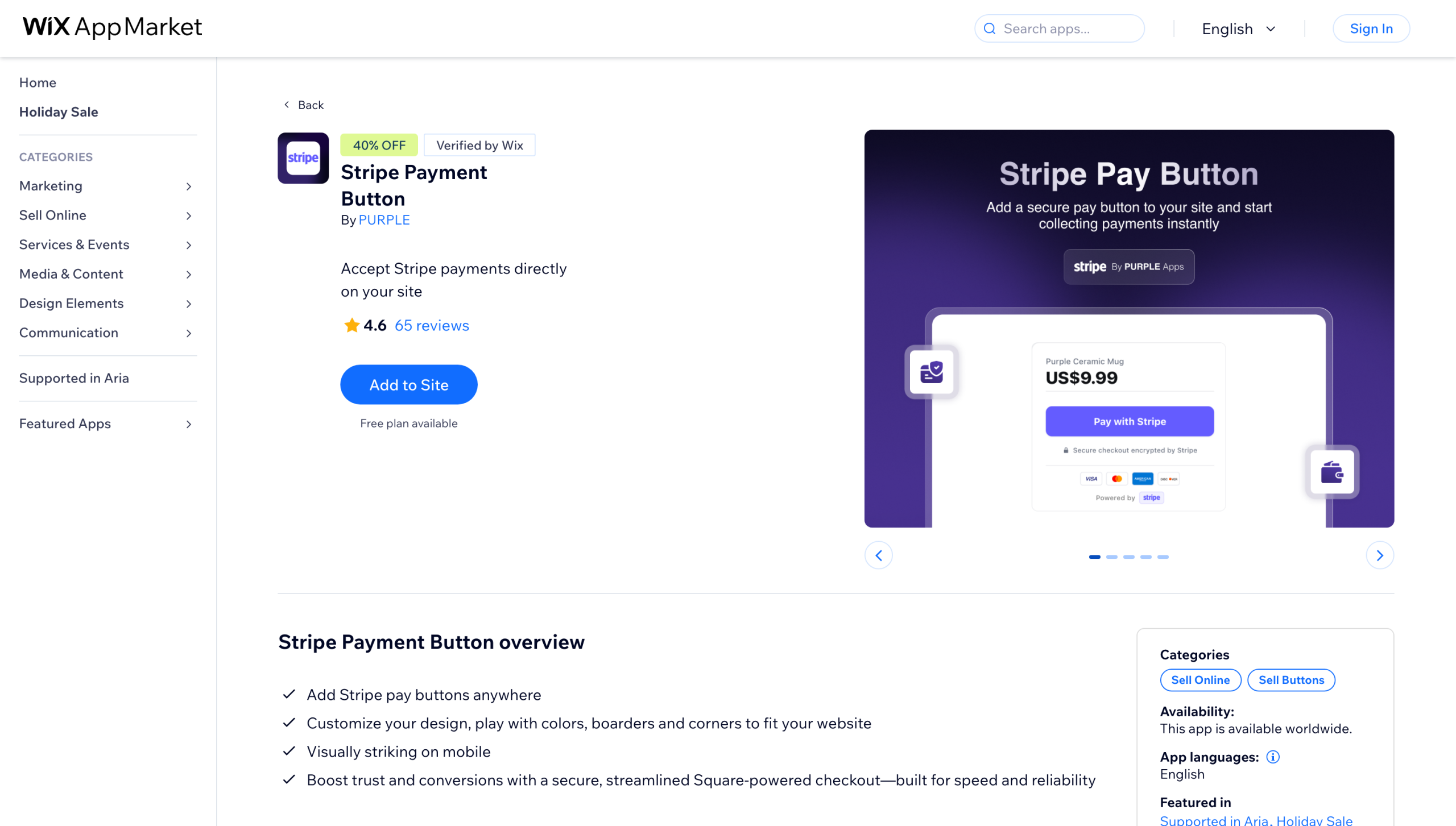
Mit Stripe können Ihre Kunden aus vielen Zahlungsmethoden wählen, etwa Kreditkarten, Banküberweisungen, digitale Geldbörsen und Barzahlungsgutscheine.
Über die Stripe-Integration von Jotform erstellen Sie individuelle Zahlungsformulare für Stripe. Mit dem Drag-and-drop-Editor gestalten Sie im Handumdrehen Formulare, die zum Rest Ihrer Wix-Website passen. Zusätzlich lassen sich Felder einbauen, mit denen Sie genau die Angaben erfassen, die Sie benötigen – so geben Kunden ihre Daten ein und bezahlen ihre Bestellung an einem einzigen Ort.
Ein Restaurant kann über ein Stripe-Formular zum Beispiel nach Unverträglichkeiten oder Sonderwünschen bei Catering-Bestellungen fragen. Und ein Hundetrainer erkundigt sich vielleicht nach der Vorgeschichte und dem Verhalten des Tieres.
In den USA betragen die Bearbeitungsgebühren:
- Stripe verlangt 2,9 Prozent des Transaktionsbetrags plus 0,30 $, mindestens aber 0,50 $ pro Transaktion.
4. Weitere Drittanbieter für Zahlungen
Für den Checkout bei Wix gibt es noch weitere Zahlungsoptionen, doch welche davon zur Verfügung stehen, hängt vom Standort Ihres Unternehmens ab. So finden Sie heraus, was für Sie verfügbar ist:
- Öffnen Sie das Dashboard Ihrer Wix-Website und gehen Sie zu Einstellungen.
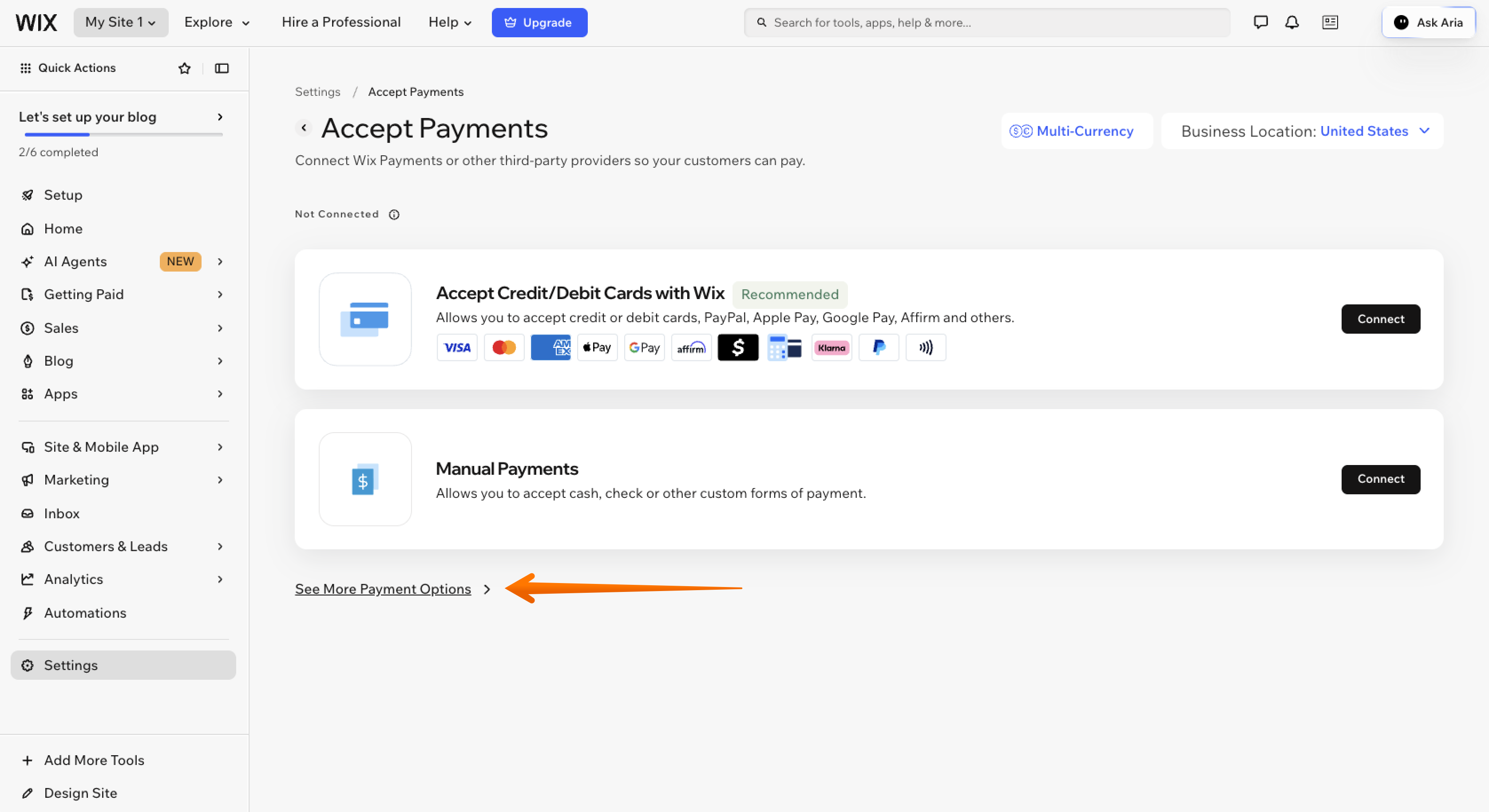
- Klicken Sie auf Zahlungen akzeptieren und dann auf Weitere Zahlungsoptionen anzeigen.
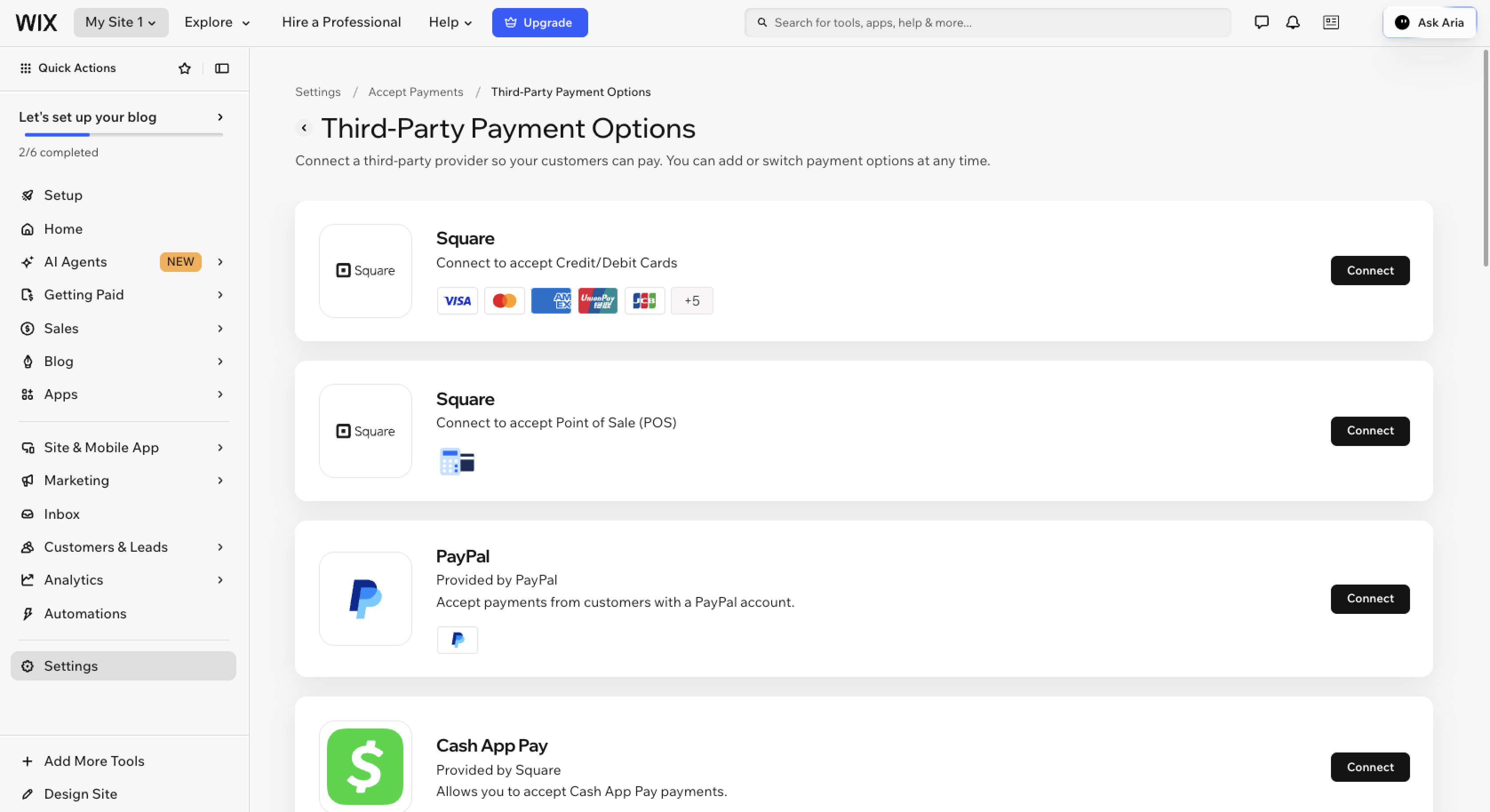
- Entdecken Sie einen Zahlungsanbieter, den Sie ausprobieren möchten, klicken Sie auf Verbinden, um ihn zu Ihrer Website hinzuzufügen.
Je nach Region stehen Ihnen über ein Dutzend Optionen offen – nutzen müssen Sie aber natürlich nicht alle. Ein Vergleich von Bearbeitungsgebühren, Auszahlungsabwicklung, Workflow-Anforderungen und anderen Kriterien hilft Ihnen, die Auswahl einzugrenzen.
Bearbeitungsgebühren bei Wix-Zahlungen im Jahr 2026
Das Letzte, was Sie wollen, ist, einen großen Teil Ihres Gewinns an einen Zahlungsanbieter zu verlieren. Servicegebühren verlangt zwar jede Plattform, doch die Höhe kann je nach Standort und gewähltem Anbieter stark schwanken. Auch die Zahlungsmethode der Kunden wirkt sich auf diese Bearbeitungsgebühren aus.
Achten Sie beim Vergleich der Zahlungsanbieter auf diese Servicegebühren:
- Für die Abwicklung von Kartenzahlungen berechnen Zahlungsanbieter meist einen Prozentsatz jeder Transaktion plus eine kleine feste Gebühr. Bei bestimmten Karten wie American Express können die Bearbeitungsgebühren höher ausfallen.
- Bei digitalen Geldbörsen wie Google Pay und Apple Pay gilt oft dieselbe Gebührenstruktur wie bei Kreditkartentransaktionen.
- Bei PayPal richten sich die Bearbeitungsgebühren nach der Art der Transaktion, und bei internationalen Verkäufen kommen weitere Gebühren hinzu.
- Für BNPL-Optionen von Anbietern wie Klarna werden häufig höhere Bearbeitungsgebühren fällig als bei gewöhnlichen Kreditkartentransaktionen.
- Erstatten Sie einem Kunden sein Geld zurück, bleiben Sie vermutlich trotzdem für die ursprüngliche Bearbeitungsgebühr verantwortlich.
- Viele Anbieter stellen Händlern eine Gebühr in Rechnung, wenn Kunden eine Transaktion anfechten. Für die meisten Rückbuchungen berechnet Wix Payments in den USA etwa 15 $.
So wählen Sie den richtigen Zahlungsanbieter für Wix
Vielleicht fühlen Sie sich unter Druck gesetzt, möglichst viele Zahlungsoptionen anzubieten – doch mehr ist nicht automatisch besser. Konzentrieren Sie sich lieber darauf, einen Zahlungsanbieter zu wählen, der zu Ihren Anforderungen passt.
1. Prüfen Sie, wo Ihr Unternehmen tätig ist.
Die meisten Zahlungsanbieter sind nicht überall verfügbar, so beliebt sie auch sein mögen. Vergewissern Sie sich vor der Wahl eines Anbieters, dass er Unternehmen in Ihrem Land unterstützt. Prüfen Sie außerdem, ob er Zahlungen in den Währungen akzeptiert, die Ihre Kunden verwenden. Wenn Ihr Unternehmen etwa in den USA sitzt, aber häufig Produkte nach Deutschland verkauft, sollten Sie einen Anbieter suchen, der Euro akzeptiert.
2. Bieten Sie die Zahlungsmethoden an, die Kunden erwarten.
Kunden haben oft ein paar bevorzugte Zahlungsmethoden. Bietet Ihre Website nur unbekannte an, kaufen manche vielleicht lieber nicht. Fragen Sie Ihre Kunden, welche Methoden sie bevorzugen, oder werfen Sie einen Blick auf passende Umfragen aus Ihrer Region.
3. Stimmen Sie den Anbieter auf Ihren Verkaufsprozess ab.
Überlegen Sie, welche Schritte Kunden durchlaufen, um Ihre Produkte oder Dienstleistungen zu kaufen. Haben Sie einen Online-Shop, ist Wix Payments eine unkomplizierte Möglichkeit, Zahlungen während des Checkouts einzuziehen. Bieten Sie dagegen individuelle Produkte an, sind vielleicht Wix-Formulare die bessere Wahl, die Sie in Ihre Website einbetten. So erfassen Sie bei jeder Bestellung die passenden Angaben.
So verbinden Sie einen Zahlungsanbieter mit Wix
Haben Sie sich für einen Anbieter (oder zwei) entschieden, läuft die Einrichtung des Zahlungsanbieters in Wix so ab:
- Melden Sie sich bei Ihrem Wix-Konto an und öffnen Sie das Dashboard Ihrer Website.
- Gehen Sie zu Zahlungen akzeptieren.
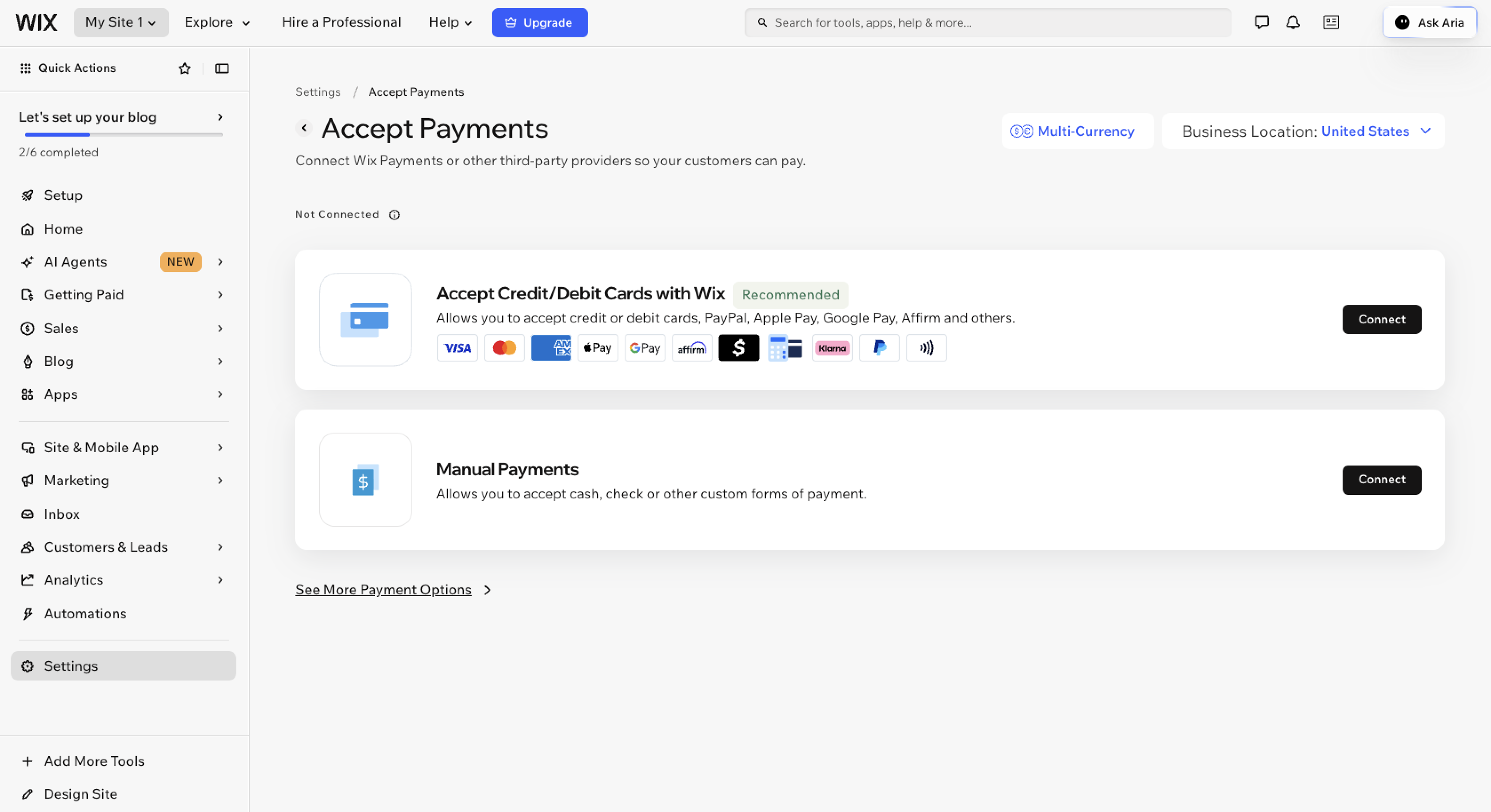
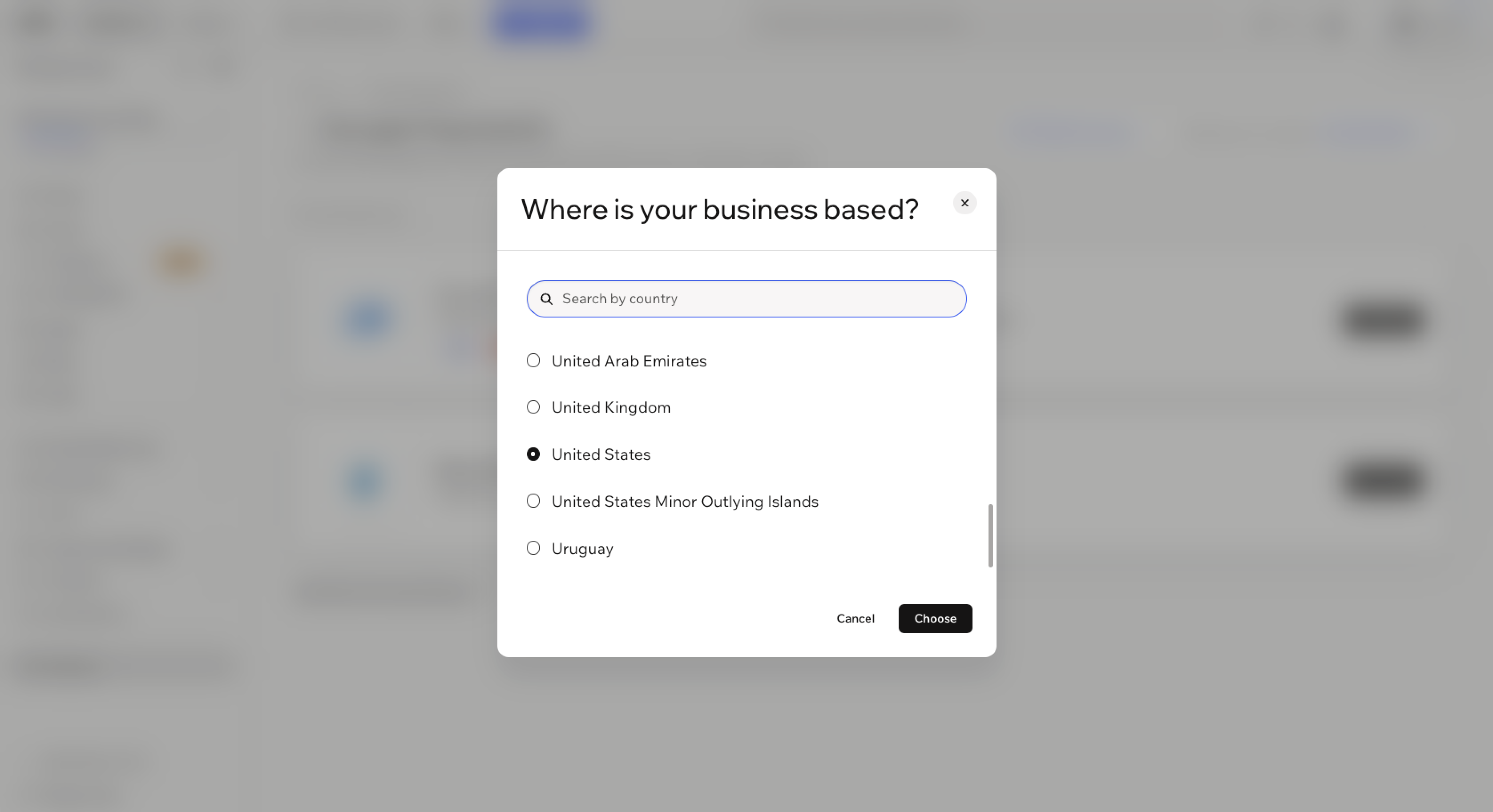
- Vergewissern Sie sich, dass im Menü oben rechts der richtige Unternehmensstandort steht. Stimmt er nicht, ändern Sie ihn über das Dropdown-Menü.
- Klicken Sie auf Weitere Zahlungsoptionen anzeigen, um alle verfügbaren Optionen zu sehen.
- Suchen Sie den gewünschten Zahlungsanbieter und klicken Sie auf Verbinden.
- Haben Sie diesen Anbieter schon einmal genutzt, geben Sie Ihre Kontodaten ein. Andernfalls folgen Sie den Anweisungen auf dem Bildschirm, um ein neues Konto anzulegen.
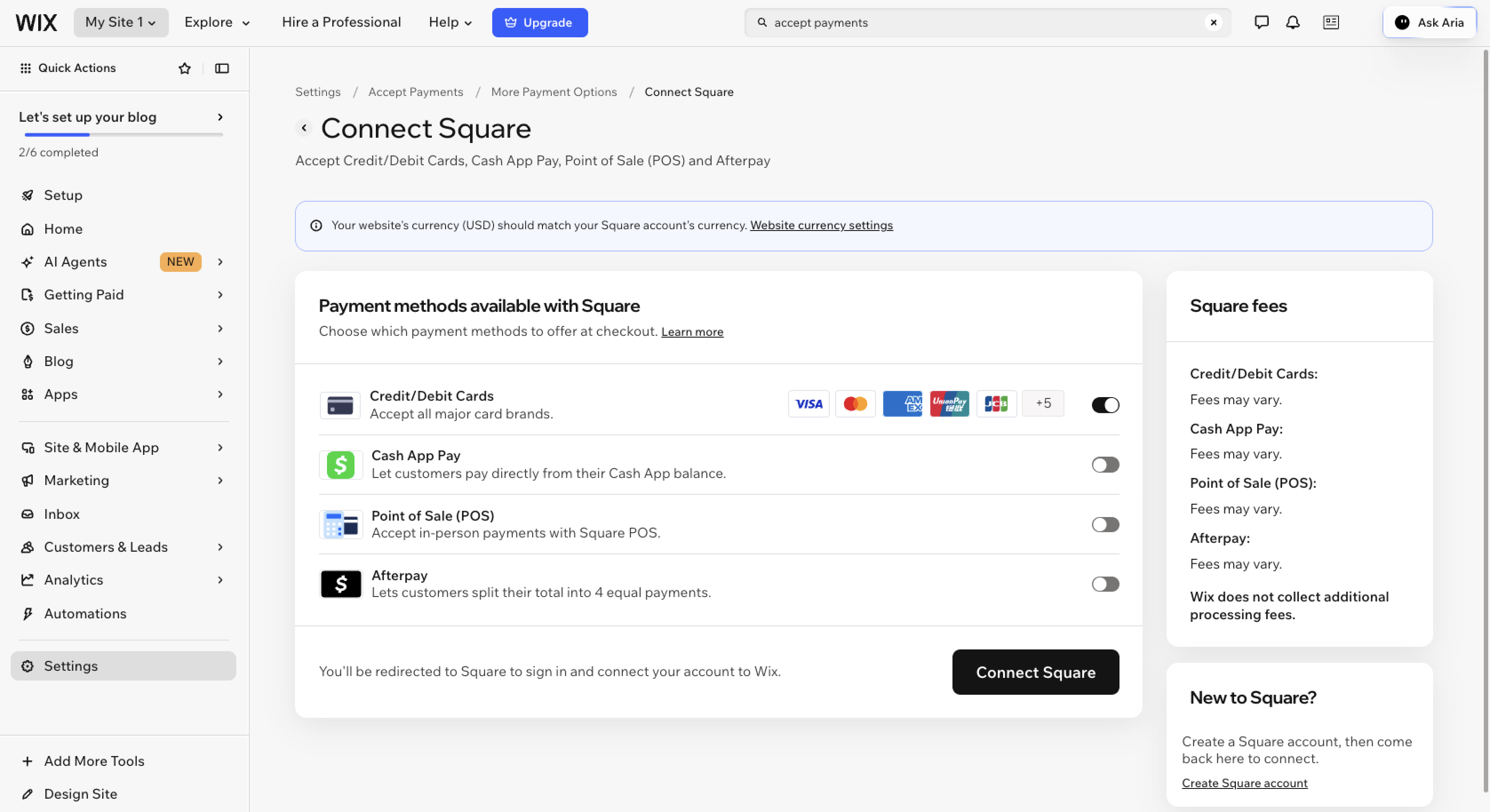
- Folgen Sie den Anweisungen, um Ihr Konto zu verifizieren. Bei Wix Payments verlangt Wix zur Verifizierung unter Umständen eine Kopie Ihres Kontoauszugs und eine Kopie eines gültigen Lichtbildausweises.
Auszahlungen erhalten Sie erst, wenn Sie einen Anbieter verbunden und Ihr Konto dort erfolgreich verifiziert haben. Beginnen Sie deshalb frühzeitig mit dem Prozess.
Wann ein Zahlungsformular besser passt als der Shop-Checkout
Beim üblichen Checkout legen Kunden Artikel in den Warenkorb, geben ihre Versanddaten ein und bezahlen. Für jede Situation eignet sich dieser Ablauf aber nicht – vor allem dann nicht, wenn Sie keine physischen Produkte verkaufen.
Ein Zahlungsformular ist oft die bessere Wahl für
- Terminvereinbarungen
- individuelle Bestellungen
- Spenden
- Veranstaltungsanmeldungen
- Serviceanfragen
- unterzeichnete Vereinbarungen
- Abonnements
Nehmen wir an, Ihr Unternehmen sammelt Spenden für ein lokales Tierheim. Mit einem Spendenformular auf Wix können Sie Spender fragen, ob ihr Beitrag einem bestimmten Zweck oder einem bestimmten Tier zugutekommen soll. Die Zahlung lässt sich gleich im Formular einziehen.
Nutzen Sie die Jotform App auf Wix ohne zusätzliche Transaktionsgebühren
Jotform auf Wix ist eine formularbasierte Zahlungsoption für Unternehmen, die Zahlungen und weitere Informationen erfassen müssen.
Den E-Commerce-Zahlungsanbieter Ihrer Website ersetzt die App zwar nicht, doch sie ist praktisch, wenn Sie neben einer Zahlung noch zusätzliche Angaben benötigen. Mit Jotform könnten Sie etwa die Anmeldegebühren für einen 5-Kilometer-Lauf einziehen und die Teilnehmer gleich nach ihrer T-Shirt-Größe fragen – so sparen Sie sich das spätere Nachhaken per E-Mail.
Wählen Sie aus über 20.000 Online-Formularvorlagen für praktisch jeden Anlass. Diese Vorlagen passen Sie ganz ohne Programmierung an und ergänzen bei Bedarf die Möglichkeit, einmalige oder wiederkehrende Zahlungen über PayPal und Stripe anzunehmen. Ist das Formular fertig, betten Sie es direkt in Ihre Wix-Website ein.
Jotform schlägt keine zusätzlichen Transaktionsgebühren auf, wenn Sie Zahlungen über seine Formulare annehmen. Die üblichen Gebühren der Zahlungsdienstleister PayPal oder Stripe können aber weiterhin anfallen.
Die Jotform App gibt Ihnen noch mehr Möglichkeiten an die Hand, um Ihre Formulare und Zahlungen zu verwalten. Nutzen Sie sie, wenn Sie Zahlungen als Teil eines flexiblen Formular-Workflows auf Ihrer Wix-Website einziehen möchten. Veranstalten Sie etwa ein kostenpflichtiges Präsenzseminar, können sich Teilnehmer über ein Wix-RSVP-Formular anmelden, bezahlen und gleich ihre Essenswünsche angeben.
Sie können den Zahlungseinzug auch mit elektronischen Unterschriften für Verträge, Haftungsausschlüsse und Einwilligungsformulare verbinden. Weitere hilfreiche Funktionen sind
- Autoresponder-E-Mails
- zentral gebündelte Formulareinsendungen, damit Sie alle Daten an einem Ort sehen
- Jotform-Integrationen wie Claude und Google Drive
- Verwaltung der Antworten
- Benachrichtigungen per SMS, WhatsApp und E-Mail
Häufige Fragen zu Zahlungsanbietern bei Wix
Bei Wix Payments wickelt Wix die Auszahlungen direkt ab. Drittanbieter kümmern sich jeweils selbst um ihre Auszahlungen. Ziehen Sie Zahlungen über PayPal ein, erhalten Sie Ihr Geld nach dem Auszahlungsrhythmus von PayPal – und das kann unübersichtlich werden, wenn Sie mehrere Zahlungsanbieter nutzen.
Ja, Wix hat mit Wix Payments einen eigenen Zahlungsanbieter. Damit nehmen Sie Kreditkartenzahlungen und andere Methoden direkt auf Ihrer Wix-Website an, statt einen Drittanbieter anzubinden. Weitere Tipps zum Aufbau einer Wix-Website für Ihr Unternehmen finden Sie in unserem Wix-Leitfaden.
Neben dem eigenen Zahlungsanbieter unterstützt Wix über 100 Zahlungsanbieter. Verfügbar sind aber nicht alle in jeder Region. In manchen Ländern gibt es nur einen einzigen Drittanbieter, in anderen über ein Dutzend Optionen.
Ja, Wix unterstützt über 100 Drittanbieter für Zahlungen. Was in Ihrer Region verfügbar ist, sehen Sie, indem Sie das Dashboard Ihrer Wix-Website öffnen und zu den Einstellungen gehen. Klicken Sie auf Zahlungen akzeptieren und anschließend auf Weitere Zahlungsoptionen anzeigen, um die vollständige Liste der Zahlungsanbieter zu sehen.
Ja, um Zahlungen von Kunden anzunehmen, brauchen Sie einen kostenpflichtigen Wix-Tarif. Der Core-Tarif oder ein höherer Tarif enthält diese Funktion und weitere nützliche E-Commerce-Tools. Kostenpflichtige Wix-Tarife beginnen bei 29 $ pro Monat im Jahresabo.
Ja, mit der Jotform Wix App ziehen Sie über Formulare auf Ihrer Wix-Website Zahlungen und weitere Informationen ein. Ein gut besuchter Friseursalon könnte über ein Wix-Kontaktformular die Telefonnummer der Kunden erfassen und bei der Terminbuchung gleich eine Anzahlung einziehen.
Wix-Shopbetreiber, Dienstleister und Kreative, die online Zahlungen annehmen möchten und einen Zahlungsanbieter auswählen, anbinden und verwalten wollen, der zu ihrem Standort und ihren Kunden passt.













Kommentar abschicken: