
Wenn Sie Online-Umfragen, Formulare oder Fragebögen erstellen, stehen Ihnen zahlreiche Plattformen zur Auswahl. Eine Möglichkeit ist SurveyMonkey, ein beliebter Umfrage-Generator, der zur Erhebung von Daten zu Kundenfeedback, Mitarbeiterengagement und Marktforschung eingesetzt wird.
SurveyMonkey bietet verschiedene Möglichkeiten zum Erstellen von Umfragen, beispielsweise mithilfe von Vorlagen und KI-Tools. In diesem Artikel zeigen wir Ihnen sechs verschiedene Methoden, wie Sie in SurveyMonkey eine Umfrage erstellen. Außerdem stellen wir Ihnen Jotform vor, ein Datenerfassungstool, das ähnlich funktioniert, aber beim Erstellen und Teilen von Formularen mehr Vorteile bietet.
6 Möglichkeiten, eine Umfrage in SurveyMonkey zu erstellen
Um die Umfragefunktionen von SurveyMonkey zu nutzen, müssen Sie sich registrieren. SurveyMonkey bietet kostenlose und kostenpflichtige Tarife an; wählen Sie den für Ihre Bedürfnisse passenden aus.
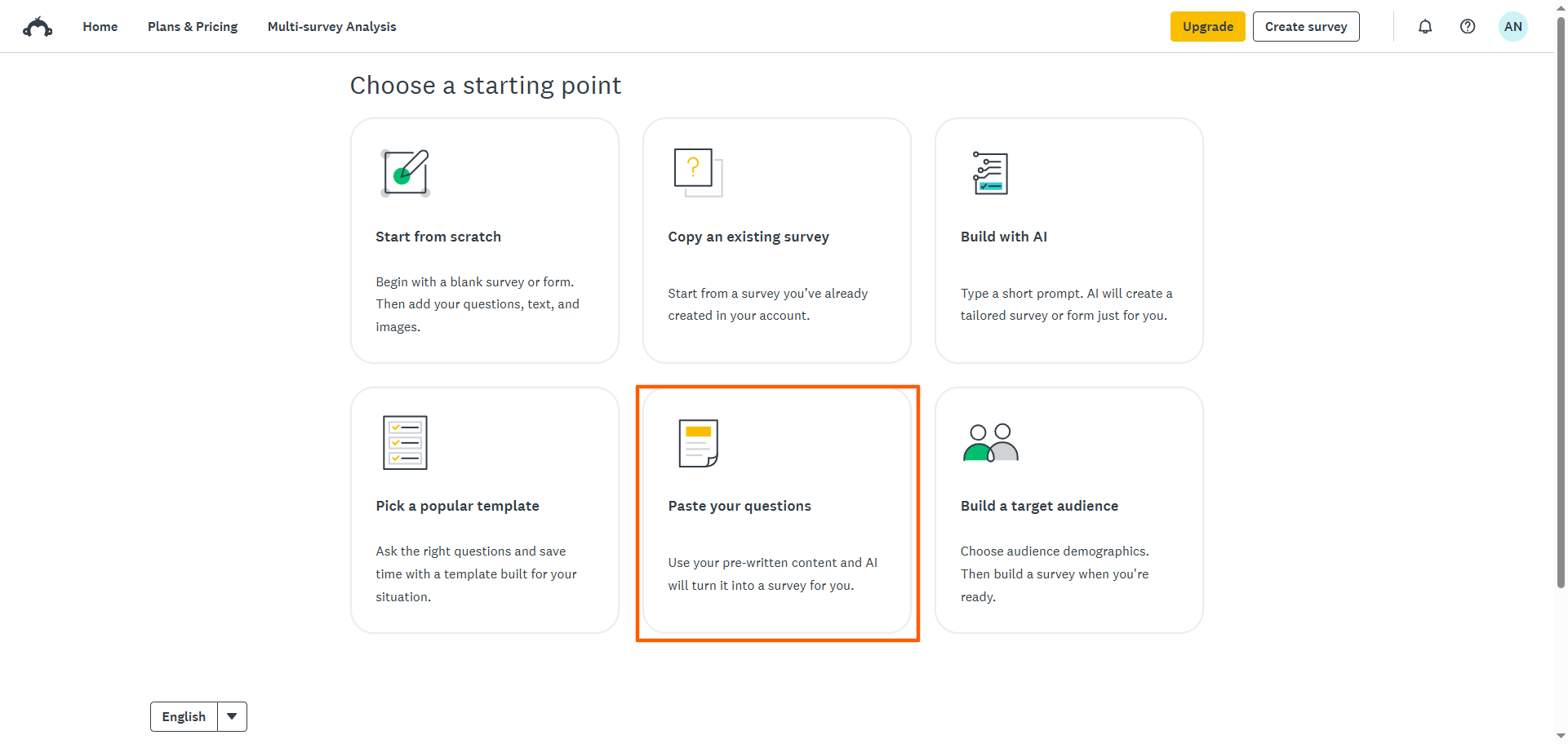
Nach der Anmeldung können Sie Ihre Umfragen direkt auf Ihrer Startseite erstellen und verwalten. Wenn Sie auf Ihrer Startseite auf Umfrage erstellen klicken, erhalten Sie fünf Optionen zur Gestaltung Ihrer Umfrage:
- Ganz von vorn beginnen
- Mit KI entwickeln
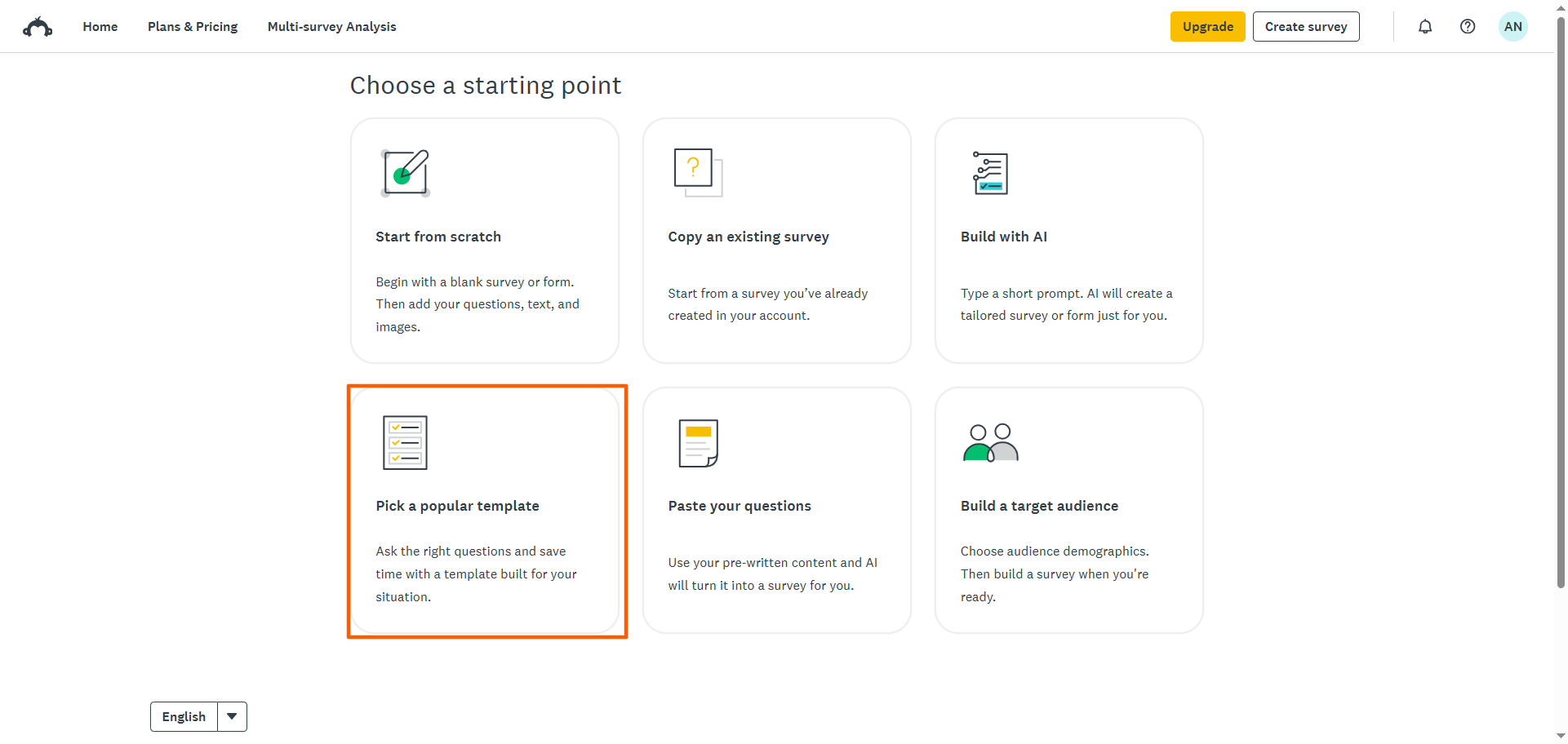
- Wählen Sie eine beliebte Vorlage
- Fügen Sie Ihre Fragen ein.
- Erstellen Sie eine Zielgruppe
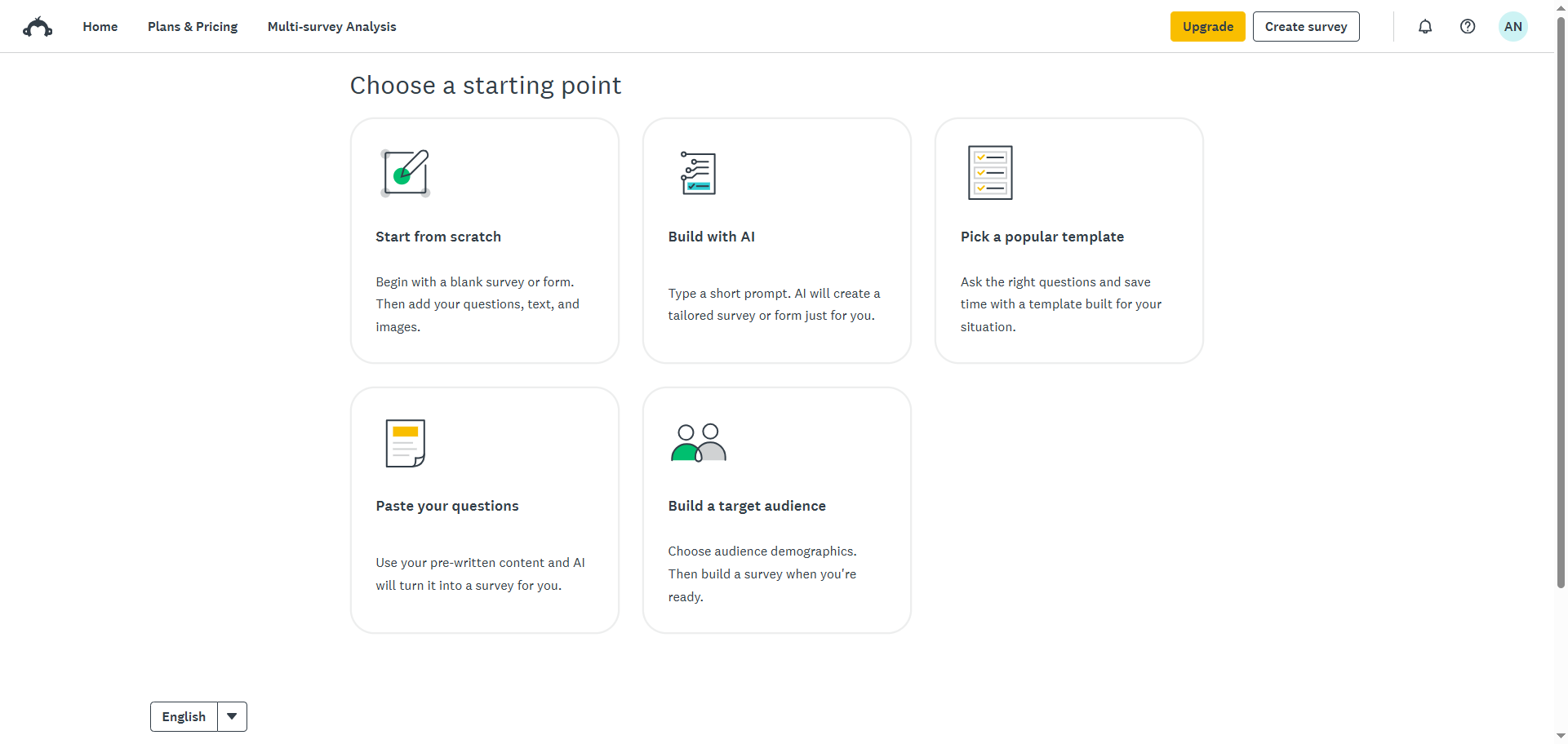
Nacdem Sie mit SurveyMonkey mindestens eine Umfrage erstellt haben, wird Ihnen eine sechste Option angeboten: Eine bestehende Umfrage kopieren.
Wir stellen Ihnen Schritt-für-Schritt-Anleitungen für die Verwendung jeder dieser sechs Optionen von SurveyMonkey zur Verfügung und erklären Ihnen, wann welche option am besten geeignet ist.
Pro Tip
Möchten Sie sicherstellen, dass Ihre Umfrage Ihre Zielgruppe anspricht? Lesen Sie unseren Artikel Wie man eine Umfrage erstellt mit sieben hilfreichen Strategien zur Umfrageerstellung.
1. Von Grund auf neu beginnen
Die Option Von Grund auf neu beginnen im Survey-Umfragegenerator ist eine gute Wahl, wenn Sie die volle Kontrolle über jede Frage und jedes Feld sowie die Möglichkeit haben möchten, den Ablauf und die Struktur Ihrer Umfrage individuell anzupassen.
Wenn Sie beispielsweise eine Mitarbeiterzufriedenheitsumfrage mit SurveyMonkey für Ihr Unternehmen erstellen, sollten Sie sich an die von der Personalabteilung genehmigten Fragen halten und die Firmenfarben im Design verwenden. Daher ist es sinnvoller, die Umfrage und Von auf neu zu erstellen, anstatt eine Vorlage zu verwenden.
So erstellen Sie eine Umfrage in SurveyMonkey von Grund auf:
- Klicken Sie auf Ihrer Startseite auf Umfrage erstellen.
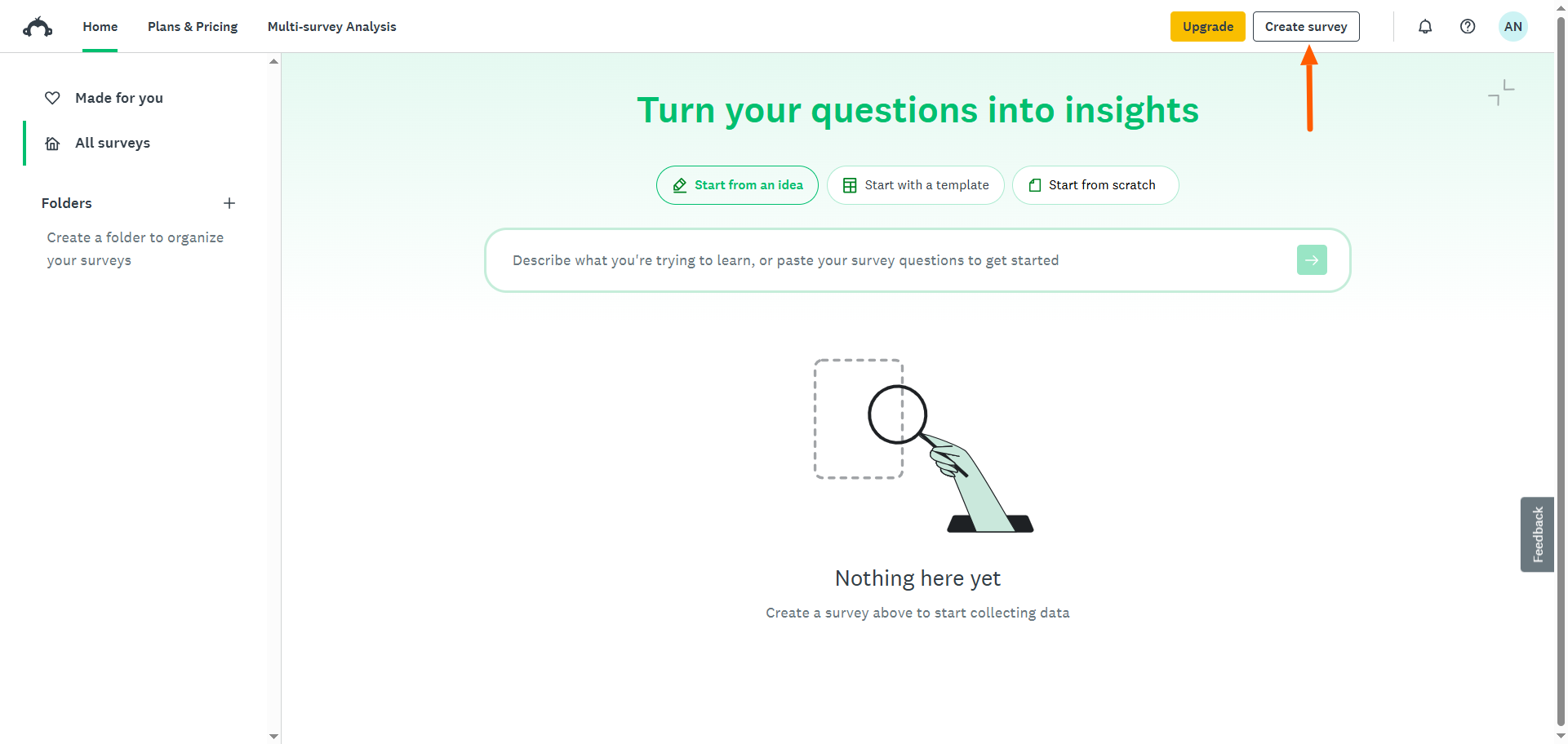
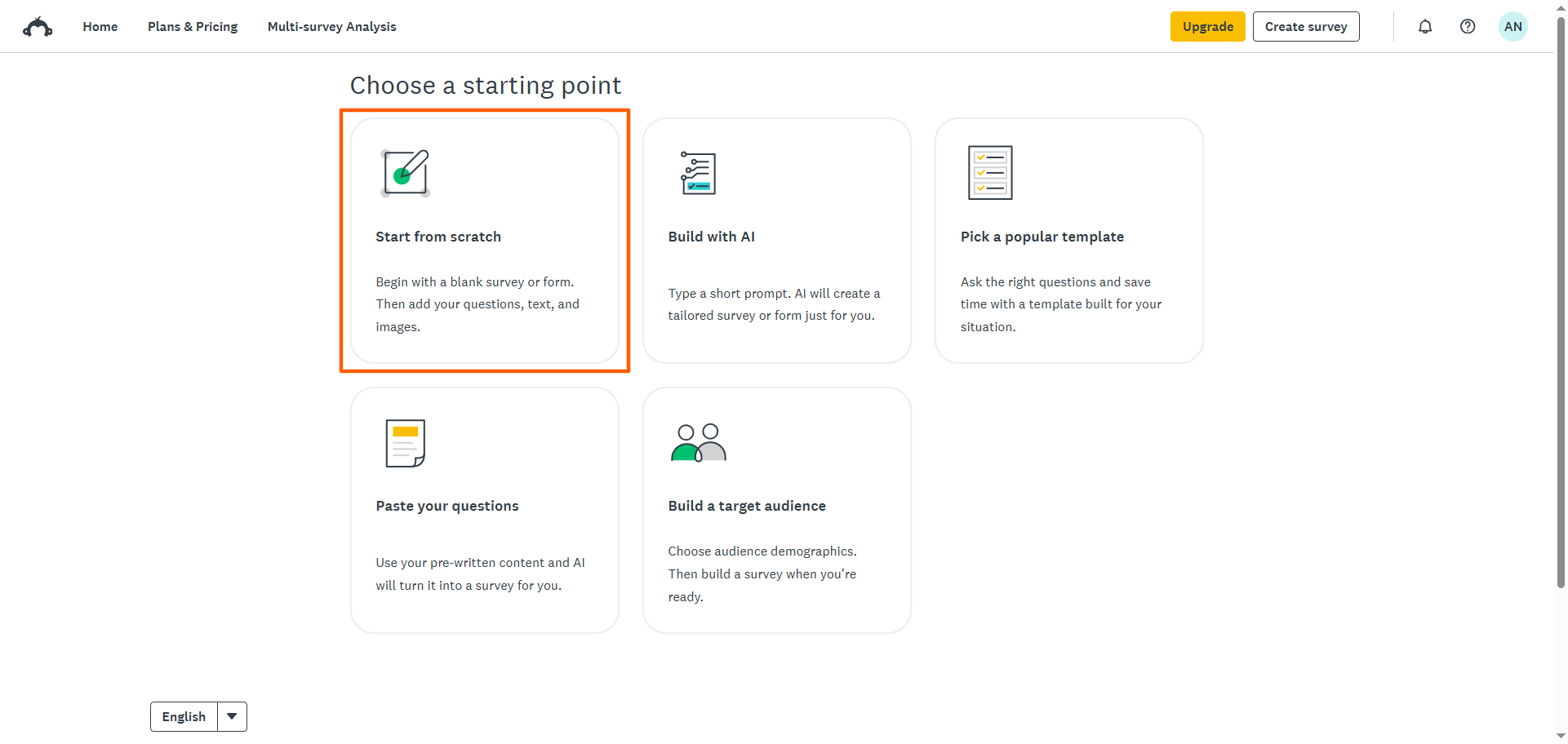
- Klicken Sie auf Von Grund auf neu beginnen.
- Im Umfrage-Generator können Sie Fragen über das Dropdown-Menü +Erstellen oder das Dropdown-Menü Frageformat hinzufügen. Klicken Sie einfach auf den gewünschten Fragetyp-und geben Sie anschließend Ihre Frage ein.
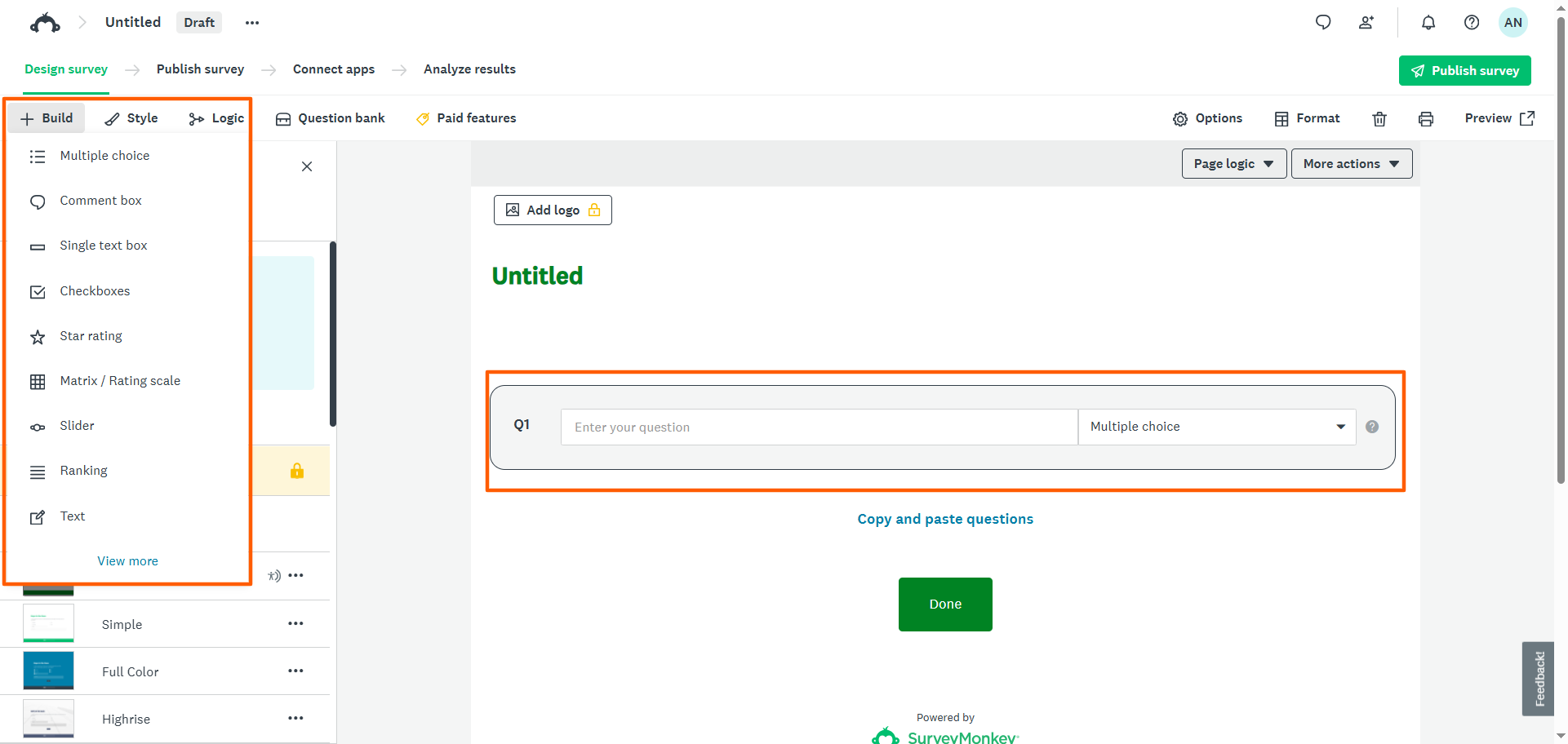
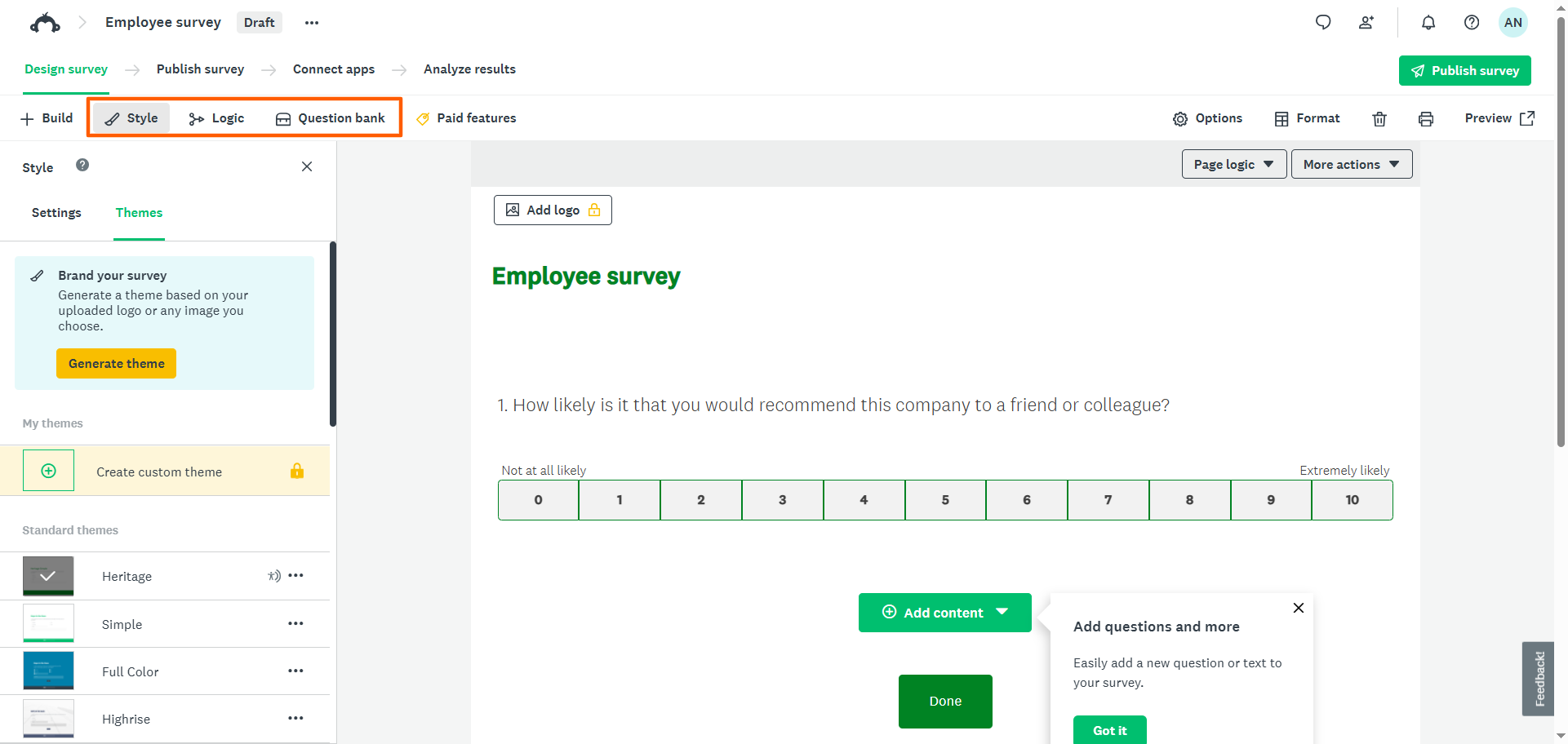
- Passen Sie Stil und Logik der Umfrage über das obere Menü an. Sie können auch in der Fragendatenbank nach Vorlagenfragen suchen.
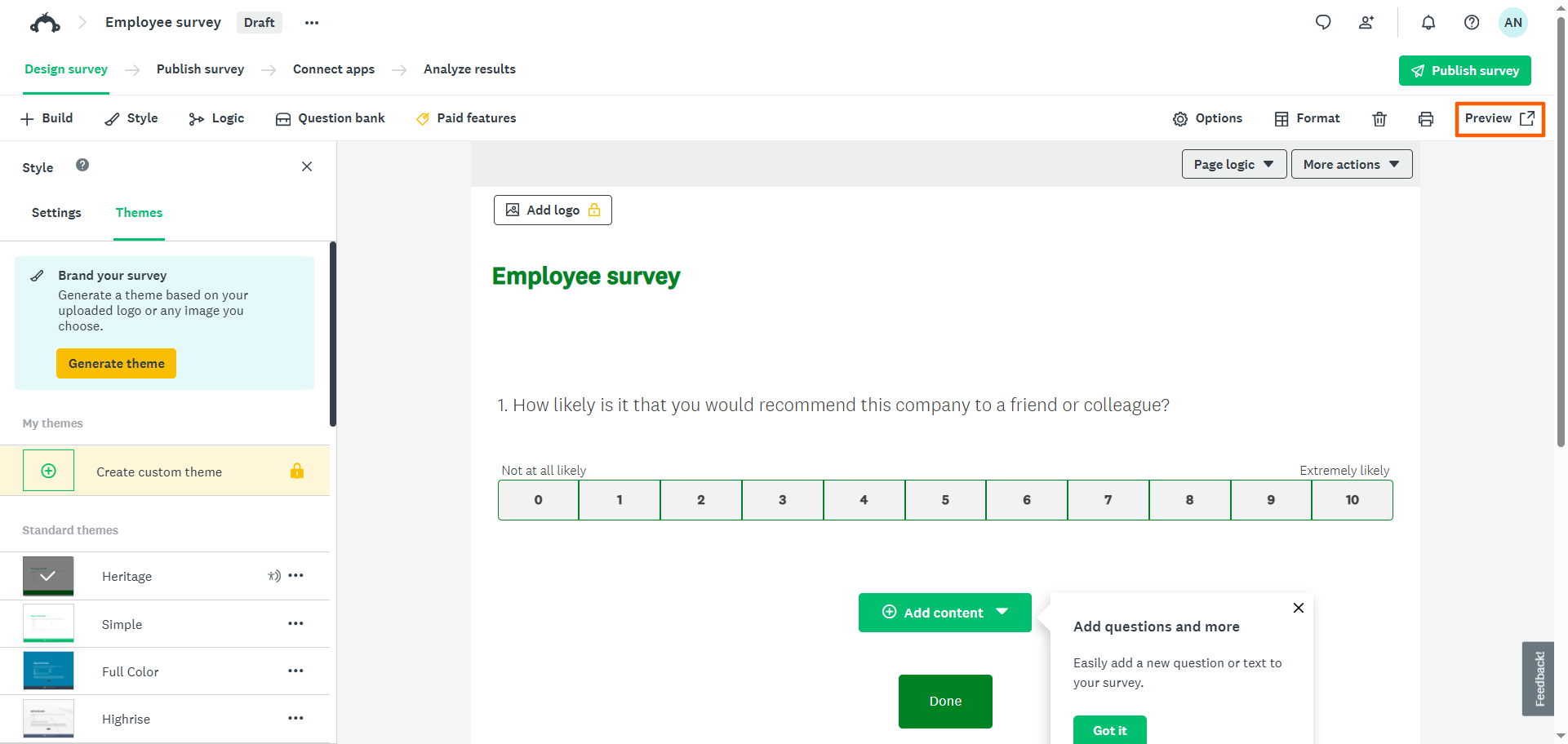
- Sobald Sie die Umfrage abgeschlossen haben, klicken Sie auf Vorschau, um Ihre Umfrage anzusehen.
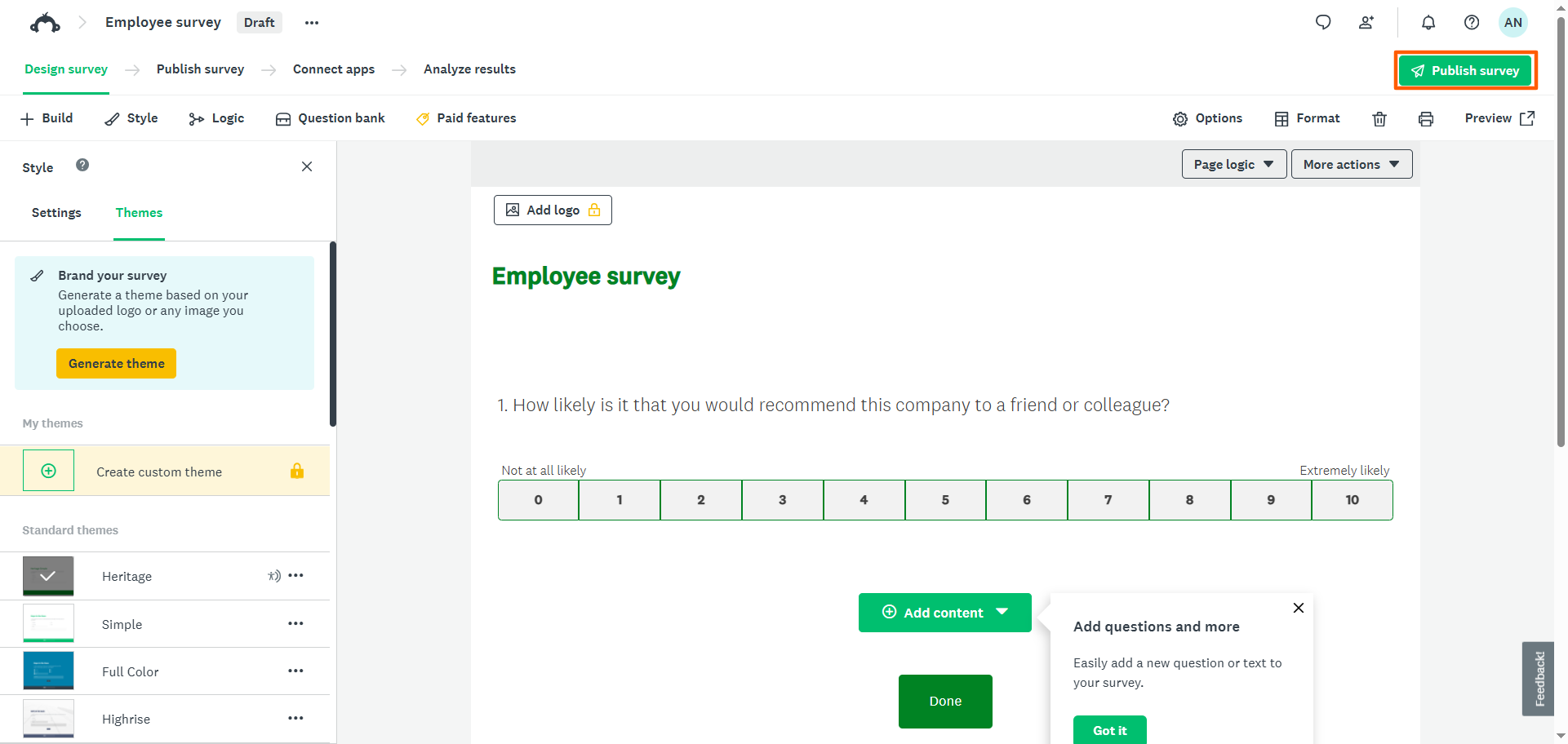
- Um die Umfrage an Ihre Zielgruppe zu verteilen, klicken Sie auf Umfrage veröffentlichen.
- Wählen Sie aus, wie Sie die Umfrage teilen möchten, z. B. per Link, E-Mail oder SMS.
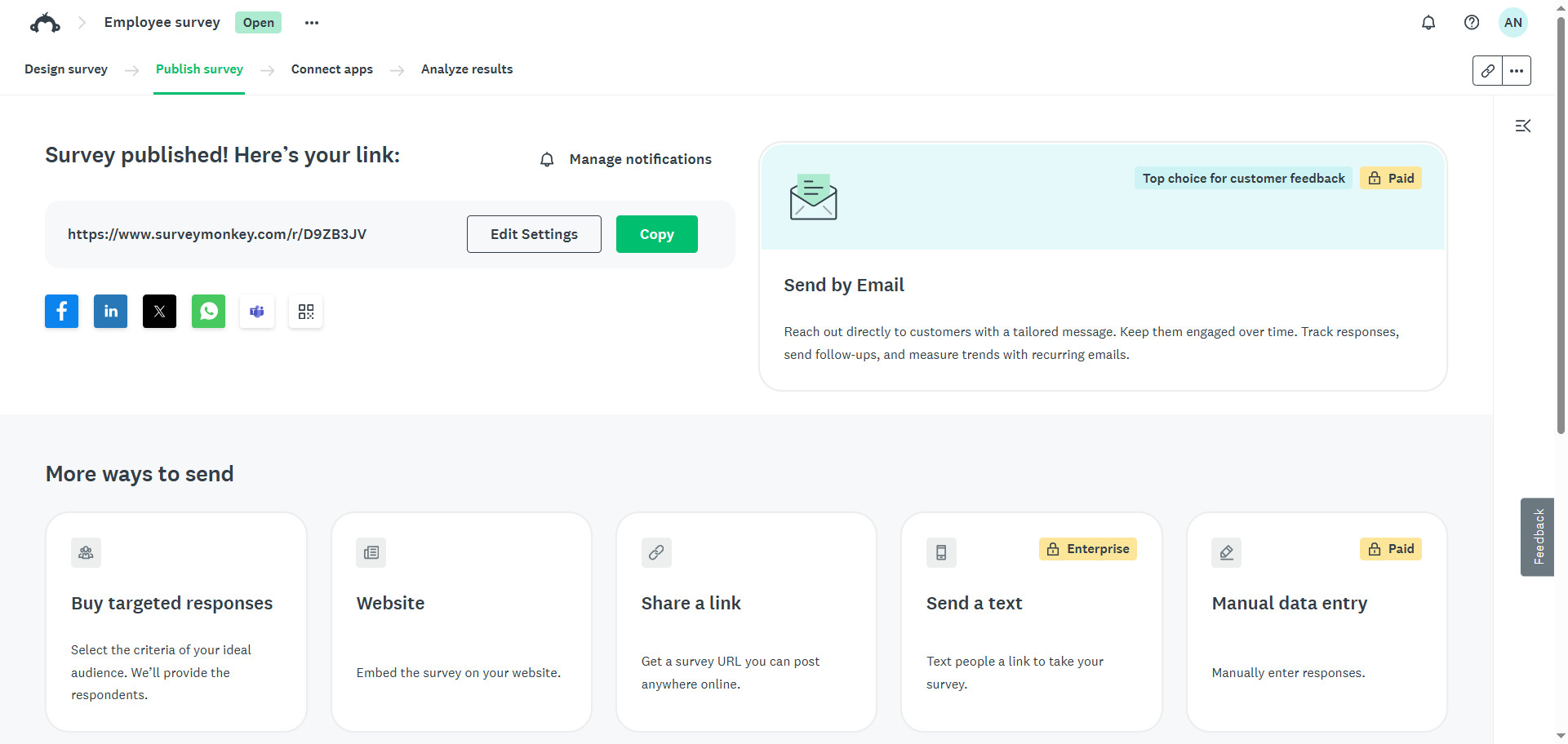
Sie haben nun eine SurveyMonkey-Umfrage von Grund auf erstellt.
2. Eine bestehende Umfrage kopieren
Wenn Sie bereits eine oder mehrere Umfragen mit SurveyMonkey erstellt haben und eine davon wiederverwenden oder anpassen möchten, ist das Kopieren einer bestehenden Umfrage eine gute Option. So können Sie die von Ihnen erstellte Umfrage als Vorlage für eine neue Umfrage verwenden.
Beachten Sie, dass die Option Eine bestehende Umfrage kopieren in SurveyMonkey erst dann angezeigt wird, wenn sich mindestens eine Umfrage in Ihrem Konto befindet.
So kopieren Sie eine bestehende Umfrage in SurveyMonkey:
- Klicken Sie auf Ihrer Startseite auf Umfrage erstellen.
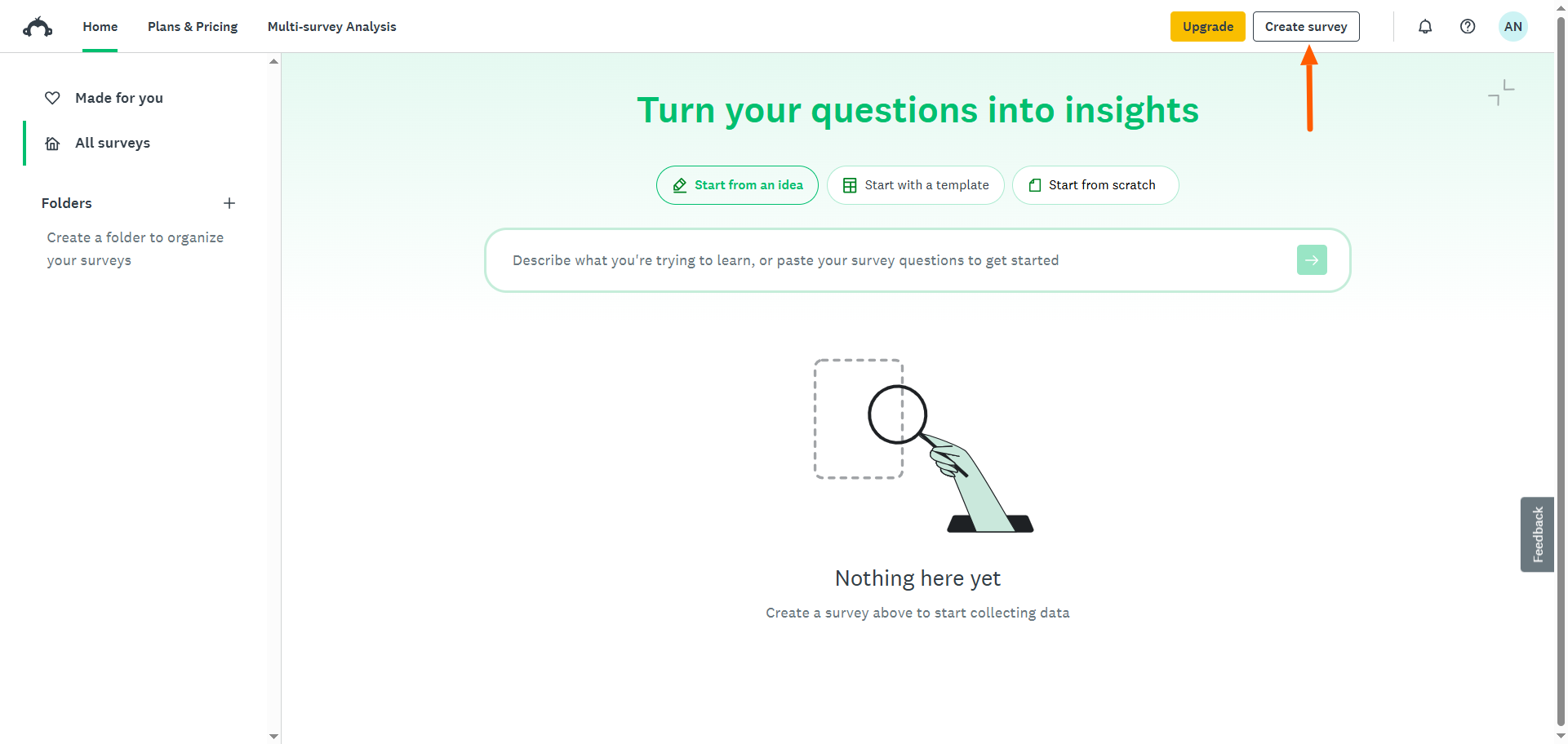
- Klicken Sie auf Vorhandene Umfrage kopieren.
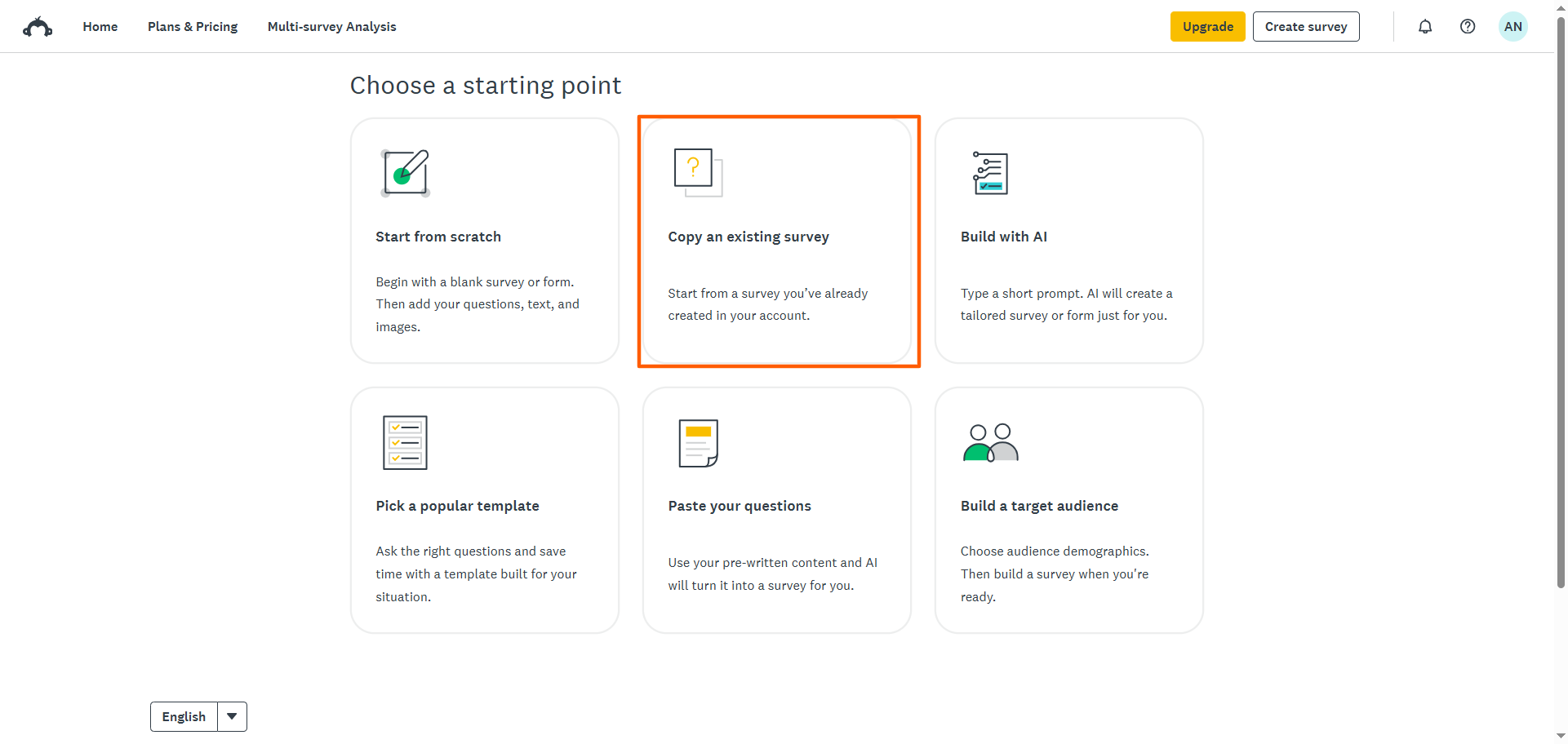
- Wählen Sie die Umfrage aus, die Sie verwenden möchten.
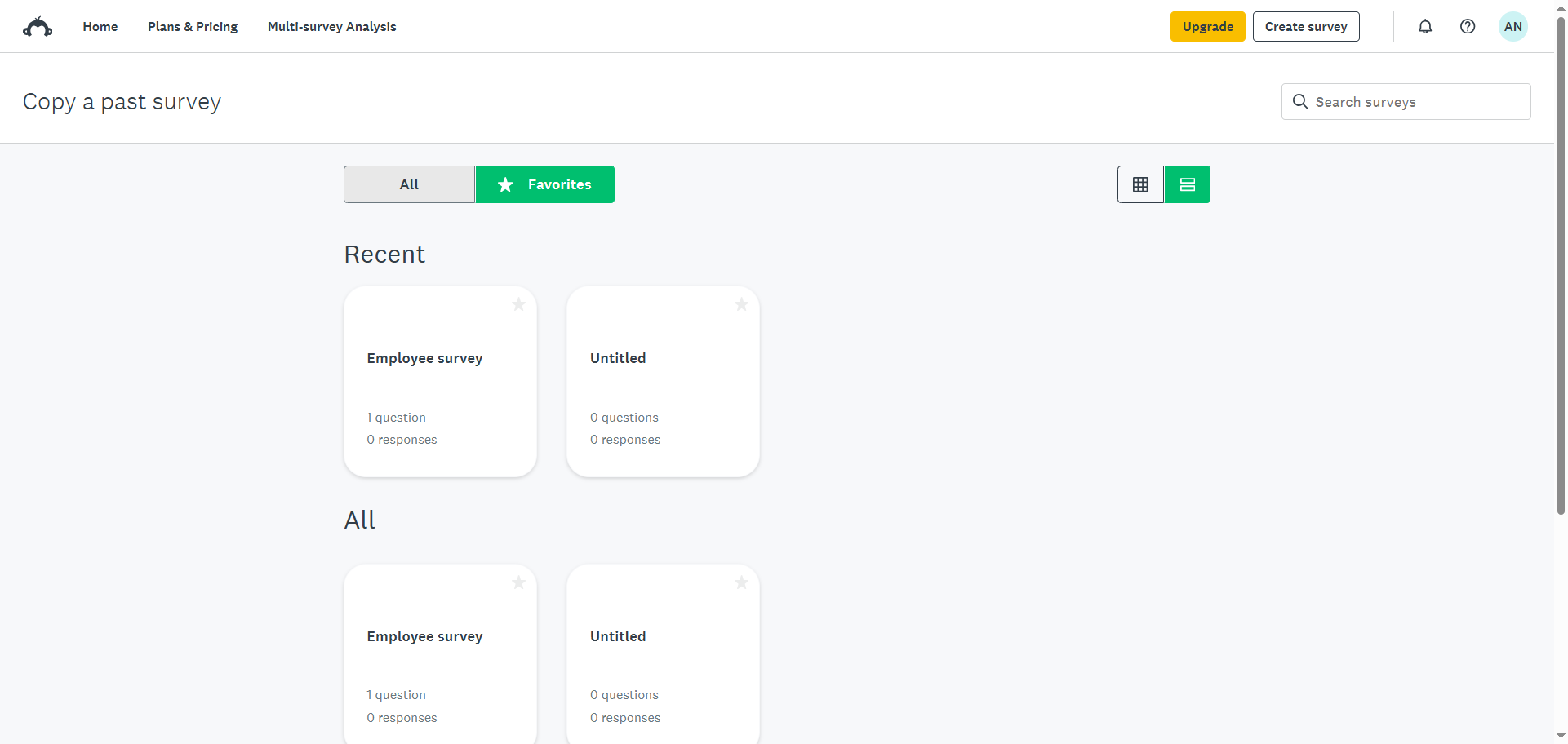
- Klicken Sie auf Diese Umfrage kopieren.
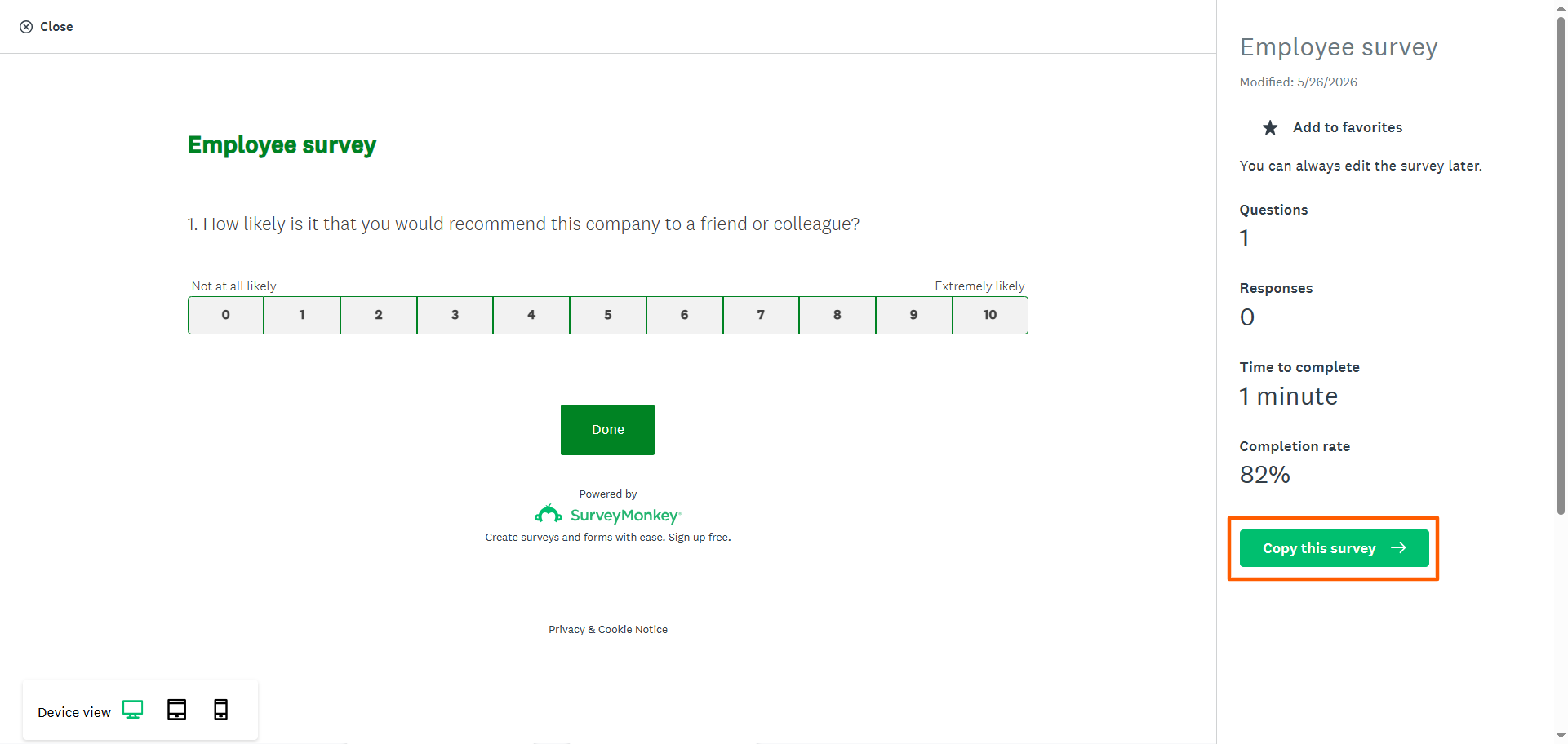
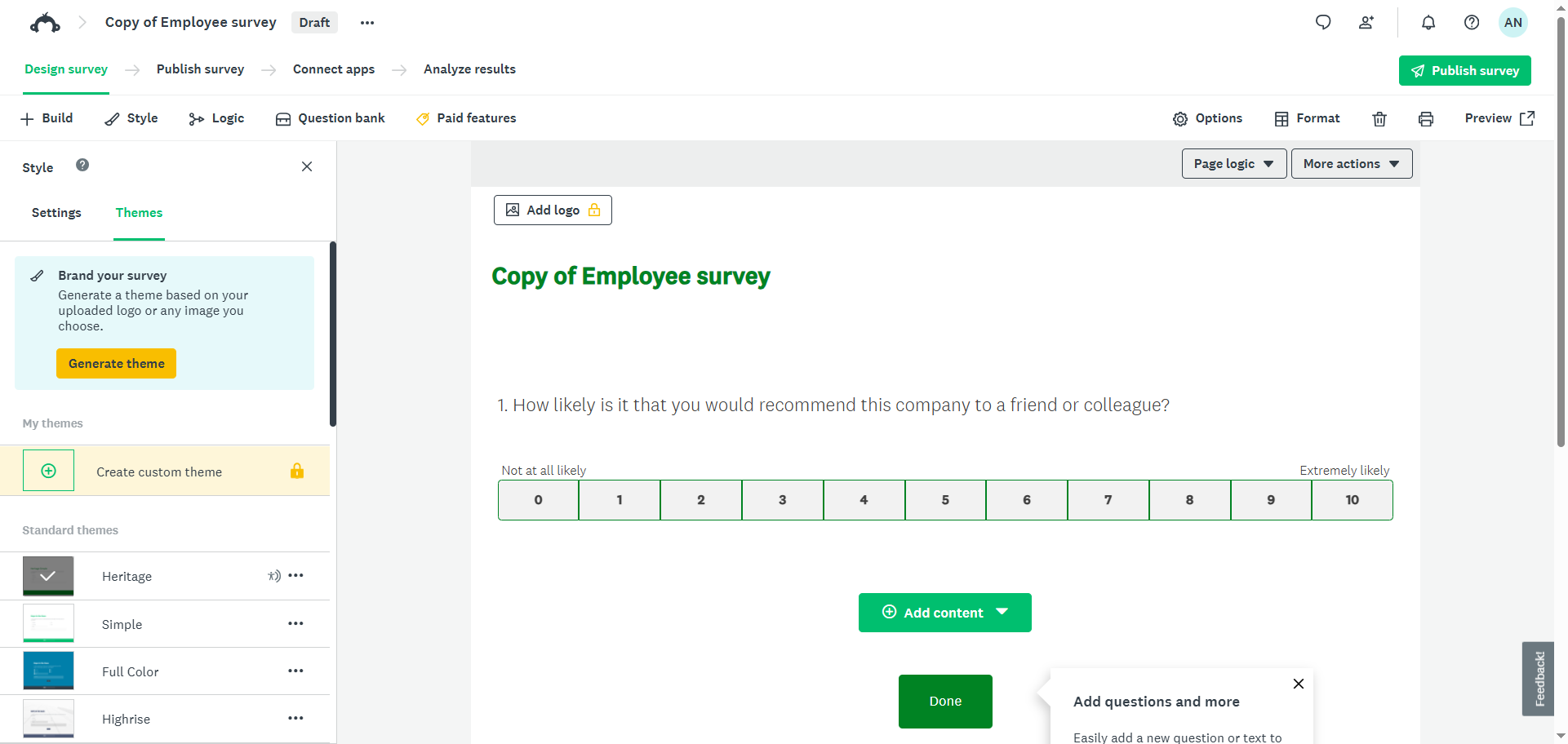
- SurveyMonkey öffnet eine Kopie Ihrer bestehenden Umfrage im Umfrage-Editor. Diese können Sie anschließend bearbeiten und anpassen. Klicken Sie zunächst auf den Titel, um die Umfrage umzubenennen. Danach können Sie Umfragefragen hinzufügen, bearbeiten oder entfernen, die Struktur und das Design anpassen sowie die Umfrage in der Vorschau anzeigen und veröffentlichen – genau wie bei einer von Ihnen selbst erstellten Umfrage.
Pro Tip
Wenn Sie ein anderes Tool mit mehr Optionen für die Umfrageerstellung und Workflow-Optimierung ausprobieren möchten, aber nicht bei null anfangen wollen, testen Sie Jotform. Mit dem Migrationstool von SurveyMonkey zu Jotform übertragen Sie Ihre bestehenden SurveyMonkey-Umfragen in wenigen Minuten. Sie müssen keine Felder neu erstellen und Ihre Daten bleiben sicher. Und sobald Sie Jotform nutzen, können Sie ganz einfach ein bestehendes Formular klonen. Wählen Sie einfach das gewünschte Formular aus und klicken Sie auf Klonen.
3. Mit KI entwickeln
Wenn Sie KI-Unterstützung wünschen, probieren Sie das KI-Tool von SurveyMonkey aus. Aus Ihren kurzen Textvorgaben generiert es vollständige Umfragen, die Sie überprüfen, bearbeiten und optimieren können. Es ist eine gute Option, wenn Sie schnell eine Umfrage erstellen möchten.
So erstellen Sie mit den KI-Tools von SurveyMonkey eine kostenlose Online-Umfrage:
- Klicken Sie auf Ihrer Startseite auf Umfrage erstellen.
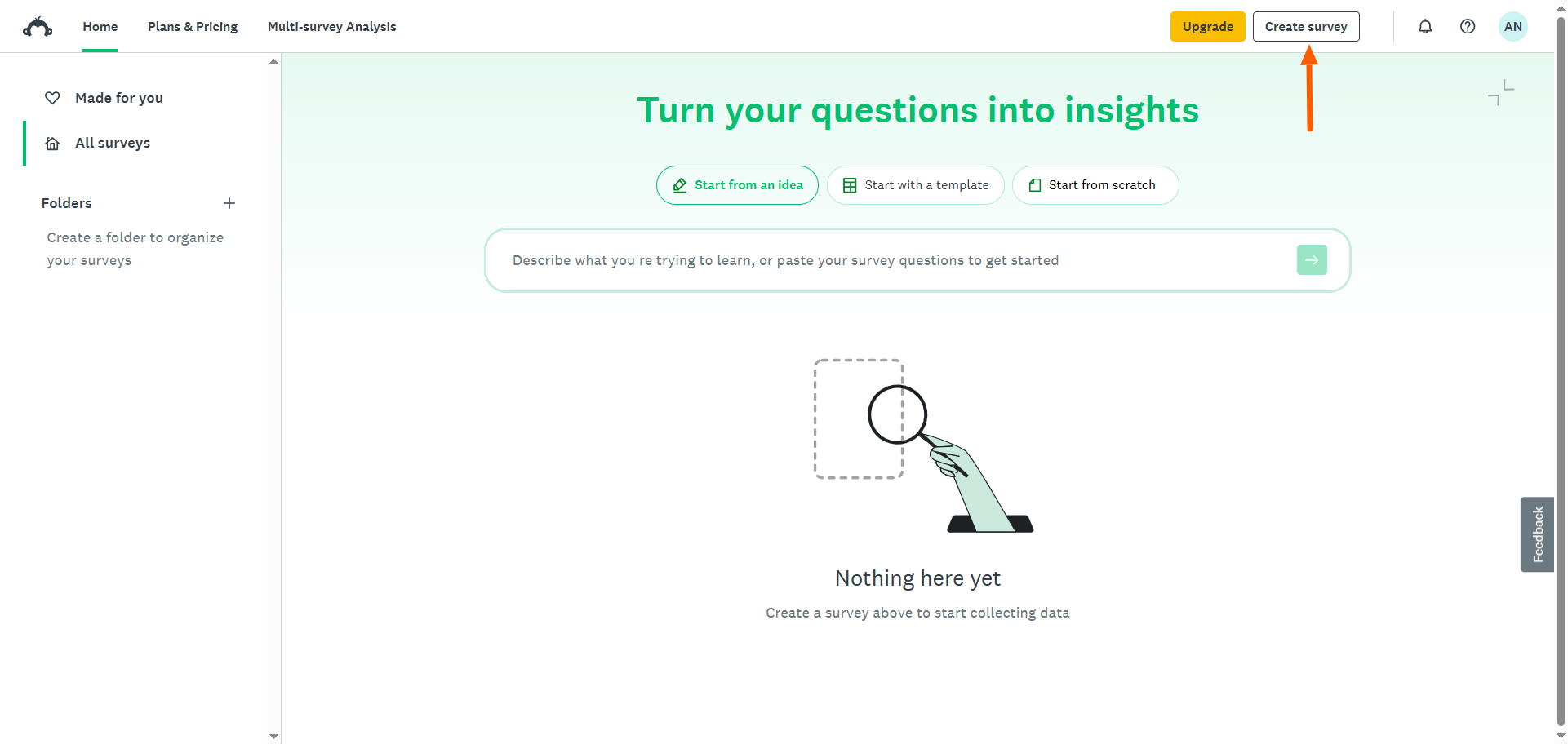
- Klicken Sie auf Mit KI erstellen.
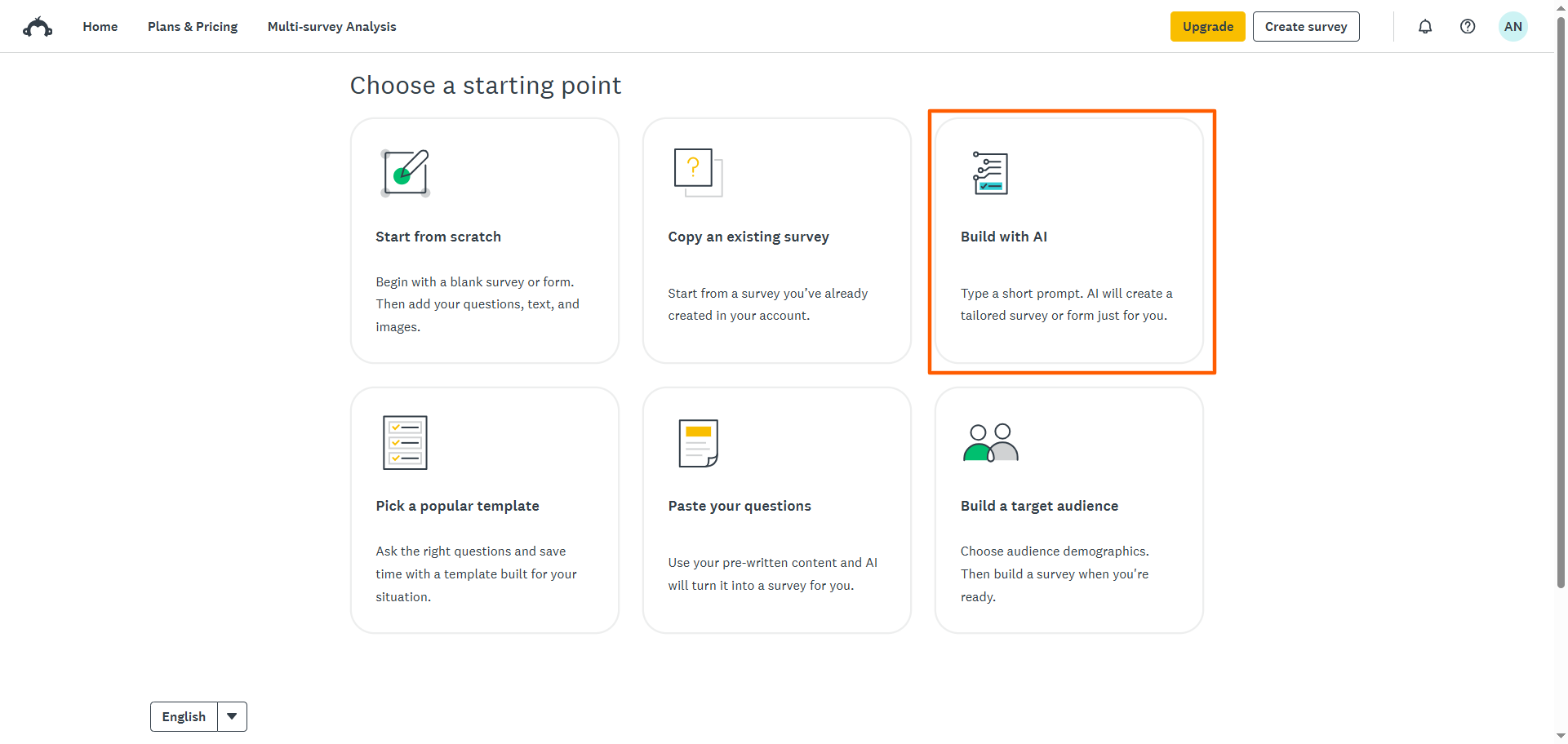
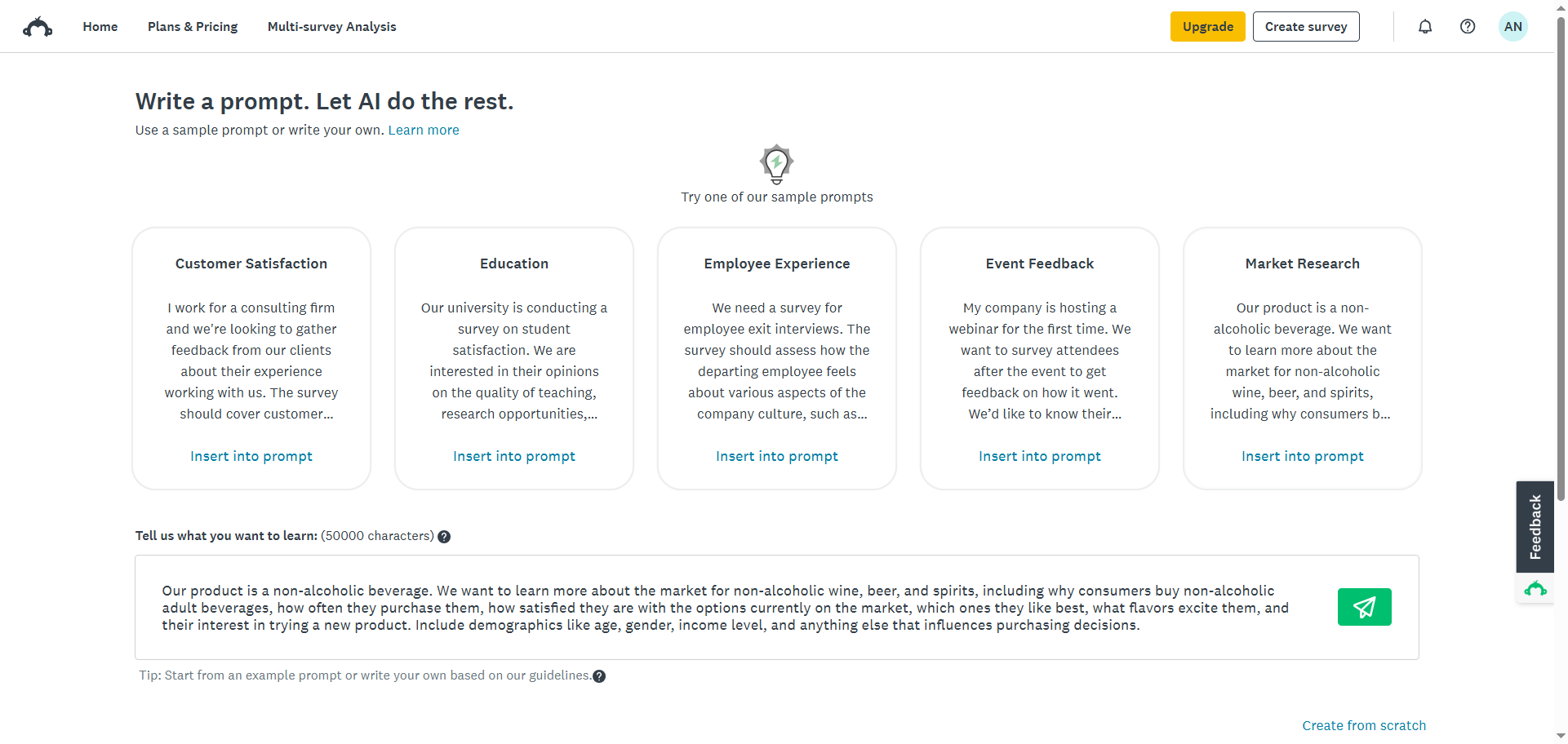
- Lesen Sie die Anweisungen von SurveyMonkey zur Verwendung des KI-Tools. Beachten Sie, dass SurveyMonkey empfiehlt, in Ihrer Umfrageaufforderung das Ziel und die Art des gewünschten Feedbacks anzugeben. Klicken Sie auf Weiter.
- Verfassen Sie Ihre Aufgabenstellung oder wählen Sie eine der verfügbaren Vorlagen aus. Klicken Sie auf den grünen Pfeil.
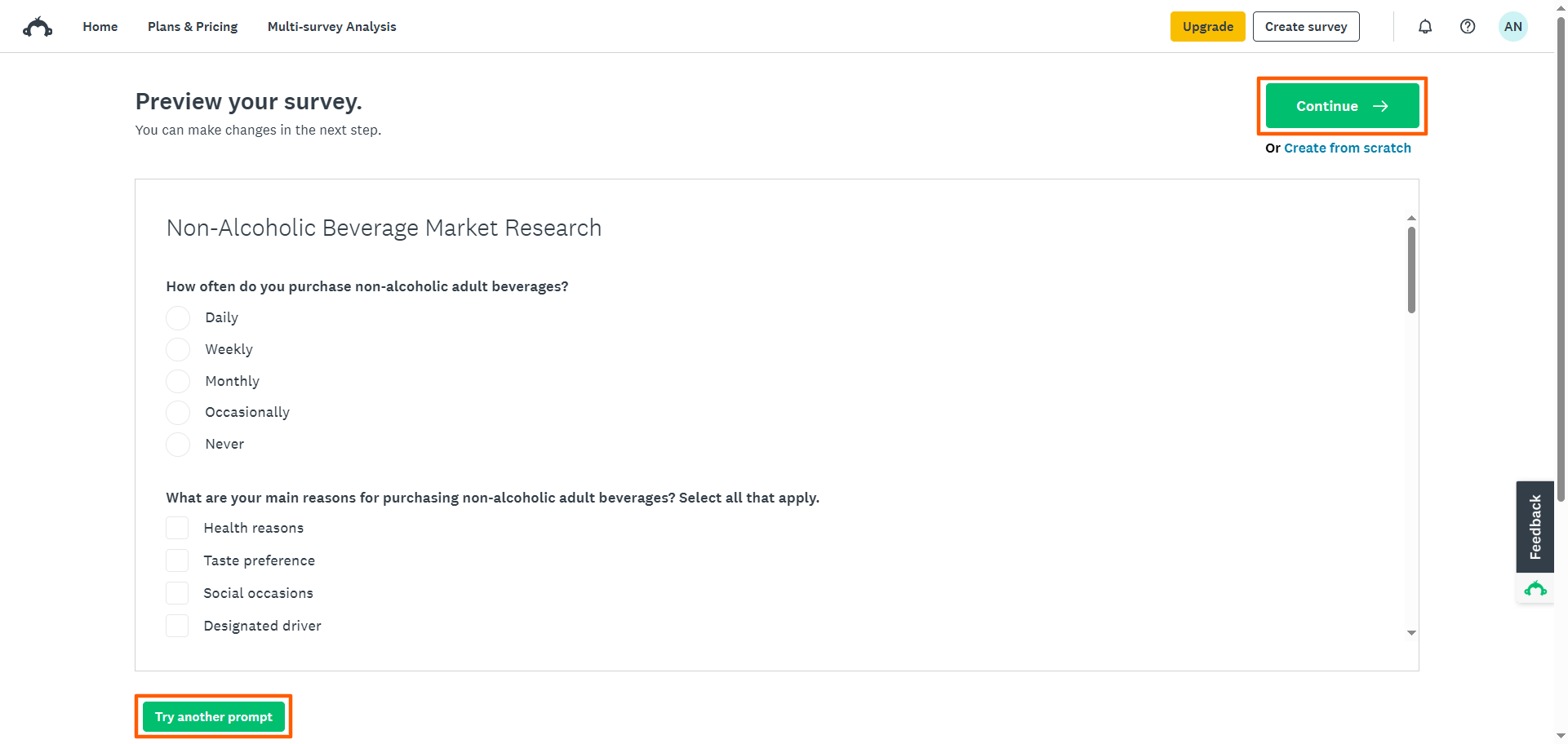
- SurveyMonkey zeigt Ihnen Ihne umfrage an. Wenn Sie mit den Fragen zufrieden sind, klicken Sie auf Weiter. Sie gelangen dann zum Umfrage-Editor. Um die Umfrage zu bearbeiten, klicken Sie auf Andere Fragestellung ausprobieren. Sie gelangen dann zurück zur Seite mit den Fragen.
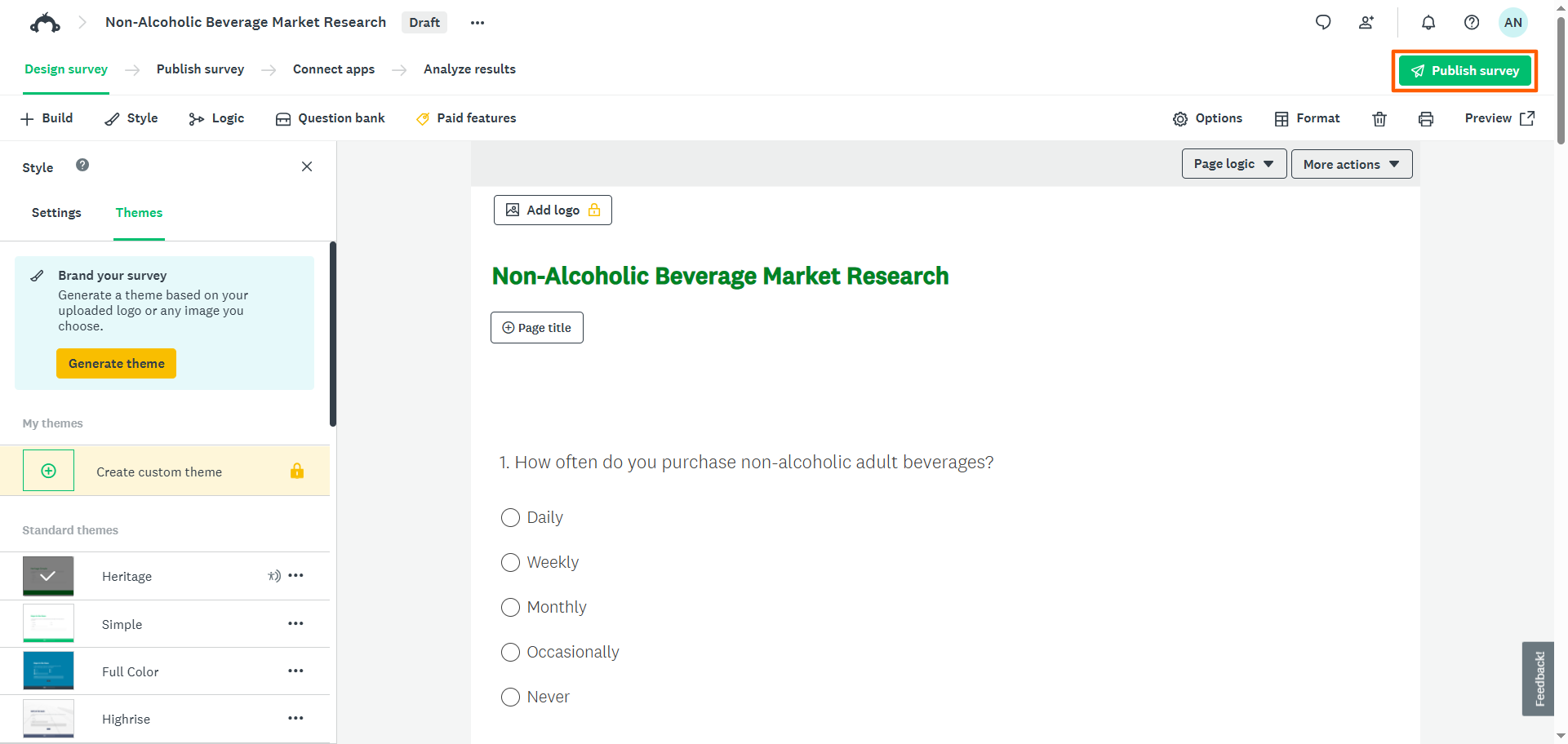
- Sobald Sie mit der vom KI-Tool erstellten Umfrage zufrieden sind, können Sie im Umfrage-Editor noch kleinere Änderungen vornehmen. Wenn Sie die Umfrage versenden möchten, klicken Sie auf „Umfrage veröffentlichen“.
Pro Tip
Der KI-Umfragegenerator von SurveyMonkey beschränkt die Anzahl der verwendeten Fragen auf 25 pro Stunde. Ohne Anmeldung ist dieses Limit sogar noch geringer. Wenn Sie schnell mehrere Umfragen erstellen oder beliebig viele Fragen verwenden möchten, probieren Sie stattdessen Jotform AI. Diese kostenlose Alternative unterliegt nicht den Beschränkungen von SurveyMonkey.
4. Wählen Sie eine beliebte Vorlage
Wenn Sie einen konkreten Anwendungsfall haben und Ihre Umfrage schnell vorbereiten möchten, nutzen Sie eine SurveyMonkey-Vorlage. SurveyMonkey bietet über 500 Vorlagen für verschiedene Anwendungsbereiche wie Kundenfeedback, Wissenschaft und Gesundheitswesen.
So erstellen Sie eine Umfrage in SurveyMonkey mithilfe einer Vorlage:
- Klicken Sie auf Ihrer Startseite auf „Umfrage erstellen“.
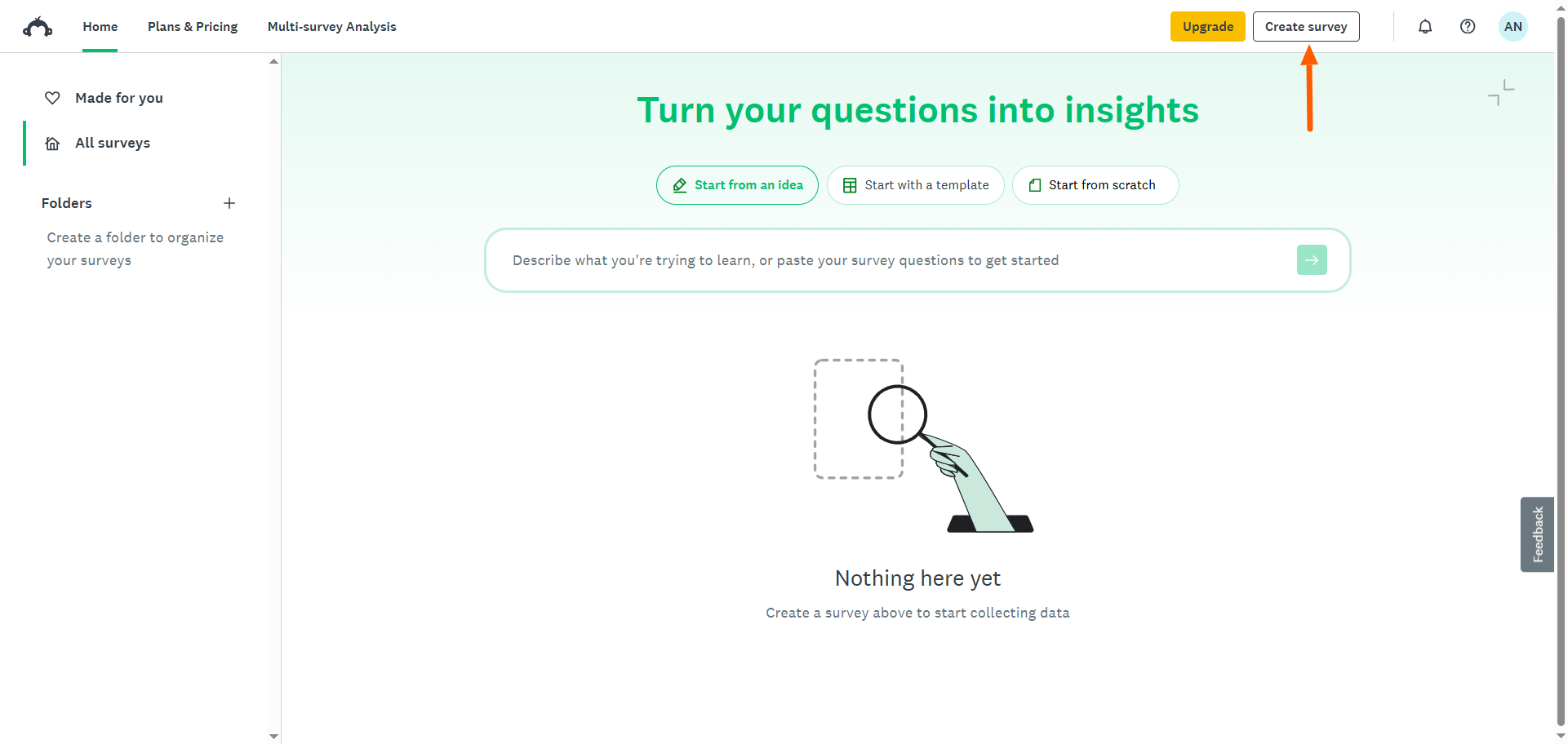
- Klicken Sie auf „Beliebte Vorlage auswählen“.
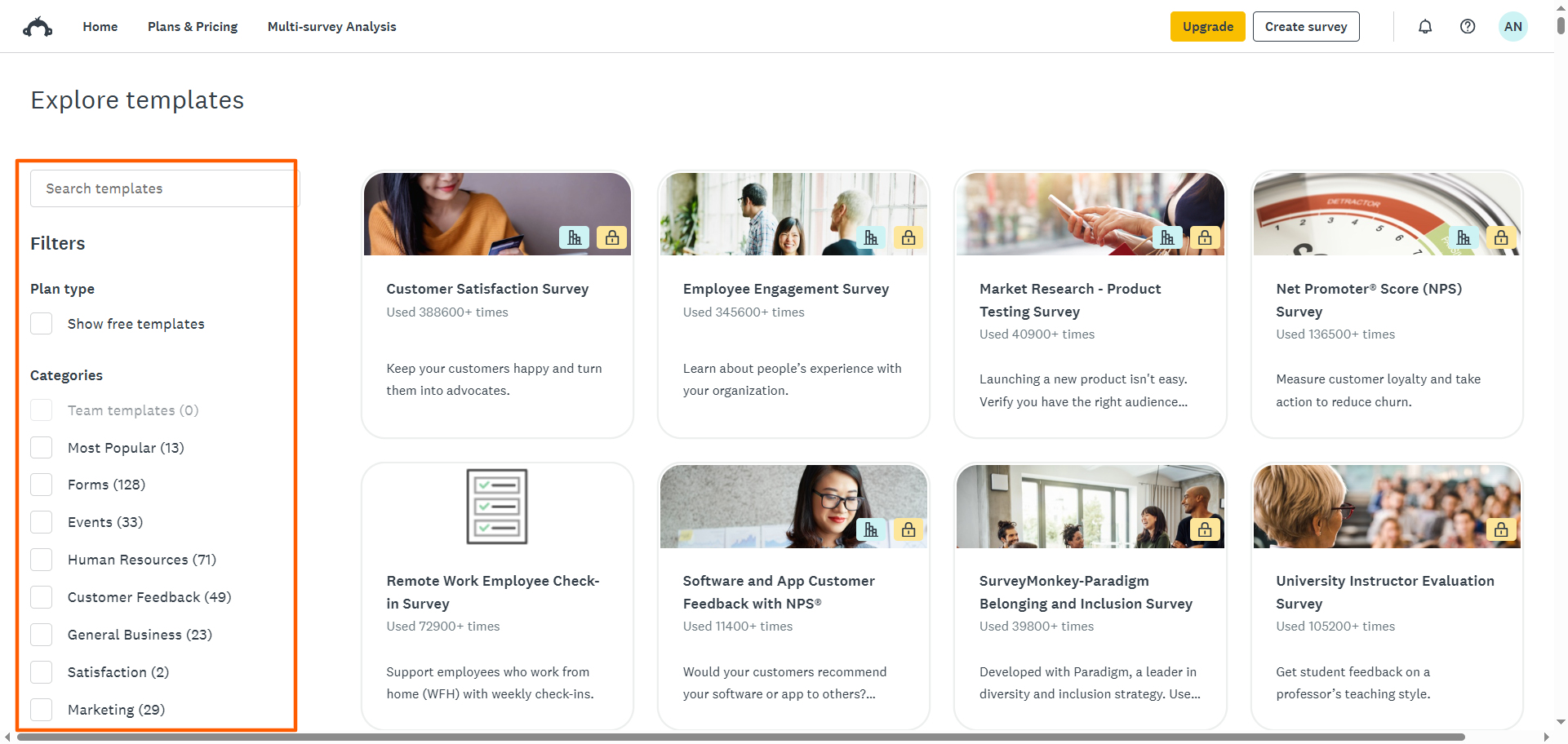
- SurveyMonkey öffnet seine Vorlagenbibliothek. Suchen Sie mithilfe der Suchleiste nach bestimmten Vorlagen oder filtern Sie die Kategorien, indem Sie die entsprechenden Optionen auswählen. Klicken Sie auf die gewünschte Vorlage.
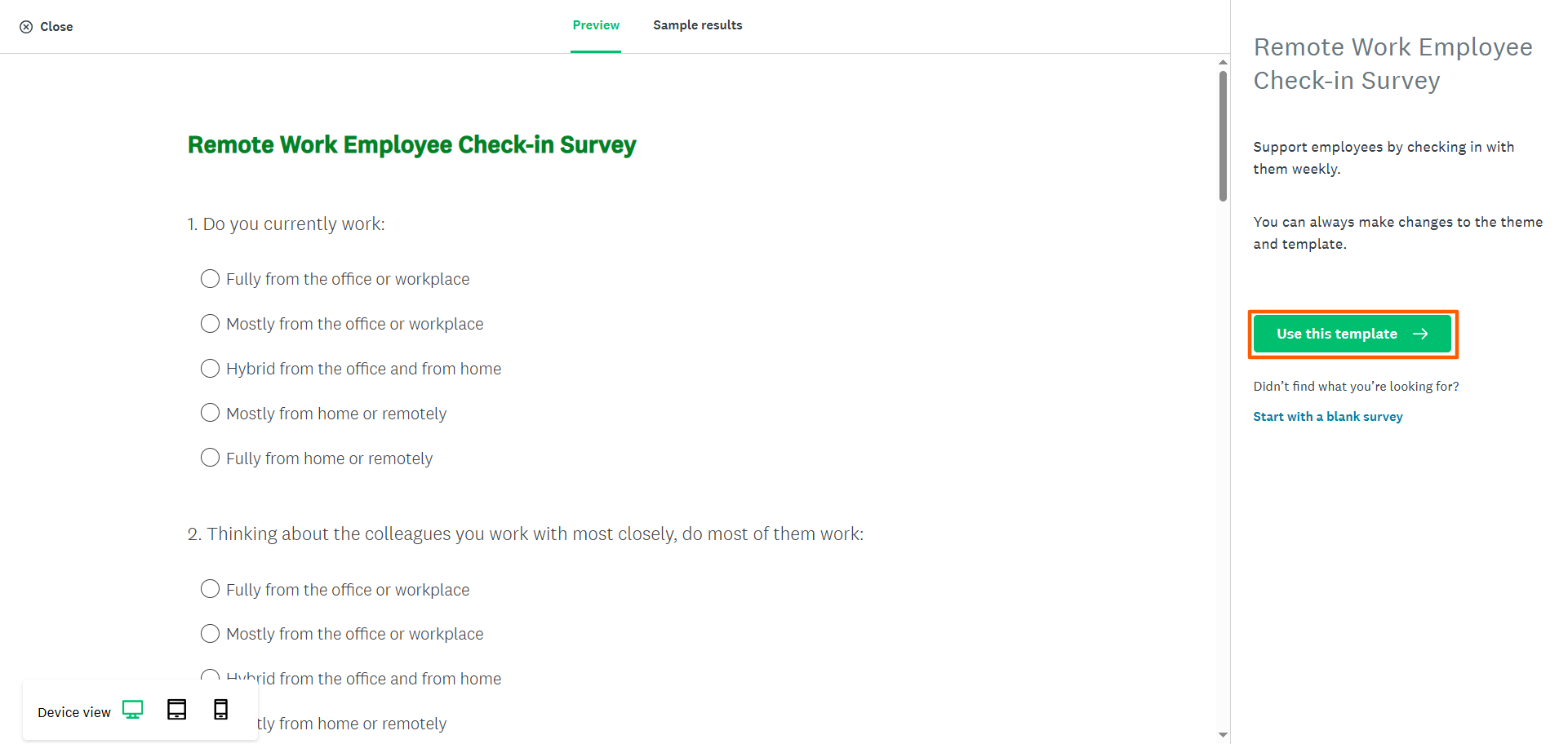
- Klicken Sie auf „Diese Vorlage verwenden“.
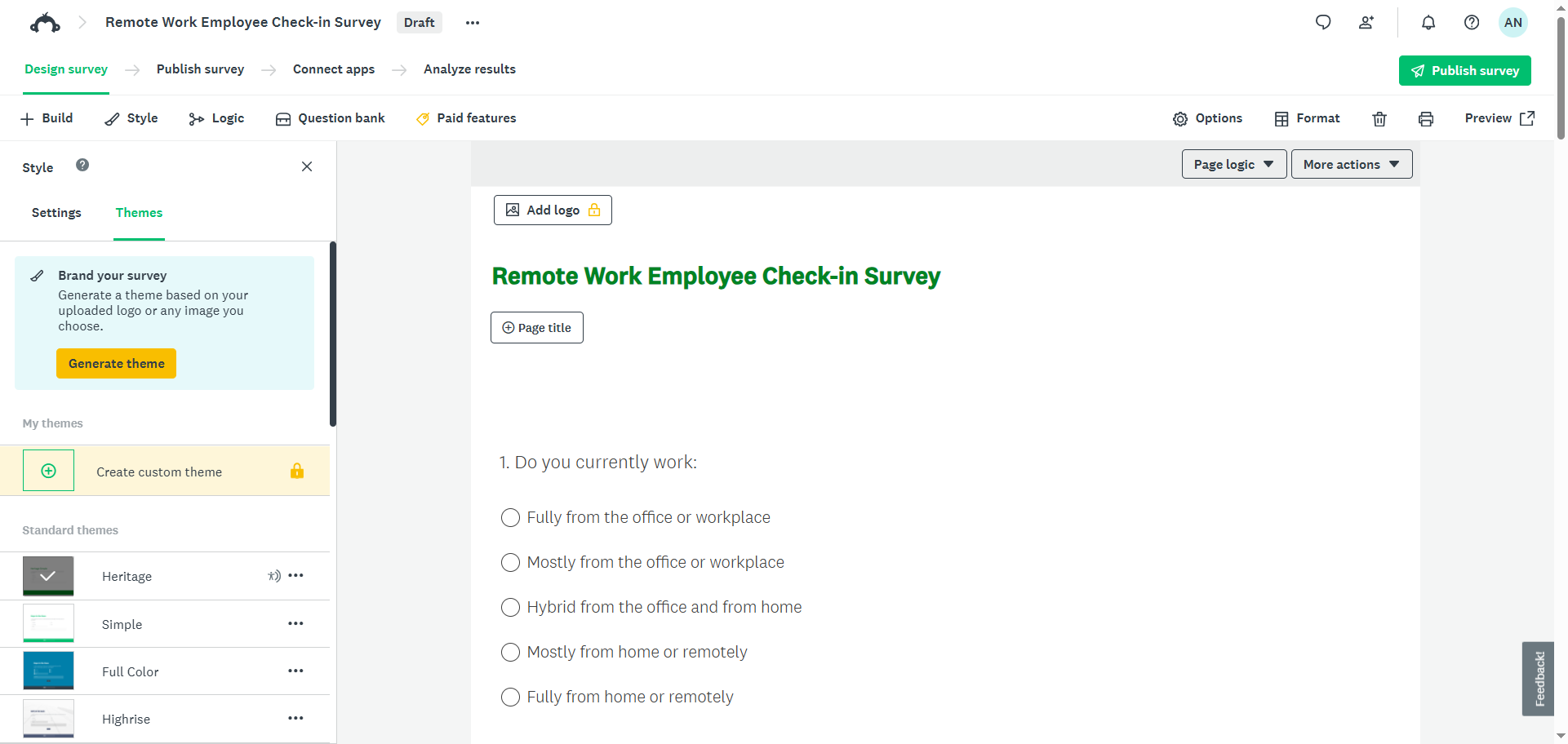
- SurveyMonkey öffnet die Vorlage im Online-Umfrage-Generator. Dort können Sie die Vorlage anpassen, indem Sie Fragen, Felder, Design und Layout bearbeiten. Nach Fertigstellung können Sie die Umfrage in der Vorschau ansehen und veröffentlichen.
Pro Tip
SurveyMonkey bietet zwar Hunderte von Vorlagen, viele davon sind jedoch kostenpflichtig. Wer eine große Auswahl an kostenlosen Umfragevorlagen sucht, sollte Jotform nutzen. Dort stehen über 12.000 Vorlagen für jede Branche, jeden Anwendungsfall und jeden Beruf zur Verfügung.
5. Fügen Sie Ihre Fragen ein.
Wenn Sie Ihre Umfragefragen bereits in einem anderen Tool wie Google Docs oder Microsoft Word erstellt und gespeichert haben, können Sie diese kopieren und in SurveyMonkey einfügen. Dies ist eine gute Option, wenn Sie es gewohnt sind, außerhalb von SurveyMonkey zu arbeiten und es lediglich schnell zum Erstellen der Umfrage nutzen möchten.
Folgen Sie diesen Anweisungen, um in SurveyMonkey eine Umfrage zu erstellen (durch Kopieren und Einfügen):
- Klicken Sie auf Ihrer Startseite auf „Umfrage erstellen“.
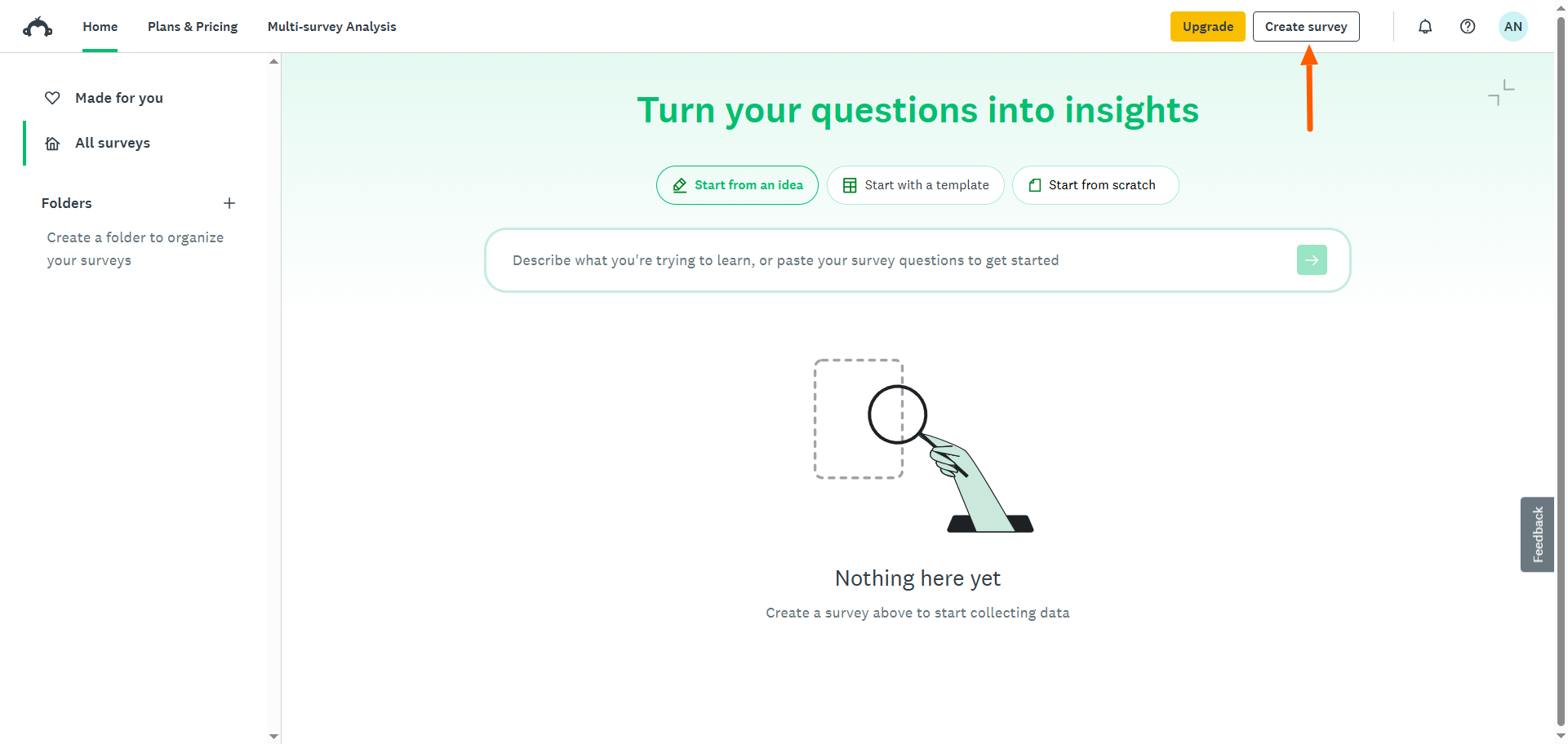
- Klicken Sie hier, um Ihre Fragen einzufügen.
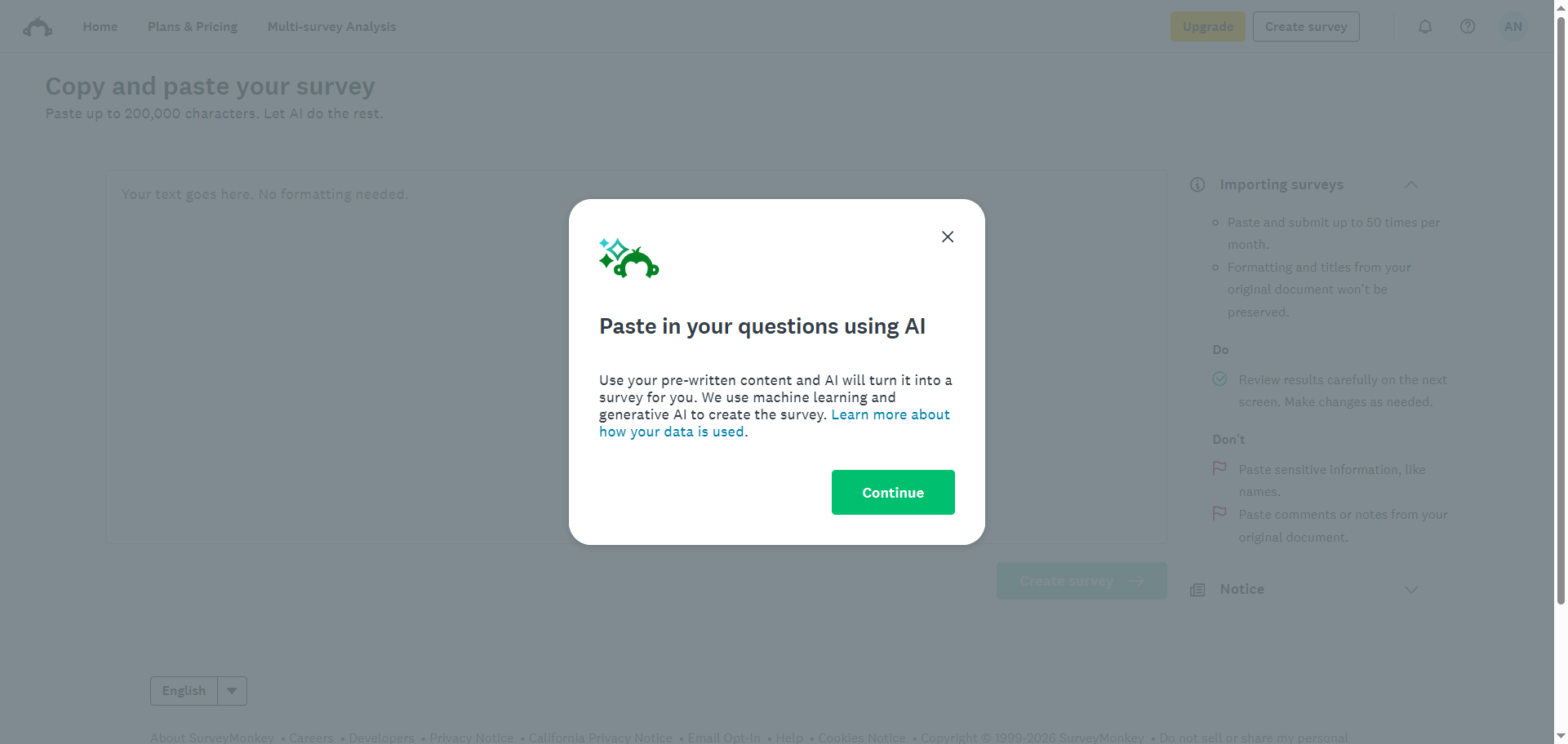
- Lesen Sie die Anweisungen von SurveyMonkey zur Verwendung dieser Funktion. Klicken Sie auf Weiter.
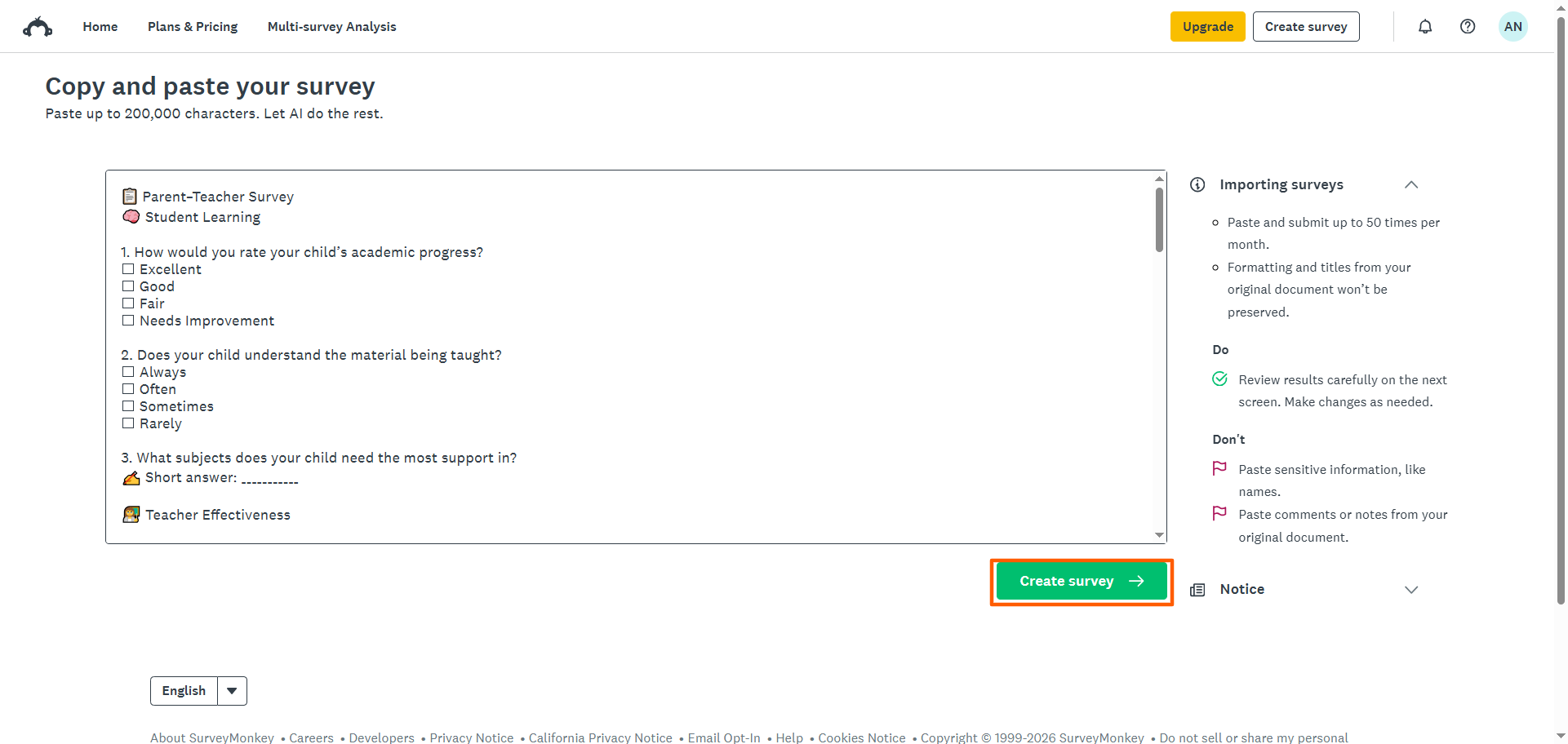
- Fügen Sie Ihre Umfragefragen in das Textfeld ein. Klicken Sie auf „Umfrage erstellen“.
- Klicken Sie auf „Weiter zur Umfrage“.
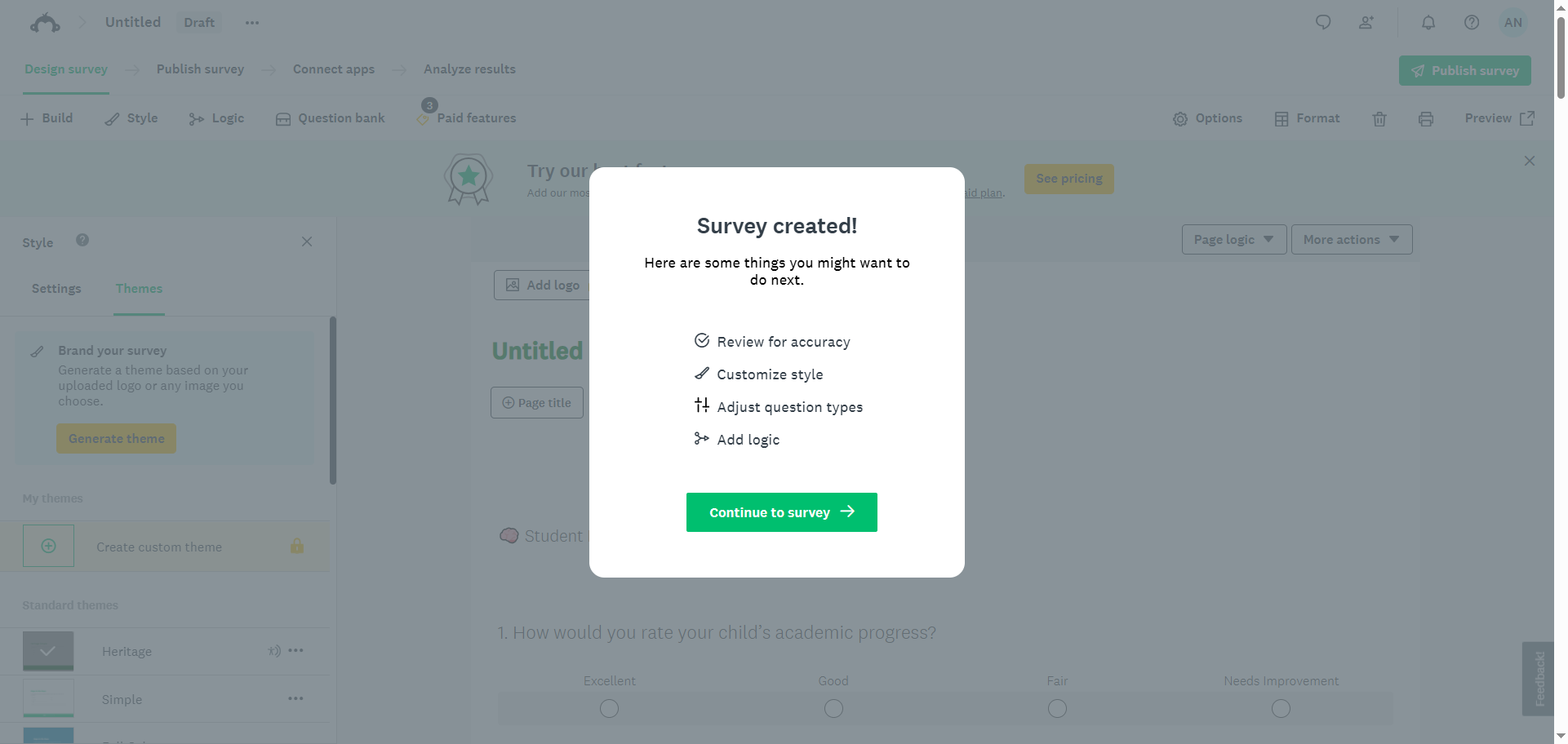
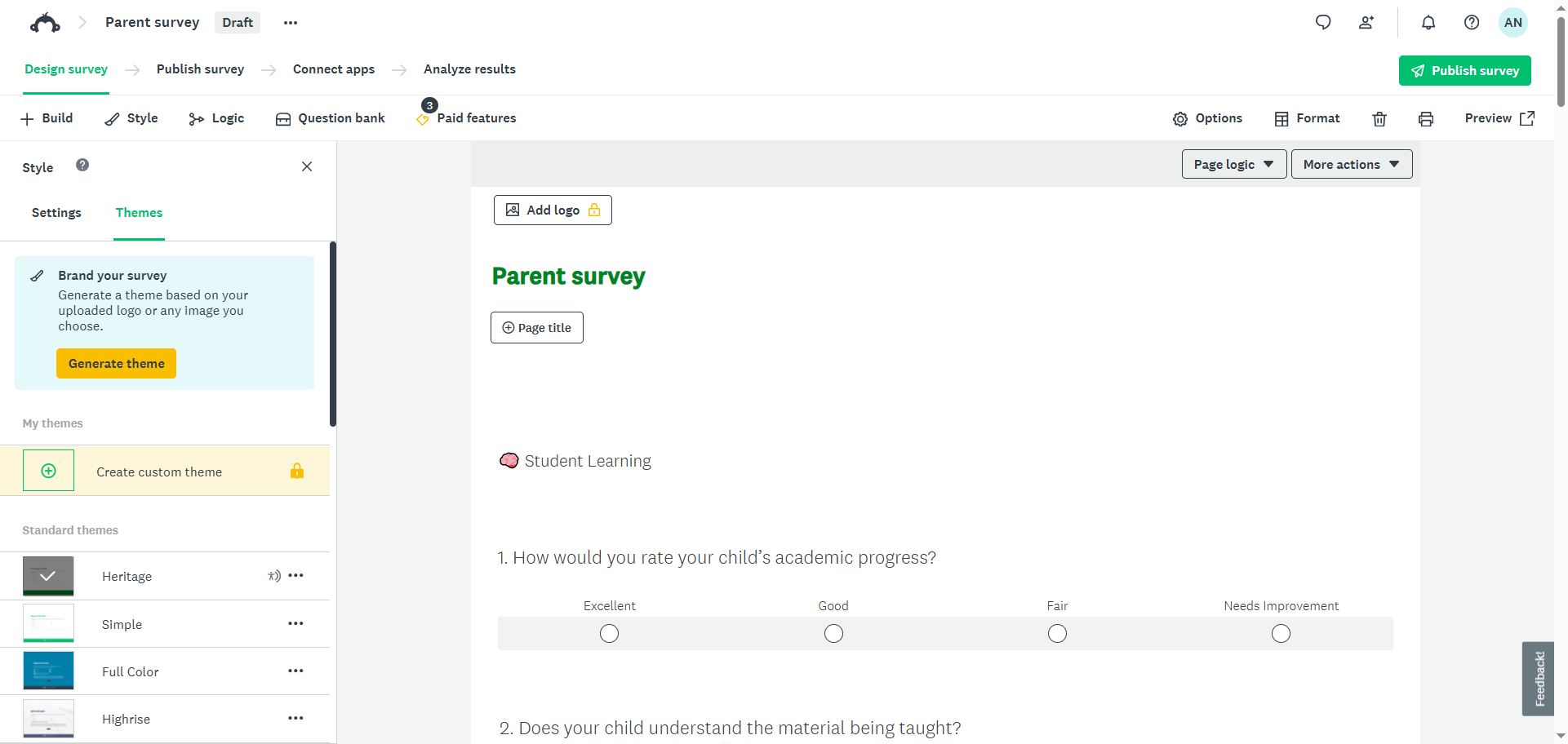
- SurveyMonkey öffnet die Umfrage im Umfrage-Editor. Überprüfen Sie sie auf Richtigkeit und nehmen Sie gegebenenfalls Änderungen an den Fragen, dem Design, der Struktur oder der Logik vor. Sobald die Umfrage fertiggestellt ist, können Sie sie in der Vorschau anzeigen und veröffentlichen.
6. Erstellen Sie eine Zielgruppe
Wenn Sie Umfragen für die Marktforschung erstellen und eine bestimmte Zielgruppe erreichen möchten, könnte die Option „Zielgruppe erstellen“ in SurveyMonkey Ihren Bedürfnissen entsprechen. Es handelt sich dabei nicht um eine Methode zur Umfrageerstellung, sondern um eine wichtige Funktion zur Zielgruppenbestimmung und -verteilung.
So erstellen Sie eine Zielgruppe in SurveyMonkey:
- Klicken Sie auf Ihrer Startseite auf „Umfrage erstellen“.
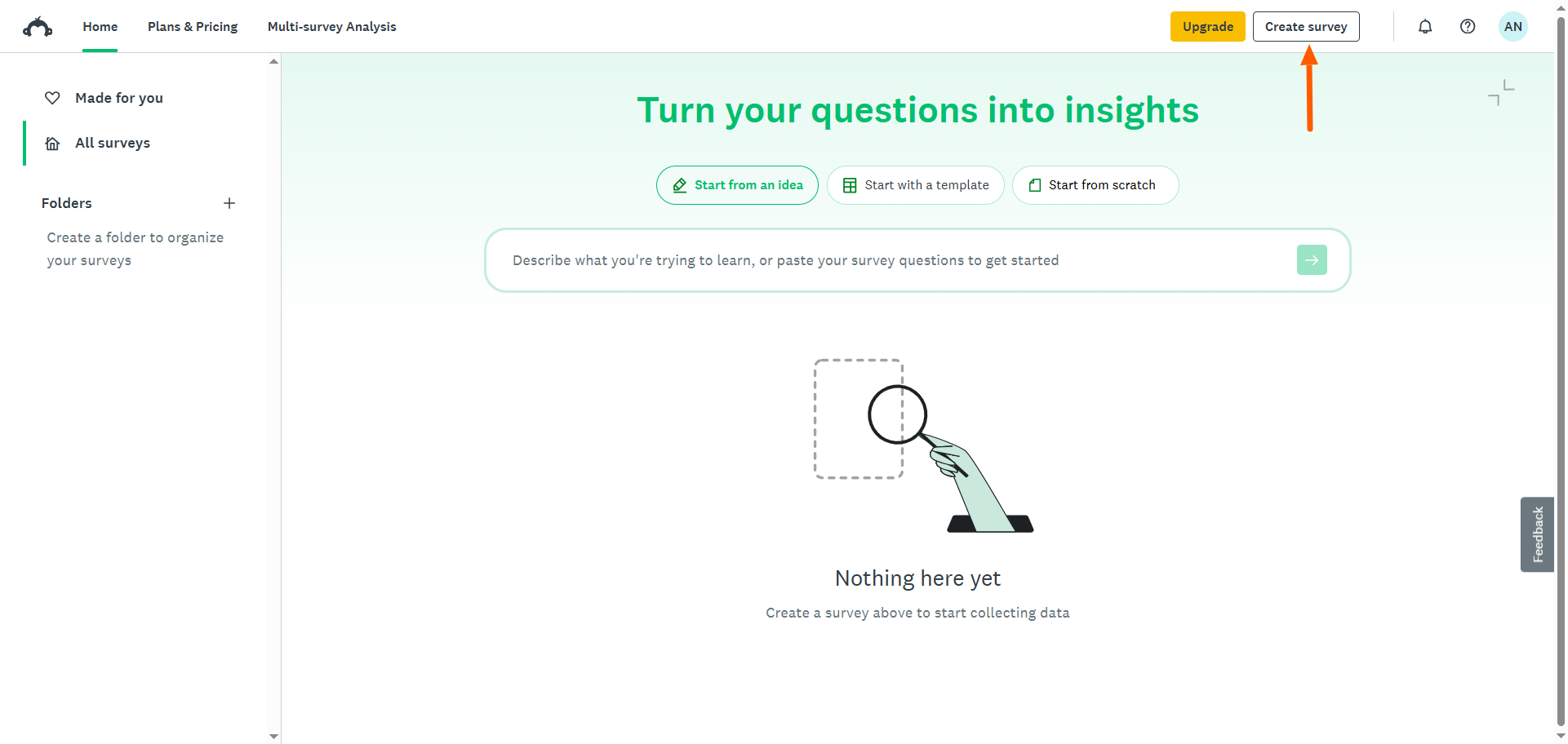
- Klicken Sie auf „Zielgruppe erstellen“.
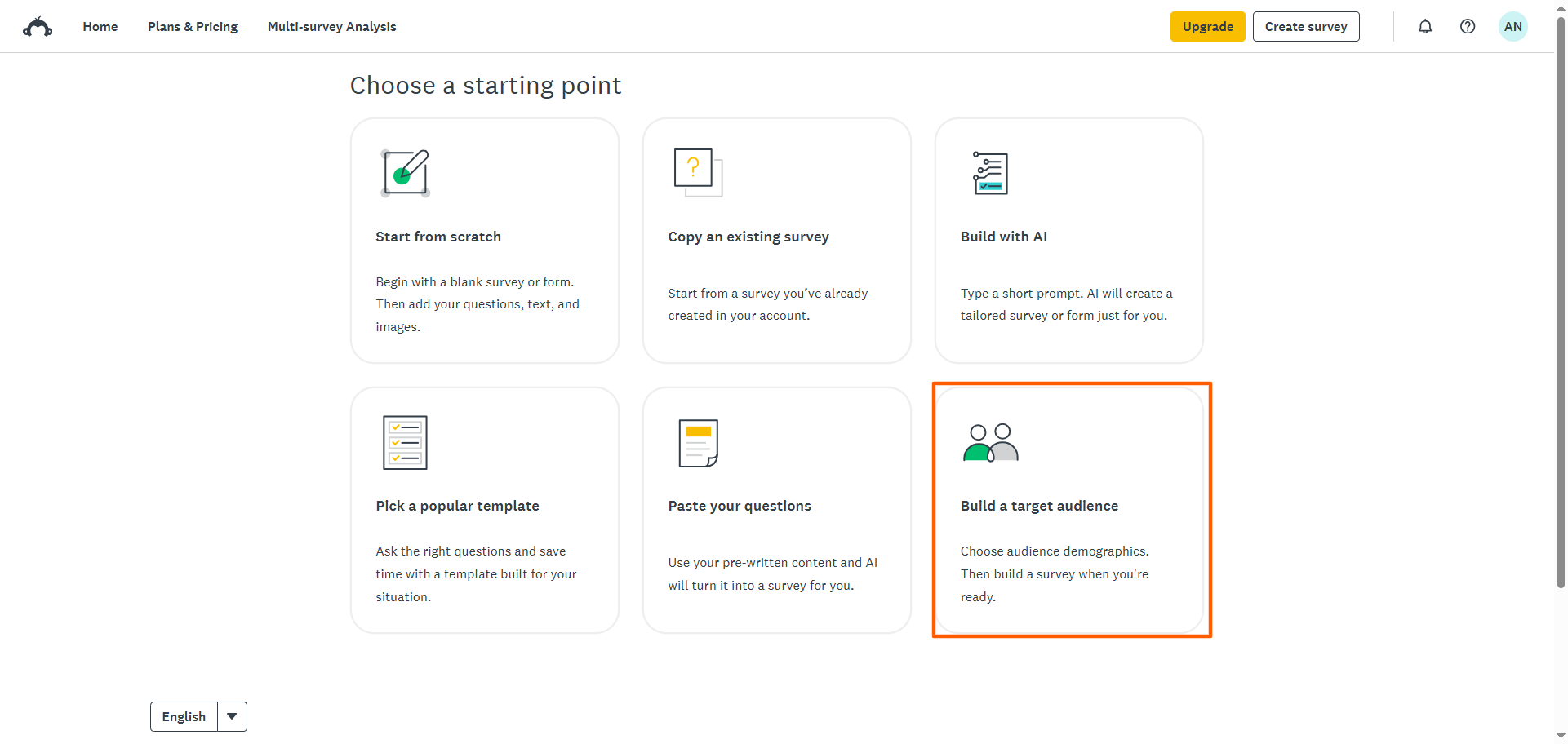
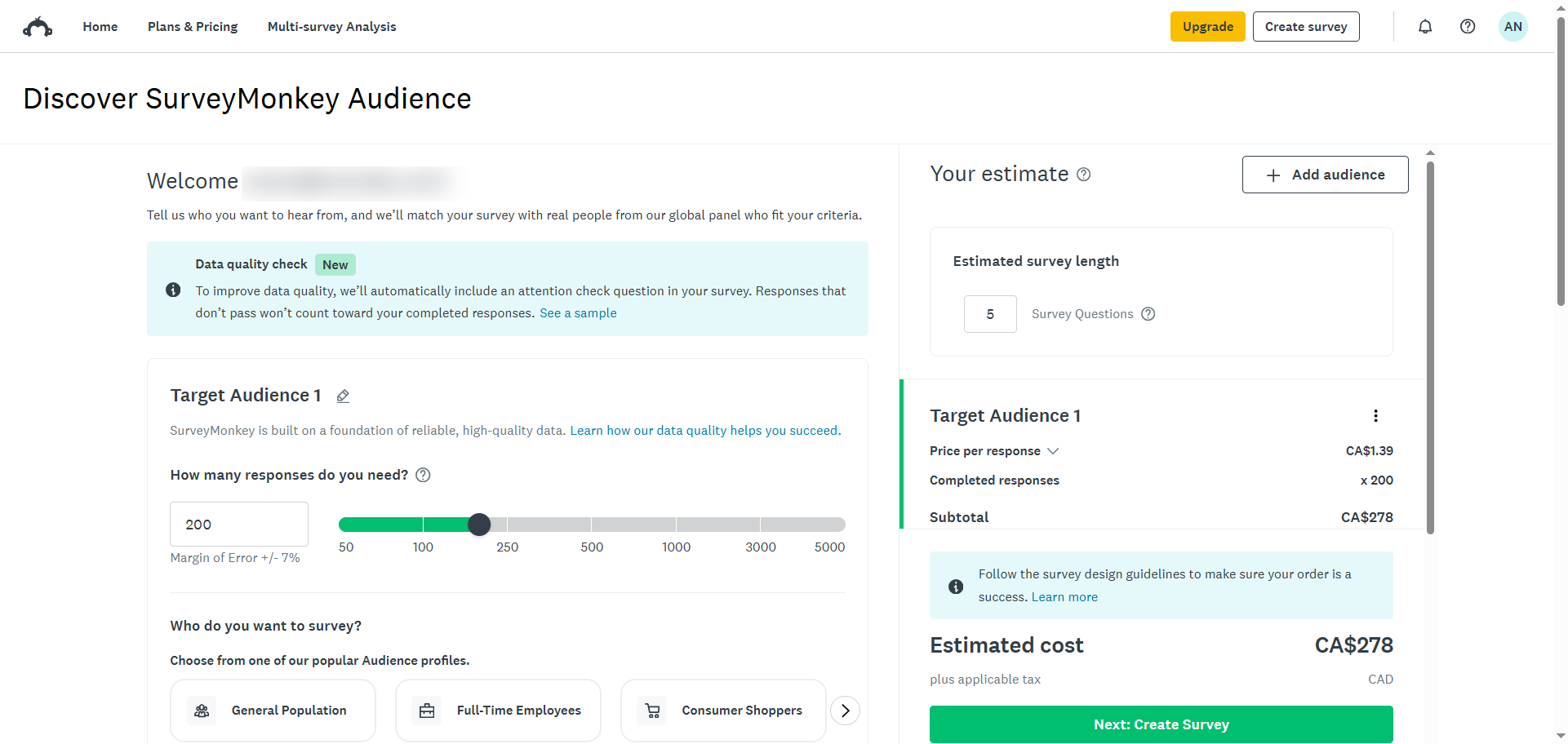
- Geben Sie die Details für die Zielgruppe an, die Sie erstellen möchten. Beachten Sie, dass dies eine kostenpflichtige Funktion ist und die Kosten von den von Ihnen angegebenen Zielgruppendetails abhängen.
Wie man eine Umfrage mit Jotform erstellt
Sie haben verschiedene Möglichkeiten kennengelernt, Umfragen in SurveyMonkey zu erstellen, aber die Optionen entsprechen möglicherweise nicht Ihren Bedürfnissen. Hier kommt Jotform ins Spiel, eine der führenden Alternativen zu SurveyMonkey. Dieser leistungsstarke, kostenlose Umfrage-Generator bietet ebenfalls mehrere Erstellungsmethoden, hat aber entscheidende Vorteile wie Tausende von kostenlosen Vorlagen und Hunderte von Integrationen.
Im Vergleich von SurveyMonkey und Jotform schneidet Jotform am besten ab. Hier sind die beliebtesten Methoden zur Umfrageerstellung bei Jotform Nutzern:
- Erstellen Sie Umfragen mit KI: Beschreiben Sie Ihr gewünschtes Ergebnis, und Jotform AI übernimmt den Rest. Sie können auch eine Datei hochladen oder eine URL importieren, um Ihre Umfrage mithilfe von KI und vorhandenen Inhalten im KI-Umfragegenerator zu erstellen. Alternativ können Sie sich von den „Schnellstart“-Vorschlägen inspirieren lassen. Im Gegensatz zu SurveyMonkey gibt es bei Jotforms KI-Tool keine Einschränkungen hinsichtlich der Eingabeaufforderungen.
- Erstellen Sie Ihre Umfrage von Grund auf: Wenn Sie mehr Kontrolle über Ihre Umfrage wünschen, erstellen Sie sie einfach mit dem Umfrage-Editor von Jotform. Anders als bei SurveyMonkey können Sie je nach Anwendungsfall und gewünschter Interaktionsrate zwischen zwei Formaten wählen: Klassisch oder Karte. Der Umfrage-Editor von Jotform ist sehr intuitiv und ermöglicht die einfache Anpassung Ihres Designs per Drag & Drop.
- Umfrage importieren: Wenn Sie bereits eine Umfrage in einem anderen Formulargenerator erstellt haben, können Sie diese mithilfe der Funktion „Formular importieren“ direkt in Jotform einbinden. So sparen Sie sich das erneute Erstellen Ihrer Umfrage.
- Nutzen Sie eine Vorlage: Mit den Umfragevorlagen von Jotform sparen Sie Zeit und Aufwand. Jotform bietet über 12.000 kostenlose Umfragevorlagen für verschiedene Anwendungsbereiche, darunter Wirtschaft, Personalwesen, Gesundheitswesen und Bildung.
- Eine bestehende Umfrage klonen: Wenn Sie in Jotform eine Umfrage erstellt haben und diese duplizieren möchten, ist das mit Jotform ganz einfach. Klonen Sie einfach eine beliebige Umfrage aus dem Dashboard „Meine Formulare“ in Jotform und passen Sie sie für Ihren neuen Zweck an.
Neben verschiedenen Möglichkeiten zur Erstellung von Umfragen bietet Jotform eine vollwertige Alternative zu SurveyMonkey. Dank ausgefeilter bedingter Logik lassen sich dynamische Umfragen erstellen, die Fragen basierend auf vorherigen Antworten ein- oder ausblenden. So enstehen relevante Umfragen mit höherer Beteiligung.
Dank des mobilfreundlichen Designs können Sie Ihre umfragen auch auf Ihrem Smartphone erstellen, bearbeiten und ansehen. Alle Umfragen passen sich automatisch an jede Bildschirmgröße an, ohne Formatierungsprobleme zu verursachen. So wird das Ausfüllen für Ihre Zielgruppe deutlich vereinfacht. Und falls Ihre Befragten keinen Internetzugang haben, können sie die Umfragen offline ausfüllen – ideal für Feldstudien und Veranstaltungen.
Jotform erleichtert zudem die Analyse von Umfragedaten. Mit Jotform Tables können Sie Ihre Daten in einer tabellenkalkulationsbasierten Datenbank anzeigen, verfolgen, verwalten und organisieren, die gleichzeitig ein hervorragendes Kollaborationswerkzeug darstellt.
Alles n Allem ist Jotform eine hervorragende Wahl für die Erstellung und Anpassung von Umfragen jeglicher Art. Entdecken Sie alle funktionen von Jotform und registrieren Sie sich noch heute für ein kostenloses Konto.
Häufig gestellte Fragen zur Erstellung von Umfragen mit SurveyMonkey
Ja, SurveyMonkey bietet einen Tarif an, mit dem Sie kostenlos Umfragen erstellen können. Darüber hinaus gibt es drei kostenpflichtige Tarife, die erweiterte Funktionen freischalten.
Am einfachsten erstellen Sie eine Umfrage mit Jotform, einem führenden Umfrage-Tool. Jotform bietet über 12.000 Umfragevorlagen, eine intuitive Drag-and-Drop-Benutzeroberfläche und erweiterte Umfragefunktionen.
Sie können Umfrageergebnisse mit einem fortschrittlichen Formulargenerator wie Jotform analysieren, der unter anderem Jotform Tables und Jotform Report Builder bietet. Alternativ können Sie auch Drittanbieter-Tools wie Microsoft Excel oder Google Sheets zur Analyse der Umfrageergebnisse verwenden.
Dieser Artikel richtet sich an Vermarkter, HR-Fachleute, Pädagogen und Kleinunternehmer, die neu bei SurveyMonkey sind oder eine schnelle Auffrischung zum Erstellen einer Umfrage suchen – einschließlich derjenigen, die möglicherweise bewerten, ob SurveyMonkey das richtige Tool für sie ist.













Kommentar abschicken: