Wichtige Erkenntnisse
- Google Docs verfügt über keinen nativen „Formularmodus“: Im Gegensatz zu PDF-Editoren oder speziellen Formular-Erstellungstools bietet Google keine Möglichkeit, ein Dokument so zu „sperren“, dass Nutzer ausschließlich mit bestimmten Feldern interagieren können.
- Tabellen und interaktive Elemente („Chips“) sind die besten nativen „Tricks“: Durch die Verwendung unsichtbarer Tabellenrahmen lässt sich verhindern, dass das Layout beim Eingeben von Text durch den Nutzer „springt“. Elemente wie @dropdown oder @date erweitern die Funktionalität – allerdings setzen sie voraus, dass die Nutzer über Bearbeitungsrechte (Editor-Zugriff) verfügen.
- Das Teilen stellt die größte Hürde dar: Um ein dokument auszufüllen, benötigen Nutzer in der Regel Bearbeitungsrechte – was bedeutet, dass sie versehentlich Ihre Fragen löschen, die Formatierung zerstören oder die Daten anderer Personen einsehen könnten.
- Vorlagen erfordern manuelle Arbeit: Da es keine „Absenden“-Schaltfläche gibt, müssen Sie jeden Nutzer dazu auffordern, über „Datei“ > „Eine Kopie erstellen“ zu gehen – so verhindern Sie, dass die ursprüngliche Vorlage überschrieben wird.
- Für die echte Datenerfassung ist Jotform die beste Wahl: Wenn Sie sichere Antworten, mobilfreundliche Eingabefelder oder eine tabellarische Aufbereitung Ihrer Daten benötigen, ist Jotform die betse Lösung auf dem Markt.
Wahrscheinlich hat jeder Google Docs nutzer irgendwann einmal versucht, ein Google-Dokument in ein ausfüllbares Formular zu verwandeln – und auf den ersten Blick erscheint das durchaus sinnvoll. Da das Textverarbeitungsprogramm so einfach zu bedienen ist, liegt der Gedanke nahe, dass man einfach ein paar Felder einfügen, den link teilen und so problemlos Antworten sammeln kann.
Leider ist das nicht der Fall. Zwar lässt sich ein Dokument erstellen, das einem Formular in gewisser Weise ähnelt, doch Google Docs ist dafür nicht konzipiert. Wer diesen Ansatz dennoch wählt, muss desen Nachteile in Kauf nehmen – etwa das Risiko, dass Felder gelöscht werden, Daten versehentlich offengelegt werden oder ein erhöhter manueller Aufwand für die Pflege der Vorlage entsteht.
In diesem Artikel erfahren Sie, wie Sie mithilfe von zwei Methoden ein ausfüllbares Formular in Google Docs erstellen können: eine Variante nutzt die integrierten Layout-Tools von Google, die andere ein Add-on. Falls Sie nach einer effizienteren und professionelleren Lösung zur Datenerfassung suchen, stellen wir Ihnen zudem Jotform vor – einen führenden Formular-Editor, der sich genauso einfach bedienen lässt wie Google Docs.

2 Möglichkeiten, in Google Docs direkt ein ausfüllbares Formular zu erstellen
Google Docs verfügt von Haus aus nicht über einen speziellen „Formularmodus“, doch lässt sich ein solcher durch den Einsatz von Gestaltungselementen wie Tabellen, Kontrollkästchen und Dropdown-Menüs nachbilden. Beachten Sie jedoch: Wenn Sie verhindern möchten, dass die Felder in Ihrem Google-Dokument versehentlich von den Nutzern geändert werden, müssen Sie die Freigabeeinstellungen auf „Darf nur ansehen“ festlegen. Dies hat allerdings zur Folge, dass die Nutzer das Formular ausdrucken und von Hand ausfüllen müssen.
Hast du dein Google-Dokument bereits erstellt?
Der einfachste Weg, aus einem bereits erstellten Google Doc ein ausfüllbares PDF zu machen, ist die Nutzung von Jotform Smart PDF-Formulare. Laden Sie einfach Ihr Dokument hoch – schon ist es innerhalb von Sekunden ausfüllbar. Das Beste daran: Die Personen, die das Formular ausfüllen sollen, benötigen kein Benutzerkonto – sie können einfach direkt klicken, das Formular ausfüllen und absenden.
Verwenden von Tabellen, um Google Docs ausfüllbar zu machen
Befolgen Sie diese Anweisungen, um mithilfe von Tabellen ausfüllbare Formulare in Google Docs zu erstellen:
- Erstelle ein neues Google-Dokument und gib oben den Titel des Formulars ein. Klicke in der oberen Menüleiste auf „Einfügen“ und wähle anschließend im Dropdown-Menü „Tabelle“ aus.
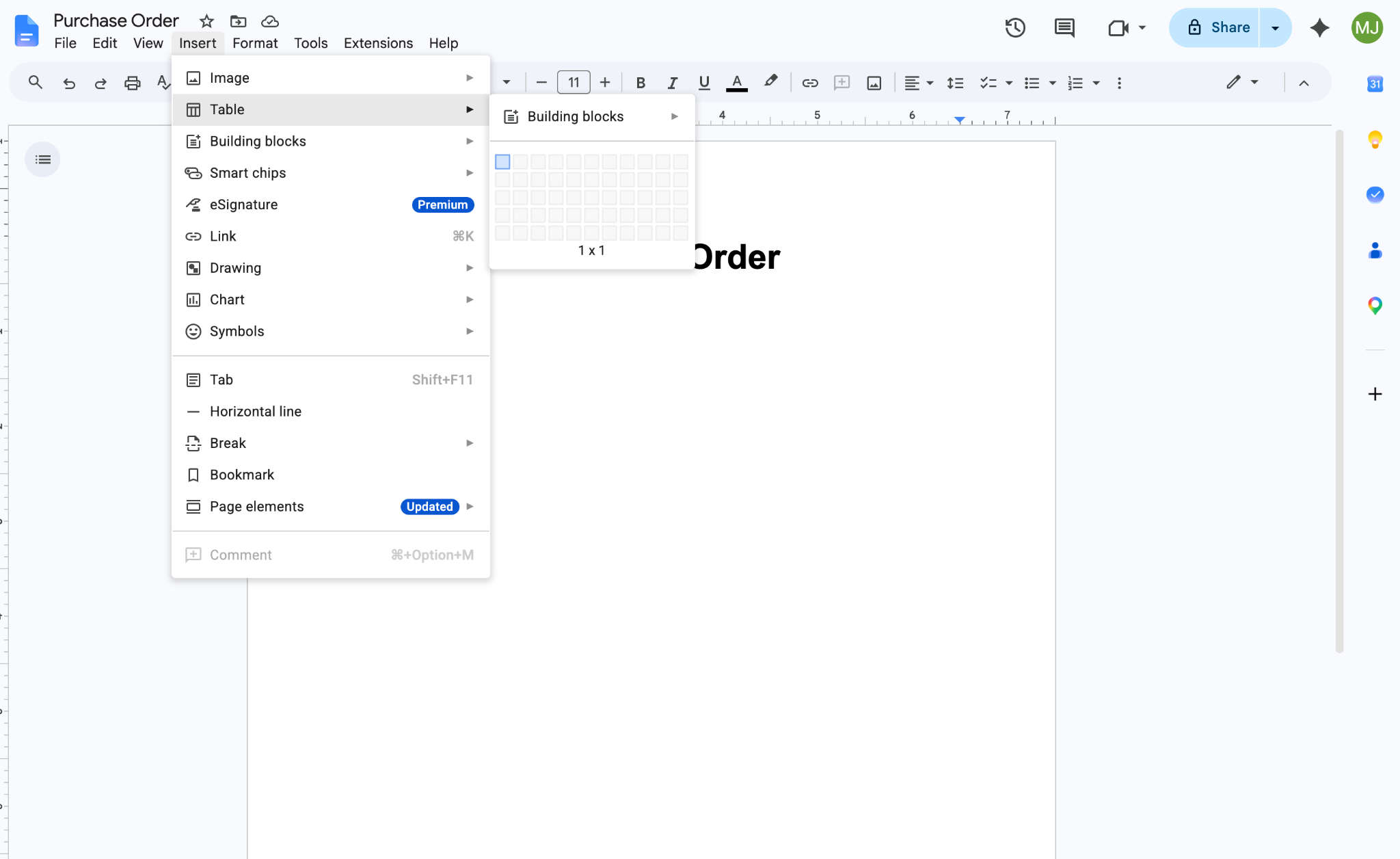
- Wählen Sie die Anzahl der Zeilen und Spalten aus, die die Tabelle enthalten soll. Vergessen Sie nicht, eine zusätzliche Zeile für die Feldbezeichnungen einzuplanen. In diesem Beispiel erstellen wir eine Tabelle mit 10 Zeilen und vier Spalten (Artikel-Nr., Beschreibung, Menge und Preis).
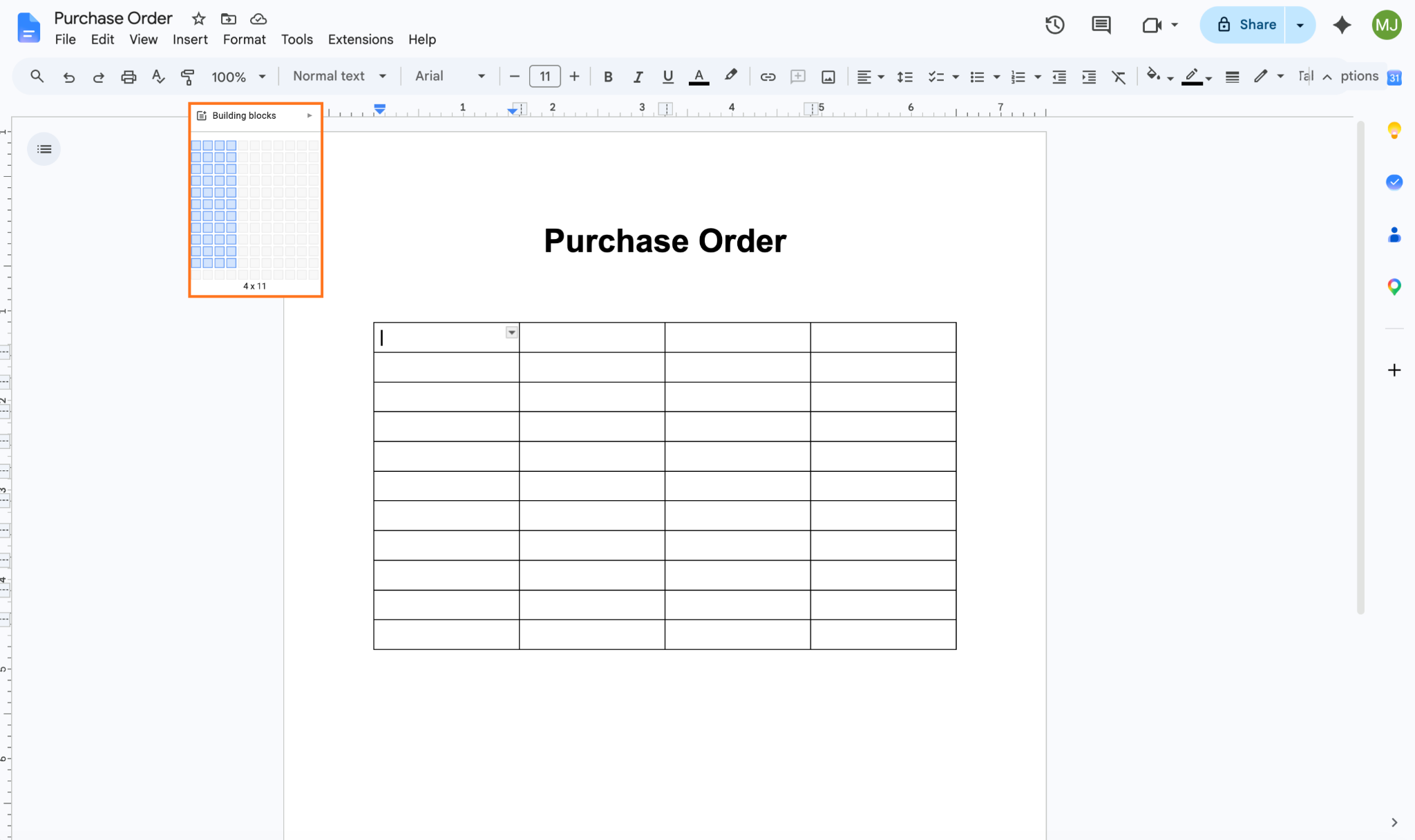
- Geben Sie die Feldbezeichnungen in die oberste Zeile ein und nutzen Sie die Layout-Optionen in Google Docs, um das Erscheinungsbild nach Ihren Wünschen anzupassen. Sie können beispielsweise die Bezeichnungen fett formatieren und zentrieren, die Hintergrundfarbe der Zellen ändern sowie die Spaltenbreiten an die jeweiligen Informationsanforderungen anpassen.
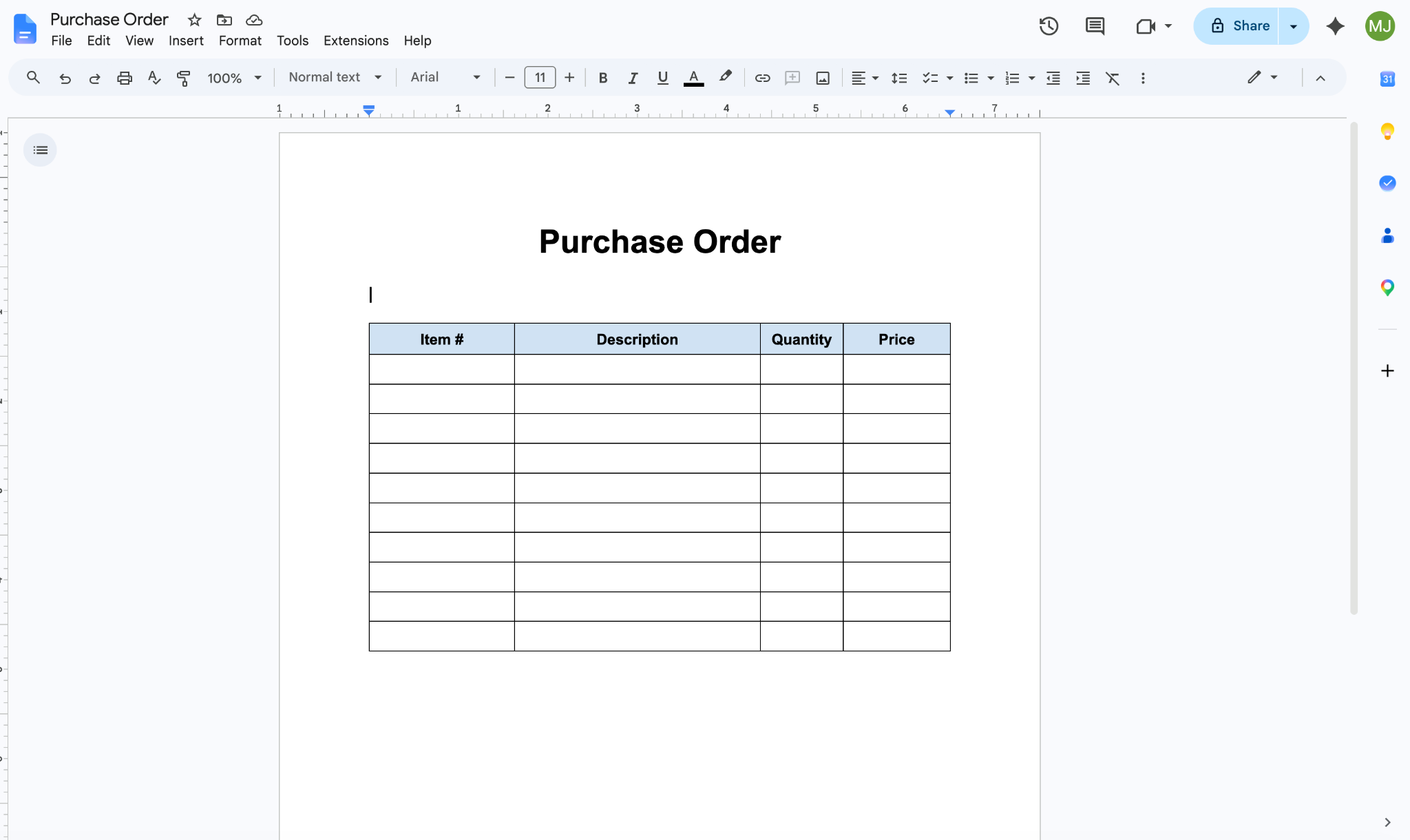
- Sie können auch Tabellen verwenden, um ein Feld zu erstellen, das in anderen Abschnitten des Formulars – etwa für „Name“ und „Telefonnummer“ – als Unterstreichung erscheint. Erstellen Sie hierfür eine neue Tabelle mit der entsprechenden Anzahl an Zellen (in diesem Fall vier: die Beschriftungen „Name“ und „Telefonnummer“ sowie jeweils ein Eingabefeld).
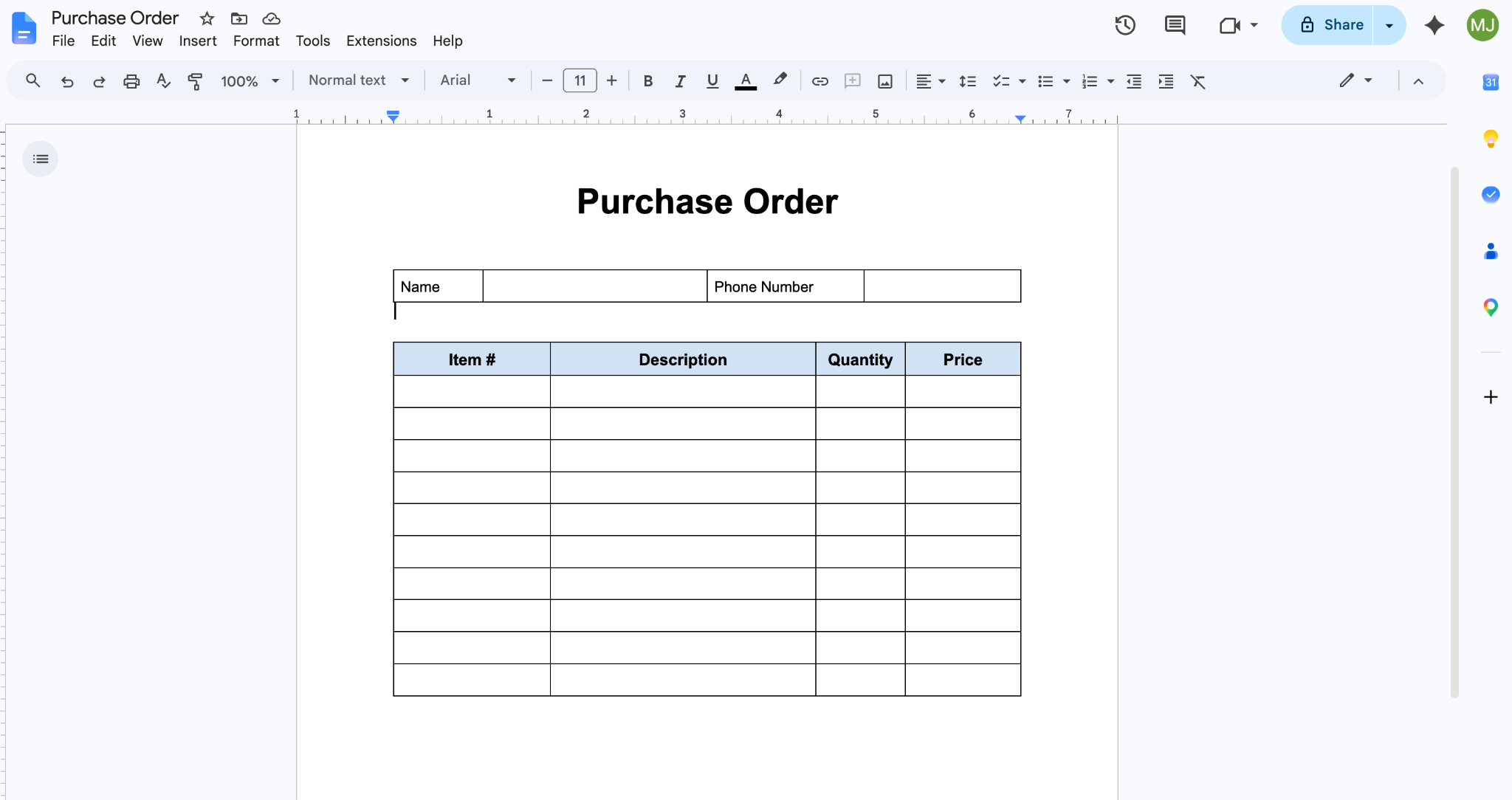
- Entfernen Sie alle Rahmenlinien, mit Ausnahme derjenigen, die als Unterstreichung für die erforderlichen Informationen dienen sollen. Klicken Sie dazu auf eine Rahmenlinie, halten Sie die Umschalttaste (Shift-Taste) auf Ihrer Tastatur gedrückt und wählen Sie nacheinander die weiteren Rahmenlinien aus, die Sie entfernen möchten.
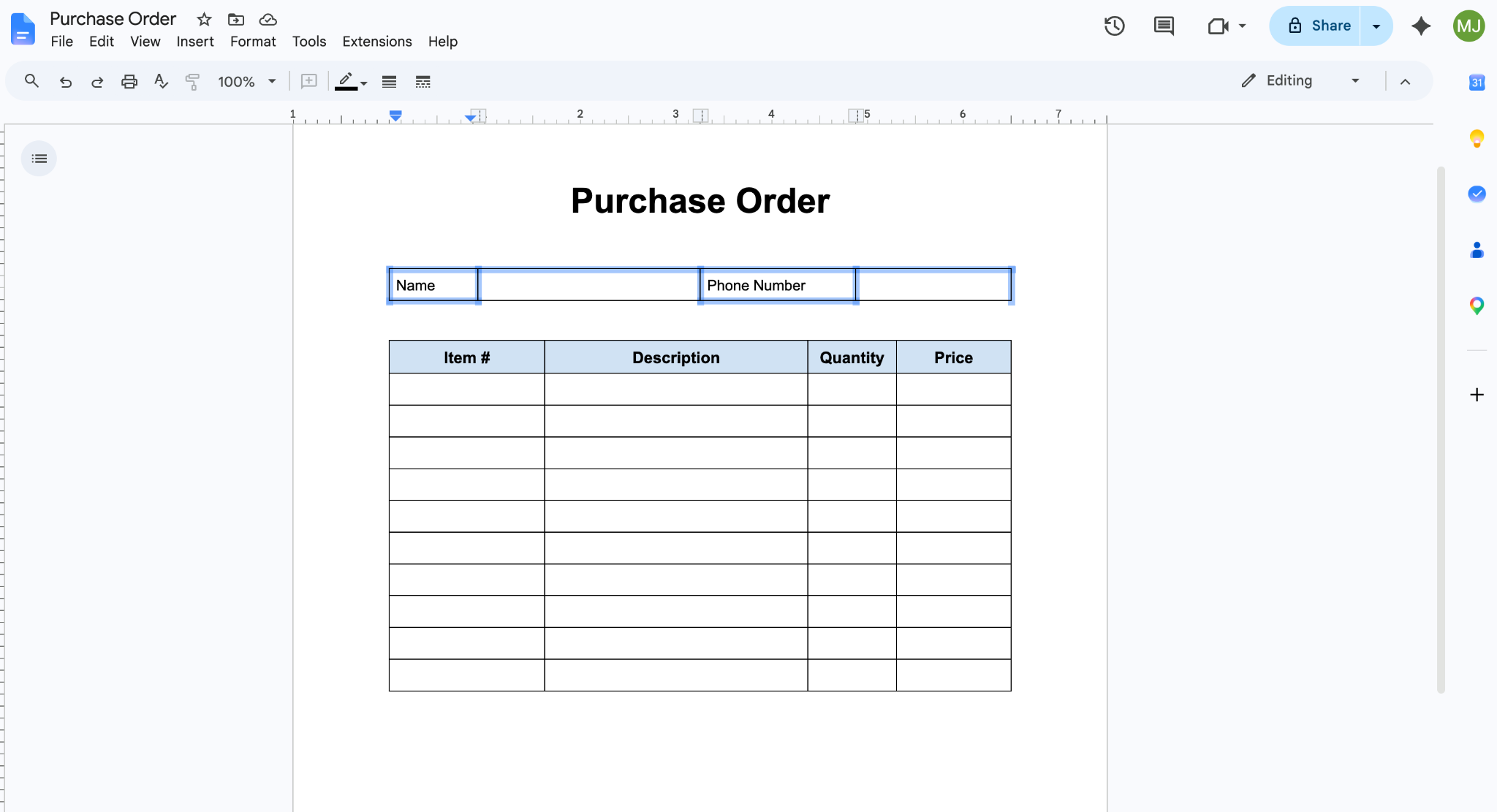
- Klicken Sie in der oberen Menüleiste auf „Rahmenbreite“ (dargestellt durch drei vertikale Linien) und wählen Sie im Dropdown-Menü „0 Punkt“ aus. Die ausgewählten Rahmen werden daraufhin ausgeblendet.
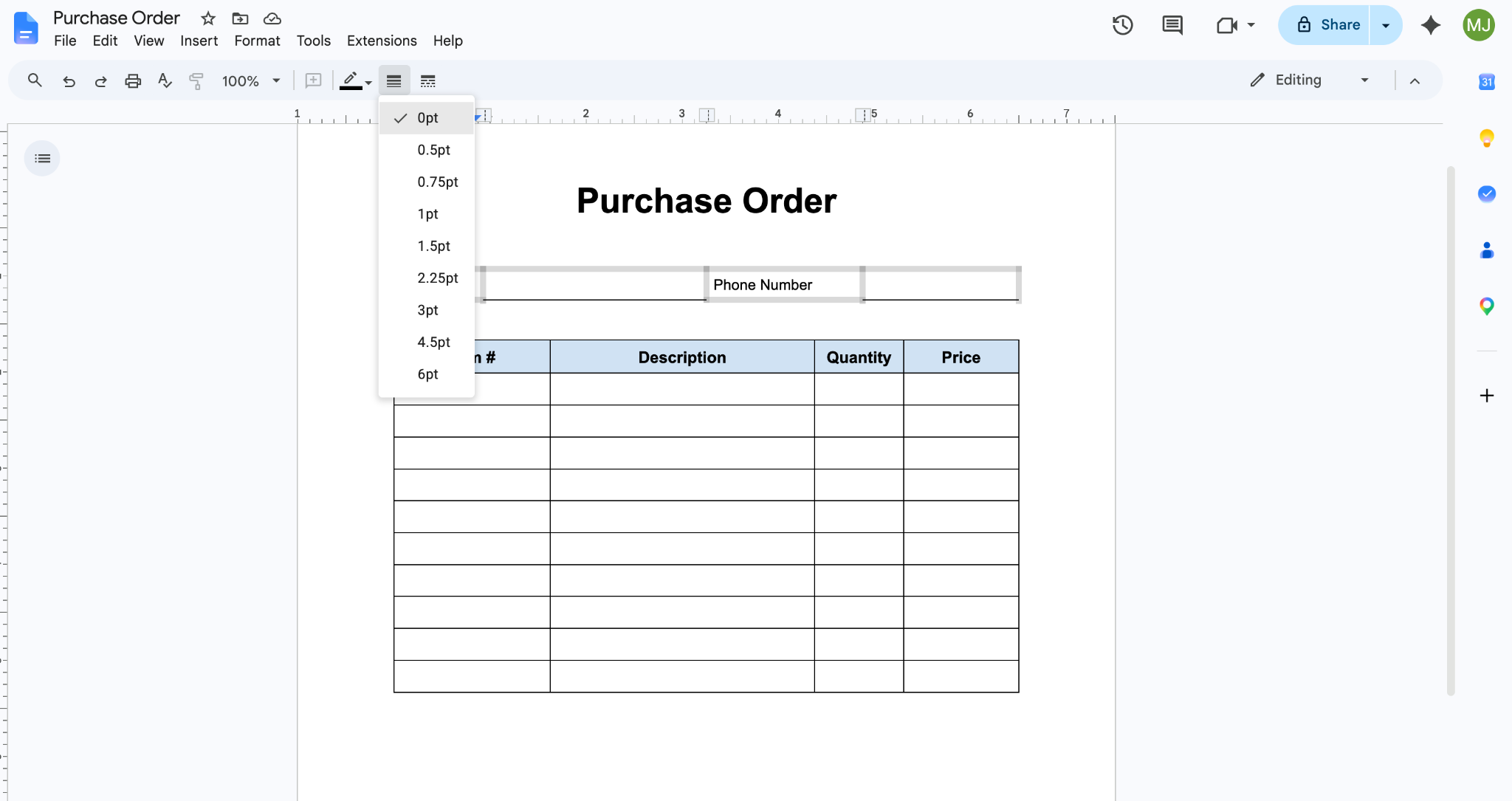
- Fügen Sie oben Ihr Logo sowie letzte Feinheiten hinzu – schon ist Ihr Dokument fertig.
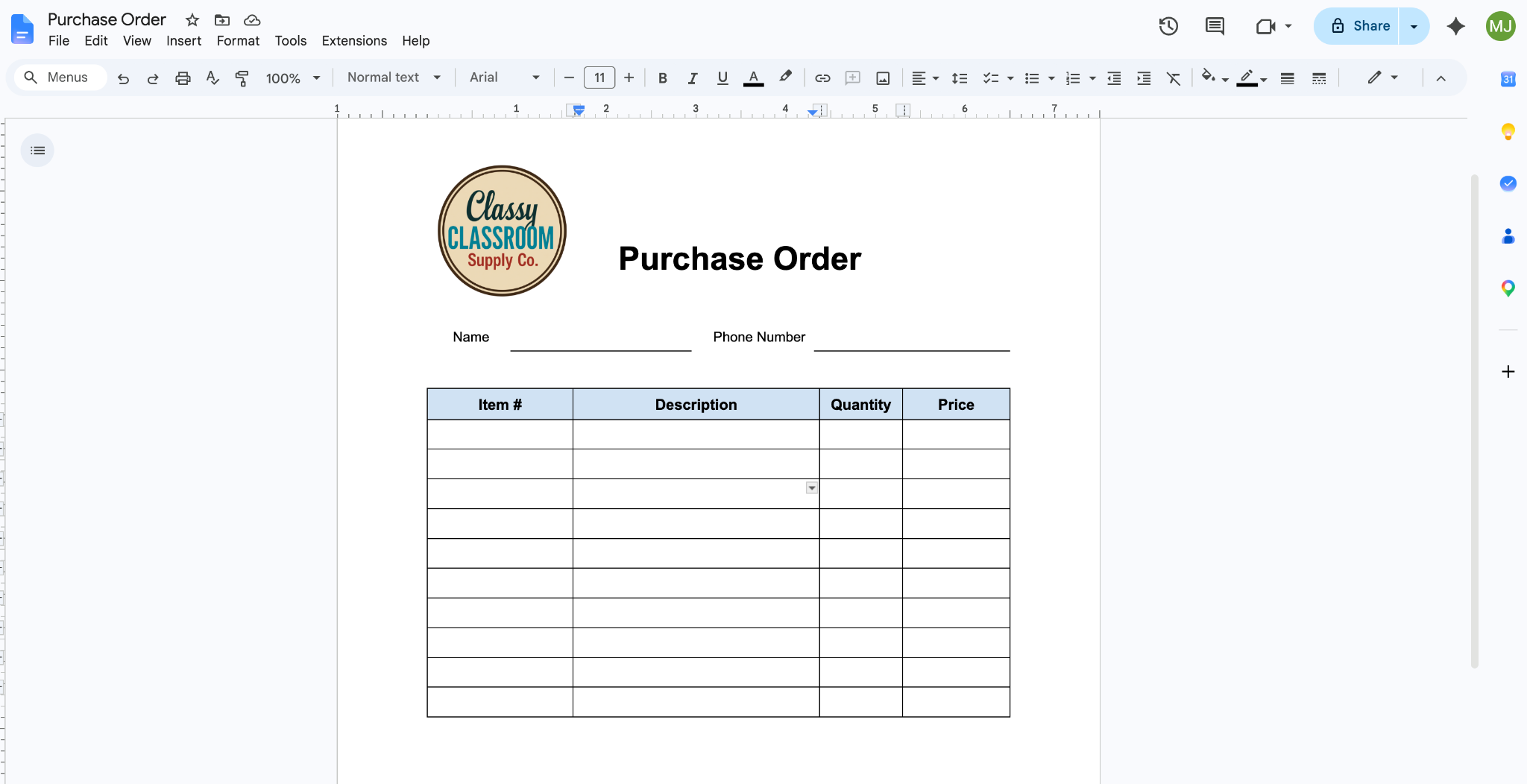
Es ist wichtig zu verstehen, dass dieses Formular nicht als Vorlage im Sinne von Google Docs fungiert. Sie müssen entweder jedem Nutzer eine neue Kopie des Formulars zur Verfügung stellen und ihm „Bearbeitungs“-Zugriff gewähren, damit er Eingaben vornehmen kann – oder Sie bitten die Nutzer, selbst eine Kopie zu erstellen, um zu verhindern, dass sie Ihr Originaldokument überschreiben. Die Vergabe von Bearbeitungsrechten ist problematisch, da jeder Nutzer versehentlich Teile Ihres Formulars löschen, die Formatierung zerstören oder die Daten anderer Personen einsehen könnte.
Alternativ können Sie die Bearbeitung in Google Docs einschränken, indem Sie die Einstellung „Nur Ansicht“ wählen; in diesem Fall muss das Formular jedoch ausgedruckt und manuell ausgefüllt werden.
Dropdown-Menüs und Kontrollkästchen einfügen, um Google Docs ausfüllbar zu machen
Sie können Ihr Dokument mithilfe der Dropdown-Menü-Funktion und der Kontrollkästchen in Google Docs weiter verfeinern. Befolgen Sie diese Anweisungen, um diese Elemente zu verwenden:
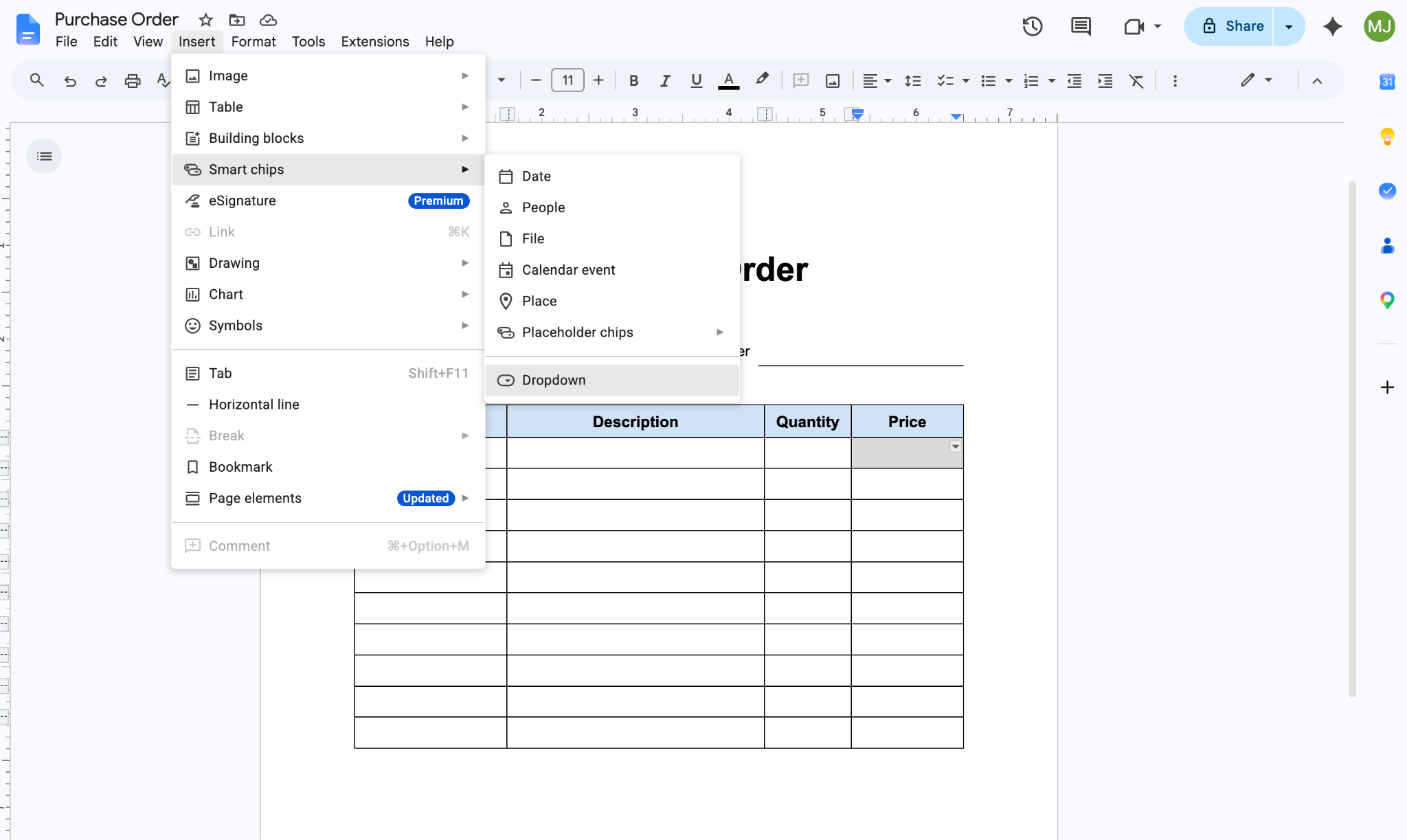
- Klicken Sie in das Feld, in dem Sie ein Dropdown-Menü verwenden möchten, und klicken Sie dann in der oberen Menüleiste auf „Einfügen“. Navigieren Sie zu „Smart-Chips“ und anschließend zu „Dropdown“.
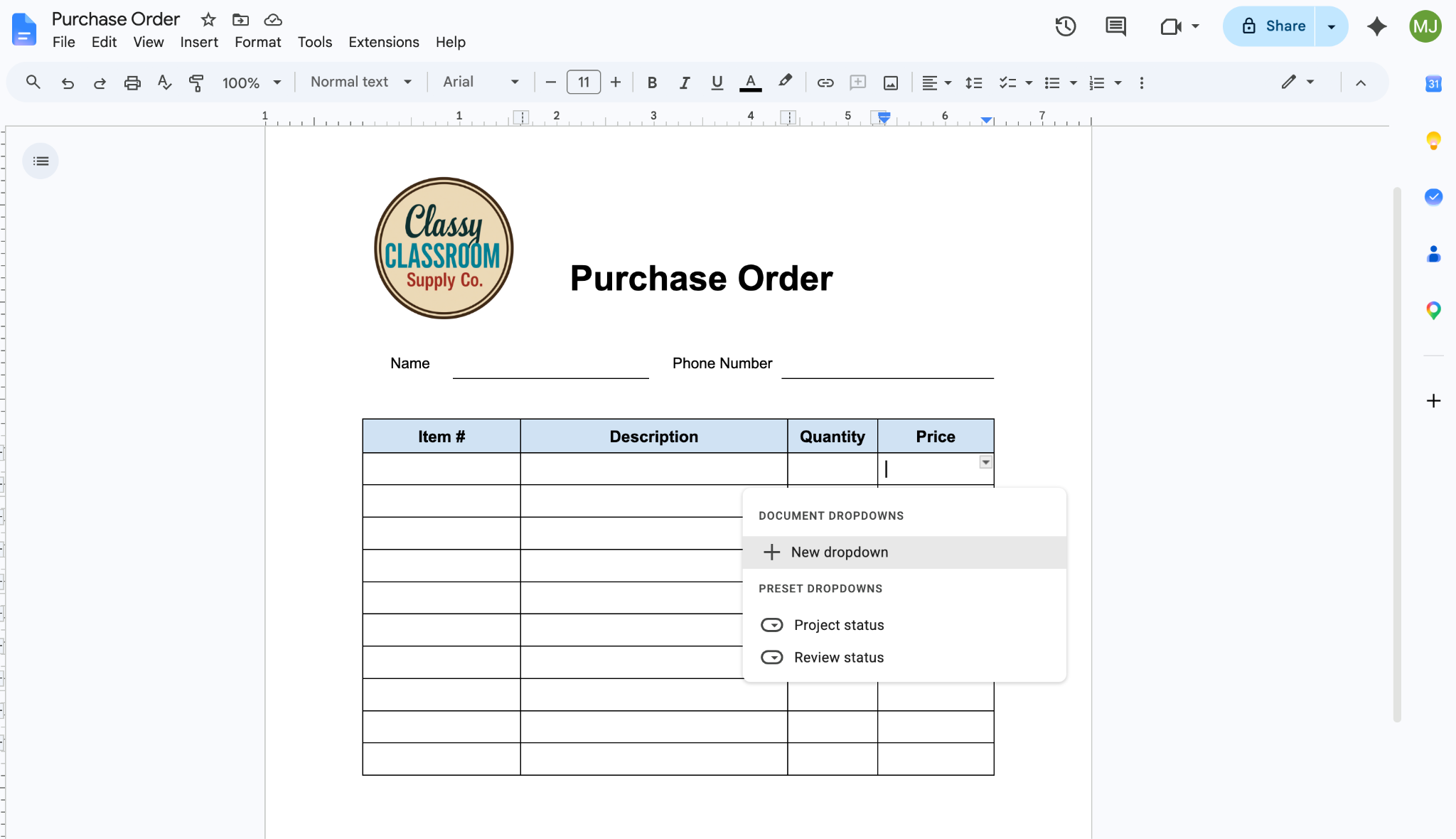
- Klicken Sie auf das Dropdown-Menü „Neu“.
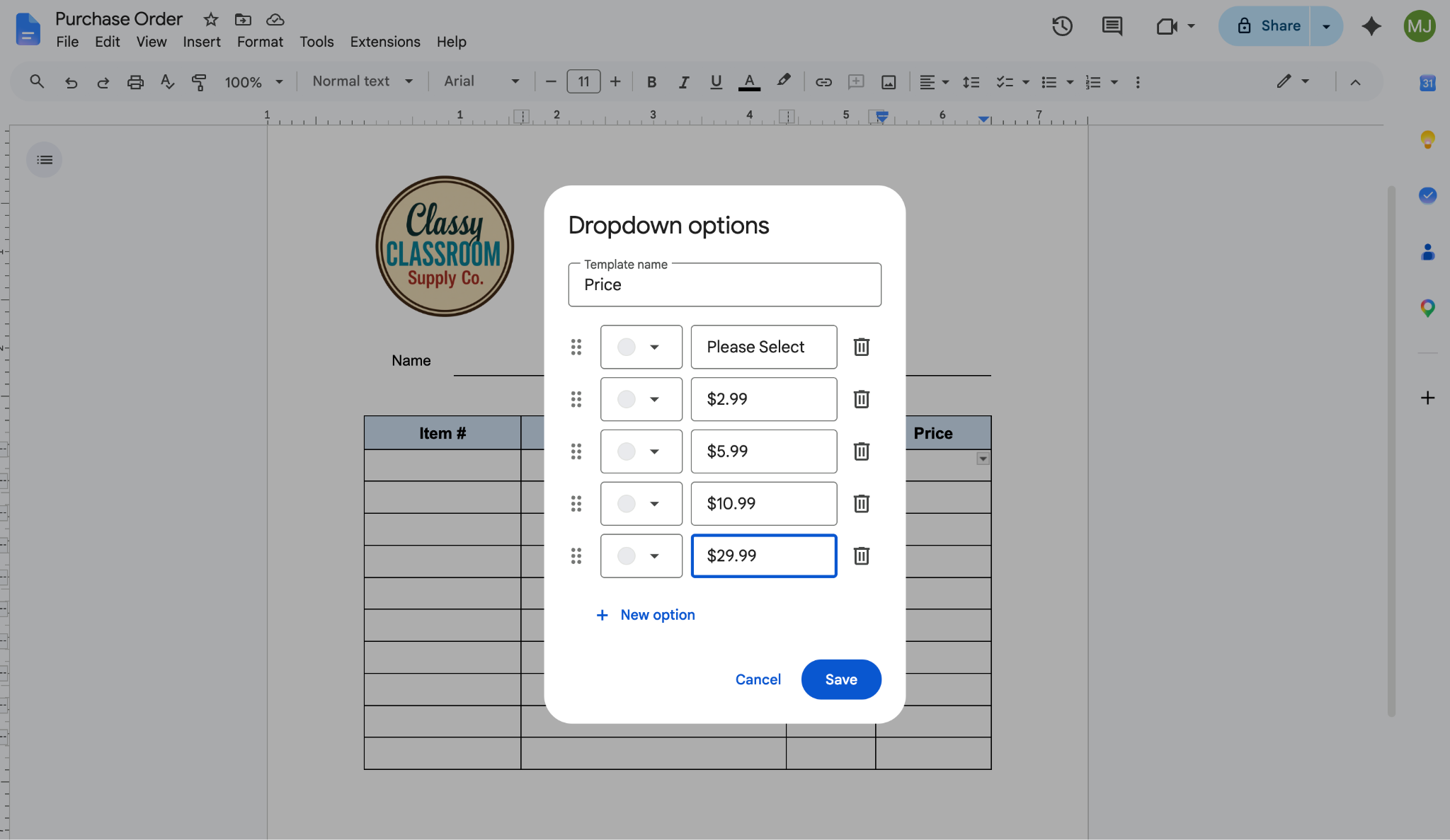
- Geben Sie den Spaltennamen als Vorlagennamen ein. Fügen Sie anschließend „Bitte auswählen“ als erste Option hinzu, gefolgt von beliebig vielen weiteren Auswahlmöglichkeiten. Klicken Sie auf „Speichern“. Ihr Formular zeigt den Nutzern nun das vordefinierte Auswahlmenü für die betreffende Spalte an.
- Um Kontrollkästchen hinzuzufügen, geben Sie zunächst die Informationen in Ihr Formular ein, die neben den Kontrollkästchen stehen sollen.
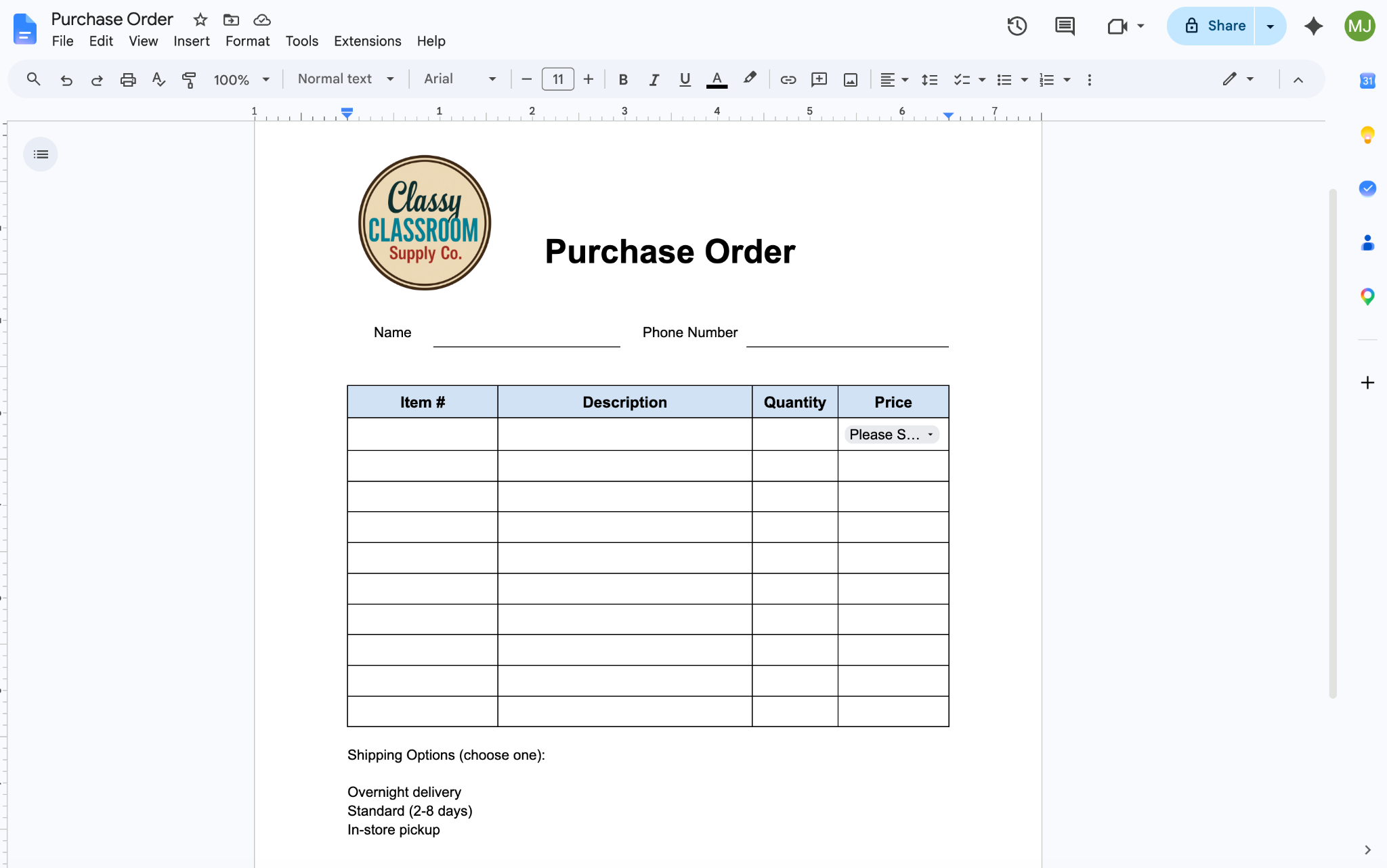
- Markiere den Text, der mit Kontrollkästchen versehen werden soll. Klicke auf den Pfeil neben dem Symbol für Checklisten in Google Docs (die beiden Häkchen in der oberen Menüleiste). Wenn die beiden Optionen erscheinen, klicke auf diejenige auf der rechten Seite.
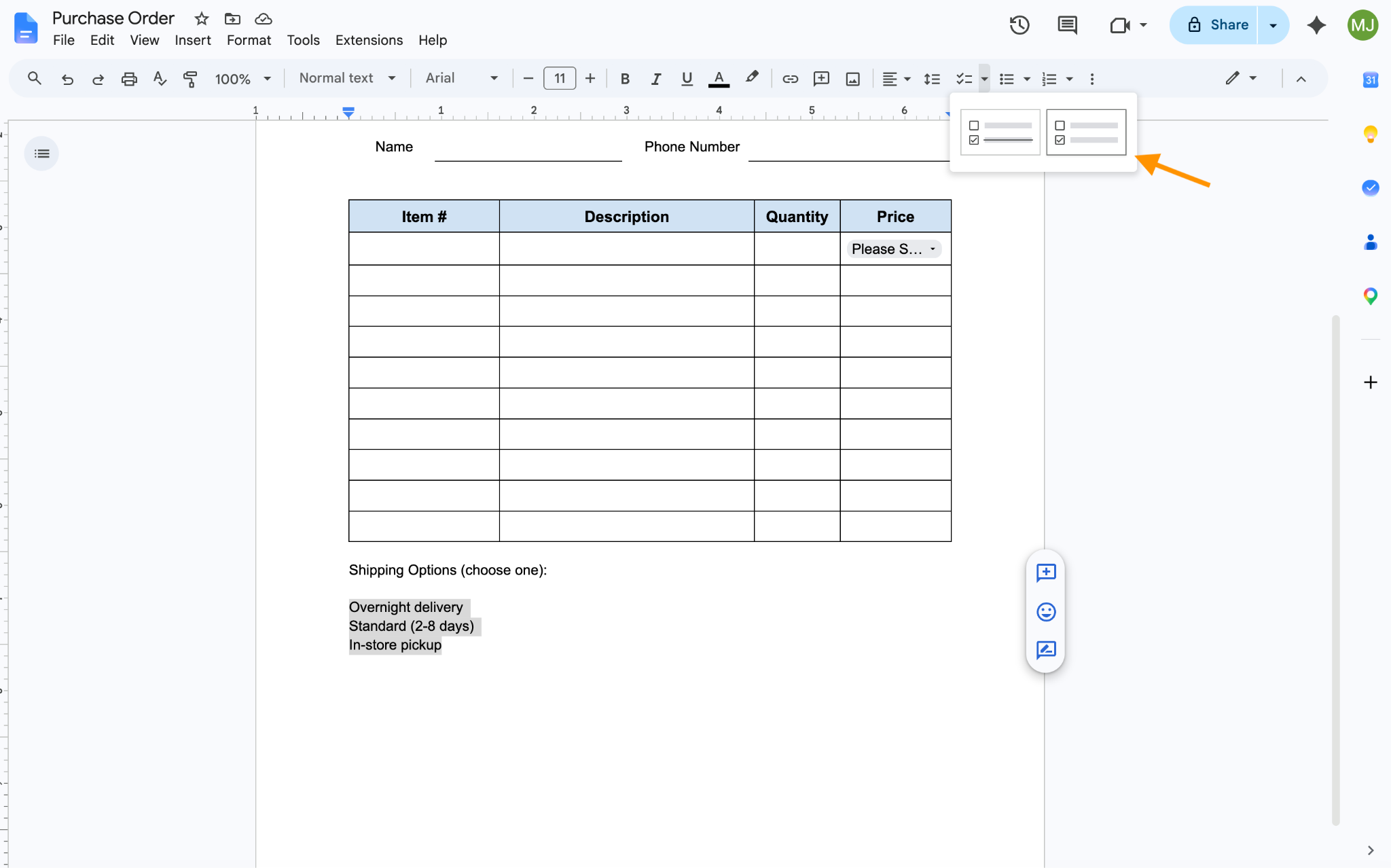
Ihr Formular enthält nun Kontrollkästchen, die von den Befragten bei Bedarf genutzt werden können.
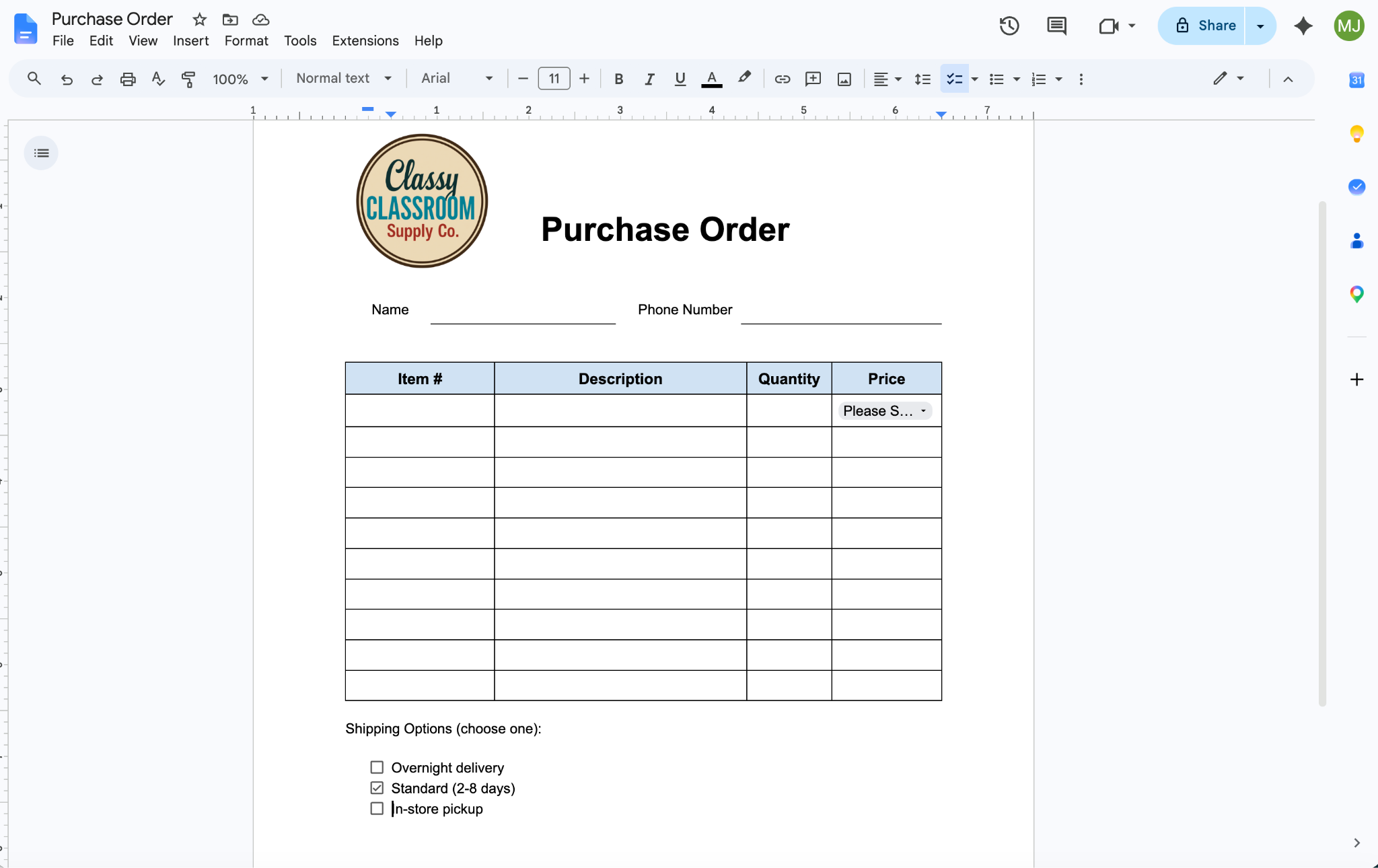
Zwar ähnelt dies der Nutzung eines herkömmlichen Formulars, doch müssen Sie jedem Befragten einen „Bearbeiter“-Zugriff gewähren, damit dieser Antworten eingeben kann – was allerdings dazu führen könnte, dass das Formular versehentlich verändert wird. Zudem müssen Sie jedem Befragten eine neue Version des Formulars zur Verfügung stellen, damit es tatsächlich online ausgefüllt werden kann.
Profi-Tipp
Du fragst dich, ob man aus einer Google-Tabelle ein Formular erstellen kann? Finde es heraus – lies hier, wie du in Google Tabellen ein ausfüllbares Formular erstellst.
So machen Sie Ihr Google-Dokument mithilfe von Add-ons zu einem ausfüllbaren Formular
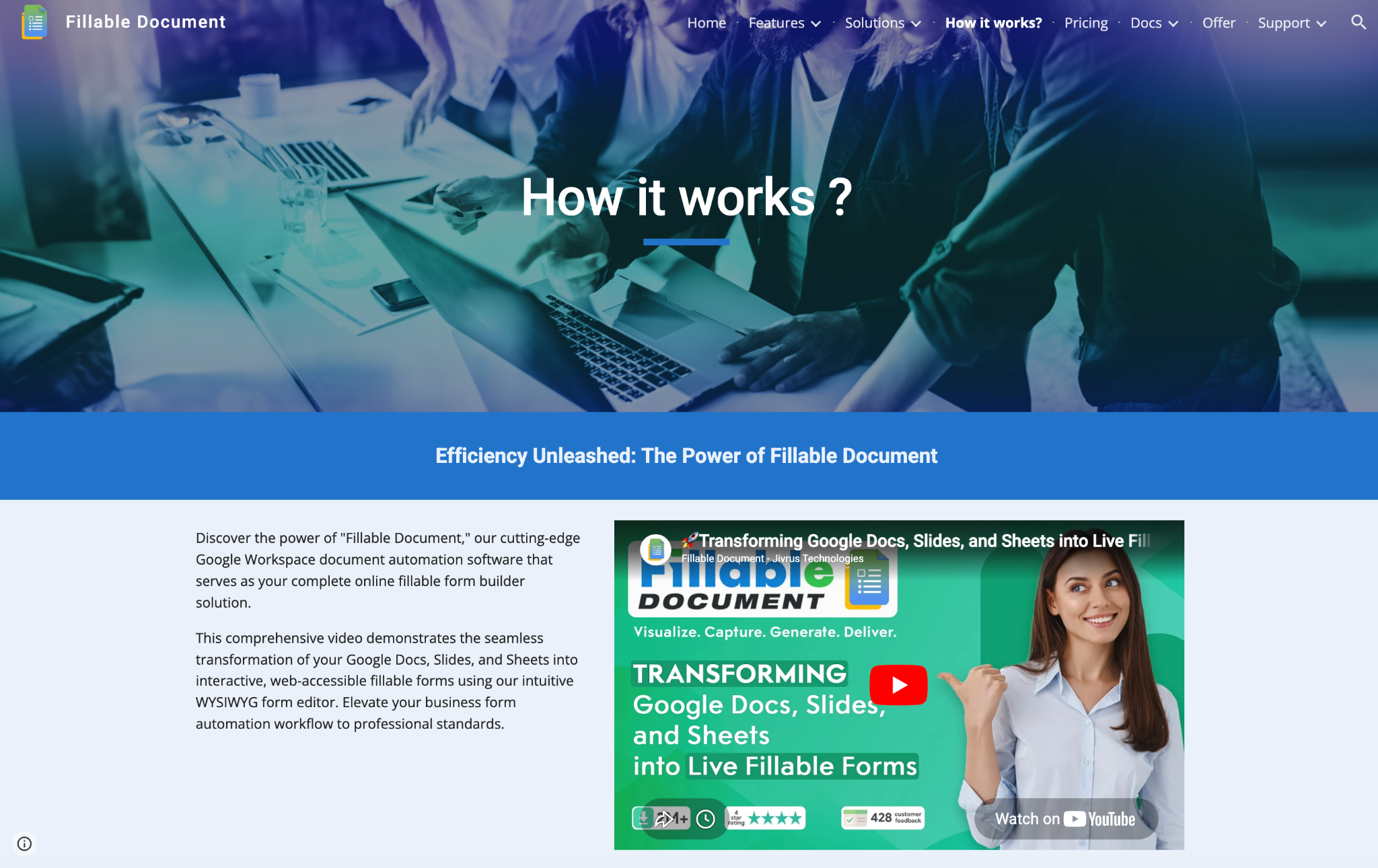
Eine weitere Möglichkeit, Google Docs-Dokumente ausfüllbar zu gestalten, besteht in der Verwendung eines Add-ons – eines Produkts von Drittanbietern, das den Funktionsumfang von Google Docs erweitert. Im Google Workspace Marketplace (einem Online-Shop für Google-Apps) sind verschiedene Tools zur Erstellung ausfüllbarer Dokumente erhältlich; die folgende Anleitung bezieht sich beispielhaft auf ein Add-on namens „Fillable Document“. Bitte beachten Sie, dass der genaue Ablauf je nach verwendetem Add-on variieren kann.
So verwenden Sie „Fillable Document“ – ein Add-on für Google Docs-Formulare –, um Google Docs-Dokumente ausfüllbar zu machen:
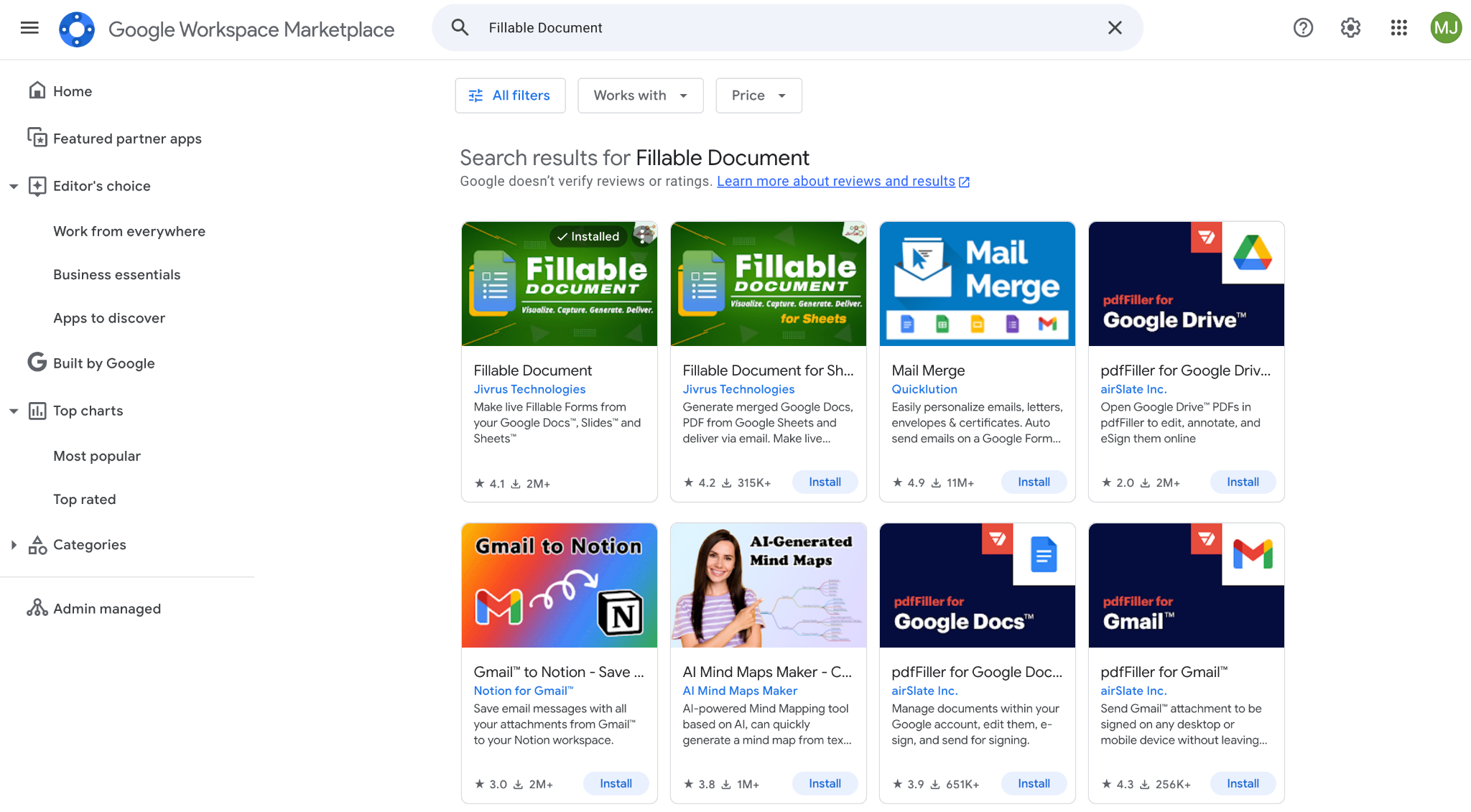
- Suchen Sie im Google Workspace Marketplace nach „Fillable Document“ und klicken Sie in den Ergebnissen auf das Add-on „Fillable Document“.
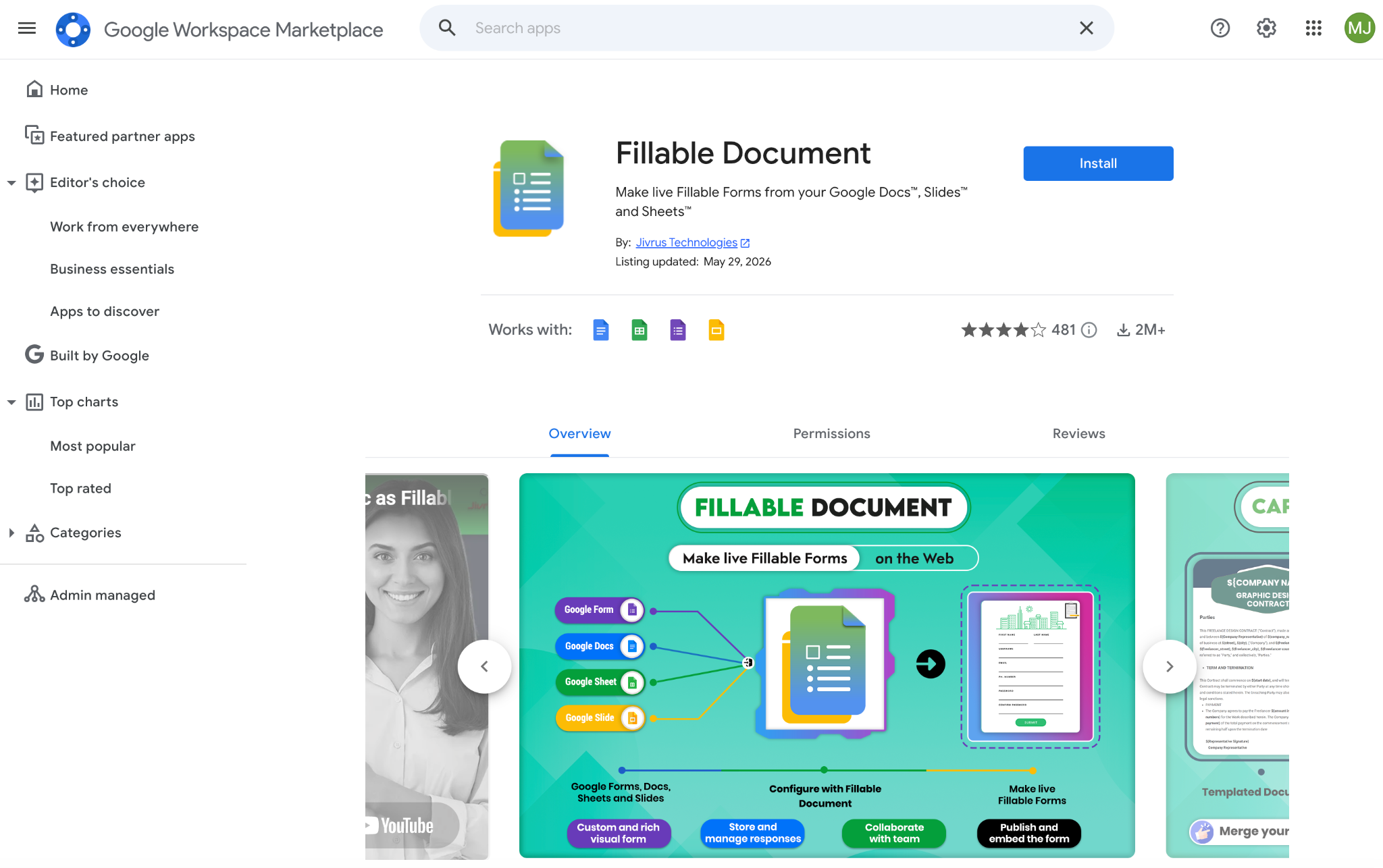
- Klicke auf „Installieren“. Melde dich bei deinem Google-Konto an und erteile dem Add-on die erforderlichen Berechtigungen.
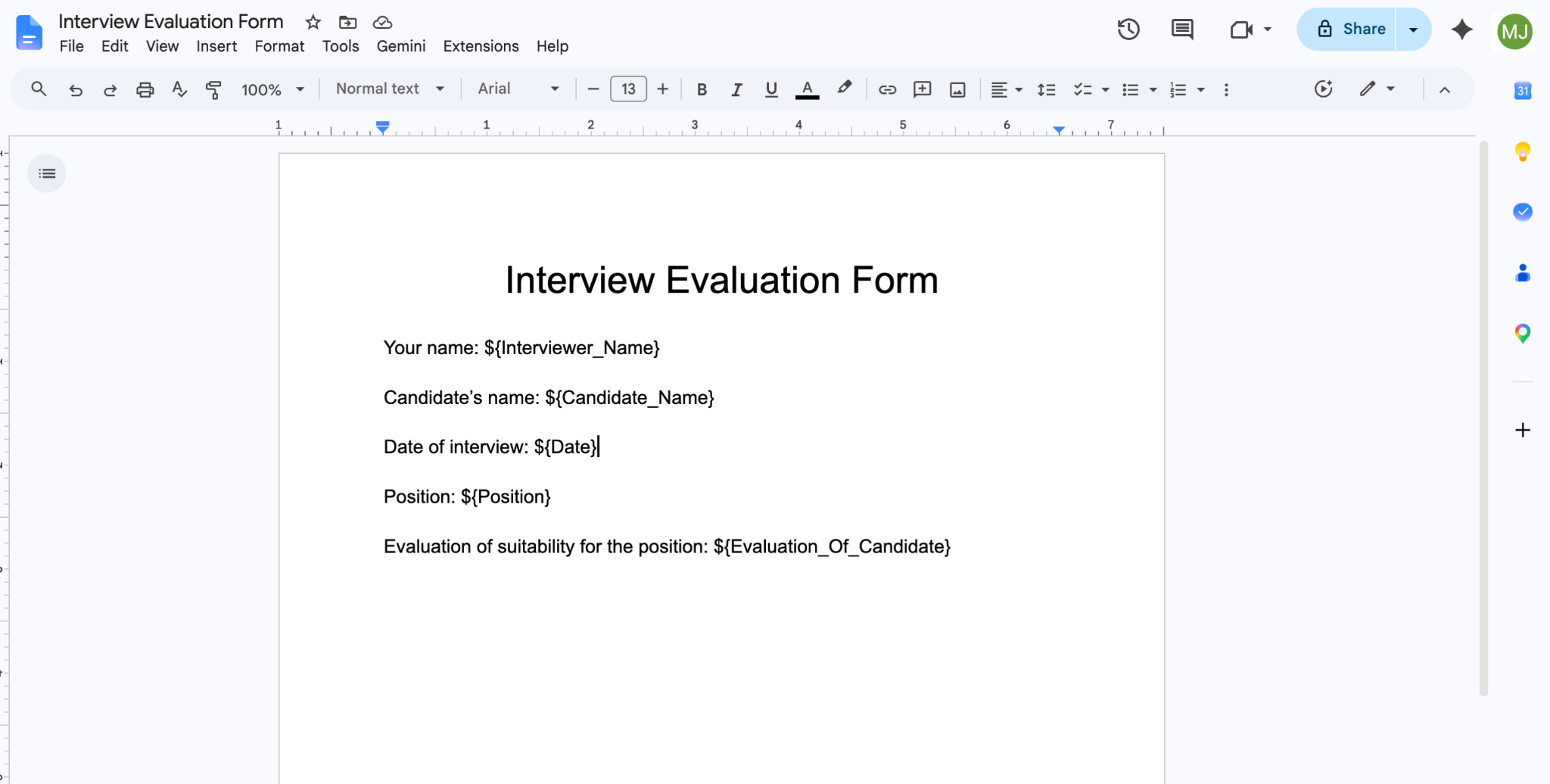
- Richten Sie zunächst Ihre Google Docs-Vorlage ein. Öffnen oder erstellen Sie ein Dokument, das die erforderlichen Formularfeldelemente enthält. Ersetzen Sie vorhandene Antworten durch die vom Add-on benötigte Formel. „Fillable Document“ verwendet hierfür das Format ${ } (Dollarzeichen und geschweifte Klammern). Fügen Sie bei Bedarf einen Unterstrich ein, um Leerzeichen zwischen mehreren Wörtern zu kennzeichnen.
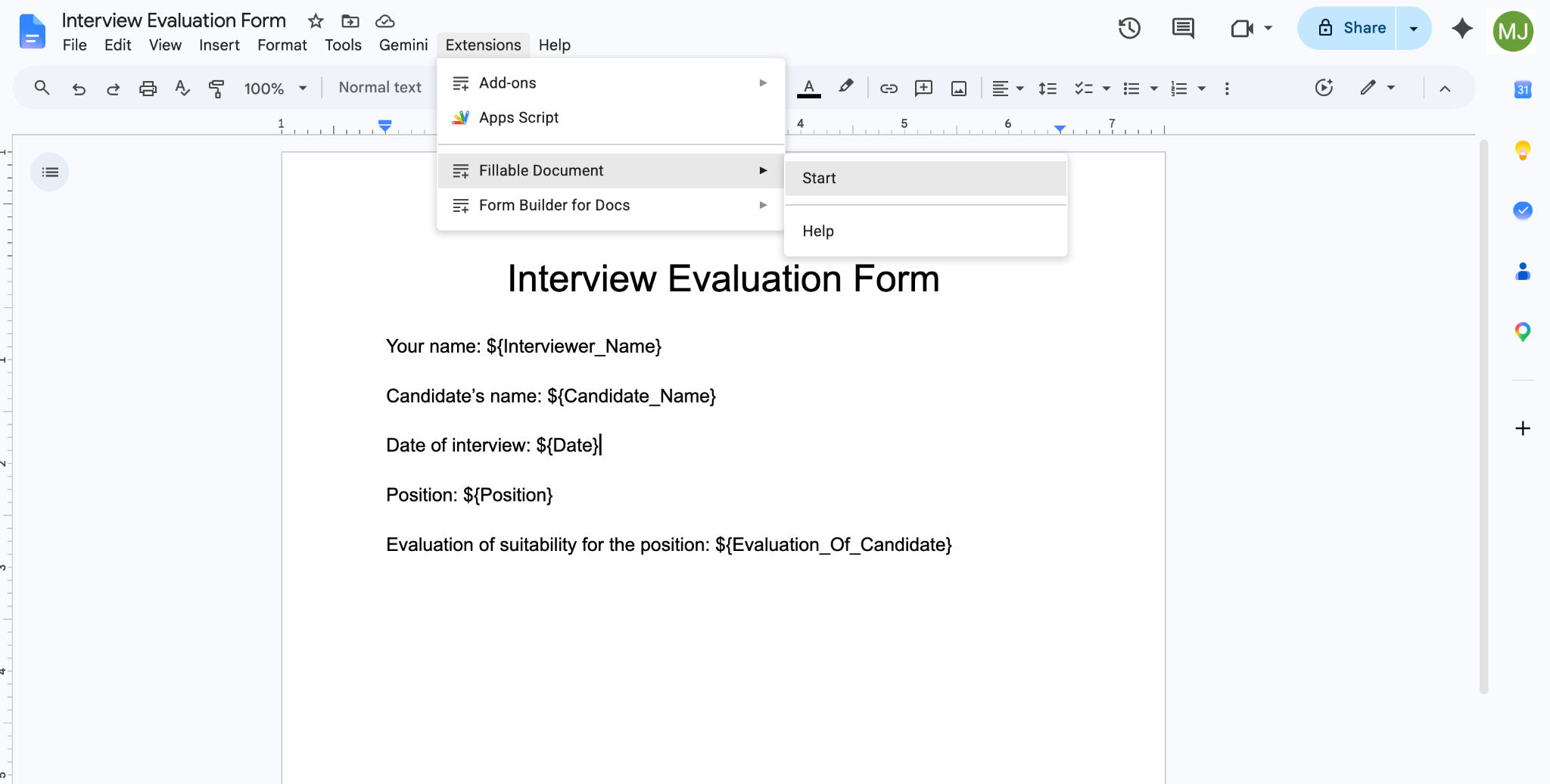
- Klicken Sie in der oberen Menüleiste auf „Erweiterungen“, dann auf „Ausfüllbares Dokument“ und anschließend auf „Start“.
- Klicken Sie im Feld „Ausfüllbares Dokument“ auf der rechten Seite auf „Einrichtung starten“.
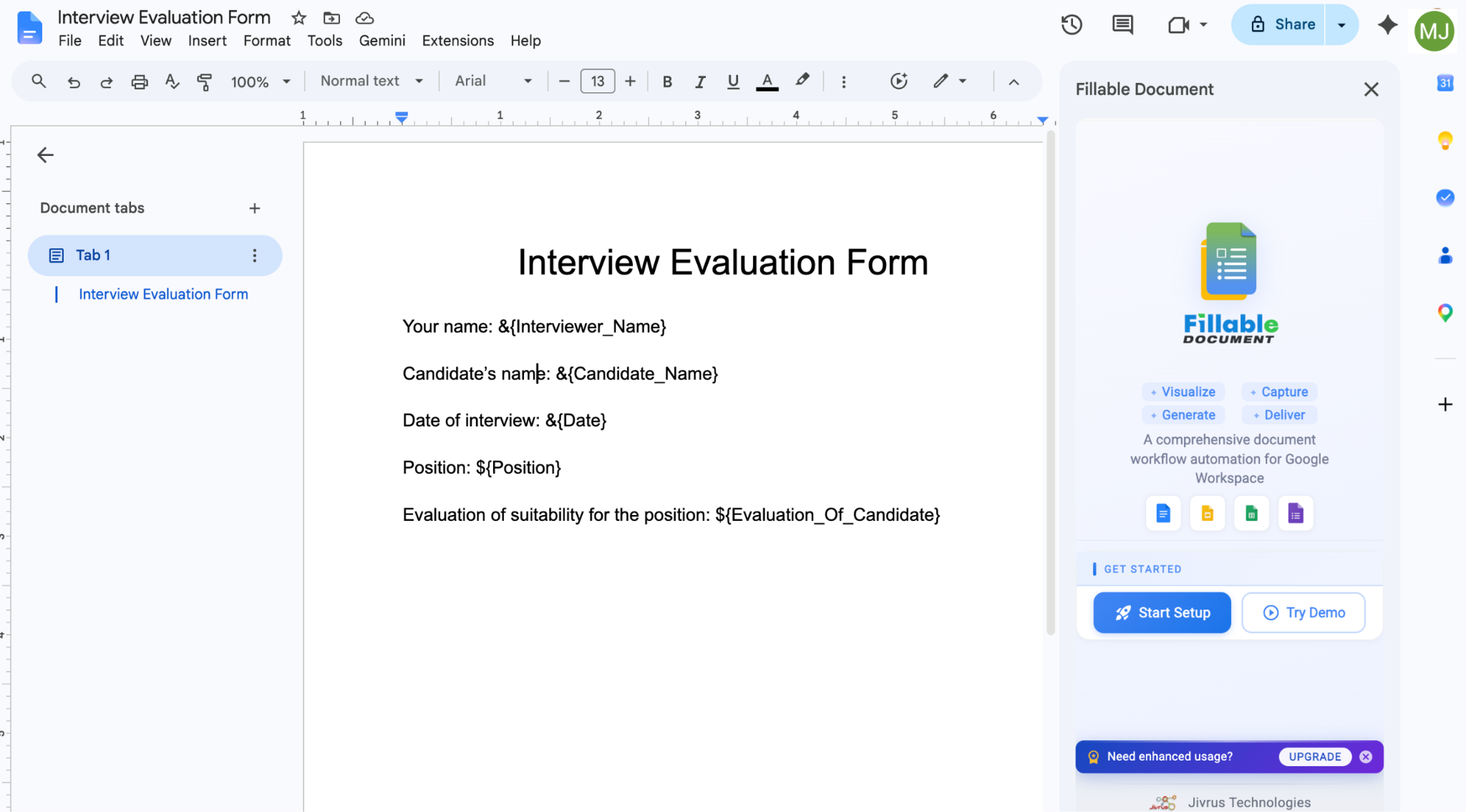
- Klicken Sie auf „Automatische Einrichtung“; das Add-on konfiguriert daraufhin automatisch eine Tabellenkalkulation sowie einen Zielordner für die erfassten Daten. Sobald die Einrichtung abgeschlossen ist, scrollen Sie nach unten und klicken Sie auf „Jetzt erkunden“.
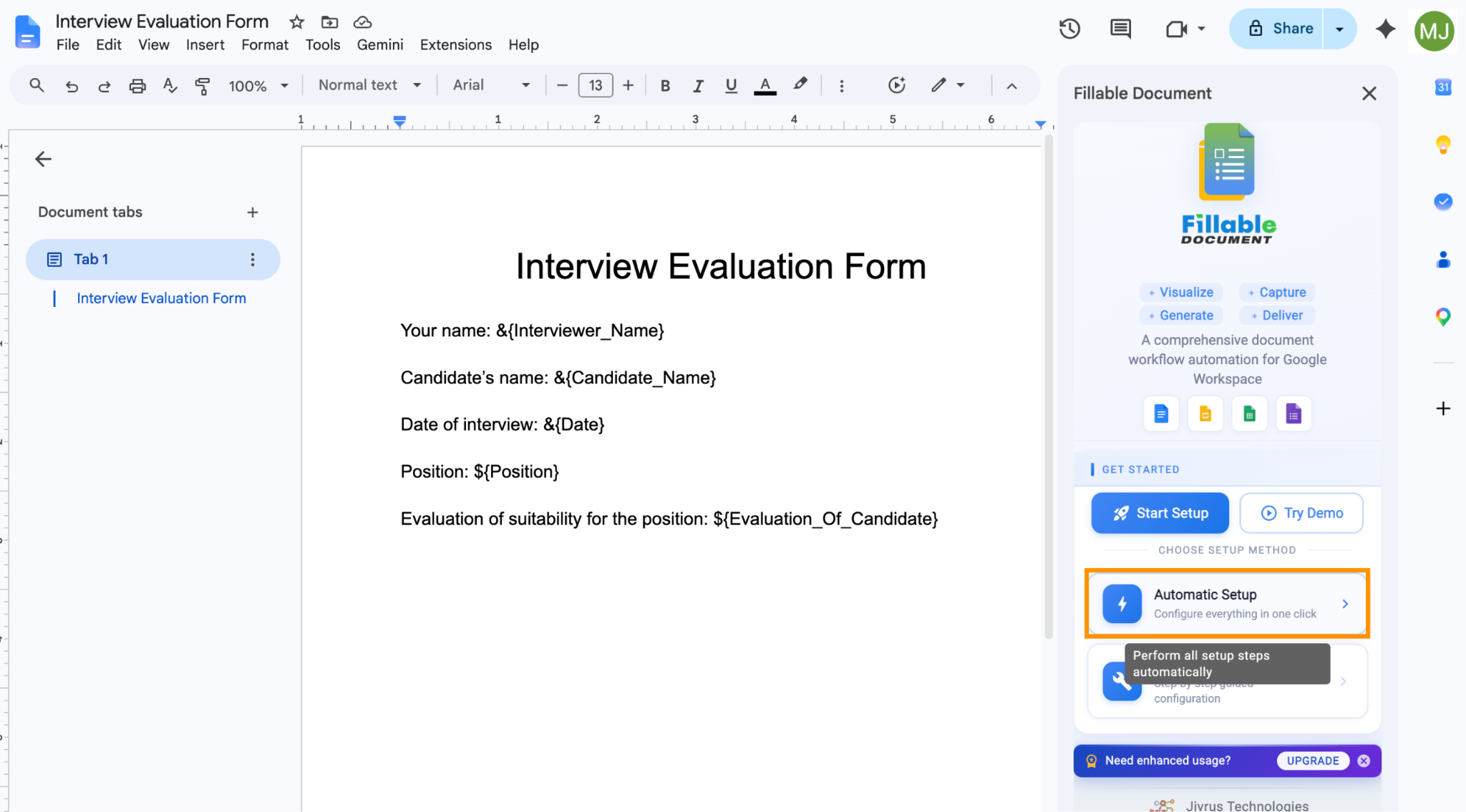
- Überprüfen Sie im Bereich „Ausfüllbares Dokument“ (Fillable Document), ob alle gewünschten Felder vorhanden sind. Sie können bei Bedarf Felder hinzufügen oder entfernen. Klicken Sie auf „Dokumentvorlage“ (Document Template) und wählen Sie anschließend Ihr Formular aus. „Ausfüllbares Dokument“ erstellt automatisch ein Google-Dokument sowie eine PDF-Datei; falls Sie weitere Formate benötigen, können Sie diese ebenfalls auswählen. Wenn Sie das Dokument zudem für andere Personen freigeben möchten, klicken Sie auf „Freigeben“ (Share).
Scrolle nach unten und klicke auf „Speichern“.
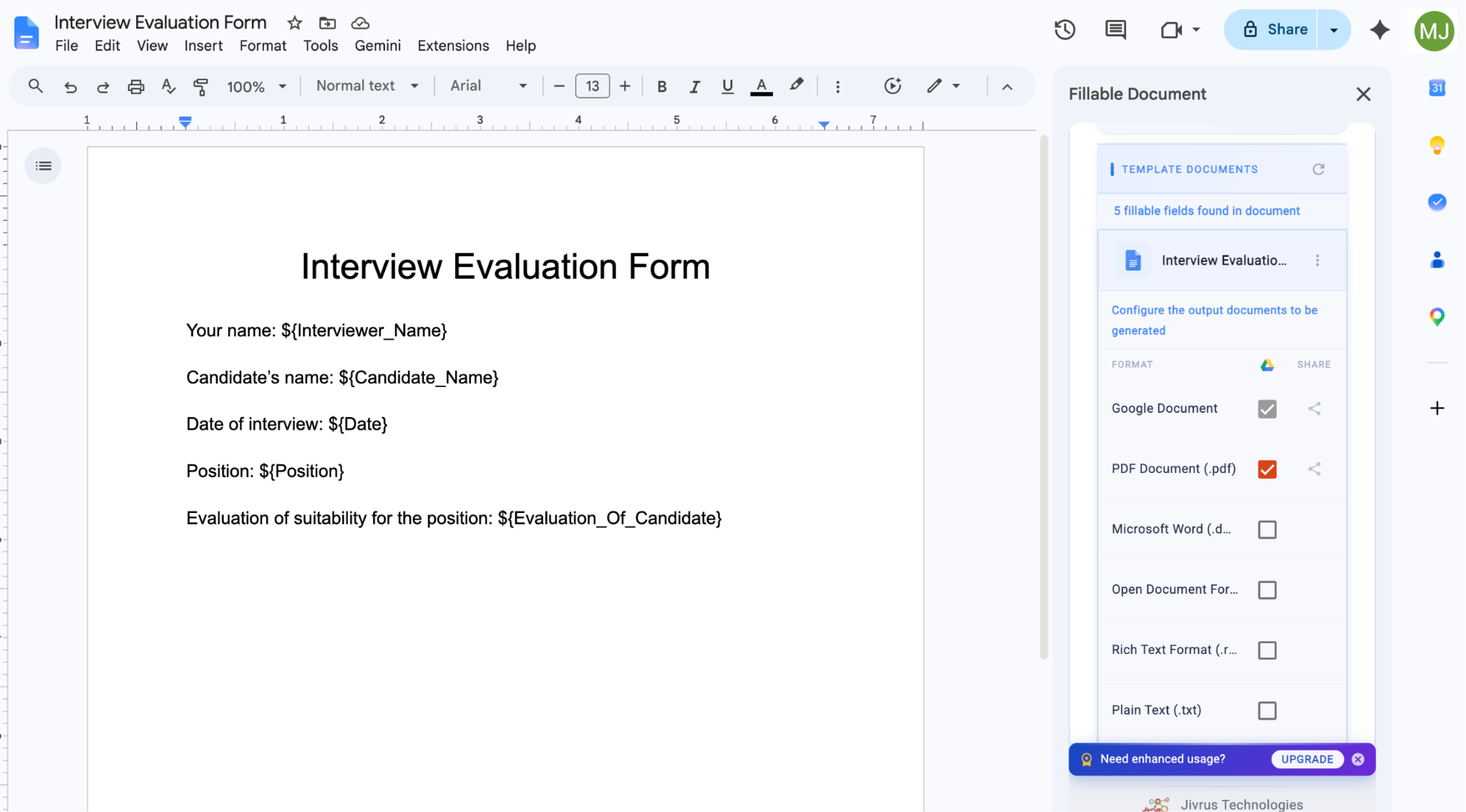
- Im Abschnitt Speicher benennen Sie das Google Sheet nach Wunsch um und klicken dann auf Speichern. Sie können auch die anderen verfügbaren Komponenten im Bereich Ausfüllbares Dokument erkunden und den Ordner sowie den Dokumentnamen ändern, ebenso wie Mitbearbeiter hinzufügen.
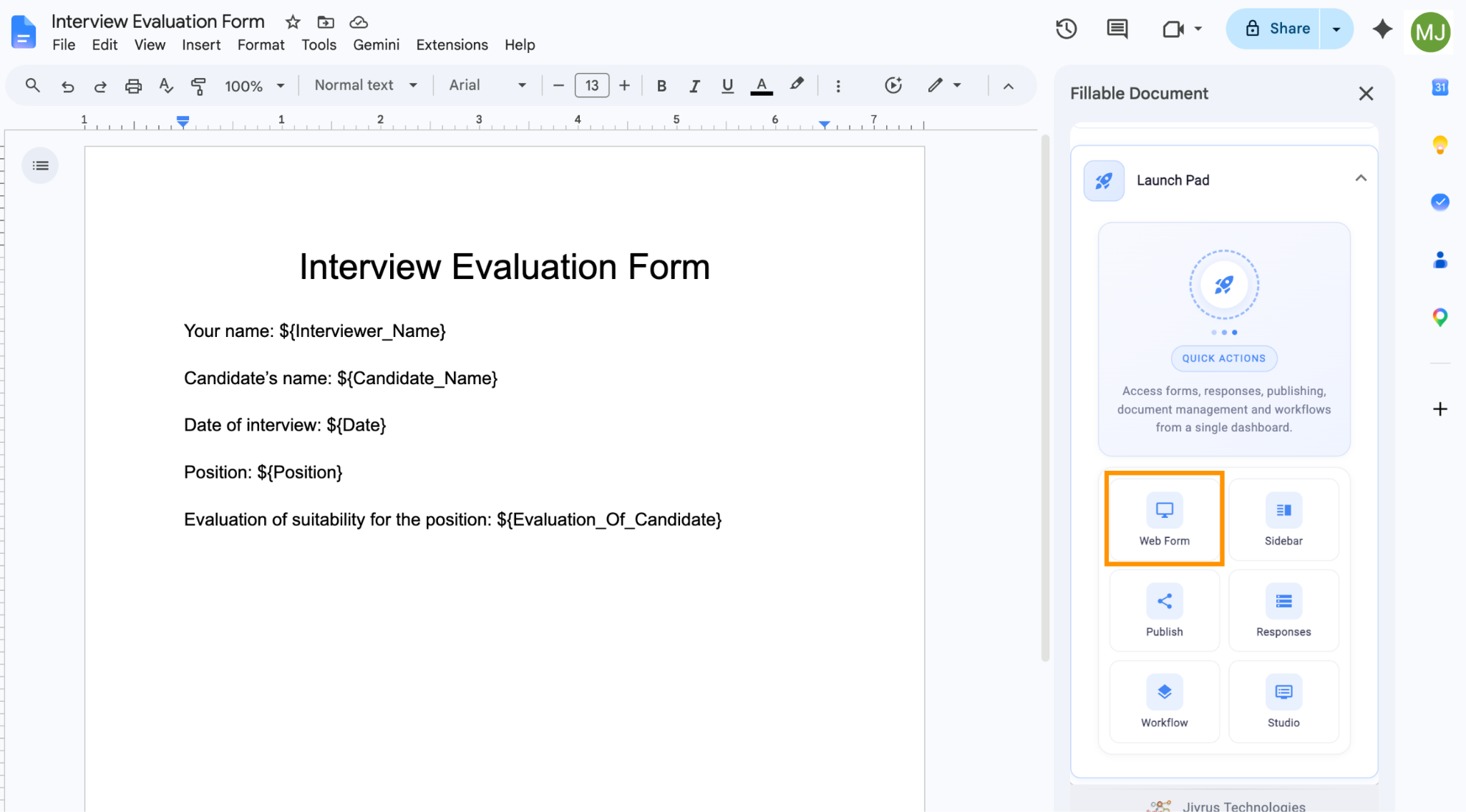
- Klicken Sie bei Bedarf auf „Launch Pad“ und anschließend auf „Web Form“, um Ihr ausfüllbares Formular zu erstellen.
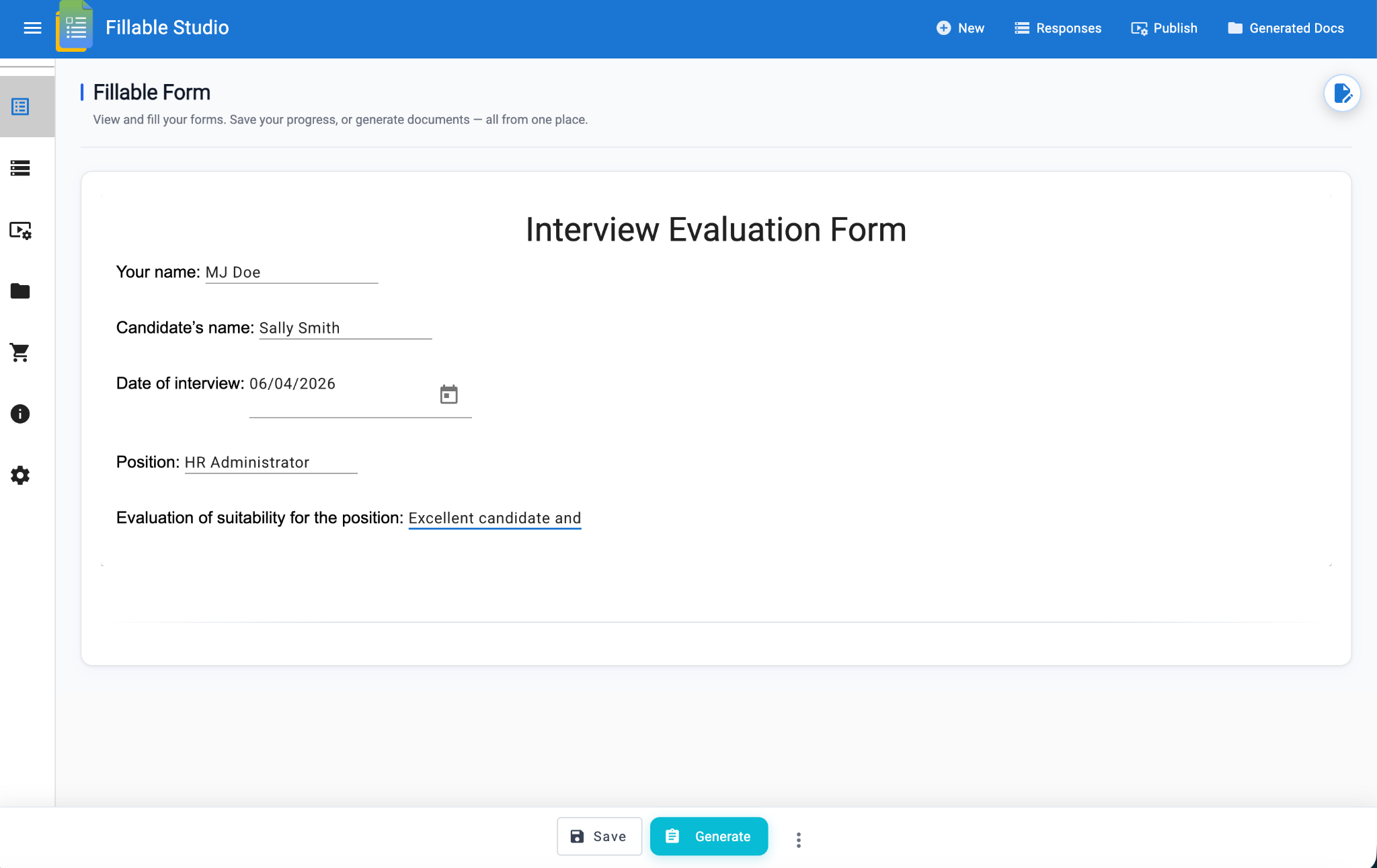
- Teste es, indem du das Formular ausfüllst und auf „Generieren“ klickst. Das ausgefüllte Formular wird daraufhin angezeigt.
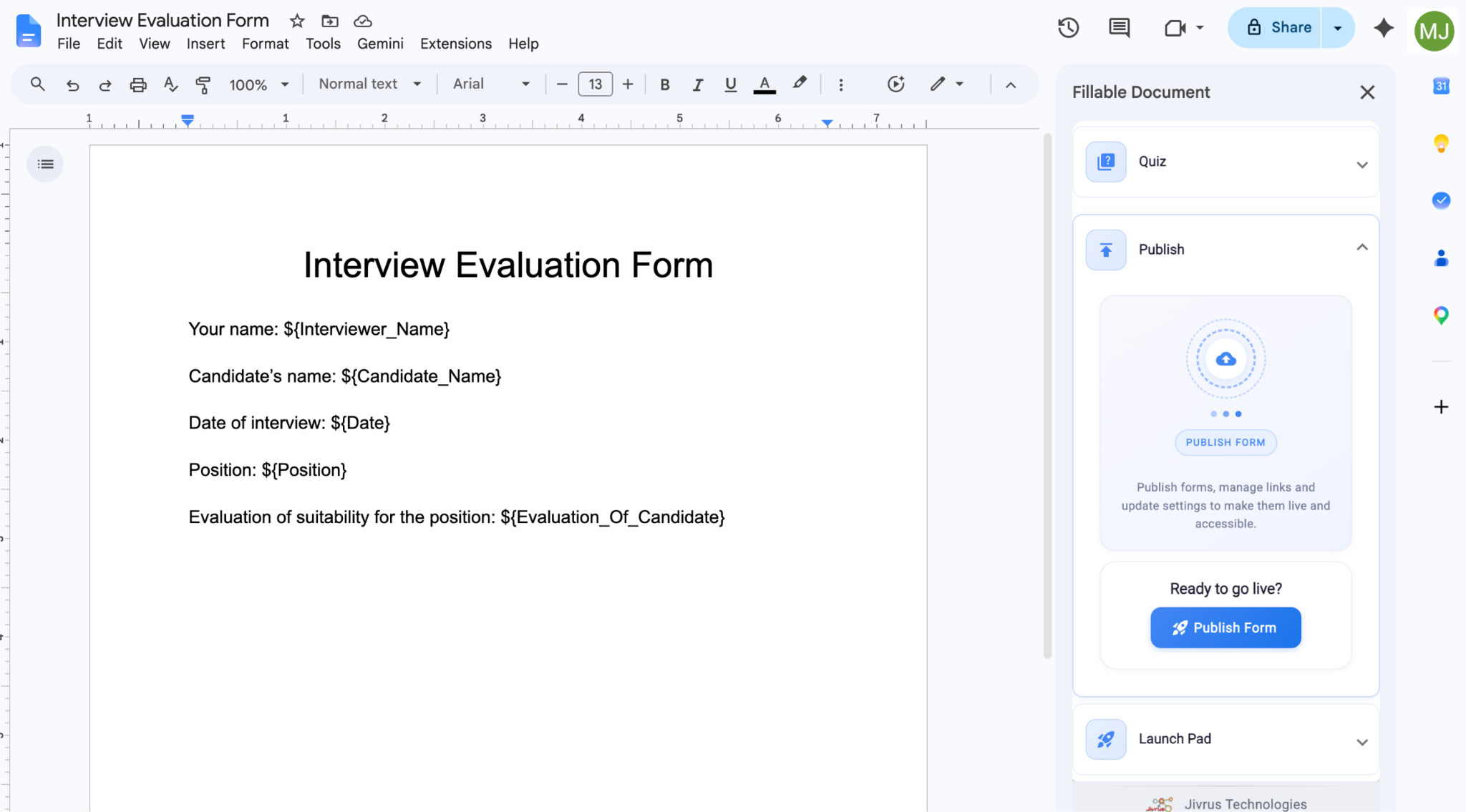
- Wenn Sie mit dem Ergebnis zufrieden sind, kehren Sie zum Dokument zurück, klicken Sie auf „Veröffentlichen“ und anschließend auf „Formular veröffentlichen“. Nehmen Sie die erforderlichen Einstellungen vor und klicken Sie auf „Speichern“. Sie erhalten daraufhin einen Link, den Sie an andere weitergeben können, damit diese das Formular ausfüllen können.
Zwar ist die Anbindung einer Tabellenkalkulation zur Datenspeicherung ein Vorteil dieser Methode, doch gestaltet es sich schwierig, ein ansprechendes Formular zu erstellen.
Zudem ist die Erstellung des Formulars zeitaufwendig, und die Add-ons sind häufig fehleranfällig. Bei der Erstellung dieser Anleitung bin ich selbst auf einige Probleme gestoßen, vor allem im Zusammenhang mit der Ersteinrichtung. Außerdem ist es entscheidend, dem Add-on Zugriff auf alle in Schritt 2 vorgeschlagenen Elemente zu gewähren; wer hier eine Auswahl treffen möchte, kann diesen Fehler später nicht mehr rückgängig machen.
Möchten Sie Antworten sammeln? Jotform ist genau dafür gemacht.
Da Sie nun wissen, wie schwierig es ist, in Google Docs erfolgreich Formulare zu erstellen – warum probieren Sie nicht eine deutlich einfachere Alternative aus? Laut Tausenden von the number-one online form builder on G2.
Falls Sie Ihr Formular bereits in Google Docs erstellt haben – keine Sorge, Sie müssen nicht von vorne beginnen. Laden Sie das Dokument einfach in Jotform Smart PDF hoch, und es wird innerhalb von Sekunden in ein echtes, mit einer Datenbank verknüpftes Formular umgewandelt.
Warum Jotform besser ist als Google Docs
Jotform erleichtert Ihnen nicht nur die Erstellung von Formularen, sondern bietet auch Ihren Antwortenden eine bessere Nutzererfahrung.
Bedenken Sie Folgendes: Im Gegensatz zu einem Dokument, bei dem „Bearbeiter“ die Cursor aller anderen sehen sowie Ihre Fragen löschen oder ändern können, bietet Jotform eine geschützte und kontrollierte Umgebung. Sie müssen sich keine Gedanken über Freigabeeinstellungen machen, riskieren nicht, versehentlich Daten anderer Personen offenzulegen, und müssen nicht ständig überprüfen, ob die Inhalte des Formulars verändert wurden. Es besteht kein Risiko, dass die Struktur des Formulars durch die Nutzer beim Ausfüllen „beschädigt“ wird – zudem ist jedes Formular, das Sie mit Jotform erstellen, sicher und lässt sich einfach teilen.
Warum sollten Sie zudem Daten aus 50 verschiedenen Google Docs-„Formularen“ per Kopieren und Einfügen übertragen, wenn Jotform alle Antworten in einer einzigen, übersichtlichen Tabelle zusammenführt? Sie können Ihre Formulare entweder mit Google Sheets verknüpfen, um eine automatische Synchronisierung zu ermöglichen, oder Jotform Tables nutzen, um die erfassten Daten direkt in Jotform zu sammeln, zu analysieren und zu teilen.
Wenn es um Online-Formulare geht, ist Jotform so einfach, wie es nur sein kann:
- Das Erstellen von Formularen ist ein Kinderspiel: Jotform verfügt über eine intuitive Drag-and-Drop-Benutzeroberfläche, mit der sich Formulare schnell und einfach erstellen lassen.
- Es bietet mehr als 2.000 kostenlose PDF-Vorlagen sowie 20.000 kostenlose Formularvorlagen für jeden Anwendungszweck: Nutzen Sie die vielfältigen Anpassungsoptionen von Jotform, um Vorlagen in ansprechende, professionelle Formulare zu verwandeln, die Ihre Markenidentität widerspiegeln.
- Es bietet fortschrittliche Formularfunktionen: Bedingte Logik, Antwortübernahme (Answer Piping) und automatische Übermittlung machen Ihre Formulare ansprechend und intuitiv für die Teilnehmenden.
- Jotform ist von Haus aus für Mobilgeräte optimiert: Ohne Programmieraufwand können Sie responsive HTML-Formulare erstellen, die sich automatisch an jedes Endgerät anpassen.
- Die Teilnehmenden müssen sich nicht anmelden: Ihre Zielgruppe klickt einfach auf den Link und beginnt mit der Beantwortung der Fragen.
- Es lässt sich in die meisten Business-Tools integrieren: Jotform bietet die branchenweit größte Auswahl an Integrationen – darunter mehr als 40 Anbindungen an Zahlungsdienste, für die keinerlei zusätzliche Provisionen anfallen. Sie behalten 100 Prozent der eingenommenen Beträge; lediglich die Transaktionsgebühren des von Ihnen gewählten Zahlungsanbieters fallen an.
Warum Zeit mit Umwegen und Zusatztools verschwenden, nur um Formulare mühsam von Hand zu erstellen? Vergessen Sie Google Docs und steigen Sie auf Jotform um. Sie sparen Zeit, erzielen bessere Ergebnisse – und können noch heute kostenlos loslegen.
Häufig gestellte Fragen zu ausfüllbaren Google Docs
Wenn Sie bereits ein Formular in Google Docs erstellt haben und dieses lediglich „ausfüllbar“ machen möchten, speichern Sie es als PDF und laden Sie es anschließend bei Jotform Smart PDF Forms hoch. Es wird innerhalb von Sekunden in ein ausfüllbares Formular umgewandelt. Die Nutzer müssen sich nicht anmelden – sie können einfach klicken, das Formular ausfüllen und absenden.
Ja. Mit Jotform Smart PDF Forms können Sie jedes nicht ausfüllbare PDF innerhalb von Sekunden in ein ausfüllbares Formular umwandeln. Das resultierende Formular ist für Mobilgeräte optimiert, und Sie können Ihre ausfüllbaren PDFs automatisch mit den Cloud-Diensten synchronisieren, die Sie täglich nutzen – etwa Google Drive, Dropbox oder Box. (Erfahren Sie hier, was ein PDF ist, und lesen Sie hier mehr über Smart PDFs.)
Jotform ist eine der einfachsten Möglichkeiten, online ein Formular zu erstellen. Sie können kostenlos beginnen, und die Formulare lassen sich schnell und unkompliziert einrichten. Zudem bietet die Plattform eine Vielzahl an Tools und Funktionen, mit denen Sie Formulare gestalten können, die für die Teilnehmenden besonders ansprechend sind – anschließend lassen sich die Formulare samt der erfassten Daten mühelos teilen.
Nein, Google Docs bietet keine integrierte Funktion für ausfüllbare Formulare. Es gibt zwar Umgehungslösungen, um diese Einschränkung zu umgehen (etwa durch das Einfügen von Tabellen oder die Installation von Add-ons), doch auch diese Methoden weisen Nachteile in Bezug auf Datenschutz und Formularintegrität auf. Die beste Alternative ist die Nutzung eines spezialisierten Formular-Erstellungstools, wie beispielsweise Jotform.
Dieser Artikel richtet sich an Inhaber kleiner Unternehmen, Personalverantwortliche, Lehrkräfte sowie Verwaltungsmitarbeitende, die Informationen über die vertraute Benutzeroberfläche von Google Docs erfassen möchten. Er erkennt den Wunsch an, Daten weiterhin in einem Dokumentenformat zu verwalten, verdeutlicht jedoch zugleich die technischen Grenzen einer Textverarbeitungssoftware. Zudem bietet er praxisnahe „Tricks“ für die Nutzung vorhandener Bordmittel und stellt schließlich Jotform als die professionelle Lösung für Datenintegrität und -sicherheit vor.













Kommentar abschicken: