
Schritte zum Erstellen einer Aufgabe in Google Classroom
- Gehe zu classroom.google.com und öffne den Kurs.
- Auf „Kursarbeit“ klicken
- Klicken Sie auf „Erstellen“ und wählen Sie dann „Zuweisung“ aus.
- Geben Sie den Titel der Aufgabe sowie etwaige Anweisungen ein.
- Wählen Sie aus, wem Sie die Aufgabe zuweisen möchten
- Weise die Arbeit zu.
- Fügen Sie Punkte für die Aufgabe sowie das Fälligkeitsdatum (einschließlich Uhrzeit), das Thema, die Notenkategorie und den Notenzeitraum hinzu.
- Anhänge hinzufügen
- Überprüfen Sie die Berechtigungseinstellungen des Anhangs
- Klicken Sie auf „Zuweisen“, „Planen“ oder „Entwurf speichern“
In Google Classroom können Sie mit wenigen Klicks eine Aufgabe erstellen. Diese Anleitung zeigt Ihnen, wie Sie Quizze erstellen, ein Projekt veröffentlichen und Schülern Hausaufgaben zuweisen. Zudem lernen Sie weitere Funktionen kennen, darunter Tools, mit denen Sie Aufgaben für einen späteren Zeitpunkt planen oder Kopien an Schüler versenden können.
Befolge diese 10 Schritte, um eine Aufgabe in Google Classroom zu erstellen.
1. Gehe zu classroom.google.com und öffne den Kurs.
Melde dich mit einem bestehenden Gmail-Konto bei Google Classroom an oder erstelle ein neues Konto. Falls du noch keinen Kurs hast, erstelle einen (du kannst bei Bedarf Informationen zum Kurs hinzufügen, beispielsweise die Klassenstufe). Klicke anschließend auf den Kurs, in dem du die Aufgabe veröffentlichen möchtest.
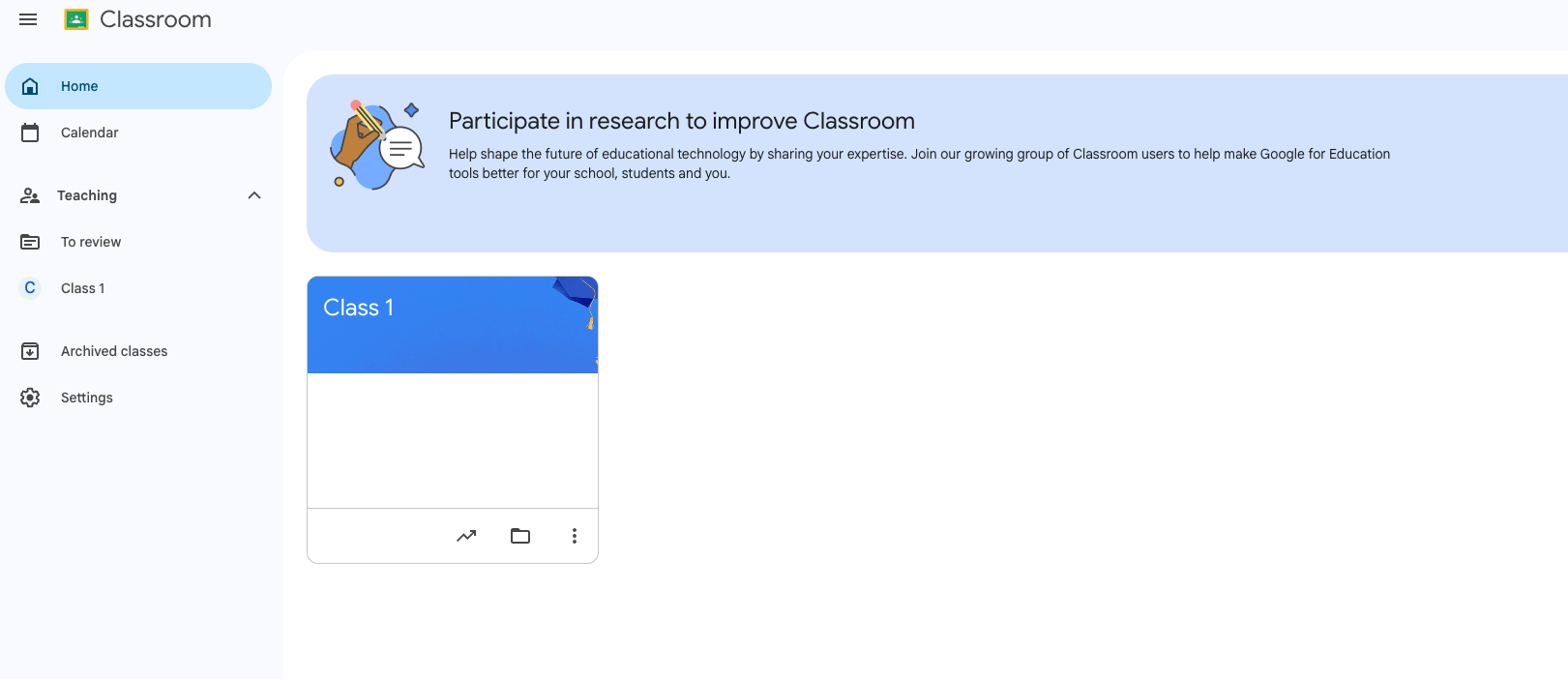
2. Auf „Kursarbeit“ klicken.
Unter dem Reiter „Kursarbeiten“ sehen Sie alle bereits erstellten Aufgaben, einschließlich Quizzen und Formularen zur Einreichung von Hausaufgaben.
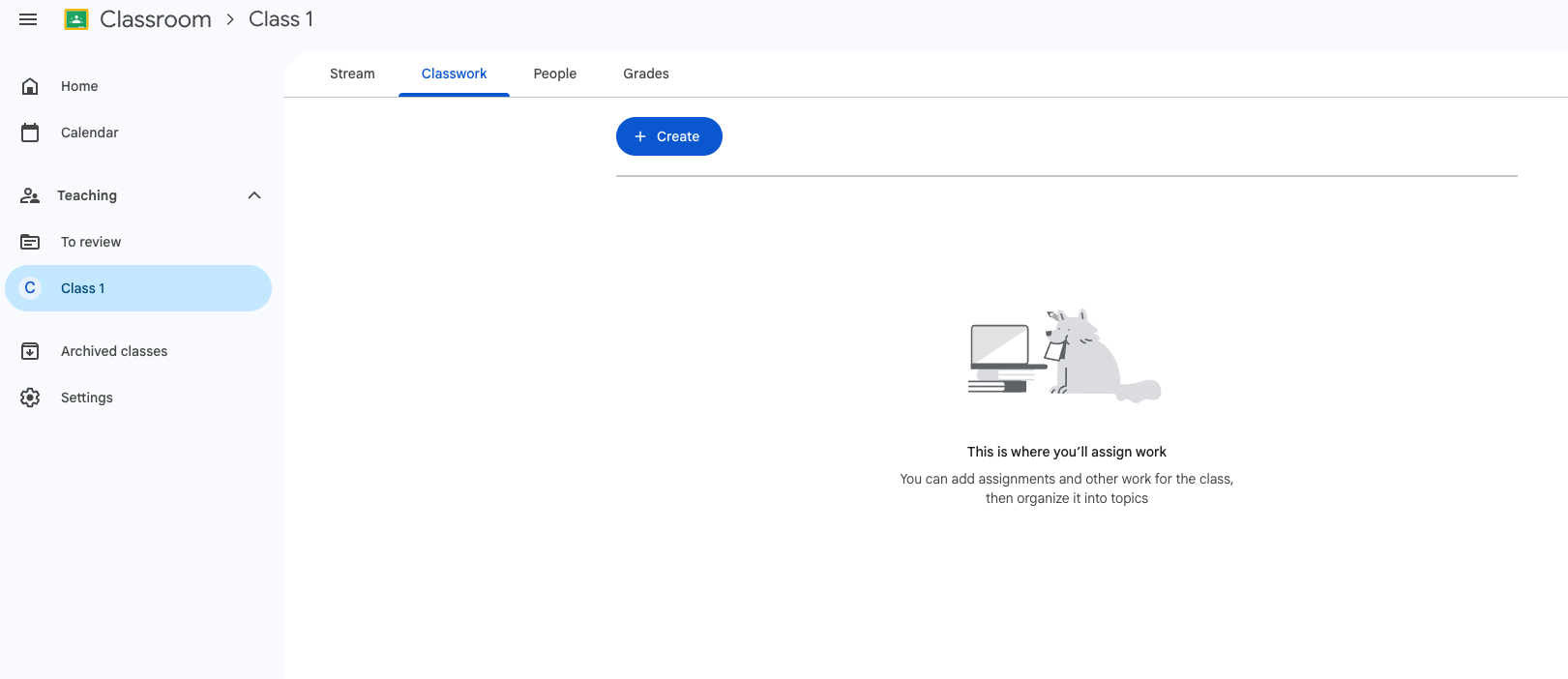
3. Klicke auf „Erstellen“ und wähle dann „Aufgabe“ aus.
Klicken Sie unter dem Tab „Kursaufgaben“ auf die blaue Schaltfläche „Erstellen“. Es öffnet sich ein Dropdown-Menü mit verschiedenen Optionen, darunter „Aufgabe“, „Quiz-Aufgabe“, „Frage“, „Material“, „Beitrag wiederverwenden“ und „Thema“. Wählen Sie „Aufgabe“ aus. (Wenn Sie erfahren möchten, wie Sie Online-Quizze und Hausaufgaben erstellen können, sehen Sie sich die Option „Quiz-Aufgabe“ an.)
Wenn Sie „Aufgabe erstellen“ wählen, öffnet Google Classroom einen neuen Tab, in dem Sie der Aufgabe einen Namen geben und damit beginnen können, Details für Ihre Klasse hinzuzufügen.
4. Geben Sie den Titel der Aufgabe sowie etwaige Anweisungen ein.
Fügen Sie einen eindeutigen Titel hinzu, der den Studierenden verdeutlicht, worum es bei der Aufgabe geht. Bei regelmäßig wiederkehrenden Aufgaben – etwa wöchentlichen Hausaufgaben – empfiehlt sich eine einheitliche Benennung, beispielsweise „Hausaufgabe Woche 1“; so müssen Sie lediglich die Wochennummer einmal wöchentlich anpassen. Geben Sie anschließend alle Anweisungen an, die die Studierenden zur Bearbeitung der Aufgabe benötigen. Sie können dabei unter anderem folgende Elemente einbeziehen:
- Lernziel
- Erforderliche Ressourcen
- Einreichungsanforderungen
- Erwartungen an die Formatierung
- Bewertungskriterien
Je spezifischer die Fragen sind, desto weniger Fragen werden Sie später erhalten.
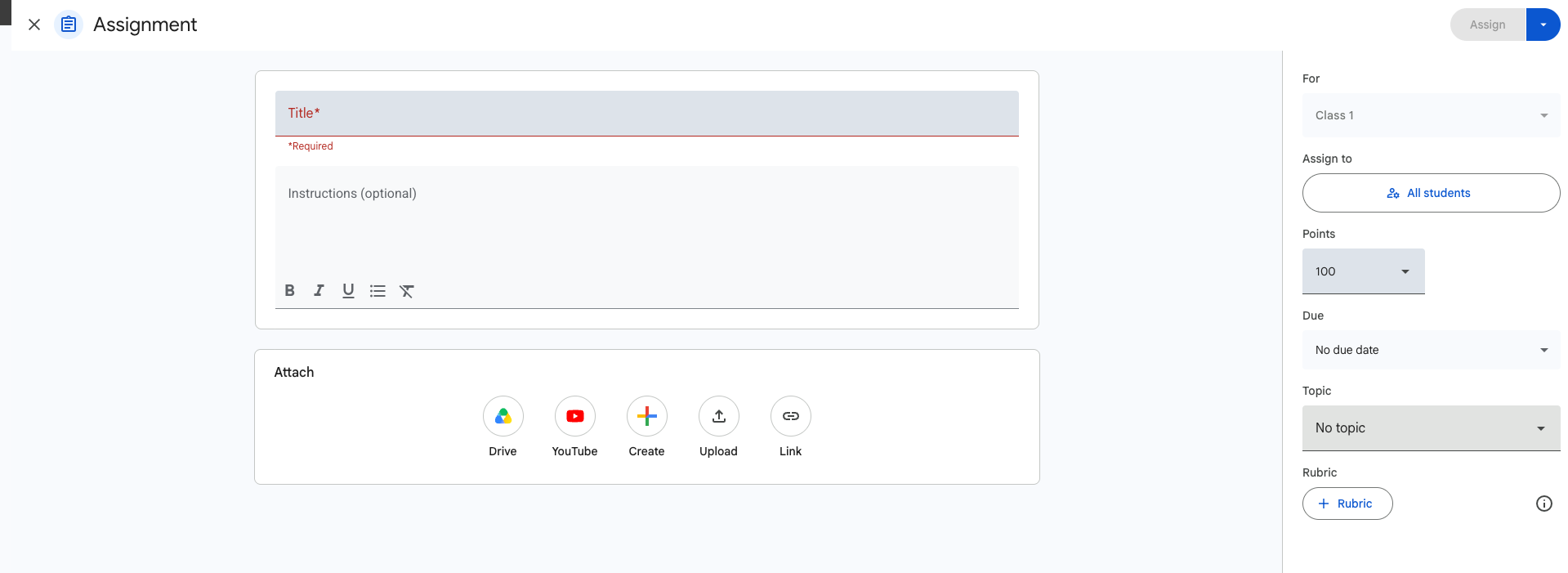
5. Wählen Sie die Klasse oder Klassen aus, die die Aufgabe erhalten sollen.
Wenn Sie dasselbe Fach oder dieselbe Einheit in mehreren Klassen unterrichten, können Sie die Aufgabe an mehr als eine Klasse gleichzeitig senden. Klicken Sie auf der rechten Seite des Aufgaben-Bildschirms auf das Dropdown-Menü Für und wählen Sie aus, an welche Klassen Sie die Aufgabe senden möchten. (Verwenden Sie eine App zur Aufgabenverfolgung, um zu überwachen, wer seine Arbeit abgegeben hat.)
6. Weisen Sie die Arbeit bei Bedarf einzelnen Schülern zu, anstatt der gesamten Klasse.
Googl Classroom sendet eine Aufgabe standardmäßig an alle Schüler einer Klasse. Um festzulegen, wer die Aufgabe erhalten soll, klicken Sie auf der rechten Seite des Aufgabenbildschirms unter „Zuweisen an“ auf „Alle Schüler“. Wählen Sie anschließend aus, wer die Aufgabe erhalten soll. Andere Schüler der Klasse werden diese Aufgabe nicht sehen.
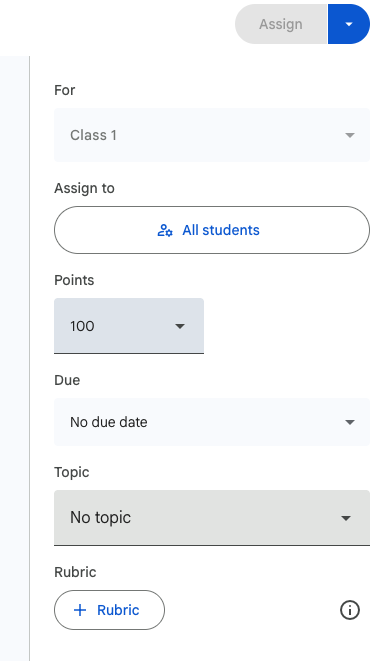
7. Fügen Sie Punkte für die Aufgabe sowie das Fälligkeitsdatum (einschließlich Uhrzeit), das Thema, die Notenkategorie und den Notenzeitraum hinzu.
Auf der rechten Seite des Bildschirms für Aufgaben finden Sie verschiedene Einstellungen zur Notenvergabe. Fügen Sie die Elemente hinzu, die für Ihre Aufgabe relevant sind. Bei umfangreicheren Aufgaben können Sie zudem ein Bewertungsschema (Rubrik) hinterlegen. (Falls Sie Unterstützung bei der Einhaltung von Abgabeterminen benötigen, erstellen Sie ein Formular für die Einreichung von Aufgaben und Unterrichtsbeiträgen.)
8. Fügen Sie Anhänge hinzu, wie etwa Dateien aus Google Docs, Sheets, Slides, Forms oder anderen Drive-Dateien, sowie Links und YouTube-Videos.
Falls Studierende für die Aufgabe bestimmte Dateien benötigen, können Sie diese bereitstellen; zudem können die Studierenden ihre Hausarbeiten ebenfalls online durch das Hochladen von Dateien einreichen.

9. Überprüfen Sie die Berechtigungseinstellungen des Anhangs sorgfältig – insbesondere dann, wenn Studierende eine eigene Kopie des Dokuments benötigen.
Beim Anhängen eines Dokuments werden Sie aufgefordert, die Berechtigungen für den Anhang festzulegen. Sie können das Dokument so einstellen, dass er nur angezeigt werden kann, es bearbeitbar machen oder jedem Schüler eine eigene Kopie senden. Wenn Ihre Schüler eigenständig arbeiten sollen, benötigen sie jeweils eine eigene Kopie der Datei.
10. Klicken Sie auf „Zuweisen“, „Planen“ oder „Entwurf speichern“.
Zuletzt klicken Sie auf die blaue Schaltfläche Zuweisen oben rechts (sehen Sie sich jedoch den folgenden Abschnitt an, um sicherzustellen, dass Sie bereit sind). Sie sehen die folgenden Optionen: Zuweisen, Planen, Entwurf speichern und Entwurf verwerfen. Wenn Sie in Google Classroom Planen wählen, legen Sie das Datum und die Uhrzeit fest, zu der die Aufgabe für Ihre Schüler sichtbar sein soll. Wenn Sie auf Zuweisen klicken, wird die Aufgabe sofort sichtbar.
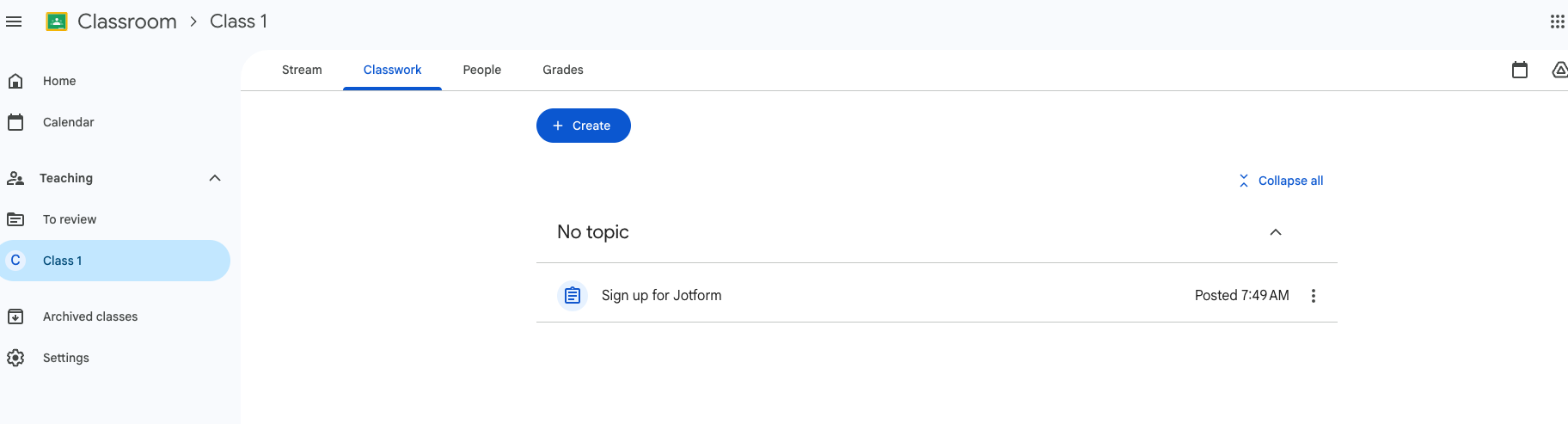
Sobald die Aufgabe zugewiesen wurde, erscheint sie unter „Kursarbeiten“ im Tab „Kurs“.
Einstellungen, die vor dem Veröffentlichen der Aufgabe überprüft werden sollten
Sobald Sie eine Aufgabe erstellt haben, sollten Sie einige Einstellungen und Attribute überprüfen, bevor Sie auf die Schaltfläche „Zuweisen“ klicken.
1. Wähle aus, wer den Auftrag erhält.
Die meisten Aufgaben sind für die gesamte Klasse gedacht, doch manchmal ist es erforderlich, Arbeiten an einzelne Schülerinnen und Schüler zu vergeben. So könnten Sie beispielsweise einer abwesenden Person eine Nachholaufgabe geben oder leistungsstärkeren Lernenden weiterführende Aufgaben zur Vertiefung anbieten. Wenn Sie zudem mehrere Gruppen desselben Kurses unterrichten, können Sie eine Aufgabe gleichzeitig für mehrere Klassen bereitstellen – das spart Zeit. Ebenso ist es möglich, eine Aufgabe für eine kleine Gruppe von Lernenden innerhalb derselben Klasse zu erstellen, die gemeinsam an einem Projekt arbeiten.
2. Berechtigungen für Anhänge korrekt festlegen.
Die Einstellung „Schüler können Datei ansehen“ ermöglicht es den Schülern, die Datei zu öffnen und zu lesen, ohne jedoch Änderungen vornehmen zu können. Die Option „Schüler können Datei bearbeiten“ gewährt allen Schülern Bearbeitungszugriff auf dasselbe Dokument – dies ist besonders bei Gruppenprojekten nützlich. Mit der Option „Für jeden Schüler eine Kopie erstellen“ wird für jeden Schüler eine individuelle Version generiert. Wenn Sie den Schülern beispielsweise ein Arbeitsblatt zuweisen, verhindert die Einstellung „Nur ansehen“, dass sie Text eingeben können; die Option „Bearbeiten“ erlaubt es ihnen, gemeinsam am selben Dokument zu arbeiten (wobei sie auch gegenseitige Eingaben überschreiben könnten), während die Option „Eine Kopie erstellen“ jedem Schüler eine eigene Version zur Bearbeitung zur Verfügung stellt.
3. Legen Sie fest, wann die Aufgabe freigeschaltet werden soll.
Google Classroom bietet Ihnen verschiedene Veröffentlichungsoptionen. Verwenden Sie „Zuweisen“, wenn die Schüler die Aufgabe sofort erhalten sollen. Nutzen Sie „Planen“, wenn Sie im Voraus planen und die Aufgabe erst zu einem späteren Zeitpunkt automatisch bereitgestellt werden soll. Wählen Sie „Entwurf speichern“, wenn Sie noch Materialien zusammenstellen oder die Aufgabe weiter verfeinern möchten.
Wenn Google Classroom gut funktioniert – und wann es beginnt, sich einschränkend anzufühlen
Google Classroom eignet sich gut für den regulären Unterricht. Es weist jedoch einige Einschränkungen in den Arbeitsabläufen auf:
- Es basiert auf bestehenden Klassen und Klassenmitgliedern – nicht auf eigenständigen Einreichungsformularen oder Bildungsumfragen.
- Google Classroom ist weniger flexibel, wenn Sie zusätzliche Eingangsfragen stellen, Unterschriften einholen oder Einreichungen mit umfangreichen Dateianhängen entgegennehmen müssen.
- Lehrkräfte, die eine Vielzahl von Uploads verwalten, wünschen sich möglicherweise einen übersichtlicheren Prozess für die Entgegennahme von Dateien.
Wenn Sie Google Classroom gerne nutzen, sich aber zusätzliche Funktionen wünschen, ist Jotform eine hervorragende Ergänzung. Mit Jotform können Sie Einreichungen ganz einfach über Online-Formulare erfassen und organisieren – ein großer Vorteil, wenn im Laufe eines Schuljahres Hunderte von Antworten und Arbeiten zusammenkommen. Zudem lässt sich Jotform problemlos in Ihre bestehende Palette an Bildungstechnologien integrieren.
Sparen Sie Zeit mit unserer umfangreichen Vorlagenbibliothek, die auch Formulare für Lehrkräfte enthält. Um Ihnen den Einstieg noch weiter zu erleichtern, bietet Jotform Bildungseinrichtungen einen Rabatt von 50 Prozent.
Erreiche mehr, indem du Jotform zu Google Classroom hinzufügst
Google Classroom ist ein benutzerfreundliches Tool für Lehrkräfte, die Aufgaben bereitstellen und Inhalte mit ihren Schülerinnen und Schülern teilen möchten.
Indem Sie einen Jotform Link hinzufügen, können Sie ein strukturierteres Abgabeerlebnis schaffen. Jotform bietet felder, die speziell für den Unterricht geeignet sind und die Google Forms oder ein normaler Beitrag möglicherweise nicht so elegant handhaben kann. Zum Beispiel ermöglicht Jotform Ihnen, einen individuellen Anwesenheits-Tracker zu erstellen und die Anwesenheit elektronisch zu erfassen. Die Plattform bietet auch kostenlose Anwesenheitsformulare und Anwesenheitsblatt-Vorlagen an.
Zu den weiteren Funktionen von Jotform gehören
- Datei-Upload-Felder für Hausaufgaben und Projekte
- Ein Aufnahmegerät für mündliche Antworten oder zur Beurteilung der Lesekompetenz von Lernenden
- Umfassendere Frage- und Antwortfeldtypen
Die Verwendung von Jotform in Verbidung mit Google Classroom ist unkompliziert und lässt sich schnell einrichten. Wenn Sie wissen, wie man Dateien an Aufgaben in Google Classroom anhängt, haben Sie bereits den wichtigsten Schritt geschafft. Erstellen Sie Ihr Formular in Jotform, klicken Sie auf den Tab „Veröffentlichen“ (Publish) und kopieren Sie den Link zu Ihrem Formular. Führen Sie anschließend die folgenden Schritte aus:
- Gehen Sie Google Classroom.
- Klicke auf „Kursarbeiten“, dann auf „Erstellen“ und anschließend auf „Aufgabe“.
- Klicken Sie auf das Symbol unter „Angriff“.
- Füge den Link zu deinem Formular ein.
Durch die Einbindung von Jotform in Ihre Google Classroom-Umgebung erhalten Sie Zugriff auf eine Reihe wertvoller Funktionen. Sie können Einsendungen in Jotform Tables einsehen – einer tabellenbasierten Oberfläche, die es Ihnen ermöglicht, Antworten zu organisieren, zu filtern und zu verwalten. Zudem können Sie Jotform mit Google Drive verknüpfen, um Formulareinsendungen automatisch an Google Drive zu übertragen.
Das Jotform Ökosystem umfasst neue und spannende Tools, wie etwa den KI-Quiz-Generator, mit dem Sie Unterrichtsmaterialien in Quizfragen umwandeln können. Nutzen Sie Jotform Apps oder unsere Quiz-App-Vorlage, um Ihre Quizze und weitere Unterrichtsmaterialien in einem mobilfreundlichen Format bereitzustellen.
Bereit, Jotform kennenzulernen? Profitieren von unserem 50-prozentigen Rabatt für Bildungseinrichtungen.
Häufig gestellte Fragen zum Erstellen von Aufgaben in Google Classroom
Ja. Diese Funktion könnte hilfreich sein, wenn Sie Nachholaufgaben, Kleingruppenarbeiten oder weiterführende Projekte vergeben.
Ja. Wenn Sie eine Google Docs-Datei anhängen, wählen Sie die Option „Für jeden Schüler eine Kopie erstellen“. Google Classroom erstellt daraufhin automatisch ein individuelles Dokument für jeden Schüler.
Ja, das ist im Rahmen der Einreichung von Aufgaben möglich. Je nach Aufgabe können die Lernenden Dokumente, PDFs, Bilder sowie weitere unterstützte Dateitypen direkt über Google Classroom einreichen.
Dieser Artikel richtet sich an Lehrkräfte, Nachhilfelehrkräfte, Schulkoordinatoren und Kursleiter, die Google Classroom nutzen und eine einfache Schritt-für-Schritt-Anleitung für das korrekte Erstellen von Aufgaben benötigen. Er ist für alle gedacht, die möglichst schnell von der Absicht „Ich möchte eine Aufgabe stellen“ zu einem fertigen Eintrag im Bereich „Kursaufgaben“ gelangen möchten – und dabei gleichzeitig verstehen wollen, welche optionalen Einstellungen (wie Fälligkeitsdaten, Anhänge oder Benotung) zur Verfügung stehen und wann es sinnvoller sein kann, einen separaten Ablauf für die Einreichung von Arbeiten zu wählen.













Kommentar abschicken: