
Möchten Sie die Kommunikation mit Ihrem Team, mit Interessenten und Kunden in Echtzeit vereinfachen? SMS-Benachrichtigungen (Short Message Service) sind dafür eine verlässliche Wahl. Diese Textnachrichten kommen branchenübergreifend zum Einsatz – für geschäftliche Kommunikation, für IT-Mitteilungen und sogar für Formular-Hinweise.
Dieser Kanal liefert Nachrichten schnell und zuverlässig aus und erreicht erstaunlich hohe Öffnungsraten von 98 Prozent. Damit eignet er sich ideal für wichtige Mitteilungen wie Terminerinnerungen, Bestellaktualisierungen und Service-Hinweise. Egal, ob Sie interne Abläufe beschleunigen, die Aufmerksamkeit von Interessenten gewinnen oder Vertrauen bei Kunden aufbauen wollen – mit der richtigen SMS-Benachrichtigung erreichen Sie Ihr Ziel.
In diesem Artikel zeigen wir Ihnen, wie Sie eine SMS-Benachrichtigung über No-Code-Tools wie Jotform versenden – Schritt für Schritt und ganz unkompliziert. Zunächst klären wir aber, was SMS-Benachrichtigungen überhaupt sind und welche Methoden es dafür gibt.
Was ist eine SMS-Benachrichtigung?
SMS-Benachrichtigungen sind Textnachrichten, die über ein Mobilfunknetz an das Handy eines Nutzers gesendet werden. Sie enthalten weder Bilder noch Audio oder Video, sondern ausschließlich Text.
Solche Nachrichten sind deshalb so attraktiv, weil sie Aufmerksamkeit erzeugen. Neben der Öffnungsrate von 98 Prozent werden rund 90 Prozent aller SMS innerhalb von drei Minuten nach dem Empfang gelesen. Genau das macht sie ideal für wichtige und sogar dringende Mitteilungen.
Um eine SMS zu empfangen, braucht man nichts weiter als ein Handy mit Mobilfunkverbindung. Apps sind nicht nötig. Das ist einer der großen Unterschiede zwischen SMS und Push-Benachrichtigungen, denn Letztere setzen voraus, dass der Nutzer eine bestimmte App herunterlädt. SMS-Benachrichtigungen funktionieren sogar dann, wenn das Handy keine Internetverbindung hat. Und anders als Push-Benachrichtigungen, auf die Nutzer nicht reagieren können, erlauben SMS eine Kommunikation in beide Richtungen.
Manche Unternehmen setzen lieber auf E-Mail als Kommunikationsmittel. Zwar ermöglicht auch die E-Mail eine Kommunikation in beide Richtungen, doch ihre Öffnungsrate liegt deutlich niedriger, bei 20 bis 25 Prozent. Hinzu kommt, dass Nutzer eine E-Mail-App und eine Internetverbindung brauchen, um E-Mails auf dem Handy zu empfangen. Das sind mögliche Hürden in der Kommunikation, um die Sie sich bei SMS gar nicht erst kümmern müssen.
Im Marketing, im Kundenservice und in der Personalabteilung lassen sich SMS-Benachrichtigungen für ganz unterschiedliche Zwecke nutzen:
- Terminerinnerungen
- Bestätigungscodes
- Bestellaktualisierungen
- Kaufbelege
- Notfallbenachrichtigungen
- Service-Hinweise
- Personalkoordination und interne Mitteilungen
- Zahlungserinnerungen
- Rechnungsbenachrichtigungen
- Veranstaltungskommunikation
- Benachrichtigungen über Formulareingänge
Pro Tip
Nutzt Ihr Unternehmen Formulare, um Daten zu erfassen, etwa bei Käufen, Kontakt- und Registrierungsangaben, Supportanfragen oder neuen Patienten? Mit Jotform stellen Sie sicher, dass Ihr Team über jeden Formulareingang informiert wird. Mit Jotform richten Sie SMS-Benachrichtigungen für Formulareingänge ganz leicht ein. Folgen Sie dazu einfach der Schritt-für-Schritt-Anleitung weiter unten in diesem Artikel.
So versenden Sie eine SMS-Benachrichtigung: verschiedene Methoden
Wenn Sie eine wichtige Nachricht an ein großes Publikum senden möchten, von dem ein Teil womöglich gar keine Internetverbindung hat, ist die SMS die bessere Wahl als Push-Benachrichtigungen oder E-Mail.
Sie fragen sich, wie das Versenden einer SMS-Benachrichtigung funktioniert? Dafür gibt es mehrere Wege, manuelle und automatisierte. Bedenken Sie, dass die manuellen Varianten einiges an Zeit kosten können. Die automatisierten Optionen hingegen verschicken Nachrichten ausgelöst durch bestimmte Ereignisse und halten so Ihre Abläufe am Laufen.
Hier sind sechs Möglichkeiten, SMS-Benachrichtigungen zu versenden:
- Müssen Sie nur eine Handvoll Leute anschreiben, geht das ganz manuell vom Handy aus. Dieser Weg lohnt sich allerdings nur bei wenigen Nachrichten, denn er kostet viel Zeit und Mühe.
- Mit einem gemeinsamen Posteingang in einer Business-SMS-App kann Ihr Team SMS manuell versenden und beantworten. Das eignet sich gut für den Kundensupport, für Terminerinnerungen und für Verwaltungshinweise. Solche Apps bringen meist praktische Funktionen mit, etwa Nachrichtenvorlagen und einen Nachrichtenverlauf. Beispiele sind Textline und SlickText.
- Wenn Sie Massennachrichten für Marketingzwecke verschicken, etwa für Aktionen oder Reaktivierungskampagnen, nutzen Sie eine SMS-Marketingplattform wie Textmagic oder Textedly. Damit automatisieren Sie die Ansprache einer großen Gruppe.
- Auch über CRM- oder Kundensupport-Tools lässt sich der SMS-Versand automatisieren. Plattformen wie HubSpot und Salesforce bieten passende Integrationen über Ihr CRM. Das funktioniert gut für automatische Vertriebs-Nachfassungen und die Kommunikation entlang der Pipeline, ausgelöst durch bestimmte Ereignisse.
- Für automatisierte Nachrichten und den Versand in großem Umfang eignet sich die Zustellung über eine API. Tools wie Twilio und Bird versenden SMS auf Basis individueller automatisierter Abläufe. Allerdings brauchen Sie einen Entwickler, um einen SMS-Anbieter in Ihre Backend-Software einzubinden.
- Mehrere der bisher genannten Optionen setzen Programmierkenntnisse und technisches Know-how voraus. No-Code-Tools wie Jotform dagegen richten automatische SMS-Benachrichtigungen für Formulareingänge ganz ohne Programmierung ein. Solche Tools sind einfach zu bedienen und machen interne Abläufe reibungsloser.
Jotform: integrierte SMS-Benachrichtigungen ganz ohne Programmierung
Wenn Sie SMS-Benachrichtigungen für neue Formulareingänge einrichten möchten, probieren Sie Jotform aus.
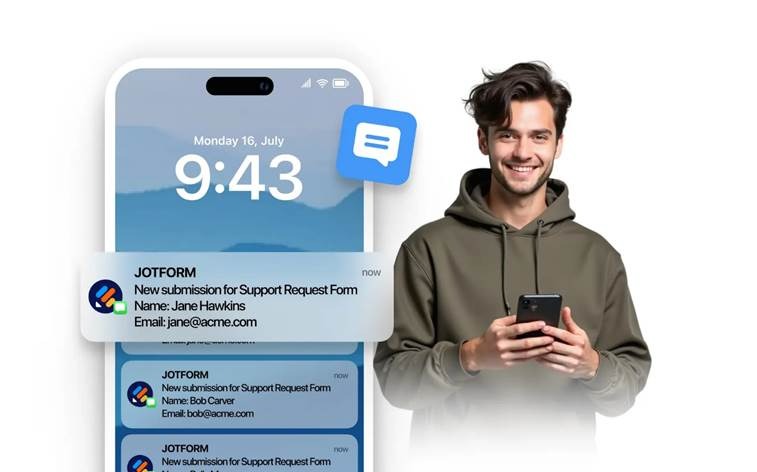
Mit dem neuen Multichannel-Benachrichtigungssystem von Jotform erhalten Sie Formularbenachrichtigungen in Echtzeit – per SMS, Push-Benachrichtigung, WhatsApp, Slack und Microsoft Teams. Statt sich allein auf E-Mail zu verlassen, wählen Sie die Kanäle, die Ihre Kunden am häufigsten nutzen, und richten Benachrichtigungen über Formulareingänge in Sekunden ein.
Das Ergebnis? Sie reagieren schneller, Ihr Team behält den Überblick und Sie verwalten zeitkritische Formulareingänge deutlich zuverlässiger.
Die SMS-Funktion von Jotform bringt folgende Vorteile mit:
- Die Einrichtung geht schnell und unkompliziert: Ohne Programmierung richten Sie SMS-Benachrichtigungen in Jotform in wenigen Minuten ein. Das geht sogar leichter als bei SMS-Benachrichtigungen über Google Forms.
- Sie passen Ihre Nachrichten individuell an und entscheiden selbst, welche Formulardetails – etwa der Name des Kontakts oder die Formular-ID – in der SMS erscheinen.
- Ihre Abläufe werden reibungsloser: Ob Kundenserviceanfrage oder Rechnung – wenn Ihr Team SMS-Benachrichtigungen erhält, geht kein wichtiger Eingang mehr verloren.
Schritt für Schritt: So versenden Sie eine SMS-Benachrichtigung mit Jotform
Die No-Code-Lösung von Jotform verschickt SMS-Hinweise sofort nach dem Formulareingang – ohne APIs, externe Tools, Drittanbieter-Apps oder technisches Fachwissen. Mit dieser Schritt-für-Schritt-Anleitung richten Sie SMS-Benachrichtigungen in Jotform ein:
SMS-Benachrichtigungen aktivieren und Telefonnummer bestätigen
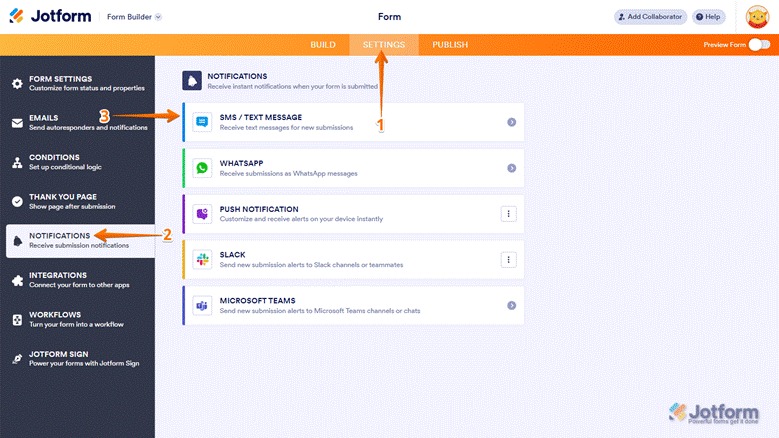
- Öffnen Sie das Formular, für das Sie SMS-Benachrichtigungen aktivieren möchten. Klicken Sie im Formulargenerator auf Einstellungen.
- Klicken Sie im linken Menü auf Benachrichtigungen.
- Wählen Sie SMS/Textnachricht aus der Liste der verfügbaren Benachrichtigungskanäle aus.
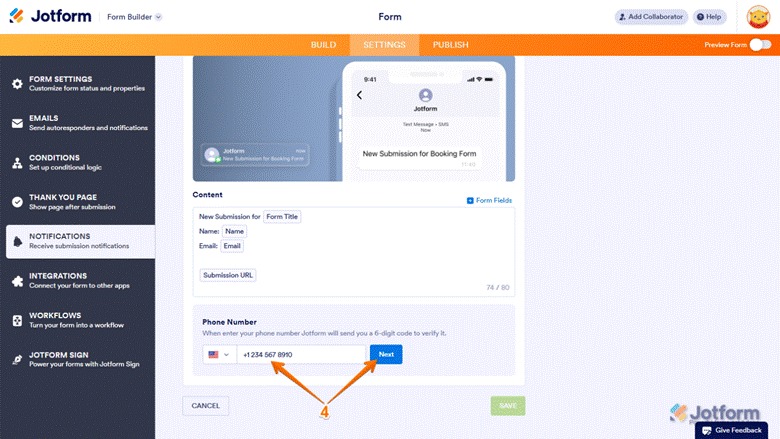
- Geben Sie im Bereich Telefonnummer Ihre Nummer ein, um sie zu bestätigen. Klicken Sie auf Weiter.
- Geben Sie den Bestätigungscode ein, der an die angegebene Nummer gesendet wird. Klicken Sie auf Weiter.
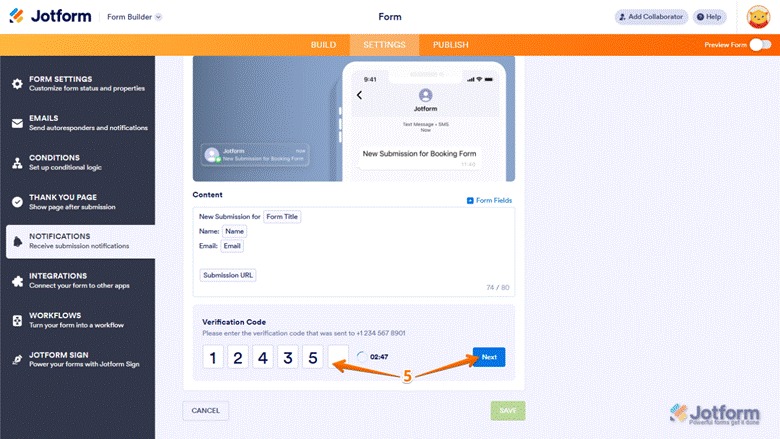
Ihre Nummer ist nun bestätigt und steht für all Ihre Formulare als Option zur Verfügung. Für dieses Formular wird sie automatisch ausgewählt.
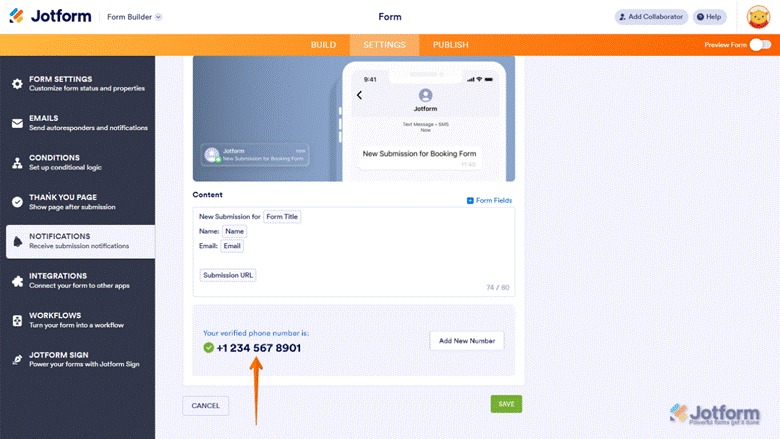
Ihre SMS-Nachricht anpassen
- Auf demselben Bildschirm sehen Sie im Bereich Inhalt die Formularfelder, die Jotform automatisch in die SMS aufnimmt.
Diese Felder können Sie bearbeiten, neu anordnen oder löschen, um die Nachricht nach Ihren Wünschen zu gestalten. Beachten Sie dabei das Limit von 80 Zeichen.
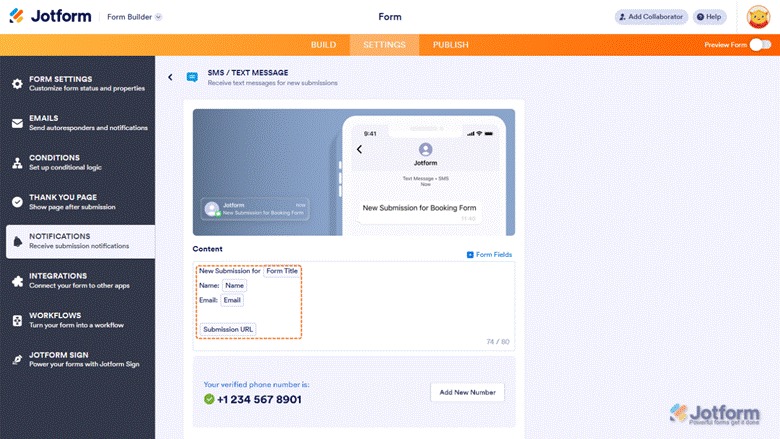
SMS-Benachrichtigung speichern und testen
- Klicken Sie auf Speichern.
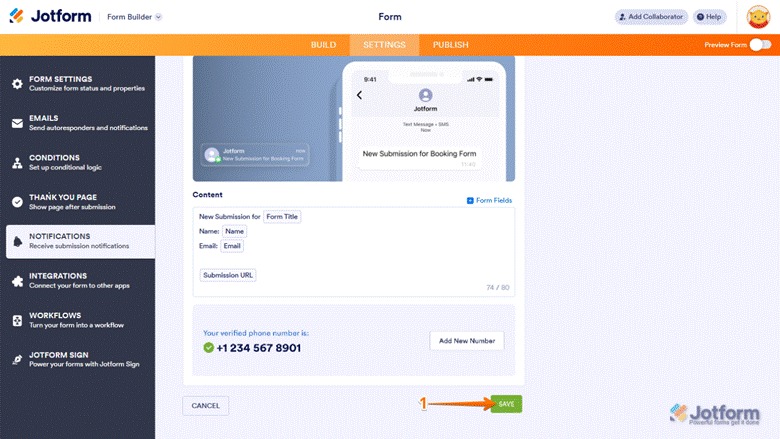
- Um die SMS-Benachrichtigung zu testen, senden Sie einen Testeintrag über Ihr Formular ab. Ist alles richtig eingerichtet, erhalten Sie eine Textnachricht mit den von Ihnen ausgewählten Feldern.
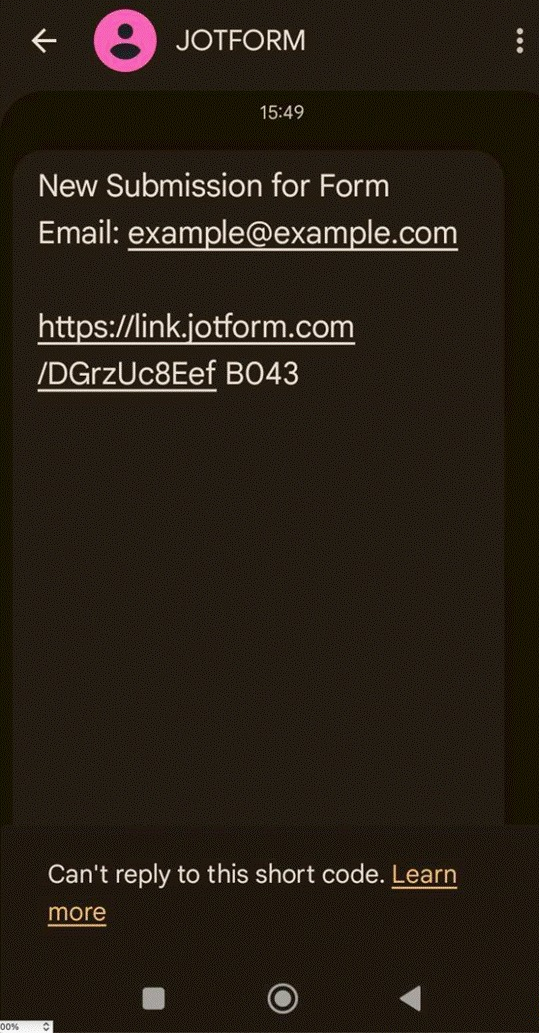
Falls mit der Benachrichtigung etwas nicht stimmt, prüfen Sie, ob Ihre Telefonnummer bestätigt ist und ob Sie die richtige Nummer für den SMS-Empfang ausgewählt haben. Manchmal lohnt sich auch ein Blick darauf, ob Ihr Mobilfunknetz internationale SMS zulässt.
Finden Sie noch heute den besten Weg, SMS-Benachrichtigungen zu versenden
In einer Welt, in der das Handy an erster Stelle steht, führt an SMS-Benachrichtigungen kein Weg vorbei, wenn dringende Nachrichten zuverlässig ankommen sollen. Sie eignen sich, um Kunden an Termine zu erinnern, Serviceanfragen zu ermöglichen und Abläufe zu verschlanken – auch solche rund um Formularbenachrichtigungen.
Jotform macht den SMS-Versand einfach, denn die Einrichtung läuft direkt in der Plattform und ganz ohne Code. Sie bestätigen nur Ihre Telefonnummer und passen Ihre Nachricht an – schon erhalten Sie eine SMS, sobald ein Formular eingeht.
Wenn Benachrichtigungen über Formulareingänge für Ihre Abläufe wichtig sind, lohnt sich der Wechsel von reinen E-Mail-Hinweisen zu Multichannel-Benachrichtigungen mit Jotform. Entdecken Sie noch heute, wie einfach sich SMS-Benachrichtigungen mit Jotform einrichten lassen.
Dieser Artikel richtet sich an Website-Betreiber, Content-Manager, Marketing-Teams und alle, die ihre Kommunikation in Echtzeit verschlanken möchten, indem sie lernen, wie sich SMS-Benachrichtigungen mit No-Code-Tools für Eingänge, Abläufe oder zeitkritische Updates versenden lassen.













Kommentar abschicken: