Du hast viel Arbeit in deine Wix-Website gesteckt, und ein konstanter Besucherstrom ist ein gutes Zeichen dafür, dass sich dieser Aufwand auszahlt. Doch Besucherzahlen sind nur dann wirklich wertvoll, wenn die Nutzer auch aktiv werden – und ein herkömmliches Kontakt- oder Anmeldeformular wird leicht übersehen. Wenn Besucher die Seite verlassen, ohne das Formular auszufüllen, hast du keine Möglichkeit mehr, mit ihnen in Kontakt zu bleiben.
Ein Pop-up-Formular hilft Ihnen dabei, mehr Newsletter-Anmeldungen, Kontaktanfragen oder Leads für Sonderangebote zu generieren, indem es genau im richtigen Moment erscheint. So verwandeln Sie passive Besucher in Kontakte – ganz ohne die Notwendigkeit, Ihre gesamte Website umzugestalten.
Falls du dir unsicher bist, wie man so etwas einrichtet: Dieser Leitfaden führt dich durch die native Wix-Methode (die oft nicht ausreicht) und stellt eine bessere Alternative mit Jotform vor, die dir mehr Möglichkeiten für Pop-ups bietet.
So erstellen Sie ein Wix-Popup-Formular mit den integrierten Wix-Tools
Mit der Integrierten Lightbox-Funktion von Wix kannst du ein Popup-Formular zu deiner Website hinzufügen, ohne dass eine zusätzliche Installation erforderlich ist.
Um ein Wix-Popup-Formular einzurichten, befolge diese Schritte:
- Klicken im Wix-Editor auf der linken Bildschirmseite auf „+ Hinzufügen“ und anschließend auf „Elemente“. Dadurch öffnet sich das Bedienfeld, in dem du auswählen kannst, was du auf deiner Seite platzieren möchtest.
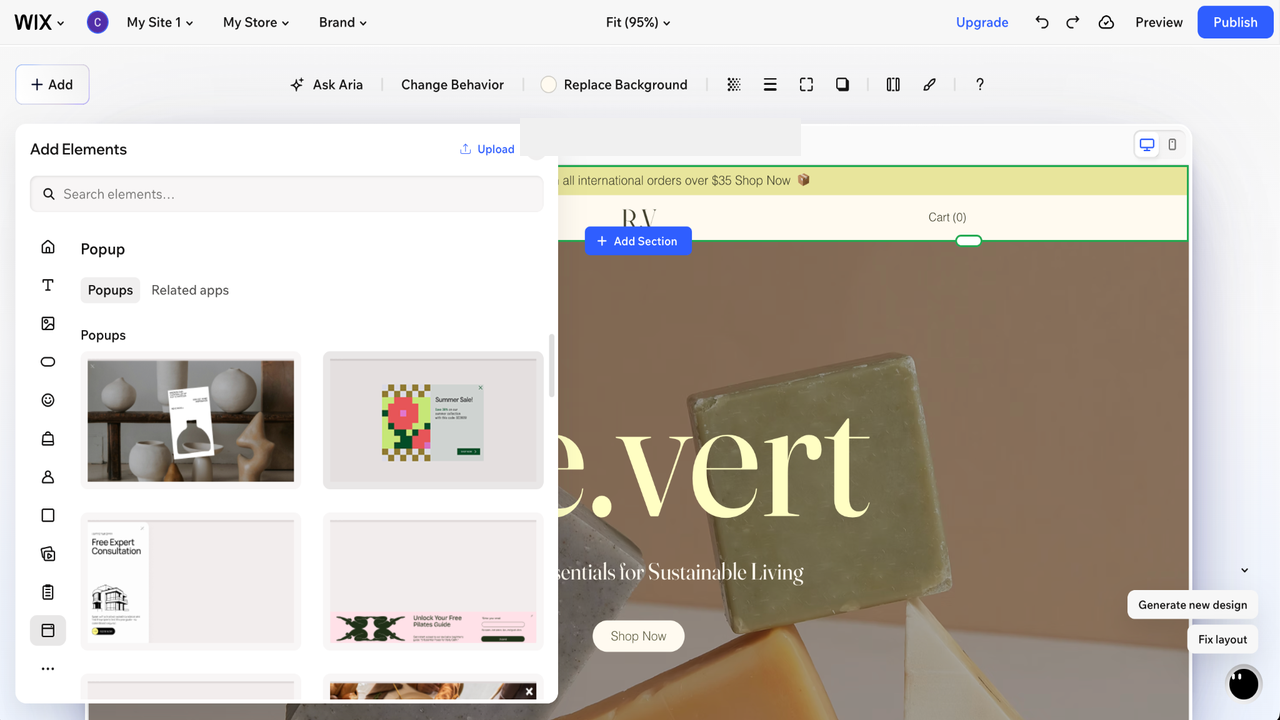
- Fahre mit dem Mauszeiger über das Start-Symbol, scrolle nach unten und klicken auf „Popup“. Du kannst auch „Popup“ in die suchleiste für Elemente eingeben. Wix zeigt daraufhin eine Auswahl an vorgefertigten Vorlagen an; wähle eine aus und klicken Sie darauf oder ziehe Sie per Drag-and-drop auf deine Website, um sie hinzuzufügen.
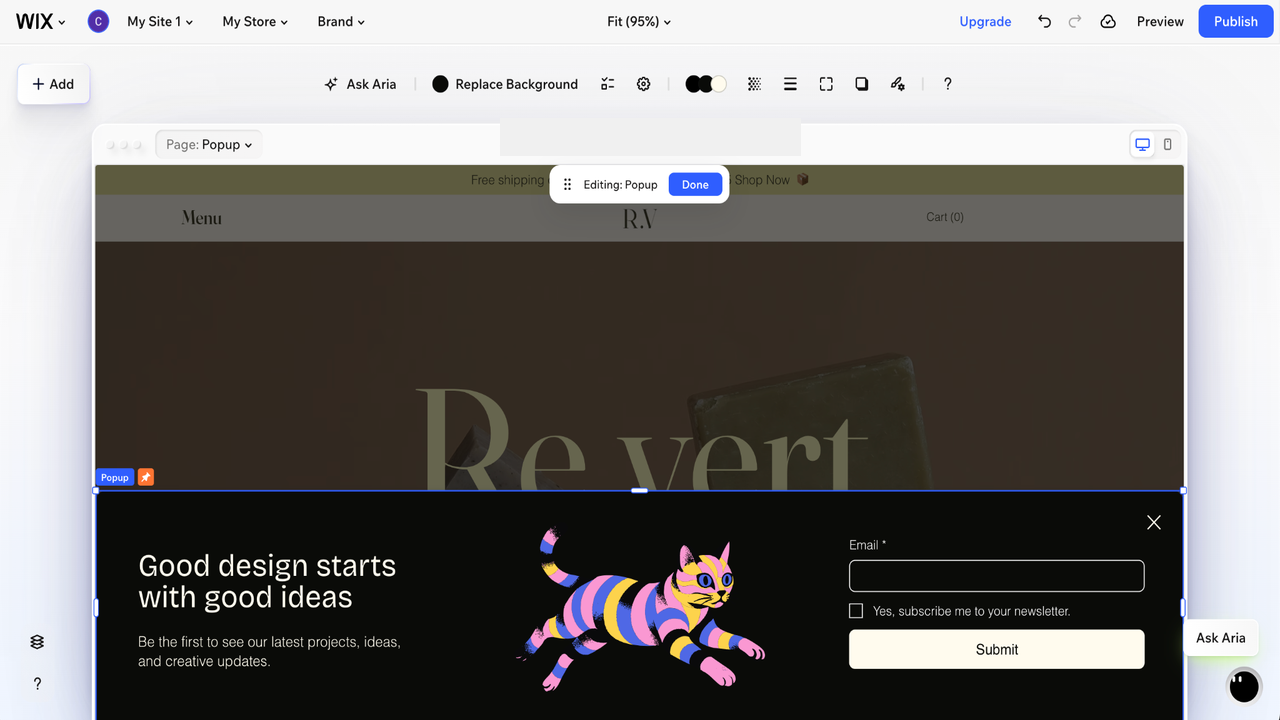
- Wähle ein Vorlagen-Layout, das zu deinem Popup-Ziel passt. Ein „Abonnieren“-Layout eignet sich für Newsletter-Anmeldungen, ein „Kontakt“-Layout für Anfragen und ein „Aktions“-Layout für spezielle Angebote.
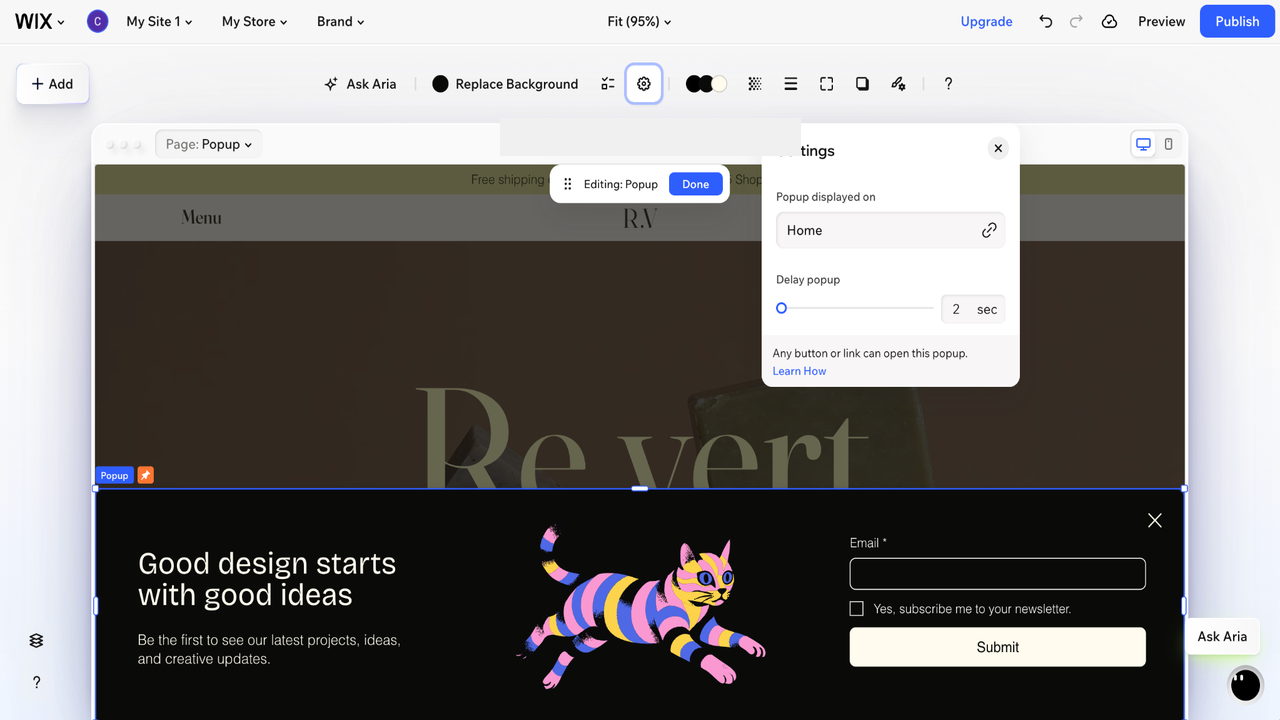
- Passen Sie den Hintergrund sowie das Overlay an und positionieren Sie Ihr Popup passend zu Ihrem Branding – nutzen Sie hierfür die Designelemente im oberen Bereich der Webseite, die Sie gerade gestalten. Klicken Sie auf „Einstellungen“, um festzulegen, wann und wo das Popup angezeigt werden soll; dabei lässt sich beispielsweise auch eine Verzögerung nach dem Laden der Seite einrichten.
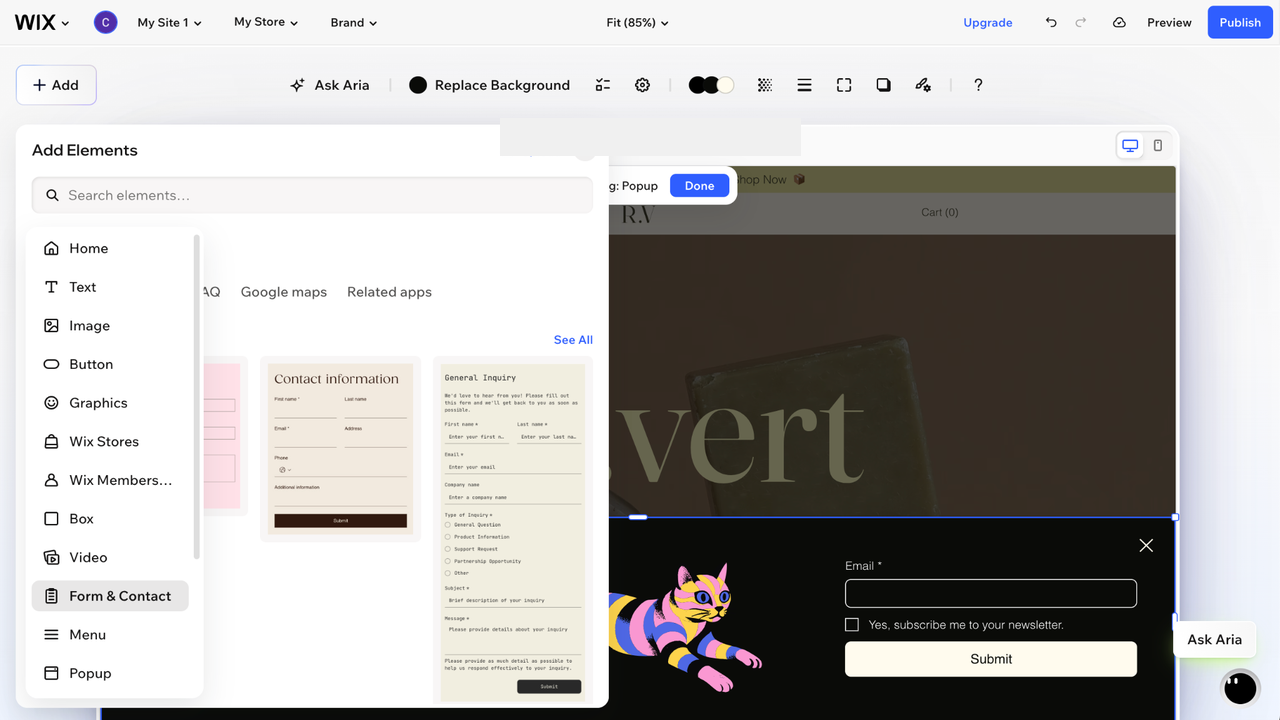
- Viele Vorlagen enthalten bereits Formulare. Um ein eigenes Formular hinzuzufügen, ziehen Sie ein Formular-Element (unter „Formular & Kontakt“) aus dem Bereich „Elemente hinzufügen“ auf das Popup. Platzieren Sie es per Drag-and-Drop direkt auf dem Popup, dami es dort verankert bleibt.
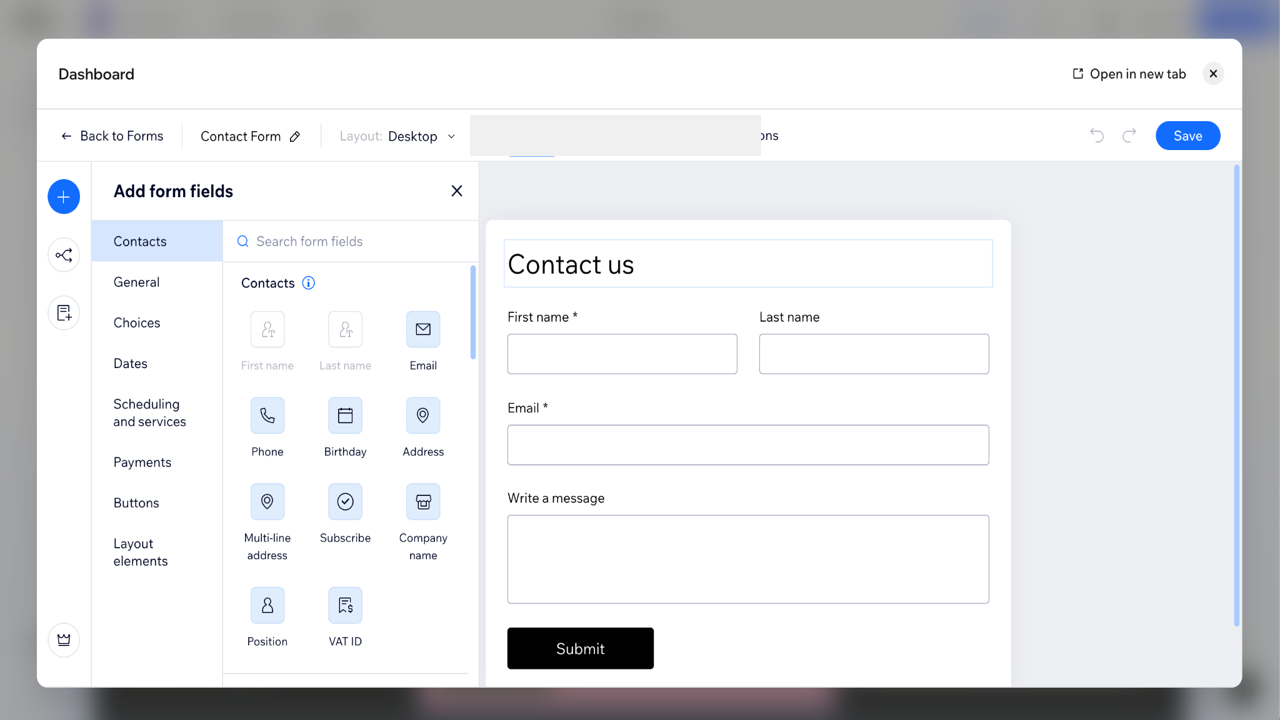
- Wenn Sie ein Formular (über dem Popup) hinzufügen, klicken Sie auf das Formular und wählen Sie anschließend oben „Formular bearbeiten“ aus, um Felder hinzuzufügen oder zu entfernen. Klicken Sie im Editor oben auf „Einstellungen“, um die Dankesnachricht zu verfassen, die Besuchern nach dem Absendem des Formulars angezeigt wird. Klicken Sie oben rechts auf die Schaltfläche „Speichern“, um Ihre Änderungen am Formular zu sichern, und verlassen Sie den Formular-Editor, indem Sie oben rechts auf das X klicken.
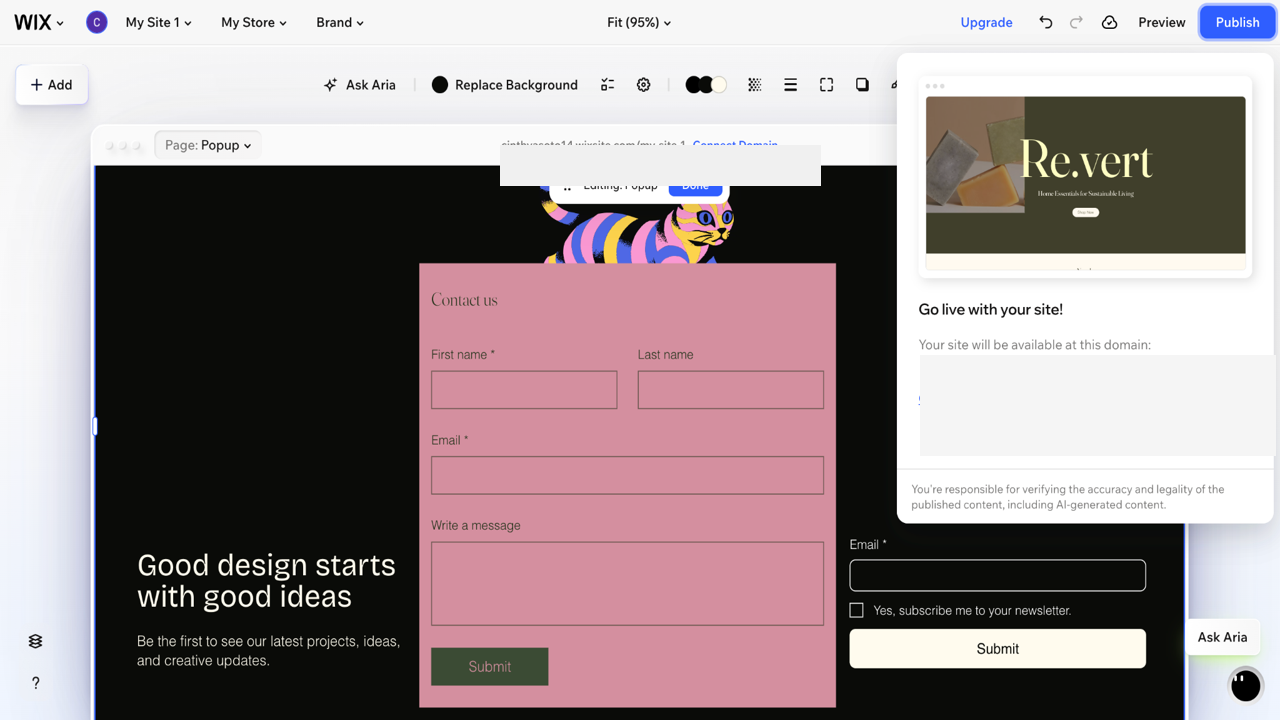
- Klicke auf „Veröffentlichen“ und öffne anschließend deine veröffentlichte Website, um das Pop-up zu überprüfen. Automatisch erscheinende Pop-ups sind nur auf der veröffentlichten Website sichtbar, nicht in der Vorschau. Teste daher sowohl die Desktop- als auch die mobile Version deiner Website, um sicherzustellen, dass das Timing und das Layout überall einwandfrei funktionieren.
5 Einschränkungen der nativen Wix-Popup-Formular-Einrichtung
Die Pop-up-Tools von Wix sind leistungsfähig und decken die grundlegenden Anforderungen für einfache Anmelde- oder Kontaktformulare gut ab. Wenn Sie jedoch Wix-Lightbox-Formulare verwenden, ist es hilfreich zu wissen, wo deren Möglichkeiten an ihre Grenzen stoßen – insbesondere dann, wenn Sie ein ganz bestimmtes Ergebnis erzielen möchten.
Wenn Sie ein Popup-Formular wünschen, das zu Ihrem Branding passt, bei einer bestimmten Besucheraktion erscheint oder zusammen mit anderen Popups auf derselben Seite genutzt werden kann, benötigen Sie möglicherweise eine andere Lösung, die mehr kann, als nur Namen und E-Mail-Adressen zu erfassen.
Hier sind einige Einschränkungen, die du beachten solltest, bevor du mit dem Ersttellen deiner Website auf Wix beginnst:
- Pop-ups und Formulare sind keine einheitlichen, zusammengehörigen Werkzeuge: Bei Wix legen Sie die Auslöser (Trigger) und das Schließverhalten von Pop-ups in einem Bereich fest, während Sie die Felder und Übermittlungseinstellungen für Formulare in einem anderen Bereich konfigurieren. Das Funktioniert zwar, bedeutet aber, dass Sie zwei verschiedene Einstellungsbereiche anstatt nur eines verwalten müssen.
- Die Steuerungsmöglichkeiten für Popups sind begrenzt: Wix erlaubt pro Seite nur ein automatisch öffnendes Popup. Popups verfügen über keine eigenen, teilbaren URLs, und die Funktion für eine zeitliche Verzögerung ist nicht bei allen Vorlagen verfügbar. Diese Einschränkungen sind relevant, falls Sie mehr als ein automatisches Popup auf einer Seite einsetzen oder direkt auf ein bestimmtes Popup verlinken möchten.
- Die Flexibilität bei der Gestaltung ist begrenzt: Zwar lassen sich Farben, Hintergründe, Schriftarten und Layout anpassen, doch man bewegt sich dabei innerhalb der Popup-Vorlage und des Design-Systems von Wix. Wer einen ganz spezifischen, auf die eigene Marke zugeschnittenen Look anstrebt, könnte diese Struktur als einschränkend empfinden.
- Für komplexere Verhaltensweisen ist oft Velo erforderlich: Die Standardeinstellungen decken gängige Auslöser und Schließoptionen ab. Wenn Sie eine individuellere Lösung wünschen – etwa ein Popup, das auf eine bestimmte Besucheraktion reagiert –, ist unter Umständen ein alternativer Ansatz nötig. Hierfür können Sie Velo nutzen, die Entwicklerplattform von Wix; dies setzt allerdings gewisse Programmierkenntnisse voraus.
- Automatisch öffnende Pop-ups lassen sich im Editor nicht in der Vorschau anzeigen: Wix zeigt solche Pop-ups nur auf der veröffentlichten Website an, nicht in der Editor-Vorschau. Um den Zeitpunkt, das Layout und den Auslöser eines automatisch öffnenden Pop-ups zu überprüfen, musst du die Website zunächst veröffentlichen und das Pop-up live begutachten – was bei jedem Test einer Änderung einen zusätzlichen Arbeitsschritt erfordert.
Für ein einfaches Formular zur lead erfassung oder für einen Newsletter-Popup reicht die integrierte Wix-Lösung völlig aus. Wenn Sie jedoch mehr Kontrolle über das Formular, das Verhalten des Pop-ups oder die gesammte Nutzererfahrung wünschen, lohnt es sich, eine flexiblere Alternative in Betracht zu ziehen.
So fügen Sie ein Jotform Popup-Formular zu Ihrer Wix-Website hinzu
Wenn Sie mehr Flexibilität wünschen, als die native Lösung bietet, ermöglicht Ihnen die Erstellung Ihres Popup-Formulars mit Jotform vielfältigere Einbettungsoptionen, umfangreichere Anpassungsmöglichkeiten und einen schnelleren Weg zu einem professionell gestalteten Formular – ganz ohne Programmierung.
Anstatt Sie auf ein einziges, direkt in die Seite eingebettetes Formular festzulegen, unterstützt Jotform verschiedene Einbettungsarten. So können Sie mit unterschiedlichen Formaten und Nutzererlebnissen experimentieren, die Sie Ihren Besuchern bieten möchten. Sie können beispielsweise ein Popup erstellen, das Ihr Formular in einem separaten Fenster öffnet, sobald ein Nutzer auf einen Link oder eine Schaltfläche klickt – oder eine Lightbox, die das Formular als Überlagerung auf der Seite anzeigt.
Hier erfahren Sie, wie Sie mit Jotform ein Popup-Formular erstellen oder ein Lightbox-Formular automatisch aufpoppen lassen und diese dann zu Ihrer Wix-Website hinzufügen können:
- Beginnen Sie damit, ein Formular von Grund auf neu zu erstellen oder wählen Sie eines der über 20.000 kostenlosen Formulartemplates von Jotform aus, wie zum Beispiel das Lead-Capture-Formular-Template oder eines der vielen Newsletter-Anmeldeformulare. Die Templates öffnen sich im Drag-and-Drop-Formular-Generator und sind bereit zur Bearbeitung, sodass Sie das manuelle Einrichten gängiger Felder überspringen können.
- Fügen Sie Felder hinzu, entfernen Sie diese oder ändern Sie deren Reihenfolge. Passen Sie anschließend Design, Farben und Schriftarten an Ihre Marke an. Hier lässt sich zudem eine bedingte Logik hinterlegen: So können Felder je nach Auswahl des Besuchers ein- oder ausgeblendet werden – das hält das Formular übersichtlich und relevant.
- Sobald das Formular fertig ist, klicken Sie oben im Formular Generator auf den Reiter „Veröffentlichen“ und wählen Sie anschließend im linken Bereich „Einbetten“ aus.
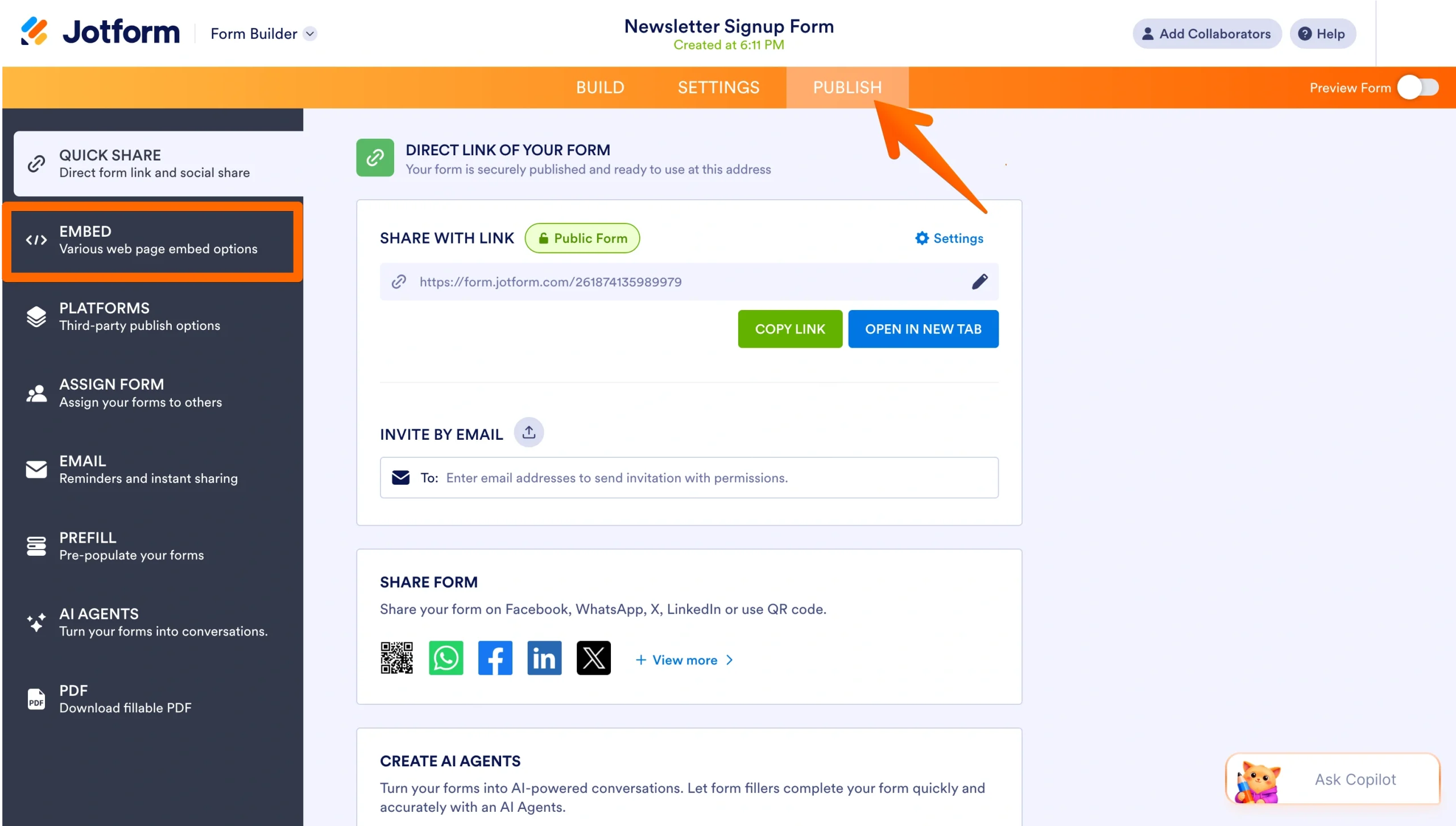
- Wählen Sie ein Popup, um das Formular über einen Link oder eine Schaltfläche in einem eigenen Fenster zu öffnen, oder eine Lightbox, um es als Überlagerung auf der Seite anzuzeigen und nach dem Laden der Seite automatisch zu öffnen.
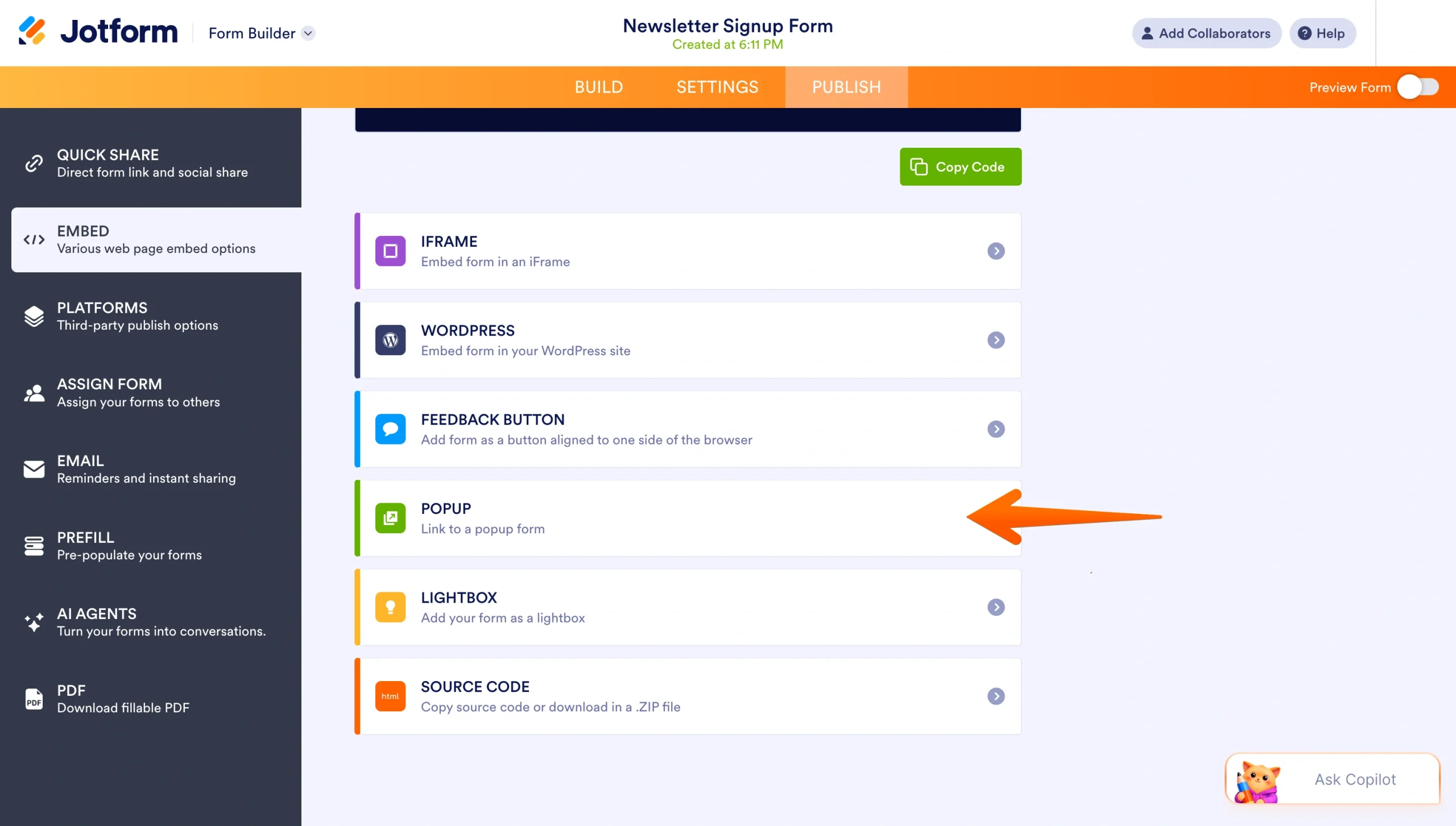
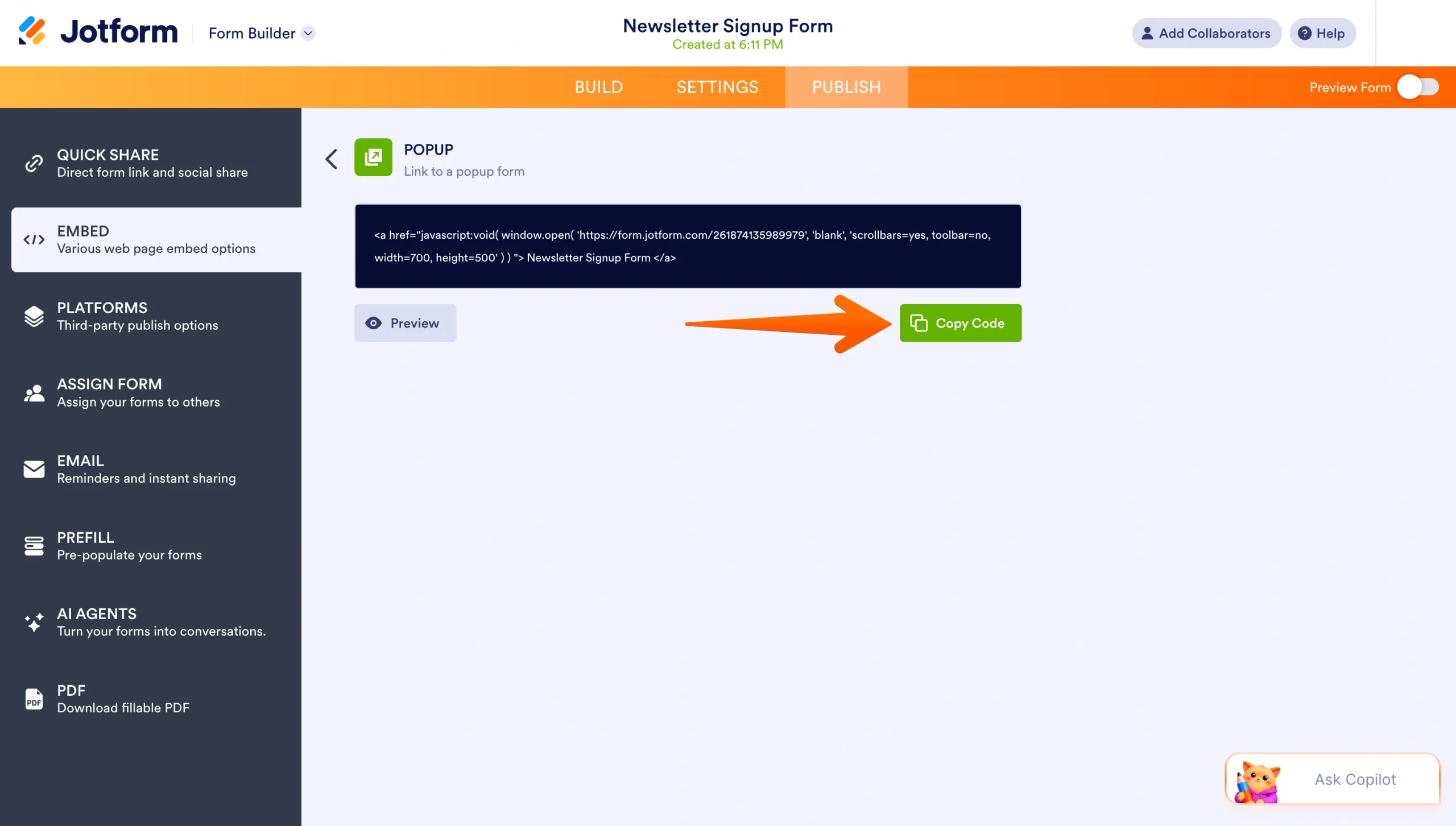
- Jotform erstellt den Code für dich. Klicke auf die grüne Schaltfläche „Code kopieren“ oder wähle zunächst „Vorschau“, um zu sehen, wie sich das Popup verhält.
- Füge im Wix-Editor ein „Embed Code“-Element hinzu (wähle dazu unter „Elemente hinzufügen“ die Option „Einbetten & Soziale Netzwerke“ und anschließend „Embed Code“ aus). Füge dann deinen Jotform Code in das HTML-Feld ein und veröffentliche deine Website. Beachte, dass skriptbasierte Popup-Links auf Website-Baukästen, die benutzerdefinierte Skripte entfernen, möglicherweise nicht funktionieren. Überprüfe dies daher auf deiner veröffentlichten Website; sollte das Popup nicht erscheinen, verwende stattdessen die „Lightbox“-Einbettungsoption.
Falls Sie den Formular-Editor (Form Builder) lieber umgehen möchten, können Sie mit dem Popup-Maker von Jotform ein Popup-Formular auf Basis einer einzelnen Seite erstellen. In jedem Fall erhalten Sie ein ausgereifteres und flexibleres Popup, als es mit der einfachen, nativen Lösung von Wix möglich ist.
Erstelle ein besseres Popup-Formular mit Jotform
Wix-Popup-Formulare eignen sich gut für einfache Anmelde- oder Kontaktformulare. Wenn Sie jedoch die volle Kontrolle über das Design, die Formularstruktur und das Verhalten des Formulars wünschen, bietet Jotform deutlich mehr Flexibilität. Sie erhalten einen „No-Code“-Editor, bedingte Logik, ansprechende Vorlagen sowie verschiedene Einbettungsoptionen. So lässt sich das Popup genau an Ihre Vorstellungen anpassen, ohne dass Sie durch die Einschränkungen eines einzelnen Tools limitiert werden. Das Ergebnis ist ein Popup, das sich nahtlos in Ihre Website einfügt – als wäre es ein fester Bestandteil davon und nicht nur ein nachträglich hinzugefügtes Element.
Stöbern Sie in den Wix-Formularen von Jotform – sie dienen als idealer Ausgangspunkt. Alternativ können Sie sich kostenlos bei Jotform registrieren, um innerhalb weniger Minuten ein Live-Popup zu erstellen.
Dieser Artikel richtet sich an Betreiber von Wix-Websites, Inhaber kleiner Unternehmen, Marketing-Fachleute, Blogger sowie alle, die ein Popup-Formular erstellen möchten, um mehr Newsletter-Anmeldungen, Kontaktanfragen und Leads zu generieren – und dabei die flexibleren Formular- und Popup-Optionen von Jotform nutzen wollen.













Kommentar abschicken: