Ob Sie Kontaktdaten von Leads, Nutzerfeedback, Veranstaltungszusagen oder andere Informationen erfassen möchten – eine niedrige Konversionsrate bei Formularen ist frustrierend, denn sie bedeutet, dass Sie nicht die Daten erhalten, die Sie benötigen. Wenn Sie Google Forms zur Datenerfassung nutzen, könnte die Ursache folgende sein: Ihre potenziellen Teilnehmer werden mit einem obligatorischen Google-Anmeldebildschirm konfrontiert, was dazu führt, dass sie die Teilnahme ganz abbrechen.
Es gibt viele Gründe, warum Formularteilnehmer sich nicht bei Google anmelden möchten – etwa, weil sie kein Gmail-Konto haben oder anonym bleiben wollen. In diesem Artikel zeigen wir Ihnen, wie Sie Google Forms ohne Anmeldung für Antworten freigeben. Es gibt Möglichkeiten, ein Google-Formular öffentlich zu machen, sodass jeder es ausfüllen kann – selbst Personen ohne Gmail-Konto. Wir helfen Ihnen dabei, herauszufinden, welche versteckten Einstellungen Sie anpassen müssen.
Außerdem stellen wir Ihnen einen fortschrittlichen formulargenerator vor, der Anmeldeprobleme von vornherein vermeidet: Jotform. Dieser bietet zudem mehrere erweiterte Funktionen, die Google Forms nicht hat, und ist deshalb eine beliebte Wahl für die Datenerfassung.
Pro Tip
Hier ist ein schneller Test, mit dem Sie prüfen können, ob Ihr Google-Formular öffentlich ist: Kopieren Sie den Freigabelink des Formulars und fügen Sie ihn in ein Inkognito- oder privates Browserfenster ein. Wenn das Google-Formular sofort geladen wird, sind Ihre Einstellungen korrekt konfiguriert und die Formularteilnehmer werden nicht mit einem Anmeldebildschirm konfrontiert. Falls nicht, lesen Sie weiter, um zu erfahren, wie Sie Ihr Formular öffentlich machen.
5 Einstellungen, die eine Google-Anmeldung erzwingen, und wie Sie diese deaktivieren
Google Forms verfügt über keine einzelne Einstellung namens Öffentlich machen, weshalb es verwirrend ist, wenn Sie einem Formular offenen Zugriff gewähren möchten. Es gibt fünf spezifische Einstellungen, die eine Google-Anmeldung für Formularteilnehmer auslösen – alle zu finden im Reiter Einstellungen. Lesen Sie weiter, um zu erfahren, wie Sie diese erkennen und deaktivieren. So können Sie Ihr Google-Formular öffentlich machen und die Konversionsraten Ihrer Formulare steigern.
Pro Tip
Erfahren Sie in unserem ausführlichen Tutorial So verwenden Sie Google Forms, wie Sie Ihre Formulare anpassen, verschiedene Fragetypen nutzen, E-Signaturen hinzufügen und vieles mehr.
1. „Auf 1 Antwort beschränken“ ist aktiviert
In Google Forms ist es möglich, Nutzer daran zu hindern, mehr als einmal eine Antwort einzureichen – praktisch für Anwendungsfälle wie Tests oder Bewerbungen. Wenn diese Einstellung aktiviert ist, verlangt Google eine Anmeldung, um nachverfolgen zu können, wer bereits geantwortet hat.
Wenn Sie nicht möchten, dass sich Formularteilnehmer anmelden müssen, deaktivieren Sie die Einstellung Auf 1 Antwort beschränken. Beachten Sie, dass es keine Möglichkeit gibt, die Anzahl der Antworten eines einzelnen Nutzers zu begrenzen, ohne eine Anmeldung zu verlangen – einer der vielen Nachteile von Google Forms.
Befolgen Sie diese Anweisungen, um die Einstellung Auf 1 Antwort beschränken zu deaktivieren:
- Öffnen Sie das Formular, das Sie öffentlich machen möchten.
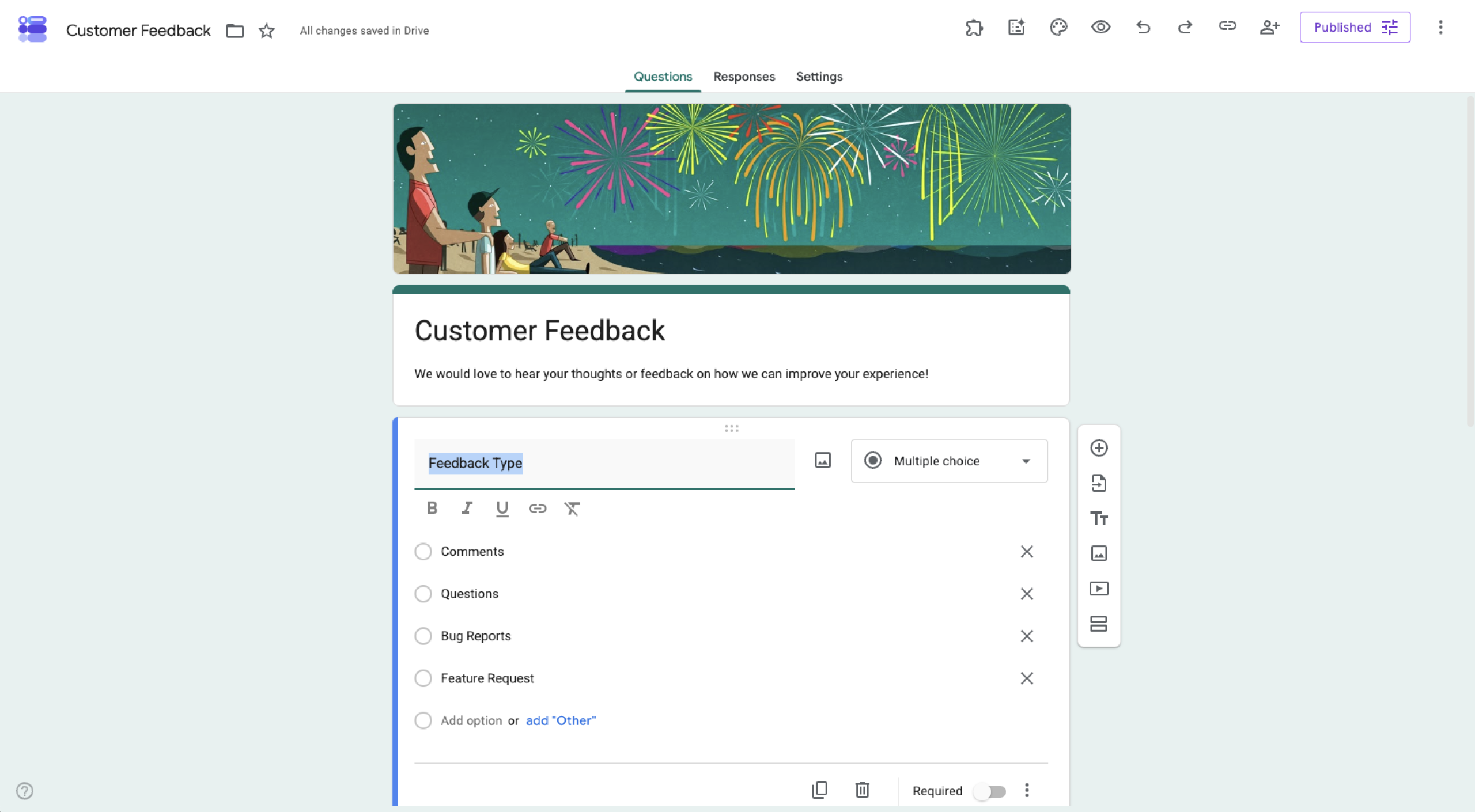
- Klicken Sie auf Einstellungen. Scrollen Sie nach unten zu Antworten und erweitern Sie den Abschnitt.
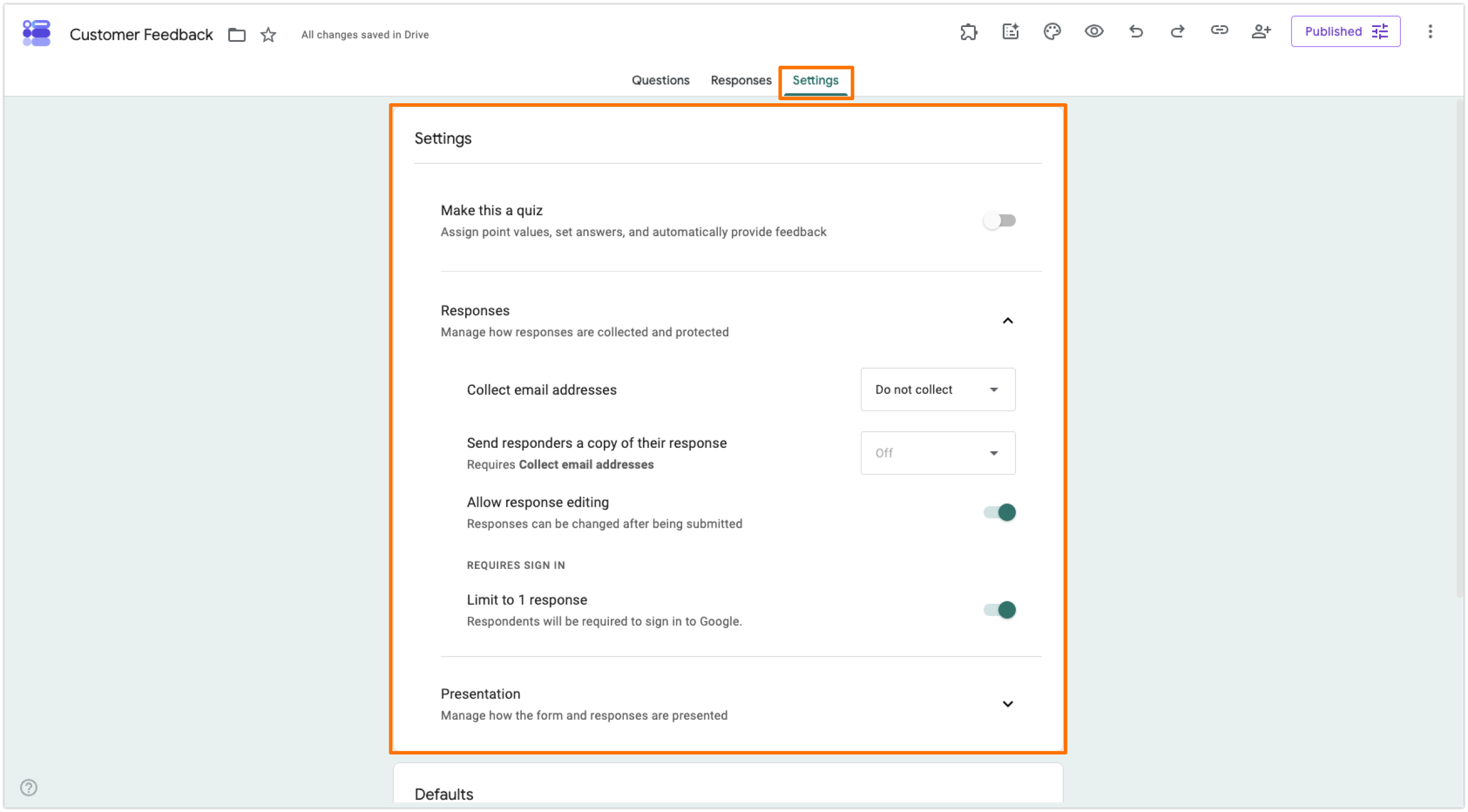
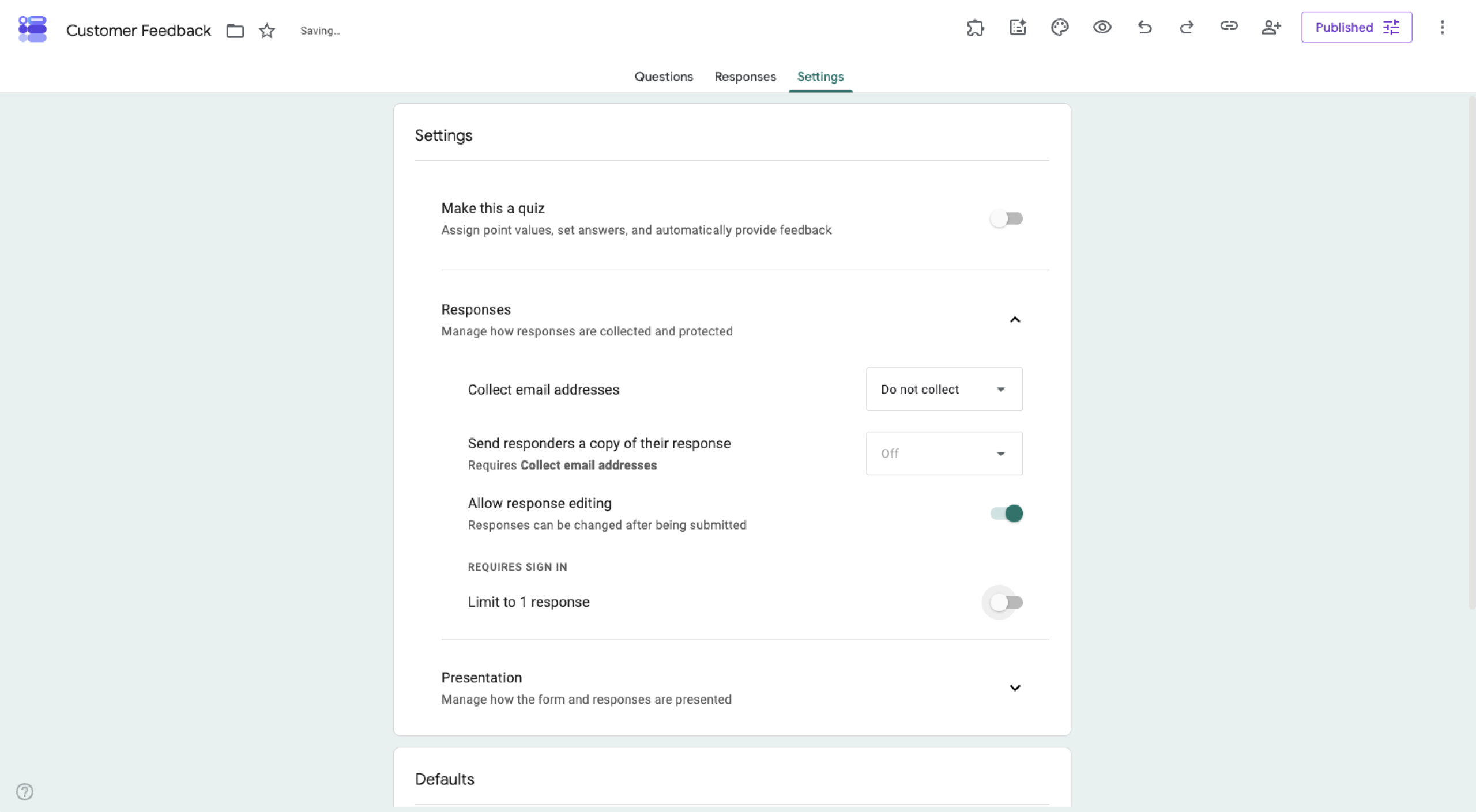
- Wenn die Einstellung Auf 1 Antwort beschränken aktiviert ist, deaktivieren Sie sie.
Pro Tip
Sobald Sie die Einstellung Auf 1 Antwort beschränken deaktiviert haben, erhalten Sie möglicherweise doppelte Antworten oder Spam. Dieses Problem können Sie vermeiden, indem Sie zu Jotform wechseln. Die Funktion eindeutige Einreichung von Jotform verwendet IP-Adressen und Browser-Cookies, um Einträge auf eine Person zu beschränken. So erhalten Sie saubere, spamfreie Daten, ohne dass sich die Formularteilnehmer anmelden müssen. Das Ergebnis: höhere Konversionsraten, ohne auf eindeutige Einreichungen verzichten zu müssen!
2. Das Formular enthält eine Frage zum „Datei-Upload“
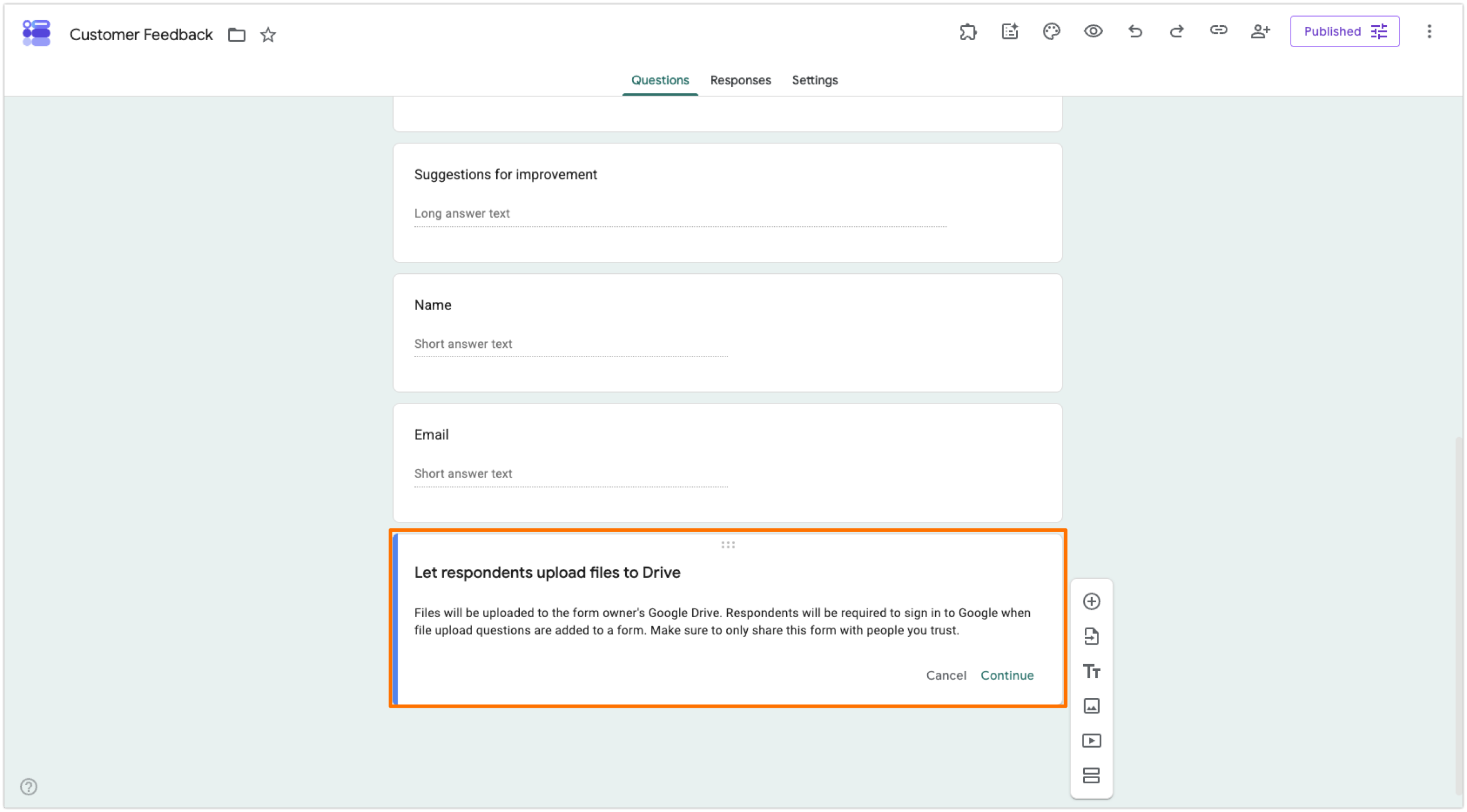
Wenn Ihr Google-Formular eine Frage enthält, die einen Datei-Upload als Antwort erfordert – etwa ein Dokument oder ein Bild –, zwingt Google Forms den Formularteilnehmer stets zur Anmeldung. Das liegt daran, dass Google Forms hochgeladene Dateien in Ihrem Google Drive speichert und aus Sicherheitsgründen eine Nutzerauthentifizierung verlangt.
Sofern ein Datei-Upload nicht unbedingt erforderlich ist, sollten Sie diese Art von Fragen vermeiden, um den offenen Zugriff auf Ihr Formular zu gewährleisten.
Pro Tip
Manchmal müssen Sie Datei-Uploads zulassen, ohne wissen zu müssen, wer sie einreicht – etwa in einem Anwendungsfall, in dem Kunden ein Unternehmen über Softwareprobleme informieren. Bei Datei-Uploads verlangt Google Forms immer eine Anmeldung. Wenn Sie echte anonyme Datei-Uploads ermöglichen möchten, entscheiden Sie sich für Jotform. Damit können Formularteilnehmer Dateien und Dokumente in das Formular einfügen, ohne sich anmelden zu müssen.
3. Beschränkungen der Workspace-Organisation sind aktiviert
Wenn Sie ein Google-Formular mit einem kostenpflichtigen Unternehmens- oder Schulkonto in Google Workspace erstellen, beschränkt Google den Zugriff auf das Formular standardmäßig auf interne Kollegen. Wenn Sie die Anmeldung vermeiden möchten, müssen Sie sicherstellen, dass diese Einstellung deaktiviert ist. (Sie finden sie im Abschnitt Einstellungen > Antworten, sofern sie für Ihr Konto relevant ist. Beachten Sie, dass Sie möglicherweise nicht die Berechtigung haben, Workspace-Beschränkungen zu deaktivieren, und sich gegebenenfalls an den Administrator Ihrer Organisation wenden müssen.)
Um zu prüfen, ob Ihr Formular für die breite Öffentlichkeit zugänglich ist, befolgen Sie diese Schritte:
- Öffnen Sie das Formular, das Sie öffentlich machen möchten.
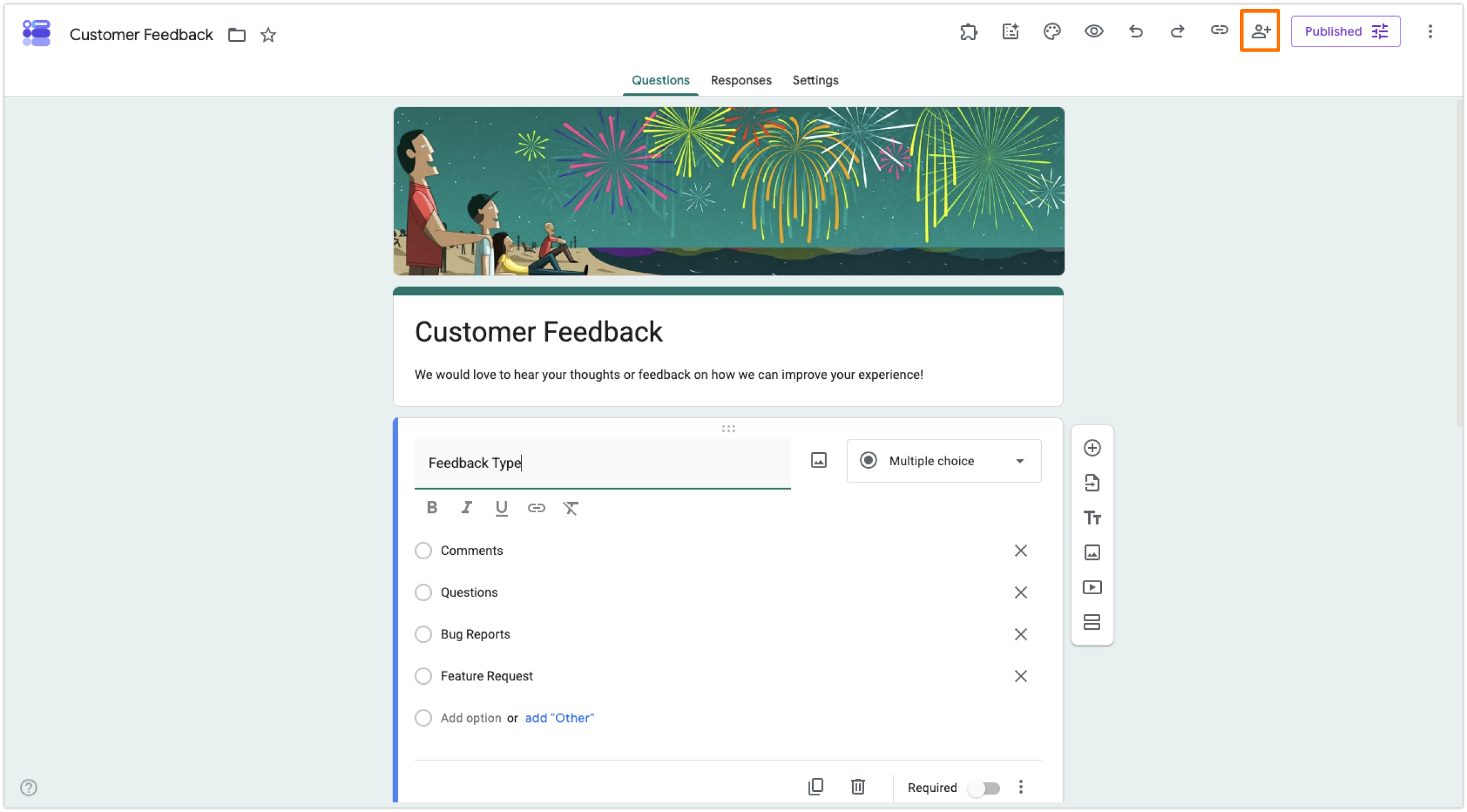
- Klicken Sie auf das Symbol Teilen.
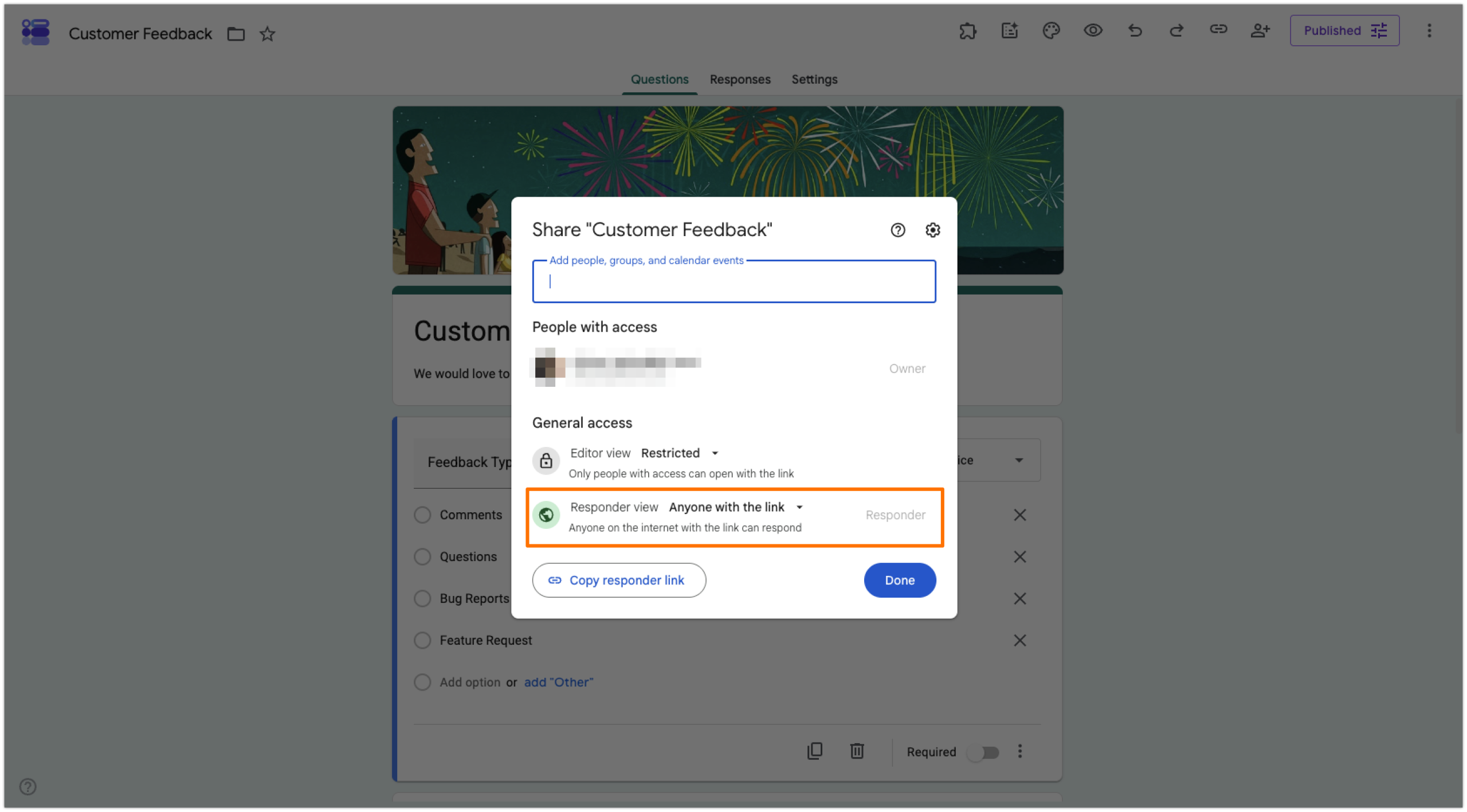
- Stellen Sie sicher, dass die Teilnehmer-Einstellung auf Jeder mit dem Link gesetzt ist. Falls nicht, wenden Sie sich an Ihren Workspace-Administrator, um eine Änderung vorzunehmen.
4. „E-Mail-Adressen erfassen“ ist auf „Verifiziert“ gesetzt
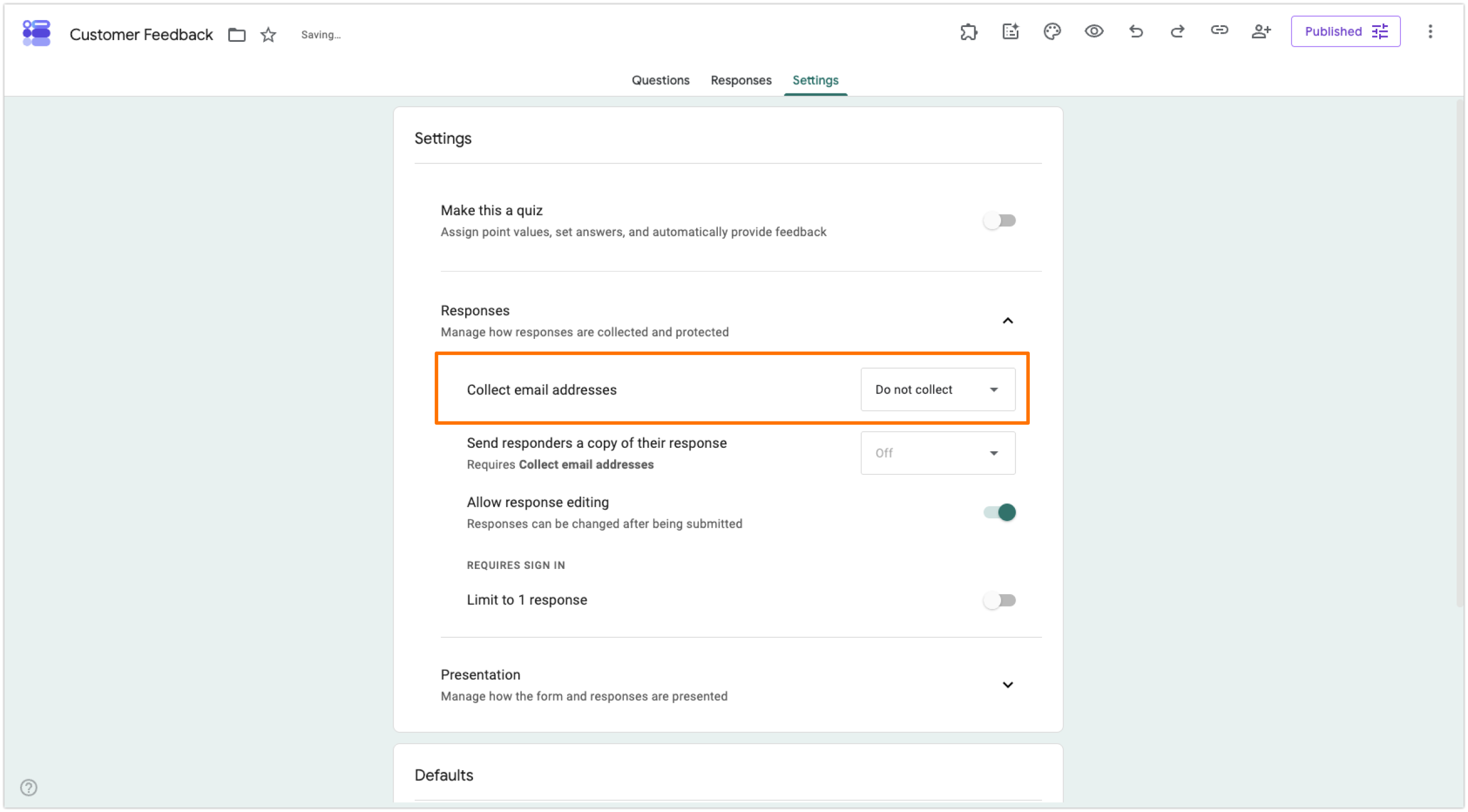
Google Forms erfasst E-Mail-Adressen von Formularteilnehmern, wenn die Einstellung E-Mail-Adressen erfassen auf Verifiziert gesetzt ist. Dies zwingt die Formularteilnehmer zur Anmeldung. Ändern Sie sie auf Nicht erfassen oder Eingabe durch Teilnehmer, um das Google-Formular anonym zu halten und den Formularteilnehmern die Anmeldung zu ersparen.
So deaktivieren Sie die Einstellung „Verifiziert“ und entfernen die Anmeldepflicht des Google-Formulars für Formularteilnehmer:
- Öffnen Sie das Formular, das Sie öffentlich machen möchten.
- Klicken Sie auf Einstellungen. Scrollen Sie nach unten zu Antworten und erweitern Sie den Abschnitt.
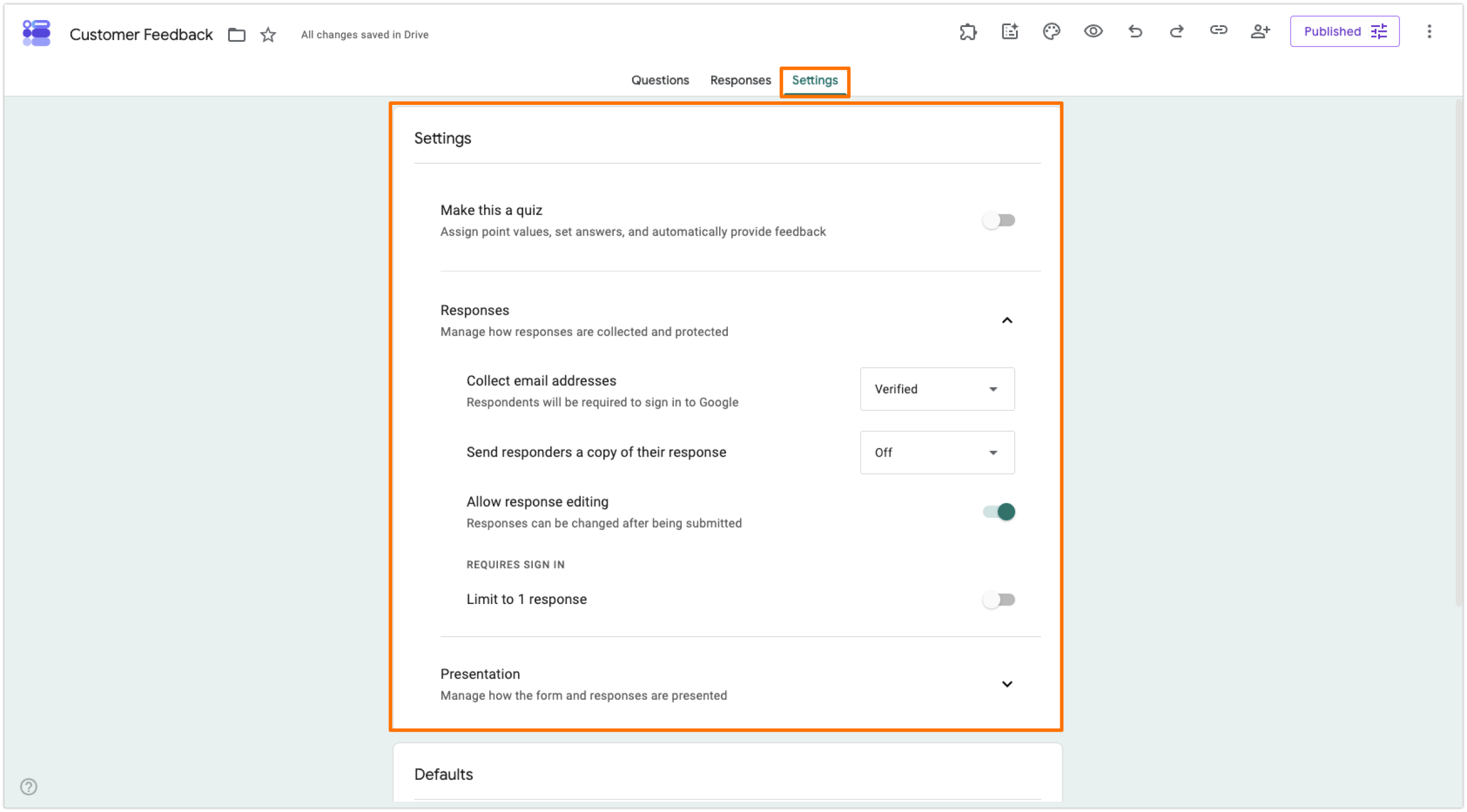
- Öffnen Sie das Dropdown-Menü für E-Mail-Adressen erfassen und setzen Sie es je nach Bedarf auf Nicht erfassen oder Eingabe durch Teilnehmer.
Pro Tip
Sie können den Formularteilnehmern eine Kopie ihrer Einreichung zusenden, dies erfordert bei Google Forms jedoch immer eine Anmeldung. Setzen Sie dazu die Einstellung E-Mail-Adressen erfassen auf Verifiziert und stellen Sie Teilnehmern eine Kopie ihrer Antwort senden auf Immer oder Auf Anfrage.
5. „Bearbeiten von Antworten zulassen“ ist aktiviert
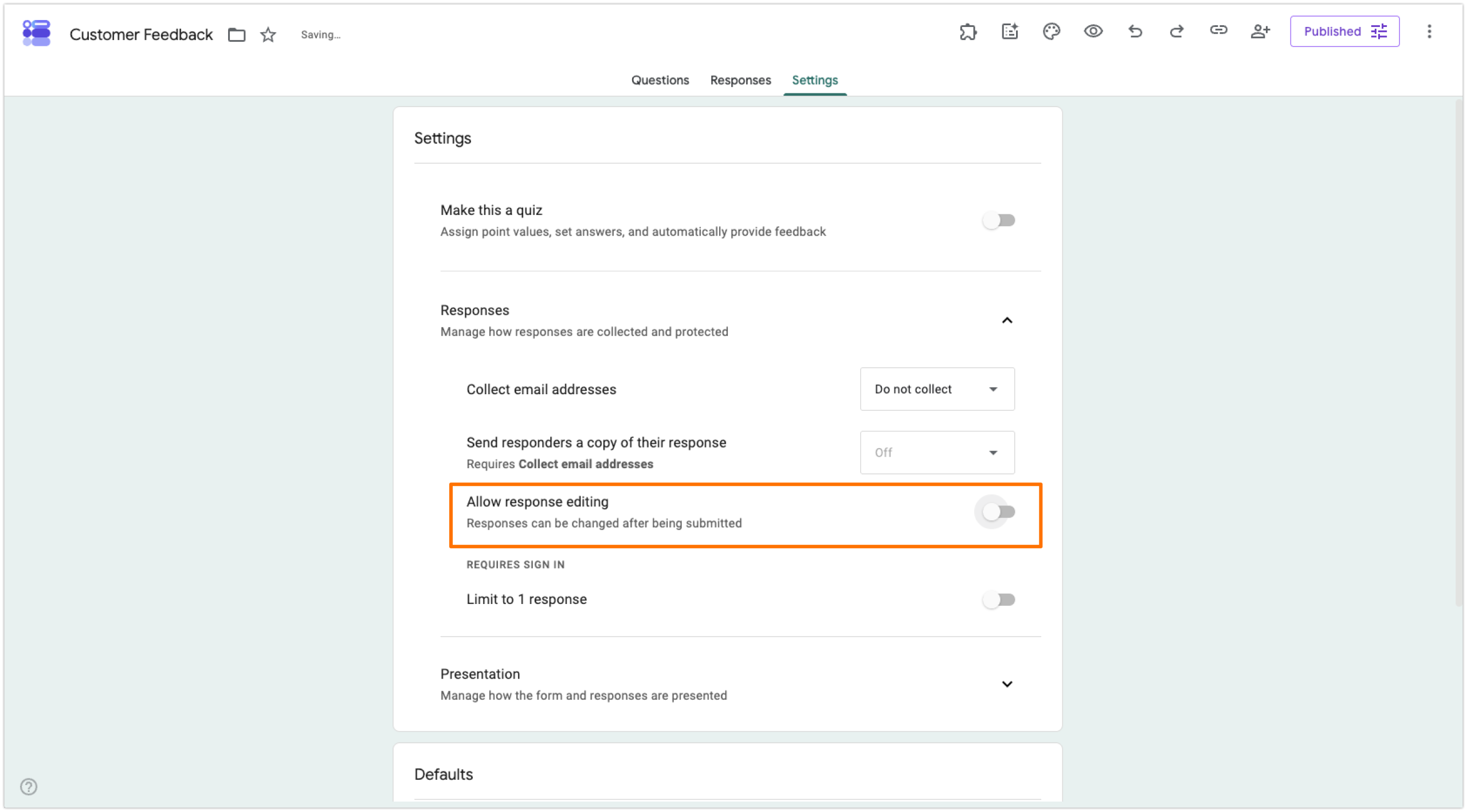
Möchten Sie eine weitere Möglichkeit kennenlernen, Google Forms ohne Gmail-Anmeldepflicht zu teilen? In manchen Anwendungsfällen möchten Sie den Formularteilnehmern die Möglichkeit geben, ihre Antworten nach dem Absenden des Formulars zu bearbeiten. Wenn die Einstellung Bearbeiten von Antworten aktiviert ist, muss Google Forms eine Anmeldung verlangen, um die Einreichungen der Personen nachverfolgen zu können.
Wenn Sie diese Funktion nicht benötigen, befolgen Sie diese Anweisungen, um sie zu deaktivieren:
- Öffnen Sie das Formular, das Sie öffentlich machen möchten.
- Klicken Sie auf Einstellungen. Scrollen Sie nach unten zu Antworten und erweitern Sie den Abschnitt.
- Wenn die Einstellung Bearbeiten von Antworten zulassen aktiviert ist, deaktivieren Sie sie.
Alles, was Sie mit Jotform tun können und mit Google Forms nicht
Google Forms ist ein einfacher formulargenerator, der für den gelegentlichen Gebrauch völlig ausreicht. Seine starren Einschränkungen können jedoch für wachsende Unternehmen und Fachleute ein großes Hindernis darstellen.
Jotform ist eine führende Alternative, die in jeder Hinsicht weit über das hinausgeht, was Google Forms bietet. Hier sind einige Gründe, warum so viele Google-Forms-Nutzer zu Jotform wechseln:
- Flexible Antwortoptionen ohne Anmeldung: Die Funktion eindeutige Einreichung von Jotform und die anonymen Datei-Uploads bieten Nutzern ein besseres Erlebnis als Google Forms. Sie können doppelte Spam-Antworten ausschließen und Datei-Uploads erhalten, ohne die Teilnehmer jemals zur Anmeldung auffordern zu müssen.
- Über 20.000 kostenlose Formularvorlagen: Google Forms verfügt nur über eine Handvoll kostenloser Vorlagen, während Jotform Vorlagen für jeden erdenklichen Anwendungsfall bietet. Wählen Sie einfach eine aus und passen Sie sie an Ihre genauen Anforderungen an.
- Dutzende Zahlungsoptionen: Anders als bei Google Forms können Sie mit Jotform einmalige und wiederkehrende Zahlungen direkt über Ihr Formular per Stripe, PayPal, Square und Dutzenden weiterer Zahlungsanbieter-Integrationen einziehen.
- Integrierte E-Signaturen: Statt ein Google-Forms-Add-on zu verwenden oder für ein Drittanbieter-Tool zu zahlen, bietet Jotform mit jotform signatur eine native E-Signatur-Funktionalität. Nutzer können Formulare sogar von ihren Mobilgeräten aus unterschreiben.
- Mehrstufige automatisierte Workflows: Google Forms bietet grundlegende Formularbenachrichtigungen; im Gegensatz dazu ermöglicht Jotform Workflows mehrstufige Genehmigungen und individuelle Follow-ups, die vollständig auf den Formularantworten basieren.
- Erweiterte Logik und Formularzugänglichkeit: Mit umfassender bedingter Logik, Antwortübernahme, Mehrsprachenunterstützung und Offline-Formularen können Sie Ihre Jotform-Formulare so relevant wie möglich für Ihre Zielgruppe gestalten, um die Konversionsraten zu steigern.
- Vollständige Gestaltungsfreiheit: Die einfachen Designfunktionen und festen Kopfzeilenverhältnisse von Google Forms können mit Jotform nicht mithalten! In Jotform können Sie jedes Bild in jeder Größe hochladen und das Branding Ihres Formulars an Ihr Unternehmen anpassen, um Ihrem Publikum ein nahtloses Erlebnis zu bieten.
- Gestärkte Teilnehmer: Jotform ermöglicht es Ihren Formularteilnehmern, jederzeit auf ihre eigenen Einreichungen zuzugreifen, sie anzusehen und zu überprüfen – sogar nachdem sie ihre Formulare abgeschickt haben.
- Smart PDF Formular: Mit Jotform können Sie jedes PDF in Sekundenschnelle in ein vollständig ausfüllbares, absendbares Webformular umwandeln. Das ist praktisch für Dinge wie Bewerbungen.
- Einwandfreies mobiles Erlebnis: Jedes Jotform-Formular ist automatisch für Mobilgeräte optimiert und funktioniert auf jedem Typ von Mobilgerät perfekt. Keine zusätzliche Konfiguration nötig!
- Mehr als 150 Formularintegrationen: Von Analyse- und Berichtstools bis hin zu E-Commerce-Plattformen können Sie Jotform nativ mit nahezu jedem Tool in Ihrem Tech-Stack integrieren, um Ihre Workflows zu optimieren.


Hören Sie auf, sich damit abzumühen, wie Sie Ihre Google Forms ohne Gmail-Anmeldepflicht teilen können – und umgehen Sie all die anderen Einschränkungen! Wechseln Sie zu Jotform. Mit unserem Migrationstool können Sie Ihre Google Forms mit einem einzigen Klick zu Jotform migrieren und sofort erweiterte Funktionen wie anonyme Datei-Uploads, native Zahlungsabwicklung und vieles mehr freischalten. Entdecken Sie Jotform noch heute!
Dieser Artikel richtet sich an Lehrkräfte, HR-Fachleute, Veranstalter und Inhaber kleiner Unternehmen, die Reibungsverluste reduzieren und die Abschlussraten ihrer Formulare steigern möchten, indem sie auch Nutzern ohne Gmail-Konto das Antworten ermöglichen.













Kommentar abschicken: