
Google Formular ist leicht zu bedienen, aber bei zwölf verschiedenen Fragetypen kann die Auswahl schon mal ins Stocken geraten. Wenn Sie die einzelnen Fragetypen von Google Formular kennen, treffen Sie für jede Frage die passende Wahl und machen es den Teilnehmenden leichter, zu antworten.

1. Multiple Choice
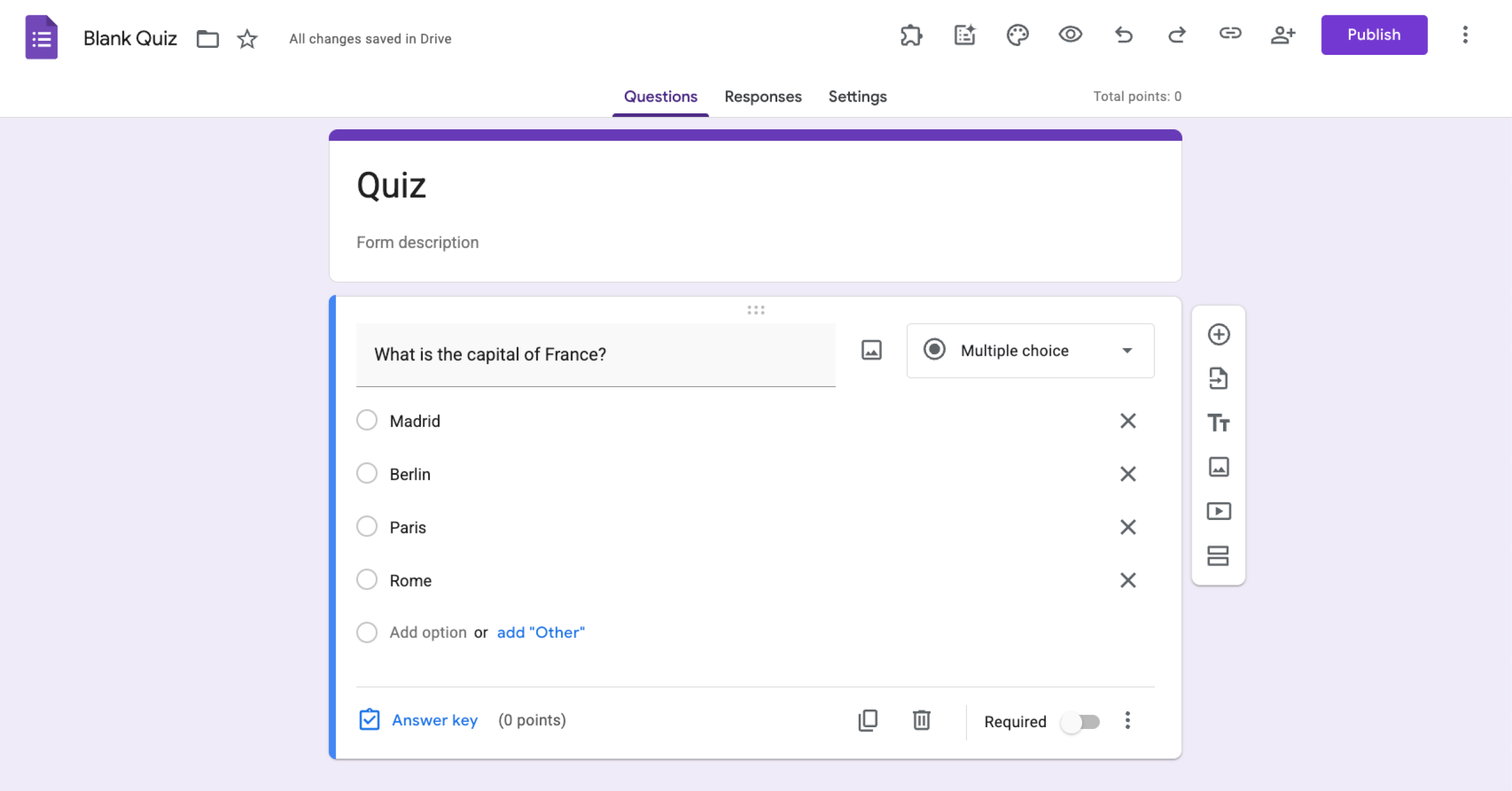
Nutzen Sie diesen Typ, wenn die Teilnehmenden eine Option aus einer Liste auswählen sollen.
Bei Multiple-Choice-Fragen wählen die Teilnehmenden genau eine Antwort aus vorgegebenen Optionen. Sie können außerdem eine Option „Sonstiges“ ergänzen, bei der sich eine kurze eigene Antwort eintragen lässt, falls nichts anderes passt. Dieses Format eignet sich gut für Umfragen, Quizze und Feedbackformulare, bei denen nur eine Antwort zutreffen soll.
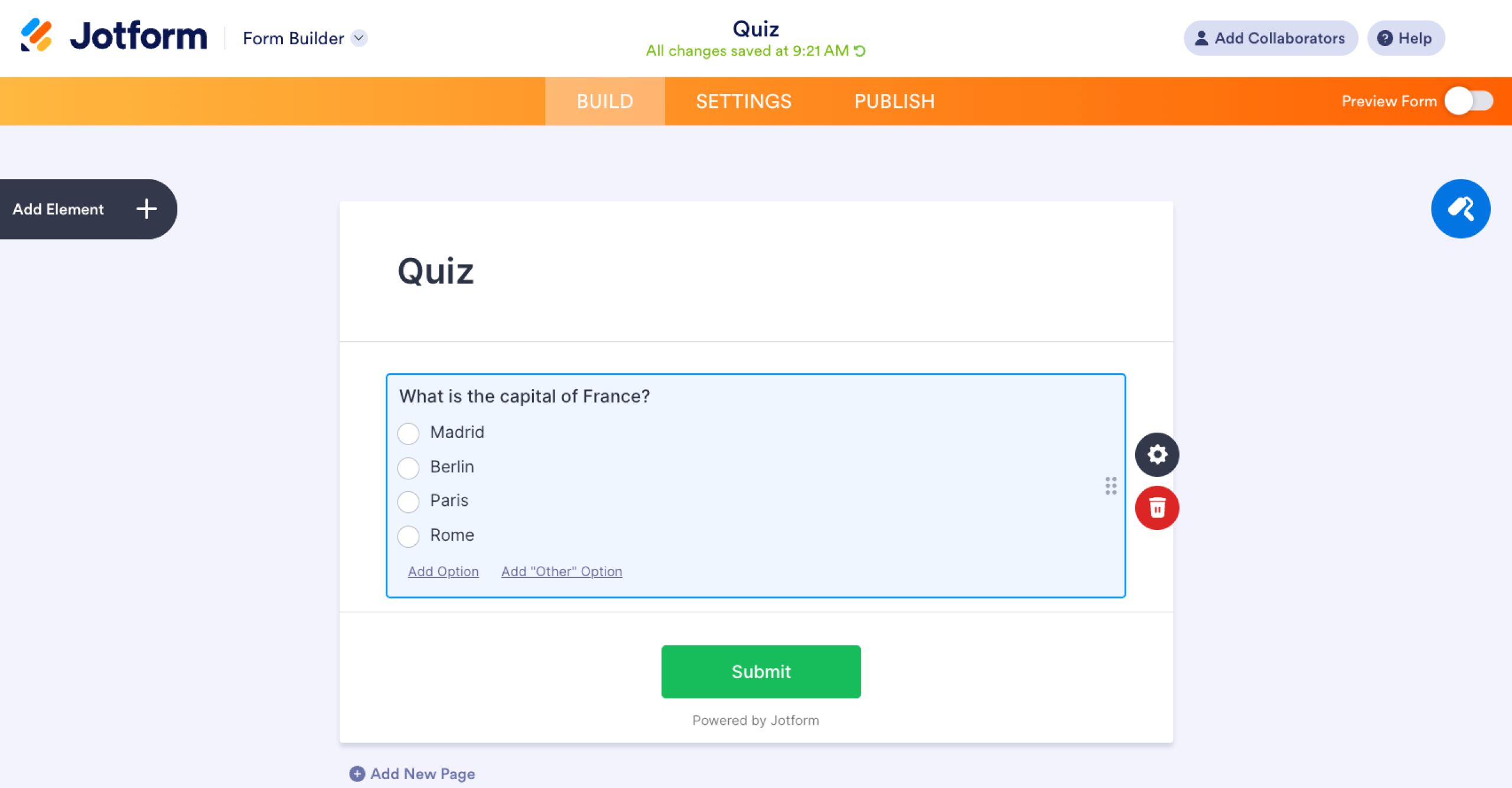
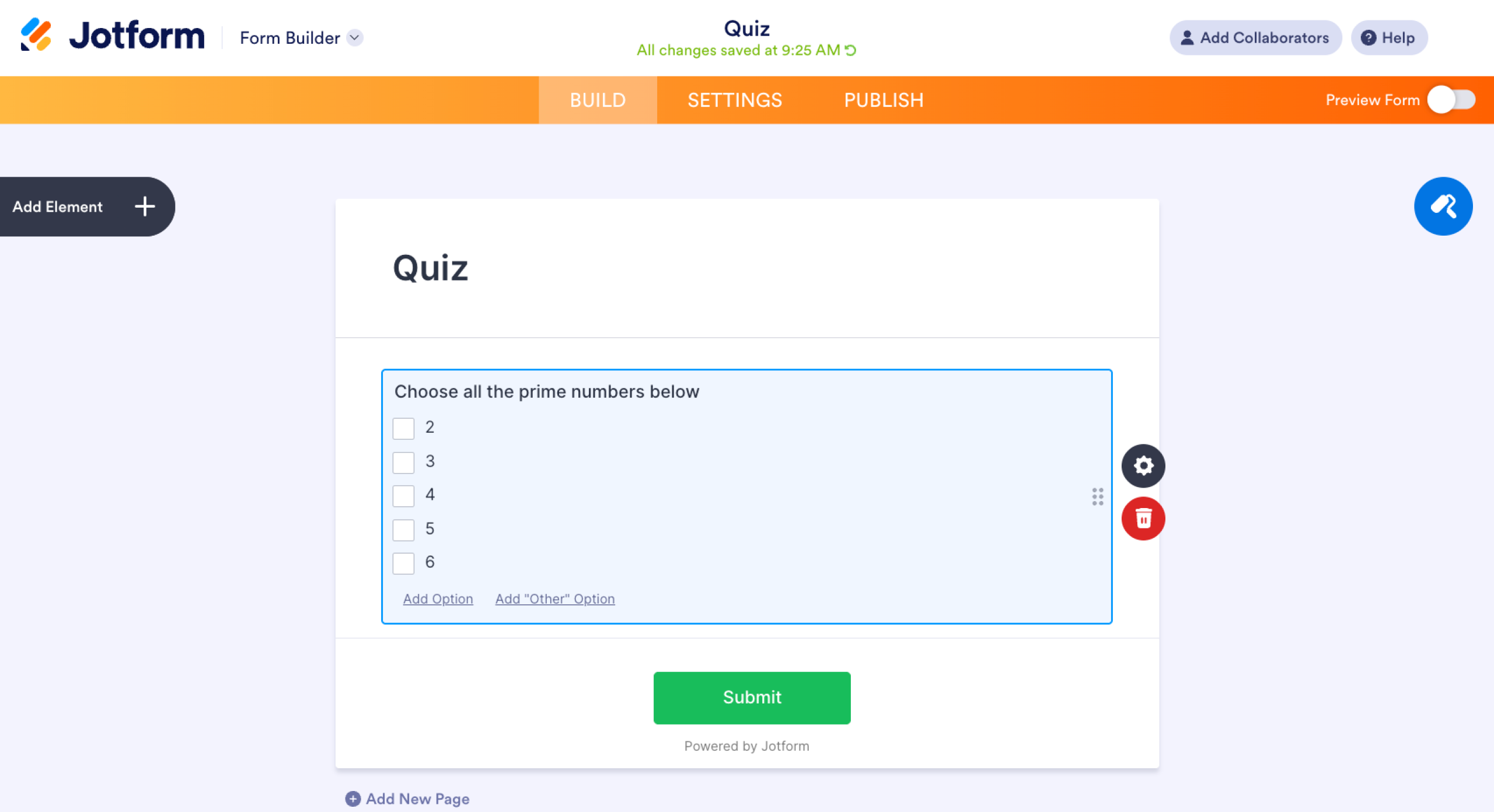
Denselben Fragetyp gibt es auch in Jotform. Dort lassen sich Antwortmöglichkeiten, Layout und Logik noch flexibler anpassen.
2. Kontrollkästchen
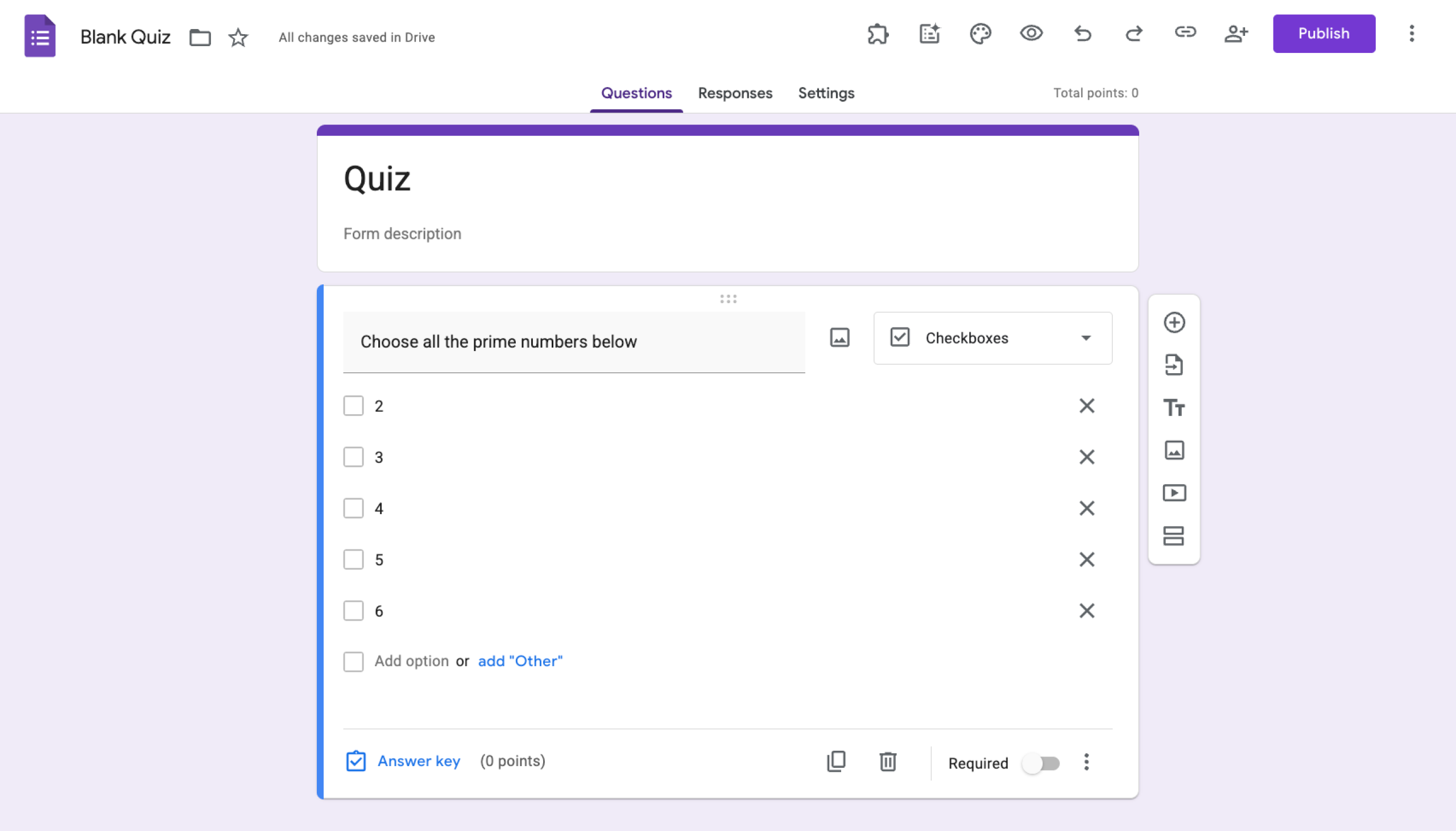
Dieser Typ passt, wenn die Teilnehmenden mehrere Optionen auswählen dürfen.
Mit Kontrollkästchen können die Teilnehmenden mehrere Antworten aus einer Liste auswählen. Das hilft bei Fragen, auf die mehrere Optionen zutreffen, etwa bei Interessen, genutzten Funktionen oder bevorzugten Kontaktwegen. Auch hier lässt sich ein Feld „Sonstiges“ ergänzen.
Der Unterschied zwischen Multiple Choice und Kontrollkästchen ist schnell erklärt: Bei Multiple Choice ist nur eine Antwort möglich, bei Kontrollkästchen sind es mehrere. Auch diesen Fragetyp finden Sie in Jotform, wenn Sie Formulare flexibel aufbauen möchten.
3. Multiple-Choice-Raster
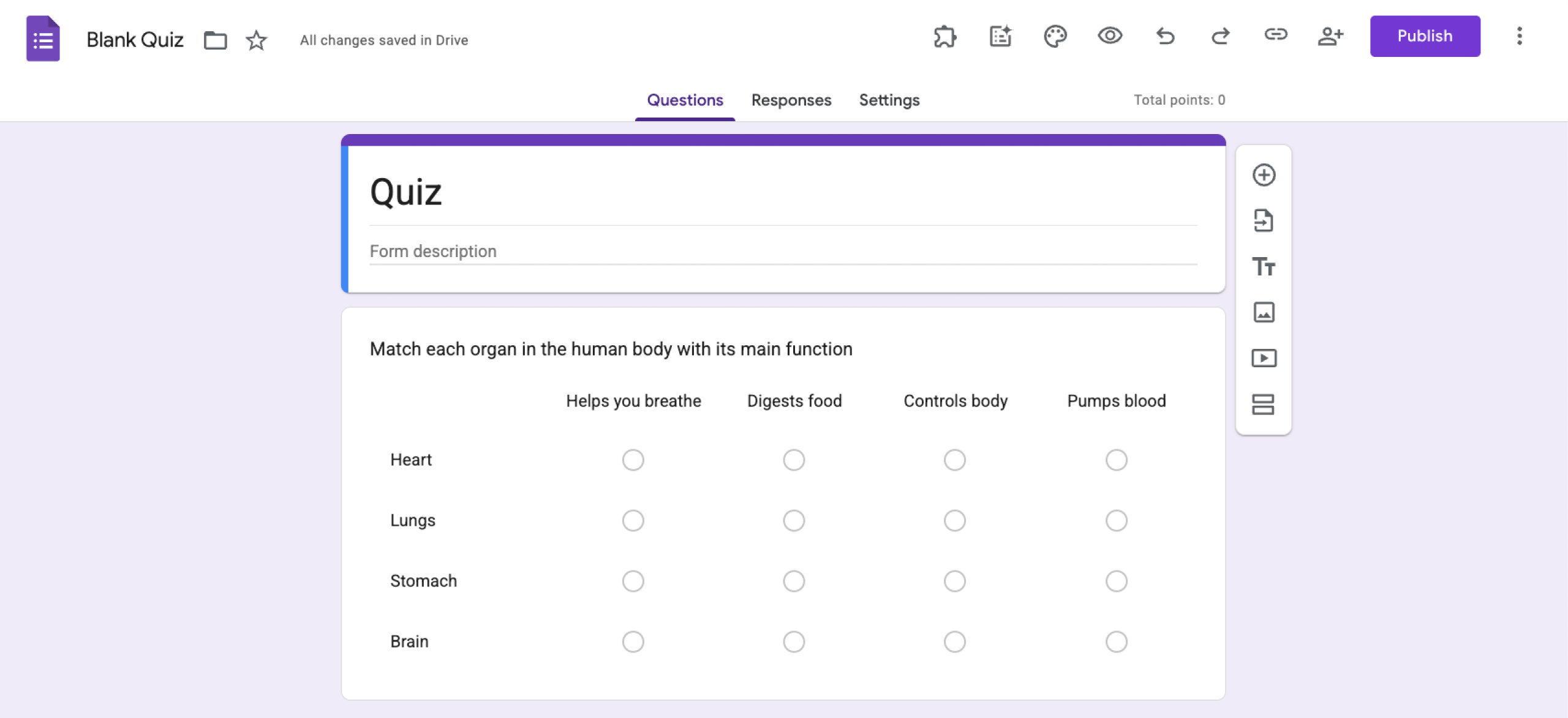
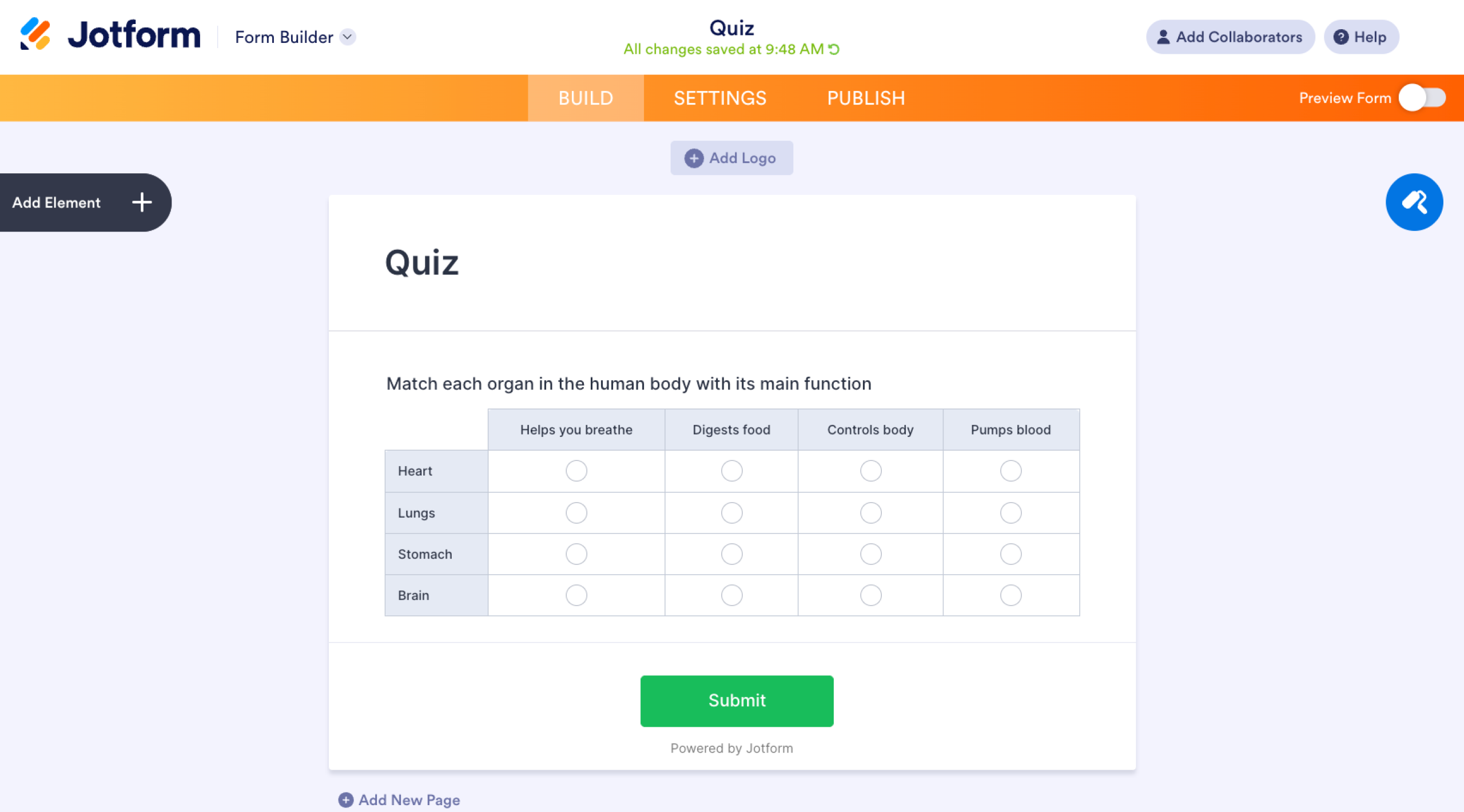
Dieser Typ eignet sich, wenn die Teilnehmenden pro Zeile eine oder mehrere Optionen auswählen sollen.
Ein Multiple-Choice-Raster stellt Fragen mit einer gemeinsamen Antwortliste dar, die in Zeilen und Spalten angeordnet ist. In jeder Zeile lassen sich eine oder mehrere Antworten auswählen; bei Bedarf können Sie in Google Formular aber auch nur eine Antwort pro Spalte zulassen. Das Format bewährt sich bei Bewertungen, Vergleichen oder Feedback über mehrere Punkte hinweg.
Dasselbe Format finden Sie auch in Jotform, das mit einem KI Formulargenerator übersichtliche Umfragen und Bewertungsformulare möglich macht.
4. Kontrollkästchen-Raster
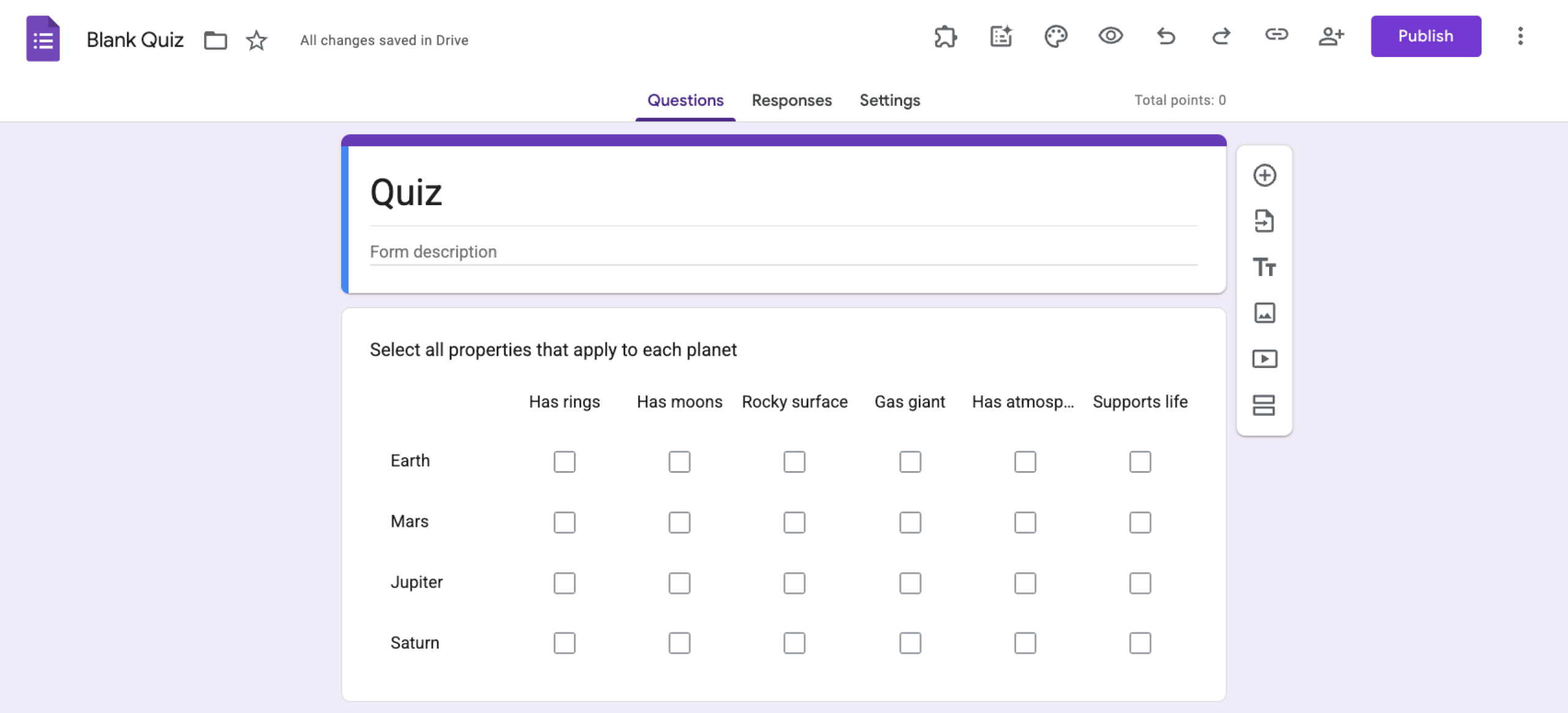
Dieser Typ passt, wenn die Teilnehmenden pro Zeile eine oder mehrere Antworten auswählen dürfen.
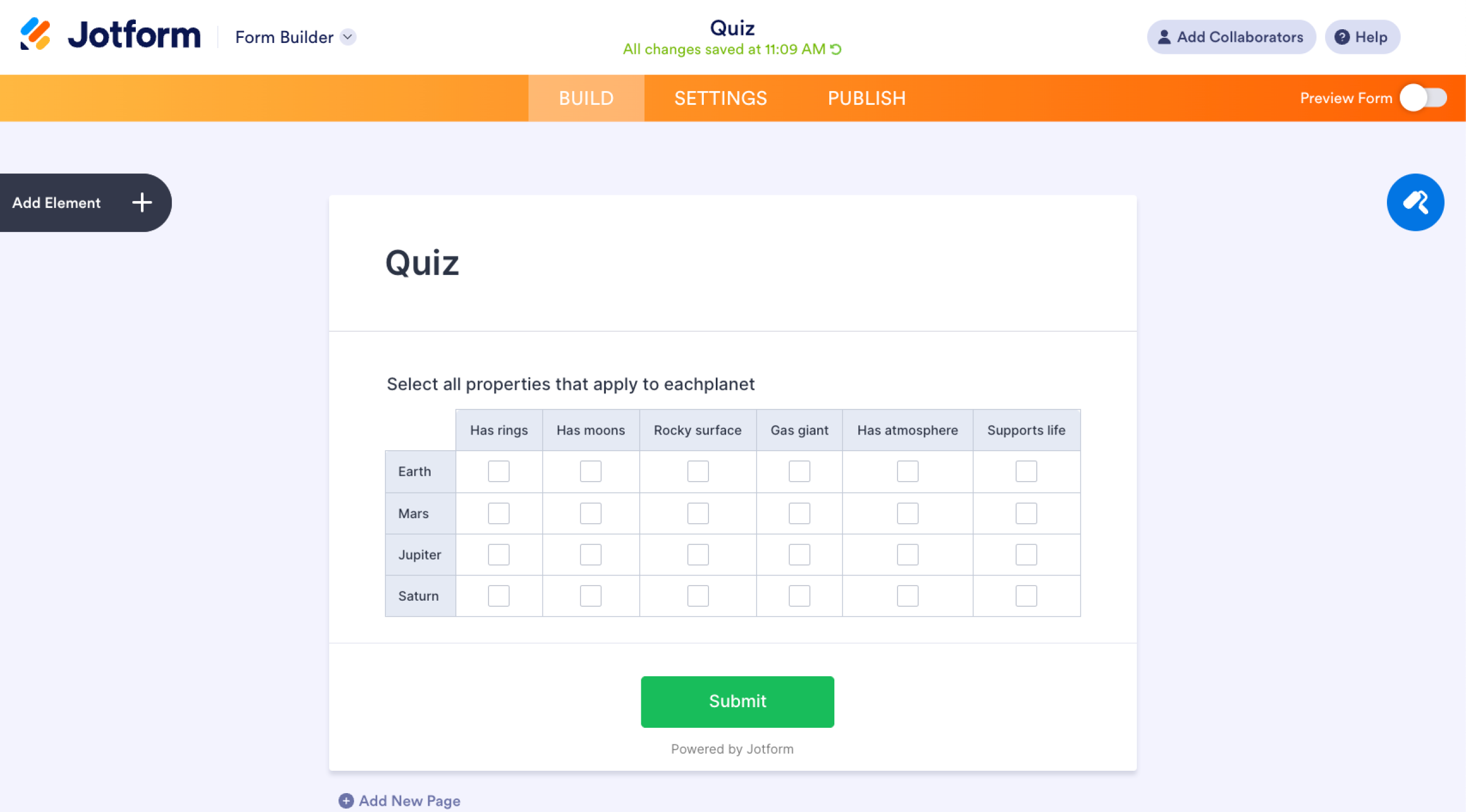
Ein Kontrollkästchen-Raster ähnelt dem Multiple-Choice-Raster: In jeder Zeile lassen sich eine oder mehrere Optionen auswählen. Bei Bedarf können Sie die Zahl der Antworten auf eine begrenzen. Der einzige Unterschied zwischen beiden Rastern liegt in der Darstellung. Beim einen wählen Sie die Antworten aus, beim anderen setzen Sie ein Häkchen.
Jotform unterstützt dasselbe Format und bietet zusätzlich Automatisierung über Jotform Workflows. Damit verbinden Sie mehrere Formulare, lösen Aktionen über bedingte Logik aus und bauen anspruchsvolle Abläufe auf.
5. Dropdown-Menü
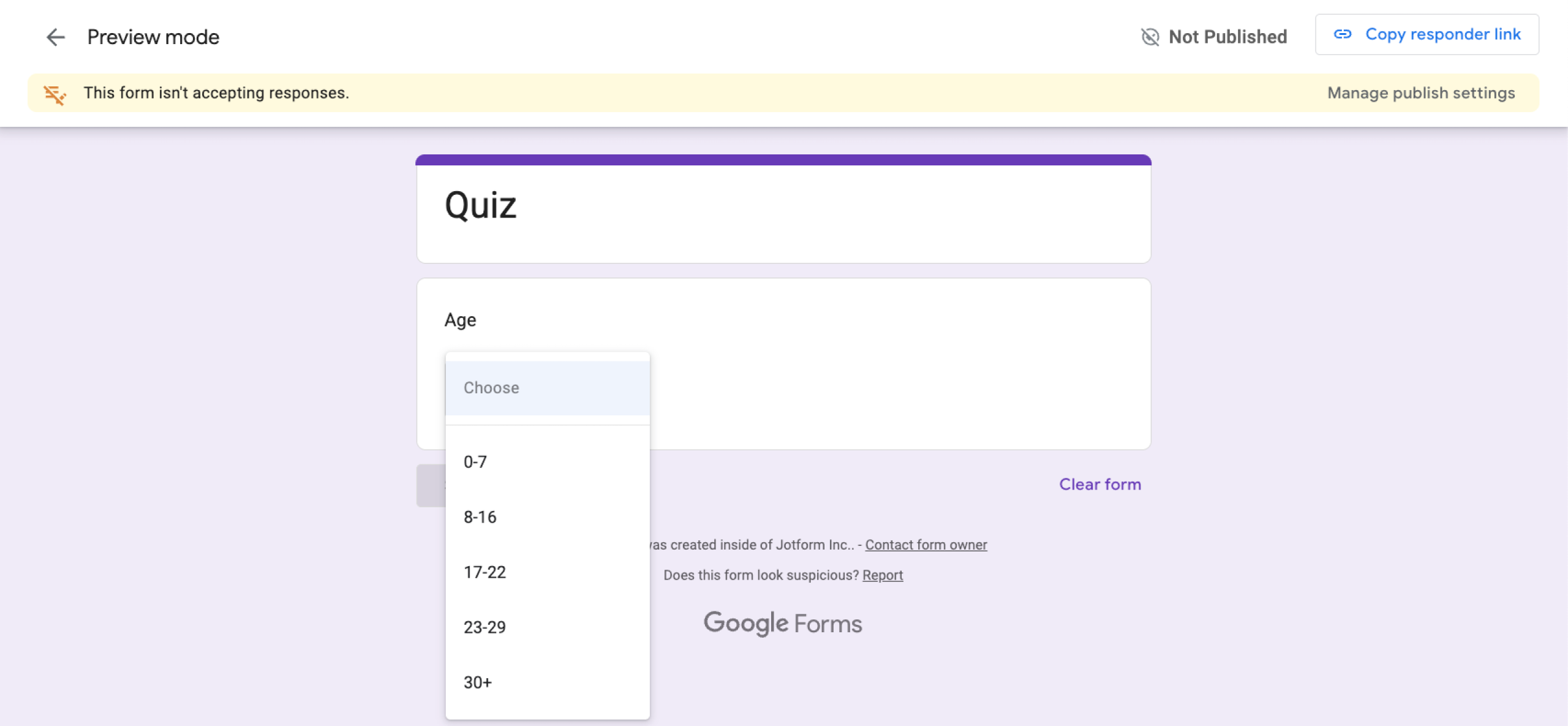
Dieser Typ ist ideal, wenn Sie viele Antwortmöglichkeiten haben und das Formular kompakt halten möchten.
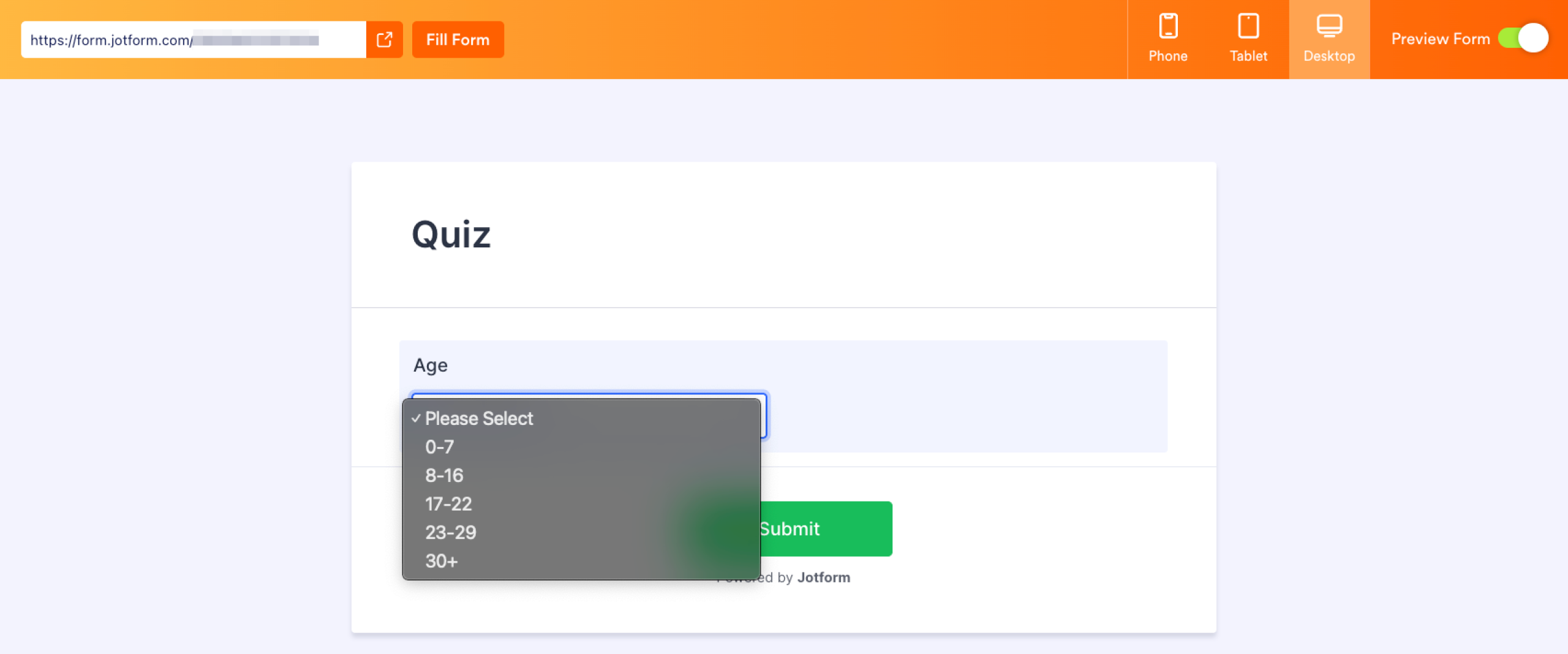
Bei einer Dropdown-Frage wählen die Teilnehmenden eine Option aus einer aufklappbaren Liste. So bleibt das Formular übersichtlich, auch wenn es viele Auswahlmöglichkeiten gibt, etwa beim Land, der Abteilung oder der Zeitzone. Dropdowns in Google Formular lassen sich einfach anlegen: Sie fügen den Fragetyp hinzu und tragen die Optionen ein. Je nach Antwort können Sie die Teilnehmenden sogar zu einem bestimmten Abschnitt leiten.
Dasselbe Format gibt es in Jotform, wo weitere Jotform Funktionen wie QR-Code-Formulare und CRM-Integrationen mehr Anpassung und eine leichtere Verwaltung der Formulare ermöglichen.
6. Lineare Skala
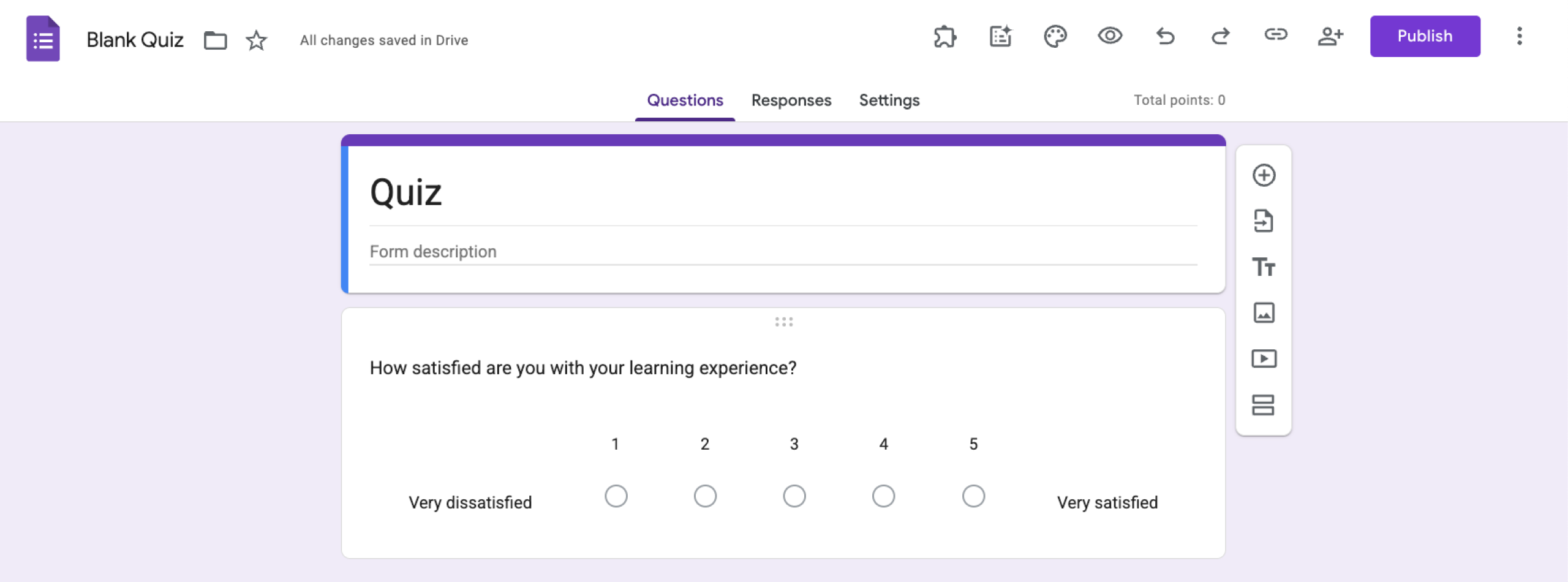
Dieser Typ bietet sich an, wenn die Teilnehmenden etwas auf einer nummerierten Skala bewerten sollen.
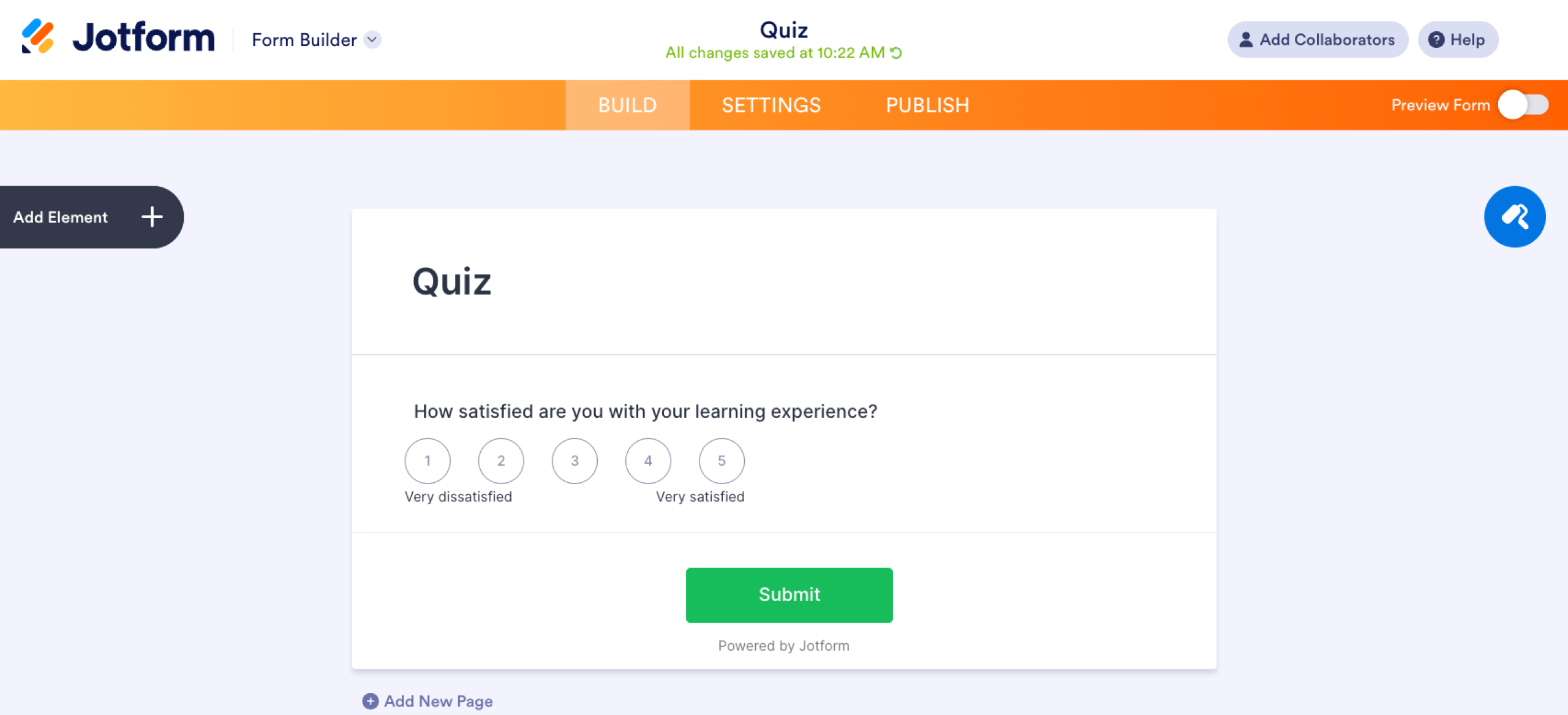
Fragen mit linearer Skala in Google Formular sind schnell eingerichtet und praktisch für kurze Bewertungen. Die Teilnehmenden bewerten einen Punkt auf einer Skala, die üblicherweise von 0 bis 10 reicht. Oft wird dieses Format genutzt, um Zufriedenheit, Zustimmung oder Wahrscheinlichkeit zu messen.
Denselben Fragetyp finden Sie auch in Jotform. Dort erstellen Sie ähnliche Bewertungsfragen und kommen mit über 20.000 fertigen Formularvorlagen schneller ans Ziel.
7. Kurzantwort
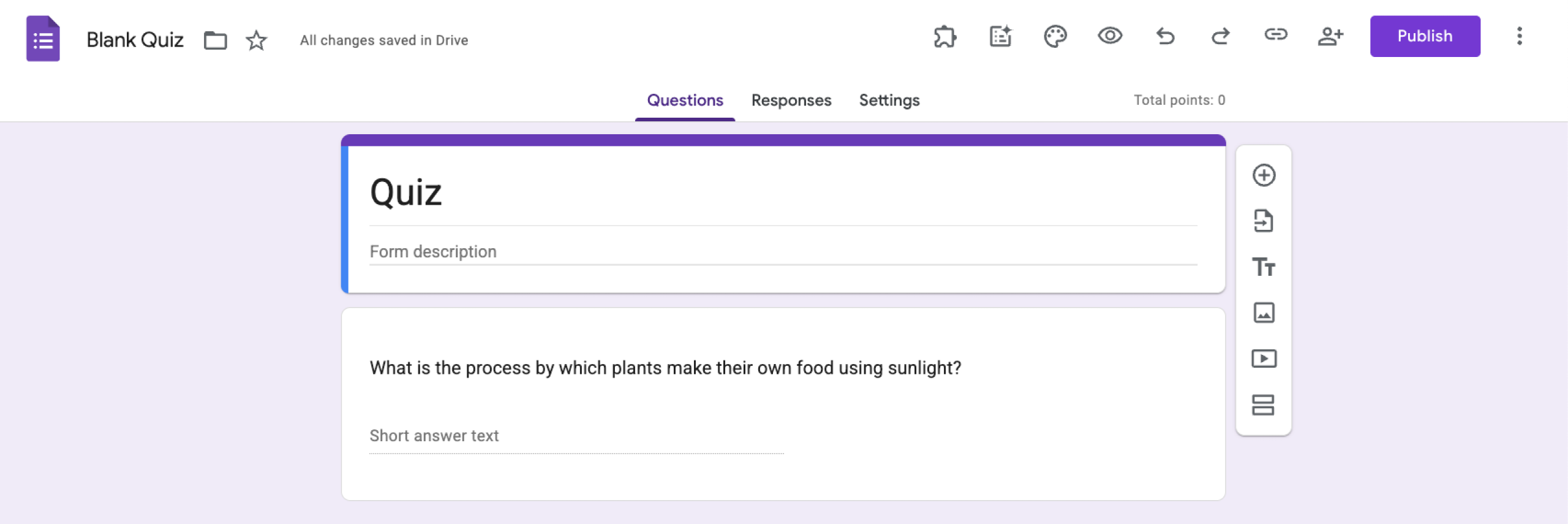
Dieser Typ passt, wenn Sie eine kurze Textantwort erwarten, etwa einen Namen, eine E-Mail-Adresse oder einen knappen Kommentar.
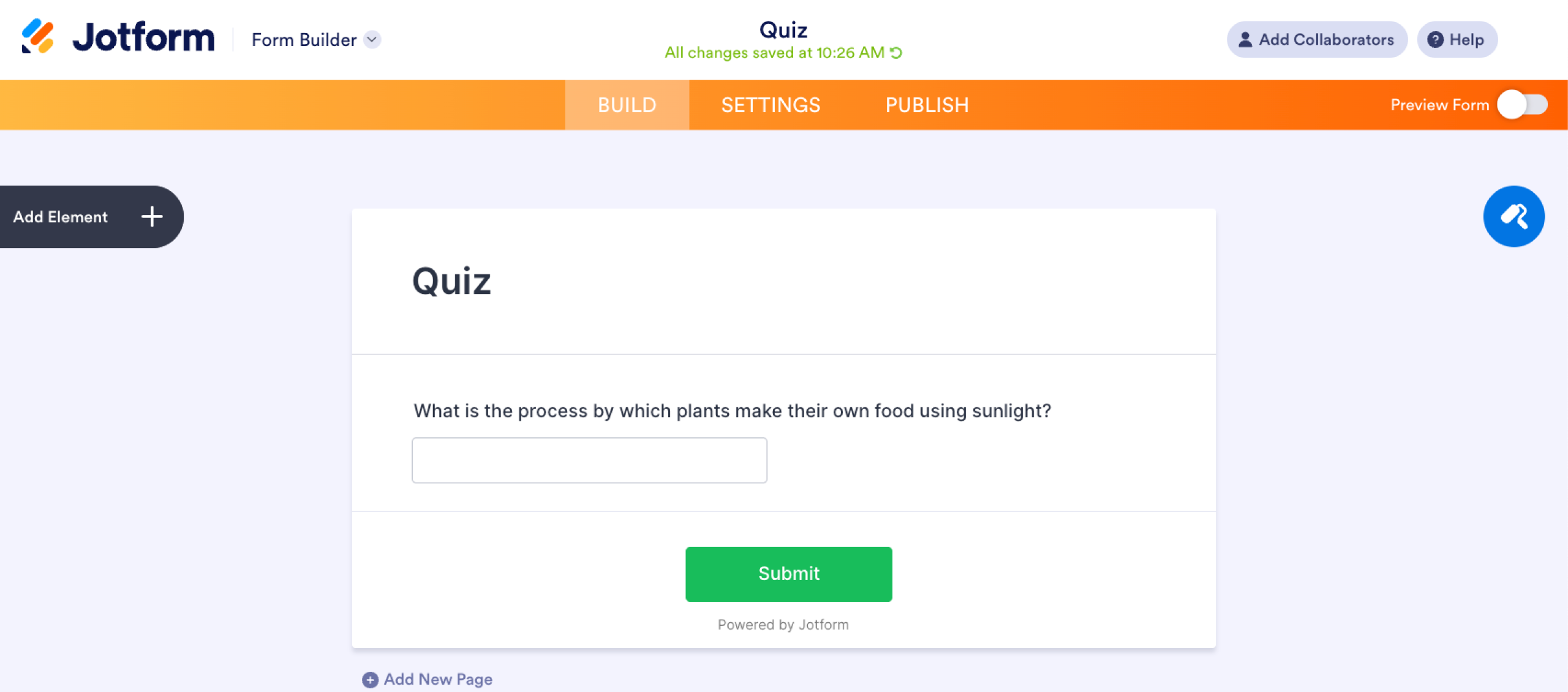
Bei Kurzantworten geben die Teilnehmenden eine einzelne Textzeile ein, und Sie können sogar eine maximale Zeichenzahl festlegen. Das eignet sich gut, um schnelle Angaben wie Namen, Jobtitel oder kurzes Feedback zu erfassen.
Denselben Fragetyp finden Sie auch in Jotform, wo Sie Formulare mit anpassbaren Formular-Widgets erweitern, die zusätzliche Funktionen, Integrationen und Gestaltungsmöglichkeiten mitbringen.
Pro Tip
Möchten Sie sicherstellen, dass die Nutzer ihre Daten im richtigen Format eingeben? Lesen Sie unseren vollständigen Leitfaden zu den Einstellungen für die Antwortvalidierung in Google Formular und schränken Sie Eingaben wie E-Mail-Adressen, Zahlenbereiche oder Textlängen automatisch ein.
8. Absatz
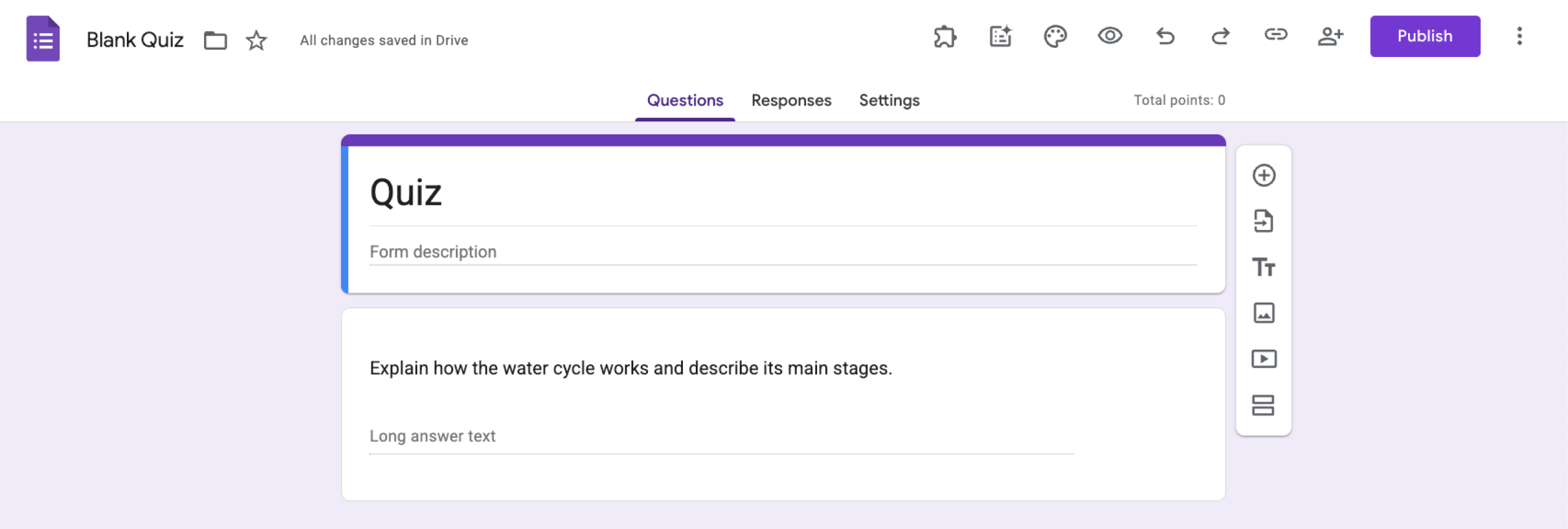
Dieser Typ eignet sich, wenn die Teilnehmenden längere, ausführliche Antworten geben sollen.
Bei Absatzfragen können die Teilnehmenden längere Texte verfassen, was sich für ausführliches Feedback, Erklärungen oder offene Meinungen eignet. Im Vergleich zwischen Kurzantwort und Absatz geht es vor allem um die Länge der Antwort. Kurzantwortfelder sind für knappe Antworten gedacht, während Absatzfelder mehr Raum für detaillierte Eingaben bieten.
Den Absatz-Fragetyp finden Sie in Jotform, das vielfach als eine der besten Alternativen zu Google Formular gilt, wenn es um erweiterte Anpassung und Funktionen geht.
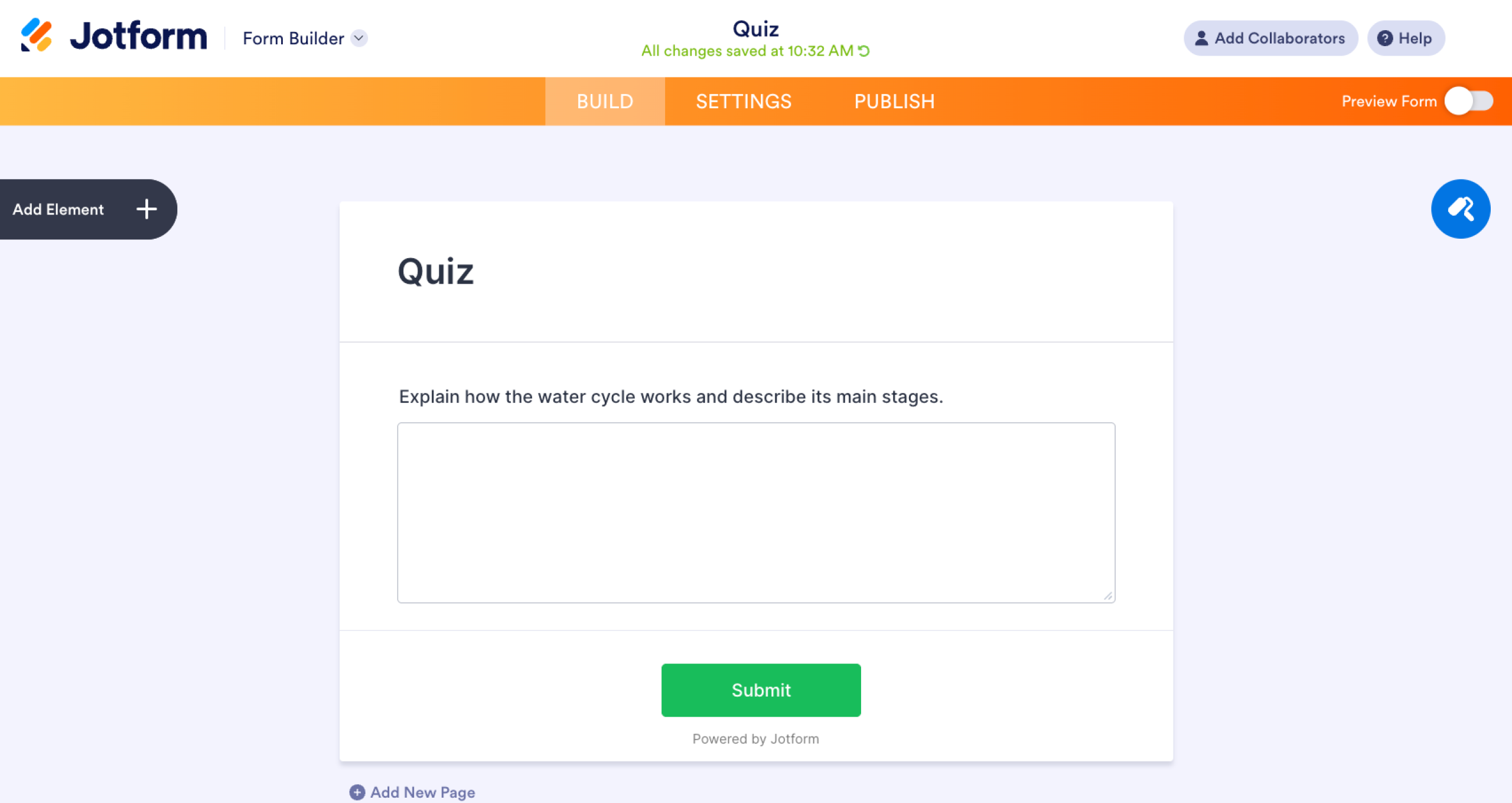
9. Datum
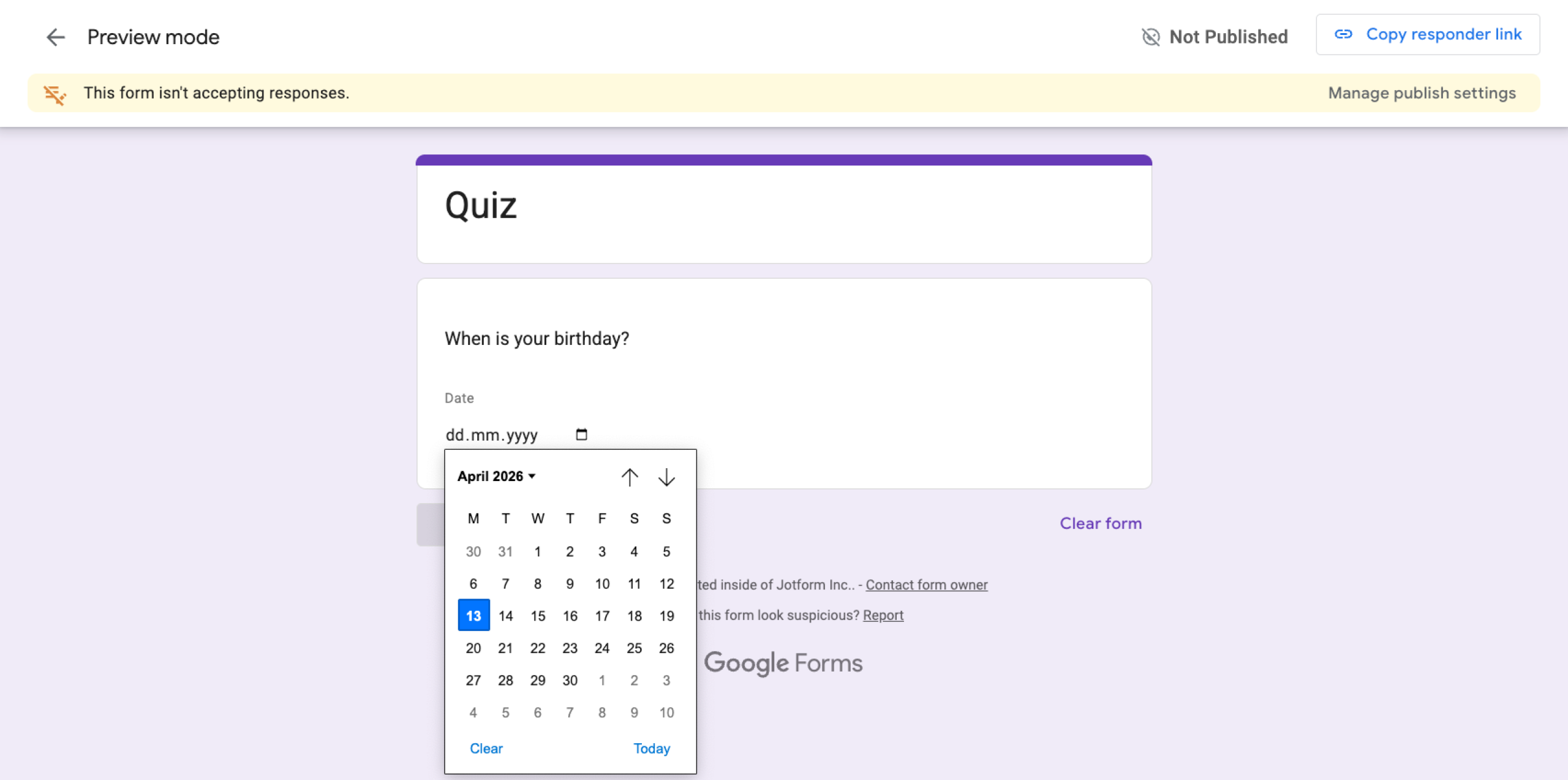
Dieser Typ ist richtig, wenn die Teilnehmenden ein bestimmtes Datum im Format TT.MM.JJJJ auswählen sollen.
Beim Fragetyp Datum wählen die Teilnehmenden direkt im Formular ein Kalenderdatum aus. Das hilft bei der Planung von Veranstaltungen, beim Buchen von Terminen, beim Erfassen von Geburtsdaten oder beim Verfolgen von Fristen. Google Formular bringt eine eigene Datumsauswahl mit, damit die Antworten einheitlich und leicht auswertbar bleiben. Bei Bedarf lassen sich auch Jahr oder Uhrzeit ergänzen.
Dasselbe Datumsfeld finden Sie auch in Jotform, wo Sie das Kalenderformat weiter anpassen und mit Terminplanungs-Tools verbinden können.
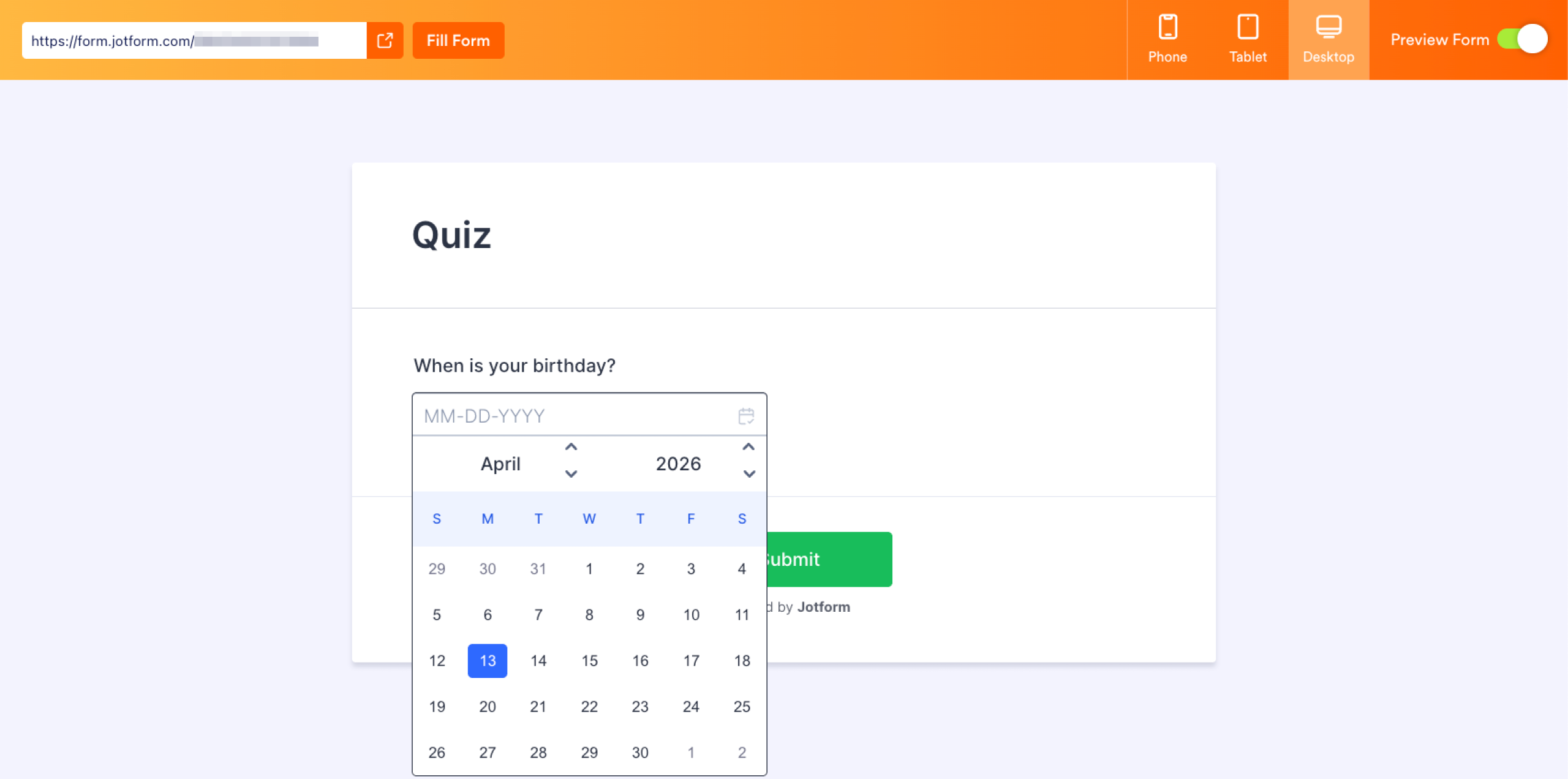
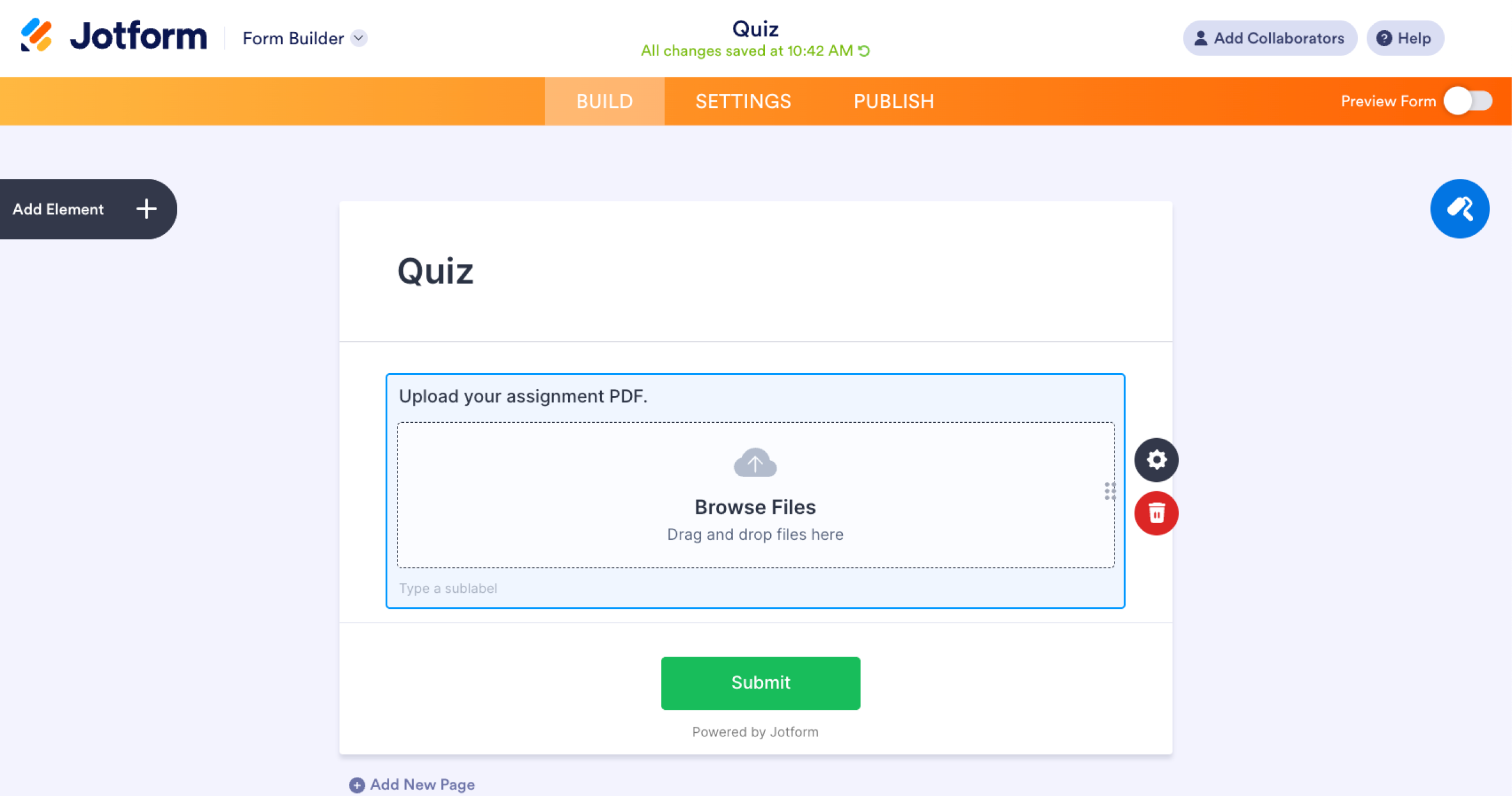
10. Datei-Upload
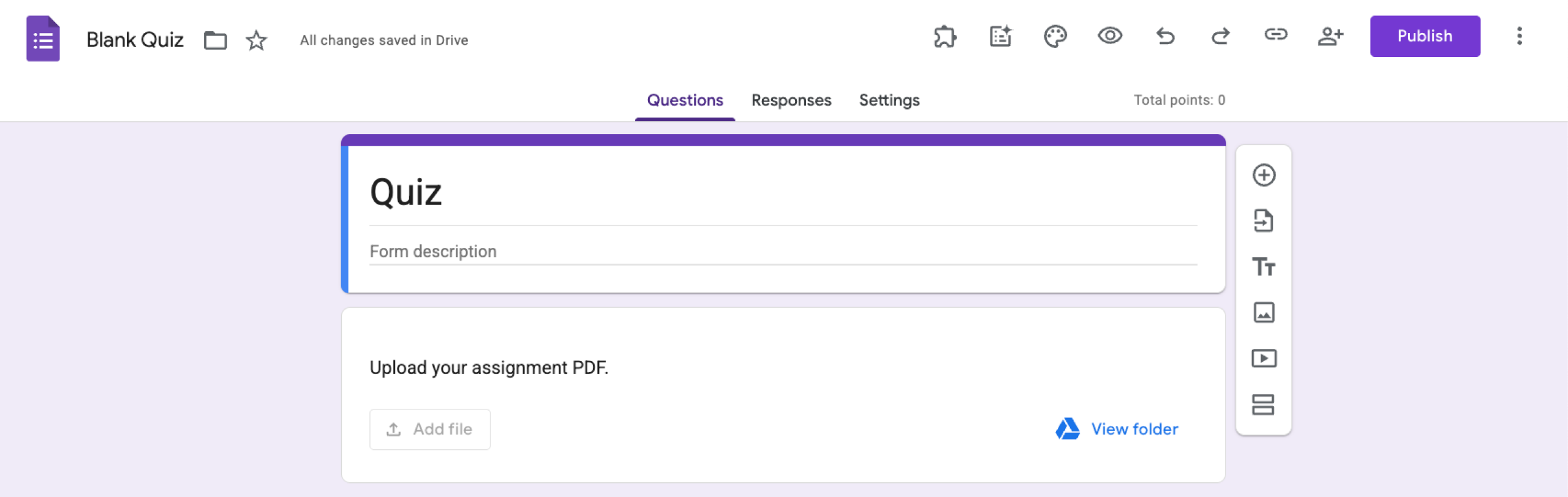
Dieser Typ eignet sich, wenn die Teilnehmenden Dokumente, Bilder oder andere Dateien einreichen sollen.
Mit dem Datei-Upload in Google Formular hängen die Teilnehmenden Dateien direkt im Formular an. Das ist praktisch, um Lebensläufe, Aufgaben, Bilder oder begleitende Dokumente einzusammeln. Die hochgeladenen Dateien landen im Google Drive der Person, die das Formular besitzt, und sind so leicht zugänglich. Sie legen fest, welche Dateitypen erlaubt sind, wie viele Dateien maximal hochgeladen werden dürfen und wie groß sie sein dürfen.
Dieselbe Möglichkeit gibt es in Jotform, wo Sie Datei-Uploads mit Größengrenzen, erlaubten Dateitypen und Integrationen anpassen.
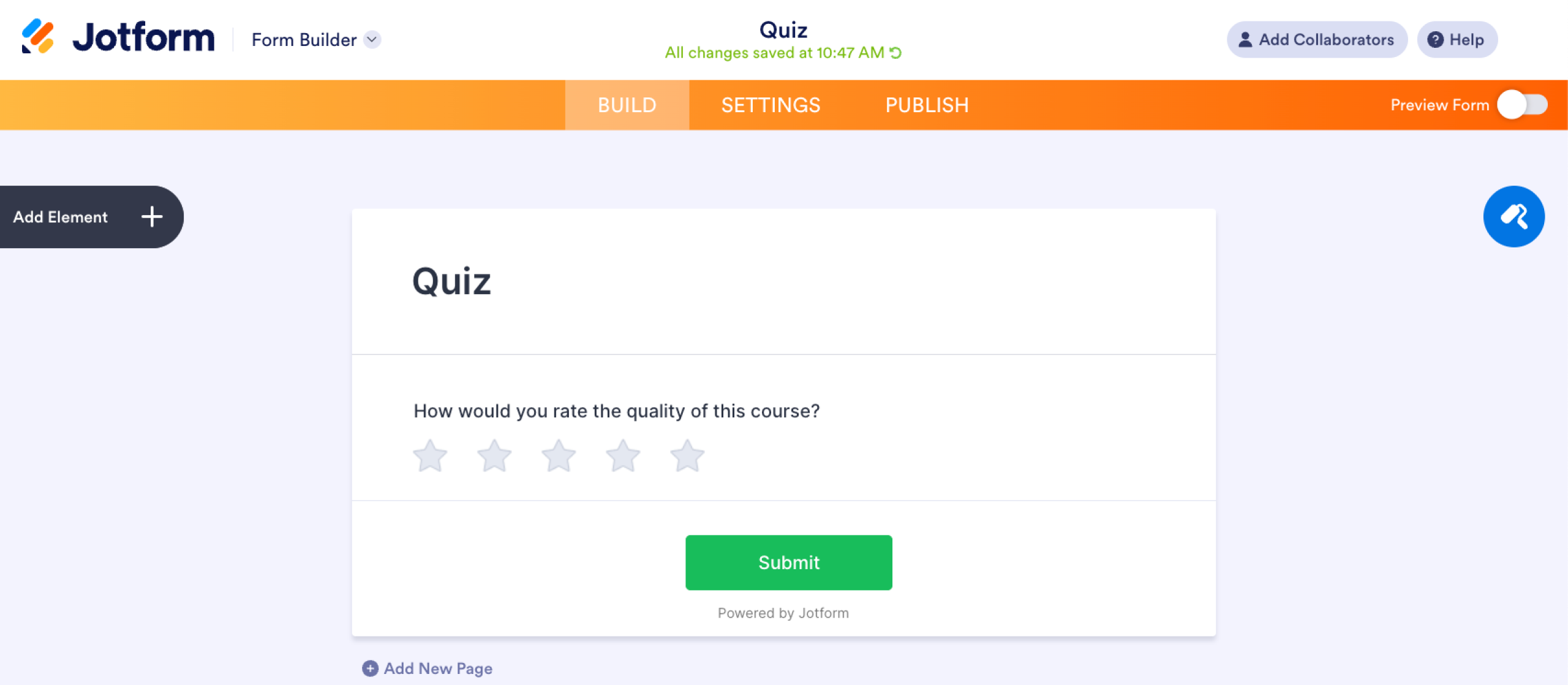
11. Bewertung
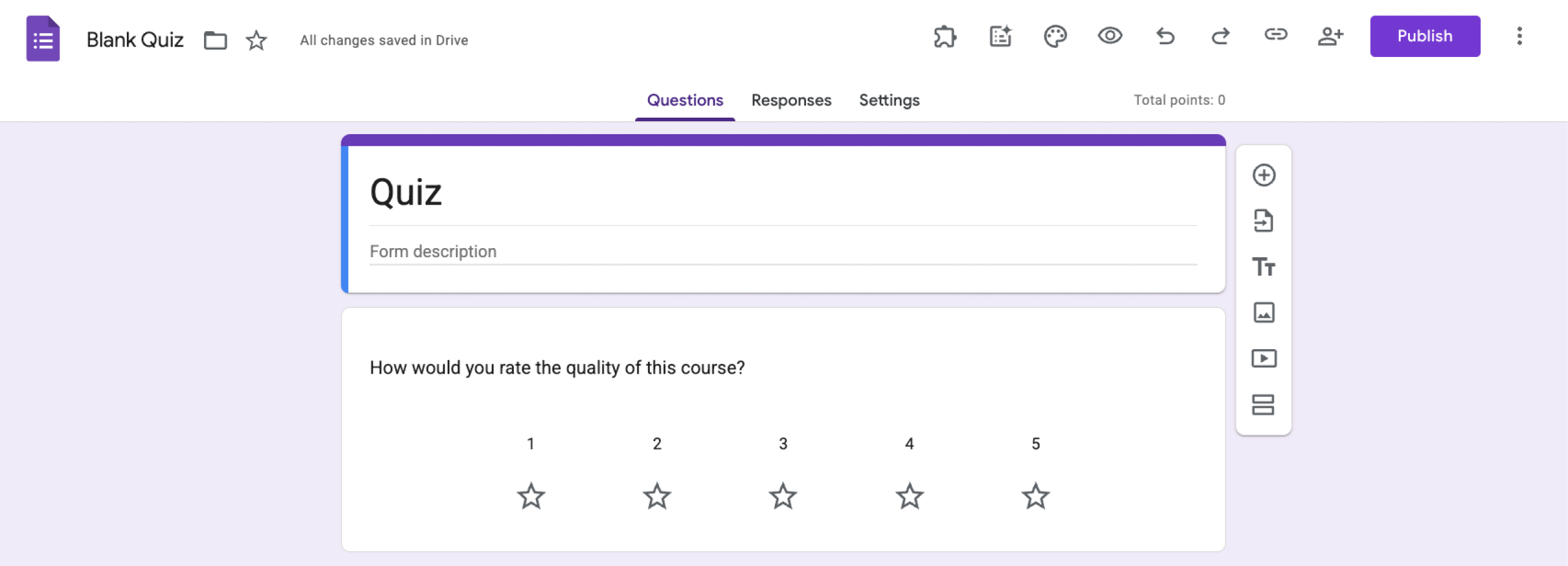
Dieser Typ ist ideal, wenn die Teilnehmenden etwas schnell mit Sternen, Herzen oder einem Daumen hoch bewerten sollen.
Mit Bewertungsfragen sammeln Sie schnelles Feedback über eine einfache Skala von 3 bis 10. Die Bewertung lässt sich als Stern, Herz oder Daumen hoch darstellen. Dieser Fragetyp ist genau das Richtige, wenn Sie nach einer Bewertungsskala in Google Formular suchen.
Manche Nutzer bauen mit diesem Format auch Ranking-Fragen in Google Formular, was aber meist nur über Umwege klappt. Jotform bringt ein eigenes Bewertungsfeld mit, das visuelles Feedback deutlich einfacher macht.
12. Uhrzeit
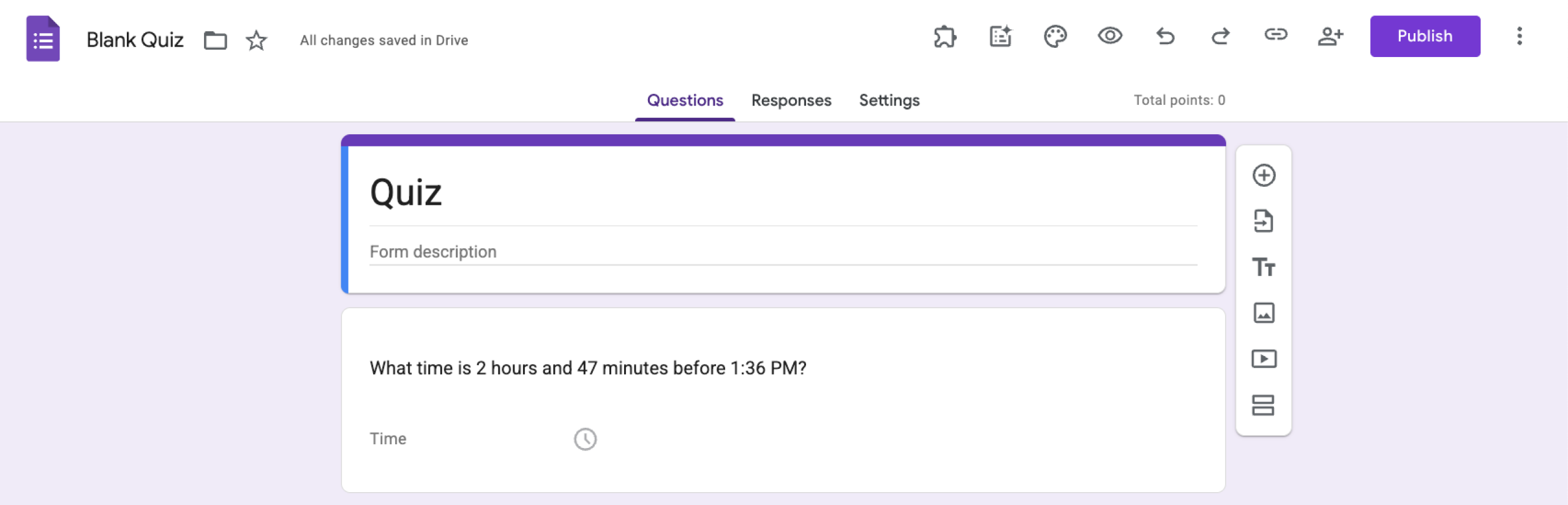
Dieser Typ bietet sich an, wenn die Teilnehmenden eine bestimmte Uhrzeit oder Dauer angeben sollen.
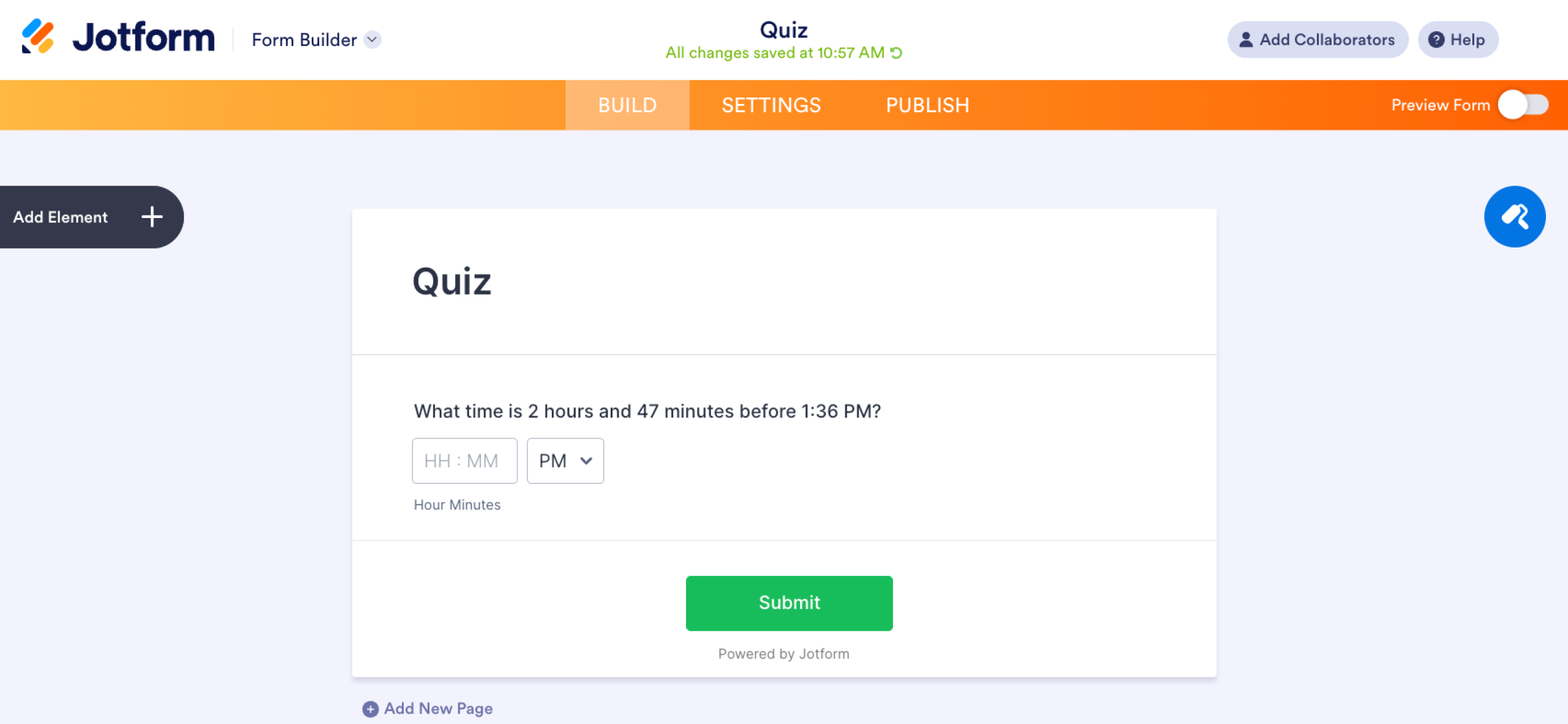
Beim Fragetyp Uhrzeit geben die Teilnehmenden eine genaue Zeit an, etwa einen Startzeitpunkt, ein Terminfenster oder die für eine Tätigkeit aufgewendete Zeit. Die Eingabe erfolgt als Uhrzeit im Format „hh:mm AM/PM“ oder als Dauer im Format „Stunden Minuten Sekunden“.
Dasselbe Zeitfeld unterstützt auch Jotform, wo Sie es mit Terminplanungsfunktionen und erweiterten Formulareinstellungen kombinieren.
Pro Tip
Haben Sie Ihre Fragen noch nicht nummeriert? Dann werfen Sie einen Blick in unseren Leitfaden, wie Sie Fragen in Google Formular nummerieren.
Sie brauchen mehr als 12 Fragetypen? Wechseln Sie zu Jotform
Für einfache Umfragen und Quizze funktioniert Google Formular gut. Sobald die Formulare komplexer werden, stoßen viele Nutzer aber an Grenzen. Zum einen gibt es nur 12 Fragetypen in Google Formular. Zum anderen fehlen Funktionen wie eine Schieberegler-Skala.
Wenn Sie mehr Spielraum brauchen als die üblichen Quiz-Fragetypen in Google Formular bieten, stellt Jotform mehr Werkzeuge und Anpassungsmöglichkeiten bereit. Mit dem leistungsstarken Formulargenerator von Jotform nutzen Sie Dutzende anpassbare Formularfelder und erweiterte Funktionen, die für effizientere Arbeitsabläufe gemacht sind.
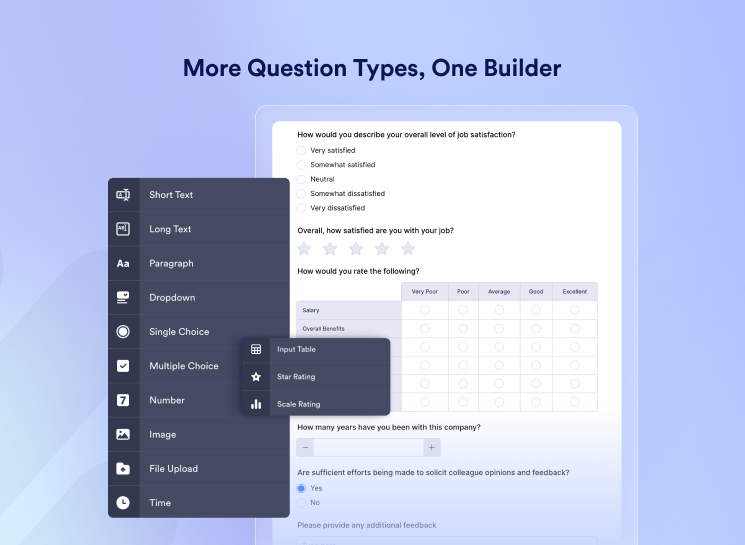
Einige dieser Möglichkeiten gehen über das hinaus, was Google Formular bietet:
- Mit mehrzeiligen Fragen legen Sie größere, flexible Textfelder für ausführliche Antworten und strukturiertes Feedback an.
- Über Formulare klonen vervielfältigen Sie ein bestehendes Formular im Handumdrehen und übernehmen Layout, Fragen und Einstellungen.
- Mit bedingter Logik blenden Sie Fragen je nach vorheriger Antwort ein oder aus und bauen so intelligentere, dynamische Formulare.
- Beim Weiterreichen von Antworten übernehmen Sie eine frühere Angabe in spätere Fragen und gestalten den Ablauf persönlicher.
- Mit der Erfassung von IP-Adressen verbessern Sie die Nachverfolgung der Einsendungen und die Sicherheit.
- Dank der Anpassung der Formular-URL erstellen Sie gebrandete, leicht teilbare Links statt langer Standard-Adressen.
- Über mehr als 40 Integrationen für Zahlungsanbieter nehmen Sie Zahlungen direkt in Ihren Formularen entgegen, etwa mit PayPal, Stripe und Square.
Und keine Sorge: Wenn Sie schon mit Google Formular arbeiten, müssen Sie nicht bei null anfangen. Sie können ganz einfach von Google Formular zu Jotform umziehen. Mit wenigen Klicks importieren und konvertieren Sie Ihre bestehenden Formulare, behalten Ihre Fragen und schalten zugleich leistungsstärkere Funktionen frei.


Testen Sie Jotform noch heute und bauen Sie Formulare, die flexibler, anpassbarer und leichter zu verwalten sind.
Dieser Artikel richtet sich an Lehrkräfte, Projektmanager und Inhaber kleiner Unternehmen, die bereits Google Formular nutzen, sich aber von den einfachen Optionen eingeschränkt fühlen und wissen möchten, wie sie bessere Daten sammeln.













Kommentar abschicken: