
Arbeiten Sie in Ihrem Arbeitsalltag sowohl mit Microsoft 365 als auch mit Google Formulare? Wenn Sie diese beiden Tools miteinander verbinden, lösen Übermittlungen aus Google Formulare automatisch Kalendertermine oder E-Mails in Outlook aus – ohne dass Sie zwischen Ökosystemen wechseln und alles manuell erledigen müssen. Leider verfügt Google Formulare über keine native Integration mit Microsoft Outlook; wenn Sie dies also umsetzen möchten, müssen Sie kreativ werden.
Um Google Formulare mit Outlook zu verbinden, können Sie die Aufgabe mit Drittanbieter-Automatisierungstools wie Zapier erledigen. In diesem Artikel erläutern wir Ihre Optionen zur Erstellung einer google forms microsoft outlook integration und führen Sie durch die Nutzung einer der gängigsten Lösungen.
Abschließend stellen wir allen, die ihre Integration vereinfachen möchten, Jotform vor – eine Alternative zu Google Formulare mit einer nativen Integration für Microsoft Outlook.
Google Formulare–Microsoft Outlook Integration über Drittanbieter-Tools
Die Nutzung von Google Formulare hat ihre Vorteile – es ist einfach zu bedienen und kostenlos. Allerdings bringt es auch einige Einschränkungen mit sich. Es gibt keine native Möglichkeit, Google Formulare mit Microsoft Outlook zu verbinden, daher müssen Sie Drittanbieter-Automatisierungstools verwenden. Es gibt mehrere Optionen, die Sie ausprobieren können, darunter:
- Zapier: Dieses beliebte No-Code-Tool zur Workflow-Automatisierung bietet eine „Quick Connect“-Funktion für die Integration von Google Formulare mit Outlook sowie verschiedene anpassbare Workflow-Vorlagen.
- n8n: Dies ist ein Low-Code-Tool zur Workflow-Automatisierung, das Google Formulare mithilfe von APIs mit Microsoft Outlook verbindet und Ihnen die Erstellung individueller Workflows ermöglicht.
- IFTTT: Eine weitere No-Code-Option zur Workflow-Automatisierung: IFTTT stellt eine Verbindung zwischen Google Formulare und Microsoft Outlook her. Zudem bietet es diverse weitere Verbindungen für Google Formulare.
- Make: Make ist eine visuelle No-Code-Plattform und bietet eine Verbindung zwischen Google Formulare und Microsoft Outlook E-Mail. Zwar bietet sie keine Integration mit dem Microsoft Outlook Kalender, verfügt jedoch über verschiedene Vorlagen für E-Mail-Workflows.
- Integrately: Dieses Tool zur Workflow-Automatisierung bietet verschiedene einsatzbereite Automatisierungen zwischen Google Formulare und Microsoft Outlook.
Die Erstellung einer Integration zwischen Google Formulare und Microsoft 365 mithilfe von Drittanbieter-Tools kann ein komplexer Prozess sein, insbesondere wenn Sie mit der Workflow-Automatisierung noch nicht vertraut sind. Im Folgenden zeigen wir Ihnen Schritt für Schritt, wie Sie Zapier nutzen – eine der führenden Lösungen für die Verbindung von Google Formulare und Microsoft Outlook.
Um diesen Prozess selbst durchzuführen, benötigen Sie ein Google-Konto (und ein Google-Formular, das Sie verbinden möchten), ein Microsoft Outlook Konto sowie ein Zapier-Konto.
- Gehen Sie zur Seite Google Forms Microsoft Outlook Quick Connect bei Zapier.
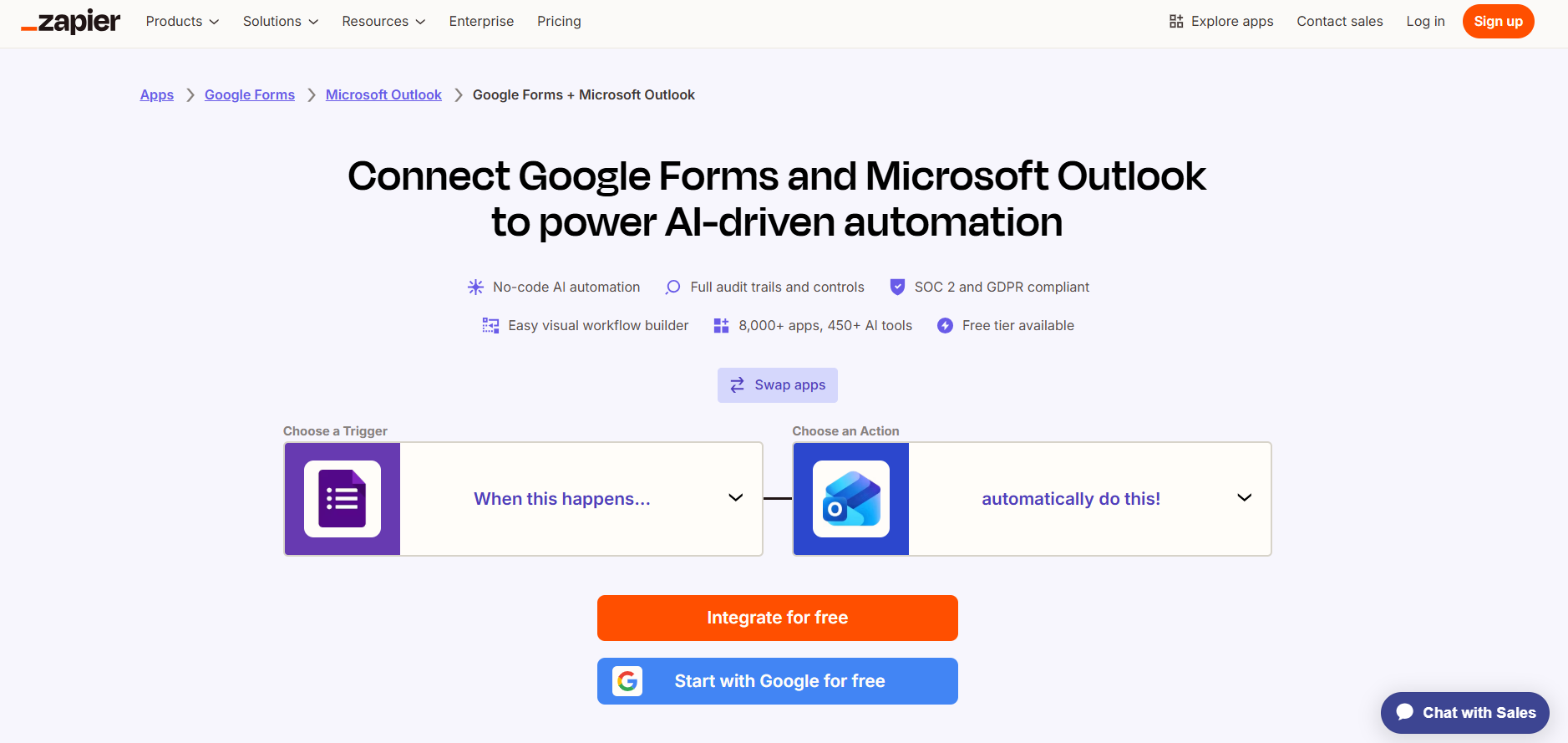
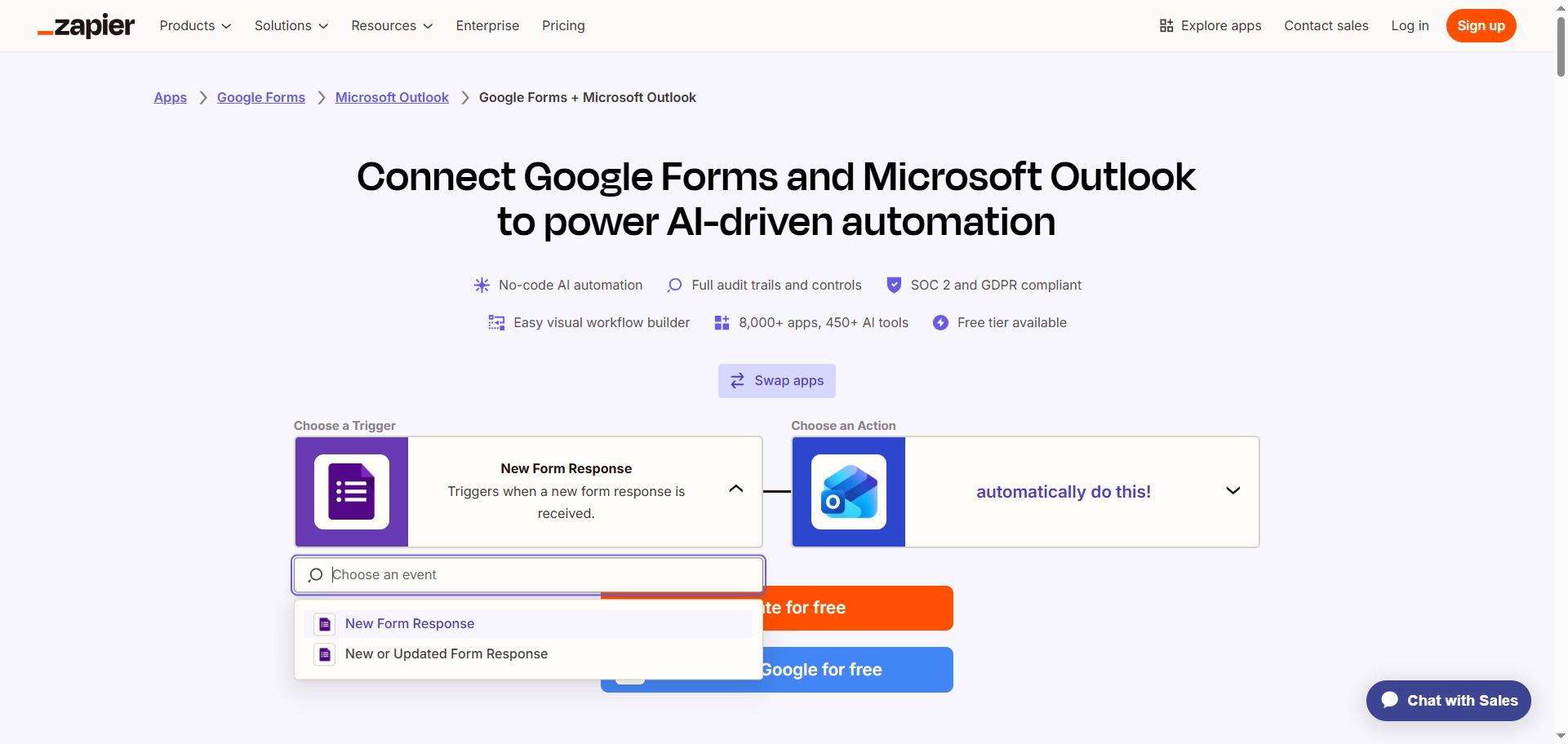
- Klicken Sie auf das Symbol für Google Formulare und wählen Sie im Dropdown-Menü den Trigger aus, der den Workflow startet. Zum Beispiel Neue Formularantwort.
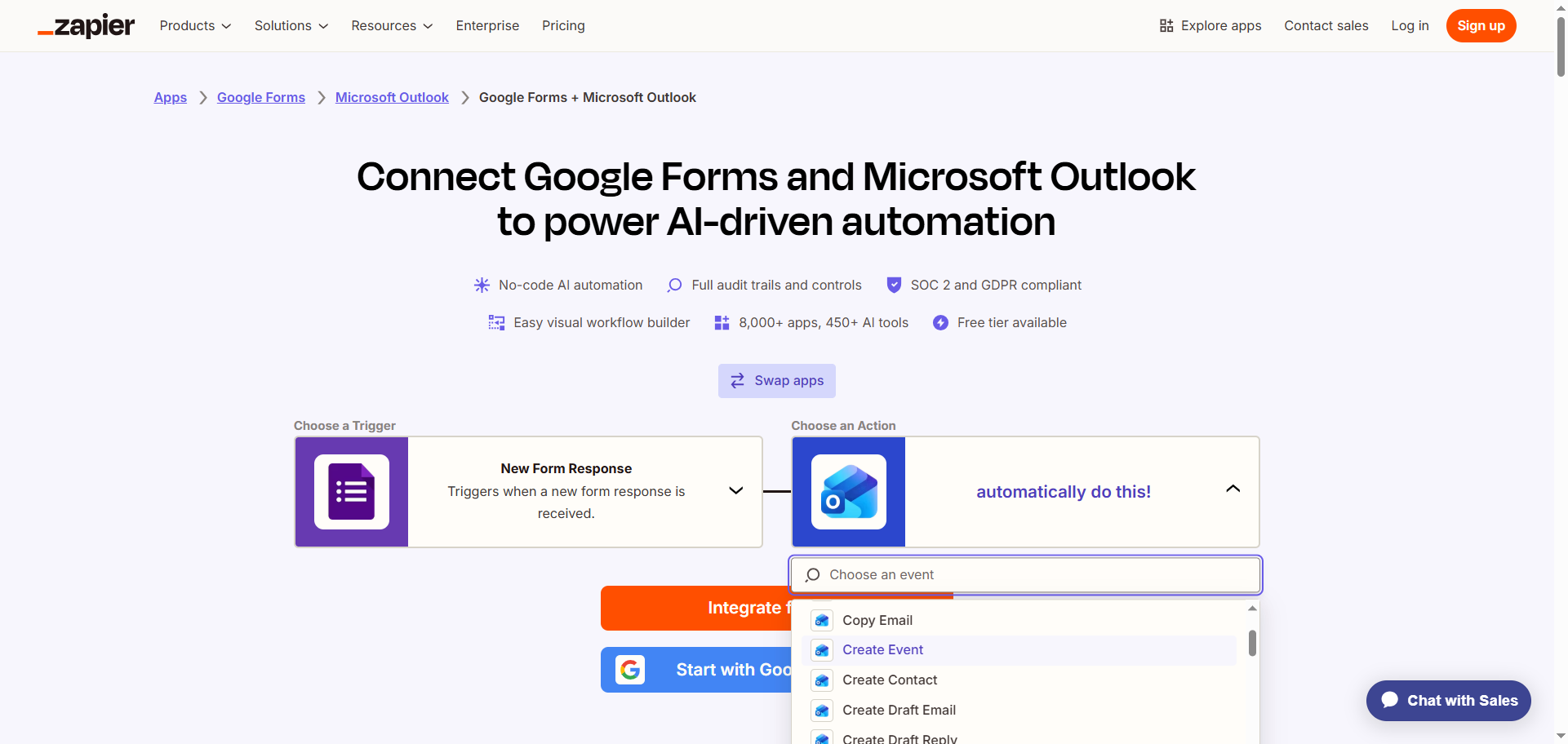
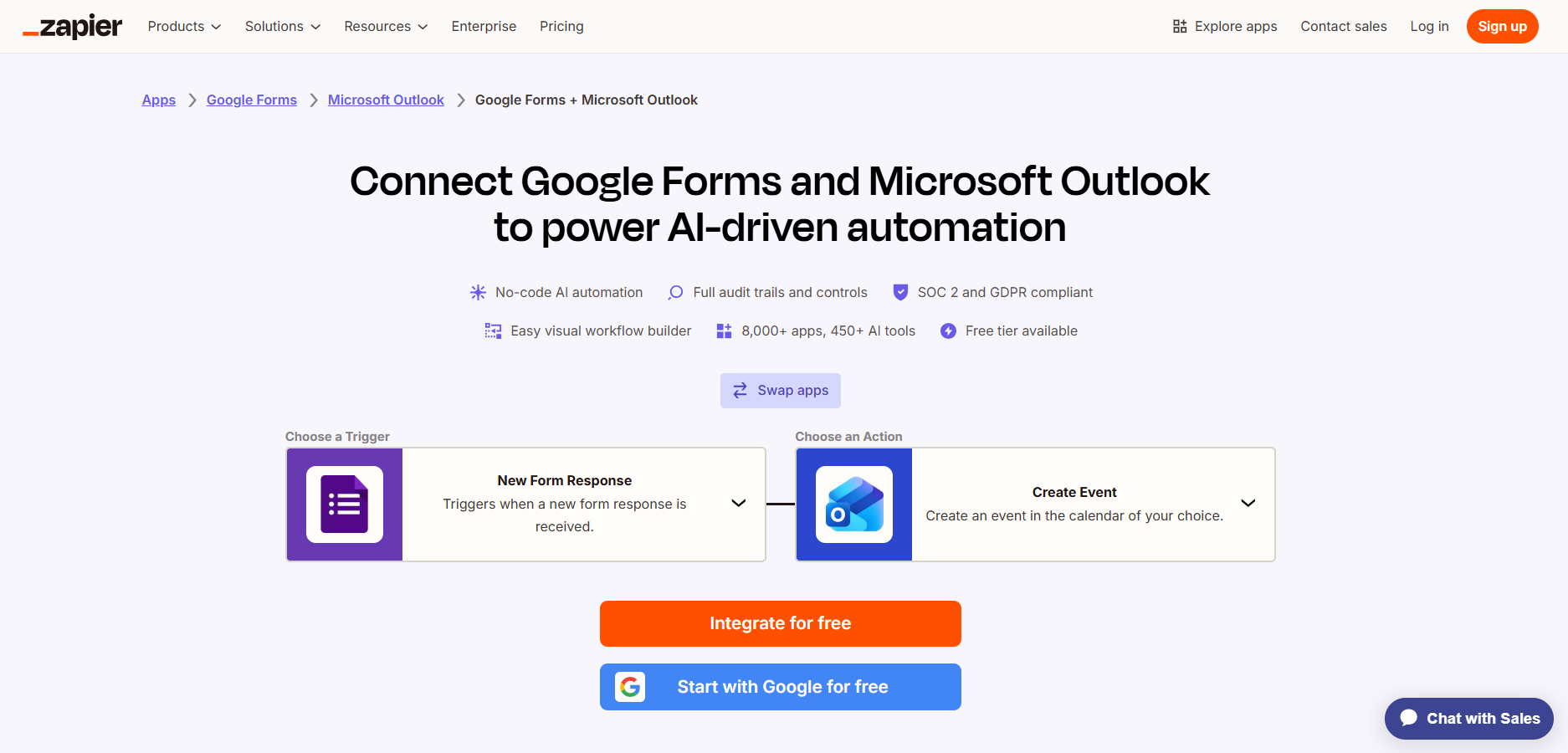
- Klicken Sie auf das Microsoft Outlook Symbol und wählen Sie im Dropdown-Menü die Aktion aus, die als Ergebnis des Triggers erfolgen soll. Zum Beispiel Termin erstellen. Sie könnten auch E-Mail-Entwurf erstellen für E-Mail-Benachrichtigungen aus Google Formulare in Outlook wählen.
- Klicke auf Kostenlos integrieren.
- Melde dich bei deinem Zapier-Konto an.
- Klicke auf Google Formulare und folge den Anweisungen, um es mit deinem Zapier-Konto zu verbinden. Konfiguriere und teste die Verbindung mit Google Formulare.
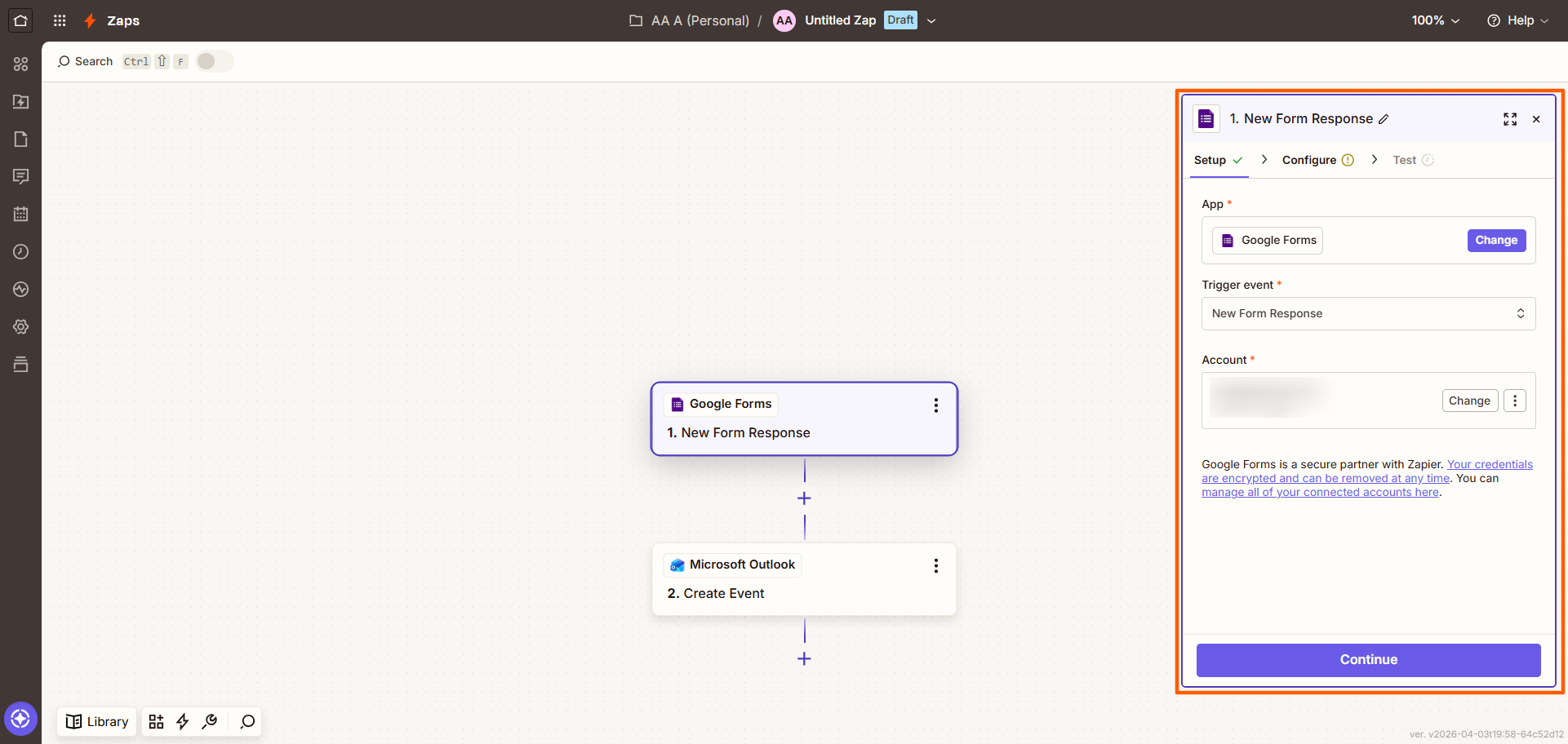
- Klicke auf Microsoft Outlook und folge den Anweisungen, um es mit deinem Zapier-Konto zu verbinden. Konfiguriere und teste die Verbindung mit Google Formulare und stelle sicher, dass du die Daten aus Google Formulare auf Microsoft Outlook übertragen hast.
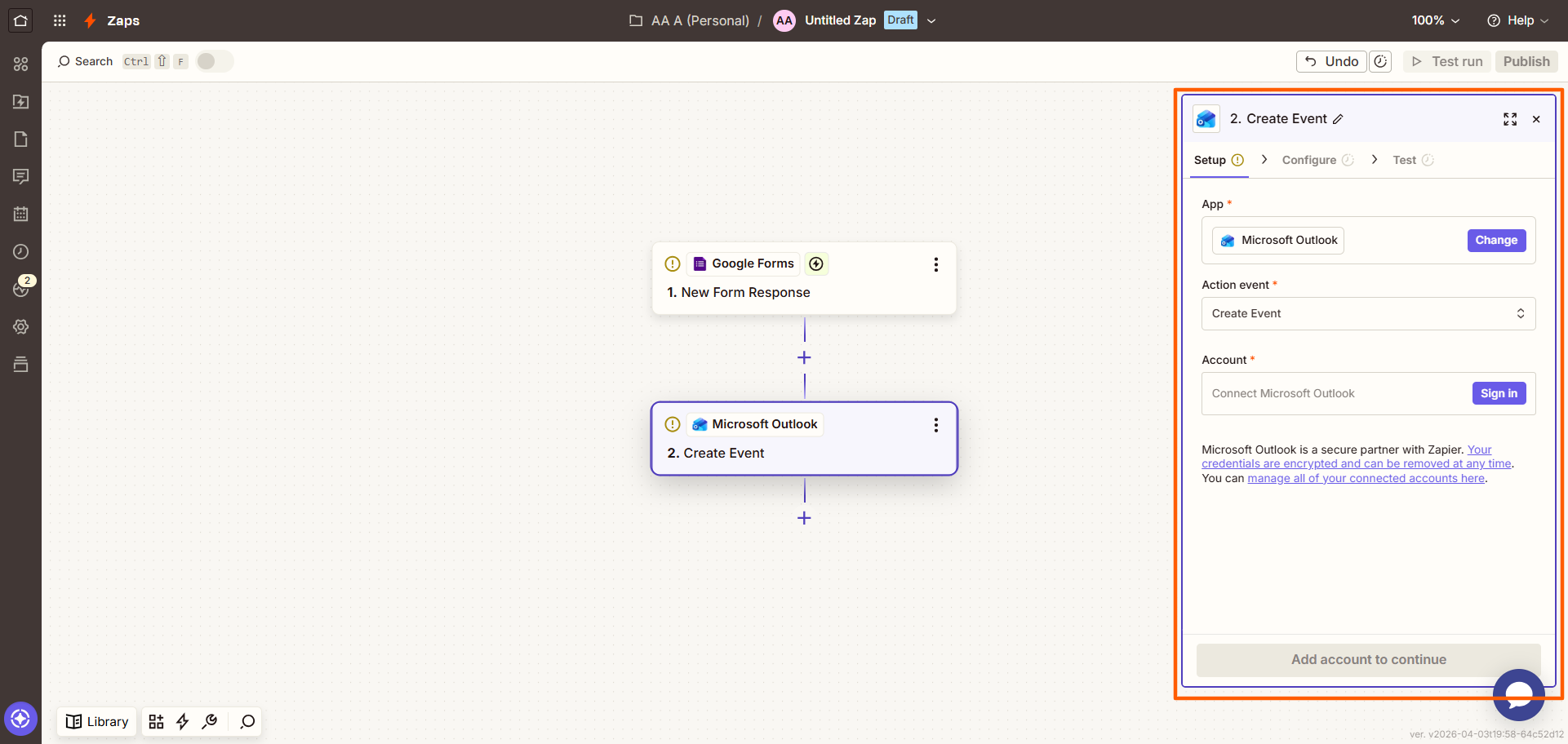
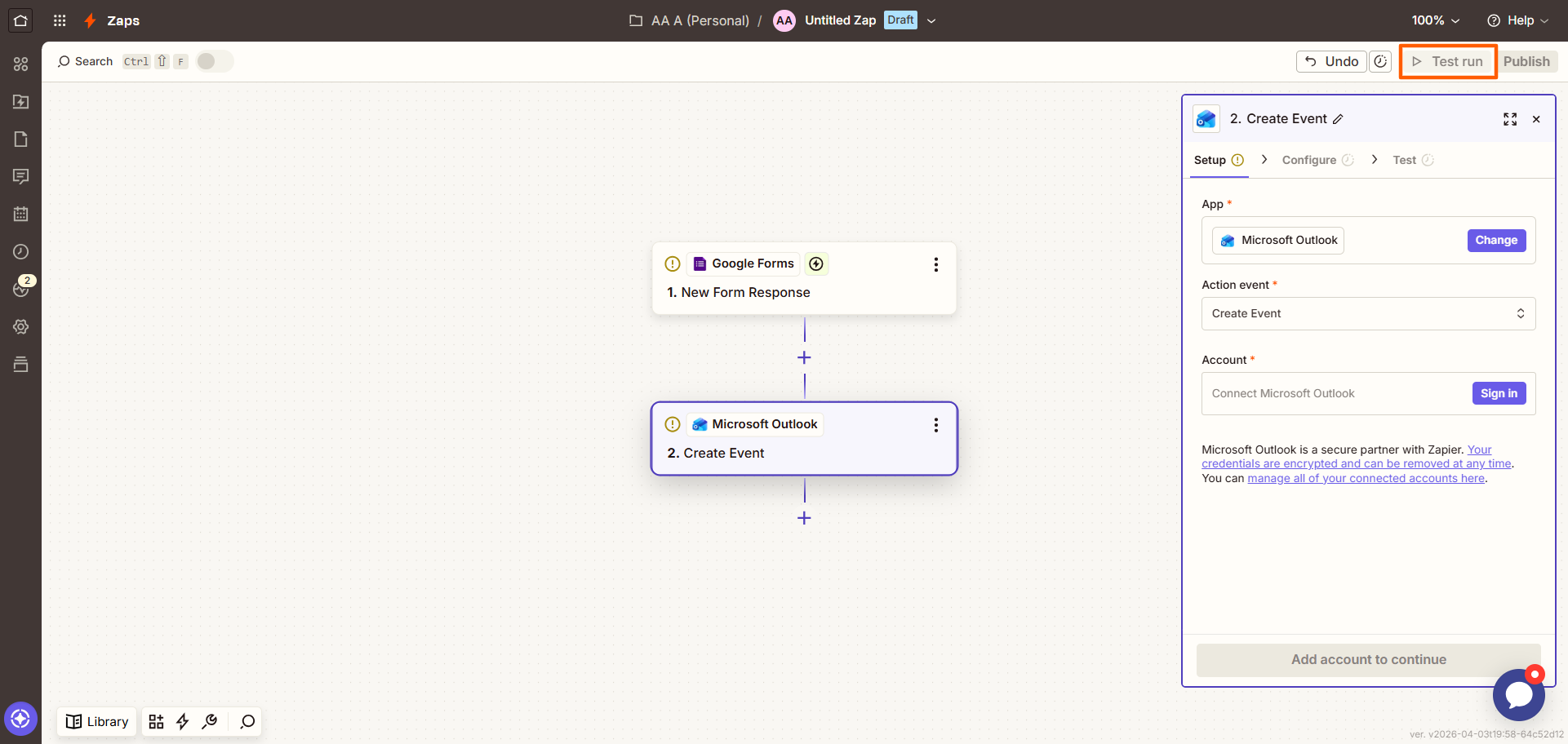
- Klicke oben rechts auf Testlauf, um zu prüfen, ob die Verbindung funktioniert. Nimm bei Bedarf die erforderlichen Änderungen vor.
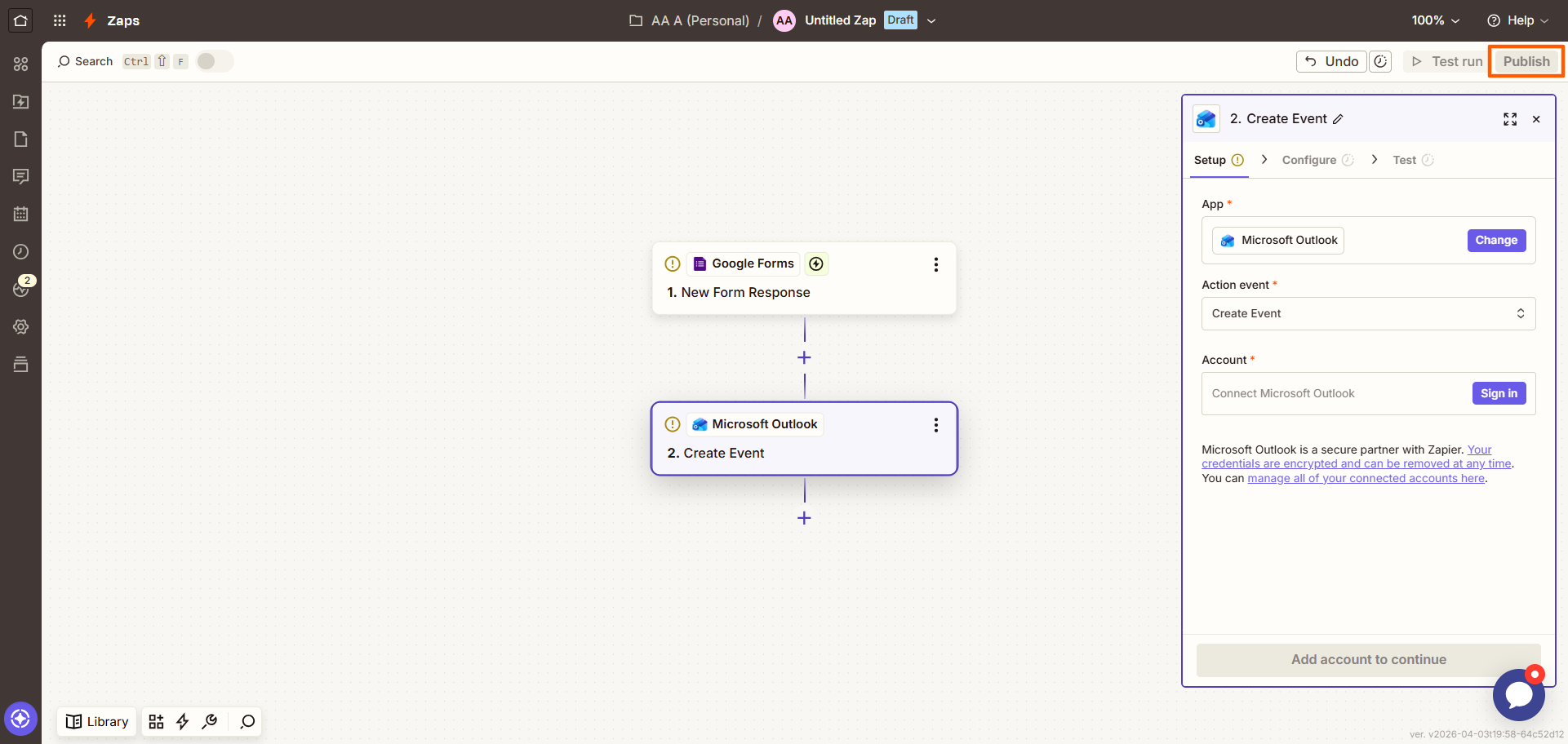
- Klicke auf Veröffentlichen. Immer wenn dein Google-Formular eine Übermittlung erhält, wird nun automatisch ein Termin im Microsoft Outlook Kalender erstellt.
Wenn sich die Nutzung von Zapier zur Erstellung einer E-Mail- oder Kalender-Integration zwischen Google Formulare und Outlook wie eine echte Herausforderung anfühlt, sind Sie damit nicht allein. Es ist einer von vielen Gründen, warum Menschen von Google Formulare zu Jotform wechseln – einem formulargenerator, der sich mit nur wenigen Klicks mit Microsoft Outlook verbinden lässt.
Jotform lässt sich nativ in Microsoft Outlook integrieren
Mit Jotform zur Formularerstellung können Sie Formulare nahtlos in Ihren Arbeitsalltag einbinden (und müssen sich nicht mit Drittanbieter-Tools herumschlagen!). Als beste Alternative zu Google Formulare auf dem Markt lässt sich Jotform nicht nur mit Microsoft Outlook, sondern auch mit den meisten anderen Tools in Ihrem Tech-Stack verbinden.
Die Jotform Outlook Integration ist eine wechselseitige Verbindung zwischen dem Terminfeld von Jotform und dem Microsoft Outlook Kalender, die beide synchron hält. Sie stellt sicher, dass Ihre in den Formularen angezeigte Verfügbarkeit korrekt ist, damit Ihre Kunden, Interessenten oder Mitarbeiter zuverlässig Termine bei Ihnen buchen können. Das ist die perfekte Lösung, um verpasste Termine zu reduzieren, Verwaltungszeit zu sparen und sicherzustellen, dass alle auf demselben Stand sind.
Möchten Sie erfahren, wie Sie Microsoft Outlook mit Jotform integrieren? Folgen Sie dieser Schritt-für-Schritt-Anleitung:
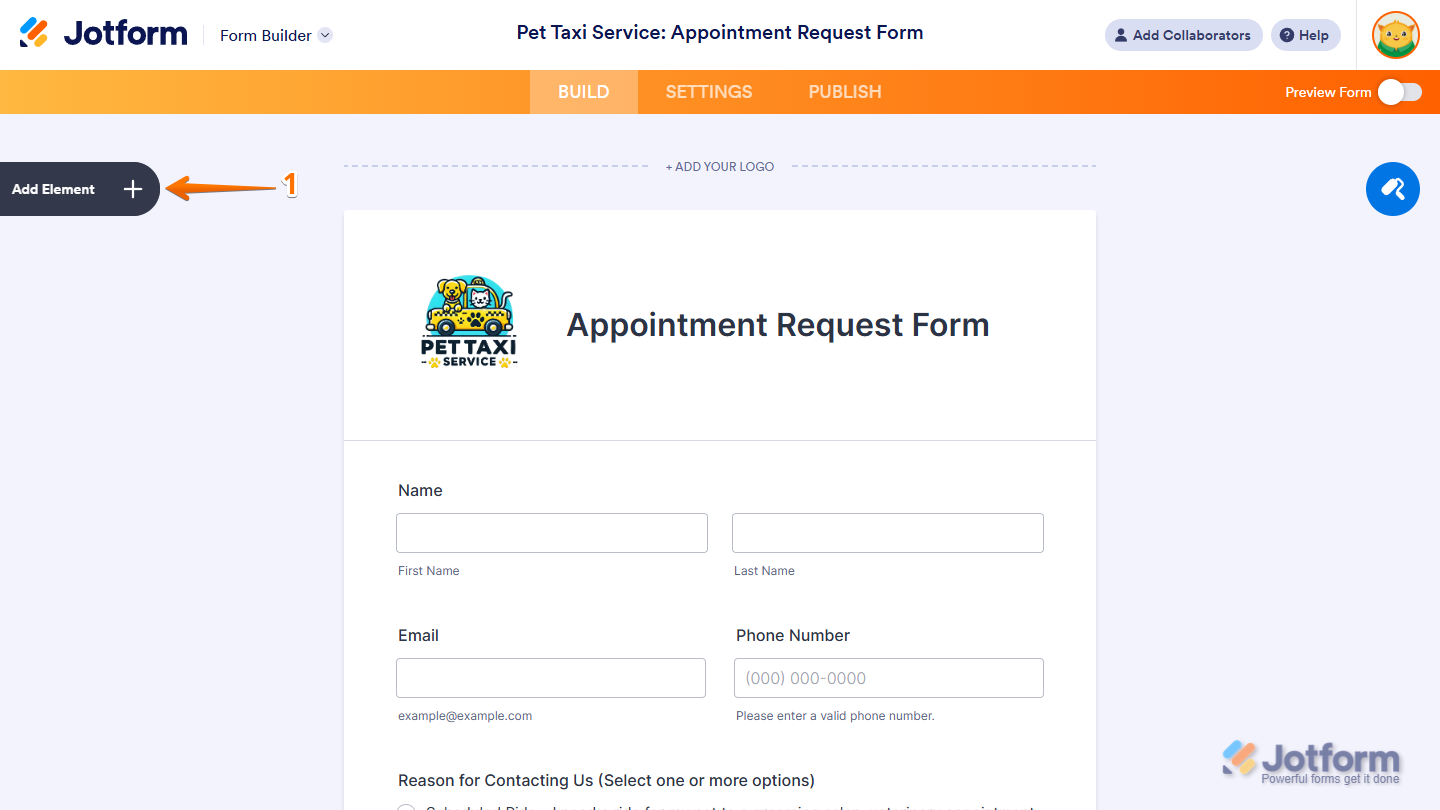
- Öffnen Sie das Jotform-Formular, das Sie mit Microsoft Outlook verbinden möchten. Klicken Sie auf Element hinzufügen.
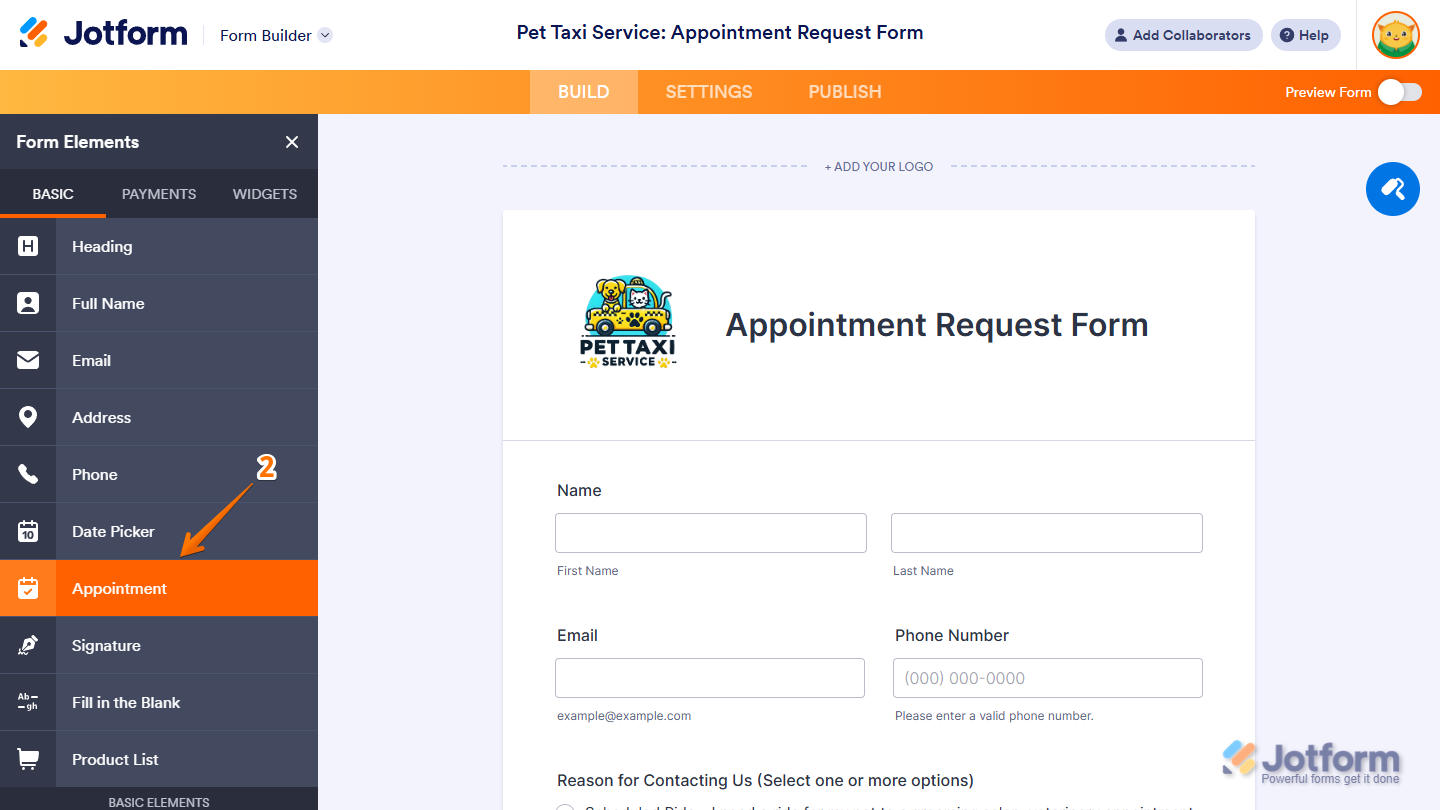
- Scrollen Sie im Tab Standard nach unten zu Termin. Klicken Sie auf Termin und ziehen Sie es per Drag-and-drop an die gewünschte Stelle in Ihrem Formular.
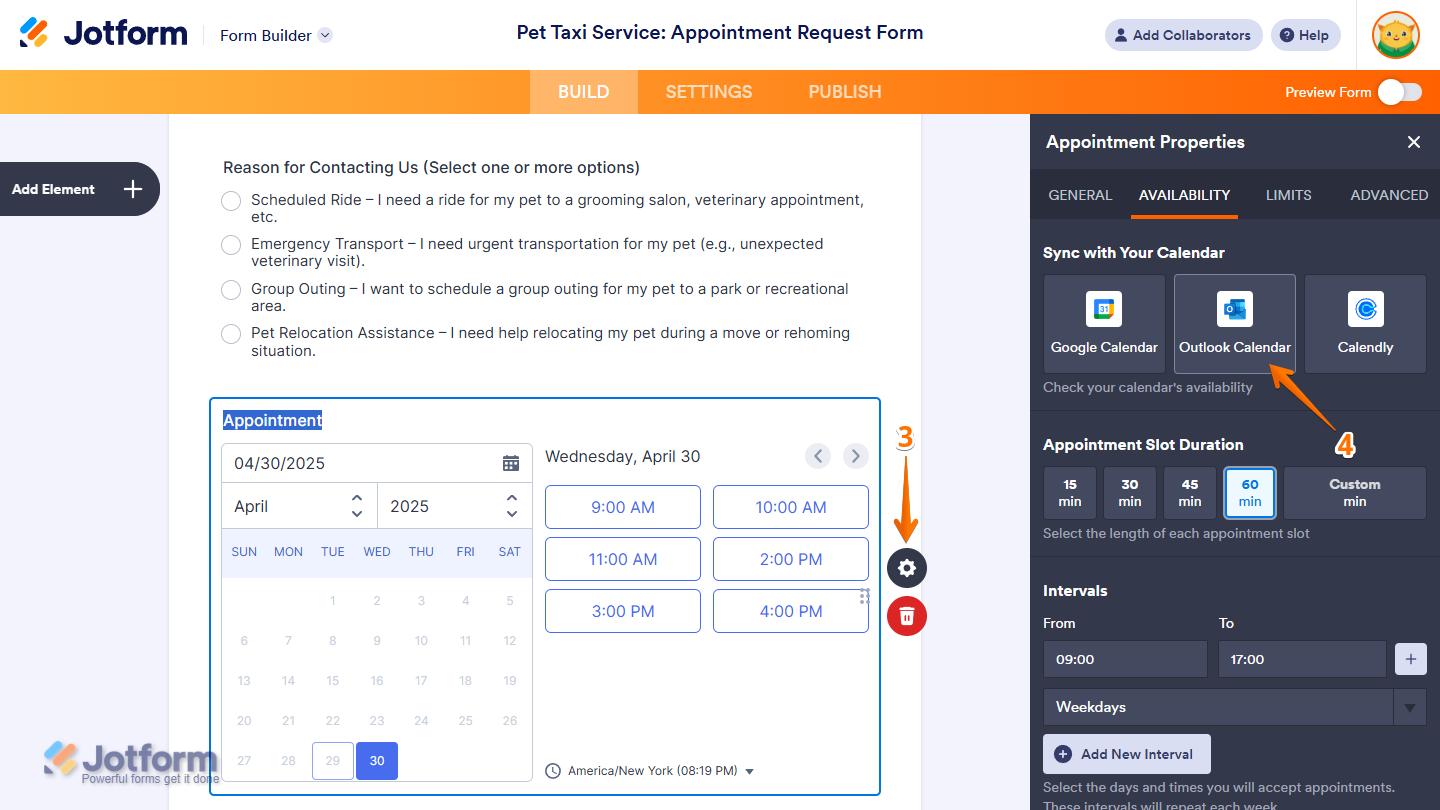
- Klicken Sie auf das Zahnrad-Symbol am Terminfeld.
- Jotform öffnet das Fenster „Termineigenschaften“. Klicken Sie auf den Tab Verfügbarkeit. Klicken Sie anschließend auf Outlook Kalender.
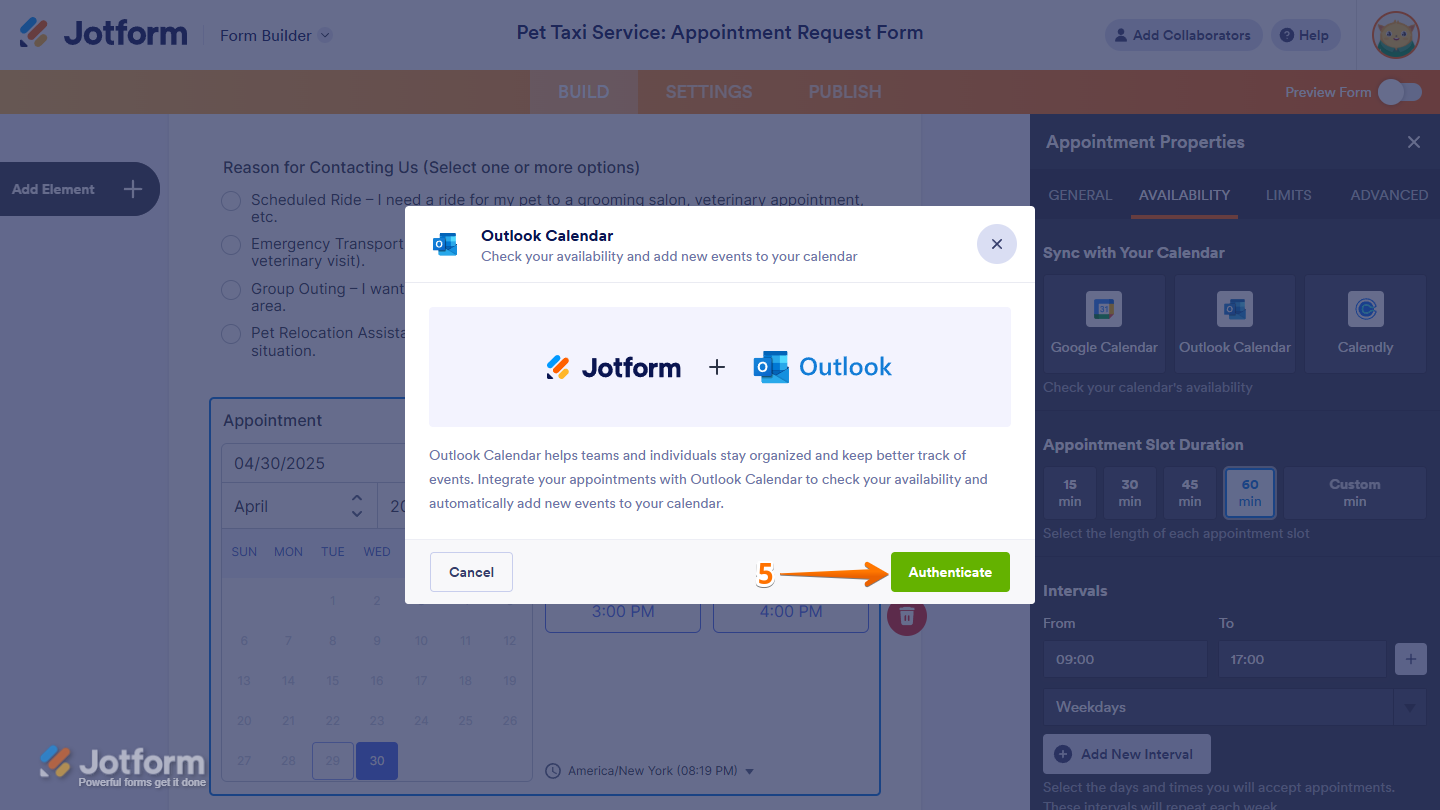
- Klicken Sie auf Authentifizieren. Melden Sie sich an und erteilen Sie die Berechtigung, um Jotform mit Ihrem Microsoft Outlook Konto zu integrieren.
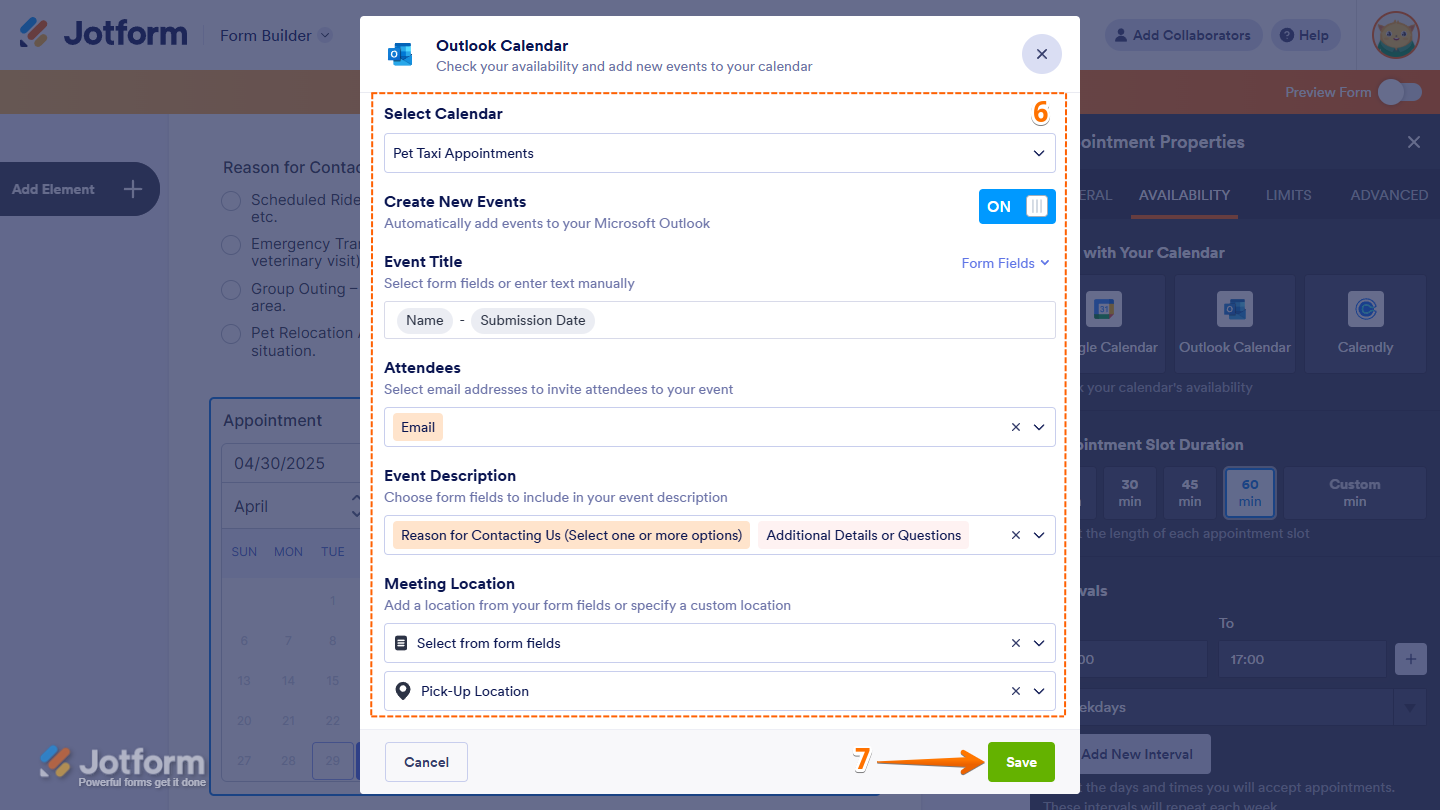
- Sobald die Verbindung zu Ihrem Microsoft Outlook Konto hergestellt ist, wählen Sie die folgenden Einstellungen aus, um sich mit Ihrem Kalender zu verbinden:
- Kalender auswählen: Öffnen Sie das Dropdown-Menü und wählen Sie den Kalender aus, den Sie konfigurieren möchten.
- Terminbezeichnung: Erstellen Sie einen Titel für den Outlook Termin, indem Sie entweder einen benutzerdefinierten Titel wählen oder dynamische Werte aus Ihrem Jotform-Formular einfügen. Wählen Sie dazu unterstützte Formularfelder aus dem Dropdown-Menü aus, wie zum Beispiel Vollständiger Name, E-Mail, Adresse, Telefon, Datumsauswahl und mehr.
- Teilnehmer: Wählen Sie die E-Mail-Felder aus dem Formular aus, an die Sie die Einladung senden möchten.
- Terminbeschreibung: Welche Termindetails sollen in der Terminbeschreibung enthalten sein? Wählen Sie aus unterstützten Feldern wie Langer Text, Dropdown, Mehrfachauswahl und mehr. Für diese Option können Sie mehrere Felder auswählen.
- Besprechungsort: Wählen Sie aus, wo das Meeting stattfinden soll – zum Beispiel aus Optionen wie Microsoft Teams Meeting, Skype, einem benutzerdefinierten Ort oder einer Auswahl aus Ihren Formularfeldern.
- Klicken Sie auf Speichern.
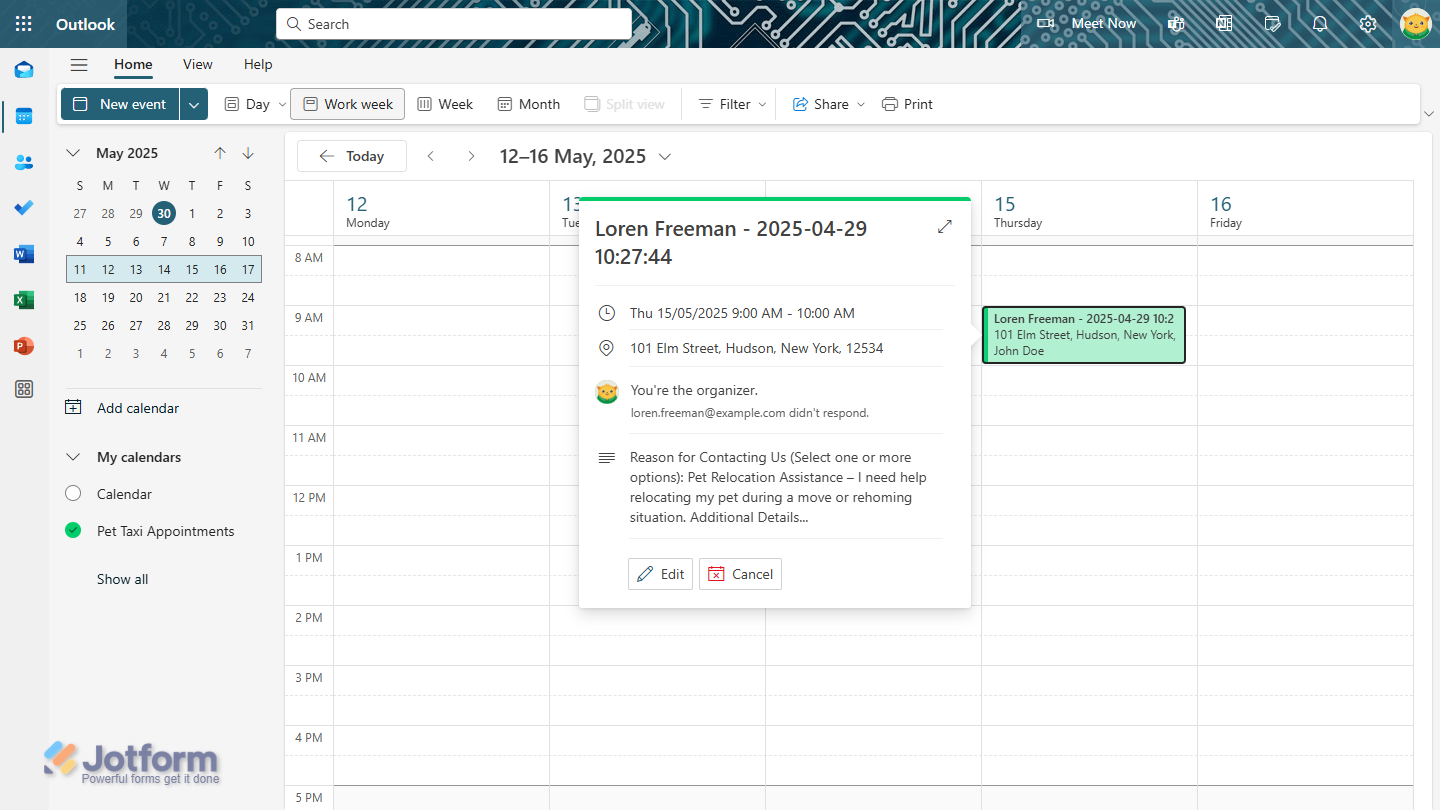
So einfach ist es, Jotform mit Ihrem Microsoft Outlook Kalender zu verbinden! Immer wenn ein Formularteilnehmer über Ihr Jotform-Formular einen Termin bucht, wird automatisch eine Termineinladung in Ihrem Outlook Kalender erstellt.
Pro Tip
Möchten Sie Jotform nicht nur mit Ihrem Outlook Kalender verbinden? Kein Problem! Jotform bietet außerdem eine native Integration, um sofort E-Mails mit den über Jotform-Formulare übermittelten Informationen zu versenden und so die Kommunikation zu optimieren.
Wechseln Sie zu Jotform für die native Microsoft Outlook Integration und vieles mehr
Warum wechseln Nutzer von Google Formulare konsequent zu Jotform? Hier sind einige Gründe:
 Jotform |  Google Formulare | |
|---|---|---|
| Native Microsoft Outlook Integration | ||
| Felder und Widgets | 20+ Basisfelder & 100+ Widgets | 11 Fragetypen |
| Bedingte Logik | Eingeschränkte Funktionalität | |
| Integrationen | 150+ | Add-ons unterstützt |
| Vorlagen | 20.000+ | 17 |
| Designs | 1.000+ fertige Designs & Erstellung individueller Designs | Eingeschränkte Design-Anpassung |
| Individuelle Benachrichtigungen & Auto-Responder-E-Mails | ||
| Berichtsfunktionen | Berichtgenerator und Formularanalyse | Eingeschränkte Diagramme |
| Mobile App | Jotform Mobile | |
| Jetzt ausprobieren | Mehr erfahren |
Wenn Sie Google Formulare mit einem fortschrittlichen formulargenerator wie Jotform vergleichen, stechen einige wichtige Aspekte besonders hervor:
- Jotform bietet über 150 native Formularintegrationen für Tools in Ihrem Tech-Stack wie Microsoft Outlook, sodass Sie ganz einfach automatisierte Arbeitsabläufe wie Termineinladungen aus Formularübermittlungen erstellen können.
- Mit Jotform müssen Sie nie ein Formular von Grund auf neu erstellen. Es bietet über 20.000 Formularvorlagen für unterschiedliche Branchen und Anwendungsfälle und spart Ihnen so Zeit und Energie.
- Jotform verfügt über ausgefeilte Formularfunktionen wie bedingte Logik, sodass Sie relevante und ansprechende Formulare für Ihre Nutzer erstellen können.
- Wenn Sie individuelle Formulare erstellen möchten, ist Jotform die beste Wahl. Es bietet über tausend Designs, um das perfekte Formular zu gestalten. Darüber hinaus können Sie sogar Danke-Seiten und Auto-Responder-E-Mails von Formularen anpassen.
Mit Jotform haben Sie außerdem Zugriff auf Formularanalysen und Berichtstools, sodass Sie Ihre Formulardaten für geschäftliche Entscheidungen nutzen können. Und wenn Sie unterwegs sind, können Sie Ihre Formulare über die jotform mobile app verwalten und aktualisieren.
Obwohl Jotform über ausgefeilte Funktionen verfügt, ist es äußerst intuitiv – was es sowohl für Einsteiger in Online-Formulargeneratoren als auch für Experten zur idealen Wahl macht. Mit Jotform können Sie nahezu jede Art von Arbeitsablauf schnell und einfach erstellen.
Migrieren Sie Ihre Google-Formulare mit nur einem Klick zu Jotform
Seien wir ehrlich: Der beste Weg, Ihre internen Arbeitsabläufe zu optimieren, ist der Umstieg auf Jotform. Sie erhalten Zugriff auf Hunderte nativer Integrationen für Tools in Ihrem Tech-Stack und können obendrein professionell wirkende, ansprechende Formulare erstellen!
Sie machen sich Sorgen, dass Sie Ihre Google-Formulare in Jotform neu erstellen müssen, wenn Sie migrieren? Das ist nicht der Fall. Unser Migrationstool erledigt die ganze Arbeit für Sie und hält Ihre Formularfragen und -struktur intakt. Mit nur einem Klick können Sie alles ganz einfach zu Jotform übertragen.


Das Beste daran: Jotform bietet einen kostenlosen Tarif, sodass Sie dem Umstieg wirklich nichts im Weg steht. Entdecken Sie, wie einfach es ist, zu Jotform zu migrieren, Ihre Formulare mit Microsoft Outlook zu integrieren und automatisierte Arbeitsabläufe zu erstellen, um Ihre Prozesse zu optimieren. Probieren Sie Jotform noch heute aus!
Dieser Artikel richtet sich an Büroadministratoren, Operations-Teams und Enterprise-Nutzer, die in Microsoft 365 Umgebungen arbeiten und möchten, dass Übermittlungen aus Google Formulare Outlook E-Mails oder Kalendertermine auslösen – ohne das Ökosystem zu wechseln.













Kommentar abschicken: