
Sie suchen nach einer Google Forms–Sendinblue Integration? Sie werden keine finden – zum einen, weil Sendinblue, eine beliebte Plattform zur Automatisierung von E-Mail- und SMS-Marketing, inzwischen in Brevo umbenannt wurde. Noch wichtiger ist allerdings, dass es schlichtweg keine native Google Forms–Brevo Integration gibt. Wenn Sie also Kontakt- und Lead-Daten in Google Forms erfassen und Brevo nutzen möchten, um das Lead-Management, die Segmentierung und Follow-ups zu automatisieren, bleibt Ihnen nur die einzige andere verfügbare Option: eine Automatisierungslösung von Drittanbietern wie Zapier.
In diesem Artikel zeigen wir Ihnen, wie Sie die Verbindung zwischen Google Forms, Zapier und Brevo herstellen, mit der Sie Google Forms-Antworten an Brevo senden können.
Und falls Sie insgesamt nach einer einfacheren Option suchen, stellen wir Ihnen Jotform vor – eine Google Forms-Alternative, die über eine native Integration mit Brevo verfügt und die Übertragung von Formulardaten einfach und nahtlos macht.


Gibt es eine direkte Google Forms–Brevo Integration?
Nein, Brevo lässt sich derzeit nicht mit Google Forms integrieren.
Google Forms kann Antworten erfassen und in Google Sheets organisieren, aber das direkte Übertragen von Leads in Brevo-Listen oder -Automatisierungen ist nicht möglich. Mit einem Drittanbieter-Connector wie Zapier können Brevo und Google Forms jedoch zusammenarbeiten. Sie müssen nur wissen, wie Sie die Zapier-Automatisierung einrichten. Wir führen Sie Schritt für Schritt durch den Prozess.
Pro Tip
Zapier ist eine der führenden Drittanbieter-Plattformen für Workflow-Automatisierung, aber nicht die einzige Option. Sie können auch andere Tools nutzen, darunter Make, n8n und LeadsBridge.
So verbinden Sie Google Forms mit Brevo über Zapier
Gehen Sie wie folgt vor, um die Google Forms–Brevo Automatisierung einzurichten.
Bevor Sie beginnen, benötigen Sie ein bereits erstelltes Google-Formular. Es sollte Felder für alle Kontakt- oder Lead-Daten enthalten, die Sie an Brevo senden möchten, wie zum Beispiel Vorname, Nachname, E-Mail-Adresse und Telefonnummer, sowie alle Segmentierungsfelder wie etwa die Berufsbezeichnung. Außerdem benötigen Sie ein aktives Brevo-Konto mit einem generierten API-Schlüssel (den Sie in Brevo unter Einstellungen finden) sowie ein Zapier-Konto.
Befolgen Sie diese Schritte, um die Google Forms–Brevo Integration zu erstellen.
- Rufen Sie die Seite Zapier Brevo Google Forms Quick Connect auf. Klicken Sie bei Bedarf auf Apps tauschen, um anzupassen, welche App der Auslöser und welche die Aktion ist.
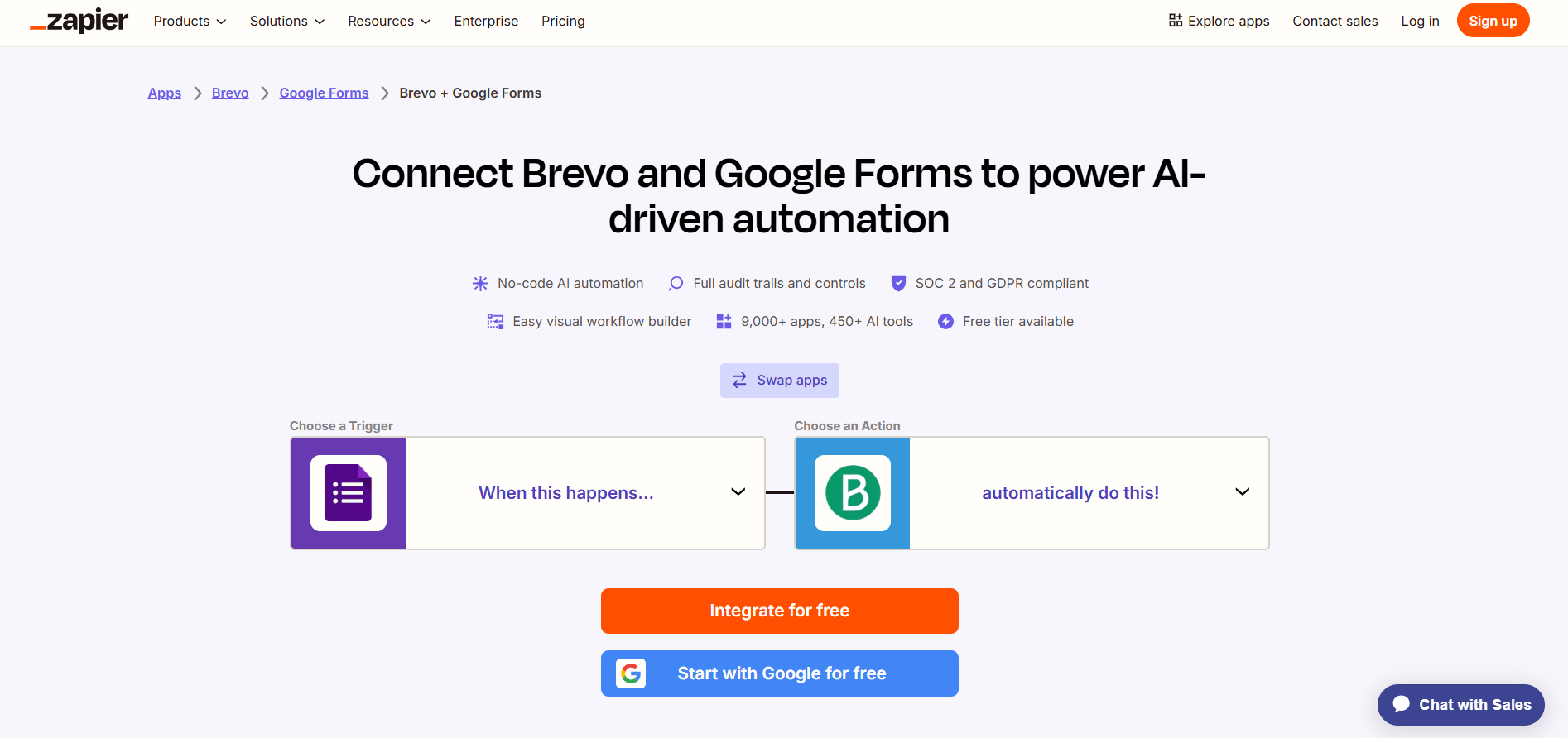
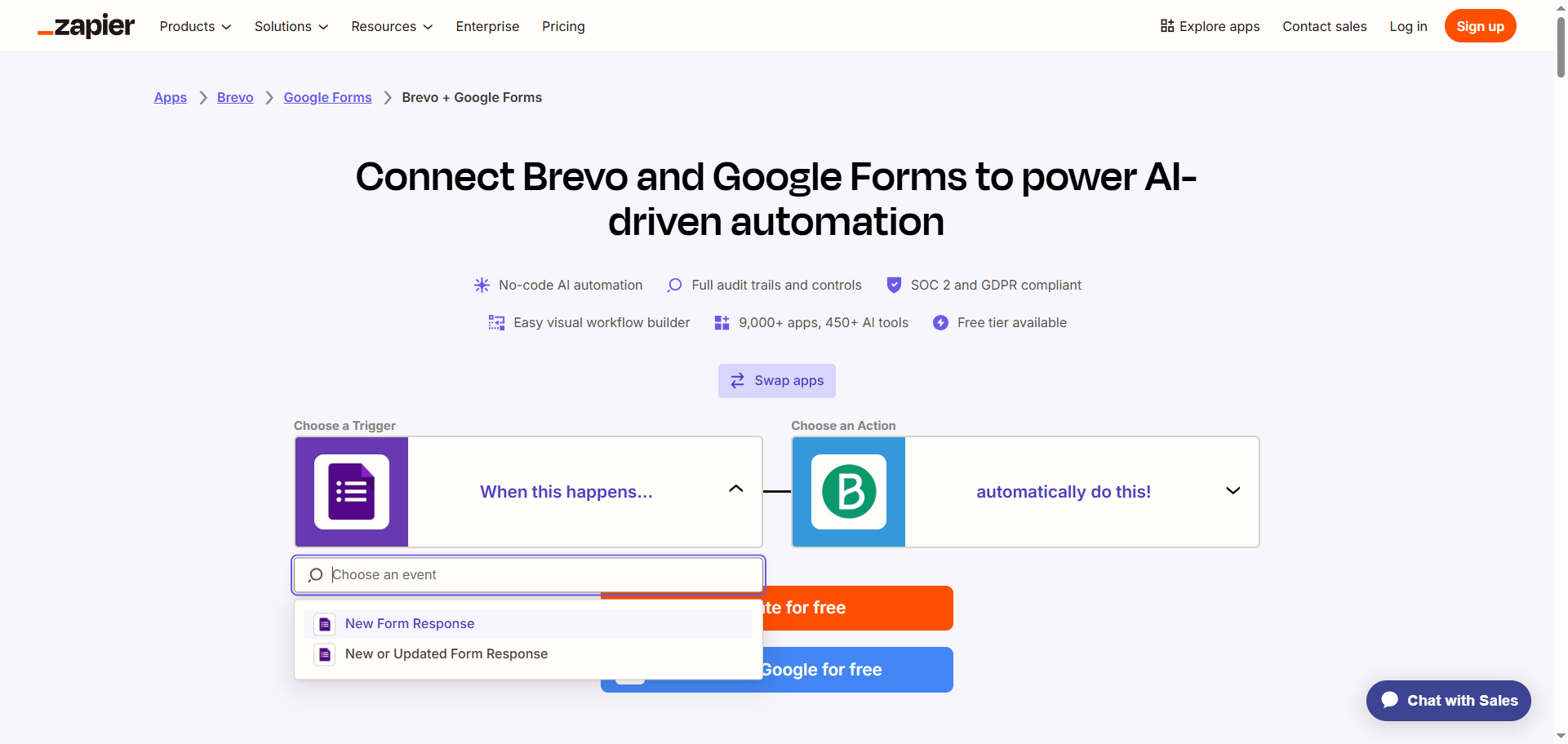
- Klicken Sie auf das Symbol Google Forms und wählen Sie aus dem Dropdown-Menü den Auslöser aus, der den Workflow startet, wie zum Beispiel Neue Formularantwort.
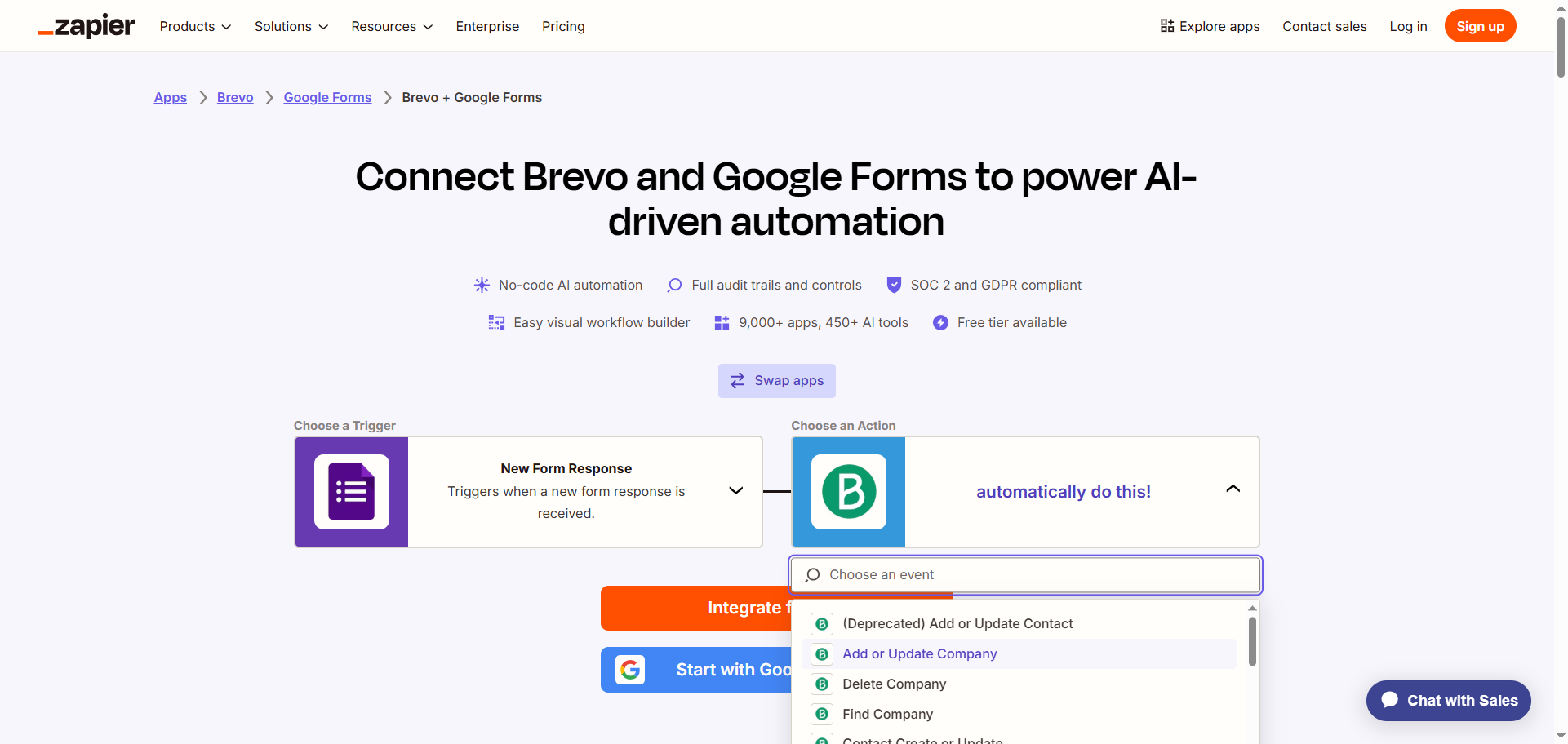
- Klicken Sie auf das Brevo-Symbol und wählen Sie aus dem Dropdown-Menü die Aktion aus, die als Ergebnis des Auslösers erfolgen soll (zum Beispiel Unternehmen hinzufügen oder aktualisieren).
Beachten Sie, dass einige Aktionen, wie das Hinzufügen oder Aktualisieren von Kontakten, in diesem Quick-Connect-Workflow abgekündigt werden. Dies ist ein Problem, wenn Sie im Rahmen dieses Workflows Google Forms-Kontakte zu Brevo hinzufügen müssen. In diesem Fall müssen Sie möglicherweise ein anderes Tool zur Workflow-Automatisierung verwenden.
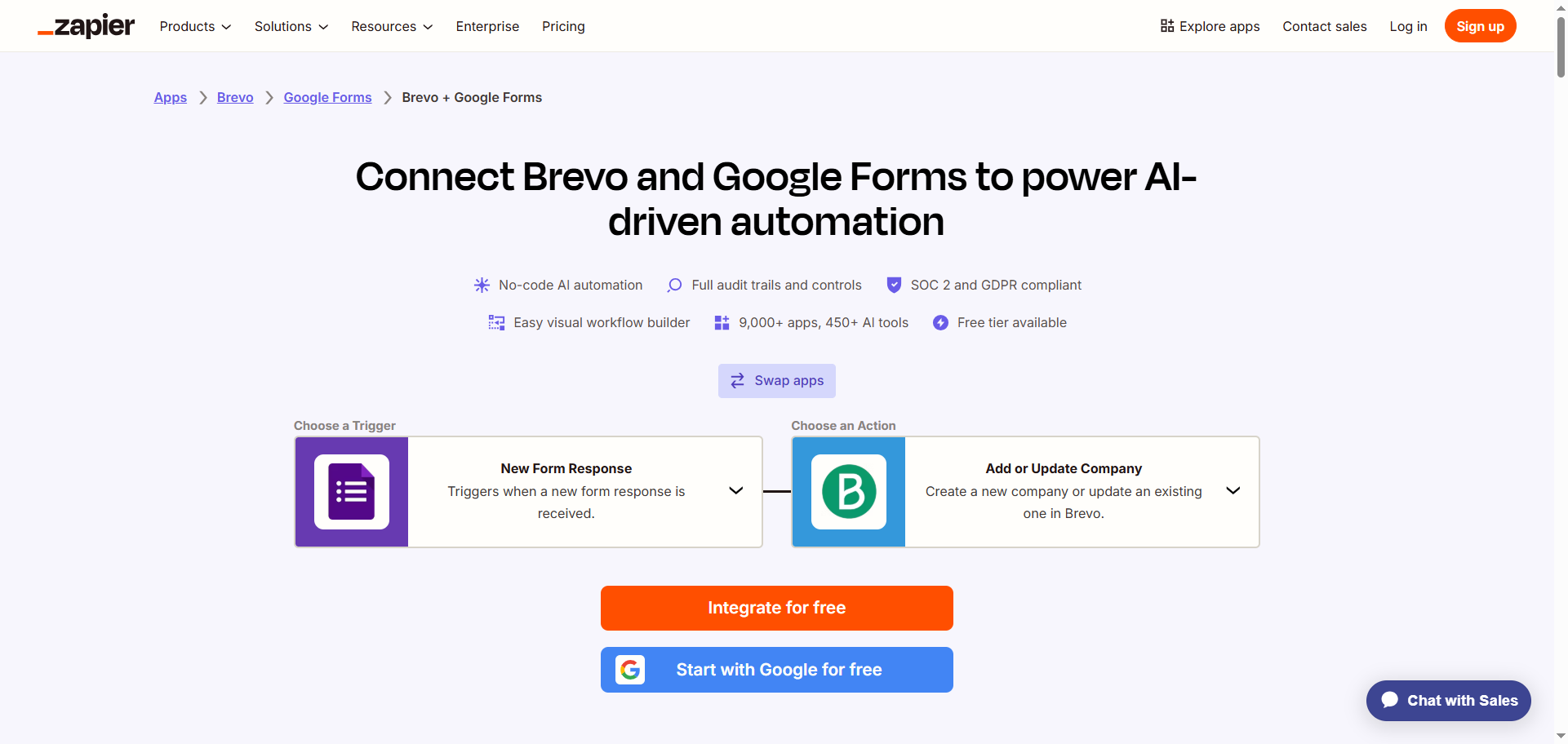
- Klicken Sie auf Kostenlos integrieren.
- Melden Sie sich bei Ihrem Zapier-Konto an.
- Klicken Sie auf Google Forms und folgen Sie den Anweisungen, um es mit Ihrem Zapier-Konto zu verbinden. Konfigurieren und testen Sie die Verbindung mit Google Forms.
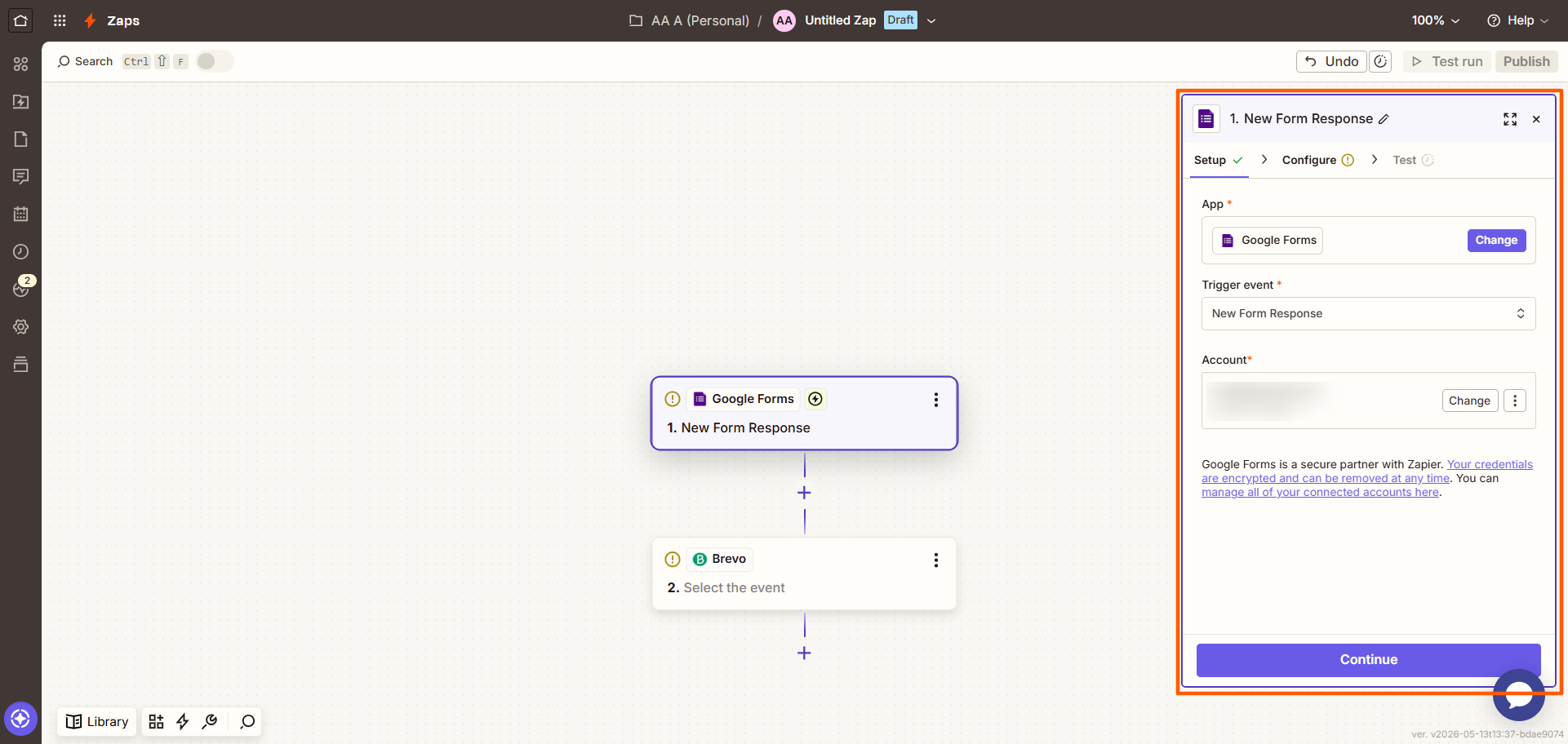
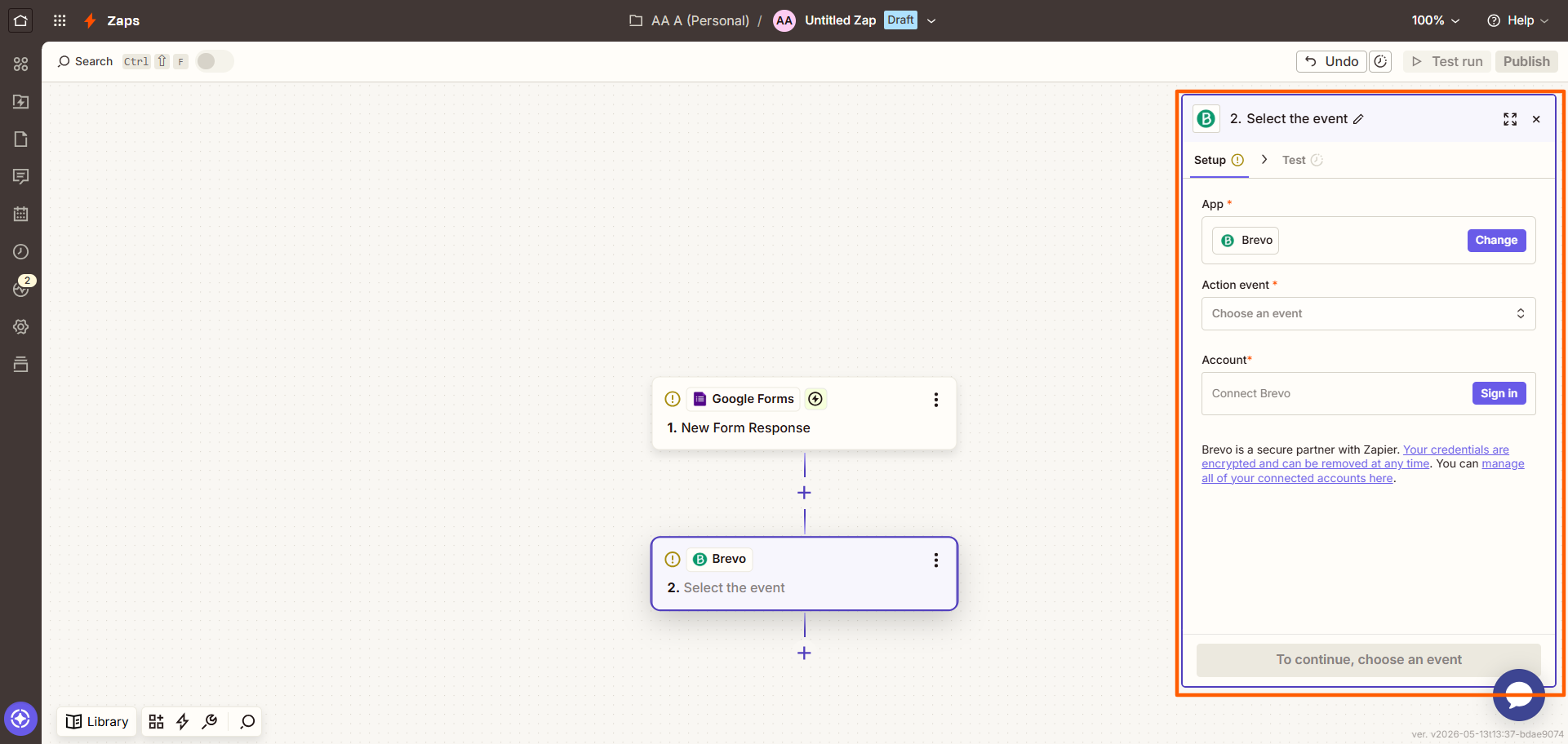
- Klicken Sie auf Brevo und folgen Sie den Anweisungen, um es mit Ihrem Zapier-Konto zu verbinden. Konfigurieren und testen Sie die Verbindung mit Google Forms und stellen Sie sicher, dass Sie die Daten von Google Forms korrekt zu Brevo zugeordnet haben.
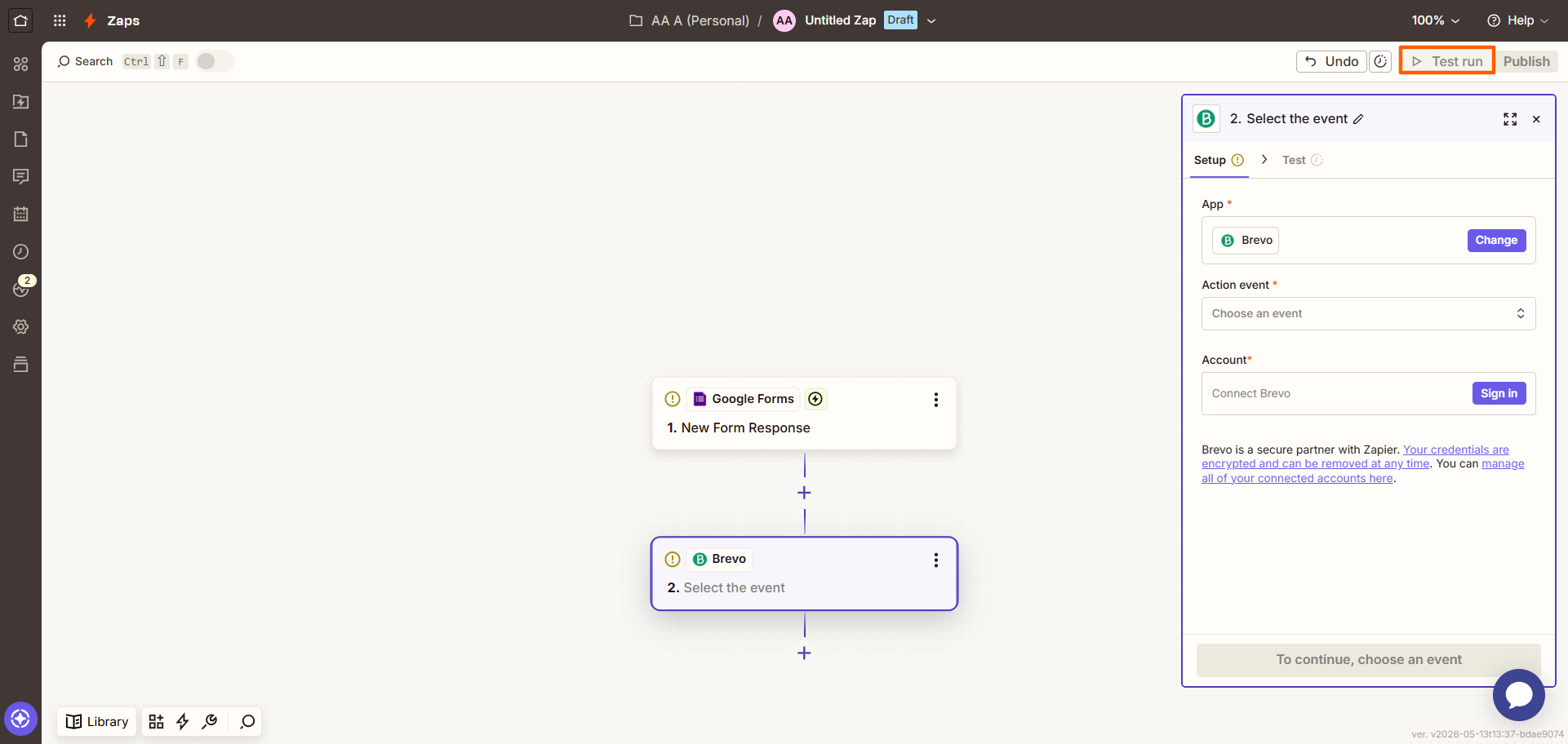
- Klicken Sie oben rechts auf Testlauf, um zu prüfen, ob die Integration funktioniert. Nehmen Sie alle erforderlichen Änderungen vor.
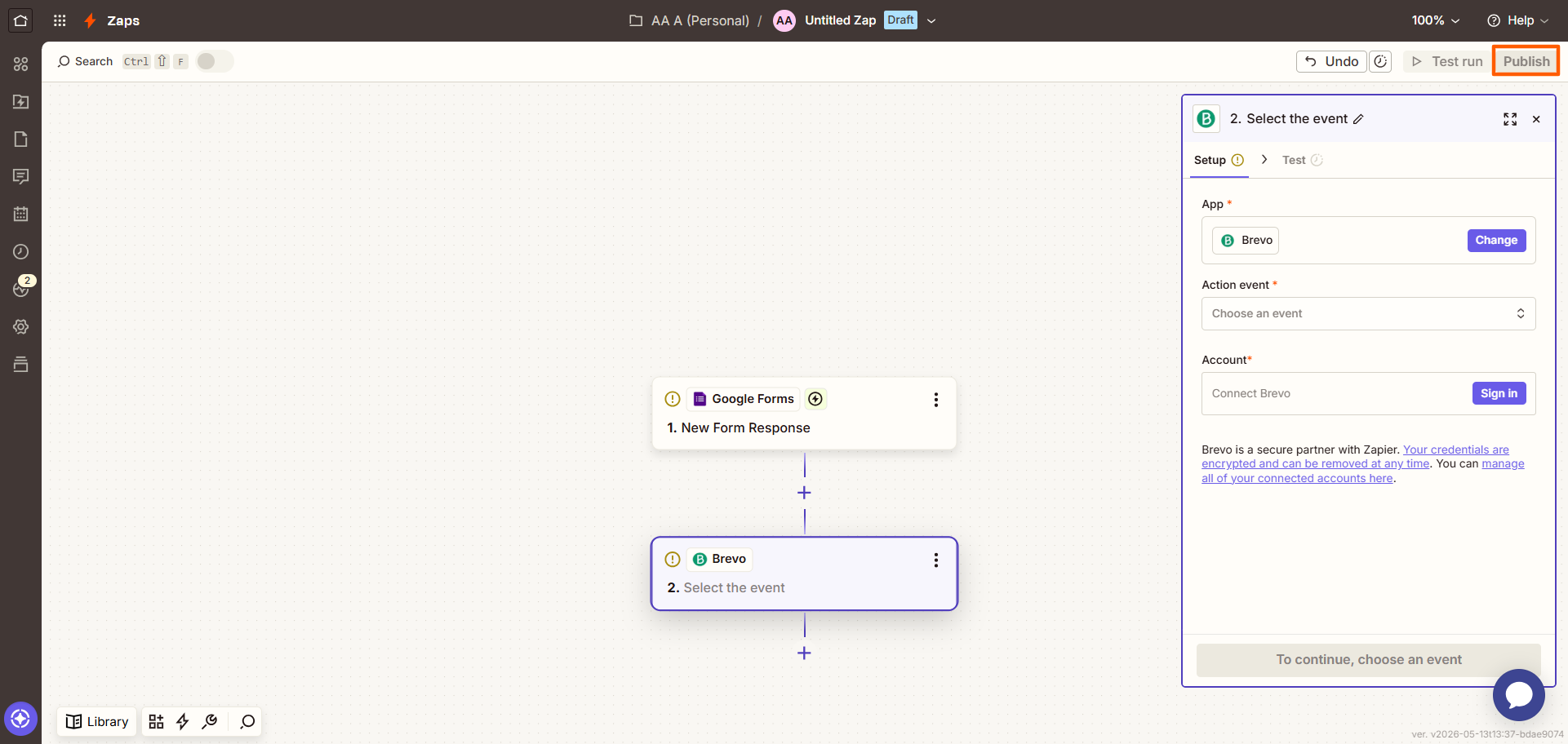
- Klicken Sie auf Veröffentlichen. Immer wenn Google Forms eine neue Formulareinreichung erhält, werden die Daten nun in Brevo hinzugefügt oder aktualisiert.
Die Verwendung von Tools zur Workflow-Automatisierung von Drittanbietern ist zwar eine praktische Option, aber nicht ideal. Sie müssen die Automatisierung weiterhin pflegen und die Feldzuordnungen jedes Mal überprüfen, wenn Sie Änderungen am Google-Formular vornehmen. In manchen Fällen kann das Erstellen der Automatisierung komplex sein, und Sie müssen möglicherweise Probleme beheben, sobald sie auftreten.
Gut, dass Google Forms nicht der einzige Formulargenerator ist, den Sie zur Verbindung mit Brevo nutzen können.
Möchten Sie mehr Kontrolle über die Lead-Erfassung? Nutzen Sie Jotform mit Brevo
Während Sie Google Forms-Kontakte, Unternehmensnamen oder Deal-Details nicht über eine native Integration zu Brevo hinzufügen können, ist dies möglich, wenn Sie einen anderen Formulargenerator verwenden: Jotform.
Jotform ist ein führender Formulargenerator, der ebenso intuitiv wie Google Forms ist, aber mit erweiterten Formularfunktionen und nativen Integrationen daherkommt. Er ist ideal, um Lead-Informationen zu erfassen und zu organisieren. Mit der Brevo-Integration von Jotform können Sie automatisch neue Datensätze in Brevo aus Ihren Jotform-Einreichungen erstellen – ganz ohne Tools von Drittanbietern.
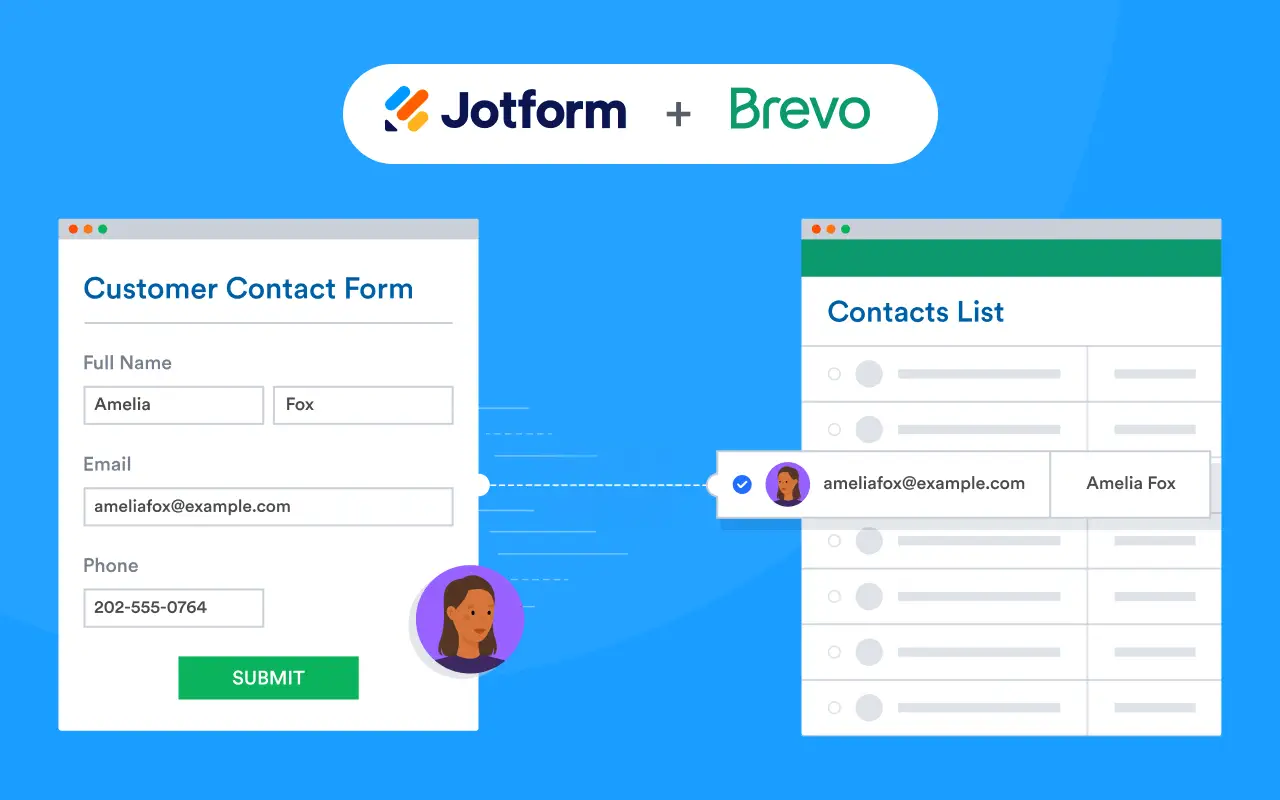
So einfach lässt sich die Jotform Brevo-Integration nutzen. Erstellen Sie einfach ein kostenloses Jotform-Konto und befolgen Sie diese Schritte:
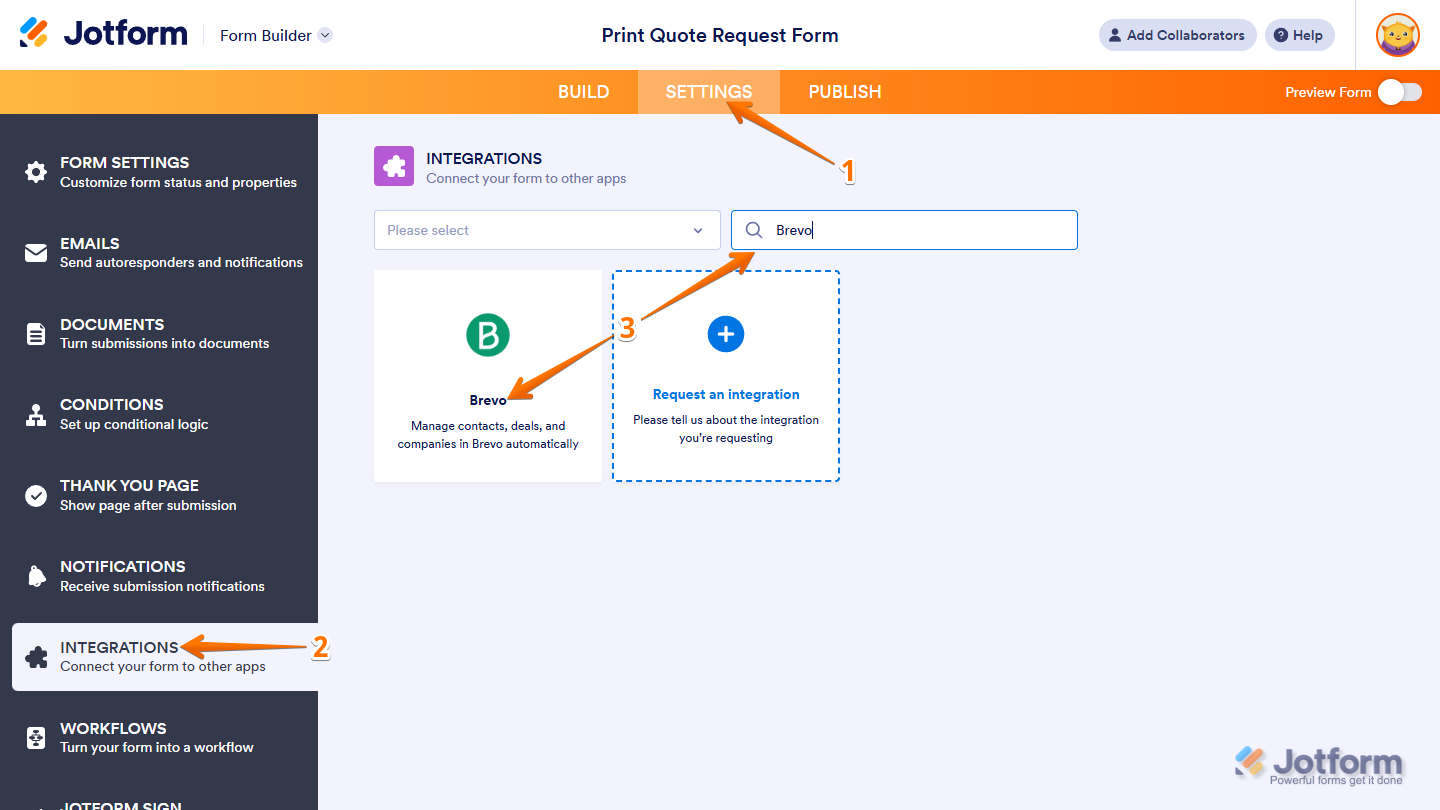
- Klicken Sie im Jotform Formulargenerator auf Einstellungen.
- Klicken Sie auf Integrationen.
- Suchen Sie nach Brevo und klicken Sie darauf.
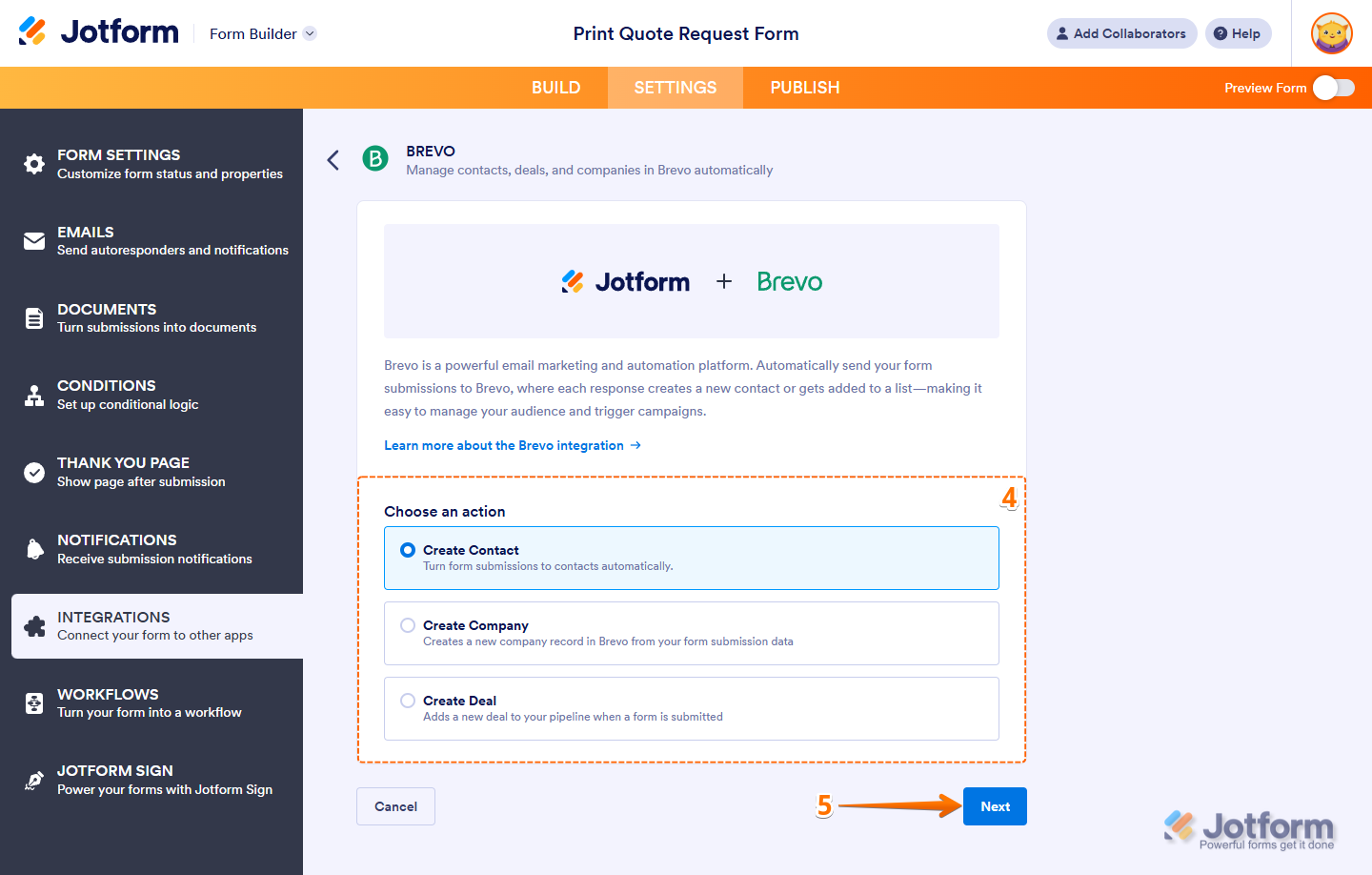
- Wählen Sie unter Brevo eine der folgenden Aktionen aus:
- Kontakt erstellen
- Unternehmen erstellen
- Deal erstellen
- Klicken Sie auf Weiter.
- Fügen Sie unter Geben Sie Ihren API-Schlüssel ein den API-Schlüssel Ihres Brevo-Kontos ein. Klicken Sie auf Authentifizieren.
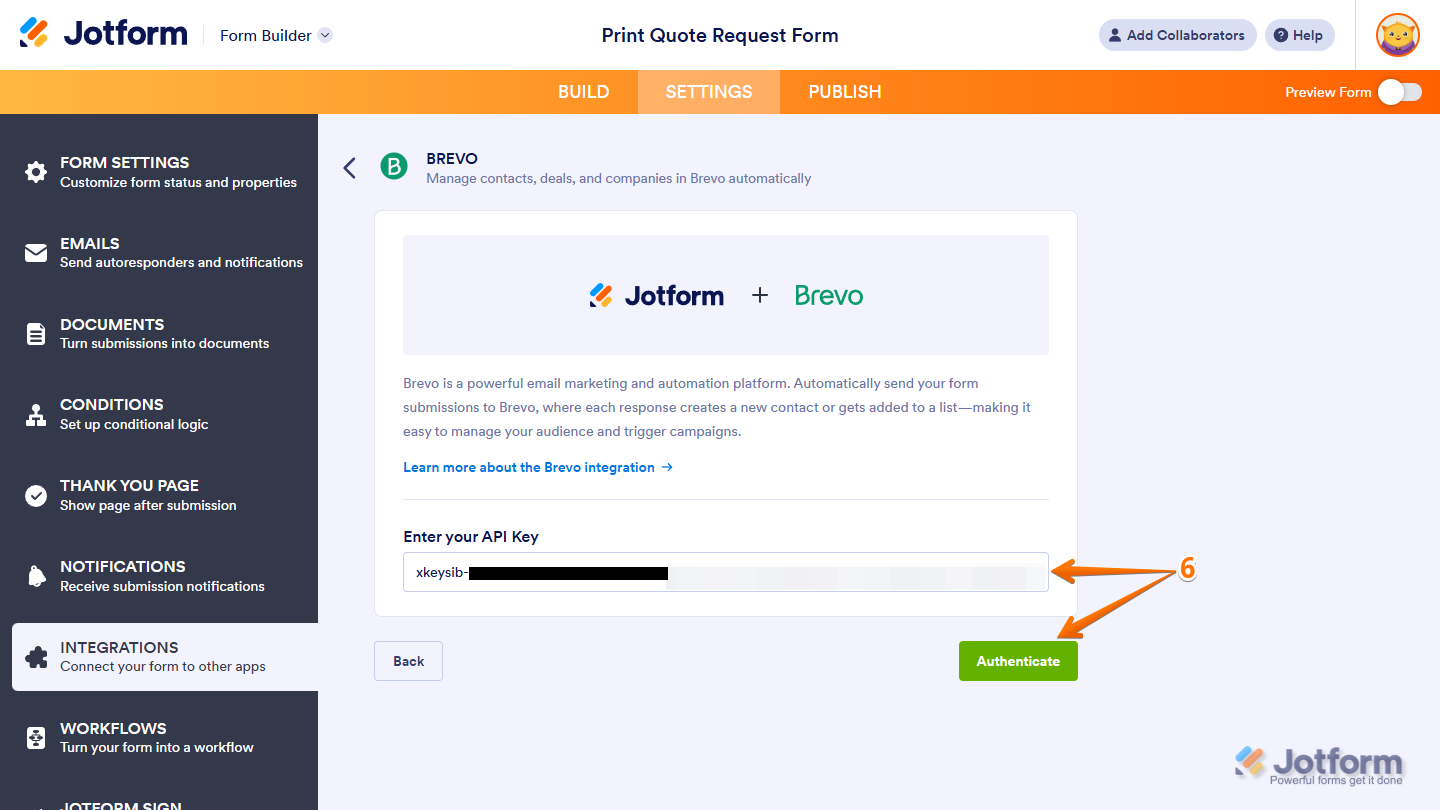
So einfach ist es, Jotform mit Brevo zu verbinden. Nun können Sie die Einstellungen für die in Schritt 4 ausgewählte Aktion festlegen, und schon kann es losgehen.
Das ist ein weitaus einfacherer Prozess als die Verwendung von Tools zur Workflow-Automatisierung von Drittanbietern. Jedes Mal, wenn Sie eine neue Formulareinreichung in Jotform erhalten, werden die Daten direkt an Brevo gesendet, sodass Ihr Team Kontakte, Deals und Unternehmen effektiv verwalten kann.
Es gibt viele Gründe, warum Google Forms-Nutzer zu Jotform wechseln:
- Beeindruckende Formularvorlagen: Jotform bietet mehr als 20.000 Formularvorlagen, darunter Vorlagen für Kontaktformulare und Vorlagen für Formulare zur Lead-Generierung. Wählen Sie einfach eine Vorlage, die zu Ihrem Anwendungsfall passt, und passen Sie sie mit dem intuitiven Drag-and-drop-Formulargenerator an.
- Erweiterte Formularfunktionalität: Mit ausgefeilten Funktionen von erweiterter bedingter Logik bis hin zu mehr als 30 Zahlungsanbieter-Optionen kann Jotform ein einfaches Formular in ein nützliches Geschäftstool verwandeln, das für Ihre Zielgruppe höchst relevant ist.
- Produktivitätssteigernde KI-Tools: Mit den KI-Tools von Jotform können Sie sofort ein Formular mit einer einfachen Eingabeaufforderung erstellen. Keine manuelle Arbeit erforderlich.
Das Fehlen einer nativen Google Forms–E-Mail-Marketing-Integration ist nur eine der Einschränkungen von Google Forms. Wenn Sie sich hingegen für Jotform entscheiden, erhalten Sie Zugriff auf Dutzende native Integrationen, zahlreiche erweiterte Funktionen und eine benutzerfreundliche No-Code-Oberfläche.
Migrieren Sie Ihre Google Forms zu Jotform für eine flexiblere Einrichtung
Der Wechsel von Google Forms zu Jotform ist kostenlos, einfach und schnell. Wenn Sie mit unserem Migrationstool von Google Forms zu Jotform migrieren, übernehmen wir die ganze schwierige Arbeit für Sie.

Das Migrationstool von Jotform importiert Ihre Formularfragen, -struktur und -logik automatisch, sodass Sie Ihre Google Forms nicht manuell in Jotform neu erstellen müssen.
Starten Sie noch heute mit Jotform und erleben Sie, wie einfach es ist, Ihr Formulardesign zu verbessern, Zugriff auf erweiterte Funktionen zu erhalten, Tools wie Brevo (und viele mehr) nativ zu integrieren und die Gesamtqualität Ihrer Lead-Erfassungen zu steigern.
Dieser Artikel richtet sich an Kleinunternehmer, Marketingteams, CRM-Manager, Spezialisten für Lead-Generierung und alle, die Formulareinreichungen mit Brevo verbinden möchten, um eine einfachere Kontaktverwaltung, Segmentierung und Follow-up-Automatisierung zu ermöglichen.













Kommentar abschicken: